
Как в Altium перейти с мил на миллиметры?
Чтобы внести эти и другие изменения в настройки при редактировании схемной библиотеки, перейдите к Инструменты ► Параметры документа, которые откроются. панель «Свойства», где вы можете изменить миллиметры на миллиметры и установить флажок «Показать комментарий / обозначение».
Как изменить ширину линии в Altium?
Shift + W, чтобы появиться диалоговое окно «Выбрать ширину» и изменить ширину трассировки.
Как изменить свойства листа в Altium?
- Щелкните Вид »Панели» Свойства.
- Дважды щелкните на открытом листе документа или на размещенном объекте чертежа.
- Щелкните правой кнопкой мыши размещенный объект чертежа, затем выберите "Свойства элемента" в контекстном меню.
- Нажмите кнопку в правом нижнем углу рабочего пространства, затем выберите пункт меню «Свойства».
Как изменить размер чего-либо в Altium?
Если выбран вариант «Выбор пользователя», нажмите Shift + V, чтобы открыть окно выбора размеров переходных отверстий. диалоговое окно и выберите желаемый размер переходного отверстия. Список доступных размеров переходных отверстий, отображаемый в диалоговом окне, взят из списка переходных отверстий, уже используемых в проекте, проверьте их в режиме Pad и Via Templates панели PCB.
Как изменить ширину дорожки в Altium?
Сначала вы нажимаете на трек, чтобы выбрать его, затем щелкните правой кнопкой мыши -> Найти похожие объекты, чтобы выбрать все дорожки (установите ширину на «одинаковую», если вы хотите выбирать только дорожки одинаковой ширины).
Как выбрать всю дорожку в Altium?
Чтобы выбрать дорожку на одном слое в Altium Designer, нажмите TAB. Чтобы выбрать всю дорожку, используйте 2x TAB.
Как изменить имя листа в Altium?
Re: Altium Дизайнер: Как заполнить схемы заглавие blo
Вы вводите значения для специальных строк, используемых в заглавие блок из "Параметры документа> Параметры> Значение". Просто щелкните поле «Значение» на вкладке «Параметры», чтобы ввести значение.
Как изменить форму платы в Altium?
- в верхнем меню выберите View ► Board Planning Mode (или просто нажмите «1» для сочетания клавиш)
- в верхнем меню выберите «Дизайн» ► «Изменить форму платы» (или просто дважды нажмите «d» для сочетания клавиш) (см. примечание ниже).
- щелкните левой кнопкой мыши и перетащите белые маркеры редактирования, которые появляются при наведении курсора на край платы.
Как вы скругляете углы в Altium?
1 ответ. В Altium вы можете определить контур платы, сначала нарисовав контур (обычно на механическом слое), выбрав этот контур, а затем перейдя в Дизайн-> Форма платы-> Определить из выбранных объектов. Таким образом, вы можете использовать стандартные инструменты линии / дуги, чтобы сделать края скругленными.
Переключение единиц измерения с MM (мм) на Mil (милы) и другие настройки единиц измерения для проектирования печатных плат
Макет печатной платы должен точно отражать финальное проектное решение и соответствовать заданному масштабу единиц измерения. В Altium Designer предусмотрены простые способы настройки единиц измерения при работе с макетами печатных плат и со схемами, на которых создаются контуры. В этой краткой памятке показано, как переключиться с мм на милы в редакторе схем и в редакторе печатных плат. Пользователи могут выполнить это действие в реальном времени (в процессе работы над макетом печатной платы) или через диалоговое окно Preferences (Предпочтения) на схеме и на печатной плате.
Самый быстрый способ переключения единиц измерения в процессе проектирования
Altium Designer поддерживает две системы единиц измерения: миллиметры и милы. Это стандартные единицы измерения, используемые в большинстве перечней технических характеристик компонентов и механических чертежей, а также в Gerber-файлах, применяемых для изготовления печатных плат. Самый быстрый способ переключения единиц измерения во время работы над проектом будет зависеть от того, работает ли пользователь в редакторе печатных плат или в редакторе схем.
- В Schematic Editor (редакторе схем) для изменения единиц измерения следует выбрать в меню View —> Toggle Units (Вид —> Переключить единицы измерения).
- В PCB Editor (редакторе печатных плат) доступны три варианта:
- Нажать «Q» на клавиатуре.
- Нажать «V», а затем «U» на клавиатуре
- Использовать пункт меню View —> Toggle Units (Вид —> Переключить единицы измерения)
В дополнение к двум вариантам горячих клавиш, доступным в редакторе печатных плат, Altium Designer помогает автоматизировать с помощью горячих клавиш большое количество других задач. Некоторые горячие клавиши, входящие в мой список избранных, упомянуты в этой статье.
Также пользователи могут открыть диалоговое окно Preferences (Предпочтения), чтобы задать или переключить единицы измерения в редакторе схем, или воспользоваться панелью Properties (Свойства) в редакторе печатных плат.
Переход с мм на милы на схеме
Открыв Altium Designer, пользователь может задать ряд настроек для работы со схемой до перехода к сетке привязки. Для доступа к этим настройкам нажмите значок «Шестерёнка» в правом верхнем углу окна Altium Designer, как показано ниже. Когда открыт лист схемы, для доступа к этим настройкам нужно перейти в выпадающее меню Tools (Инструменты) и выбрать опцию Preferences (Предпочтения).
Открытие диалогового окна Preferences (Предпочтения) в Altium Designer
В диалоговом окне предпочтений можно задать режим работы инструментов Altium Designer, который будет выбираться при их открытии. На схеме можно настроить работу практически всех элементов, от шаблонов листов до масштабирования компонентов библиотеки печатных плат. Также доступны настройки единиц измерения для печатных плат, описание которых приводится ниже.
Три области, в которых можно задать единицы измерения в настройках схем Altium Design
На иллюстрации выше показаны три области, в которых можно выбрать предпочтительные единицы измерения для новой схемы в Altium Designer. Первая — это основные единицы измерения схемы, доступные в разделе настроек General (Общие) диалогового окна предпочтений. Вторая дает возможность задать единицы измерения для сеток, третья служит для настройки единиц измерения примитивных объектов, выбираемых по умолчанию.
При этом в процессе работы над схемой пользователь не ограничен единицами измерения печатной платы, заданными в разделе предпочтений. Единицы измерения легко можно менять «на лету» с помощью команды Toggle Units (Переключить единицы измерения) в выпадающем меню View (Вид). Эта команда и выпадающее меню показаны на иллюстрации ниже. Обратите внимание на то, что буква «U» в слове «Units» (Единицы измерения) подчеркнута. Это означает, что ее можно использовать в комбинации клавиш для переключения единиц измерения. Здесь команда находится в выпадающем меню View (Вид), и поэтому для изменения единиц измерения необходимо использовать комбинацию клавиш «VU».
Команда Toggle Units (Переключить единицы измерения) в выпадающем меню View (Вид).
Переход с мм на милы на макете печатной платы
На макетах печатных плат в Altium Designer алгоритмы действий немного иные. В предшествующих версиях редактора печатных плат в Altium Designer для выбора единиц измерения служило меню Board Options (Опции платы). Теперь эта функция перенесена на панель свойств, для доступа к которой нужно нажать кнопку Panels (Панели). Также следует упомянуть, что вместо обозначений Metric (Метрические) и Imperial (Британские) в Altium Designer теперь применяются MM (миллиметры) и Mils (милы).
Чтобы изменить отображение измерений в редакторе печатных плат либо отобразить компоненты или трассы в британских единицах, нужно перейти в раздел опций платы. Чтобы изменить единицы измерения для платы, откройте панель Properties (Свойства) и прокрутите экран вниз. Единицы измерения доступны в разделе Other (Другое) панели Properties (Свойства»), как показано на рисунке ниже.
Переключатель единиц измерения на панели Properties (Свойства) инструмента работы с макетами Altium Designer
После изменения единиц измерения обновятся данные о местоположении и сетке, отображаемые в левом нижнем углу окна рабочего сеанса. На рисунке ниже показано, как меняются данные при переключении с одних единиц измерения на другие. Эти данные отображаются на том же месте в редакторе схем.
Отображение единиц измерения для печатных плат, используемых в Altium Designer
В инструменте работы с макетами Altium Designer доступны и другие способы изменения единиц измерения. Можно использовать команду Toggle Units (Переключить единицы измерения) в выпадающем меню View (Вид), как показано ниже. Как и при работе со схемами, для переключения единиц измерения можно использовать комбинацию клавиш быстрого доступа на клавиатуре: «V», а затем «U». Еще один вариант изменения единиц измерения на макетах — нажать клавишу «Q» на клавиатуре.
Команда View > Toggle Units (Вид > Переключить единицы измерения) в инструменте работы с макетами Altium Designer
Изменять единицы измерения можно и в других разделах Altium Designer. Например, в менеджере стека слоев доступно переключение единиц измерения, используемых для проектирования структуры слоев.
Простые средства контроля, повышающие производительность
В дополнение единицам измерения Altium Designer предоставляет широкий спектр средств контроля для модификации рабочей среды. Пользователи могут гибко управлять сетками привязки, как во время их настройки, так и при переключении между ними. В макете можно управлять отображением слоев и переключать их с помощью панели View Configuration (Конфигурация просмотра), для доступа к которой достаточно нажать «L» в нижнем регистре. Для переключения между 2D и 3D используйте выпадающее меню View (Вид) как показано ниже или быстрые клавиши «2» и «3».
В Altium Designer легко переключиться между 2D и 3D
Altium Designer ® предоставляет функции автоматизированного проектирования в интуитивно понятном пользовательском интерфейсе для самых разных задач, от маршрутизации простых двухслойных плат до проектирования сложных печатных плат HDI (с высокой плотностью трассировки), имеющих большое количество слоев. Широкий спектр функций автоматизации и горячих клавиш, доступных в Altium Designer, обеспечивает высокую продуктивность при создании новых проектов. Когда проектирование будет завершено, а данные готовы для передачи на производство, платформа Altium 365 ™ поможет наладить совместную работу и доступ к проектам.
Мы лишь поверхностно рассмотрели некоторые возможности Altium Designer на Altium 365. Начните использование бесплатной пробной версии Altium Designer + Altium 365 сегодня .
Altium designer как поменять mil на mm
Говоря официальным языком, Altium Designer — комплексная система проектирования электронных устройств на базе печатных плат, обладающая широкими возможностями. Здесь собрано «все в одном», можно даже проектировать логику FPGA (VHDL-описания ПЛИС) и программы для микроконтроллеров, проводить моделирование полученных схем и VHDL-кодов, подготовить файлы для производства, и делать многое другое. В этой статье будет рассмотрены только вопросы использования Altium Designer для проектирования и разводки печатных плат (PCB).
 Главное, ради чего в основном используют Altium Designer (далее для краткости AD) — сквозное проектирование печатных плат (PCB). «Сквозное» — означает, что проектирование платы начинается с рисования (проектирования) электрической принципиальной схемы будущего радиоэлектронного устройства, которое должно работать на плате. Такой принцип применяется почти во всех без исключения системах проектирования печатных плат — PCAD, Accel EDA, Microsim DesignLab, Cadsoft Eagle, KiCAD и многих других. Altium пожалуй является наследником систем PCAD и Accel EDA, и прошел в своем развитии долгий путь. Так что среди профессиональных систем разработки PCB Altium заслуженный лидер. Документация по системе имеется (в том числе есть раздел и на русском, который постоянно пополняется, см. Q015), но она очень обширна, и иногда в ней трудно ориентироваться (особенно из-за обилия незнакомых терминов). Поэтому в этой статье сделана попытка отобрать самое важное для изучения.
[Что плохо в Altium Designer?]
Многие недостатки AD являются следствием его достоинств. Все-таки это профессиональный продукт, требующий вдумчивого освоения и использования.
1. Довольно высокая цена для частного и любительского использования, но для крупных и средних предприятий купить AD не составит труда.
2. Меню редакторов AD перегружено функционалом, так что новичку разобраться довольно сложно. Нет способа оставить в меню только нужные команды.
3. AD требователен к ресурсам, и для того чтобы система не тормозила, Вам нужен современный компьютер, на котором установлено не менее 2 гигабайта ОЗУ.
[Общие советы по работе с Altium Designer]
Вы можете переместить на новое место все панели и окна AD. После этого Вы можете захотеть сохранить это положение панелей и окон. Для этого выберите в меню View -> Desktop Layouts -> Save Layout. Если Вы ошиблись, и хотите все вернуть обратно, сбросьте все в состояние по умолчанию через View -> Desktop Layouts -> Default. В более новых версиях эта функция запрятана в диалог редактирования общих свойств — меню Tools -> Preferences. -> раздел System -> View -> Desktop, кнопки Load. Save. и Reset.
Постарайтесь запомнить горячие клавиши (keyboard shortcuts), см. [8].
Cross probing — это процедура выбора компонента либо в схеме, либо на печатной плате (это разные редакторы, и их можно открыть в разных окнах), и система AD покажет и/или выберет соответствующий компонент на печатной плате или схеме. Самый простой способ добиться этого эффекта — использование Tools -> Cross Probe, и затем выбор нужного компонента. В новых версиях Altium эта функция активна по умолчанию — выбор компонента на схеме подсвечивает его на печатной плате, и наоборот.
Инспектор (inspector) — это способ отредактировать одинаковые параметры нескольких компонентов одновременно. Например, Вы можете использовать инспектор для того, чтобы поменять все посадочные места всех резисторов. Убедитесь, что панель инспектора отображается на SCH/PCB. Выберите View -> Workspace Panels -> SCH/PCB -> SCH/PCB Inspector. В более новых версиях (начиная с Altium 18) панель Inspector удалена, теперь её заменяет Properties.
Инспектору необходимо указать компоненты, которые нужно изменить. Самый простой способ выбрать несколько компонентов — начать поиск похожих объектов (Finding Similar objects). Сделайте правый клик на одном из компонентов, который Вы хотите изменить, и выберите select Find Similar. В появившемся окне измените Any to Same в полях, описывающих компоненты, которые Вы хотели бы выбрать fields describing those components you wish to select. Убедитесь, что помечено Run Inspector, и кликните OK. После этого в панели инспектора появится некоторое количество полей, которые Вы можете отредактировать. Изменение этих полей распространятся на все выбранные компоненты.
Используйте встроенный Help: [PCB] Ctrl + F1 при перемещении / разводке компонента покажет Вам соответствующие горячие клавиши. [PCB+SCH] F1 на объекте / панели покажет соответствующую подсказку (справку).
Используйте Design Rules. В редакторе PCB выберите Design -> Rules. Вы должны установить правила в соответствии с возможностями производителя, у которого будете заказывать печатные платы. Как минимум нужно задать правильные значения для правил Routing -> Width (ширина токопроводящей дорожки, обычно 0.2 мм) и Electrical -> Clearance (допустимый изоляционный зазор, обычно 0.2 мм). Также важно задать минимальное сверло Drill (обычно 0.3 мм) и минимальная ширина полоски меди вокруг отверстия Annular Ring (обычно 0.2 мм).
[Советы при рисовании / редактировании принципиальной схемы (schematic editor)]
Назначайте электрическим цепям (Net) запоминающиеся и значимые имена (эти имена появятся в документе PCB и облегчат разводку и понимание схемы).
Когда добавляете новый компонент, назначайте designator на еще не используемое значение. Чтобы проще всего добиться этого, используйте Tools -> Annotate -> Update Changes List -> Accept and Create ECO. Однако будьте осторожны, если Вы удалили один компонент, и добавили другой, с тем же самым значением designator — система AD может с этим не справиться.
Когда ножка компонента (pin) или порт питания (power port) попадает на ножку другого компонента, то образуется электрическое соединение. Используйте команду Edit -> Move -> Drag, или удерживайте клавишу Ctrl, когда кликаете и перетаскиваете, и перемещаемый объект или проводник автоматически разместится между объектами.
[Советы при разводке печатной платы (PCB editor)]
Если Вы поражены числом связей, когда пытаетесь развести PCB, и Вы намереваетесь использовать заливку медью или внутренние слои меди, то Вам нужно скрыть цепь GND. Это делается через меню View -> Connections -> Hide Net.
Если на плате сделаны несколько полигонов (участков, залитых медью), то самый простой способ управлять ими через Tools -> Polygon Pours -> Polygon Manager. Множество полигонов на многих слоях замедляют работу AD и делают сложной трассировку платы. Чтобы решить проблему, используйте скрытие полигонов (Shelve polygons).
Если Вам мешают ориентироваться в разводке многочисленные компоненты на нескольких слоях, попробуйте режим одного слоя (single layer mode), он включается / выключается горячей клавишей Shift+S. В режиме одного слоя будет отображен только один текущий слой.
[Часто используемые горячие клавиши]
Как в игре StarCraft Вы не научитесь побеждать, не изучив шорткаты, так и в Altium Designer не сможете эффективно работать, не изучив горячие клавиши. Поэтому уделите этому должное внимание.
[PCB+SCH] Space для поворота компонентов (при размещении и перемещении), изменение направления прокладки трассы.
[PCB+SCH] Tab для изменения свойств размещаемого компонента.
[PCB+SCH] Page Up/Down, Ctrl+Mousewheel приближение / отдаление от объектов в дизайне.
[PCB+SCH] Shift+Mousewheel смещение вида влево / вправо.
[PCB+SCH] удерживание Shift при перетаскивании быстрее меняет панораму чертежа (перемещение рабочего поля).
[PCB] Ctrl+D включает привязку компонентов к решетке (Snap to Grid), что упрощает их выравнивание. Если Вы перемещаете несколько компонентов сразу, то в результате все компоненты будут выровнены по решетке.
[PCB] Ctrl+Click на цепи (net) подсвечивает все, что подключено к этой цепи.
[PCB] Q переключает единицы измерения с миллиметров на милы и обратно.
[PCB] P открытие меню размещения (Place), Ctrl+W запускает инструмент интерактивной разводки (interactive routing tool).
[PCB] +/- смена слоя разводки (routing layer), вставка переходного отверстия (via) в соответствии с текущими правилами дизайна (design rules).
[PCB] Ctrl+M измеряет расстояние между двумя точками.
[PCB] L выводит диалог слоев (Layers), чтобы показать и спрятать различные слои печатной платы.
[PCB] Shift+S переключение в режим одного слоя.
Полный список горячих клавиш редакторов см. в [8].
[Altium Designer FAQ]
Q001. Как управлять видимостью слоев редактора PCB, для чего предназначен каждый слой?
A001. Слои представлены закладками в нижней части рабочего поля редактора.
Имена на закладках соответствуют названию слоев. Через контекстное меню можно выбрать отображение коротких имен (Use Short Layer Names), что позволяет увеличить количество отображаемых закладок. В редакторе PCB в основном используют следующие слои:
Полное
названиеСокращенное
названиеДля чего нужен слой Top Layer TL Проводящий рисунок верхней стороны печатной платы. Bottom Layer BL Проводящий рисунок нижней стороны печатной платы. Mechanical 1 M1 Размеры печатной платы. Всего имеется 16 «механических» слоев (M1..M16), но используется обычно только M1. Механические слои обычно используются для размещения 3D тела компонента. Top Paste TP Маска для наложения паяльной пасты верхней стороны. Bottom Paste BP Маска для наложения паяльной пасты нижней стороны. Top Solder TS Защитная маска (обычно зеленая эмаль) верхней стороны. В маске сделаны окна в тех местах, где нужна пайка. Bottom Solder BS Защитная маска (обычно зеленая эмаль) нижней стороны. Keep-Out Layer KO Слой для задания областей трассировки. Часто в KO повторяют контур платы, но сам механический контур платы все равно задается отдельно. Top Overlay TO Шелкография (надписи белой краской) верхней стороны. Bottom Overlay BO Шелкография нижней стороны. Для удобства работы со слоями имеется Layer Sets Manager, который можно вызвать через иконку в нижней части экрана редактора PCB.
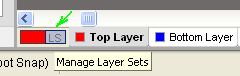
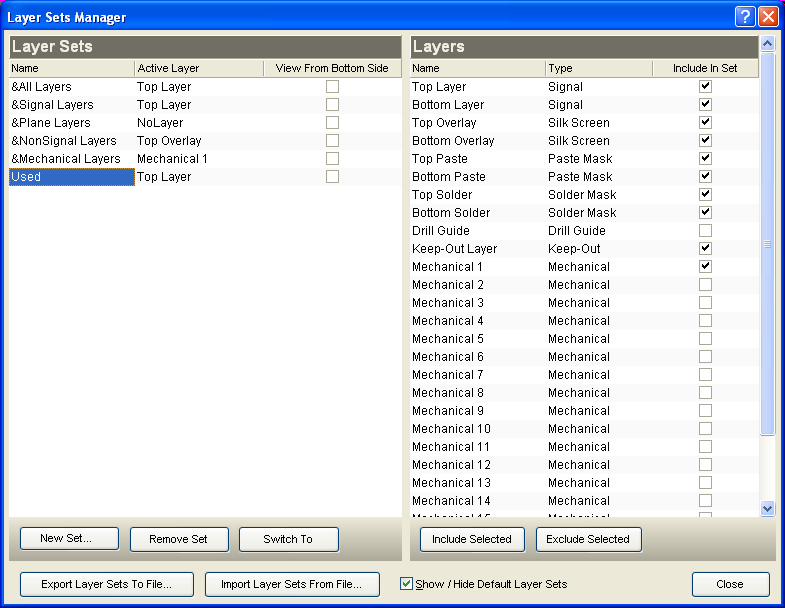
Layer Sets Manager имеет уже настроенные наборы слоев, в которых заданы на отображение только слои определенной категории (например, только сигнальные слои, или только несигнальные), можно также делать собственные наборы слоев. Создайте свой собственный набор слоев Used, где будут перечислены только вышеперечисленные слои.
Также очень удобен режим «одного слоя», который переключается горячей клавишей Shift+S. Режим одного слоя позволяет хорошо ориентироваться в слоях, особенно когда редактируете чужой проект.
Q002. С чего начать проектирование печатной платы?
A002. Как обычно, создание новой платы начинается с подготовки и поиска библиотек компонентов и рисования принципиальной схемы. Если эти два шага уже Вами пройдены, то создание платы начинается в редакторе PCB с рисования контура печатной платы. Контур платы рисуется и редактируется через меню Design -> Board Shape.При рисовании платы пользуйтесь координатной сеткой (Grid). Чтобы перезадать Grid (поменять шаг координатной сетки), нажмите горячую клавишу G. Грубым аналогом отключения привязки может быть выбор координатной сетки на малый шаг, например 1 mil. Чтобы включить/выключить привязку к координатной сетке, зайдите в меню Design -> Board Options -> галочка Snap To Grids. Грубым аналогом отключения привязки может быть выбор координатной сетки на малый шаг, например 1 mil.
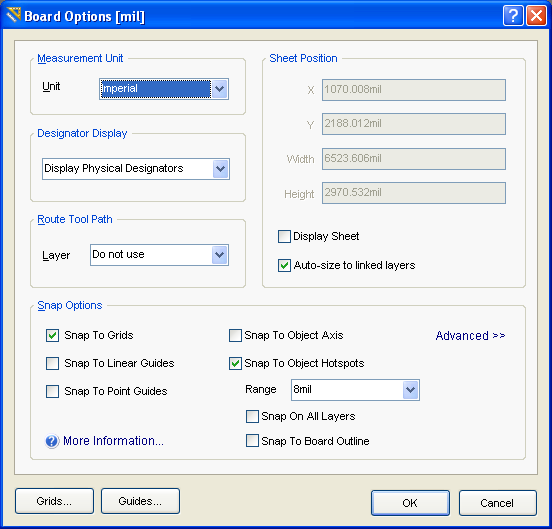
В диалоговом окне Board Options также можно поменять единицы измерения mm (Measurement Unit -> Metric) или mil (Measurement Unit -> Imperial), или воспользуйтесь быстрым переключением с помощью горячей клавиши Q. См. также Q006 про устройство системы координат AD.
Все координаты, которые отображаются в редакторе, отсчитываются относительно так называемой точки привязки (relative Origin), на которую указывает Origin Marker.
После того, как указали границы платы, на слое KO (Keep-Out Layer) рисуется замкнутая не залитая область, в которой возможна трассировка проводящего рисунка платы. Если в слое KO нарисована залитая область, то в этой области трассировка будет запрещена.
Q003. Как получить выходные файлы Gerber и файлы для сверлильного станка?
A003. Меню File -> Fabrication Outputs -> Gerber files. Подробнее см. в документации AR0119 CAM Editor Introduction.pdf.Q004. Как перенумеровать принципиальную схему (расставить на деталях RefDes, Reference Designator — R1, R2, C1, C2, C3 и т. д.)?
A004. Меню Tools -> Annotate Schematics, Tools -> Reset Schematic Designator.Q005. Какие общие приемы работы с редактором? Как дублировать существующий компонент/объект?
A005. Можно воспользоваться стандартными командами Copy (Ctrl+C) /Paste (Ctrl+V), однако вставка имеет некоторую особенность. После того, как нажмете Ctrl+C (копировать), AD предложит первым кликом указать относительную точку (reference point). После этого можете нажать Ctrl+V и вставить компонент, при этом просто укажите место для вставки и кликните на нем, чтобы поместить вставляемый объект.Для навигации по чертежу используйте кнопки и колесико мыши. Колесико прокручивает поле чертежа вверх / вниз, если же при этом удерживать клавишу Shift, то вправо / влево. Если удерживать Ctrl, то кручение колесика дает масштабирование (получается приближение / отдаление поля чертежа относительно позиции курсора). Масштабирование также происходит, если удерживать нажатым колесико, и перемещать мышь. Удержание правой кнопки мыши и перемещение курсора позволяет перетаскивать поле чертежа (инструмент «рука»).
Q006. Как устроена система координат AD? Как измерять расстояния на печатной плате?
A006. По умолчанию редактор PCB Editor имеет систему координат с точкой отсчета в левом нижнем углу рабочего пространства. Эта точка имеет координату (0,0) и называется также абсолютной точкой отсчета (Absolute Origin). Рабочее пространство имеет размеры 100 на 100 дюймов. Точка отсчета (reference point) системы координат может быть в любое время переназначена через меню Edit -> Origin -> Set, эта установка известна также как относительная точка отсчета (relative Origin). Координаты, которые Вы можете увидеть в строке статуса (и при редактировании границ печатной платы), указываются как раз относительно relative Origin. В рабочем поле чертежа платы точка отсчета relative Origin видна как кружок с перекрестием (Origin Marker).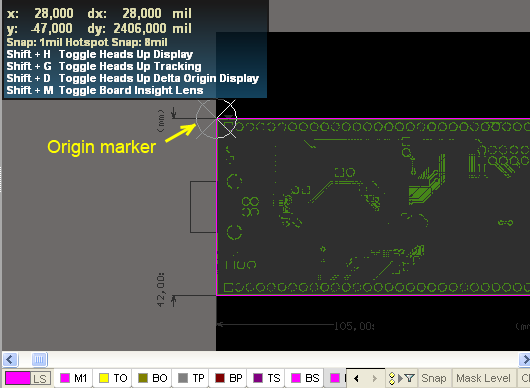
Пункт меню Edit -> Origin -> Reset сбрасывает положение точки relative Origin в точку отсчета Absolute Origin.
Единицы измерения могут переключены в диалоге Design -> Board Options -> Measurement Unit из метрической системы (mm, Metric) в дюймовую (mil, Imperial) и наоборот. Другой способ переключения — меню View -> Toggle Units или горячая клавиша Q.
Относительная координата Y растет снизу вверх (в некоторых системах проектирования бывает наоборот), координата X растет слева направо, с переходом через 0 (из отрицательных координат в положительные) в точке Origin Marker.
Абсолютные расстояния между двумя точками можно измерять с помощью горячей клавиши Ctrl+M.
Q007. Для чего нужен слой KO (keep out layer)?
A007. Слой keep out layer является специальным слоем. Все объекты, которые помещены на слой keep out, действуют как препятствие или граница для объектов, размещаемых на любом сигнальном слое. Слой keep out используется для определения регионов для трассировки платы и границ размещения деталей, или областей, которые должны быть свободны от компонентов и разводки. Обычно замкнутая линия границы keep out проходит по периметру печатной платы, и учитывает требования к зазорам, связанным с установкой механических узлов крепления, направляющих и т. п.Q008. Как отредактировать уже проложенные трассы (поменять проводящий рисунок)?
A008. Трассы удаляются просто — достаточно кликнуть на сегменте, который нужно удалить, и нажать кнопку Delete. Потом можно воспользоваться инструментом Interactive Route Connections, чтобы вручную развести соединение.Q009. Я случайно закрыл панель Projects (браузер файлов — окно, где видна навигация по файлам проекта, см. скриншот), и не могу снова ее открыть.
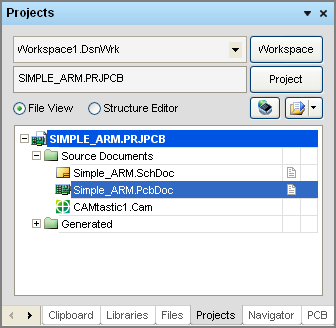
Как мне снова открыть панель Projects? Как управлять видимостью рабочих панелей, где это настраивается?
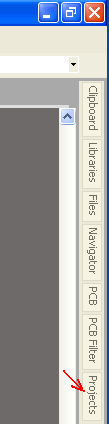
A009. Панель Projects можно снова отобразить, если поставить галочку в меню View -> Workspace Panels -> System -> Projects (глубоко запрятали). Через меню View -> Workspace Panels настраивается видимость других панелей.Если у Вас маленькие мониторы, или монитор только один, можно воспользоваться правой автоматически сворачивающейся панелью, куда можно перетащить все нужные Вам рабочие панели. На скриншоте показано добавление панели Projects на общую сворачивающуюся панель. Если Вы счастливый обладатель двух мониторов, то общую панель можно перетащить на другой монитор.
Q010. Как управлять полигонами заливки медью (Polygon Pour)? Как сделать полигон не залитым? Как временно убрать полигон, чтобы он не мешал редактированию платы?
A010. Заливки медью редактируются и управляются инструментом Polygon Pour Manager, который можно открыть через меню Tools -> Polygon Pours -> Polygon Manager. Можно также отложить (Shelve) полигон (он становится невидимым). Подробнее про полигоны и заливки см. [4].Q011. Как проверить правила дизайна DRC (Design Rule Check)?
A011. Tools -> Design Rule Check. -> расставьте в диалоге галочки, кликните на кнопку Run Design Ru e Check. В строке статуса отобразится полоска прогресса, и по завершении процесса проверки DRC откроется HTML-страничка «Design Rule Verification Report».Q012. Как настроить используемые библиотеки корпусов? Где взять еще библиотеки для AD?
A012. Design -> Add/Remove Library. -> на закладке Installed расставить/убрать галочки на библиотеках. Дополнительные библиотеки можете скачать по ссылке [2]. Файлы библиотек имеют расширение файла *.IntLib, и устанавливаются через меню Design -> Add/Remove Library. -> на закладке Installed нажмите кнопку Install. и выберите файлы новых библиотек.В новых версиях Altium используемые библиотеки настраиваются через диалог Available File-based Libraries, который можно открыть через панель Components (если она не отображается, то поставьте соответствующую галочку в меню View -> Panels). Нажмите на кнопку с тремя горизонтальными полосками, которая находится в верхнем правом углу панели Components, и выберите File-based Libraries Preferences. откроется диалог Available File-based Libraries. В нем можно посмотреть и настроить используемые в проекте библиотеки (закладка Project), посмотреть установленные библиотеки и установить новые (закладка Installed), настроить пути поиска библиотек (закладка Search Path).
Много библиотек можно найти на сайтах designcontent.live.altium.com и wiki.altium.com [5, 6].
Q013. Что означают суффиксы в именах корпусов _L, _M, _N (например SO8_L, SO8_M, SO8_N)?
A013. Суффиксы означают варианты посадочных мест компонента для разных плотностей разводки и размещение компонентов (от плотности разводки зависят допустимые зазоры между корпусами элементов и размеры контактных площадок).На картинках для сравнения показаны длины выводов корпусов с разными суффиксами (пример SO8_L, SO8_M, SO8_N соответственно).
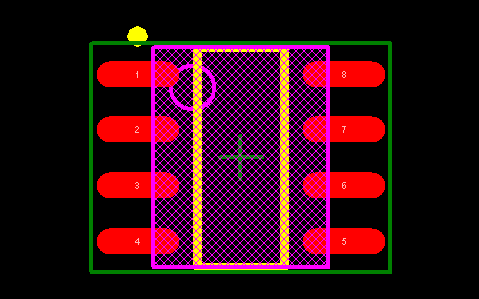
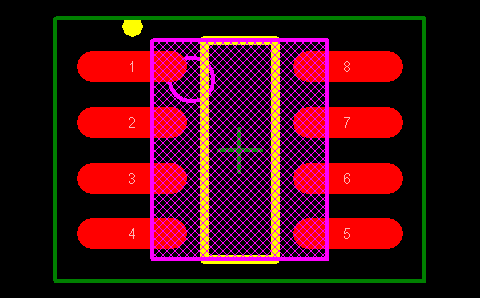
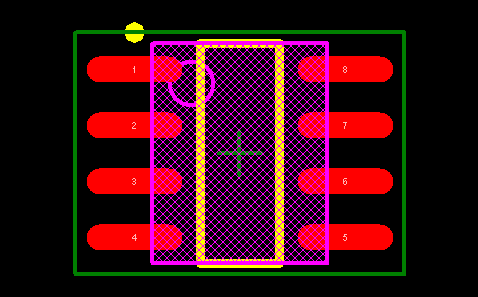
SO8_L, High Density — высокая плотность разводки. SO8_M, Low Density — низкая плотность разводки. SO8_N, Medium Density — средняя плотность разводки. Q014. Как работать с библиотеками в Altium Designer? Как экспортировать библиотеки из проекта (схемы и печатной платы)?
A014. К печатной плате относятся три вида библиотек — файлы с расширением *.IntLib (от сокращения Integrated Library), с расширением *.PcbLib (посадочные места на печатной плате) и с расширением *.SchLib (символы для принципиальной схемы). В библиотеку IntLib входит содержимое библиотек PcbLib и SchLib.Чтобы экспортировать библиотеки из проекта (схемы и печатной платы), из открытого документа принципиальной схемы или документа PCB выберите в меню команду Make Integrated Library.
Q015. Где найти русскую документацию по AD?
A015. Зайдите на сайт wiki.altium.com, выберите Русский вариант Altium Wiki.Q016. Я не могу кликнуть ни на что, и все компоненты и дорожки серые.
A016. Возможно, что Вы установили маску (mask set). Очистите маску выбором Clear в правом нижнем углу окна.Q017. Почему я не могу импортировать изменения их schematic editor в PCB?
A017. Самая общая причина — Вы забыли дать компонентам верный designator, RefDes (R1, R2, C1 и т. п.). Возможно, он все еще имеет суффикс ?, или не найдено посадочное место (footprint) для компонента.Q018. При импортировании изменений из schematic editor в PCB часто выводится сообщение «Failed to Match . Components Using Unique Identifiers».
A018. Обычно это происходит потому, что Вы делали копирование и вставку компонентов, например между листами схемы. В этом случае предупреждение безопасно (можно избежать его путем приведения в соответствие компонентов SCH и PCB через окно Project -> Component Links). Однако это может быть важным предупреждением, если Вы ошиблись в схеме (см. Q017).Q019. От чего зависят правила допустимого зазора между корпусами отдельных компонентов? Как размещать компоненты без нарушения правил?
A019. Ограничение на взаимное размещение компонентов на плате называется Component Clearance Constraint. Это правило задает минимальное расстояние (зазор), на котором компонент может находиться от других компонентов. Component Clearance включает в себя зазор между 3D моделями, используемыми для определения тел компонента (для типов STEP и простых extrude), а также модели, не относящиеся к компоненту, такие как механические крепления или корпуса PCB. При отсутствии 3D моделей для определения формы используются примитивы на слоях шелкографии и меди (исключая Designator и Comment), и размер со значением высоты (height), указанный в свойствах компонента.Зазор компонента вычисляется по точным 3D моделям, чтобы определить форму и контур компонента по связанным объемным объекта тела компонента. Для этой цели может быть импортирована 3D модель STEP или простые 2D фигуры. Очевидно, что использование 3D тел дает самую большую точность, когда проверяются зазоры, особенно в вертикальном направлении, в контексте возможной сложной формы компонентов.
Правило Component Clearance не проверяется для зазора между телами 3D и поверхностью платы. В правиле Component Clearance задаются следующие ограничения:
Minimum Horizontal Clearance (минимальный горизонтальный зазор) — здесь указано значение минимально допустимого зазора в горизонтальной плоскости между размещением компонентов в проекте платы.
- Specified (default) – выполняется проверка зазора от всей формы, заданной по объемному телу модели или по свойствам посадочного места компонента. По умолчанию = 10 mil.
Minimum Vertical Clearance — значение для минимально допустимого вертикального зазора между компонентами в проекте платы.
- Specified (default) – проверка зазора выполняется от всей формы, заданной по объемному телу или по свойствам посадочного места компонента. Когда для проверки используется объемное тело, то можно размещать один компонент поверх другого, при этом нарушения не возникнет. По умолчанию = 10 mil.
- Infinite – для проверки зазора используется значение «бесконечность». Это означает, что любые компоненты, размещенные выше или ниже приведут к нарушению. Например, на плате имеется механизм настройки, который должен быть всегда доступен. Использование этого правила на компоненте приведет к нарушению с любыми компонентами или свободными объектами (free-floating objects) которые попадают в область над или под компонентом.
- Show actual violation distances — показать реальную дистанцию нарушения. Разрешение этой опции покажет линии между точками или нарушение правила между компонентами. Размер показанной линии может быть полезен в вычислении требуемого расстояния для перемещения объекта, чтобы исправить нарушение. Имейте в виду, что разрешение этой опции может уменьшить скорость работы на некоторых компьютерных системах.
Как исправить двойные правила (Duplicate Rule Contentions). Все правила проверяются по установкам приоритета. Система просматривает правила от наивысшего приоритета до низшего, и берет первое, которое срабатывает по набору выражений по проверяемым объектам.
Правила прикладываются проверками Online DRC и Batch DRC.
- Выдавленное простое 3D тело (extruded, simple) — это полигональная фигура, которая может быть размещена в библиотечный компонент или любой документ PCB на любой разрешенный для использования механический слой. Посадочное место компонента может использоваться чтобы специально указать физический размер и форму компонента по осям X, Y и Z. Для большей информации обратитесь к разделу 3D Body документации по редактору PCB Editor.
- Может быть использовано несколько 3D примитивов тела, чтобы задать форму объекта любой сложности. Это может быть полезно для распределения компонентов в вертикальном направлении, и позволит Вам менять высоту различных регионов компонента по вертикальной оси.
- Модели 3D STEP могут быть импортированы в посадочные места компонента для получения реалистичного представления при 3D визуализации платы. Модели могут быть либо прилинкованы, либо встроены в посадочное место компонента. Прилинкованные файлы остаются в своем оригинальном местоположении, так что если оригинальный файл изменен, то это автоматически отразится в Altium Designer.
- Модели 3D STEP могут быть импортированы как не монтируемые на плату (non-PCB mounted), не как компоненты, а как свободные (free-floating) объекты. Это позволяет реализовать реалистичное представление других объектов (возможно не являющихся частями печатной платы), которые входят в собранный разработанный дизайн. К примеру, это может быть посадочное место (крепление) платы, или другие печатные платы как общая сборка из плат. Зазор между компонентами платы и свободными объектами также проверяется. Это предоставляет возможность с помощью Altium Designer проверять зазоры всего собранного электронного узла.
Q020. Как поменять толщину уже проложенного проводника? Как поменять толщину всех (или нескольких сразу) проводников на плате?
A020. Сначала нужно выбрать необходимый проводник или проводники, у которых нужно поменять толщину. Для этого можно использовать левый клик мышью (вместе с клавишами Ctrl и Shift если нужно интерактивно выбрать несколько треков). Можно также использовать фичу Find Similar Objects (найти аналогичные объекты), например, если Вы хотите отобрать проводники по нужной ширине. Чтобы найти аналогичные объекты, сделайте правый клик на нужном объекте, выберите в меню Find Similar Objects. Откроется окно настройки фильтра поиска объектов по задаваемым критериям. Отредактируйте критерии выбора, убедитесь, что стоит галочка запуска инспектора (Run Inspector) и кликните OK. Окажутся выбранными все подходящие под фильтр объекты (например проводники, у которых нужно поменять ширину) и откроется панель инспектора PCB (PCB Inspector), с помощью которых Вы можете указать новую ширину выбранных проводников.PCB Inspector можно вызвать в любой момент, если нажать клавишу F11.
Q021. Что такое DRC, Online DRC, Batch DRC, для чего это нужно? Как выключить Online DRC?
A021. Design Rule Check (DRC) переводится как «проверка правил дизайна». Правила DRC позволяют правильно спроектировать плату — она будет не только соответствовать всем требованиями завода-изготовителя, но и в ней не будет ошибок и будут правильно разведены все цепи.DRC может проверяться двумя способами — постоянно во время разработки (этот вариант называется Online DRC), и однократно, когда Вы специально запустите тест DRC (этот вариант называется Batch DRC). Настройка проверки Online DRC и Batch DRC происходит расстановкой соответствующих правилам галочек в диалоге Tools -> Design Rule Check. Эти галочки селективно разрешают и запрещают проверку Online DRC и Batch DRC по указанным правилам.
Полностью выключить постоянную проверку DRC (отключить Online DRC глобально по всем правилам) можно через меню DXP -> Preferences -> PCB Editor -> General -> для отключения нужно убрать галочку Online DRC.
Q022. Как поменять деталь / компонент (к примеру, сменить тип корпуса, номинал), и при этом отразить изменения как на плате, так и на принципиальной схеме? Как убедиться в том, что схема синхронизирована с печатной платой (соответствует ей)?
A022. Процедура проверки соответствия схемы и платы называется синхронизацией дизайна, и включает в себя 2 шага.- Шаг 1. Нужно убедиться, что все компоненты схемы (schematic components) и посадочные места платы (PCB footprints) связаны друг с другом с использованием меню PCB editor -> Project -> Component Links.
- Шаг 2. Нужно найти различия в схеме и в печатной плате через меню PCB editor -> Project -> Show Differences. и разрешить их.
Вот простой пример, описывающий процесс синхронизации после импортирования печатной платы из проекта P-CAD, который содержит отдельную схему и одну печатную плату (PCB).
Выполнение Шага 1. Импортируйте файлы P-CAD (один файл .sch и один файл .pcb), используя визард AD (меню филе -> Import Wizard). В результате получите проект PCB. Если используете иерархическую структуру схем (а не плоский дизайн), то может получиться практически пустая схема верхнего уровня, которую можно удалить как ненужную.
Нужно синхронизировать проект, сперва удостоверившись, что уникальные идентификаторы RefDes (designator) соответствуют уникальным идентификаторам PCB. В системе AD каждый символ схемы и соответствующее ему посадочное место имеют одинаковый общий уникальный идентификатор. Он необходим, когда Вы меняете RefDes, reference designator (система P-CAD не использует такой уникальный идентификатор). Сделайте синхронизацию, открыв сначала PCB, и перейдите в меню Project -> Component Links. после чего откроется диалог, где Вы сможете связать друг с другом все компоненты, и найти несоответствия. Цель всей процедуры — получить все компоненты в списке ‘Matched Components’, который находится справа. Если Ваша схема P-CAD и плата PCB имела все соответствующие обозначения designators, Вы можете просто кликнуть на кнопку ‘Add Matched pairs By >>’ и установить соответствующие галочки, и затем кликните ‘Perform Update’. Все компоненты перейдут из левого столбца (unmatched) в правый (matched).
Выполнение Шага 2. На этом шаге нужно просто удостовериться, что нет различий (No Differences) между схемой и PCB, что делается следующим образом. Либо в редакторе схемы, либо в редакторе PCB зайдите в меню Project -> Show differences. Откроется маленькое окно для выбора документов сравнения (Choose Documents to Compare), где выберите Ваш файл платы PCB и кликните OK. Запустится окно диалога (Differences between . ), где Вы проверите разницу в информации на схеме и печатной плате. Могут быть отображены много отличий, однако большинство из них не будут критичными, так как они описывают отличия, которые не касаются электрической целостности дизайна.
Чтобы убрать некритичные предупреждения о различиях, можно зайти в Project -> Project Options, перейти на закладку Comparator и установить некоторые установки так, чтобы игнорировать некритичные различия компонентов схемы и посадочных мест PCB.
Цель выполнения шага 2 — чтобы запуск Project -> Show differences показывал окно ‘No differences detected’ (отличий не найдено). Если отличия все-таки есть, просто удостоверьтесь, что знаете о них, и что они не повлияют на целостность и качество Вашего проекта печатной платы.
К примеру, если Project -> Show Differences говорит Вам, что у R1 имеется отличающийся комментарий, то на это можно не обращать внимания. Не нужно беспокоиться о том, что в комментарии для символа схемы R1 стоит значение «100 ohm», и комментарий для R1 посадочного места содержит значение «0805». Но если Show Differences говорит, что компонент схемы R1 есть в схеме, но отсутствует в PCB, то этому нужно уделить больше внимания.
Q022a. У меня плата и схема синхронизированы, и нужно поменять только посадочные места некоторых компонентов на другие (предположим, поменять все корпуса с 0603 на 0805). Как это проще сделать?
A022a. Процесс по шагам:1. Выделение всех компонентов, которые надо поменять. Сделайте правый клик на одном из компонентов, который надо поменять, выберите из контекстного меню Find Similar Objects. Предположим, старый корпус у нас типа 0603, надо поменять все такие корпуса на 0805. Тогда в столбце Same поменяйте в строке Footprint значение Any на Same, убедитесь, что стоят галочки, как на скриншоте, и нажмите ОК.
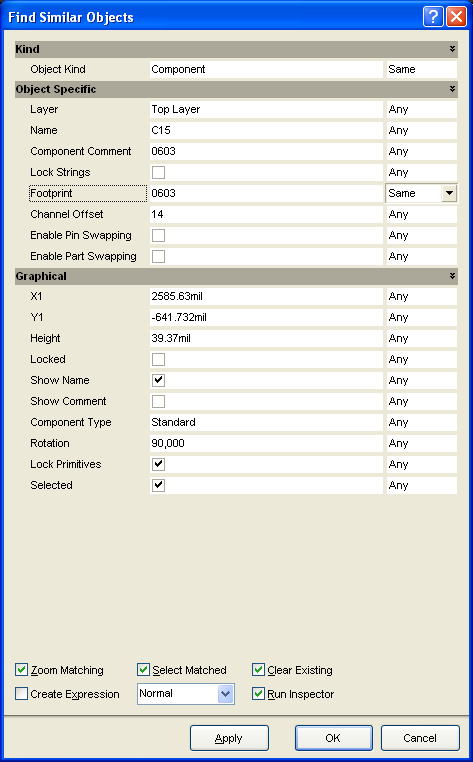
В результате на плате окажутся выбранными все детали с корпусами 0603, и откроется окно PCB Inspector.
2. Поменяйте в PCB Inspector у выделенных объектов тип корпуса на 0805, для чего измените значение Footprint.
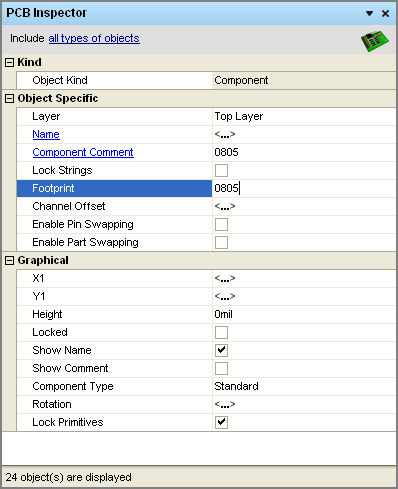
Все корпуса 0603 печатной платы поменяются на 0805.
3. Перенесите все изменения из платы в принципиальную схему, для чего выберите Update Schematics in .
4. Запустите тест DRC (меню Tools -> Design Rule Check. -> кнопка Run Design Rule Check), и вручную исправьте все нарушения, которые возникли на плате.
Q023. Мне нужно сделать из посадочных мест компонентов простое макетное поле, которое не должно учитываться проверками цепей (DRC) и проверками на синхронизацию (Project -> Component Links. Show Differences. ).
A023. Нужно разместить на плату не компонент, а посадочное место (footprint), после чего выбрать в его контекстном меню Component Actions -> Explode Selected Components To Free Primitives. Это действие фактически удалит компонент (или компоненты, если Вы выбрали несколько компонентов), и оставит после себя только контактные площадки от них.Q024. Как убрать с нужных мест защитную маску? Как сделать окна в защитной маске?
Q025. Как убрать из некоторых мест платы окна в маске для паяльной пасты? Например, я сделал из компонентов макетное поле, не собираюсь туда ничего монтировать, и мне не нужно наносить паяльную пасту на контактные площадки макетного поля.
A025. Маска для паяльной пасты задается на слоях Top Paste (TP) и/или Bottom Paste (BP), в зависимости от типа контактной площадки (pad) и ее размещения на верхней или нижней стороне платы (если это площадка SMD). Чтобы удалить окна в маске паяльной пасты для контактной площадки, зайдите в свойства контактной площадки (кликните правой кнопкой мыши на контактную площадку и выберите Properties. из её контекстного меню). После этого в области Paste Mask Expansion переключите радиокнопку из положения Expansion value from rules в положение Specify expansion value. Текстовое окно для ввода значения станет активным, введите туда отрицательное значение, которое превышает половину минимального размера контактной площадки. К примеру, у Вас контактная площадка SMD размером 51 x 39 mil, тогда введите в значение -20mil и нажмите OK. Если контактная площадка находится на слое Top Layer (TL), то Вы увидите, что в слое Top Paste (TP) пропадет прямоугольник окна маски для паяльной пасты.Q026: Что такое Board Insight System, для чего это можно использовать?
A026: Система Board Insight — набор визуальных инструментов для облегчения навигации по плате. Это лупа с особыми возможностями, показ расширенной информации по объектам под курсором, просмотр объектов в трехмерном виде со срезами, подсветка цепей и другие возможности. Подробнее см. [9].Q027. Как поменять внешний вид курсора в PCBeditor, как сделать привычное большое перекрестие?
A027. Меню Tools -> Preferences -> PCB Editor -> General -> Other -> Cursor Type. Внимание: курсор будет виден как перекрестие в активных режимах редактирования графики платы — например, когда Вы рисуете полигон, трассу или перемещаете компонент. Во всех остальных случаях курсор все равно останется в виде простой стрелки.Q028. Почему не получается развести цепь? Прокладка дорожки неожиданно останавливается.
A028. Прокладке мешает активное правило дизайна (Online Design Rule Check). Прокладка натыкается либо на графику в слое Keep Out (KO), которая не видна из-за Single Layer mode (режим отображения одного слоя), либо слишком толстая дорожка не может быть проложена в этом месте. Включите отображение слоя KO (можно выйти из режима одного слоя нажатиями горячих клавиш Shift+S). Толщину дорожки во время прокладки можно поменять нажатием Shift+W.Q029. Я удалил несколько ошибочно проложенных трасс, и хочу их развести автоматически через меню Auto Route. Почему у меня автотрассировщик Situs сразу завершается, не закончив разводку?
A029. Потому что установлена галочка Auto Route ->All. -> Lock All Pre-routes.Q030. Почему поиск различий PCB Editor -> Project -> Show Physical Differences. -> в диалоге выбора документа выбираю мой файл печатной платы имя_моего_проекта.PcbDoc -> OK показывает ошибку Extra Room Definitions -> Room [имя_моего_проекта] Scope=InComponentClass(‘имя_моего_проекта’) TopLayer in имя_моего_проекта.SchDoc?
A030. Это глюк, на который можно не обращать внимания. Чтобы устранить ошибку, зайдите в Project -> Project Options -> закладка Comparator -> Differences Associated with Components -> Extra Room Definitions -> поменяйте Mode на Ignore Differences.Q031. Почему автотрассировщик Situs прокладывает дорожки от ножек микросхем тоньше, чем задано в ограничении на ширину дорожки?
A031. Внимательно просмотрите окошко Routing Setup Report ([10], см. «Золотое правило»), это окно появляется перед запуском трассировщика — там не должно быть никаких ошибок (0 Errors), предупреждений (0 Warnings) и подсказок (0 Hints). Если имеются какие-то ошибки, предупреждения, подсказки, то лучше их изучить и устранить редактированием правил. К примеру, у меня было предупреждение о том, что правило SMD Neck-Down Constraint (Percent=50%) (All) создавало нарушение минимальной ширины для трассировки. Пример вывода:Правило SMD Neck-Down служит для создания тонких ответвлений от ножек микросхем с малым шагом, оно не было у меня настроено правильно. Поначалу я не обратил на это предупреждение никакого внимания, и в результате не мог понять, откуда Situs кладет дорожки толщиной 5.905 mil к ножкам SMD микросхем, тогда как минимально допустимая ширина дорожки (Width) установлена на 7.874 mil. После того, как я это предупреждение исправил, Situs стал работать нормально.
Q032. Проблема с генерацией списка деталей (BOM, Bill Of Materials). Нужен список в виде таблицы, где детали будут сгруппированы в строку по номиналам, т. е. в одной строке представлен один номинал.
A032. В редакторе PCB нет возможности вывести в BOM значение параметра Value, поэтому отчет BOM лучше всего делать в редакторе схемы SCH. Откройте схему, выберите в меню Reports -> Bill Of Materials. Откроется окно диалога настройки отчета.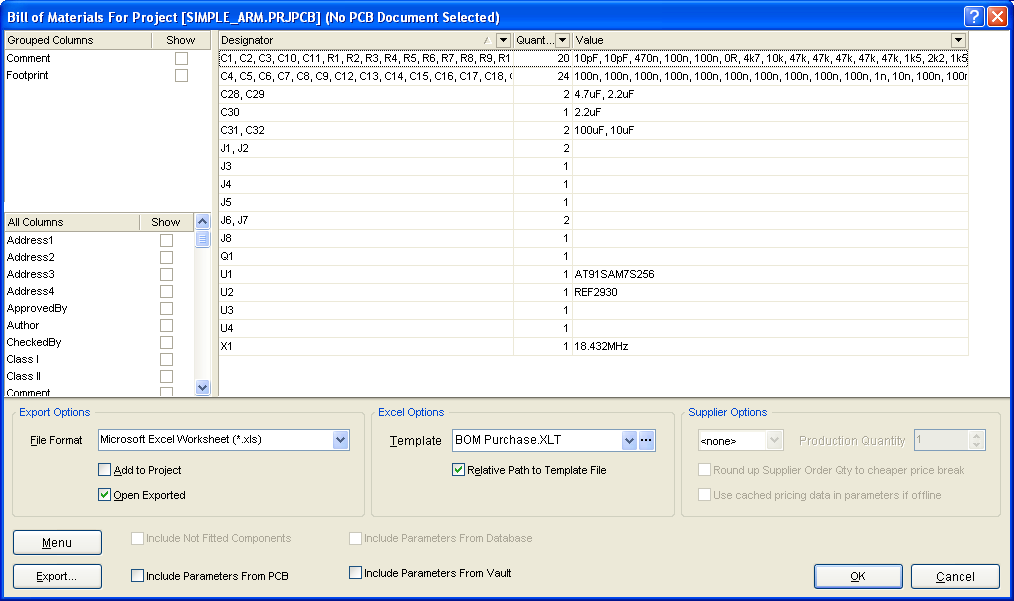
Чтобы элементы в отчете были сгруппированы правильно (по номиналам), нужно настроить поле Grouped Columns (слева вверху на скриншоте). Нужные для группирования параметры можно перетаскивать мышью из поля All Columns (слева) в поле Grouped Columns (и обратно). Смысл группирования состоит в том, чтобы можно было объединить компоненты одного вида друг с другом по определенному параметру — например, по номиналу, или по номиналу и типу корпуса. Так проще заказывать детали для монтажа и закупки. К примеру, если у Вас все конденсаторы и резисторы в корпусах SMD 0805, то достаточно сгруппировать отчет BOM только по номиналу Value. Процесс настройки отчета по шагам:
1. В списке All Columns выберите галочками параметры, которые хотите видеть в столбцах отчета. Я обычно выбираю 2 параметра: Designator (RefDes, позиционное обозначение компонента на принципиальной схеме типа R1, R2, C1 . ), Quantity (количество), Value (номинал компонента).
2. Перетащите Value из списка All Columns в Grouped Columns. Footprint и Comment перетащите в из Grouped Columns в All Columns. Этими действиями мы задали группирование в строках таблицы только по параметру Value (номинал компонента).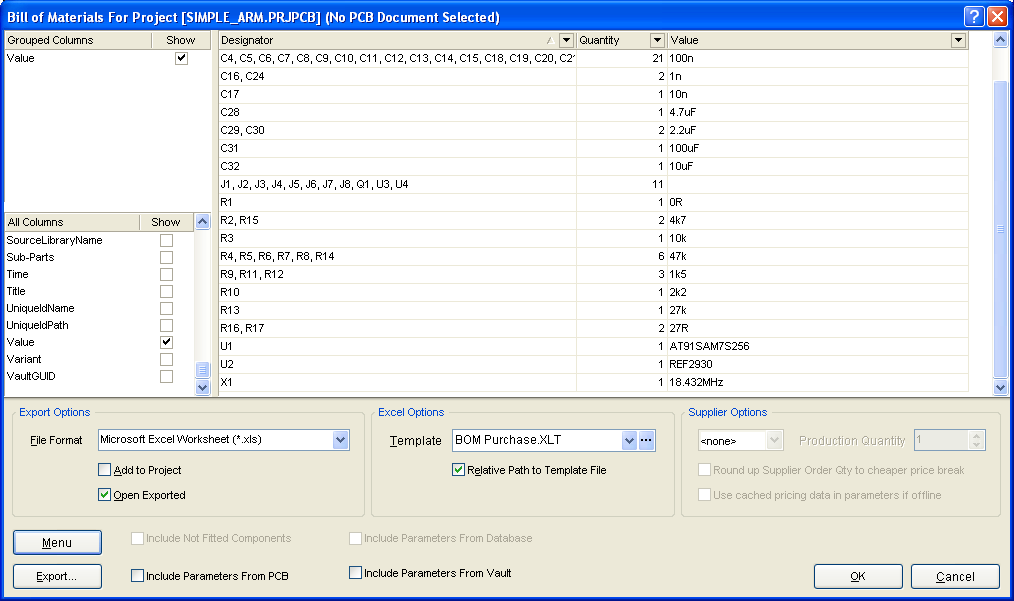
3. Теперь осталось вывести отчет в нужном формате, это делается с помощью опций в нижней части диалога. Можно вывести отчет в XLS, PDF, HTML (выпадающий список File Format). Для генерации отчета нажмите кнопку Export. и укажите имя и место для файла отчета.
4. Другой способ вывода отчета — нажать кнопку Menu и выбрать Report. Откроется окно Report Preview, в котором можно предварительно посмотреть отчет, распечатать его, или экспортировать в файл.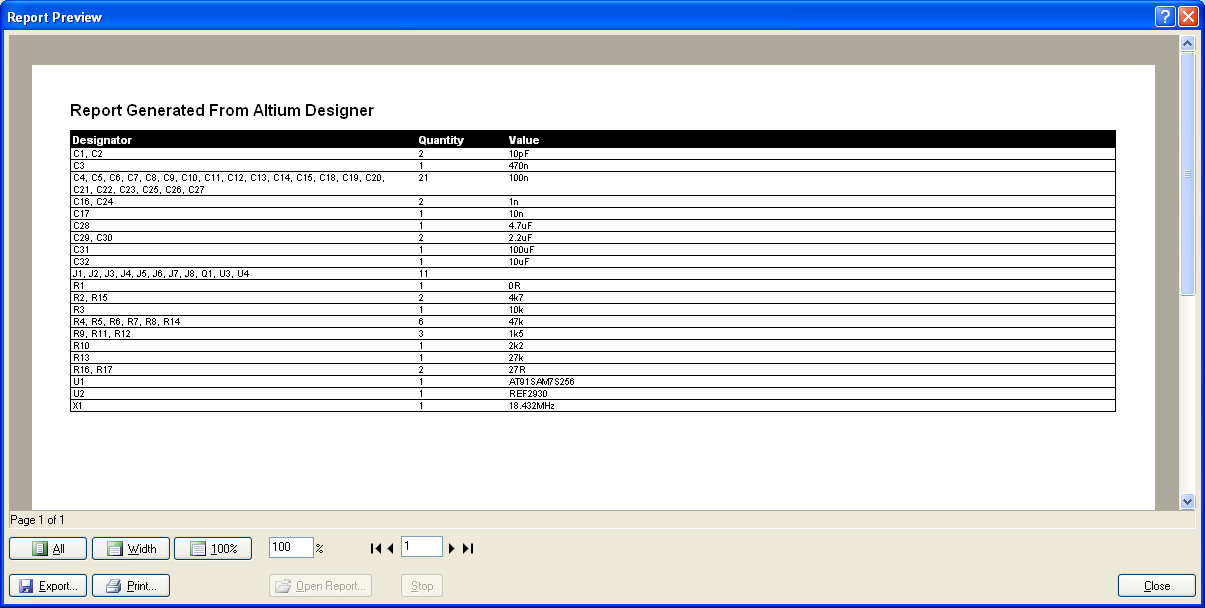
Q033. При генерации BOM в заголовках таблицы появляется странный текст «#Column Name Error: . «.
A033.Q034. Как получить отчет об используемых диаметрах сверл на печатной плате (Drill Report)?
A034. После того, как Вы сгенерировали выходные данные сверления (подробно как это делается см. [11]), автоматически будет создан файл ProjectOutputs\*.DRR (вместо звездочки будет имя проекта). В этом файле будет подробный отчет по диаметрам отверстий и их количеству для каждого диаметра, примерно вот в таком виде:Q035. Как изменить диаметр отверстия (или диаметр кольца меди) переходного отверстия Via?
A035. Это можно сделать 2 способами — через контекстное меню (нужно выбрать переходное отверстие, сделать правый клик) Properties. откроется окно диалога, где можно поменять Hole Size (диаметр отверстия) и Diameter (внешний диаметр кольца меди переходного отверстия).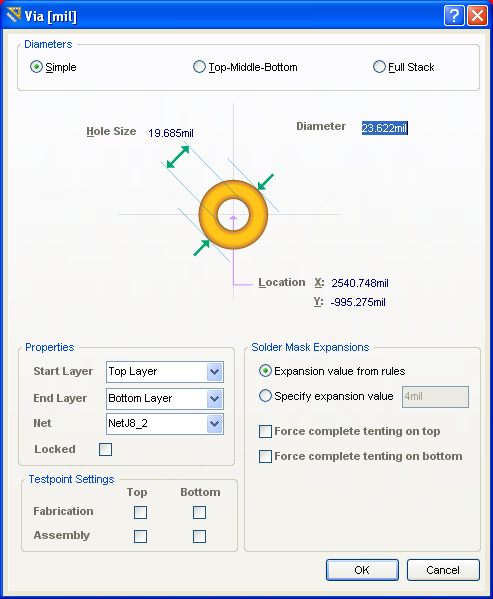
Также можно поменять параметры выбранного переходного отверстия с помощью панели PCB Inspector. Она выдвигается из правой части рабочего поля, если подвести курсор мыши в правой части экрана к закладкам инструментов (если закладка PCB Inspector у Вас не отображена, то её можно включить через меню View -> Workspace Panels -> PCB -> PCB Inspector).
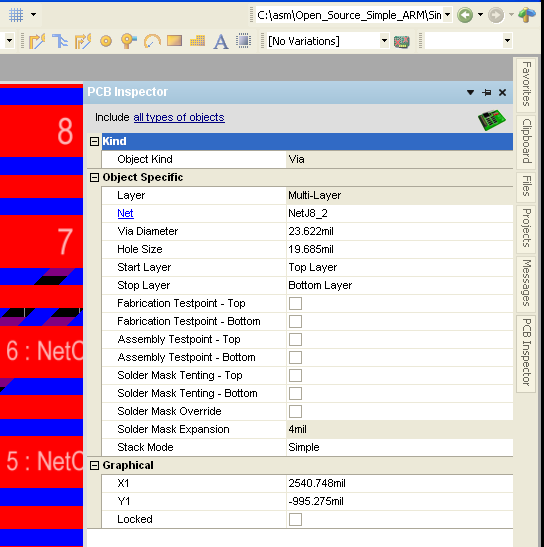
С помощью диалога свойств Properties и инструмента PCB Inspector можно менять параметры других объектов печатной платы (например, толщину трасс соединений).
Q036. Почему у некоторых компонентов на плате контактные площадки заполнены зелеными кружочками с крестиками?
A036. Таким способом система пытается показать нарушение (Violation), которое связано с этим компонентом. На скриншоте показан пример такого нарушения — конденсатор слишком близко находится с корпусом микросхемы.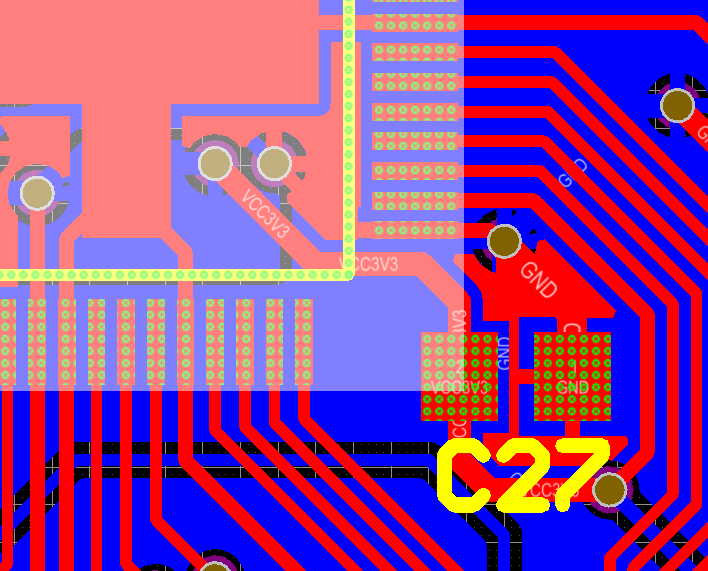
Подробности нарушения можно подсмотреть в контекстном меню компонента, у которого есть нарушение (выберите компонент, сделайте правый клик, выберите Violations).
Q037. Как сделать так, чтобы переходные отверстия (Via) были закрыты защитной маской?
A037. Для этого достаточно установить у них свойства «Force complete tenting on top» (для верхнего слоя) и «Force complete tenting on bottom» (для нижнего слоя).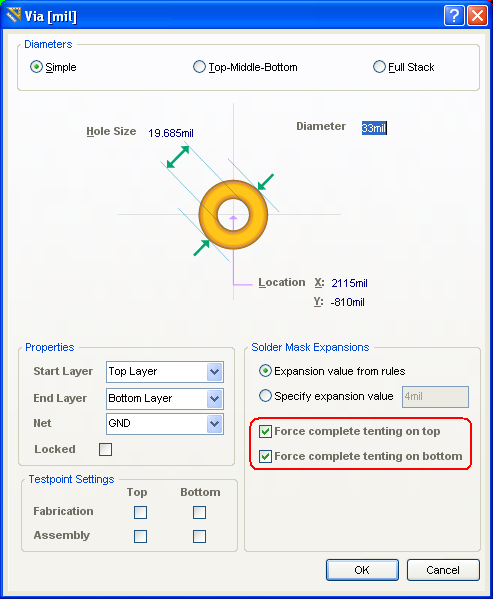
Чтобы быстро установить эти свойства у всех переходных отверстий, воспользуйтесь инструментом Find Similar Objects. Для этого выберите одно переходное отверстие, сделайте на нем правый клик, выберите пункт Find Similar Objects. настройте нужные условия для выделения и кликните OK. Будут выделены все переходные отверстия, которые совпали с условиями поиска. Теперь с помощью PCB Inspector установите свойства Solder Mask Tenting — Top и Solder Mask Tenting — Bottom сразу у всех выделенных переходных отверстий.
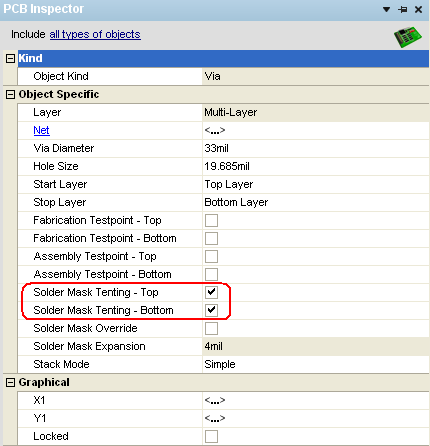
Q038. Как убрать у переходных отверстий (via) термобарьер при подключении к полигону?
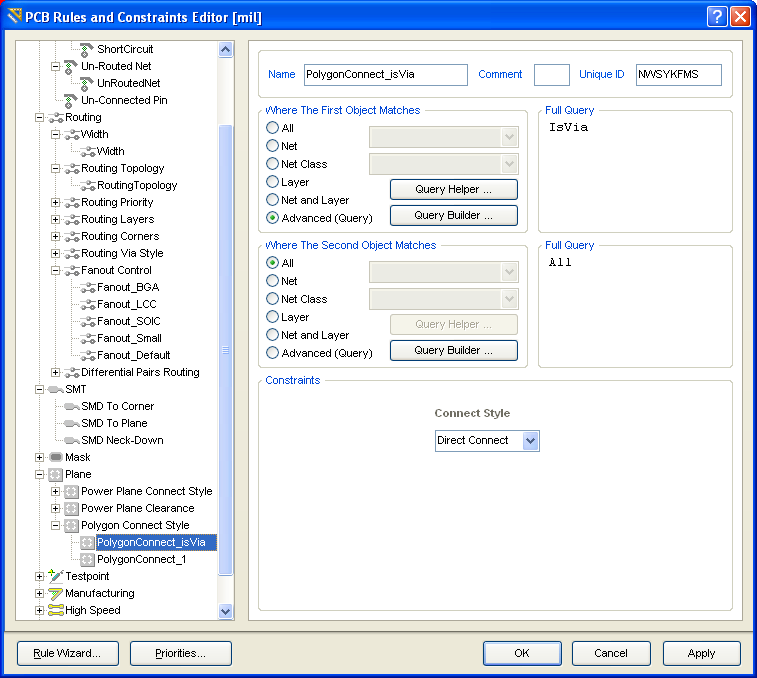
A038. Это можно сделать через настройку правил Design Rules. Процесс по шагам:1. Меню Design -> Rules. раскройте узел правил Plane -> Polygon Connect Style.
2. Нажмите кнопку New Rule. В списке правил появится новое правило PolygonConnect_1 (это имя может быть произвольным, можете назначить ему более осмысленное имя, например RuleViaConnect).
3. Двойным кликом на имя PolygonConnect_1 в дереве откройте правило на редактирование. В списке радиокнопок «Where The First Object Matches» выберите вариант Advanced (Query). В области ввода Full Query, где уже стоит All, вбейте вместо All запрос IsVia.
4. В нижней части Constraints выберите Connect Style «Direct Connect». Должно получиться примерно как на скриншоте.
5. Нажмите кнопку Priorities. (в нижней части окна). Появится окно настройки приоритетов правил. Установите у нового правила цифру приритета меньше, чем у всех правил в списке (чем меньше цифра, тем выше приоритет). Для смены приоритета есть кнопки Increase Priority (увеличить приоритет) и Decrease Priority (уменьшить приоритет). Должно получиться примерно так, как на скриншоте.
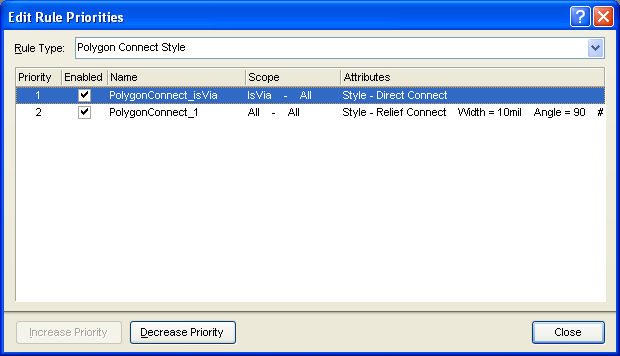
6. Нажмите Close, и затем OK, настройка правил Design Rules завершена. Теперь перезалейте полигоны через меню Tools -> Polygon Pours -> Repour All Polygons.
Q039. Есть ли аналог подсветки цепей, как в PCAD и Eagle (Highlight Net, Highlicht Component)? Выбрал цепь на схеме, и она подсветилась целиком как на схеме, так и на печатной плате?
A039. Аналоги подсветки функций есть, но они размазаны по разным инструментам, и работают по-другому. Одновременную подсветку и на плате, и на схеме делает инструмент Cross Probe (доступен либо в меню Tools, либо по кнопочке с карандашиком).Также есть подсветка цепи целиком, но только в пределах одного редактора — или схемы, или платы. Ctrl+клик выделит всю цепь целиком на печатной плате, Alt+клик делает то же самое на схеме. В редакторе печатной платы наведение курсора на дорожку подсвечивает всю её цепь.
Подробнее про инструменты навигации по дизайну см. [12].
Q040. При попытке переместить компонент в редакторе PCB он «сопротивляется» — не получается поместить компонент в нужное место.
A040. Вероятно, попыткам переместить мешают другие компоненты на плате, либо неправильно заданные защитные области перемещаемого компонента. Понять, в чем проблема, при перемещении компонента поможет кнопка R — она циклически меняет параметры перемещения, выбирая один из трех вариантов — соблюдать ограничения, либо смещать соседние компоненты в случае конфликта, либо игнорировать ограничения. У меня похожая проблема возникла, когда я отредактировал посадочное место разъема, удалив лишние ножки, но забыл при этом уменьшить графику в механическом слое 3 (M3).См. также настройки по умолчанию для редактора PCB — меню Tools -> Preferences. -> раздел PCB Editor -> Routing Conflict Resolution -> галочка Ignore Obstacles. Там же поменяйте настройку Dragging на один из необходимых вариантов — Ignore Obstacles, Avoid Obstacles (Stap Grid), Avoid Obstacles.
Q041. Как убрать проводники всей цепи целиком?
A041. Меню Route -> Un-Route -> Net, появится зеленый курсор в виде перекрестия. Наведите на дорожку нужной цепи и кликните, разводка всей цепи будет удалена.Q042. Как повернуть объект?
A042. В обоих редакторах и схемы, и платы общий принцип поворота — выбирается объект, перетаскивается мышью, и в процессе перетаскивания клавиша пробел поворачивает объект. По умолчанию шаг поворота составляет 90°, но это можно поменять в настройках обоих редакторов (меню Tools -> Preferences. ).Q043. Как повернуть компонент на печатной плате на 45 градусов?
A043. выберите компонент, откройте его свойства (Properties), в разделе Location поменяйте параметр Rotation на 45.Q044. Как на схеме отзеркалировать объект?
A044. Выберите объект, откройте его свойства, прокрутите вниз до раздела Graphical, поставьте галочку Mirrored.Q045. Почему во время интерактивной трассировки не получается переключиться на другой сигнальный слой (клавишами +, -, * на цифровой клавиатуре)?
A045. Переключиться во время прокладки дорожек можно только на видимые слои. Скорее всего слой, на который Вы не можете переключиться, скрыт (не отображается).Q046. Как по списку деталей найти нужный компонент на плате (подсветить его)?
A046. Откройте панель PCB. Чтобы её открыть, клинките на кнопку Panels, расположенную в нижнем правом углу редактора, и поставьте галочку напротив PCB, см. скриншот.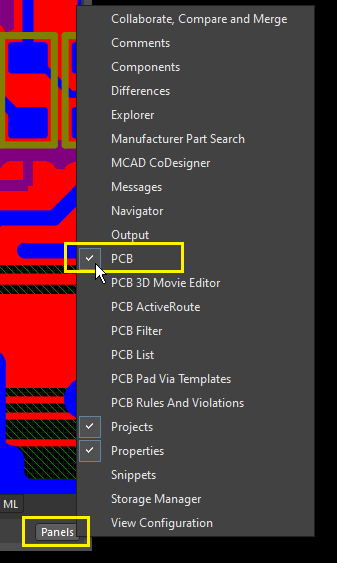
В панели PCB выберите нужный класс компонентов. Например, для отображения списка компонентов на нижней стороне платы выберите класс «Bottom Side Component» (см. скриншот ниже). В панели PCB отобразится список компонентов на слое Bottom. Выберите искомый компонент в списке, и кликните на него мышью. Этот компонент будет подсвечен в редакторе платы. Если установлена галочка Zoom, то подсвеченный компонент будет показан с максимальным приближением.
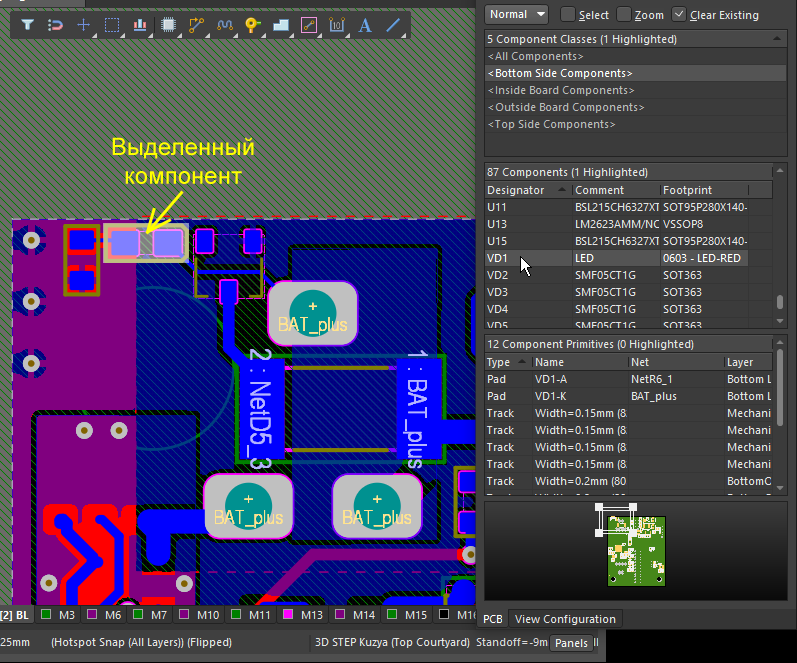
Q047. Как открыть нижний слой PCB без зеркалирования?
A047. В редакторе выберите в меню View -> Flip Board (Ctrl+F).Altium designer как поменять mil на mm
- />14 июля
- Тема:Способы уменьшения размера памяти страниц форума
- От:petrov
- />14 июля
- Тема:Способы уменьшения размера памяти страниц форума
- От:petrov
—>
Другие известные форумы и сайты по электронике
все что посвящено электронике и общению специалистов. реклама других ресурсов.
- Магазины
- Форумы и конференции
- Производители
- Информационные ресурсы
- Поисковики
- FTP-серверы
- />1 час назад
- Тема:Куда пропал доступ к www.ti.com
- От:UART
- />1 час назад
- Тема:Куда пропал доступ к www.ti.com
- От:UART
—>
В помощь начинающему
вопросы начального уровня
Модераторы раздела VAI
 aosp SergM fill vetal KRS Alexandr des00 Uladzimir Rst7 iosifk ViKo Herz l1l1l1 Tanya Сергей Борщ Omen_13 Vasily_ Егоров Walrus
 - ARM, 32bit
- MCS51, AVR, PIC, STM8, 8bit
- Программирование
- Схемотехника
- Интерфейсы
- />1 час назад
- Тема:STM32F407 и его толерантные к 5В входы
- От:const
- />1 час назад
- Тема:STM32F407 и его толерантные к 5В входы
- От:const
—>
International Forum
This is a special forum for English spoken people, read it first.
- />14 мая
- От:byRAM
- />14 мая
- От:byRAM
—>
Образование в области электроники
все что касается образования, процесса обучения, студентам, преподавателям.
Модераторы раздела des00
- />20 июля
- Тема:Защита электроники от статики, промышленных элек…
- От:Unicorn
- />20 июля
- Тема:Защита электроники от статики, промышленных элек…
- От:Unicorn
—>
Обучающие видео-материалы и обмен опытом
Обсуждение вопросов создания видео-материалов
Модераторы раздела iosifk
- />17 февраля
- Тема:Dilduino
- От:k155la3
- />17 февраля
- Тема:Dilduino
- От:k155la3
Cистемный уровень проектирования
-
Последнее сообщение
—>
Вопросы системного уровня проектирования
Применение MATLAB, Simulink, CoCentric, SPW, SystemC ESL, SoC
Модераторы раздела Rst7
- />12 июля
- Тема:Графика в матлабе
- От:_sda
- />12 июля
- Тема:Графика в матлабе
- От:_sda
—>
Математика и Физика
Модераторы раздела Rst7
- />15 июля
- Тема:Численная реализация МНК
- От:amaora
- />15 июля
- Тема:Численная реализация МНК
- От:amaora
—>
Операционные системы
Linux, Win, DOS, QNX, uCOS, eCOS, RTEMS и другие
Модераторы раздела Rst7
- Программирование
- Linux
- uC/OS-II
- scmRTOS
- FreeRTOS
- Android
- />14 июля
- Тема:Финальная версия Chrome/Chromium для Windows 7
- От:Pupkin
- />14 июля
- Тема:Финальная версия Chrome/Chromium для Windows 7
- От:Pupkin
—>
Документация
оформление документации и все что с ней связано
Модераторы раздела Rst7
- />Вчера в 02:04
- Тема:Вопрос про УГО
- От:Kiber99
- />Вчера в 02:04
- Тема:Вопрос про УГО
- От:Kiber99
—>
Системы CAD/CAM/CAE/PLM
обсуждение САПР AutoCAD, Компас, SolidWorks и др.
- />5 февраля
- Тема:Ошибка установки Solidworks
- От:baumanets
- />5 февраля
- Тема:Ошибка установки Solidworks
- От:baumanets
—>
Разработка цифровых, аналоговых, аналого-цифровых ИС
Модераторы раздела Rst7
- />Понедельник в 10:10
- Тема:Отечественный аналог AD9361/AD9364
- От:_4afc_
- />Понедельник в 10:10
- Тема:Отечественный аналог AD9361/AD9364
- От:_4afc_
—>
Электробезопасность и ЭМС
Обсуждение вопросов электробезопасности и целостности сигналов
Модераторы раздела Rst7
- ЭМС
- Электробезопасность
- />13 июля
- Тема:Плавкие предохранители: на каком времени нормиру…
- От:Arlleex
- />13 июля
- Тема:Плавкие предохранители: на каком времени нормиру…
- От:Arlleex
—>
Управление проектами
Управление жизненным циклом проектов, системы контроля версий и т.п.
Модераторы раздела Rst7
- />30 октября, 2022
- Тема:Как тестировать разработанную электронику и встр…
- От:KBH
- />30 октября, 2022
- Тема:Как тестировать разработанную электронику и встр…
- От:KBH
—>
Нейронные сети и машинное обучение (NN/ML)
Форум для обсуждения вопросов машинного обучения и нейронных сетей
Модераторы раздела Rst7
- />28 июня
- Тема:Модуль на VHDL кусочно-линейной (семь участков) …
- От:Мур
- />28 июня
- Тема:Модуль на VHDL кусочно-линейной (семь участков) …
- От:Мур
Программируемая логика ПЛИС (FPGA,CPLD, PLD)
-
Последнее сообщение
—>
Среды разработки — обсуждаем САПРы
Quartus, MAX, Foundation, ISE, DXP, ActiveHDL и прочие.
возможности, удобства.Модераторы раздела vetal />des00 />
- />Пятница в 14:41
- Тема:Gowin EDA — релизы и общие вопросы
- От:_4afc_
- />Пятница в 14:41
- Тема:Gowin EDA — релизы и общие вопросы
- От:_4afc_
—>
Работаем с ПЛИС, области применения, выбор
на чем сделать? почему не работает? кто подскажет?
Модераторы раздела vetal />des00 />
- />6 часов назад
- Тема:SYSREF для IP-CORE JESD204B
- От:CF755
- />6 часов назад
- Тема:SYSREF для IP-CORE JESD204B
- От:CF755
—>
Языки проектирования на ПЛИС (FPGA)
Verilog, VHDL, AHDL, SystemC, SystemVerilog и др.
Модераторы раздела aosp
vetal des00 - />Вчера в 08:25
- Тема:Допилить передачу VHDL FT601
- От:Worldmaster
- />Вчера в 08:25
- Тема:Допилить передачу VHDL FT601
- От:Worldmaster
—>
Системы на ПЛИС — System on a Programmable Chip (SoPC)
разработка встраиваемых процессоров и периферии для ПЛИС
Модераторы раздела vetal
des00 Omen_13 - />1 час назад
- Тема:MicroBlaze MCS не компилирует
- От:1891ВМ12Я
- />1 час назад
- Тема:MicroBlaze MCS не компилирует
- От:1891ВМ12Я
Цифровая обработка сигналов — ЦОС (DSP)
-
Последнее сообщение
—>
Сигнальные процессоры и их программирование — DSP
Обсуждение различных сигнальных (DSP) процессоров, возможностей, совместимости и связанных с этим тем.
Модераторы раздела des00
- />18 июля
- Тема:Драйвера и софт для SUP 2000 от SoftBaugh
- От:pavel1991
- />18 июля
- Тема:Драйвера и софт для SUP 2000 от SoftBaugh
- От:pavel1991
—>
Алгоритмы ЦОС (DSP)
Обсуждение вопросов разработки и применения (программирования) алгоритмов цифровой обработки сигналов.
Модераторы раздела des00
- />19 июля
- Тема:Подавление акустической обратной связи в система…
- От:repstosw
- />19 июля
- Тема:Подавление акустической обратной связи в система…
- От:repstosw
Микроконтроллеры (MCU)
-
Последнее сообщение
—>
Cредства разработки для МК
FAQ, How-to, тонкости работы со средствами разработки
Модераторы раздела haker_fox
- IAR
- Keil
- GNU/OpenSource средства разработки
- />Вчера в 12:42
- Тема:Ошибки Error: L6218E: Undefined symbol
- От:Olmsky
- />Вчера в 12:42
- Тема:Ошибки Error: L6218E: Undefined symbol
- От:Olmsky
—>
Модераторы раздела haker_fox- STM
- NXP
- Microchip (Atmel)
- TI, Allwinner, GigaDevice, Nordic, Espressif и другие
- />37 минут назад
- Тема:Вопросы програмирования LPC2294
- От:mantech
- />37 минут назад
- Тема:Вопросы програмирования LPC2294
- От:mantech
—>
RISC-V
Микроконтроллеры на базе ядер RISC-V, RISC-X
Модераторы раздела haker_fox
- />19 июля
- Тема:Таблица векторов прерываний
- От:makc
- />19 июля
- Тема:Таблица векторов прерываний
- От:makc
—>
Модераторы раздела haker_fox- />Понедельник в 02:21
- Тема:Чтение блока данных с SDHC карты по интерфейсу S…
- От:Romeo13Cs
- />Понедельник в 02:21
- Тема:Чтение блока данных с SDHC карты по интерфейсу S…
- От:Romeo13Cs
—>
MSP430
Модераторы раздела VAI />haker_fox />
- />23 июня
- Тема:Ghidra для MSP430
- От:Aries
- />23 июня
- Тема:Ghidra для MSP430
- От:Aries
—>
Все остальные микроконтроллеры
и все что с ними связано
Модераторы раздела haker_fox
- PIC
- MCS51
- PowerQUICC
- HC(S)08
- AVR32
- STM8
- MIPS
- />Понедельник в 21:59
- Тема:Silabs. Копирование прошивки.
- От:Obam
- />Понедельник в 21:59
- Тема:Silabs. Копирование прошивки.
- От:Obam
—>
Отладочные платы
Вопросы, связанные с отладочными платами на базе МК: заказ, сборка, запуск
Модераторы раздела haker_fox
- Arduino
- Raspberry Pi
- Rainbow
- Siberia
- EVMxxxx
- />23 июня
- Тема:China-Link, Вариант отладчика из Китая
- От:nibelung
- />23 июня
- Тема:China-Link, Вариант отладчика из Китая
- От:nibelung
Печатные платы (PCB)
-
Последнее сообщение
—>
Разрабатываем ПП в САПР — PCB development
FAQ, вопросы проектирования в ORCAD, PCAD, Protel, Allegro, Spectra, DXP, SDD, WG и др.
Модераторы раздела SergM />fill />
- Библиотеки компонентов
- Altium Designer, DXP, Protel
- P-CAD 200x howto
- Эремекс, Delta Design
- Cadence
- Примеры
- Zuken CADSTAR
- Siemens EDA — Xpedition, PADS (ex. Mentor)
- Бесплатные САПР: KiCAD, EasyEDA, EAGLE и др.
- />4 минуты назад
- Тема:1 компонент для одного типоразмера всех номинало…
- От:Uladzimir
- />4 минуты назад
- Тема:1 компонент для одного типоразмера всех номинало…
- От:Uladzimir
—>
Работаем с трассировкой
тонкости PCB дизайна, от Spectra и далее.
Модераторы раздела fill
- />9 июля
- Тема:Вопрос по трассировке
- От:Uladzimir
- />9 июля
- Тема:Вопрос по трассировке
- От:Uladzimir
—>
Изготовление ПП — PCB manufacturing
Фирмы, занимающиеся изготовлением, качество, цены, сроки
Модераторы раздела fill
- ПСБ Технолоджи
- ТеПро
- PS-Electro
- Резонит
- PCB Professional
- Абрис
- ОАО "НИЦЭВТ"
- ООО "М-Плата"
- в домашних условиях
- />13 июля
- Тема:Обсуждение Резонит
- От:Siv21
- />13 июля
- Тема:Обсуждение Резонит
- От:Siv21
Сборка РЭУ
-
Последнее сообщение
—>
Пайка и монтаж
вопросы сборки ПП, готовых изделий, а также устранения производственных дефектов
- />Суббота в 11:24
- Тема:Печь для пайки SMD T-962
- От:ZodiaK
- />Суббота в 11:24
- Тема:Печь для пайки SMD T-962
- От:ZodiaK
—>
Корпуса
обсуждаем какие есть копруса, где делать и прочее
- />18 июля
- Тема:Разница между TSSOP-8 и SOIC-8
- От:gerber
- />18 июля
- Тема:Разница между TSSOP-8 и SOIC-8
- От:gerber
—>
Вопросы надежности и испытаний
расчеты, методики, подбор компонентов
- />19 марта
- Тема:Поверка контрольно-измерительного оборудования
- От:HardEgor
- />19 марта
- Тема:Поверка контрольно-измерительного оборудования
- От:HardEgor
Аналоговая и цифровая техника, прикладная электроника
-
Последнее сообщение
—>
Вопросы аналоговой техники
разработка аналоговых схем, моделирование схем в SPICE, расчёты и анализ, выбор элементной базы
Модераторы раздела Alexandr
rloc ViKo Tanya Егоров - />1 час назад
- Тема:Выбор опорного напряжения и схемы обвязки АЦП пр…
- От:UART
- />1 час назад
- Тема:Выбор опорного напряжения и схемы обвязки АЦП пр…
- От:UART
—>
Цифровые схемы, высокоскоростные ЦС
High Speed Digital Design
Модераторы раздела rloc
- />5 июля
- Тема:XDS110 EnergyTrace: TMDSEMU110-ETH нужна схема
- От:UART
- />5 июля
- Тема:XDS110 EnergyTrace: TMDSEMU110-ETH нужна схема
- От:UART
—>
RF & Microwave Design
wireless технологии и не только
Модераторы раздела rloc />l1l1l1 />
- />6 часов назад
- Тема:Еще раз — про маленькие китайские усилочки
- От:Boriskae
- />6 часов назад
- Тема:Еще раз — про маленькие китайские усилочки
- От:Boriskae
—>
Метрология, датчики, измерительная техника
Все что связано с измерениями: измерительные приборы (осциллографы, анализаторы спектра и пр.), датчики, обработка результатов измерений, калибровка, технологии измерений и др.
Модераторы раздела rloc
ViKo Tanya - />13 часов назад
- Тема:лазерный дальномер
- От:spirit_1
- />13 часов назад
- Тема:лазерный дальномер
- От:spirit_1
—>
АВТО электроника
особенности электроники любых транспортных средств: автомашин и мотоциклов, поездов, судов и самолетов, космических кораблей и летающих тарелок.
Модераторы раздела rloc />Vasily_ />
- />2 июля
- Тема:Провод для автомобильного компрессора
- От:byRAM
- />2 июля
- Тема:Провод для автомобильного компрессора
- От:byRAM
—>
Умный дом
Модераторы раздела rloc
- />18 апреля
- Тема:Анализ Яндекс Станции
- От:jcxz
- />18 апреля
- Тема:Анализ Яндекс Станции
- От:jcxz
—>
3D печать
3D принтеры, наборы, аксессуары, ПО
Модераторы раздела rloc
- />5 июля
- Тема:Демонстрация работы моего 3D-принтера
- От:vov4ick
- />5 июля
- Тема:Демонстрация работы моего 3D-принтера
- От:vov4ick
—>
Робототехника
Модели, классификация, решения, научные исследования, варианты применения
Модераторы раздела rloc
- />28 июня
- Тема:Минималистичный Форт компьютер на TTL логике (ди…
- От:KPG
- />28 июня
- Тема:Минималистичный Форт компьютер на TTL логике (ди…
- От:KPG
—>
Ремонт и отладка
обсуждение вопросов ремонта и отладки различных устройств и готовых изделий
Модераторы раздела rloc />Herz />
- />20 июля
- Тема:Ремонт осциллограф Rigol DS1074Z
- От:ded2016
- />20 июля
- Тема:Ремонт осциллограф Rigol DS1074Z
- От:ded2016
Силовая электроника — Power Electronics
-
Последнее сообщение
—>
Силовая Преобразовательная Техника
Источники питания электронной аппаратуры, импульсные и линейные регуляторы. Топологии AC-DC, DC-DC преобразователей (Forward, Flyback, Buck, Boost, Push-Pull, SEPIC, Cuk, Full-Bridge, Half-Bridge). Драйвера ключевых элементов, динамика, алгоритмы управления, защита. Синхронное выпрямление, коррекция коэффициента мощности (PFC)
Модераторы раздела Herz />Егоров />
- />18 июля
- Тема:Помогите определиться со схемой инверторного ста…
- От:MPetrovich
- />18 июля
- Тема:Помогите определиться со схемой инверторного ста…
- От:MPetrovich
—>
Обратная Связь, Стабилизация, Регулирование, Компенсация
Организация обратных связей в цепях регулирования, выбор топологии, обеспечение стабильности, схемотехника, расчёт
Модераторы раздела Herz />Егоров />
- />11 июля
- Тема:Писк трансформатора Flyback при малой нагрузке
- От:UART
- />11 июля
- Тема:Писк трансформатора Flyback при малой нагрузке
- От:UART
—>
Первичные и Вторичные Химические Источники Питания
Li-ion, Li-pol, литиевые, Ni-MH, Ni-Cd, свинцово-кислотные аккумуляторы. Солевые, щелочные (алкалиновые), литиевые первичные элементы. Применение, зарядные устройства, методы и алгоритмы заряда, условия эксплуатации. Системы бесперебойного и резервного питания
Модераторы раздела Herz />Егоров />
- />28 июня
- Тема:13s4p лития титанат 160А спроектировать балансир
- От:Plain
- />28 июня
- Тема:13s4p лития титанат 160А спроектировать балансир
- От:Plain
—>
Высоковольтные Устройства — High-Voltage
Высоковольтные выпрямители, умножители напряжения, делители напряжения, высоковольтная развязка, изоляция, электрическая прочность. Высоковольтная наносекундная импульсная техника
Модераторы раздела Herz
- />17 часов назад
- Тема:Защита и регулировка входа осциллографа от высок…
- От:ded2016
- />17 часов назад
- Тема:Защита и регулировка входа осциллографа от высок…
- От:ded2016
—>
Электрические машины, Электропривод и Управление
Электропривод постоянного тока, асинхронный электропривод, шаговый электропривод, сервопривод. Синхронные, асинхронные, вентильные электродвигатели, генераторы
Модераторы раздела Herz
- />Суббота в 17:28
- Тема:Запуск асинхронного двигателя с помощью ЛАТР
- От:khach
- />Суббота в 17:28
- Тема:Запуск асинхронного двигателя с помощью ЛАТР
- От:khach
—>
Индукционный Нагрев — Induction Heating
Технологии, теория и практика индукционного нагрева
Модераторы раздела Herz
- />30 мая
- Тема:Какое может быть количество индукторов для индук…
- От:Лапух
- />30 мая
- Тема:Какое может быть количество индукторов для индук…
- От:Лапух
—>
Системы Охлаждения, Тепловой Расчет – Cooling Systems
Охлаждение компонентов, систем, корпусов, расчёт параметров охладителей
Модераторы раздела Herz
- />30 июня
- Тема:Сравнение экспериментальных данных с расчетом
- От:ChristinaChadzynski
- />30 июня
- Тема:Сравнение экспериментальных данных с расчетом
- От:ChristinaChadzynski
—>
Моделирование и Анализ Силовых Устройств – Power Supply Simulation
Моделирование силовых устройств в популярных САПР, самостоятельных симуляторах и специализированных программах. Анализ устойчивости источников питания, непрерывные модели устройств, модели компонентов
Модераторы раздела Herz />Егоров />
- />27 июня
- Тема:Модель источника питания драйверов + датчика ток…
- От:SAVC
- />27 июня
- Тема:Модель источника питания драйверов + датчика ток…
- От:SAVC
—>
Компоненты Силовой Электроники — Parts for Power Supply Design
Силовые полупроводниковые приборы (MOSFET, BJT, IGBT, SCR, GTO, диоды). Силовые трансформаторы, дроссели, фильтры (проектирование, экранирование, изготовление), конденсаторы, разъемы, электромеханические изделия, датчики, микросхемы для ИП. Электротехнические и изоляционные материалы.
Модераторы раздела Herz />Егоров />
- />7 часов назад
- Тема:Соединители аналоги СНЦ23
- От:byRAM
- />7 часов назад
- Тема:Соединители аналоги СНЦ23
- От:byRAM
Интерфейсы
-
Последнее сообщение
—>
Форумы по интерфейсам
все интерфейсы здесь
- ISDN/G.703/E1
- ISA/PCI/PCI-X/PCI Express
- Wireless/Optic
- RS232/LPT/USB/PCMCIA/FireWire
- Fast Ethernet/Gigabit Ethernet/FibreChannel
- Интерфейсы для "интеллектуального дома"
- от ТТЛ до LVDS здесь
- IDE/ATA/SATA/SAS/SCSI/CF
- Аудио/Видео интерфейсы
- Сотовая связь и ее приложения
- FAQ по XPort/WiPort
- Controller Area Network (CAN)
- />23 часа назад
- Тема:USB 3 и USB Type-C
- От:Vasily_
- />23 часа назад
- Тема:USB 3 и USB Type-C
- От:Vasily_
Поставщики компонентов для электроники
-
Последнее сообщение
—>
Поставщики всего остального
от транзисторов до проводов
- />4 июля
- Тема:Ищу основного поставщика вместо Электронщика.
- От:vervs
- />4 июля
- Тема:Ищу основного поставщика вместо Электронщика.
- От:vervs
—>
Компоненты
Закачка тех. документации, обмен опытом, прочие вопросы.
- Тех. документация
- Микросхемы
- Транзисторы
- Диоды
- Резисторы
- Средства индикации
- />19 июля
- Тема:Отечественный разъем для Ethernet канала
- От:sio83
- />19 июля
- Тема:Отечественный разъем для Ethernet канала
- От:sio83
Майнеры криптовалют и их разработка, BitCoin, LightCoin, Dash, Zcash, Эфир
-
Последнее сообщение
—>
Обсуждение Майнеров, их поставки и производства
наблюдается очень большой спрос на данные устройства.
- />25 апреля
- Тема:Ремонт Асиков
- От:mantech
- />25 апреля
- Тема:Ремонт Асиков
- От:mantech
Дополнительные разделы — Additional sections
-
Последнее сообщение
—>
Встречи и поздравления
Предложения встретиться, поздравления участников форума и обсуждение мест и поводов для встреч.
Модераторы раздела VAI
aosp SergM vetal KRS Alexandr des00 Uladzimir Rst7 iosifk ViKo Herz l1l1l1 Tanya Сергей Борщ Omen_13 Vasily_ Егоров Walrus - />10 мая
- Тема:С Днём Великой Победы!
- От:Chenakin
- />10 мая
- Тема:С Днём Великой Победы!
- От:Chenakin
—>
Ищу работу
ищу работу, выполню заказ, нужны клиенты — все это сюда
Модераторы раздела VAI
aosp SergM vetal KRS Alexandr des00 Uladzimir Rst7 iosifk ViKo Herz l1l1l1 Tanya Сергей Борщ Omen_13 Vasily_ Егоров Walrus - />6 часов назад
- Тема:Предлагаю услуги по трассировке ПП в Altium Desi…
- От:iron_fairy13
- />6 часов назад
- Тема:Предлагаю услуги по трассировке ПП в Altium Desi…
- От:iron_fairy13
—>
Предлагаю работу
нужен постоянный работник, разовое предложение, совместные проекты, кто возьмется за работу, нужно сделать.
Модераторы раздела VAI
aosp SergM vetal KRS Alexandr des00 Uladzimir Rst7 iosifk ViKo Herz l1l1l1 Tanya Сергей Борщ Omen_13 Vasily_ Егоров Walrus - />56 минут назад
- Тема:(г.Москва) монтаж-сборка 120 изделий (230тыс.руб…
- От:ТМТ2315
- />56 минут назад
- Тема:(г.Москва) монтаж-сборка 120 изделий (230тыс.руб…
- От:ТМТ2315
—>
Куплю
микросхему; устройство; то, что предложишь ты 🙂
Модераторы раздела VAI
aosp SergM vetal KRS Alexandr des00 Uladzimir Rst7 iosifk ViKo Herz l1l1l1 Tanya Сергей Борщ Omen_13 Vasily_ Егоров Walrus - />Вчера в 10:53
- Тема:Куплю мультиметр 6.5 разряда с DualDisplay
- От:SlavaV
- />Вчера в 10:53
- Тема:Куплю мультиметр 6.5 разряда с DualDisplay
- От:SlavaV
—>
Продам
есть что продать за деньги, пиво, даром ?
Реклама товаров и сайтов также здесь.Модераторы раздела VAI
aosp SergM vetal KRS Alexandr des00 Uladzimir Rst7 iosifk ViKo Herz l1l1l1 Tanya Сергей Борщ Omen_13 Vasily_ Егоров Walrus - />12 часов назад
- Тема:Б.у аппаратура из Китая
- От:Baza
- />12 часов назад
- Тема:Б.у аппаратура из Китая
- От:Baza
—>
Объявления пользователей
Тренинги, семинары, анонсы и прочие события
Модераторы раздела VAI
aosp SergM vetal KRS Alexandr des00 Uladzimir Rst7 iosifk ViKo Herz l1l1l1 Tanya Сергей Борщ Omen_13 Vasily_ Егоров КОМПЭЛ Walrus - />Вчера в 12:36
- Тема:Новые RST-7K5/15K – мощные и надежные ИП от MEAN…
- От:КОМПЭЛ
- />Вчера в 12:36
- Тема:Новые RST-7K5/15K – мощные и надежные ИП от MEAN…
- От:КОМПЭЛ
—>
Общение заказчиков и потребителей электронных разработок
Обсуждение проектов, исполнителей и конкурсов
Модераторы раздела VAI
aosp SergM vetal KRS Alexandr des00 Uladzimir Rst7 haker_fox iosifk ViKo Herz l1l1l1 Tanya Сергей Борщ Omen_13 Vasily_ Егоров Walrus - />23 мая
- Тема:Сайты для удаленной работы, фриланса
- От:rmDAC
- />23 мая
- Тема:Сайты для удаленной работы, фриланса
- От:rmDAC