
PROTEUS vs. DipTrace — сквозная работа
Возможно топик назван сильно громко (особенно принимая во внимания мой небольшой опыт), но все же.
Что можно сделать в програмном решении PROTEUS:
1) Создать схему в ISIS
2) Ткнуть красную иконку ARES
3) Получить нетлист и начать разводку платы
4) Изменить схему в ISIS
5) Опять — просто ткнуть красную иконку ARES
6) Спокойно продолжить разводку — так как будут обновлены только NetLists.
Если кто в курсе — можно что-то подобное делать в програмном решении DipTrosi??
P.S. ARES почти всем подходит кроме отсутствия такой банальной вещи как поддержки обыкновенных перемычек. Т.е. мне хотелось бы чтобы он понимал — что если поставить планарную перемычку в разрыв проводника, то соединение должно считаться завершенным. Решения которые вычитал (типа понаставлять тех же "почти нулевых" резисторов в самом ISIS) мне не сильно подходит.
Влезать в дебри Eagle/PADS/Altium/OrCAD пока не охота, но наверное придется.
Авторазмещение элементов и автотрассировка печатных плат
На написание статьи меня подтолкнула программа, на которую я наткнулся в поисках способов автоматизации разработки печатных плат (а упоминаний, тем более статей про неё я на хабре не нашёл). Но, обо всём по порядку.
Итак, конструкция разработана, собрана на макетной плате, проверена в действии. Дальше — печатная плата. Если верить форумам, то многие (в том числе и мои знакомые) используют Sprint-Layout. Но ведь это ручная работа, тот же карандаш и бумажка, только в электронном виде. Зачем все эти ядра процессора и гигабайты памяти, если приходится всё равно работать ручками? Признаюсь, меня это всегда коробило.
Сейчас я расскажу, как добился удовлетворительного для меня результата в автоматическом режиме.
Красивая картинка для привлечения внимания
А использовал я связку Proteus плюс TopoR Lite.
Сразу скажу, что к данным продуктам имею отношение лишь как пользователь и ни в коем случае не рекламирую их. Тем более, что Proteus можно спионерить найти на просторах интернета (конечно же в ознакомительных целях), а TopoR Lite бесплатен (с некоторыми ограничениями).
Почему именно эти программы?
Изначально пользовался Proteus. Не помню, с чего началось, но меня вполне устроило: можно рисовать схемы, моделировать работу, разводить платы. Первые два получались хорошо, последнее не нравилось, искал идеал.
Я пытался рисовать схему в Eagle. Но то ли я рукожопый, то ли нужны особые привычка и сноровка, в общем, мне не понравилось. Сначала я долго не мог понять, как добавить элемент. Потом оказалось, что нужно подключать библиотеки с необходимыми элементами. А откуда я знаю, как называется библиотека, если я и названия элемента-то не знаю (например, разъёмы я ищу исключительно по картинкам). В Eagle по умолчанию не оказалось нужных мне Attiny2313 и Atmega328. Пришлось гуглить/скачивать/копировать нужную библиотеку. Ну и шины питания в Proteus подключены сразу (и даже эти пины у микросхем скрыты, чего внимание отвлекать), а тут пришлось раскидывать их явно. Итогом через полчаса тыканий оказалась одна микросхема, подключенная к питанию.
Я пытался рисовать в DipTrace. В принципе, рисовать удобно. Однако нет (или не нашёл) симуляции работы, мне это нужно и для отладки схемы, и для отладки программ МК. Взгруснул и вернулся в ISIS.
Зачем внешний трассировщик TopoR, если в ARES есть встроенный? Он уныл. Те цепи, которые не может развести, он просто бросает. Если с двусторонней разводкой этого почти не происходит, при односторонней и минимальных габаритах платы получается ужас. А поскольку текстолит у меня односторонний, да и делать двусторонние платы сложнее, я решил — хочу с одной стороны плюс перемычки.
Авторазмещение в ARES тоже ужас, но альтернатив я не нашёл, а вручную делать ничего не хочется. Как говорится, на безрыбье и щуку раком.
Итак, предлагаю рассмотреть средства автоматизации на стандартном примере из Proteus 8 — Thermo.

Переходим в ARES, удаляем всю ту красоту, что наделали хитрые создатели Proteus и нажимаем на Auto-placer. Тут открывается ещё один недостаток этого инструмента: он умеет помещать компоненты только на одну сторону платы (я полчаса потратил в поисках решения, пока в справке не прочёл, что это невозможно). Т.е. если вы используете и SMD корпуса, и обычные и хотите, чтобы они были с разных сторон платы — придётся ручками перемещать компоненты с одной стороны на другую, причём каждый по-отдельности.
Итогом авторазмещения становится такая картина:

Дабы посмотреть, как в ARES работает автороутер, идём в Design Rule Manager, выставляем дороги POWER и SIGNAL только с одной стороны (у меня Top Copper), ширину T25 (чтоб с ЛУТ проблем не было) и запускаем Auto-router.
Вот что получается:
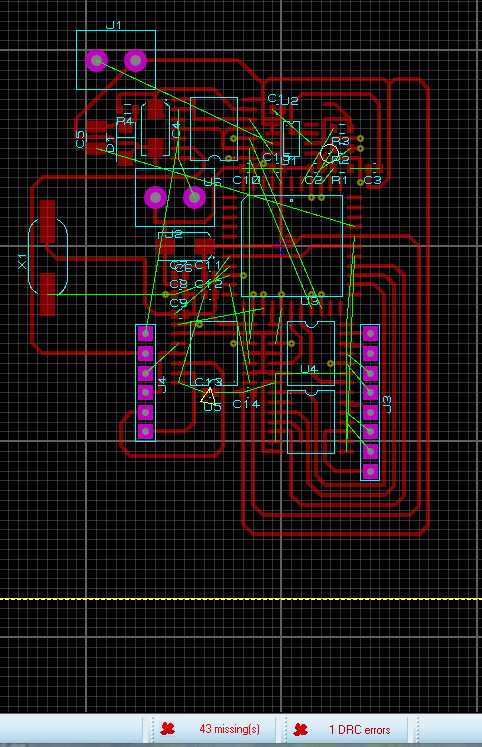
То есть 43 дорожки он не развёл и придётся делать перемычки.
Что ж, давайте опробуем TopoR.
Опять же нажимаем Auto-router, там Export Design File и сохраняем. В TopoR Импорт -> Specctra и открываем файл. Теперь надо немного настроить. В Параметрах дизайна (F4) удаляем лишние 14 слоёв, в Ширине проводников ставим от 0,3 до 0,6 мм. Нажимаем кнопку Автотрассировка, в настройках галки Переназначить функционально эквивалентные контакты компонентов (на всякий случай: мне показалось, что данная опция не совсем работает или даже совсем не работает), Однослойная трассировка и жмём кнопку Запустить. Трассировщик автоматически сохраняет лучшие варианты, которые потом можно добавить в проект. Трассировка закончится только после нажатия кнопки Остановить. Обращу внимание, что перемычки расставляются автоматически, и даже размещаются контактные площадки под них. Я дождался, пока количество переходов не достигло 30 (т.е. 15 перемычек):
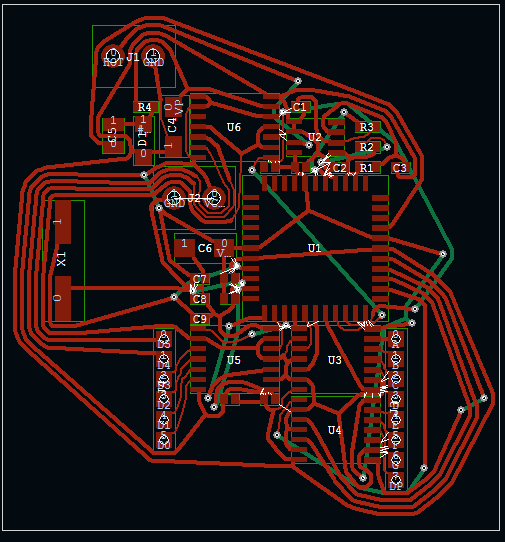
15 перемычек против 43 в ARES — гораздо лучше!
Потратив 5 минут и чуть переместив компоненты/раздвинув границы платы можно получить 10 переходов (5 перемычек), что уже допустимо:
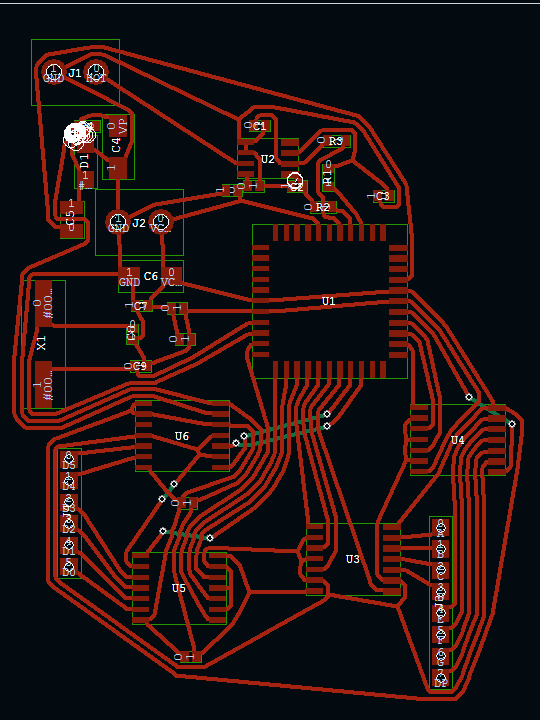
А как по мне — 5 минут перемещать уже накиданное гораздо веселей, чем с нуля всё раскладывать по плате.
Белые кружочки — нарушения DRC (дорожки/компоненты расположились слишком близко). Не беда — вручную чуть передвинем эти самые компоненты и дорожки и нажмём F7 — они аккуратно перепроложатся, ошибки устранены (впрочем, я видел, как эта самая F7 глючит: после очередного нажатия ложит одну из дорог поверх нескольких других, а потом ругается об ошибке).
Специфичная для TopoR кривизна дорожек веет тёплой ламповостью и напоминает про времена, когда платы разводили карандашом на листочке в клеточку, а на текстолите рисовали нитрокраской/нитролаком и иголкой/шприцем/пастиком гелевой ручки. Лично меня это прёт.
Когда результат получится удовлетворительный, можно либо экспортировать плату, либо распечатать прямо из программы (есть даже галочка Зеркальное отображение, видимо специально для ЛУТ).
Пример реальной платы:
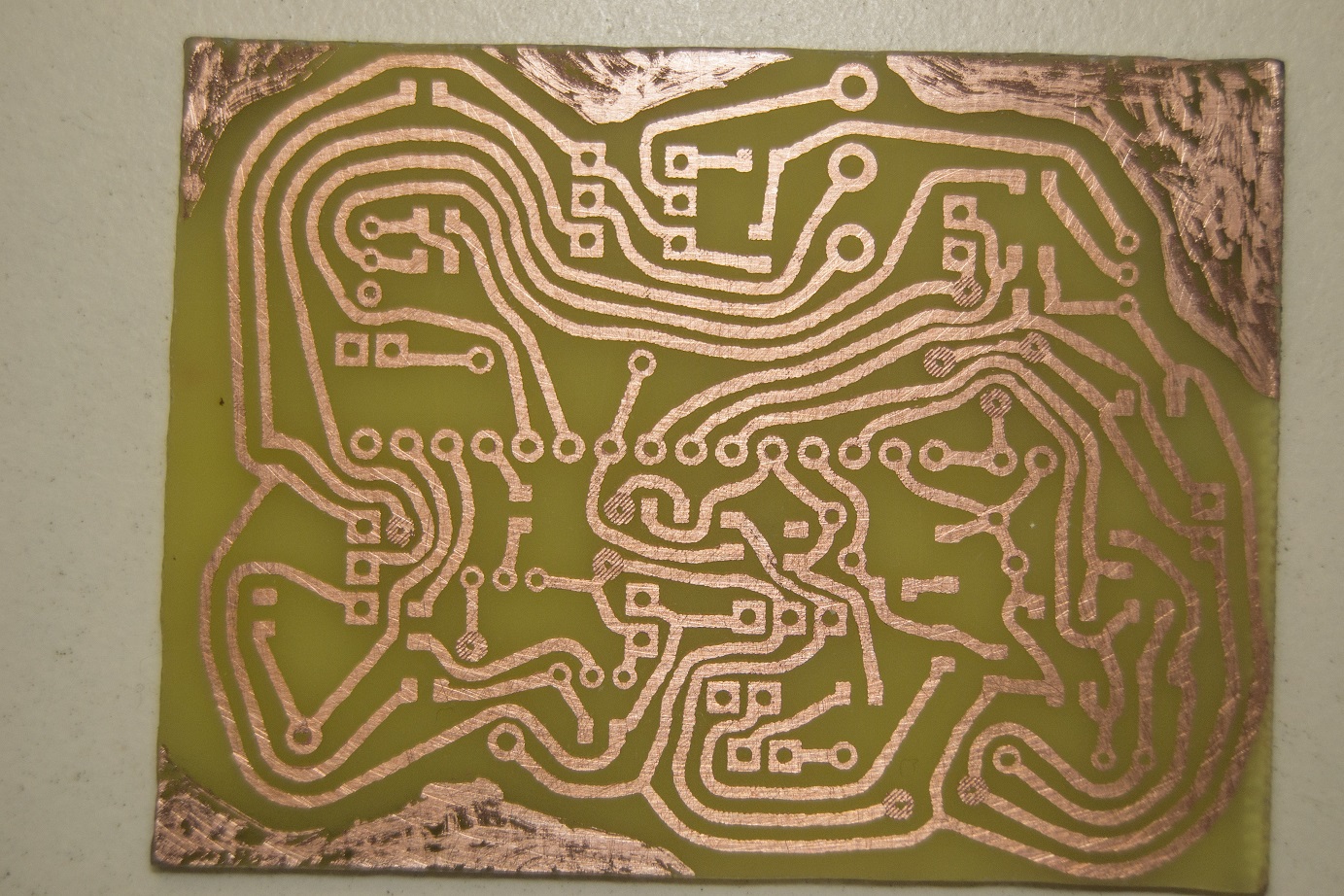
Полигоны в TopoR рисовать можно, причём сплошные/штрих/сетка, но я про них забыл. На этой плате нарисовал их маркером для дисков. Штрихованные пятачки — как раз перемычки.
Буду рад, если статья помогла кому автоматизировать нудные процессы. Буду благодарен, если расскажете про более удобные инструменты для авторазмещения и автотрассировки (особенно авторазмещения).
Как экспортировать схему из proteus в diptrace
На написание статьи меня подтолкнула программа, на которую я наткнулся в поисках способов автоматизации разработки печатных плат (а упоминаний, тем более статей про неё я на хабре не нашёл). Но, обо всём по порядку.
Итак, конструкция разработана, собрана на макетной плате, проверена в действии. Дальше — печатная плата. Если верить форумам, то многие (в том числе и мои знакомые) используют Sprint-Layout. Но ведь это ручная работа, тот же карандаш и бумажка, только в электронном виде. Зачем все эти ядра процессора и гигабайты памяти, если приходится всё равно работать ручками? Признаюсь, меня это всегда коробило.
Сейчас я расскажу, как добился удовлетворительного для меня результата в автоматическом режиме.
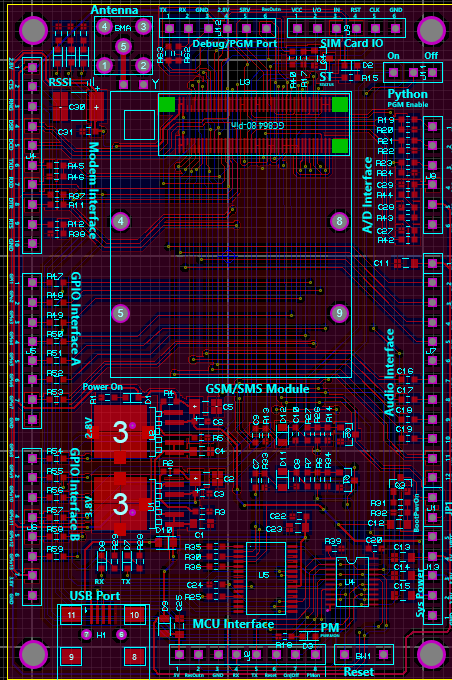
Красивая картинка для привлечения внимания
А использовал я связку Proteus плюс TopoR Lite.
Сразу скажу, что к данным продуктам имею отношение лишь как пользователь и ни в коем случае не рекламирую их. Тем более, что Proteus можно спионерить найти на просторах интернета (конечно же в ознакомительных целях), а TopoR Lite бесплатен (с некоторыми ограничениями).
Почему именно эти программы?
Изначально пользовался Proteus. Не помню, с чего началось, но меня вполне устроило: можно рисовать схемы, моделировать работу, разводить платы. Первые два получались хорошо, последнее не нравилось, искал идеал.
Я пытался рисовать схему в Eagle. Но то ли я рукожопый, то ли нужны особые привычка и сноровка, в общем, мне не понравилось. Сначала я долго не мог понять, как добавить элемент. Потом оказалось, что нужно подключать библиотеки с необходимыми элементами. А откуда я знаю, как называется библиотека, если я и названия элемента-то не знаю (например, разъёмы я ищу исключительно по картинкам). В Eagle по умолчанию не оказалось нужных мне Attiny2313 и Atmega328. Пришлось гуглить/скачивать/копировать нужную библиотеку. Ну и шины питания в Proteus подключены сразу (и даже эти пины у микросхем скрыты, чего внимание отвлекать), а тут пришлось раскидывать их явно. Итогом через полчаса тыканий оказалась одна микросхема, подключенная к питанию.
Я пытался рисовать в DipTrace. В принципе, рисовать удобно. Однако нет (или не нашёл) симуляции работы, мне это нужно и для отладки схемы, и для отладки программ МК. Взгруснул и вернулся в ISIS.
Зачем внешний трассировщик TopoR, если в ARES есть встроенный? Он уныл. Те цепи, которые не может развести, он просто бросает. Если с двусторонней разводкой этого почти не происходит, при односторонней и минимальных габаритах платы получается ужас. А поскольку текстолит у меня односторонний, да и делать двусторонние платы сложнее, я решил — хочу с одной стороны плюс перемычки.
Авторазмещение в ARES тоже ужас, но альтернатив я не нашёл, а вручную делать ничего не хочется. Как говорится, на безрыбье и щуку раком.
Итак, предлагаю рассмотреть средства автоматизации на стандартном примере из Proteus 8 — Thermo.
Переходим в ARES, удаляем всю ту красоту, что наделали хитрые создатели Proteus и нажимаем на Auto-placer. Тут открывается ещё один недостаток этого инструмента: он умеет помещать компоненты только на одну сторону платы (я полчаса потратил в поисках решения, пока в справке не прочёл, что это невозможно). Т.е. если вы используете и SMD корпуса, и обычные и хотите, чтобы они были с разных сторон платы — придётся ручками перемещать компоненты с одной стороны на другую, причём каждый по-отдельности.
Итогом авторазмещения становится такая картина:
Дабы посмотреть, как в ARES работает автороутер, идём в Design Rule Manager, выставляем дороги POWER и SIGNAL только с одной стороны (у меня Top Copper), ширину T25 (чтоб с ЛУТ проблем не было) и запускаем Auto-router.
Вот что получается:
То есть 43 дорожки он не развёл и придётся делать перемычки.
Что ж, давайте опробуем TopoR.
Опять же нажимаем Auto-router, там Export Design File и сохраняем. В TopoR Импорт -> Specctra и открываем файл. Теперь надо немного настроить. В Параметрах дизайна (F4) удаляем лишние 14 слоёв, в Ширине проводников ставим от 0,3 до 0,6 мм. Нажимаем кнопку Автотрассировка, в настройках галки Переназначить функционально эквивалентные контакты компонентов (на всякий случай: мне показалось, что данная опция не совсем работает или даже совсем не работает), Однослойная трассировка и жмём кнопку Запустить. Трассировщик автоматически сохраняет лучшие варианты, которые потом можно добавить в проект. Трассировка закончится только после нажатия кнопки Остановить. Обращу внимание, что перемычки расставляются автоматически, и даже размещаются контактные площадки под них. Я дождался, пока количество переходов не достигло 30 (т.е. 15 перемычек):
15 перемычек против 43 в ARES — гораздо лучше!
Потратив 5 минут и чуть переместив компоненты/раздвинув границы платы можно получить 10 переходов (5 перемычек), что уже допустимо:
А как по мне — 5 минут перемещать уже накиданное гораздо веселей, чем с нуля всё раскладывать по плате.
Белые кружочки — нарушения DRC (дорожки/компоненты расположились слишком близко). Не беда — вручную чуть передвинем эти самые компоненты и дорожки и нажмём F7 — они аккуратно перепроложатся, ошибки устранены (впрочем, я видел, как эта самая F7 глючит: после очередного нажатия ложит одну из дорог поверх нескольких других, а потом ругается об ошибке).
Специфичная для TopoR кривизна дорожек веет тёплой ламповостью и напоминает про времена, когда платы разводили карандашом на листочке в клеточку, а на текстолите рисовали нитрокраской/нитролаком и иголкой/шприцем/пастиком гелевой ручки. Лично меня это прёт.
Когда результат получится удовлетворительный, можно либо экспортировать плату, либо распечатать прямо из программы (есть даже галочка Зеркальное отображение, видимо специально для ЛУТ).
Пример реальной платы:
Полигоны в TopoR рисовать можно, причём сплошные/штрих/сетка, но я про них забыл. На этой плате нарисовал их маркером для дисков. Штрихованные пятачки — как раз перемычки.
Буду рад, если статья помогла кому автоматизировать нудные процессы. Буду благодарен, если расскажете про более удобные инструменты для авторазмещения и автотрассировки (особенно авторазмещения).
PROTEUS vs. DipTrace — сквозная работа
Возможно топик назван сильно громко (особенно принимая во внимания мой небольшой опыт), но все же.
Что можно сделать в програмном решении PROTEUS:
1) Создать схему в ISIS
2) Ткнуть красную иконку ARES
3) Получить нетлист и начать разводку платы
4) Изменить схему в ISIS
5) Опять — просто ткнуть красную иконку ARES
6) Спокойно продолжить разводку — так как будут обновлены только NetLists.
Если кто в курсе — можно что-то подобное делать в програмном решении DipTrosi??
P.S. ARES почти всем подходит кроме отсутствия такой банальной вещи как поддержки обыкновенных перемычек. Т.е. мне хотелось бы чтобы он понимал — что если поставить планарную перемычку в разрыв проводника, то соединение должно считаться завершенным. Решения которые вычитал (типа понаставлять тех же "почти нулевых" резисторов в самом ISIS) мне не сильно подходит.
Влезать в дебри Eagle/PADS/Altium/OrCAD пока не охота, но наверное придется.
Экспорт схем и печатных плат из CadSoft EAGLE в Diptrace

Иногда случается ситуация, когда есть желание перенести схему, изначально созданную в EAGLE, в проект Diptrace. Можно пойти двумя путями.
1. Просто перерисовать.
2. Портировать (экспортировать) схему из формата EAGLE в формат, который будет понимать Diptrace.
Если с первым вариантом все ясно и останавливаться на нем нет смысла, то второй вариант очень интересен, но и немного сложнее. Его плюс заключается в том, что таким образом можно вытащить не только схему, но рисунок печатной платы. Перейдем к практике.
Для реализации второго варианта нам понадобятся обе программы – EAGLE и Diptrace.
1. Открыть исходную схему в Орле.
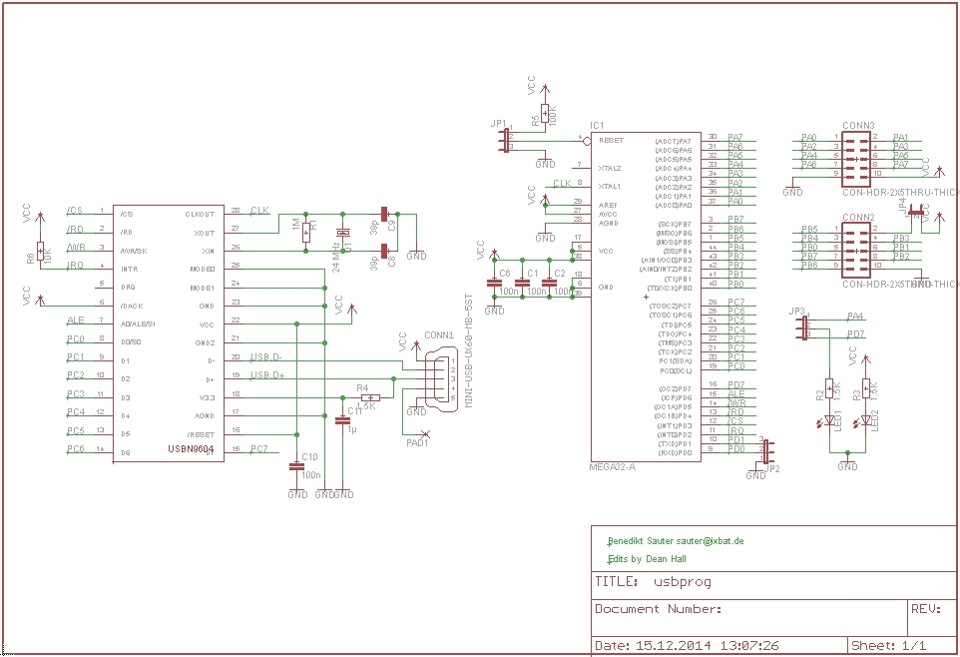
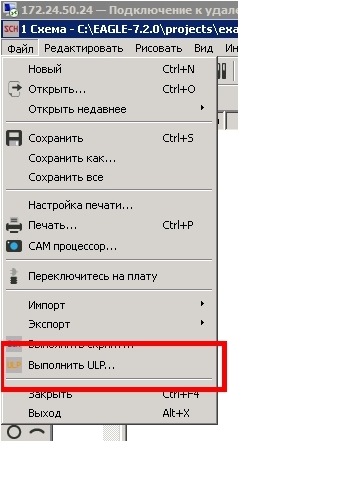
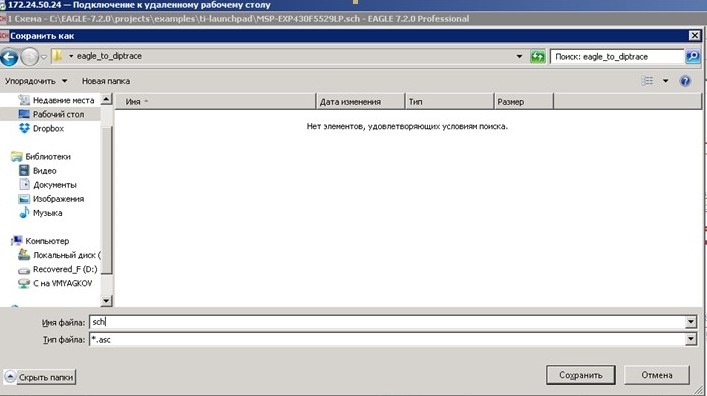
Дойти до пути, где у вас установлен Diptrace, каталог «Utils», и выбрать файл Eagle_to_DipTrace_SCH.ulp. Примерный путь может быть таким: C:\Program Files\DipTrace\Utils\Eagle_to_DipTrace_SCH.ulp
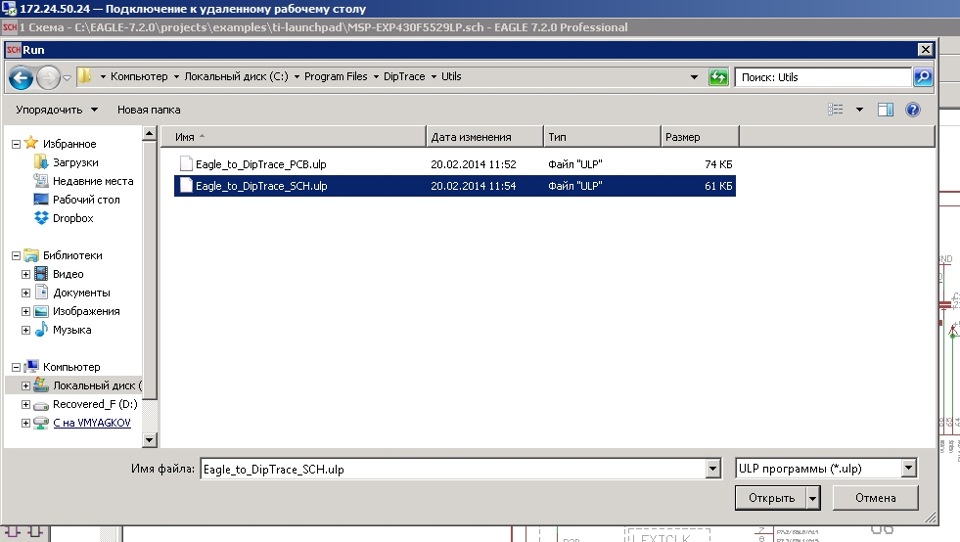
Затем выбрать место, куда будет сохранен конвертированный файл:
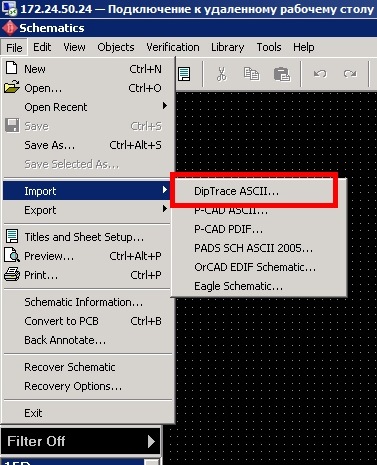
3. Переходим в программу Diptrace Schematic. Идем в пункт «File» -> «Import» и выбираем пункт «DipTrace ASCII»:
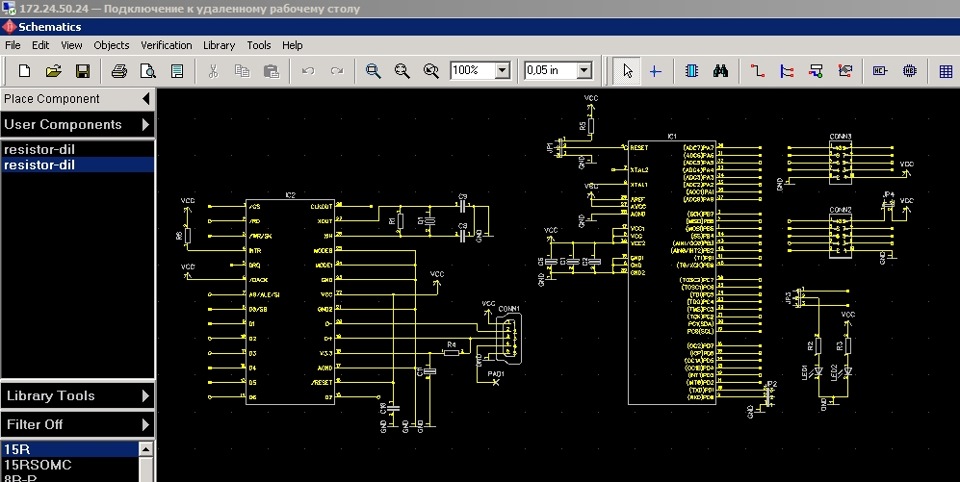
Находим файл, который мы создали в первом и втором пунктах, и получаем такой результат:
Теперь самое интересное — экспорт файла печатной платы из EAGLE в Diptrace. Все шаги будут практически идентичные, с небольшими различиями.
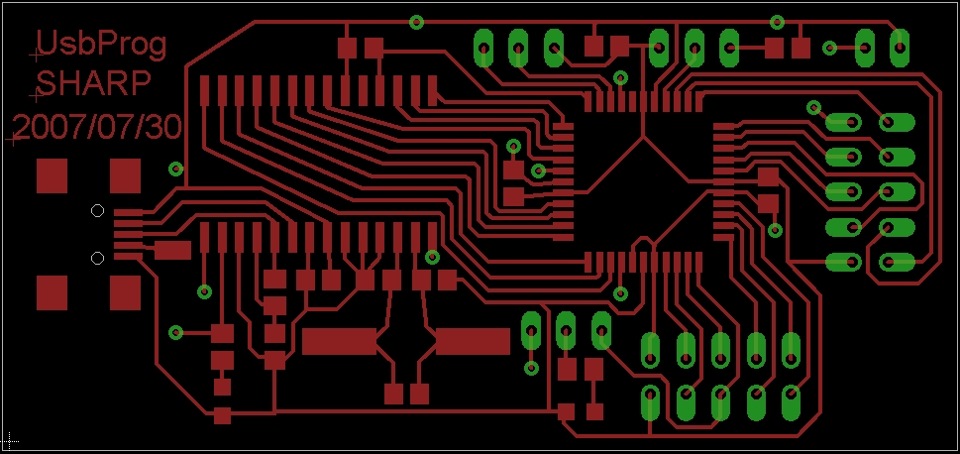
1. Из того же примера берем файл печатной платы:
2. Сделать «Файл» -> «Выполнить ULP». И вот здесь основное отличие.
Дойти до пути, где у вас установлен Diptrace, каталог «Utils», и выбрать файл Eagle_to_DipTrace_PCB.ulp. Примерный путь может быть таким: C:\Program Files\DipTrace\Utils\Eagle_to_DipTrace_PCB.ulp
Выбрать место, куда вы хотите сохранить сконвертированный файл печатной платы, и сохранить его.
3. Запустить Diptrace PCB Layout. В нем выполнить «File» -> «Import», и выбрать пункт «DipTrace ASCII». Указываем наш сконвертированный файл.
Получаем примерно такую картину.
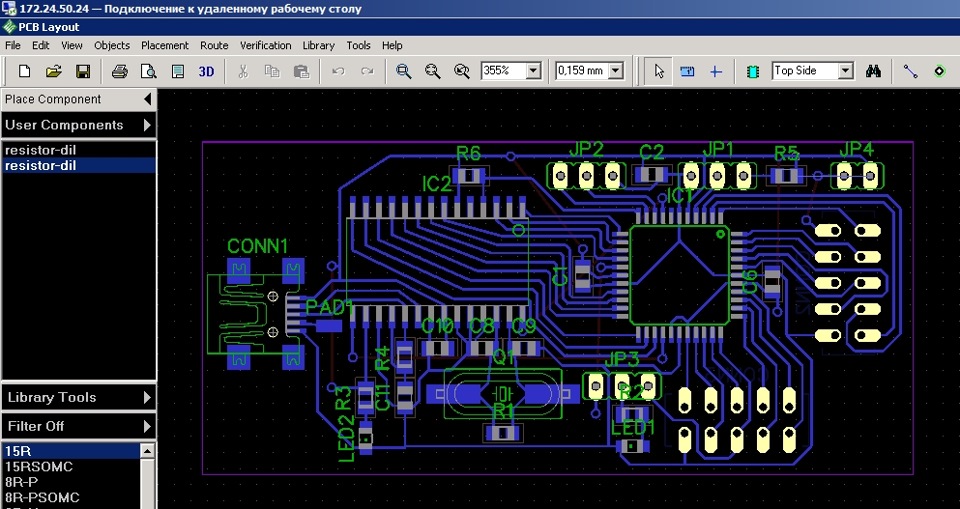
Ну а дальше можно готовить файл к производству.
Небольшой обновление:
seamen73 в комментариях любезно предложил библиотеки с ГОСТовскими элементами, кому нужно — качаем �� и говорим ему спасибо ��
Комментарии 35

Кому интересно качайте мою обновлённую библиотеку под ГОСТ для DipTrace от сюда
yadi.sk/d/mcpDO00Gr7qJ3

ну себе-то я сам могу сделать как нравится ). да и гостовские у меня где-то есть. но в пост добавлю вашу ссылку, если не против.
Спасибо! Отличная статья. Вы меня избавили от большой работы по перерисовыванию платы из игла. Иглом за частую пользуются иностранные самодельщики. Всё равно плату после конвертирования приходится редактировать, ноу же в привычной среде разработки. Много дорожек DipTrace не провёл, хорошо что связи сохранил по ним можно уже свои дорожки провести. Я попробовал конвертировать несколько плат и там где автор старался делать без выпендрёжа конвертируется на 5 балов. А вот со с схемотехникой при конвертации в DipTrace хуже, много некоторые компоненты получаются не к чему не подключенные. Например у микросхемы большинство контактов никуда не идут. И уже приходится сверятся с оригинальной схемой и восстанавливать связи. Ну главное что в основном схема перенеслась а восстановить связи не проблема, мы же не материнские платы разрабатываем.
конвертация — это всегда компромис. так что, если есть хоть какая-то, уже хорошо
Как экспортировать корпус радиоэлемента в библиотеку DipTrace
В программе DipTrace можно создавать свои библиотеки компонентов. Причём отдельно библиотеки корпусов, и отдельно библиотеки компонентов. Первые имеют расширение *.lib, а вторые – *.eli. Но что делать, если, например, нужный вам элемент находится в библиотеке элементов, а вы хотели бы добавить его корпус в свою библиотеку корпусов? Экспортировать его прямым образом нельзя. Придётся немного «пошаманить».
Инструкция по переносу корпусов в библиотеку DipTrace
1 Вынесение нужного электронного компонентана печатную плату
Запускаем программу PCB Layout из состава пакета DipTrace, и в панели компонентов последовательно нажимаем Components Library Setup Add Library, выбираем нужную библиотеку *.eli. Библиотека появилась в панели компонентов. Ищем в ней необходимый радиоэлемент, кликаем на нём левой кнопкой мыши и выносим его на печатную плату (на поле для трассировки платы). Для наглядности я буду переносить корпус DC-DC преобразователя напряжения МДМ5.
 Выносим нужный электронный компонент на поле печатной платы в программе DipTrace
2 Сохранить корпус элемента DipTraceв библиотеку *.lib
Чтобы экспортировать корпус компонента МДМ5, щёлкаем по нему, установленному на плате, правой кнопкой мыши, и в появившемся меню выбираем пункт Save to Library Save to File…
Выбираем группу User Patterns, вводим желаемое имя Name и подсказку Hint для элемента. Нажимаем»ОК». Задаём название для файла библиотеки. В данном случае пусть будет «MDM5.lib».
 Сохраняем корпус радиоэлемента в библиотеку *.lib
3 Перенос корпуса компонента DipTraceв другую библиотеку
Для того чтобы перенести корпус радиоэлектронного компонента в другую библиотеку корпусов, запустим программу Pattern Editor из состава DipTrace. Откроем в ней две библиотеки:
- библиотеку с только что созданным элементом – из неё будем брать нужный корпус;
- библиотеку, в которую будем вставлять новый корпус.
Открытие библиотеки происходит стандартным способом: Patterns Library Setup… User Patterns Add Library выбираем файл MDM5.lib. То же самое проделываем с целевой библиотекой.
 Загружаем библиотеки в программу Pattern Editor
В списке библиотек выбираем библиотеку MDM5. В ней находится единственный элемент – МДМ5. Кликаем по нему правой кнопкой мыши. В открывшемся меню выбираем пункт Move Patterns to Another Library… – Перенести корпус в другую библиотеку. Теперь укажем библиотеку, в которую хотим поместить корпус, и зададим группу (по умолчанию предлагается группа User Patterns – «Пользовательские корпуса»). Программа сообщит об успешном переносе элемента в библиотеку.
 Перенос корпуса радиоэлектронного компонента в другую библиотеку Diptrace
Как экспортировать схему из proteus в diptrace

Очень хорошая книга для людей, желающих научиться разводить печатные платы на професиональном уровне, с помощью пакета программ DipTrace. Книга написана для начинающих и пошагово обьясняет все тонкости работы в программе. Расмотрены как варианты создания электрических схем, печатных плат так и 3D моделей устройства. Вы без особого труда изучите все функции программы DipTrace и сможете проэктировать платы на професиональном уровне.
Изучение программы лучше всего начать с учебника DipTrace. Первая часть поможет разработать простую принципиальную схему, конвертировать ее в плату и получить готовые производственные файлы. Во второй Вы научитесь легко создавать новые корпуса и компоненты, а последняя часть познакомит с продвинутыми функциями программы.
Создание простой схемы и печатной платы в программе DipTrace
В этом учебнике на примере простого проекта мы попытаемся пройти через все основные этапы создания электронной печатной платы, научимся создавать принципиальную схему затем печатную плату и экспортировать файлы для производителя. Кроме того познакомимся со многими полезными функциями DipTrace и разберем базовые примеры их реализации на практике. Когда у Вас будет представление о возможностях программы, тогда Вы сможете сами выбирать наиболее подходящий путь в каждом конкретном случае, а пока необходимо четко следовать изложенным пошаговым инструкциям для того чтобы понять как работает та или иная функция.
Раздел 1 Создание простой схемы и печатной платы
Введение
Установка размера страницы и размещение рамки
Настройка библиотек
Проектирование схемотехники
Преобразование в плату
Разработка печатной платы
Подготовка к трассировке
Автоматическая трассировка
Работа со слоями
Межслойные переходы
Классы сетей
Ручная трассировка
Измерение длины трасс
Выбор объектов по типу/слою
Размещение текста и графических элементов
Создание заливки
Блокировка объектов
Проверка проекта
Информация о плате
Панелизация
Печать
Промышленные форматы
Формат DXF
Экспорт Gerber
Excellon NIC Drill Экспорт
Раздел 2 Создание библиотек
Разработка библиотеки корпусов
Настройка редактора корпусов
Сохранение библиотеки
Создание резистора
Создание корпуса SOIC-28
Установка корпусов
Создание библиотеки компонентов
Настройка редактора компонентов
Создание резистора (компонент)
Создание конденсатора (компонент)
Создание мультисекционного компонента
Создание PIC18F24K20
Создание символов VCC и GND
Использование пользовательских полей
Spice установки
Проверка библиотеки
Размещение компонентов
Раздел 3 Использование различных функций пакета
Соединения
Работа с шинами и межстраничными переходами
Работа с портами
Соединения без связей
Таблица связей в Схемотехнике и Редакторе Плат
Метки компонентов
Как искать компонеты в библиотеках
Проверка связей(ERC)
Спецификация (ВОМ)
Импорт / экспорт нетлистов
Сохранение/Загрузка правил
Spice симуляция
Проверка целостности сетей
Функции авто-позиционирования
Установка переходов
Иерархическая схемотехника
3D Предпросмотр
Раздел 4 Полезные ссылки

Название: DipTrace для начинающих
Формат: PDF
Качество: Отличное
Размер: 10 мб- RAR
Подготовка документации в среде DipTrace для автоматического монтажа SMD на платы
Недавно появилась возможность заказывать прототипы электроники на сайте jlcpcb с одновременным монтажом на платы смд компонентов.
Для радиолюбителей данный сервис является весьма интересным не смотря на ограничения, накладываемые производителем. Без преувеличения, данный ресурс предлагает начинающим радиолюбителям платформу для реализации проектов достаточно высокой сложности без вложения значительных средств, быстро и достаточно просто.
Как заявляет производитель, низкая стоимость услуг обусловлена в основном тем, что не взимается плата за подготовку к производству. Станок по авторазмещению компонентов заряжен достаточно большим количеством «basic part», монтаж которых происходит, по сути, по цене самих элементов. Это же накладывает некоторые ограничения на номенклатуру базовых (basic) деталей, использование которых не требует дополнительной оплаты.
Из опыта — в базовый набор входит приличное число разнообразных радиокомпонентов, таких как 1% резисторы типоразмера 0805, хороший выбор 50В конденсаторов 0805, так же более низковольтные конденсаторы 1206, многие диоды и транзисторы общего применения. Расширенная номенклатура доступна за отдельную плату как «extended part», с доплатой за каждый номинал в 3$
Общая номенклатура представлена на сайте магазина LCSC, где есть достаточно удобные инструменты поиска по параметрам. Естественно, не все детали из этого магазина доступны к монтажу как basic так и extended, но часто можно быстро найти аналоги требуемых деталей.
Для производства требуются файлы перечня (BOM), и файл координат компонентов Pick and place (P_P), в формате xls.
Оба этих файла формируются в программе Diptrace. ВОМ из схемотехнического редактора, Р_Р из редактора печатных плат (ПП).
Монтаж можно заказать только с одновременным производством ПП, только на одной из сторон, на платах размером более 20х20мм и без возможности скрайбрирования. Т.е. если нужно сделать плату меньшего размера, чем 20х20мм- нужно использовать панелизацию без скрайбрирования, разделять заготовки сверловкой. К сожалению, Diptrace не умеет так делать, потому панелизирование делать вручную копированием готового дизайна платы, либо создавать в редакторе схем две копии схемы и разводить их отдельно. В этом случае, возможно, пригодятся средства иерархии.
Рассмотрим процесс создания документации на базе уже готового проекта ПП автомобильного преобразователя напряжения для усилителя.
Имеется электрическая схема блока питания из двух листов:
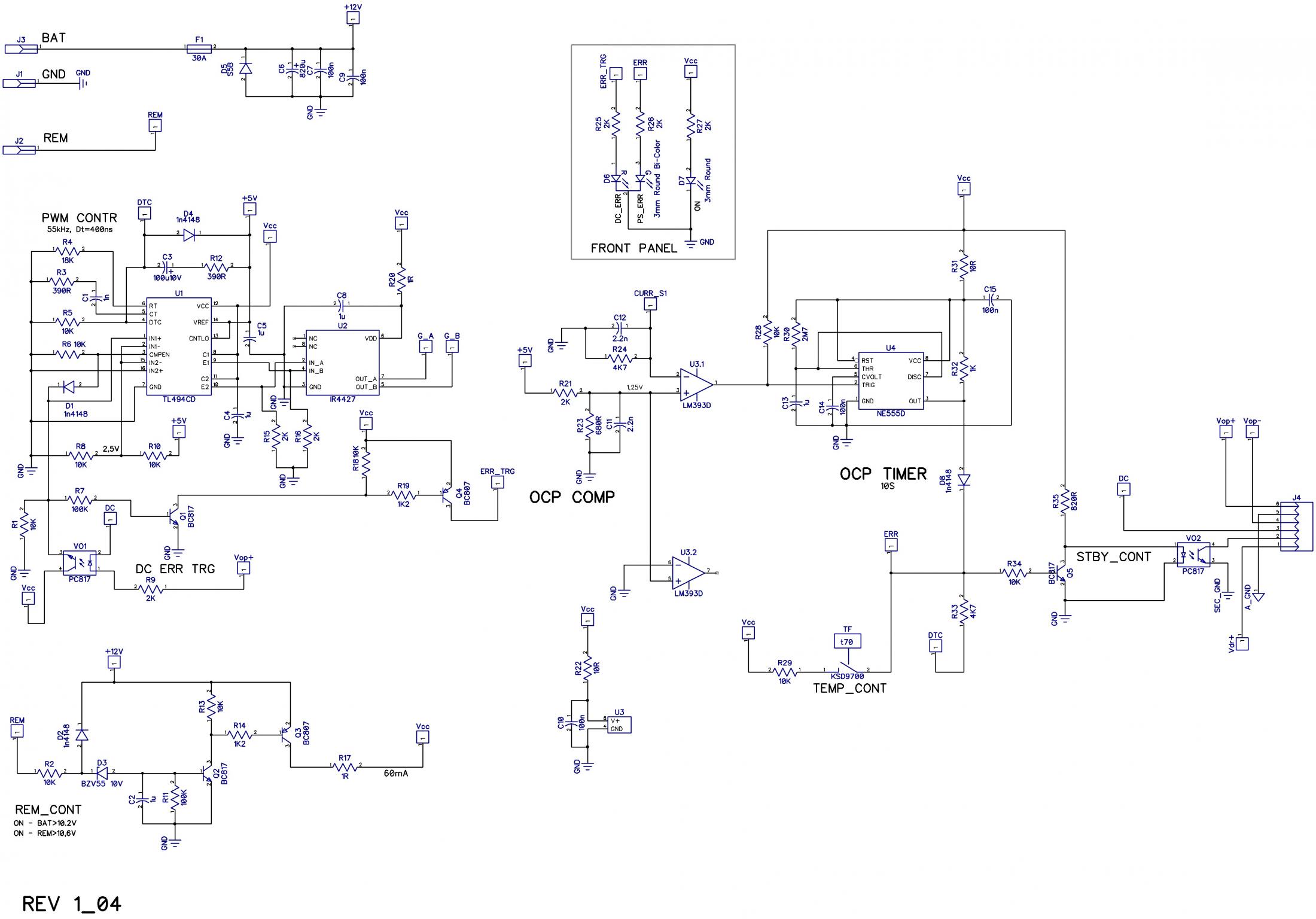
и силовая часть:
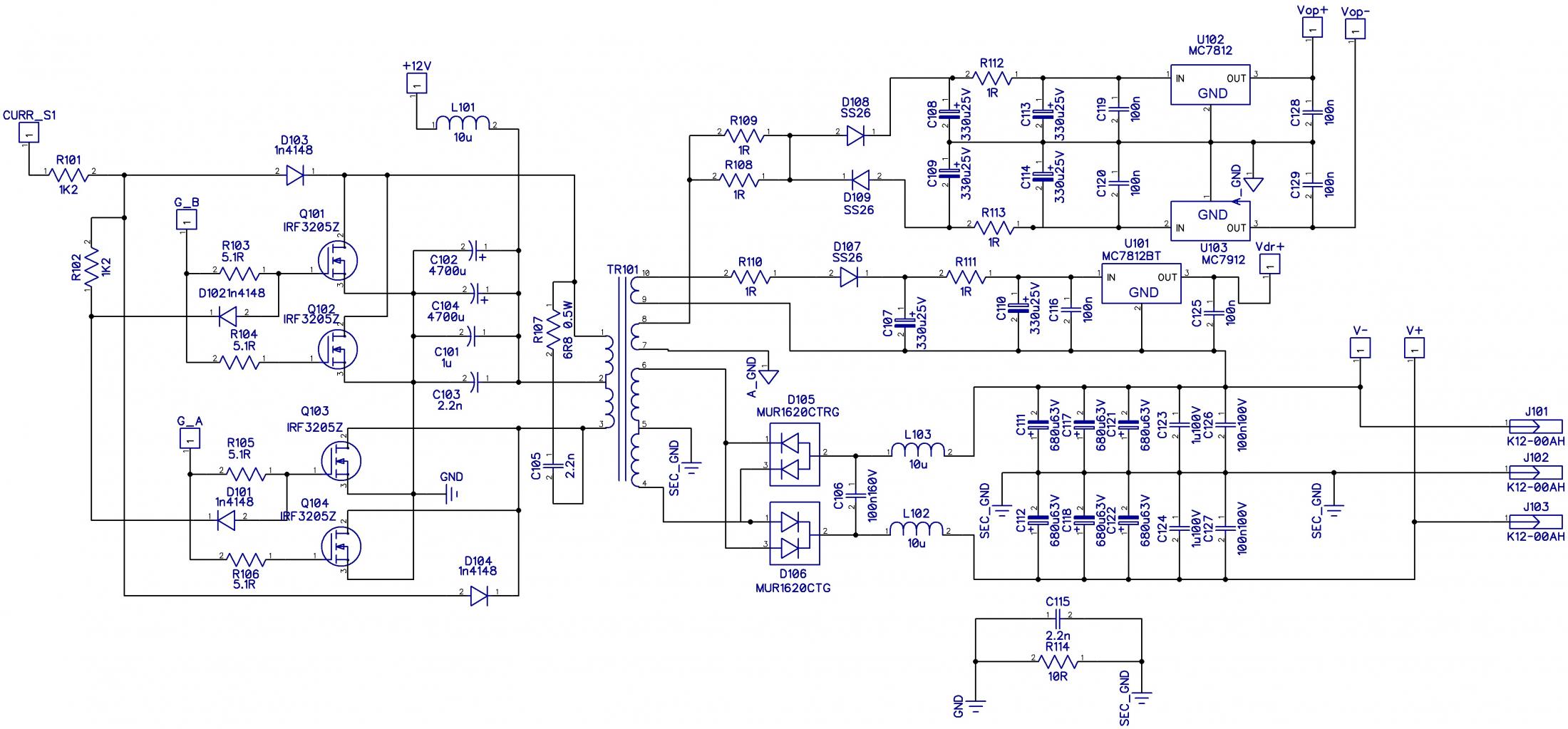
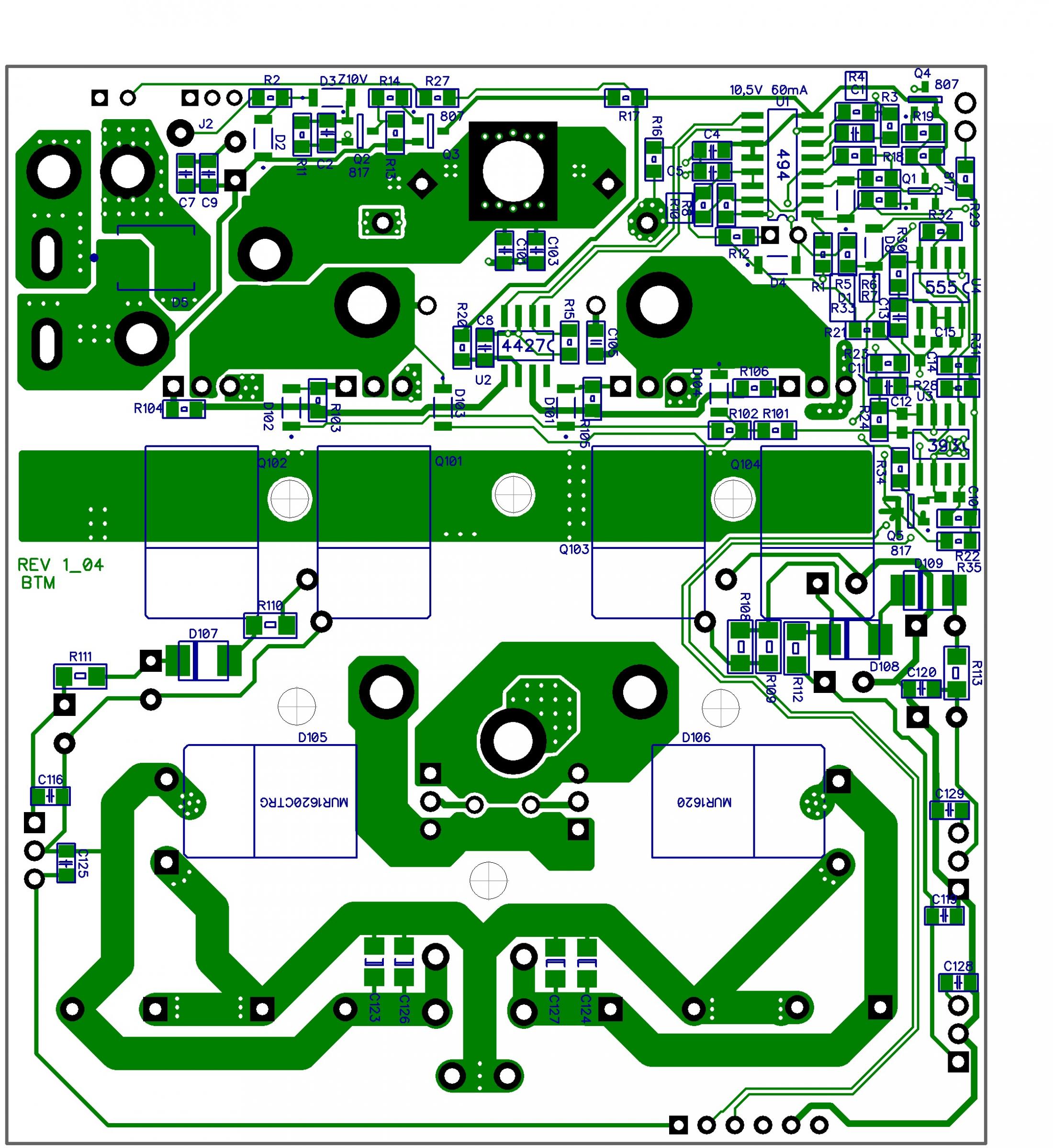
Как видно, на схеме присутствуют компоненты большом количестве. Множество из них smd типа. При «приготовлении» ПП желательно стараться разместить их всех на какой-нибудь одной стороне ПП, так как производитель пока не хочет делать двухсторонний монтаж.
В итоге, нижняя сторона ПП выглядит так:
Для начала создадим файл перечня (BOM) из редактора принципиальной схемы.
В программе нажимаем «Objects» => «Bill of materials»
Открывается окно, как на рисунке ниже. Выставляем все как показано.
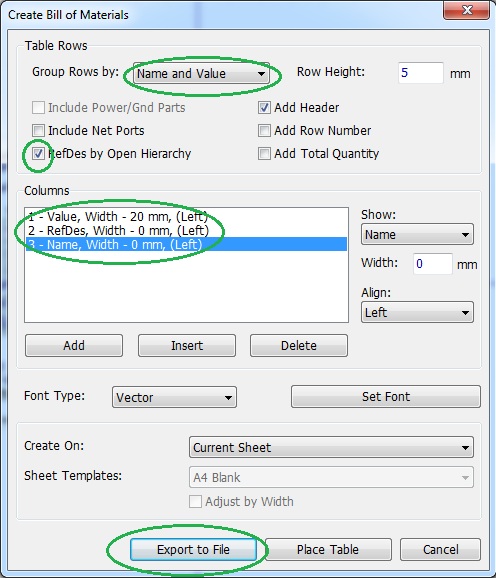
Нужно сказать, что на момент создания схемы нужно выдержать некоторые требования. Все одинаковые элементы должны иметь одинаковые свойства, т.е. название корпуса и номиналов. Кроме того, номинал должен быть записан в единообразном стиле, например с применением в качестве множителя только заглавных букв, так как редактор схемотехники при экспорте ВОМ различает элементы «ReS_0805 3К» и «RES_0805 3k», различное написание в дальнейшем добавит лишней работы.
Лично я в свойства элементов прописываю так:
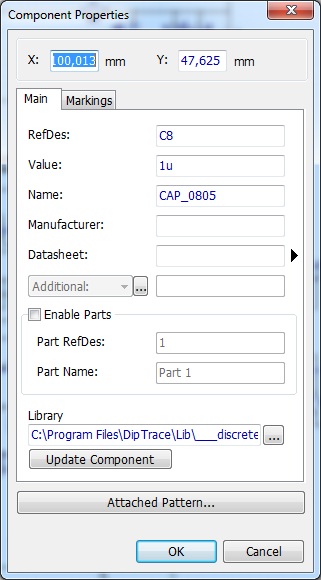
В поле name ставлю тип корпуса, потому, собственно, при экспорте ВОМ и выбрано поле name.
Галочка «RefRes by open hierarchy» нужна если вы использовали средства иерархии. Без нее элементы иерархических блоков будут иметь одинаковое обозначения, а в файле Р_Р, естественно, названию каждого элемента будет через нижнее подчеркивание добавлен номер блока в иерархии. Например R15_2 в файле Р_Р имеет координаты элемента из иерархического блока 2. Если этого не сделать, названия элементов в ВОМ файле и Р_Р будут отличаться и онлайн загрузчик на сайте выдаст ошибку.
В итоге, программа выдает на выходе файл расширением CSV подобного вида:
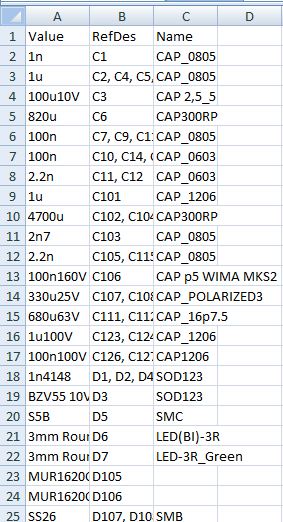
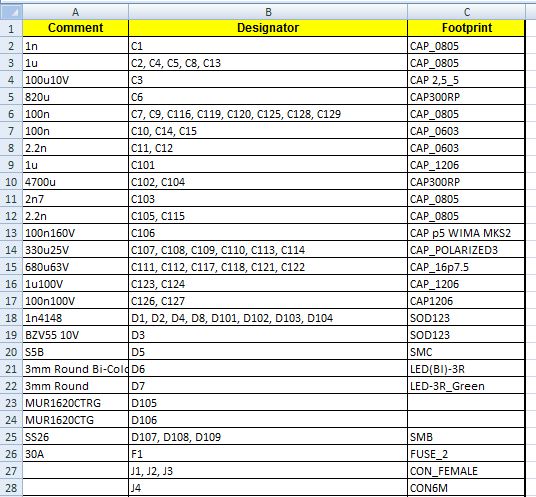
Меняем расширение файла на xls и редактируем заголовки столбцов, как указано ниже:
Далее переходим к редактору печатных плат.
Делаем экспорт координат размещения компонентов
File=>Export=>Pick and Place.
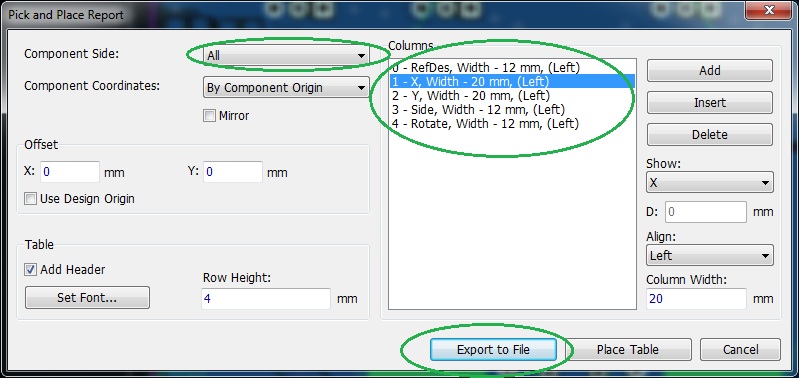
В поле «Component Side» выбираем ту сторону, которую хотим монтировать
По аналогии с ВОМ получаем файл расширением CSV, который тем же способом приводим к виду:
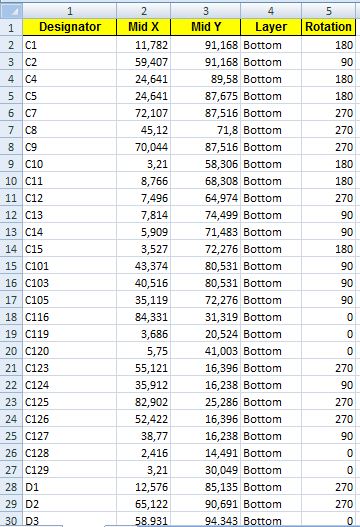
Теперь самое неприятное: Diptrace формирует файл PP, который распознается системой сайта JLCPCB с ошибкой в размещении отдельных типов компонентов. В некоторых случаях диоды меняют полярность подключения, и всегда микросхемы имеют разворот на 270 градусов.
Микросхемы нужно развернуть. Для этого заходим в xls файл PP и меняем угол расположения в столбце ROTATION у всех микросхем,отнимая от текущего значения 270 градусов. Таким образом, например, если первоначально был указан угол 90, отнимая от него 270 получаем исходное значение 180 градусов.
Далее сохраняем файл РР.
После этого экспортируем Gerber-ы и сверловку в отдельную папку, затем архивируем ее и переходим на сайт для загрузки задания на производство.
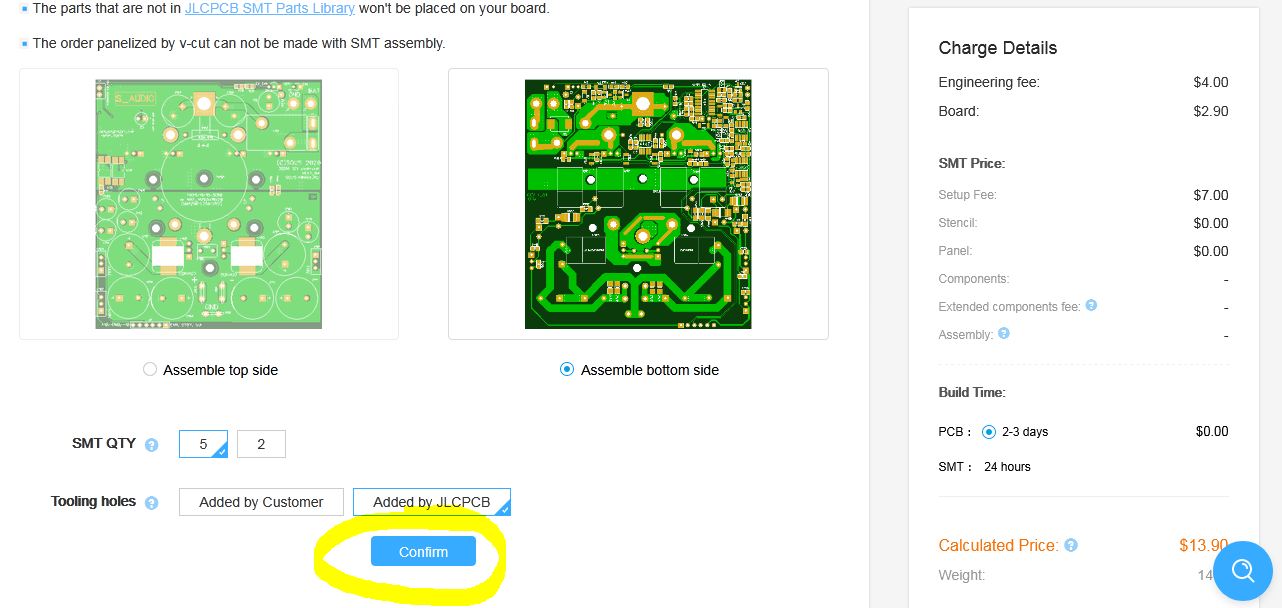
После загрузки архива с гербер файлами внизу страницы нужно указать, какую сторону будем собирать
Далее загружаем ВОМ и PP файлы следуя инструкциям. Начинается самый интересный этап ��
открывается окно подбора компонентов
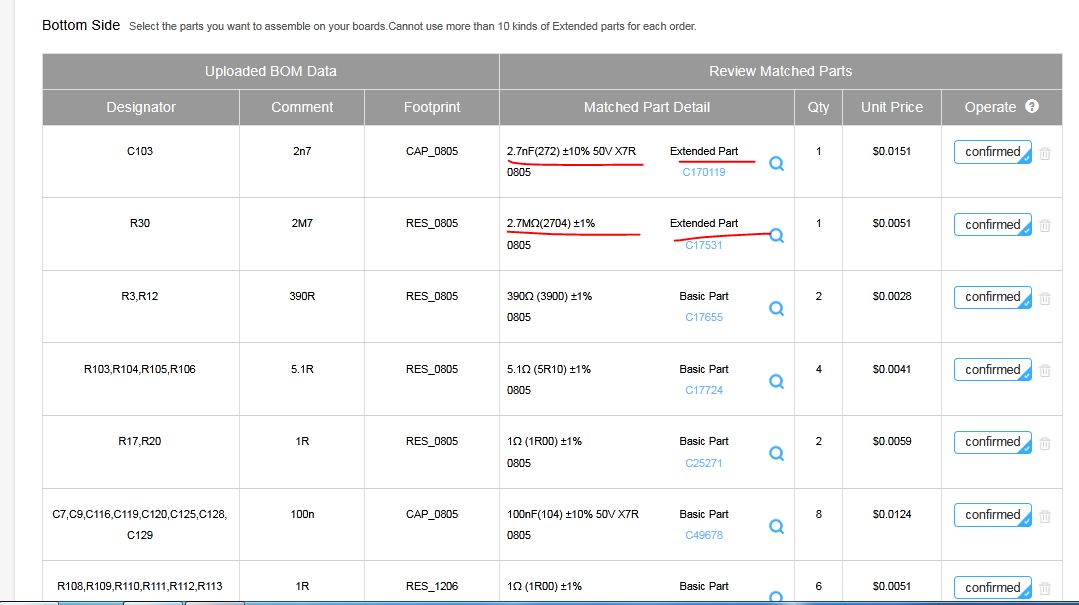
Как видим на примере первых двух позиций в списке, это детали из расширенного перечня, за который нужно доплачивать.
В данном случае, легко можно подобрать замену. Нажимаем на лупу возле первого из Extended Part
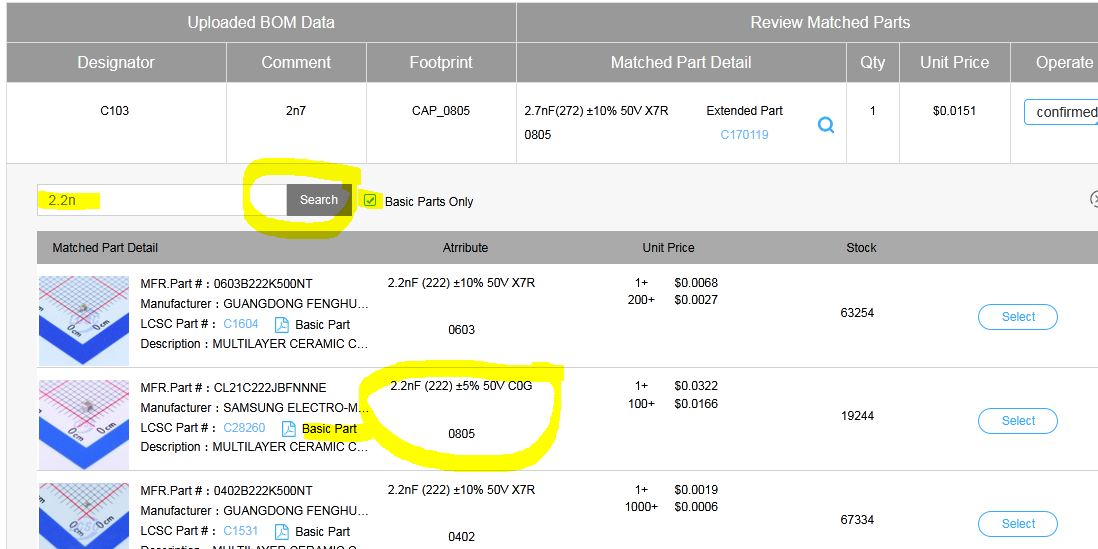
Тут следует сказать, что поиск по ключевому слову 2n7 не принесет результатов, так как в базе производителя такой конденсатор будет значится как 2.7n. К нашему сожалению, поиск даже по номинулу 2.7нФ не дает результата, потому методом проб и ошибок выбираем близкий номинал из списка Basic Part Оnly. Отыскался конденсатор 2,2нФ COG, что меня вполне устроило.
Таким же образом находим замену резистору 2,7МОм. В Basic Part нашелся 3 МОМ, тоже подходит. Идем по списку далее, из подобранных автоматически проверяем напряжение керамических конденсаторов, так как если в некоторых случаях необходимо применение 100В керамики, а система предлагает вместо нее 50В.
Из интересного в списке нашлись еще 6 позиций, которые не нашлись простым подбором:
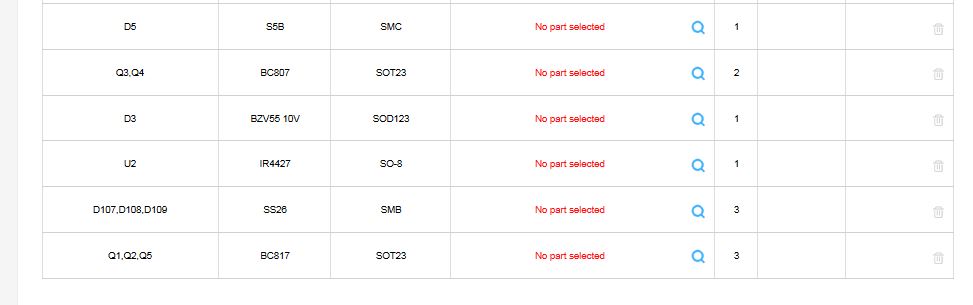
Диод в корпусе SMC используется в качестве защиты от переплюсовки, потому на сайте https://lcsc.com в разделе диоды методом проб и ошибок ищем любой диод в аналогичном корпусе, чтобы он был в Basic Part. Например S36.
Переходим к транзисторам NXP общего применения: BC817, BC807. Данные позиции есть, но как Extended Part. Согласитесь, доплачивать 6 долларов за такую ерунду смысла нет, потому на том же сайте в параметрическом поиске находим на замену самые дешевые транзисторы в аналогичном корпусе:
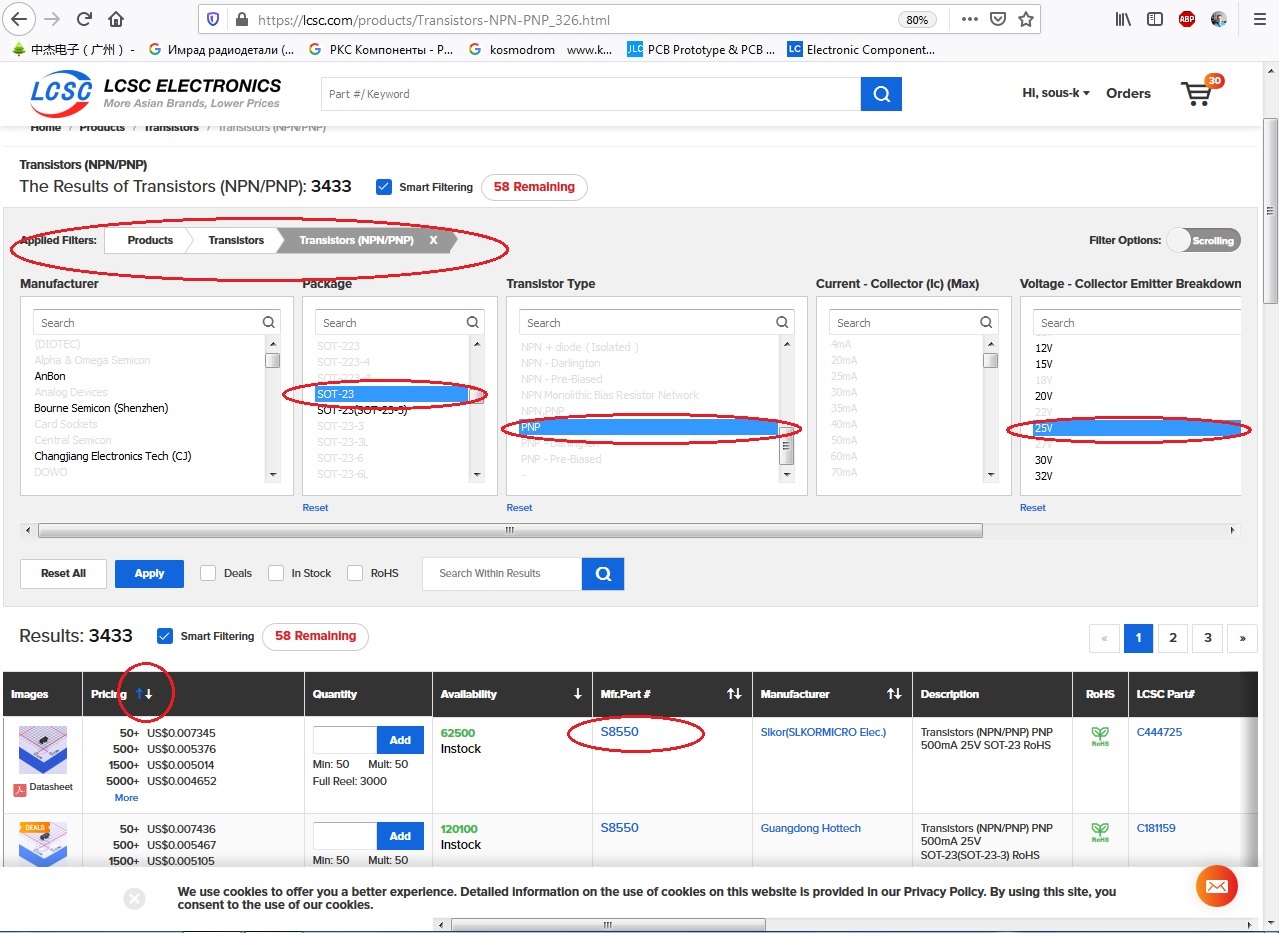
В моем случае достаточно напряжения в 25В, и я выбрал самый дешевый в базе — S8550.
С BC817 NPN поступаем так же. (SS8050)
Вместо SS26 мне подошел SS14.
Со стабилитроном дело обстояло сложнее, как я не старался- не смог найти нужный в Basic Part, и в итоге рассудил, что я могу потратить 10 минут и впаять десяток другой диодов самостоятельно. Осталось решить, стоит ли устанавливать IR4427. В данном проекте это самая дорогая микросхема, которая значительно повлияет на конечную стоимость. Так как у меня к тому же есть в наличии около 50 штук IR4427, я отказался от их установки на производстве.
В итоге, подходим к завершению работы, нажимаем NEXT и выходим в итоговое окно заказа:
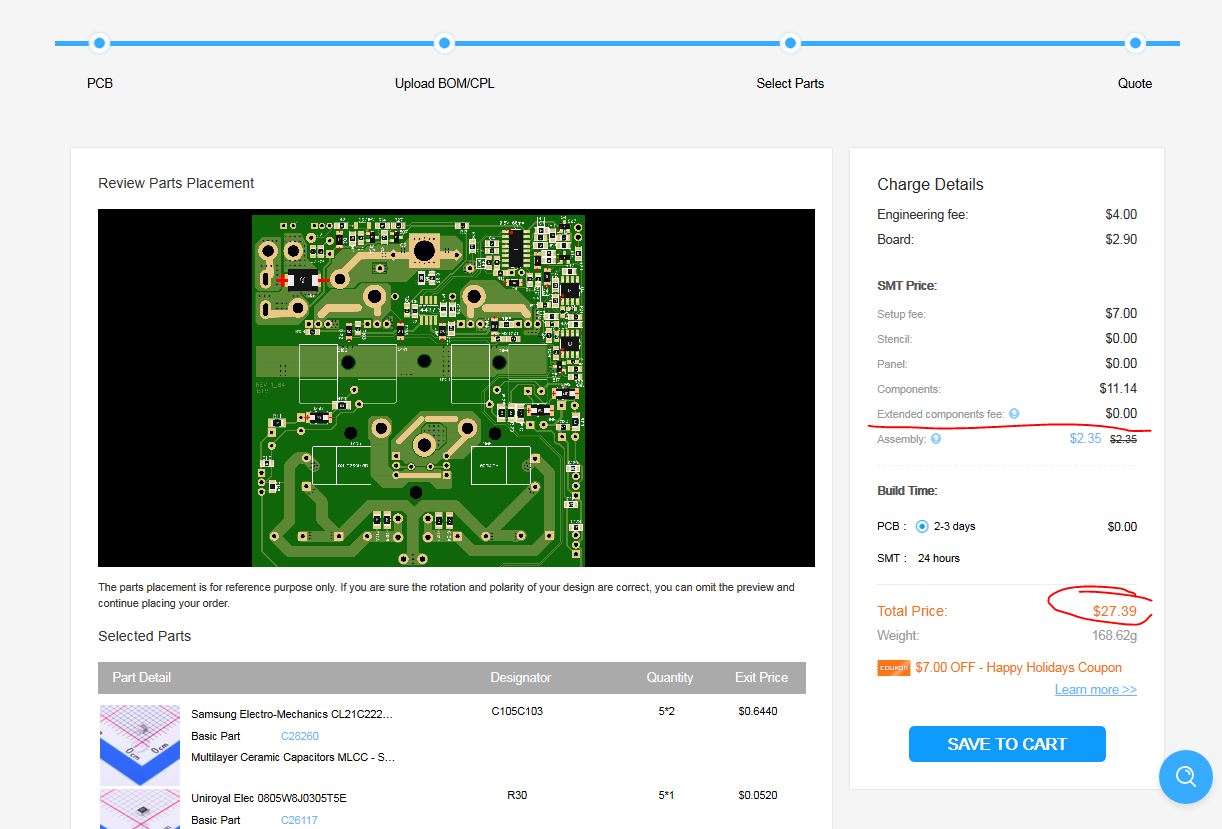
Окно с внешним видом платы интерактивное, можно перемещать и увеличивать внешний вид. На нем проверяем правильность установки микросхем и элементов, полярность которых имеет значение. Слева так же можно видеть текущую стоимость выполнения заказа. 27,39 доллара. Если все ок — нажимаем SAVE TO CART и задание попадает в корзину. С этого момента можно редактировать только количество плат в заказе.
Вот так, достаточно просто и быстро можно заказать автоматический монтаж мелочеки на платы. Конечно, данный сервис не является идеальным, иногда на плотном монтаже видны следы ручной коррекции, не все полностью идеально, однако это сполна компенсируется привлекательной стоимостью и значительной экономией времени.
P.S. Пайка выполняется методом оплавления в печи, паяльная паста наносится дозатором (не через трафарет), паяется по технологии lead-free пайки. Паяльная паста наносится только на площадки, на которые будут устанавливаться элементы.
*** Прошло 3 недели и я получил свои платы.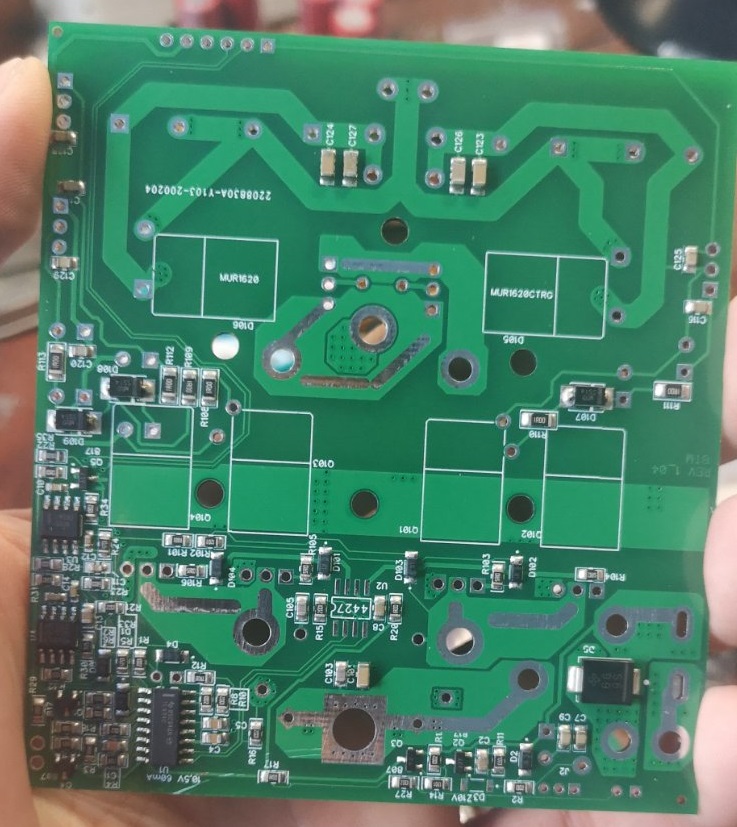
DipTrace — программа для рисования схем и печатных плат
 Простые схемы и платы можно нарисовать в любом редакторе, а печатную плату, например, прочертить резаком. Но для разработок посложнее схем и печатных плат существуют разные специально для этих целей программы.
Об одной из них сегодня и пойдёт речь. DipTrace — э то современная система сквозного проектирования, которая содержит набор программ и библиотек для работ со схемотехникой, разработкой печатных плат с ручной и автотрассировкой, 3-D моделирование и многое другое.
DipTrace включает в себя:
- Schematic — разработка принципиальных схем;
- PCB Layout — разводка плат, ручная и автоматическая трассировка, 3D просмотр;
- ComEdit — редактор корпусов;
- SchemEdit — редактор компонентов;
Преимущества программы:
— Интуитивно-понятный пользовательский интерфейс;
— Русский интерфейс, справка, учебник, помощь;
Теперь немного подробнее о DipTrace
Разработка принципиальных схем
DipTrace Schematic — это современный программный инструмент по разработке от простых до сложных многоуровневых иерархических принципиальных схем со множеством функций по созданию визуальных и логических связей между выводами компонентов. Схемотехника позволяет провести обратную аннотацию с печатной платы проекта, а также экспортировать, либо импортировать проекты из / в других САПР-систем, в том числе в виде списков соединений. Система верификации и Spice экспорт для полноценного анализа проекта.

Редактор печатных плат
PCB Layout — продвинутая система трассировки — современный инструмент по разработке электронных печатных плат с мощным автотрассировщиком и автоматическим позиционированием компонентов, возможностью копирования трассировки между иерархическими блоками и всеми необходимыми функциями для быстрой и продуктивной работы в том числе с высокоскоростными и дифференциальными сигналами. Real-Time DRC в удобной форме предупреждает о возможных ошибках, а импорт / экспорт «нетлислов» и производственных файлов (Gerber, ODB++, Gerber X2, N/C Drill, DXF, IPC-D-356A, Pick & Place) полностью интегрируют DipTrace в современный мир электроники.

Учебник DipTrace в PDF
Изучение программы лучше всего начать с учебника DipTrace. Первая часть поможет разработать простую принципиальную схему, конвертировать ее в плату и получить готовые производственные файлы. Во второй Вы научитесь легко создавать новые корпуса и компоненты, а последняя часть познакомит с продвинутыми функциями программы.
Справочник библиотек корпусов
DipTrace содержит обширные библиотеки компонентов и корпусов. Библиотеки корпусов имеют собственную систему наименований, где название корпуса содержит информацию о типе корпуса, его размере, расположении и размерах КП и.т.д. Этот документ поможет понять, что обозначают имена корпусов для каждой библиотеки.

Создание корпусов и компонентов
Стандартный пакет библиотек DipTrace включает более 140 тыс. компонентов, около 15200 корпусов и поставляется вместе с программой. Редакторы Корпусов и Компонентов позволяют создавать недостающие компоненты в считанные минуты. К Вашим услугам множество стандартных и настраиваемых шаблонов, функции массового переименования выводов, нумерации контактных площадок и инструменты по работе с шинами, которые минимизируют общие затраты времени на создание библиотек. Импорт библиотек с других форматов, использование 3D моделей и автоматическая верификация библиотек экономят время и открывают новые возможности.
3D моделирование. Предпросмотр и Экспорт
DipTrace PCB Layout позволяет просматривать и экспортировать трехмерную модель платы со всеми установленными на ней компонентами на любом этапе проектирования. Модель можно вращать во всех плоскостях и изменять масштаб в реальном времени, а также менять цвет текстолита, дорожек/заливок, масок, шелкографии и фона. Возможен экспорт модели платы в форматы STEP и VRML 2.0 для механических САПР. Более чем 7,5 тыс моделей компонентов доступны для скачивания, недостающую модель можно загрузить в *.step, *.iges, *.wrl или *.3ds формате и подключить к корпусу в Редакторе Корпусов или PCB Layout.

Импорт/Экспорт
Эта система может импортировать схемы, платы и библиотеки из P-CAD, PADS и других популярных программ. Экспорт в P-CAD, Gerber и другие форматы позволит подготовить платы для любого производства. Русский интерфейс, справка, учебник и помощь — позволят быстро изучить и эффективно пользоваться программой.
Есть три версии программы:
DipTrace 3.2 Freeware (Windows 32/ 64-BIT ) . Все функции и библиотеки, без 3D моделей. Бесплатная версия, ограничение на 300 выводов и 2 сигнальных слоя максимум, только некоммерческое использование. Размер: 143 Mb.
DipTrace 3.2 Trial (Windows 32/ 64-BIT ). Все функции и библиотеки, без 3D моделей, пробная «trial» версия, срок действия 30 дней. Размер: 143 Mb.
DipTrace 3.2 Mac (Mac OS X). Все функции и библиотеки (включая 3D модели). Бесплатная для некоммерческого пользования. 300 выводов, 2 сигнальных слоя максимум. Установите XQuartz X11 перед установкой DipTrace. Размер: 363 Mb.