
Можно ли использовать телефон как антенну для телевизора
Самый простой способ подключения, позволяющий использовать мобильное устройство как флеш-накопитель. Правда, воспроизвести получится лишь хранящиеся в памяти телефона медиафайлы: фото, видео и аудио.
Что делать
1. Соедините телевизор с телефоном при помощи USB-кабеля.
2. Выберите на телевизоре в качестве источника сигнала (Source) USB-порт.
3. При необходимости подтвердите режим подключения на телефоне.
4. На большом экране отобразится структура папок или список файлов, которые просканировал и распознал телевизор. Что именно вы увидите, будет зависеть от модели устройства.
5. Используйте пульт для навигации и просмотра.
2. Как подключить телефон к телевизору через HDMI
YouTube-канал Mac Time
- Какой телефон подойдёт: Android-смартфон, iPhone.
- Какой телевизор подойдёт: любой с HDMI-разъёмом.
- Что ещё понадобится: совместимый с телефоном HDMI-кабель или адаптер.
Этот вариант позволяет использовать телевизор в качестве внешнего дисплея во время игр, просмотра фильмов и сёрфинга в интернете. Картинка с мобильного устройства зеркалируется, то есть на ТВ отображается всё, что происходит на экране смартфона.
В зависимости от разъёма телефона для подключения понадобится соответствующий адаптер или кабель. С одной стороны на нём будет HDMI-разъём, а с другой — microUSB, Lightning или USB-C. В режиме трансляции изображения устройство быстро разряжается, поэтому обычно на адаптерах есть разъём для подключения зарядки.
Перед покупкой адаптера для USB-C убедитесь, что ваш смартфон поддерживает вывод изображения.
Что делать
- Соедините совместимым кабелем смартфон и телевизор. Если используете адаптер, вставьте его в гаджет и уже к нему подключите обычный HDMI-кабель от телевизора.
- Выберите в качестве источника сигнала на ТВ соответствующий разъём HDMI.
- Изображение автоматически появится на телевизоре. Если этого не произойдёт, откройте настройки смартфона и измените разрешение экрана.
3. Как подключить телефон к телевизору через Wi-Fi Direct
- Какой телефон подойдёт: Android-смартфон.
- Какой телевизор подойдёт: с поддержкой Wi-Fi Direct.
- Что ещё понадобится: ничего.
Что делать
4. Как подключить телефон к телевизору через DLNA
- Какой телефон подойдёт: Android-смартфон.
- Какой телевизор подойдёт: любой с поддержкой DLNA.
- Что ещё понадобится: ничего.
На этот раз соединение происходит через роутер. При этом телевизор может подключаться к домашней сети кабелем, а смартфон — по Wi-Fi.
Возможности DLNA позволяют просматривать на большом экране медиафайлы из памяти мобильного устройства.
У приемников в такую цену есть функции телетекста, записи видео на флешку и, что приятно, также реализована функция отложенной записи. Вернулся с работы – и посмотрел дневной матч. Также такие приемники воспроизводят видео с флешки.
Шаг второй. Приобретаем кабель HDMI. Мне обошелся в 416 рублей. Как я понимаю, подойдет любой, различаются только длиной.
Этот шаг тоже можно пропустить – приемники комплектуются обычными проводами, но они, как я понял, преобразуют цифровой сигнал в аналоговый, поэтому HDMI все-таки рулит. Ибо воистину.
Шаг третий. Приобретаем комнатную антенну. Тут я, признаюсь, перестраховался. Кто-то говорил, можно просто использовать проволоку. Другие твердили, что подойдет самая простая антенна.
В магазине же меня начали активно убеждать, что с самыми простыми комнатными (не наружными) антеннами может ловить, а может не ловить – все зависит от нюансов, расположения окон и т.д. А вот с этой антенной за 1000 рублей, мол, будет ловить 100 процентов. Это была последняя покупка, и я купил антенну за 990 рублей. Может быть, переплатил. Но, согласитесь, весь комплект все равно довольно бюджетный.
Вот и все. Остается дома подключить антенну к приемнику, а приемник к телевизору. Спустя 10 минут вы поймаете либо десять каналов и три радио (1-й мультиплекс цифрового эфирного телевидения), либо аж 20 каналов (если словите и 1-й, и 2-й мультиплекс). В крупных городах и областных центрах каналов однозначно двадцать.
Я из своего десятка смотрю от силы 4 канала (кстати, Общественное телевидение России очень отдаленно, совсем чуть-чуть, но напоминает канал «Дождь», ныне платный).
Пусть мало смотрю я каналов — зато в шикарном качестве, которого даже в родительском доме, где сто лет кабельное, нет. И, замечу, все это без какой-либо абонентской платы. Кабельное у родителей стоит 250 рублей ежемесячно, а смотрят они от силы 5-7 каналов. Я уж не говорю про комплекты со спутниковыми тарелками — там одно оборудование влетает в 9-15 тысяч. Это выгодно, когда у тебя, действительно, свое жилье, и когда ты смотришь телевизор целыми днями.
Мне же сейчас платить ничего не нужно. Вообще. Теперь я понимаю, что государство вкладывает в это внушительные средства. Понимаю, что имеют в виду чиновники, говоря о «доступном телевидении». Почему год назад не знал всей этой закавыки – кто его разберет…
Наверное, сейчас такие телевизоры и такие технологии, что многие из вас прекрасно знают о цифровом тв через антенну. Но, надеюсь, кому-то этот пост пригодится.
Большинство современных телевизоров, даже не обладающие приставкой «смарт» в названии, поддерживают подключение телевизионных донглов на базе операционной системы Android, благодаря которым функциональность телевизоров существенно расширяется. Любопытно, что аналогичный процесс можно провернуть и со смартфоном. Благодаря специальным microUSB-ресиверам, которые подключаются к Android-смартфону, становится возможным просмотр телевизионных передач на экране телефона или планшета без подключения к Интернету.
Современные ресиверы для мобильных устройств обладают крайне компактными размерами и практически не влияют на вес устройства. Классическая приставка для смартфона поддерживает DVB-T и DVB-T2, работая в диапазоне частот 48,25
863,25 МГц. Такие приставки не превышают по размер спичечный коробок и весят 7,5-10 граммов.

Впрочем, в 2016 году хочется получить что-то посовременнее и с более широким набором функций. Например, MyGica PT360 позволяет записывать видео, совершать перемотку, подключать электронный программный гид, сохранять в памяти любимые каналы для быстрого и удобного подключения и многое другое. Важно помнить, что для корректной работы необходимо наличие Android 4.1 или новее, а также поддержка USB OTG.

К слову, никуда не делись и TV-ресиверы с внешней антенной, которые могут существенно улучшить качество изображения. С одной стороны, такие усовершенствования напоминают первые смартфоны из Китая, бывшие крайне популярными несколько лет назад. Длина внешней присоединяемой антенны может достигать 21 см, однако существенно на вес модуля не влияет.

В комплект современных тюнеров входят внешняя дипольная антенна, кабель, также различные крепежи и присоски для удобного расположения смартфона на любой поверхности.

Большинство распространённых моделей обладают стандартным, пусть и не самым широким, набором опций. Как мы уже говорили, TV-ресиверы для Android-смартфонов поддерживают стандарты DVB-T и DVB-T2 (MPEG2 и H.264). Во многом их работа зависит от приложения-компаньона, без которого тюнер малополезен. К счастью, крупные производители уже давно опубликовали в магазине приложений фирменные программы, которые достаточно удобны в использовании. Интерфейс большинства таких приложений напоминает видеоплеер, однако с нетипичными функциями. При первом подключении ресивер предложит указать или определит автоматически ваше местоположение, а затем просканирует доступные частоты для определения каналов.

Затем пользователь увидит доступные для просмотра каналы либо сможет перейти в меню записи эфира или в настройки. В зависимости от производителя набор опций и интерфейс может отличаться.

Время подключения к каналу и переключение между ними может занимать несколько секунд, при этом на современных моделях этот показатель совершенно не критичен. Как мы упоминали ранее, элементы управления здесь схожи с таковыми в стандартным видеоплеерах для Android.

В большинстве приложений доступны такие «фишки», как телегид, изменение формата изображения (4:3 или 16:9), включение записи эфира, переключение субтитров, декодера видео, звуковой дорожки и т.д. К сожалению, не все приложения русифицированы, однако чаще всего их использование требует знания нескольких стандартных фраз на английском языке.

Несмотря на то, что TV-ресиверы для смартфонов кажутся рудиментом на фоне современных технологий, эта категория устройств в последнее время вновь становится довольно популярной. Главным образом это происходит из-за сравнительной дешевизны, простоты использования и значительно более высокого качества работы по сравнению с предшественниками. В первую очередь такой девайс оценят те, кто часто бывает в дороге или на природе, а также работает за пределами города, благо, варианты есть на любой вкус и кошелёк.

Подключение смартфона к телевизору можно осуществить с помощью соединительного кабеля или посредством беспроводного канала. Сначала мы рассмотрим наиболее комфортный способ, который исключает использование проводов.
Беспроводное подключение
Существует несколько популярных стандартов передачи беспроводного сигнала, которые обеспечивают высокую скорость трансляции.
Screen Mirroring
Совместима с Android, подключение ТВ.

Первый – это функция Screen Mirroring на телевизорах Samsung. С помощью использования технологии WiDi можно передавать картинку на многие модели телевизоров серии N, LS, M, Q, K, J и F.
Чтобы подключиться, нужно:
- Активировать функцию Screen Mirroring на телевизоре;
- Запустить WiDi на телефоне с Android.
В зависимости от модели телефона, функция WiDi может иметь одноименное название или подписываться как «беспроводной дисплей». После ее активации вы увидите список устройств, к которым можно подключиться.
Функция WiDi поддерживается многими современными моделями от всевозможных производителей.
Chromecast
Совместима с Android, iOS, подключение ТВ, мониторов.

Данная технология была разработана Google для передачи картинки на ТВ-панель или монитор. Под одноименным названием выпускается устройство, которое полностью реализует идею Chromecast. Существуют аналоги в виде домашних медиаплееров с операционной системой Android, которые также поддерживают прием вещания с телефона и других устройств через Chromecast.

- Подключаем приставку к ТВ через HDMI-кабель;
- Скачиваем фирменное приложение Google Home;
- Следуя пошаговой инструкции в приложении, настраиваем соединение гаджета с ТВ.
Miracast
Совместима с Android, подключение ТВ.

Это еще один стандарт для смартфонов на Android и Windows Phone, который является аналогом WiDi. Многие модели ТВ от Phillips, Samsung, и LG поддерживают данную технологию. При этом на самом смартфоне Miracast никак не маркируется.
- В меню ТВ активируем функцию Miracast;
- В меню смартфона включаем функцию «беспроводной дисплей».
Apple TV
Совместима с iOS, подключение ТВ, мониторов.

Пришло время разобраться, как подключать смартфоны от Apple к телевизору. Для этого можно использовать также ТВ-приставки с Chromecast, но функциональность в связке с iPhone будет несколько урезана (очень мало iOS-приложений поддерживают трансляции через Chromecast). Чтобы получить максимум возможностей при беспроводном подключении, лучше остановиться на медиаплеере Apple TV.
- Подключить оба устройства к одной WiFi-сети;
- Открыть «Пункт управления» на телефоне;
- Нажать кнопку «повтор экрана»;
- Выбрать из списка приставку Apple TV;
- Синхронизировать устройства: при подключении ваш iPhone запросит код, который вы увидите на экране телевизора. Его нужно ввести всего один раз.
Совместима с Android, iOS, подключение ТВ.
Используя стандарт DLNA, не нужно покупать никаких дополнительных устройств. Большинство телевизоров со встроенным Wi-Fi модулем по умолчанию поддерживают эту технологию. Но при этом транслировать можно только музыку, фотографии и видеофайлы. Данную опцию можно использовать как телефонах с Android, так и на iOS. В первом случае понадобится приложение BubbleUPnP, а во втором – AllCast. Существуют также аналоги данных приложений на обеих платформах.
- Включить на телевизоре функцию DLNA, которая может называться также «проигрывать из других источников»;
- Через приложение BubbleUPnP или подобное на смартфоне выбрать файлы для передачи на телевизор;
- Выбрать на телефоне свою модель телевизора из списка подключенных к сети устройств.

Проводное подключение
Данный способ подразумевает использование кабелей с конверторами цифрового сигнала. При проводном подключении не требуется никаких дополнительных действий помимо подключения соответствующих разъемов к телевизору и смартфону.
Совместима с Android, подключение ТВ, мониторов.
Адаптер с MHL подключается к телевизору через HDMI, а к смартфону Android – через Micro USB или USB C. При этом MHL поддерживается далеко не всеми смартфонами. В основном – это телефоны Samsung до 2015 года, а также некоторые смартфоны Sony, Meizu, Huawei, HTC. Устаревший MHL был заменен на адаптер USB-C to HDMI, но по сути это одна и та же технология.
SlimPort
Совместима с Android, подключение ТВ, мониторов.

Если вы обладатель LG G2, G3, G4, Nexus 4 и Nexus 5, то ваше устройство поддерживает передачу картинки через адаптер SlimPort.
Lightning Digital AV Adapter
Совместима с iOS, подключение ТВ, мониторов.

Что касается проводного подключения гаджетов iPhone и iPad, то здесь на помощь приходит адаптер Lightning Digital AV. Смартфон или планшет подключается к адаптеру через разъем Lightning.
Заключение
Беспроводная передача картинки на ТВ является самым удобным способом, так как вы можете транслировать картинку на монитор или телевизор без использования проводов. Больше всего возможностей пользователю предлагают устройства Apple TV и медиаплееры с поддержкой Chromecast.
Для гаджетов Apple можно использовать проводной Lightning Digital AV Adapter и приставку Apple TV. iPhone можно подключить и через устройство с Chromecast, но по сравнению с Android-телефоном, функциональность будет слишком ограничена.
DLNA имеет ограниченную функциональность, позволяя транслировать только файлы видео, картинки и музыку. Miracast и Screen Mirroring – это подобные между собой технологии, которые не требуют покупки дополнительных устройств. Достаточно только телевизора с Miracast и Screen Mirroring и современного смартфона.
Как сделать, чтобы телевизор показывал без антенны самый простой способ
Ещё пару десятков лет тому обычный телевизор трудно было представить без антенны. Люди вертели антенну туда-сюда, ставили антенны на подоконники и крыши своих домов, искали варианты антенн получше. И всё ради того, чтобы настроить ТВ на относительно нормальный показ, и избавиться от надоедливой ряби на голубом экране. С тех пор многое изменилось. Сегодня подключенная к ТВ антенна выглядит, скорее, досадным атавизмом, и это несмотря на появление самых современных HD-антенн, обещающих отличное качество изображения и звука. И если вам также надоело мучиться с антенной, ниже мы опишем простые способы, позволяющие вашему ТВ радовать вас отличной картинкой без какой-либо антенны.
Можно ли смотреть ТВ без антенны и без кабеля?
Многим пользователям надоело мучиться с антенной и коаксиальными кабелями от кабельных операторов. Потому они ищут альтернативы, позволяющие смотреть любимые каналы без нагромождений лишних кабелей и утомительных поисков лучшего места для антенны ТВ. Современные технологии предлагают ряд эффективных альтернатив, которые мы и разберём ниже.
Используйте функционал Смарт-ТВ
Если у вас имеется новый телевизор с поддержкой Smart TV, то этого будет достаточно для наших задач. Под термином «Smart TV» обычно понимают телевизоры, на которых установлена операционная система (обычно это Андроид), и они могут подключаться к сети Интернет. На такие телевизоры легко установить ряд мобильных приложений, позволяющих бесплатно или платно смотреть различные пакеты онлайн-телевидения.
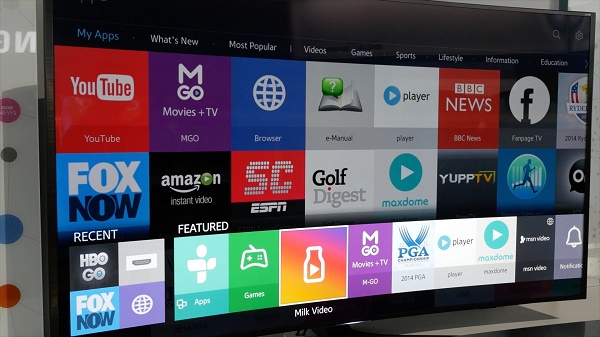
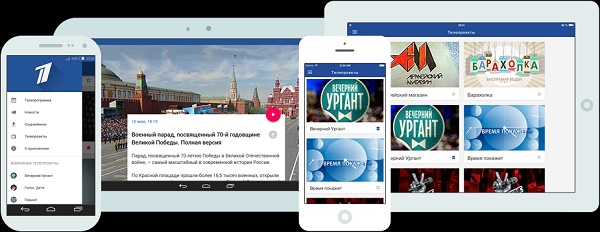
Большинство уважающих себя телевизионных каналов бесплатно ведут свою трансляцию в сети. Вам будет достаточно скачать мобильное приложение такого канала, установить его на ваш Смарт ТВ, и насладиться просмотром канала в отличном качестве совершенно бесплатно.
Большинство ранних Смарт ТВ можно было подключить к сети Интернет через сетевой кабель Ethernet. Современные же телевизоры обладают встроенным модулем Wi-Fi, потому вам будет достаточно подключить их к вашему вай-фай роутеру. Затем останется перейти в цифровой магазин на вашем телевизоре (например, «Play Market»), набрать там в поисковой строке «Телевидение», и скачать понравившееся приложение для просмотра ТВ.
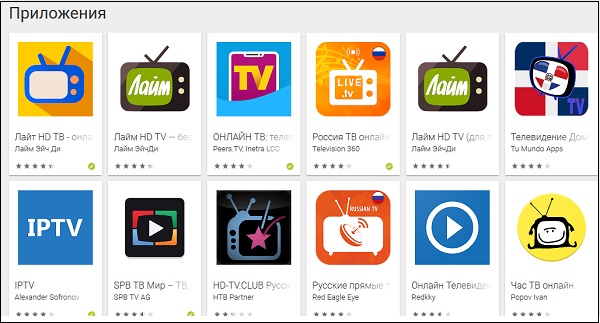
Доступны для скачивания как приложения в виде пакета ТВ-каналов (где можно на выбор просматривать десятки каналов бесплатно), так и приложения отдельных каналов, позволяющих смотреть только данный канал и отдельные передачи с него.
При этом для просмотра Смарт ТВ необходим стабильный и быстрый интернет. С медленным Интернетом добиться комфортного просмотра у вас не получится.
IPTV-телевиденье
Отдельно хотим отметить IPTV-телевидение, работающее на базе Смарт ТВ. Его отличительной особенностью является возможность просмотра IPTV-телепрограмм не только на телевизоре, но и ПК, планшете и смартфоне.
Для работы с IPTV вам понадобится скачать соответствующее приложение на ваш телевизор (например, «IPTV»). Также вам понадобится специальный плейлист для данного приложения, который можно как скачать в сети, так и получить платно у своего провайдера.
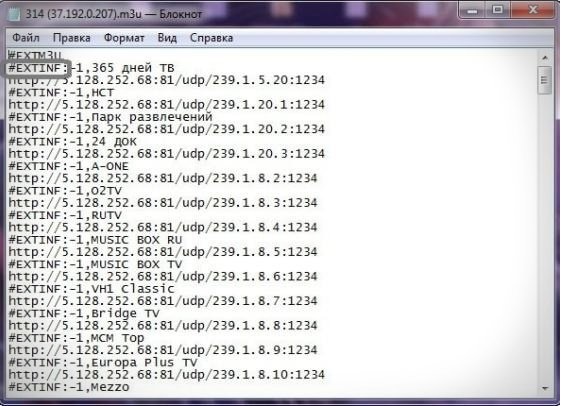
В случае платного плейлиста изменения в трансляции каналов будут своевременно отображаться в обновлениях плейлиста. В случае же бесплатного плейлиста будьте готовы к тому, что некоторые телеканалы в списке плейлиста могут не работать.
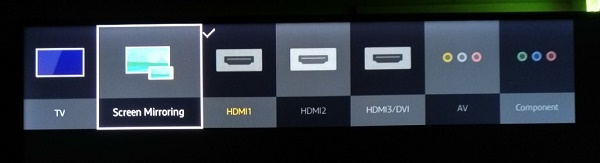
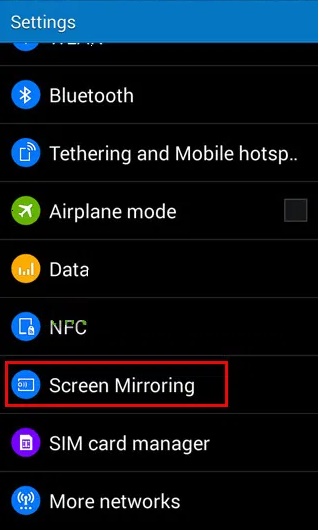
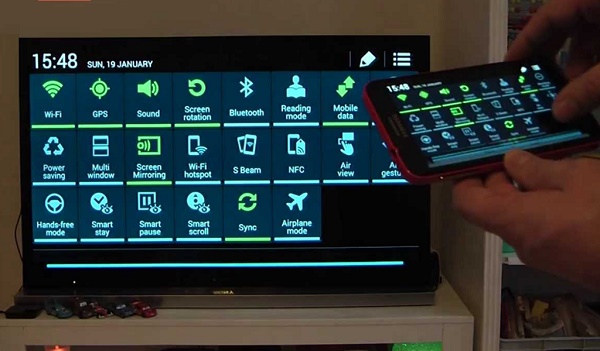
Функция Screen Mirroring
Возможно, вы не в курсе, что можно смотреть что-либо на своём мобильном телефоне, а затем и транслировать это по беспроводной сети на ваш телевизор. Для этого ваш телефон и телевизор должны поддерживать функцию «Screen Mirroring».
Для синхронизации устройств выполните следующее:
- Установите на свой телефон приложение для просмотра ТВ каналов (например, «Россия ТВ онлайн»);
- Включите в настройках вашего ТВ функцию «Screen Mirroring» (обычно она находится в меню «Источники» вашего ТВ);
Что можно подключить к телевизору вместо антенны?
Кроме функционала Смарт ТВ есть ещё несколько способов смотреть привычные телеканалы без подключения антенны. Такие способы сводятся к следующему:
Смарт ТВ приставка (медиаплеер)
Если у вашего телевизора нет функции Смарт ТВ, но у вас дома есть хороший Интернет, то смотреть ТВ без антенны вы сможете с помощью смарт-приставки, подключаемой к вашему ТВ. Обычно она подключается к выходу HDMI вашего телевизора, и позволяет пользоваться всеми описанными выше преимуществами Смарт ТВ. На такой приставке также установлена операционная система (тот же Андроид), и она также позволяет инсталляцию различных мобильных приложений для просмотра ТВ.
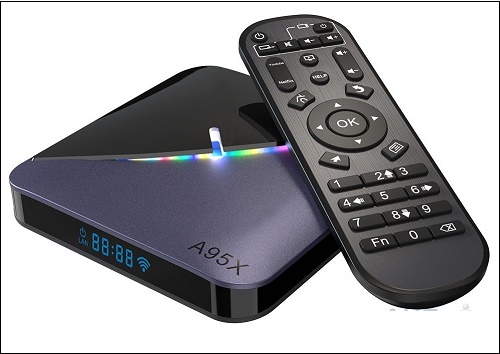
Подключив приставку к телевизору, вам останется установить на неё приложение для просмотра ТВ каналов (к примеру, «Россия ТВ онлайн», «Лайт HD ТВ» и другие), выбрать канал и насладиться просмотром.
Отдельно выделим ТВ-приставки, предлагаемые отечественными кабельными и Интернет провайдерами (например, «Wink» от «Ростелеком»). Такая приставка является формой смарт-приставки, работает через Интернет, и подключается к ТВ через стандартный HDMI выход (или в более ранние видеоразъёмы ТВ). Она предлагает перечень из сотен каналов, в отличном качестве и звуке, часто работающих на технологии IPTV, описанной нами чуть выше. За пользование приставкой вам придётся ежемесячно вносить абонентскую плату, что роднит её с обычным кабельным телевидением, работающим в цифровом формате.
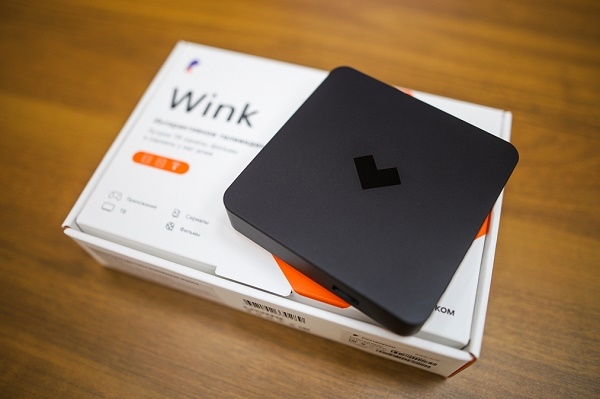
Обычно для обеспечения одного телевизора понадобится одна такая смарт-приставка.
Кабельное телевидение
Альтернативой традиционной антенне может стать привычное многим кабельное телевидение. Нынешние кабельные операторы предлагают за ежемесячную (обычно небольшую) оплату несколько сотен каналов в отличном цифровом качестве. Вам достаточно позвонить местному кабельному оператору, договориться о заключении договора, и уже вскоре вам проведут в квартиру кабель, и подключат к вашему ТВ. И вы сможете смотреть телевизор без какой-либо антенны.
Недостатком данного метода является ежемесячный платный характер таких услуг. Обычно из предлагаемых оператором сотен каналов средний пользователь смотрит от силы 5-10. Все остальные попросту бессмысленны, и по сути большинство из оплаченных абонентом денег уходит впустую. Потому в мире сейчас всё более актуальна тенденция ухода от услуг кабельных операторов, переход на IPTV и другие альтернативы.
Также недостатком кабельного телевидения является его отсутствие во многих отдалённых регионах страны.
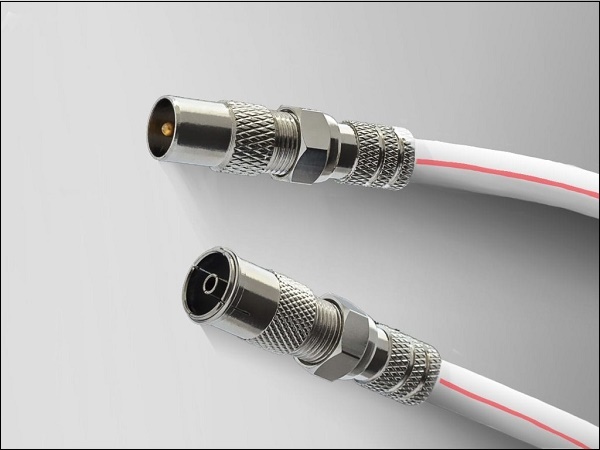
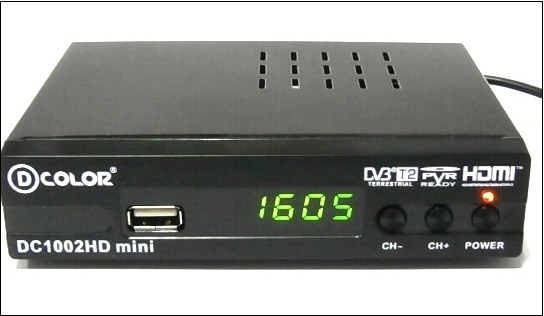
Приставка цифрового телевидения
Упоминание о приставке для цифрового TV мы оставили в самый конец нашего материала, поскольку несмотря на улучшенную картинку и звук она, тем не менее, обычно требует для своей работы антенны. Переход к стандарту цифрового телевидения DVB-T2 в России, Украине и других странах позволяет подключить данную приставку к вашему ТВ (даже старого образца). После чего вы получите для просмотра пару десятков телеканалов в отличном качестве.
Заключение
Выше мы рассмотрели, каким образом можно сделать так, чтобы смотреть телевидение без антенны, и какие способы в этом помогут. Наиболее простым и удобным способом является использование возможностей Smart TV, позволяющим смотреть сотни каналов в отличном качестве и звуке. Альтернативы в виде использования громоздких антенн постепенно становятся историей, а качество нынешней телевизионной картинки не перестаёт радовать даже самых дотошных телеманов.
Раскрыт способ усилить Wi-Fi с помощью смартфона
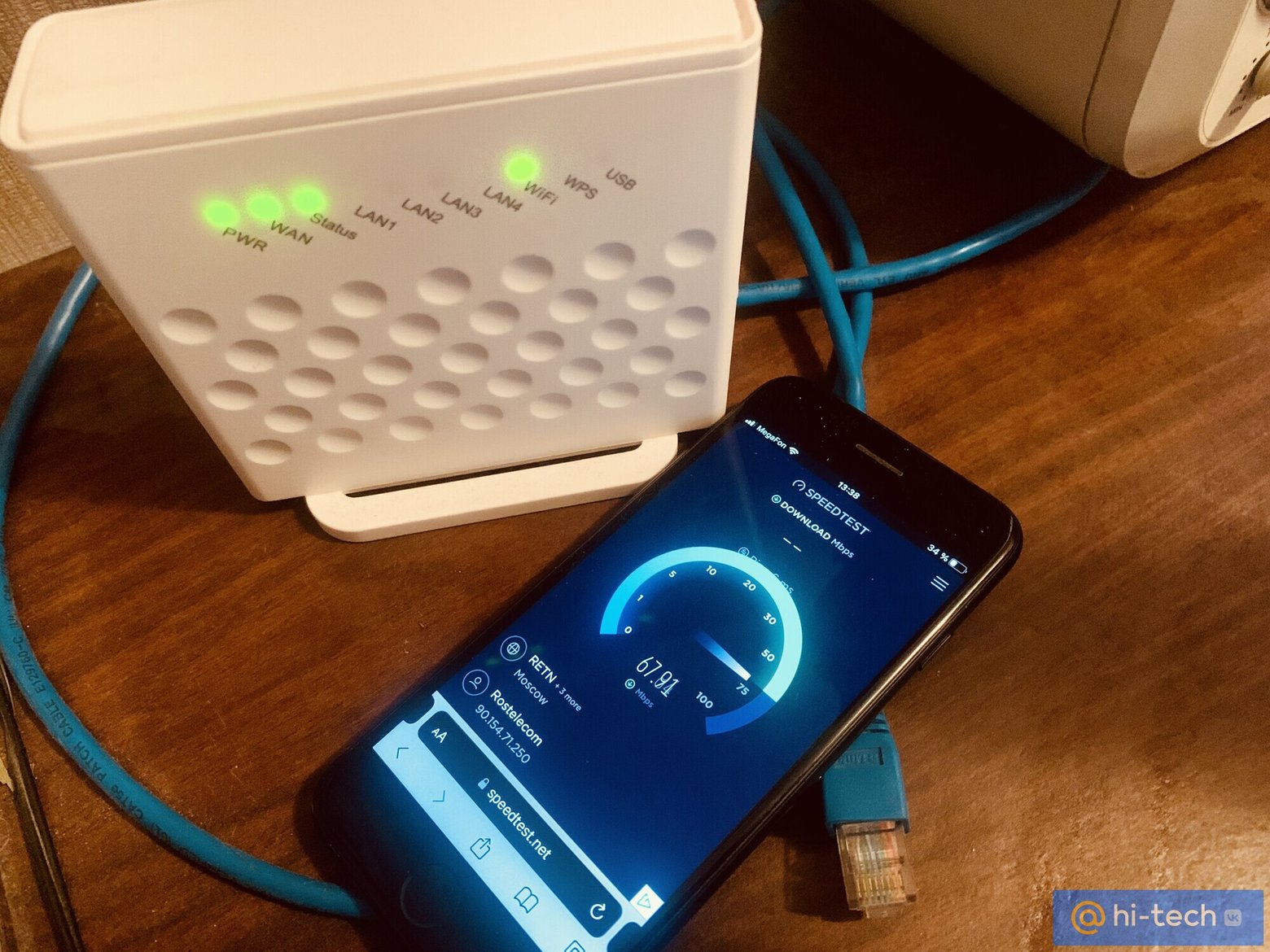
Не секрет, что все Wi-Fi роутеры имеют ограниченную зону покрытия. Расстояние, которое они способны обеспечить уверенным сигналом, зависит от множества факторов: рабочей частоты роутера, мощности самого сигнала, коэффициента усиления антенны и даже толщины стен в вашей квартире. Но даже в идеальных условиях, как правило, эта зона не превышает 50 метров.
Не понаслышке об этом известно практически всем жителям просторных городских квартир, двухуровневых апартаментов, коттеджей, а также квартир с большим количеством перегородок и нагромождений. В самых удаленных комнатах сигнал от роутера может периодически пропадать, в итоге серфинг в интернете становится мучительным — гаджеты внезапно перестают видеть домашнюю сеть Wi-Fi, либо подключаются к ней не с первого раза. Способов для решения этой проблемы сегодня существует несколько.
Например, можно передать интернет прямо по электрической проводке в вашей стене. Благодаря технологии PowerLine, уверенный сигнал сети Wi-Fi можно обеспечить в любой комнате, где есть электрическая розетка, что в принципе избавляет вас от необходимости сверления и прокладки сетевого кабеля.
Более дорогостоящий вариант предполагает использование специальных усилителей сигнала, которые подключаются к принимающим устройствам с помощью обычного кабеля USB и позволяют подключиться к Wi-Fi сетям на расстоянии в несколько сотен метров. С их помощью вы будете находиться в радиусе уверенного сигнала от роутера практически в любом уголке вашей квартиры или приусадебного участка.
Если же площадь вашего жилища относительно небольшая, но сигнал от роутера все равно периодически пропадает, в первую очередь вам стоит проверить его расположение в квартире. Возможно вы установили роутер неправильно.
Еще один способ — установка специальных Wi-Fi репитеров, которые способны расширять географию уверенного приема с помощью ретрансляции сигнала.
В качестве альтернативы репитерам вы можете настроить на ретрансляцию сети ваш старый смартфон. Преимущества такого способа неоспоримы. Как минимум вам не придется тратиться на дорогостоящие репитеры и адаптеры PowerLine, ведь все необходимое у вас уже есть.
Единственное, чего не хватает смартфону, для того чтобы выполнять роль ретранслятора — это необходимое программное обеспечение. Однако, сегодня с этим проблем нет. Современные смартфоны могут заменить вам целый ворох гаджетов, которые раньше приходилось бы покупать по отдельности. Скачав соответствующее ПО, вы, например, можете использовать свой смартфон в качестве барометра для измерения атмосферного давления, измерить уровень шума и даже уровень радиации в своей квартире.
А, для того чтобы настроить смартфон на использование в качестве ретранслятора, вам понадобится приложение NetShare-no-root-tethering. С помощью него из своего старого смартфона всего в несколько кликов можно создать дополнительную точку доступа, тем самым расширив зону существующего подключения.
Как без антенны смотреть телевизор
Сегодня телевизор наравне с интернетом считается важным источником информации. Если раньше антенна выполняла роль приемника телеканалов, то сегодня ее можно заменить другими средствами. О том, как подключить телевизор без антенны и смотреть любимые телевизионные каналы, развлекательный передачи, новости, будет ли работать телевидение без приемного устройства, расскажем далее.
Может ли телевизор работать без антенны?
Многие пользователи интересуются, как без антенны смотреть телевизор. Современные технологии предлагают на выбор:
- интернет-кабель;
- wi-fi.
Простые антенны для аналогового TV уже не используют даже на дачах. Например, оператор Ростелеком предлагает дачникам подключиться к интернет-телевидению по сниженным тарифам.

Кроме провода интернет, приложений Смарт-ТВ или оператора кабельного телевидения IPTV можно подключить цифровой тюнер. Но тогда придется приобрести антенну. Так как без нее цифровой тюнер не будет работать.
Многие пользователи, у которых нет входа для интернет-кабеля в телевизорах, подключают специальную приставку. А к ней уже кабельный провод от Вай-Фай роутера.
Часто люди пожилого возраста задумываются, как смотреть телевизор без интернета, не имея антенны. В этом помогут переносные накопители, флешки и другие устройства, на которые можно записывать фильмы и телепередачи. Эти устройства подключают к телевизоры через USB вход. С помощью пульта находят нужную программу или кино и наживают клавишу «Enter». На экране телевизора начинается трансляция ранее записанного фильма.
Чем заменить антенну?
Сегодня антенну не используют из-за плохого качества аналогового телевидения. Пользователи спутникового телевидения ограничены малым количеством каналов в бесплатном доступе.
Многие думают, что нельзя подключить телевидение без интернета раз требуется кабель Ethernet и или передача данных по Wi-Fi. Российские операторы связи пришли на помощь зрителям и создали IPTV.
 Как смотреть телевизор без антенны и кабеля
К достоинствам интерактивных беспроводных методов просмотра телеканалов относят:
- отсутствие антенных кабелей по всей квартире;
- мощный сигнал и просмотр телеканалов с разрешением HD. Телевизионные приемники могут принимать уверенные сигналы на протяжении 15 километров до вышки;
- отсутствие настроек со стороны пользователя. Клиенту интерактивного телевидения не нужно заморачиваться настраивать каналы;
- низкая стоимость тарифа.
Также Wi-Fi – это беспроводная замена антенны для телевизора. Если у владельца ТВ поддерживает функцию получения данных по Wi-Fi, то он сможет поймать и смотреть любимые каналы через интернет, используя браузер или специальные приложения, типа Smart TV.
Многие пользователи не знают, что можно подключить к телевизору вместо антенны, чтобы не разбрасывать по комнате большое количество проводов. К беспроводному виду проведения телевидения в дом относят установку Wi-Fi модуля со спутниковой антенной.
Это удобный способ подключения ТВ-каналов для тех, кто живет в таких районах, где еще не проведен интернет. Способ подключения упрощается тем, что сейчас практически все спутниковые антенны оснащаются модулем Wi-Fi.
Однако у такого оборудования есть пара-тройка минусов:
- дорогой монтаж;
- необходимость установки спутниковой тарелки;
- плохой сигнал при дождливой или снежной погоде.
Поэтому использование современных технологий является выходом для тех, кто хочет смотреть ТВ без проводов.
IP TV работает по протоколу TCP/IP через интернет-кабель. Для его подключения провайдер должен провести в дом сеть и подключить к ней роутер. От роутера данные на ТВ будут передаваться по кабелю или по Wi-Fi.

Некоторые телевизоры старого поколения не поддерживают подключение по сети Ethernet и на них не будет работать IP TV. Поэтому для старых моделей ТВ рекомендуется покупать специальные приставки, которые декодируют сигнал в аналоговый и транслируют на телеэкран.
Рекомендуется покупать приставку от провайдера интернета. Тогда пользователю не придется самостоятельно настраивать программное обеспечение, присоединять телевизор к тюнеру. Вместе с тарифом на интернет владельцу приставки дают до 100, 150 телеканалов, включенных в абонентскую плату.
Цифровой тюнер
Если нет возможности использовать Смарт ТВ без проводов, то можно приобрести цифровой тюнер для телевизора и подключить к нему антенну. Он представляет собой небольшую приставку размером 10х15 сантиметров.
 Устройство принимает сигнал, декодирует его и выводит на телевизор. В результате пользователь смотрит не аналоговое телевидение, а цифровое с высоким разрешением.
Внимание! Такие приставки транслируют ограниченное количество телеканалов. Но их хватит, если пользователь желает с семье провести вечер на даче и посмотреть любимые сериалы в кругу семьи.
Подключение приставки к телевизору производится обычным способом, каким подсоединяются любые другие устройства, например, DVD:
- В цифровой тюнер вставляют конец антенного кабеля, ethernet-провода.
- Включают вилку в розетку.
- Тюнер подсоединяют к телевизору через провод HDMI или «тюльпан».
- Приставка автоматически без участия пользователя настраивается.
По окончании настройки на экран ТВ транслируется один из телеканалов. Пользователь может переключать каналы с пульта, выставить собственные настройки, нужные для просмотра любимых телепередач.
Приложение в Smart TV
Приложения в Смарт ТВ отличаются от первых двух способов подключения телевидения к ТВ через кабель или цифровой тюнер. Пользователю не нужны никакие приставки. Главное, чтобы телевизор был оснащен от производителя предустановленной операционной системой Android.

Также необходимо, чтобы у Wi-Fi роутера была высокая скорость обмена данными с устройствами – до 150 мегабит в секунду. Тогда телеканалы будут показывать четкое изображение без торможения и других артефактов на картинке при трансляции какого-нибудь фильма, мультфильма или передачи.
Благодаря приложению Smart TV можно найти во всемирной сети все интересующие телеканалы, настроить youtube или выбрать бесплатные и платные приложения для просмотра телеканалов без антенны.
Бесплатные приложения, которые можно использовать для подключения широкого выбора телеканалов:
- Vintera;
- Megogo;
- Smotreshka и некоторые другие.
Из платных пользователи могут сделать выбор в пользу:
- Sharavoz TV;
- iptb Online;
- CBilling.
Эти приложения открывают доступ к 1000 каналам ТВ станций в разных уголках мира. У каждого приложения имеется трехдневный пробный период. Используя его, можно выбрать понравившуюся программу, заплатить за нее и смотреть кинофильмы и мультфильмы, передачи про дикую природу.
Как поймать каналы без антенны на телевизоре
Клиенту IP TV проще всего поймать все возможные каналы на приставке, потому что они уже входят в оплаченный тариф. Ему потребуется только следовать инструкции провайдера.
 Процедура действий по настройке телевидения потребителем такова:
- прописать логин и пароль на экране после подключения приставки к интернет-сети и электросети;
- выбрать нужный телеканал с помощью пульта управления;
- также пользователь сможет добавлять интересующие его каналы в папку «Избранное», чтобы долго не листать список каналов.
Смотреть телевизор можно и без интернета на цифровом тюнере, а как настроить каналы на нем подскажет следующая инструкция:
- Пользователь устройства заходит во вкладку «Настройка».
- Нажимает на пункт «Автоматическая настройка каналов».
- Ждет, пока настраиваются телеканалы.
- Система потребует перезагрузки. Некоторые модели после автоматической настройки, работают без перезагрузки.
Теперь пользователю останется только наслаждаться просмотром любимых телепередач. Однако пользователь не сможет расположить ТВ-каналы в той последовательности, в которой ему нужно. Также он не сможет добавить их в папку «Избранное».
Если дом расположен рядом с телевышкой, то не нужно покупать антенну. Так как можно подключить простой кабель через штеккер к выходу для антенны на телевизоре. Другой конец провода необходимо отделить от изоляции и разделить оплетку с основной медной проволокой, которая находится внутри кабеля. Теперь этот конец провода подвешивают у окна или под потолком в высокой точке. Конец кабеля направляют в сторону телевышки.
Теперь остается включить автоматическую настройку каналов. Этот способ сработает только в том случае, если уровень сигнала приема телеканалов равен 96 – 100 процентам. В остальных случаях лучше использовать Wi-Fi в качестве беспроводной антенны для телевизора.
Как настроить телевизор без антенны
Если у пользователя нет антенны, существует несколько вариантов, как настроить телевизор:

- Подключение с помощью кабеля HDMI или AV. Пользователь подключает кабель к порту HDMI или AV на телевизоре и к соответствующему выходу на компьютере, ноутбуке, телефоне, планшете. Устройство передает сигнал на телевизор. На экране выбирается соответствующий источник входного сигнала.
- Просмотр стриминговых сервисов через тюнер или приставку. ТВ подключается к интернету посредством Wi-FI или интернет-кабеля, выбирается один из стриминговых сервисов, таких как Netflix, Hulu, Amazon Prime. Перед тем как выбрать стриминговый сервис необходимо убедиться, что приставка поддерживает выбранный сервис, и вводятся учетные данные для входа.
- Проигрывание дисков на DVD или Blu-ray-плеере. DVD или Blu-ray-плеер подключается к телевизору и выбирается соответствующий источник входного сигнала. Пользователь вставляет диск с фильмами или любимыми передачами в плеер и выбирает на экране видео, которое желает посмотреть.
- Подключение гаджетов для потокового вещания. Некоторые устройства, такие как Chromecast или Apple TV, позволяют передавать видео и звук с айфона на телевизор. Устройство подключается к телевизору, пользователь настраивает его по инструкции и наслаждается просмотром любимых видеороликов.
- Проигрывание фильмов с USB-накопителя или внешнего жесткого диска емкостью на 500 гигабайт. Некоторые телевизоры позволяют просматривать видео и фотографии с USB-накопителей, форматированных под FAT или NTFS. Флешку подключают к телевизору и выбирают соответствующий источник входного сигнала. Запускают просмотр кинофильма или телепередачи, ранее записанной на диск. Если формат подходит, то телевизор будет транслировать на экран видео и звук. Если нет, то пользователю придется перекодировать устройство и заново записать фильмы на него.
Такие киносервисы как IVI или Megogo предлагают бесплатные доступы в онлайн-кинотеатры на 6, 12, 24 месяца. Однако за доступ к некоторым кинофильмам пользователю все-равно придется платить.
Также пользователь может просматривать интересующие его фильмы и телепередачи, мультфильмы на Youtube. Это полностью бесплатный сервис. Однако многим людям мешает реклама, которая появляется в начале, в середине или в конце фильма. Ее можно отключить, установив на телевизор специальные приложения для блокировки реклам.
Заключение
Телевизор будет работать без антенны, если у него есть другие источники сигнала и входы для подключения к ним, такие как RG 45, USB-вход. В качестве источников сигнала может быть использовано кабельное или спутниковое телевидение.
Телевизор можно использовать для просмотра фильмов и видеороликов, которые хранятся на других устройствах: DVD-плееры, стриминговые устройства и игровые консоли. Однако, если устройство не имеет никаких входов для других источников сигнала, то без антенны этот аппарат не сможет транслировать телеканалы.