
Как называется кнопка для включения компьютера?
power button cуществительное Я нажал на кнопку включения компьютера.
Фокус состоит в том, чтобы прилепить кнопку выключения компа в удобном месте. Для этого кликаем правой кнопкой мыши на любом свободном месте на рабочем столе, в стандартном меню жмем «Создать«, потом — «Ярлык» и в поле «Укажите расположение объекта» пишем (или копируем отсюда) следующее: %windir%\System32\shutdown.exe /s /t 0
Если компьютер не включается с кнопки включения на корпусе, то возможно 2 причины: Не правильно подключены разъемы передней панели корпуса к материнской плате. Кнопка работала и в какой-то момент перестала реагировать на нажатие. В этой статье разберем, как проверить кнопку включения компьютера и что делать если кнопка неисправна. 1 Способ 1.
То есть, кнопку электропитания теперь можно применять как для включения компьютера (ноутбука), так и для его выключения. Можете попробовать, только перед нажатием на кнопку электропитания все-таки постарайтесь сначала закрыть все активные окна открытых программ.
Теперь при нажатии кнопки питания компьютера он будет выключаться сразу. Такое вот перепрограммирование. К слову, о настройках: комп, даже самый новый и даже на Windows 10, нуждается в своевременном и грамотном обслуживании. Тем более, если это машина рабочая, то бишь офисная, и уже тем более, если в офисе таких много.
Что такое кнопка Power на компьютере
На большинстве клавиатур имеется своя кнопка Power. Она тоже позволяет включить компьютер. Выключить компьютер эта кнопка позволяет только из операционной системы (ОС), например, такой как Windows.
Кнопки питания можно найти на всех типах компьютеров, таких как настольные компьютеры, планшеты, нетбуки, ноутбуки и многое другое. На мобильных устройствах они обычно располагаются сбоку или сверху устройства, а иногда рядом с клавиатурой, если она есть.
Как называется кнопка запуска на компьютере?
На передней стороне системного блока есть три (иногда две) главные кнопки: Кнопка Power именно ее мы нажимаем, включая компьютер и выключая его после завершения работы. Символом горящих лампочек обозначен индикатор питания, показывающий состояние компьютера: включен он в сеть или нет. …
Отключите компьютер от сети, отсоедините провода кнопки Power; Снова включите питание системного блока и при помощи отвертки на короткое время замкните контакты PowerSwitch (PowerSW). Если компьютер запустится — причина неполадки в нерабочей кнопке.
Как подключать?
Повторюсь, сморите инструкцию к материнской плате, возможно ее можно найти на официальном сайте, в электронном виде. Просто многие руководство почему-то игнорируют, в то время, как разьемы, коннекторы, их маркировка и размещение — может немного отличаться на разных платах, зависит от производителя.
Итак, смотрим, вот наш коннектор Power SW:


Рядом стоит H.D.D. LED — нужен для индикации жесткого диска. На H.D.D. LED обычно указывается где плюс, а где минус.
Подключать его нужно на ножки, которые ближе всех находятся к надписи Power SW, сама надпись может быть сокращена, например PWR. SW.:

По поводу ножек, которые находятся ближе всех — имею ввиду, что бывает надпись идет под ножками, которые в два ряда. Но надпись не может относится к двум рядам — только к одному. В таком случае, если не ошибаюсь, нужно подключать к тем, которые стоят ближе к надписи, как выше на картинке. Проверьте в инструкции, но я подключал именно так. Исключение составляет ситуации, когда надпись смещена относительно необходимых ножек (самая первая картинка — пример).
Как включить ноутбук, если не работает кнопка включения
Как сказано выше, в некоторых моделях портативных ПК предусмотрена специальная кнопка для быстрого запуска BIOS. После ее активации девайс запускается почти как обычно, но вместо операционной системы запускает интерфейс управления вводом-выводом. Чтобы загрузиться в Виндовс, достаточно закрыть БИОС без сохранения настроек. Он автоматически перезапустится и загрузит операционную систему.
Здесь же можно ввести некоторые изменения, чтобы выполнять включение ноутбука без нажатия на кнопку питания. Вместо этого нужно будет нажать клавишу, которую вы сами назначите.
Если кнопки для быстрого запуска БИОС нет, чтобы запустить его, перезапустите ноут и до загрузки ОС несколько раз нажмите кнопку F2, F10, Delete или Escape. Далее действуете по такому алгоритму:
- Перейдите в раздел Power on Function или Power On By PS2 KB/MS.
- Чтобы назначить на включение любую клавишу, в соответствующей графе установите значение Any Key.
- Для установки конкретной клавиши установите значение Hot Key и укажите, какую комбинацию клавиш нужно использовать для включения.
- Здесь же доступна активация компьютера с помощью мыши. Для этого установите соответствующее значение в графе Mouse Left/Right.

Также важно знать, что в современных ноутбуках вместо «классического» БИОСа может использоваться UEFI — графическая оболочка для более удобной работы. Ее преимущество в том, что обычно интерфейс переведен на язык региона, где продавался лэптоп, а управление доступно не только с клавиатуры, но поддерживаются и команды мышью. В таком случае все настройки изменяются в несколько кликов.
Удаленный старт
В данном способе вам снова необходимо будет попасть в настройки BIOS. Там вам необходимо найти пункт, связанный с LAN. Чаще всего название такой настройки: Wake up on Lan, но может быть и другое – обращайтесь к инструкции вашего железа.
Дальше нам требуется программа, которая будет посылать пакет на ваш компьютер с удаленного устройства. Если это другой компьютер, то рекомендую вот эту , а если смартфон, то тут в зависимости от системы найдите подходящую вам (PC Wake Up для Android отличный вариант).
Все, что вам потребуется это знать свой белый (статичный) IP адрес и MAC адрес.
Выяснить, какой у вас IP можно просто перейдя на сайт. MAC-адрес узнается при помощи командной строки:
- Нажимаем клавиши Win и R на клавиатуре.
- Вводим в открывшееся окно «выполнить» команду «cmd» и кликаем по кнопке ОК.
- В открывшемся окне пишем команду «ipconfig/all».
- Ищем значение «Физический адрес» с вашим сетевым адаптером. (формат будет примерно такой 10-10-10-10-10, но в приложении на смартфоне необходимо использовать двоеточия вместо дефиса).
Дальнейшие действия будут прописаны в инструкции того приложения, которое вы будете использовать.
Как включить компьютер с клавиатуры
Включение компьютера с клавиатуры не является самой используемой функцией операционной системы Microsoft Windows, но решение этой задачи может быть найдено в изменении параметров BIOS (Basic Input-Output System), которые могут быть изменены пользователем без привлечения дополнительного программного обеспечения.
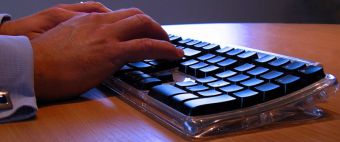
- Как включить компьютер с клавиатуры
- Как запускать компьютер при включении
- Как запускать компьютер без клавиатуры
Выполните многократное нажатие на функциональную клавишу Delete сразу после включения компьютера для запуска окна настроек BIOS. В зависимости от версии установленной операционной системы могут также применяться клавиши F1, Esc, Tab.
Стандартной клавишей для вызова программы BIOS в ноутбуках принято считать F2. В операционной системе Windows Vista рекомендуется перезагрузить компьютер из главного меню «Пуск» или использовать кнопку включения/выключения электропитания для полного отключения компьютера.
Перейдите в раздел APM Configuration в группе Power для изменения параметров BIOS по включению компьютера с клавиатуры.
Выберите опцию Power On by PS/2 Keyboard и укажите желаемое действие:
— Sparce Bar — для включения компьютера нажатием клавиши «Пробел»;
— Ctrl-Esc — для включения компьютера выбранным сочетанием клавиш;
— Power Key — для включения компьютера нажатием клавиши Power на клавиатуре.
Выберите пункт Save and exit setup для завершения работы программы BIOS с сохранением сделанных изменений параметров и нажмите кнопку Yes в открывшемся окне запроса.
Вернитесь в программу BIOS и перейдите в раздел Power (другое возможное название — Power management setup) для включения функции автоматического включения компьютера по расписанию.
Укажите опцию Restore on AC Power loss для включения общего функционала выбранной команды и выберите нужное действие в разделе Power On By RTC Alarm:
— RTC Alarm Date — для задания даты автоматического включения компьютера;
— RTC Alarm Hour — для задания часа автоматического включения компьютера;
— RTC Alarm Minute — для задания минут автоматического включения компьютера;
— RTC Alarm Seconds — для задания секунд автоматического включения компьютера.
Используйте дополнительные возможности настройки BIOS для назначения задания при включении компьютера — запуск музыкального проигрывателя, вход в сеть и т.д.
Выберите пункт Save and exit setup для завершения работы программы BIOS с сохранением сделанных изменений параметров и нажмите кнопку Yes в открывшемся окне запроса.
Как называется кнопка включения и выключения?

Разновидности кнопок управления и тумблеров — Коммутационные элементы делятся на несколько групп в зависимости от их принципа работы и конструкции:
- Выключатель клавишный обычно устанавливается для включения/выключения освещения в квартире или общественном здании. Электроцепь замыкается и размыкается в результате нажатия на определенную область исполнительного элемента. Просты в использовании, смотрятся эстетично, бывают выключатели 1-клавишные, на 2 и 3 клавиши;
- Выключатель-кнопка в домашнем хозяйстве встречается редко, разве что в дверных звонках, на производстве же такие изделия обеспечивают управление промышленным оборудованием, станками. При нажатии на кнопку цепь замыкается, а если отпустить — размыкается;
- Перекидные выключатели, или тумблеры, применяют для коммутации управляющих электроцепей, реже — для включения питания в некоторых приборах.
Помимо этого, существуют поворотные выключатели, светорегуляторы, более современные — сенсорные (коммутация происходит в результате прикосновения к устройству), акустические (реагируют на звук в помещении), на дистанционном управлении.
Как называется кнопка для включения компьютера?
Power button cуществительное Я нажал на кнопку включения компьютера.
Как обозначается кнопка включения?
На кнопке «вкл/выкл» большинства устройств можно увидеть знак в виде открытого круга с вертикальной полосой. В прошлом переключатели питания подписывались словами: «on» и «off». Недостаток такой маркировки состоял в том, что надпись должна была быть на разных языках.
Сегодня многие люди понимают английский, но раньше (например, в Китае) мало кто мог прочитать буквенные обозначения на чужом языке. С развитием международной торговли это привело к определенным трудностям. Для решения проблемы нужно было искать международный символ отключения питания прибора, чтобы отказаться от буквенной маркировки.
В итоге придумали знакомый нам символ, в котором вертикальная полоса символизирует «1», а круг обозначает «0». Его впервые представили в 1973 году — Международная электротехническая комиссия (МЭК) из Швейцарии предложила его для обозначения режима «stand-by».
-
7 мифов о смартфонах, в которые вы все еще верите 7 невероятных фактов о крупных IT-компаниях: какие из них правда?
Что за кнопка Power?
Кнопка Power расположена в верхней части Apple iPhone. Эта кнопка применяется пользователями телефона довольно часто и служит не только для включения iPhone, но и задействована в других полезных операциях, о которых некоторые пользователи не знают. Основные функции копки Power: • Включение/выключение iPhone • Блокировка и разблокировка экрана При входящем вызове: • 1 нажатие Power отключает звук мелодии • 2 нажатия Power выполняют сброс звонка Функции копки Power в сочетании с кнопкой Home : • Скриншот (снимок экрана) • Принудительное завершение приложения • Принудительная перезагрузка телефона • Ввод iPhone в режим DFU Возможно, некоторые из перечисленных секретов кнопки Power когда-нибудь пригодятся в процессе эксплуатации телефона и помогут в определенных ситуациях.
Как называется провод для включения ПК?
Кабель соединительный Noname ‒ это кабель питания длиной один метр восемьдесят сантиметров. Он предназначен для энергоснабжения системных блоков и мониторов. Кабель полностью соответствует всем необходимым требованиям безопасности.
Что за кнопка RESET?
Кнопка RESET предназначена для аппаратной перезагрузки роутера и сброса настроек на заводские значения.
Что такое кнопка альфа?
- Главная
- Кнопки
- Кнопки Альфа
КНОПКА АЛЬФА представляет собой пружинную кнопку, благодаря которой при застегивании обеспечивается наиболее мягкий контакт. Кнопки данного типа широко используются при производстве множества различных видов одежды, а также в кожгалантерее. У кнопки может быть шляпка металлическая, пластиковая, гладкая, покрытая эмалью и с рисунком.
Вы можете купить швейные Кнопки Альфа недорого и по выгодной цене в интернет магазине ‘NewStarButtons. ru’. В магазине представлены Кнопки Альфа с описаниями, а также подробные технические характеристики, фотографии и отзывы посетителей.
Что такое тактовая кнопка?
Тактовая кнопка — Выключатель — это прибор, который позволяет замыкать и размыкать электрическую цепь.
Что такое кнопка управления?
Назначение и устройство — Кнопки и кнопочные посты представляют собой электрические аппараты, с помощью которых осуществляется коммутация цепей управления и сигнализации. Изделия позволяют вручную включать и отключать станки, насосное, вентиляционное и другое оборудование, а также изменять скорость, направление движения и другие рабочие параметры.
- В общем виде кнопка управления представляет собой контактное устройство и штифт, механически связанные между собой.
- Давление на головку кнопки вызывает движение толкателя и замыкание или размыкание контактов.
- Если конструкция снабжена возвратной пружиной, кнопка возвращается в исходное положение.
- Другие модификации устройств предполагают фиксацию положения.
Кнопочные головки имеют различную форму, а также могут быть оборудованы замками и сигнальными лампами. Кнопочные посты изготавливаются на основе кнопок, помещенных в защитные корпуса из пластика или металла. Число и вид управляющих элементов зависят от назначения устройства. Для удобства и безопасности кнопки для различных функций маркируются цветом и надписями.
Что означает I и O?
Эти кнопки мы видим практически ежедневно, ведь каждому приходится включать и выключать различные электроприборы, а это и компьютер, и смартфон, и электрочайник с кофеваркой и многие многие другие. Но почему на них именно эти значки? Почему кнопка включения/выключения именно так маркирована?  Все очень просто. Символы «I and O» очень напоминают 1 и 0, которые в свою очередь в двоичной системе и кодировали понятия «включить» и «выключить». именно так и было принято помечать электроприборы со времен Второй мировой войны.
  А в 1973 году Международная электротехническая комиссия стандартизировала символ для кнопки выключения питания в том виде, каким мы знаем его и сегодня.
  © Ribalych. ru
Как называется кнопка для перезагрузки компьютера?
Чтобы принудительно перезагрузить компьютер, нужно найти на передней панели кнопку « Reset » («Сброс») и нажать на неё (не удерживая).
Для чего нужна маленькая кнопка на системном блоке?
Наверняка Вы замечали на корпусе системного блока небольшую кнопку, расположенную недалеко от кнопки включения компьютера. Обычно возле нее можно найти и ее название RESET, но иногда рядом с ней нет никаких подписей. Многие ли из Вас знают, для чего нужна эта кнопка? И почему она такая маленькая и очень часто трудно-нажимаемая? Об этом я Вам сейчас и расскажу. Один из вариантов расположения кнопки RESET Каким бы мощным не был ваш компьютер, рано или поздно он «зависнет», и полностью перестанет отвечать на все Ваши действия. При этом изображение на экране останется, но Ваши яростные нажатия на кнопки клавиатуры и дерганье мышкой не будут вызывать никакой реакции, кроме, в некоторых случаях, раздражающего пиканья системного динамика.
Для борьбы с такими проблемами и была придумана специальная кнопка RESET, или кнопка перезагрузки. Нажимая ее, Вы даете компьютеру команду начать свою с самого начала. В большинстве случаев нажатие кнопки RESET — акт отчаяния. Не злоупотребляйте ее нажатием! Кнопка RESET очень опасна, так как происходит мгновенное отключение всей системы, что в свою очередь может привести к большим неприятностям.
Во-первых, Вы потеряете все несохраненные данные. А во-вторых, при такой радикальной перезагрузке системы происходит некорректное завершение всех открытых программ, что гарантирует различные системные сбои. Никогда не используйте кнопку RESET для обычного завершения работы программ и самой системы.
Что такое Enter на пульте?
Кнопка ENTER Используется для подтверждения выбора значения.
Для чего нужна кнопка Sleep на клавиатуре?
При нажатии клавиши SLEEP на клавиатуре с клавишей ‘Спящий режим’ или клавишей, настроенной для активации спящий режим, компьютер не переключяется в режим спящий режим.
Почему компьютер не включается с кнопки?
Компьютер не реагирует на кнопку запуска Плохой контакт в разъемах подключения устройств, повреждение силовых кабелей внутри системного блока. Низкое напряжение батарейки питания микросхем BIOS. Короткое замыкание в одном из устройств. Неисправность элементов цепи включения на материнской плате.
Как называется кнопка включения на ноутбуке?
Альтернативные варианты, как можно включить ноутбук — Спец. кнопки для входа в BIOS/UEFI Внимательно осмотрите свой ноутбук. На некоторых устройствах (например, на ряде моделей ноутбуков Lenovo) встречаются специальные кнопки для входа в BIOS. По сути, это дополнительная (аварийная) кнопка включения устройства, и если основная кнопка у вас не работает — то попробуйте использовать ее.
- Для справки.
- Вообще эта кнопка («со стрелочкой», см.
- Фото ниже) используется непосредственно для входа в BIOS (а не доп.
- Аварийная для включения).
- Нажимают её, когда ноутбук выключен.
- После нажатия, устройство включается и на экране появляется стартовое меню с предложением войти в BIOS или осуществить норм.
загрузку. Где ее искать, как она выглядит : чаще всего она располагается либо рядом со входом для питания, либо рядом с кнопкой включения устройства. Как правило, чтобы нажать на нее, нужно воспользоваться карандашом (ручкой).  Lenovo B70 — кнопка для входа в BIOS рядом с входом для питания. Нажимать удобнее всего карандашом или ручкой
  Lenovo G700 — кнопка входа в настройки устройства (в том числе BIOS) После включения ноутбука с помощью такой «аварийной» кнопки: просто выберите вариант «Normal Startup» и продолжите работу в обычном режиме. Либо, если варианта нормальной загрузки нет, нужно войти в BIOS и выйти оттуда без сохранения — устройство должно перезагрузиться. Button Menu // Lenovo Кстати, если у вас наблюдаются проблемы с включением устройства, то, как вариант, можно не выключать его, а переводить в спящий режим, Просто из спящего режима ноутбук можно вывести с помощью любой кнопки клавиатуры или мышки. Чтобы настроить автоматический перевод ноутбука в спящий режим, зайдите в панель управления Windows в раздел «Электропитания» (см. скрин ниже). Настройки электропитания Разборка ноутбука и замыкание контактов кнопки Важно! Разборка устройства может являться причиной в отказе от гарантийного обслуживания. К тому же, не аккуратными и поспешными действиями можно привести устройство к еще более дорогостоящему ремонту, чем простая замена кнопки питания (поэтому, все что делаете по советам ниже — делаете на свой страх и риск).
Куда подключать провода от кнопки включения ПК?
Кнопка включения (power) Коннектор «POWER SW» соединяется с парой контактов на f_panel, которые на схеме подключения подписаны точно так же. На некоторых схемах Power switch обозначается как PSW, PWR, PWR BTN, PWRSW или ON/OF.
Как называется кнопка включения компьютера
Для включения практически любого компьютера используется кнопка «Power» («Питание»), расположенная на лицевой части его корпуса. Корректное выключение компьютера производится из операционной системы, хотя можно так же воспользоваться этой кнопкой. Так же кнопка «Power» поможет произвести экстренное выключение в случае «зависания» компьютера.
Рядом с кнопкой включения на системном блоке, часто располагается еще одна кнопка, более маленького размера. Называется она «Reset» («Перезапуск») и служит для аварийной перезагрузки компьютера без выключения питания. На ноутбуках данная кнопка отсутствует.
Монитор имеет собственную кнопку включения и выключения питания. Правда, включить его достаточно лишь в первый раз или после полного отключения электричества. В дальнейшем при включении компьютера, монитор будет включаться автоматически, а при его выключении, автоматически переходить в «спящий режим» (выключаться).
После нажатия на кнопку включения начинается процесс загрузки компьютера, которая проходит в несколько этапов. В первую очередь происходит процесс проверки основных устройств: видеокарты, процессора, оперативной памяти, подключенных носителей информации, клавиатуры и других. В этот момент на экране будут мелькать всевозможные сообщения или появится изображение логотипа производителя системной платы (компьютера).
При этом если в процессе тестирования оборудования произойдут какие-либо ошибки, то на монитор будет немедленно выведено сообщение об этом. Например, при не подключенной клавиатуре вы, скорее всего, увидите сообщение: «Keyboard error or no keyboard present».
На большинстве компьютеров, после успешной проверки его компонентов, выводится на экран сводная таблица, содержащая информацию о конфигурации системы. Из нее можно узнать о типе и характеристиках установленных процессора, памяти, жесткого диска и прочих устройствах вашего ПК.
Правда, вся эта информация довольно быстро сменяет друг друга на экране и что бы успеть ее увидеть , можно временно приостановить загрузку компьютера с помощью клавиши Pause/Break. Нажмите ее в нужный момент и бегущие строки остановятся. Для возобновления загрузки ПК нажмите любую другую клавишу.
Итак, если аппаратная составляющая вашего компьютера в порядке и средства самотестирования не выявили никаких проблем, то далее начинается непосредственно процесс загрузки операционной системы. В течение некоторого времени в оперативную память и на жесткий диск загружаются самые важные компоненты ОС:
- Ядро, состоящее из комбинации программных и конфигурационных файлов;
- Драйверы, отвечающие за подключение к системе и корректную работу различных устройств;
- Динамические библиотеки, использующиеся разными программами для выполнения основных операций в системе;
- Графическая оболочка (пользовательский интерфейс), то есть, то, что вы будете видеть на экране монитора во время работы с ОС.
Пользователи же в этот момент наблюдают на экране монитора стартовую заставку той операционной системы, которая установлена на вашем компьютере.
Наконец перед вами должен появиться основной экран ОС или так называемый рабочий стол. Еще какое-то непродолжительное время может понадобиться системе для загрузки вспомогательных приложений, например антивируса. После этого экран «успокоится» и на этом загрузку системы можно считать законченной, а компьютер готовым к работе.
Как происходит загрузка компьютера
Это статья для повышения компьютерного кругозора. Если сегодня хочется попрограммировать, сделайте проект с колесом фортуны, а если нужны задачи — вот подборка самых интересных задач на логику.
Сегодня покажем, что происходит в обычном стационарном компьютере, когда вы его включаете и загружаете. Прямо по шагам, углубляясь в детали.
Воткнули вилку в розетку
Чаще всего компьютер включён в сеть постоянно, и это значит, что блок питания подаёт на материнскую плату совсем небольшой ток. Ток настолько мал, что внутри блока питания ничего не греется, поэтому не нужно включать никакие вентиляторы.
Ток поступает на контакты питания материнской платы, а оттуда — на системный контроллер. Системный контроллер — специальная микросхема (или группа микросхем), которая управляет всем, что находится на материнской плате, включая процессор и оперативную память. Когда есть питание, системный контроллер просто ждёт, пока пользователь не нажмёт кнопку включения компьютера.
Получается, даже когда компьютер условно выключен, на самом деле он включён — работает системный контроллер, который, как сторож, проверяет, нужно ли подавать электричество на остальные устройства внутри компьютера.
Нажали кнопку включения
После нажатия кнопки включения системный контроллер получает от неё сигнал и говорит блоку питания: «Мне нужно больше тока». Блок начинает полноценно работать и подаёт полноценное питание на материнскую плату и остальные компоненты — теперь начинают работать все основные компоненты компьютера:
- процессор,
- оперативная память,
- микросхемы BIOS или UEFI (про них позже),
- жёсткий диск.
Когда всё это заработало, системный контроллер берёт содержимое микросхемы BIOS, загружает его в оперативную память и говорит «Ну всё, дальше ты». С этого момента управление компьютером переходит к BIOS.
Загрузился BIOS
BIOS — это аббревиатура от Basic Input/Output System, базовая система ввода-вывода. Она отвечает за первоначальную загрузку компьютера. Все данные BIOS хранятся в отдельной микросхеме на материнской плате, а чтобы настройки не пропали после отключения от розетки, ставят батарейку. Если питания от сети не будет, батарейка будет поддерживать память в микросхеме около 10 лет.
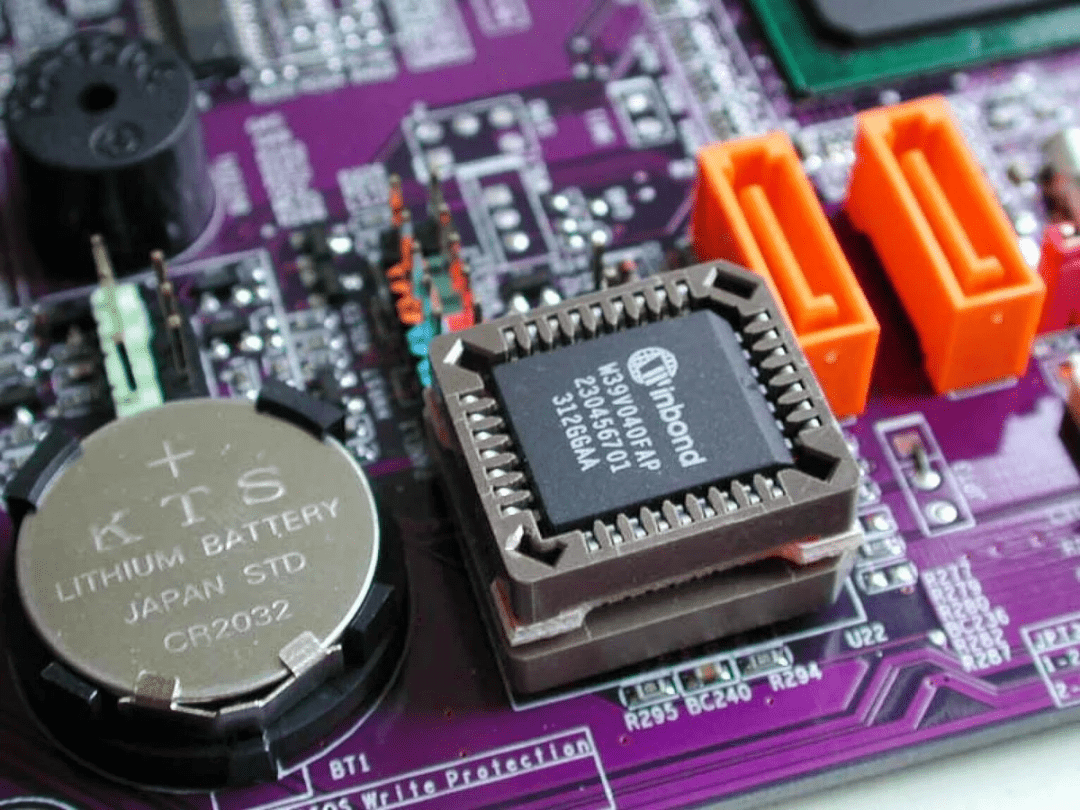 Микросхема BIOS рядом с батарейкой
Первое, что делает BIOS, — запускает POST (Power On Self Test), самотестирование при включении. Тест проверяет работу процессора, оперативной памяти, контроллеров, загрузчиков и всего остального оборудования, важного для загрузки компьютера. Если всё в порядке, то компьютер пропищит один раз и продолжит загрузку — так он сообщает о результатах тестирования. А если будут ошибки — пропищит иначе, например:
- короткий и длинный — ошибка с оперативной памятью;
- длинный и 2 коротких — проблемы с видеокартой;
- постоянно длинный и короткий гудки — что-то с процессором;
- всё время пищит — ошибки с блоком питания.
Когда POST пройден, BIOS начинает искать загрузчик операционной системы. Для этого он смотрит у себя в настройках порядок загрузки — список дисков по очереди, с которых можно загрузиться. Например, вот порядок загрузки на экране BIOS компьютера Lenovo. Видно, что сначала нужно попробовать загрузиться с USB (первые три строчки), потом, если USB-дисков нет, — с жёсткого диска (п. 4), а если и диска нет — то попробовать с CD-дисковода или загрузиться по сети:
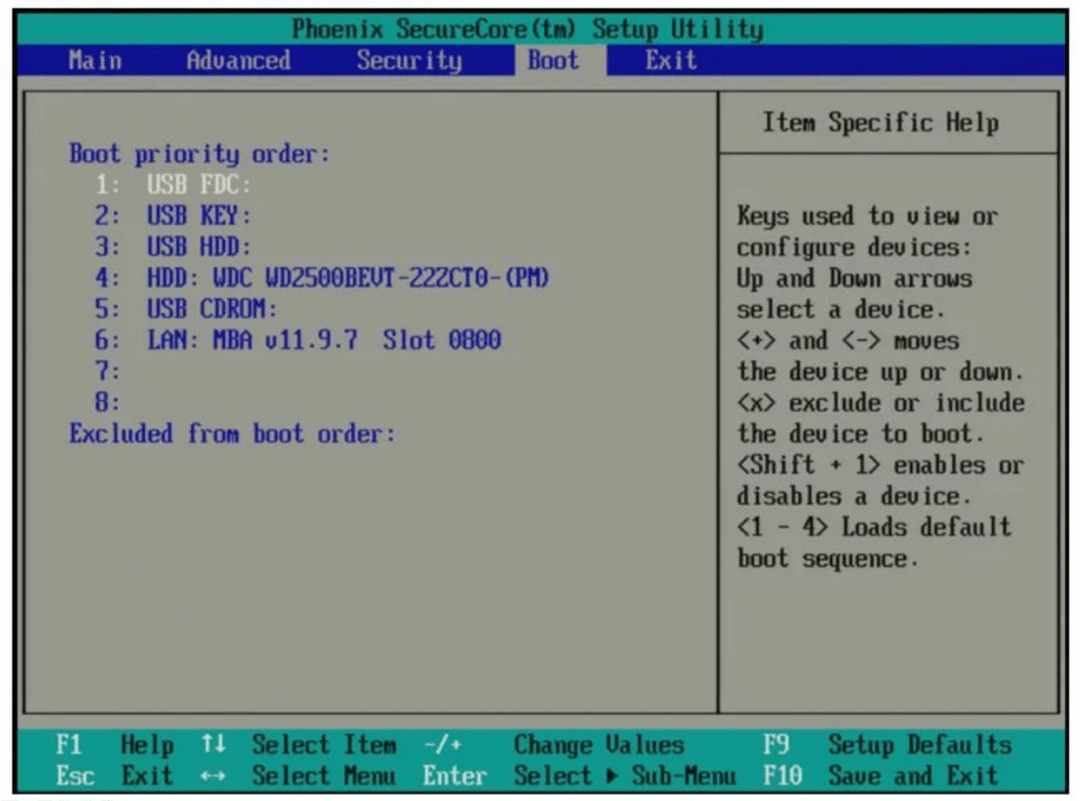 Порядок загрузки на экране BIOS компьютера Lenovo. Если нигде загрузчика не будет, BIOS остановится и выдаст ошибку
Как только загрузчик найден, BIOS считывает его код и передаёт ему всё дальнейшее управление компьютером.
Немного про UEFI
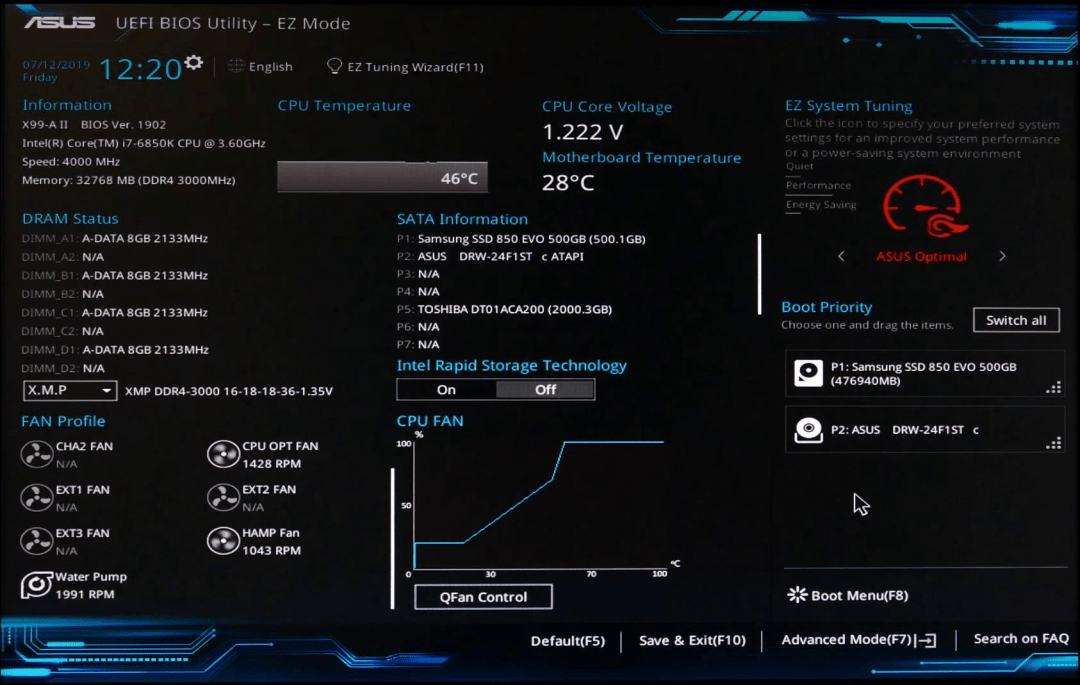
У BIOS есть проблема — устаревший интерфейс и мало возможностей для настроек компьютера. Чтобы это исправить, придумали UEFI — мини-операционную систему, которая так же, как и BIOS, может управлять основными настройками, но ещё обладает дополнительными возможностями. Например, у неё есть полноценный графический интерфейс с мышкой, расширенные возможности по настройке устройств и более полный доступ к возможностям железа.
Основное отличие от BIOS в том, что UEFI требуется больше памяти для первоначальных программ загрузки компьютера. Для этого UEFI забирает себе первые 100 мегабайт на диске и берёт эти данные оттуда, а сам раздел делает скрытым.
Работа загрузчика
Загрузчик — это сборное название всех программ и драйверов, которые понадобятся операционной системе для полноценной загрузки.
Можно провести такую аналогию: операционная система — это строительная бригада, которая может сделать что угодно. Но для её работы нужен менеджер, чтобы он заранее съездил к заказчику, выяснил, что нужно сделать, составил смету, закупил материалы и прикинул график работ. Загрузчик — это как раз тот самый менеджер, который делает все предварительные работы. Если менеджер не сделает свою часть, бригада не сможет приступить к работам.
Сам загрузчик находится на жёстком диске, и как только BIOS его находит и отправляет в оперативную память, загрузчик начинает действовать:
- включает нужный режим работы процессора, который защищает одни процессы от других;
- распределяет оперативную память и сгружает туда файл с параметрами загрузки операционной системы;
- загружает драйверы устройств и проверяет их цифровую подпись;
- подключает файловую систему, чтобы компьютер мог полноценно работать со всеми дисками.
На финальном этапе загрузчик находит ядро операционной системы, загружает его в память и передаёт управление ему.
Запуск ядра операционной системы
Если процесс загрузки дошёл до этой точки, то компьютер понимает, что скоро загрузится операционная система, а значит, можно показать пользователю стартовый экран. На Windows он выглядит так:
Пока крутится индикатор загрузки, ядро занимается тем, что загружает и запускает все служебные программы и скрипты:
- смотрит, какое подключено железо и какие драйверы для него нужны прямо сейчас;
- считывает настройки системы и запускает скрипты сразу с нужными параметрами;
- запускает службы и демоны;
- настраивает графический интерфейс;
- включает систему входа пользователей в систему.
Смысл ядра — запустить все программы, которые будут нужны для дальнейшей работы операционной системы. В нашей аналогии со строительной бригадой, ядро — это прораб, который находится всё время на объекте от начала работ до их полного окончания. Прораб следит за ключевыми процессами и вмешивается, если что-то идёт не так. Ядро действует точно так же: обеспечивает работоспособность всей ОС и регулирует ключевые процессы.
Вход пользователя в систему
Последний шаг загрузки компьютера — вход пользователя в систему. Он может быть автоматическим, если нет пароля на вход — в противном случае система попросит его ввести:
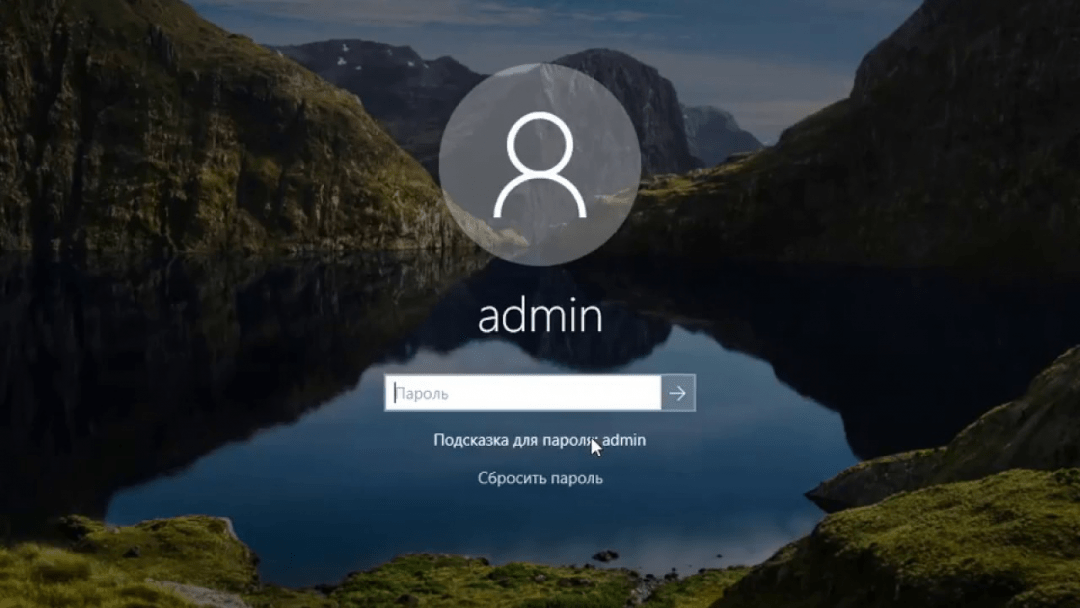
После входа операционная система загружает все пользовательские настройки и программы — ставит нужный фон на рабочий стол, применяет какую-то схему оформления и запускает те программы, которые выбрал этот пользователь.
Как на компьютере подключается кнопка питания
Вопреки расхожей фразе из рекламы, утро у большинства людей начинается далеко не с Nescafe. Рабочий (да и выходной) день у многих начинается с нажатия клавиши включения компьютера, расположенной на его передней панели. За этим несложным действием скрываются не самые простые процессы внутри ПК.
Общая схема включения и принцип работы кнопки включения
Персональные компьютеры, выполненные по стандарту AT, сошли со сцены еще в 90-х годах. Их включение осуществлялось клавишей на блоке питания, выполнявшей роль рубильника. Она непосредственно замыкала и размыкала сетевую цепь питания БП компьютера. В настоящее время принят стандарт ATX. В соответствии с его требованиями, пуск ПК обеспечивается присутствием на материнской плате дежурного напряжения, которое появляется при включении компьютера в сеть 220 вольт. А команда на старт подается от слаботочной кнопки, которая в большинстве случаев установлена на передней панели корпуса ПК. В ответ на это действие, материнская плата формирует сигнал Power_ON, позволяющий блоку питания запуститься и выдать все необходимые для работы напряжения. Повторное нажатие активирует алгоритм штатного выключения компьютера с закрытием программ и последующим снятием питания с составляющих ПК. При длительном нажатии формируется сигнал сброса и рестарта.
Схема подключения кнопки питания к материнской плате в общем случае проста. Выключатель (с одной парой контактов на замыкание при нажатии) через шлейф из двух проводов подключается к соответствующим пинам на материнской плате.

Для этого на плате предусмотрена ответная часть разъема.

Подписи разъемов и цветовая маркировка
С фронтальной панели ПК идут несколько 2..3-хпроводных жгутов с разъемами. Отличить их можно по буквенной маркировке.
| Буквенное обозначение | Функциональное назначение |
|---|---|
| Power SW | Кнопка включения питания |
| Reset SW | Клавиша сброса |
| HDD Led | Светодиод активности жесткого диска |
| Power Led | Индикатор питания |
| Speaker | Миниатюрный динамик |

Также разъем кнопки запуска компьютера может маркироваться другими способами:
- PWR;
- Power BTN;
- Power Switch;
- PW.
Единого стандарта здесь нет, поэтому производители могут применять и другие обозначения. Также не существует требований и к цветовой маркировке проводов, поэтому один провод от выключателя старта чаще всего белый, а второй может быть синим, красным, зеленым, реже желтым. Большого значения цветовая маркировка не несет, так как в данном случае полярность подключения неважна.

Схемы включения основных производителей
Подключить кнопку питания несложно, хотя коннектор довольно мелкий и неудобный. Следует лишь помнить, что, несмотря на то, что схема и принцип подключения клавиши запуска у всех производителей одинаковые, распиновка терминала для подсоединения устройств фронтальной панели у изготовителя к изготовителю различается, а сама гребенка может находиться в разных местах материнской платы.
Разработчики ASUS ответственно подошли к удобству подключения устройств фронтальной панели. В их компьютерах имеется специальный блок, к которому подключаются все разъемы от приборов, а потом этот переходник одним движением подключается к материнской плате. Это позволяет минимизировать трудоемкость подключения – теперь не надо согнувшись и подсвечивая фонариком надписи внутри компьютера устанавливать каждый мелкий разъем отдельно, рискуя ошибиться.

Если даже такого переходника нет, можно визуально найти на плате «гребенку» для подключения различных устройств.
У материнских плат Asus есть два варианта подсоединения элементов передней панели – «гребенка» с 10 штырьками и с 20-ю. Подключение выключателя питания в обоих случаях имеет различия.

Около «гребенки» любого типа подписано функциональное назначение каждой пары штырьков. К 10-пиновому коннектору кнопку подключают к первой паре от ключа – им служит одиночный пин. Полярность подключения не имеет значения.
20-штырьковая «гребенка» находится в нижнем углу платы, ключами служат отсутствующие пины, расположенные несимметрично. Кнопка подключается в соответствии с рисунком (также к паре вдоль «гребенки»).

На материнских платах MSI также имеется 10-пиновый разъем с обозначением f-panel. Подключение кнопки пуска аналогично Asus.

Lenovo
У компьютеров Lenovo разъем Front Panel бывают с 14 и 10 пинами, ключом служит отсутствующий штырь. К 14-контактному разъему кнопка подключается к пинам 9 и 11, а к 10-контактному – 6 и 8.

Также как и у Asus, у Lenovo предусмотрен общий блок для подключения всех элементов. Кнопку можно подключить и через него.

AsRock
У этого производителя существует два варианта разъемов – 10 pin и 20 pin. У 20-контактного коннектора кнопка подключается к штырькам 6 и 8 (ключами служат отсутствующие пины). Если разъем из 10 контактов, то для клавиши включения питания могут быть предназначены пары штырей 5- 6 или 6-8. Точное назначение надо смотреть в документации на конкретную плату или по надписям около разъема.

Biostar
У этого достаточно экзотического для России производителя может быть несколько вариантов разъема фронтальной панели:
- 10 pin;
- 16(24) pin.
В первом варианте кнопку подключают к контактам 6-8 (параллельно рядам «гребенки»). Во втором – к 14-16 пинам.

Foxconn
У этого производителя пины разъема располагаются в два ряда по 10 или 20 штук, но кнопка всегда подключается к контактам 6-8.

Fujitsu Siemens
Этот производитель устанавливает самый большой коннектор – из 30 контактов. Это необходимо для подключения дополнительных индицирующих светодиодов, а также кнопки режима сна. Для клавиши включения выделены контакты 25-26 (отсчет пинов ведется справа налево).

Общие подходы к подключению клавиши старта
Если пользователю попалась материнская плата от производителя, не вошедшего в число приведенных выше, можно найти техническую документацию в интернете, а по ней разобраться, как подсоединить кнопку старта в конкретном случае. Если производитель неизвестен, либо документацию найти невозможно, либо нет доступа в интернет надо поискать на матплате надпись f_панель (front panel и т.п.) и разъем рядом с ней. Там же должна быть маркировка подключаемых цепей.
Если надписи нет, то надо найти «гребенку» в два ряда. Если рядом нет маркировки подключаемых потребителей, остается единственный вариант – включить компьютер в сеть и попробовать замыкать отверткой или пинцетом все пары находящихся рядом пинов. В одном из случаев компьютер должен запуститься. Это будет искомая пара штырьков. Риск что-то повредить при замыкании отсутствует, так как питание до запуска на большинство элементов матплаты не подано.
Для наглядности рекомендуем серию тематических видеороликов.
Описанные действия могут пригодиться при сборке нового или модернизации старого компьютера. Ничего сложного в подключении кнопки нет, требуется лишь внимательность и аккуратность.
Инженер-электроник. Работаю в мастерской по ремонту бытовых приборов. Увлекаюсь схемотехникой.