
Можно ли подключить колонку к ПК через USB?
Ничего сложного в том, чтобы подключить колонки к ноутбуку через USB, нет. Достаточно лишь вставить соответствующий шнур в разъем. Если требуется, то устройство еще дополнительно подключается к розетке, но чаще всего такие модели достаточно небольших габаритов, и им хватает той мощности, которое выдает разъем.
Можно ли подключить колонку к компьютеру через юсб?
Всего есть 2 типа соединения проводных колонок: через Mini-Jack и USB. Для соединения гаджетов достаточно просто подключить динамики к ПК и включить их в сеть. … Для USB—колонок, таких как Genius SP-HF160, придется загрузить драйверы c сайта производителя.
Как подключить колонку через USB провод?
Инструкция по подключению:
- Вставьте переходник в разъем телефона, а в него USB кабель от колонок. Другой конец кабеля USB соедините с самими колонками. Таким образом, телефон будет использоваться в качестве источника питания
- Соедините устройства с помощью кабеля AUX.
Как подключить проводную колонку к компьютеру?
Включаем провод питания в розетку. Если колонки подключаются через USB провод, вставляем его в соответствующий разъем. Если провод идет отдельно от динамиков, следует присоединить его к колонкам, а оставшийся конец, зеленого цвета, подключить к ПК.
Как подключить колонку JBL к компьютеру через провод?
- Возьмите USB кабель, который идёт в комплекте с колонкой
- Вставьте один его конец в USB-порт компьютера, а другой в порт колонки
- Включите колонку
- Windows автоматически начнёт установку подключенного устройства (может занять до минуты)
- По завершению установки, попробуйте воспроизвести звук
Куда подключить колонки к системному блоку?
Последовательность подключения
- Возьми зеленый кабель от колонок (сигнальный).
- Подключи его в разъем аудиовыхода, находящегося на задней панели системного блока. …
- Включи компьютер.
- Включи колонки в сеть и проверь звук. …
- Уже в панели отрегулируй громкость.
Можно ли подключить колонки к компьютеру без усилителя?
Как подключить старые активные колонки к компьютеру без усилителя:
- Выбираем кабель зеленого цвета от колонок, который является сигнальным.
- Подключаем его в разъем аудиовыхода, который находится на задней плоскости системного блока и имеющий точно такой же зеленый оттенок.
- Включаем компьютер.
Как подключить колонку JBL через USB?
Через порт USB колонка подключается достаточно просто.
- Один конец кабеля нужно подсоединить к акустике в гнездо для зарядки.
- Второй стороной (более широкой) порт вставить в нужный разъем компьютера или ноутбука.
- Колонку нужно включить. …
- На экране появится уведомление о новом оборудовании.
Как использовать телефон как колонку через USB?
Способ 2. Кабель USB и AUX
- Присоедините USB-переходник к телефону
- В разъем USB вставьте кабель от колонки
- Подключите между собой телефон и колонки кабелем AUX.
Как подключить телефон к музыкальному центру через USB провод?
USB подсоединить к аудиосистеме, найдя нужное отверстие и воткнув туда другой конец провода. На стереосистеме осуществить настройку, в которой в качестве источника следует указать сигнал, подающийся через USB. Выбрать желаемый трек и нажать на кнопку «Воспроизведение».
Как подключить колонку к телефону через шнур?
3 способ – через AUX-кабель.
- Включаем колонку.
- Один конец кабеля вставляем в разъем для наушников на колонке, другой в разъем 3,5 мм на телефоне.
- На дисплее вашего телефона должен появиться значок об успешном подключении. Готово! Можно наслаждаться любимой музыкой.
Что делать если компьютер не видит колонки?
Проверка подключения колонок
- Включаем колонки и убеждаемся, что на них работает Bluetooth. …
- На Windows 10 открываем «Параметры».
- Переходим в раздел «Устройства».
- На вкладке «Bluetooth и другие устройства» включаем Bluetooth.
- Нажимаем на кнопку с плюсиком.
- Выбираем пункт «Bluetooth». …
- Ждём завершения поиска.
Можно ли подключить к компьютеру колонки от музыкального центра?
Колонки подключать нельзя отдельно от «центра«. К компу нужно подключить музыкальный центр вместе с колонками.
Можно ли подключить колонку JBL к компьютеру?
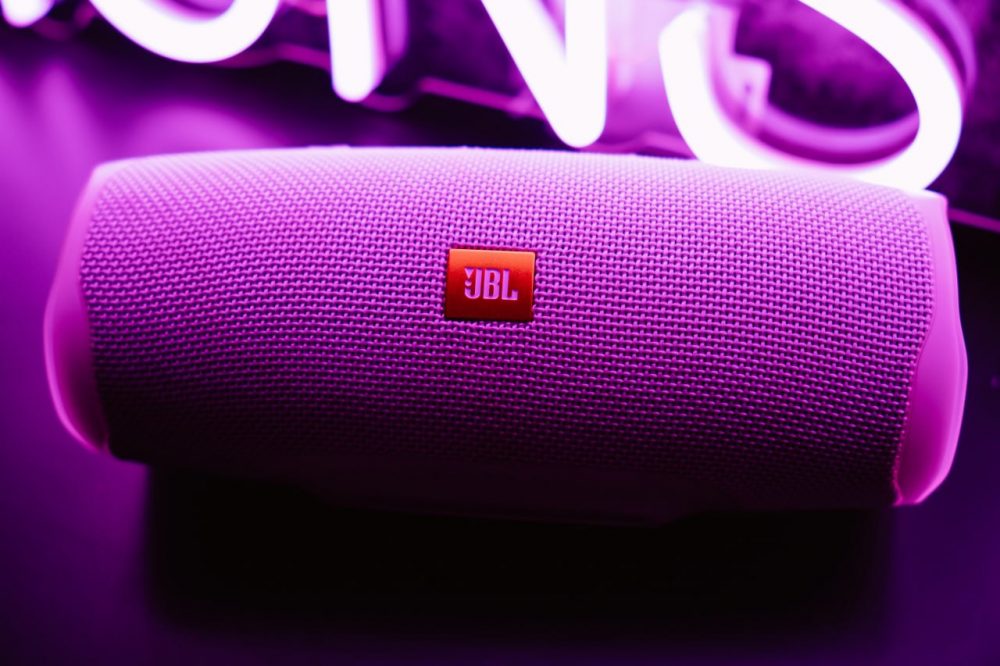
Что касается самой беспроводной колонки, то подключить к компьютеру можно абсолютно любую: JBL, Beats, Logitech, Sven, Rapoo, Xiaomi Mi Bluetooth Speaker, Aspiring и другие.
Как подключиться к колонке если к ней кто то подключен?
Для того чтобы блютус подключился к колонке, надо чтобы колонка была в режиме paring, то есть в режиме поиска соединения. Однако, если колонка присоединена к другому устройству, она не находится в режиме поиска и пока это устройство от неё не отсоединится, присоединить другое нельзя.
Как подключить JBL к компьютеру Windows 10?
Когда вы убедились, что ваш компьютер с Windows 10 поддерживает Bluetooth, вам нужно включить Bluetooth. Для этого выполните следующие действия. Нажмите кнопку пуск > Параметры > устройства > Bluetooth & другие устройстваи включите Bluetooth. Центр уведомлений можно найти рядом с полем «Время и дата» на панели задач.
Как подключить колонки: к смартфону, ноутбуку, компьютеру, телевизору
Рассказываем о том, как подключить колонку к разным устройствам: смартфону, ноутбуку, компьютеру и телевизору. Беспроводная и проводная акустика заметно улучшает качество звука любого гаджета и более серьезной, габаритной техники.
К телевизору и компьютеру получится подключить музыкальный центр или домашний кинотеатр. В этом случае звук будет настолько качественный, что и в кино ходить не нужно. Стереоэффекты, глубокие басы, чистое звучание на всех частотах ласкает слух и погружает в атмосферу фильма, трека или компьютерной игры.
К телефонам, смартфонам и ноутбукам больше подходят беспроводные колонки, чтобы их можно было всегда брать с собой, как и любимый портативный гаджет.
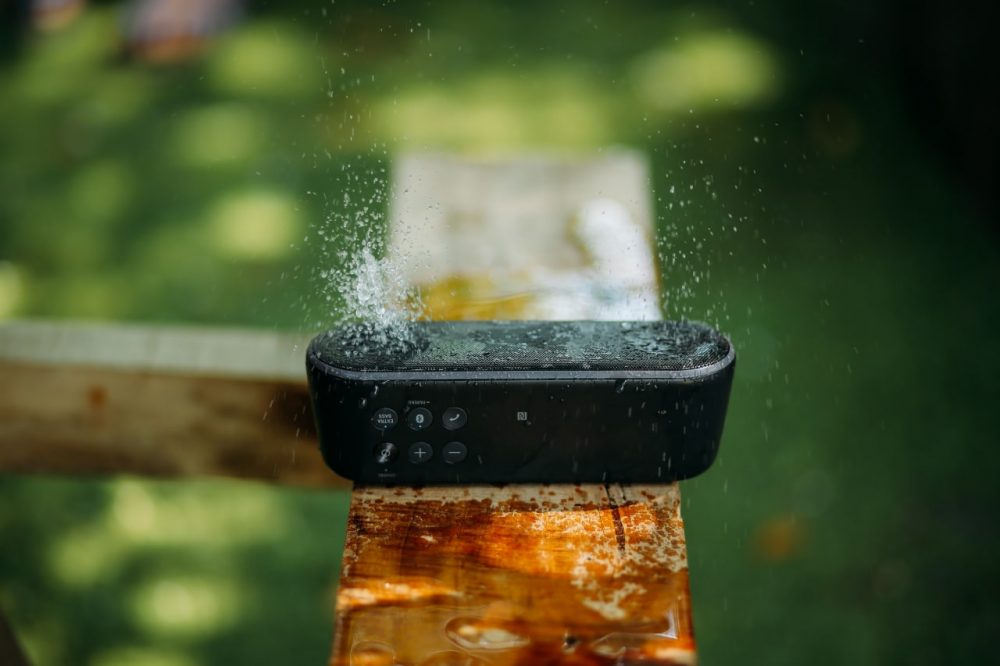
Акустика без проводов легко подключается и удобна в транспортировке. А еще такие устройства привлекают любителей техники дополнительными функциями и практичными преимуществами:
- Устойчивость при контакте с влагой.
- Устойчивость к пыли, падениям, ударам и механическим повреждениям.
- Удобный карабин, чтобы зацепить за одежду или рюкзак.
- Микрофон, диктофон и другие подобные опции.
Рассмотрим способы подключения колонок к разным устройствам и гаджетам.
Как подключить колонки
К смартфону
Разъем 3.5 мм у смартфона всего один, поэтому обычные колонки, например, системы 2.1, к нему подключить не получится. Для этого понадобится два мини-джека. С моделями для портативных гаджетов все намного проще.
Проводные колонки
- Подключаем через кабель с двумя разъемами mini-jack. Он называется AUX. Здесь все просто – один штекер вставляем в телефон, а другой в колонку. Если оборудование исправно и не конфликтует, вы обязательно увидите на экране сообщение о том, что все прошло нормально.
- У некоторых колонок не предусмотрен свой источник питания. Для их подключения часто нужно покупать переходник со стандартного USB на формат мини или микро USB. Здесь тоже все просто: соедините кабель с переходником, вставьте концы в подходящие разъемы и смартфон становится источником питания для подключенной акустики.
В современных телефонах есть зарядный шнур, где на одном конце находится стандартный USB-разъем, а на другом формат микро или мини. С помощью такого шнура также получится подключить USB-колонку к смартфону.
Bluetooth-колонка
Универсальная инструкция для всех гаджетов и колонок выглядит так:
- Включаем колонку, активируем беспроводную сеть Bluetooth или ручной поиск.
- Заходим в «Параметры», «Настройки» или другое меню с похожим названием, выбираем вкладку или раздел Bluetooth.
- Принудительно включаем поиск устройств.
- Находим в списке нужный нам гаджет и подключаемся к нему.
- Через несколько секунд оба устройства соединятся друг с другом. Запустите любой трек и убедитесь, что все работает нормально.
Вам может быть интересно
К «Айфону»
Через Bluetooth
Несмотря на все преимущества, динамик у iPhone далеко не самый лучший на рынке. Но даже смартфоны с более удачным воспроизведением звука не могут и тягаться с отдельными акустическими устройствами. Подключить проводную колонку кiPhoneпросто, нужно взять аудиоджек, вставить один разъем в порт для наушников, а второй в колонку.
С портативными устройствами и подключением через Bluetooth все немного сложнее, поэтому даем пошаговую инструкцию:
- Активируем «Блютуз» на «Айфоне» через настройки.
- Заходим в «Мои устройства» и находим нашу колонку.
- Иногда смартфон не видит колонку. Если это произошло, проверьте еще раз подключение через Bluetooth.
- Выбираем из списка нужное устройство и ждем, пока колонка соединится с iPhone.
- Все готово – наслаждайтесь музыкой!
Соединение будет работать в радиусе до пяти, максимум до семи метров и не сможет пробить стены, скорее всего, даже межкомнатные перегородки в квартире. Поэтому между устройствами не должно быть никаких препятствий.
Иногда колонка не хочет подключаться, даже если все работает нормально. В этом случае попробуйте «забыть» устройство. Просто зайдите в «Мои устройства» и нажмите на имя колонки и попробуйте переподключиться повторно, обычно после таких действий все начинает работать нормально.
JBL к iPhone
- Найдите на корпусе кнопку питание и включитеколонку JBL.
- Запустите беспроводную сеть Bluetooth.
- Включите айфон, если вдруг держали его выключенным.
- Зайдите в настройки.
- Найдите вкладку Bluetooth и активируйте беспроводную сеть со стороны смартфона.
- Подождите, пока бегунок, подписанный как «Другие устройства», закончит движение.
- Найдите название JBL, нажмите и подключитесь к нему.
- Если все сделано правильно, вы увидите надпись: «Подключено» на экране смартфона.
К ноутбуку
Подключаем колонку Bluetooth к Mac
- Включаем беспроводную акустику и запускаем ее в режим поиска. Для этого на корпусе находим и нажимаем кнопку Bluetooth и кнопку, которая отвечает за питание.
- Заходим в macOS наMacBookи переходим в «Системные настройки» в правом верхнем углу.
- Дальше идем в раздел Bluetooth.
- На экране откроется панель, где нужно посмотреть статус беспроводного интерфейса. Если он отключен, включите его.
- Когда в списке устройств появится колонка, вы узнаете ее по значку динамика, в строке справа кликайте по кнопке «Подключиться».
- Подождите пару секунд, пока под колонкой не появится надпись: «Подключено».
Проверить подключение просто. Открывайте iTunes, запускайте любой трек или видео на YouTube. Воспроизведение должно начаться через динамики беспроводного устройства. Когда все подключено и работает, переходите к регулировке громкости на ноутбуке и колонке.
Подключаем колонки Bluetooth через Windows
- Включите питание на колонке и нажмите кнопку Bluetooth.
- В Windows заходите в панель управления.
- Найдите вкладку «Оборудование и звук».
- Переходим в раздел «Устройства и принтеры».
- Дальше выбираем «Устройства Bluetooth».
- Нажимаем «Добавить устройство».
- Выбираем из списка нашу колонку и кликаем по кнопке «Далее».
Подключаем проводные колонки
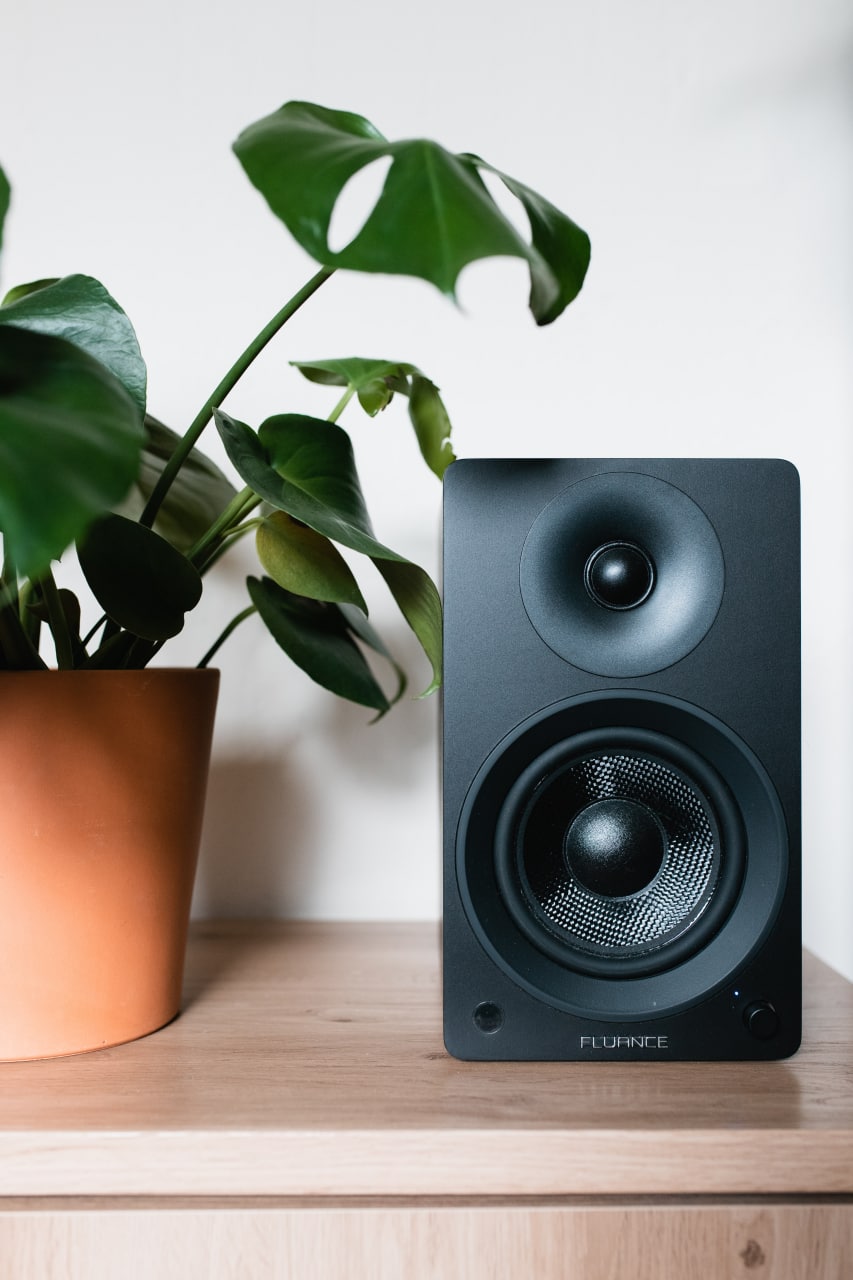
Это подключение возможно, если на вашем компьютере есть аудиовыход для штекера mini-jack. Найти его очень просто по зеленому цвету или по символу наушников рядом.
Порядок подключения такой:
- Берем кабель с разъемомRCA-jack, он же «тюльпан» и разъемом mini-jack. Иногда он идет в комплекте с акустической системой, иногда его нужно докупать отдельно.
- Вставляем концы кабеля в подходящие разъемы колонки и ноутбука.
- Соединяем их специальным кабелем, который всегда есть в комплекте с аудиосистемой.
- Подключите питание.
- Наслаждайтесь улучшенным воспроизведением!
Вам может быть интересно
К компьютеру
Перед подключением к ПК стоит изучить возможности звуковой карты. От количества гнезд зависит, какую систему получится подключить. Например, для системы 5.1 понадобится больше выходов, чем для системы 2.0. Если вы уже купили акустику и чтобы ее подключить не хватает выходов, ситуацию может спасти аудиоконвертер. Он преобразует цифровой сигнал в аналоговый и оснащен всеми необходимыми разъемами.
Для подстраховки перед покупкой уточните у консультанта какую систему вы планируете подключать, к какому компьютеру и действительно ли в этом случае понадобится аудиоконвертер.
- При стандартном подключении без конвертера порядок действий такой:
- Берем кабель с зеленым штекером колонок и подключаем его в такой же зеленый разъем на панели системного блока.
- Включите компьютер, включите колонки в сеть и проверьте звук.
- На некоторых колонках нет ручного управления звуком. Чтобы проверить их работу, нужно найти раздел с аудиоустройствами в панели управления и уже там включить и отрегулировать звук.
- При подключении акустики 5.1 необходимо, чтобы аудиокарта компьютера была с многоканальной поддержкой.
Для подключения к ПК системы 5.1 нужно семь разъемов:
- Два цифровых аудиовыхода.
- Под сабвуфер.
- Под микрофон.
- Под задние колонки.
- Линейный выход.
- Линейный вход.
В более старых компьютерах подключение выглядит немного иначе:
- Ориентируемся по цветам разъемов ПК и акустической системы.
- Передние колонки подключаем к выходу зеленого цвета.
- Задние колонки подключаем в синий разъем.
- Сабвуфер присоединяем к розовому входу. Сюда же можно включить микрофон, если, например, хочется попеть караоке.
- В настройках компьютера выбираем шестиканальный режим и проверяем звук.
Вам может быть интересно
К микрофону
Многие люди ищут в интернете информацию, о том, как подключить микрофон напрямую к колонкам, но так он работать не будет. Корректная схема – это подключение микрофона к ПК с уже подсоединенными колонками. В этом случае все, что вы говорите или поете в микрофон, будет воспроизводить подключенная акустика.
Начните с присоединения штекера и зайдите в настройки звука. Удобнее всего сделать это, если вызвать контекстное меню правой кнопкой нажатием по значку динамика. Найдите его на панели задач и в открывшемся меню выбирайте «Записывающие устройства». Найдите изображение микрофона, кликните по нему и выбирайте «Свойства».
Находим вкладку «Прослушать» и активируем опцию «Прослушать с данного устройства». После этого звук микрофона слышен в наушниках или колонках, в зависимости от выбора. Если хотите отключить микрофон, просто снимите галочку с пункта «Прослушать с данного устройства».
Вам может быть интересно
К телевизору
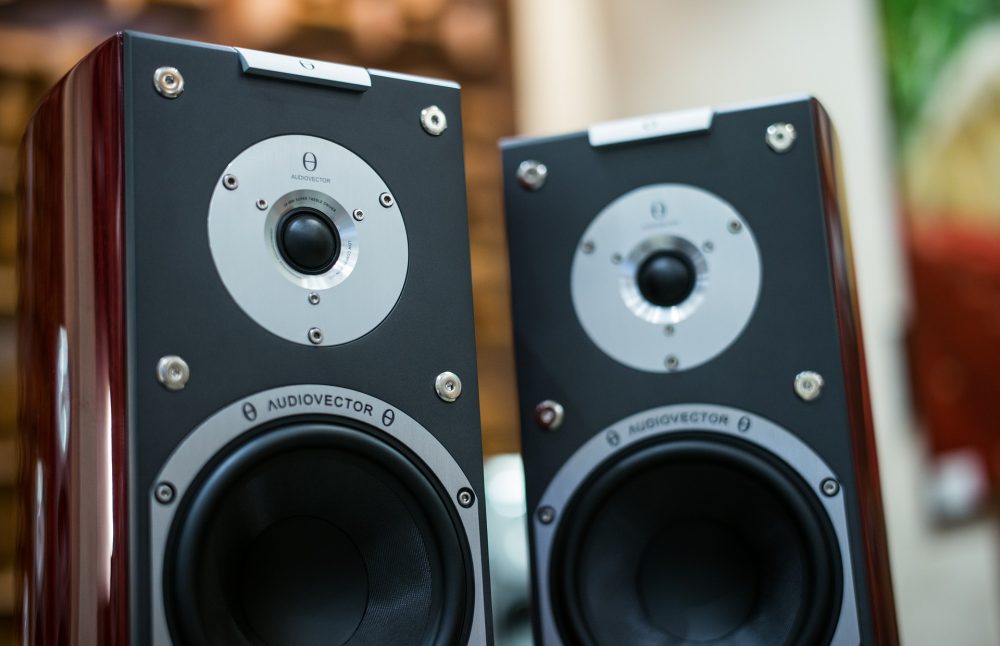
Для подключения специальных колонок TV-формата нужен cinch-штекер, AV-разъем, штекер тюльпан, он же кабель с RCA разъемом. Обратите внимание на белый и красный штекер – эти цвета специально используют, чтобы подключить аналоговый звук. Красный отвечает за правый канал, белый за стерео-сигнал в левом канале и моно-сигнал.
К телевизору можно подключить не только «родные» колонки, но и почти любую акустическую систему. Например, компьютерные колонки. И часто этот процесс проходит даже легче, чем присоединение специальной техники, которая продавалась в комплекте или позиционировалась, как подходящая для конкретной модели телевизора.
Для подключения нужно найти в телевизоре выход для наушников и просто вставить туда кабель. Большинство современных TV-панелей поддерживают такой формат работы. Но в таком способе есть один минус. После подключения вряд ли получится управлять громкостью телевизора с пульта. Регулировать звук придется вручную с помощью тумблеров или кнопок на колонках.
Почему телефон или другое устройство не видит колонку
Bluetooth-колонка
Большинство таких проблем решаются проверкой настроек. Но перед тем как вносить какие-то значительные изменения, нужно выяснить более простые вещи:
- Колонка должна быть заряжена и включена.
- На обоих устройствах нужно активировать функцию Bluetooth.
- Техника должна находиться на допустимом расстоянии друг от друга. В момент подключения желательно поближе.
- Иногда между телефоном и колонкой лежит еще какая-то техника, она и вызывает помехи.
- Если колонка уже соединилась, например, спланшетом, она уже не подключится к смартфону.
- Если все эти моменты отпадают, переходим к следующему этапу проверки.
Когда колонка работает, она сообщает о каждом действии звуковым сигналом. Если ничего не слышно, значит, что-то пошло не так.
Возможные технические неисправности:
- Функция Bluetooth не работает на одном или сразу на двух устройствах.
- Колонка не заряжается.
- Колонка не работает из-за другой технической неисправности.
Если колонка не подключается к другому смартфону, не соединенному с еще каким-то устройством, ее стоит отнести в сервисный центр.
Вам может быть интересно
Почему колонка не работает в паре с компьютером или ноутбуком
В 90% случаев это происходит из-за отключения громкости на базовом устройстве. Посмотрите, возможно, ползунок находится внизу, а значок динамика перечеркнут.
Кликните по значку громкости правой кнопкой мыши. Откройте микшер и проверьте включение всех позиций.
Немного ниже микшера есть раздел «Устройства воспроизведения». Проверьте, чтобы напротив динамиков стояла зеленая галочка. Иногда в этом разделе динамиков не видно вообще. Проблема решается просто. Кликните по свободному месту и нажмите «показать отключенные устройства». Найдите и подключите нужные динамики.
Во время первого подключения также важно убедиться, что все провода подключены правильно. В этом помогают изображение колонок или наушников рядом с подходящим разъемом.
А также не мешает проверить исправность и физические повреждения проводов. Часто их нельзя увидеть по ряду причин, поэтому лучше протестировать работу кабелей на другом устройстве.
Колонки, которые подключаются напрямую через USB часто не работают из-за несовместимости портов. Например, разъем 1.1 и 3.0 далеко не всегда корректно взаимодействуют друг с другом. Отличить скоростной порт от стандартного несложно. Обычно их выполняют в синем цвете.
USB-колонки для компьютера: выбор и подключение
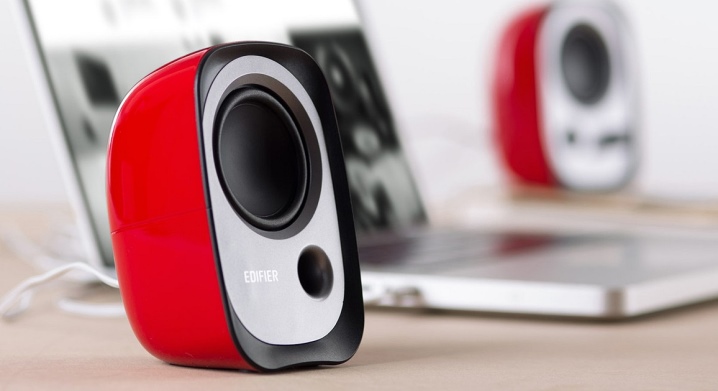
Компьютер – это незаменимая техника в доме. Работа на дому, музыка, фильмы – все это стало доступным с появлением данного настольного устройства. Всем хорошо известно, что в нем нет вмонтированных динамиков. Поэтому для того, чтобы он смог «говорить», к нему нужно подключить колонки. Лучшее решение – это те, которые подключаются через USB-порт. Они получают питание напрямую от ПК или ноутбука. Продаются такие акустические устройства в паре, в них имеются микроусилители, делающие мощность звука соответствующим его источнику.
Особенности
Почему же USB-колонки для компьютера так популярны сегодня, даже несмотря на то, что есть другие виды акустических систем? Все дело в том, что они имеют множество особенностей и преимуществ, среди которых следует отметить:
- большое разнообразие как по внешнему виду, так и по техническим параметрам и возможностям;
- ценовая доступность;
- простота в использовании;
- многофункциональность;
- отличное качество звука;
- мобильность и компактность.
Данные акустические устройства считаются универсальными и долговечными.
При правильном использовании и бережном хранении USB-колонки прослужат достаточно долго, и на протяжении всего срока эксплуатации их технические характеристики не изменятся.
Популярные модели
Количество компаний, которые на сегодняшний день занимаются производством колонок для компьютеров, довольно большое. Все они представляют свой товар на потребительском рынке и утверждают, что именно их продукция подарит отличные впечатления от звука. Но так ли это на самом деле? Давайте определим топ самых лучших и популярных моделей для компьютера.
- SVEN SPS-604 – характеризуются одноголосным звучанием, легкостью и скоростью подключения, небольшой мощностью. Корпус выполнен из МДФ.
- SVEN 380 – отличный вариант для домашнего ПК. Мощность колонок – 6 Вт, диапазон – 80 Гц. Экономные в потреблении электричества.
- Dialog AST – 25UP – мощность каждой колонки 3 Вт, частота диапазона от 90 Гц. Характеризуются отличным звучанием, компактностью.
- Creative T30 Wireless – корпус пластиковый, мощность 28 Вт.
- Logitech Z623 – отличные колонки для ПК. Их установка улучшает и делает просмотр фильма более качественным. Также с динамика отлично звучит музыка и различные спецэффекты, которые присутствуют в играх. Компактные, изготовлены качественно, стильные.
- Creative Giga Works T20 Series 2. Характеризуются легкостью, компактностью, качественным дизайном, отличной громкостью.
Существует множество других моделей, которые отличаются внешним видом, параметрами и возможностями.
Как выбрать?
Чтобы получить максимально желаемый результат в плане звука после подключения новых USB-колонок, нужно правильно их выбрать. Сегодня на современном рынке акустических товаров представлен довольно широкий и разнообразный ассортимент колонок для компьютера, от самых простых и дешевых до дорогих и невероятно мощных. Для начала определим, какие существуют компьютерные USB-колонки:
- профессиональны;
- любительские;
- портативные;
- для домашнего использования.
Итак, выбирая колонки с входом USB, необходимо руководствоваться:
- мощностью – самая важная характеристика, которая отвечает за громкость;
- диапазоном частот – чем выше данный показатель, тем качественнее и громче будет слышно звуковые эффекты;
- чувствительностью устройства – определяет качество и длину звукового сигнала;
- материалом, из которого изготовлен корпус – это может быть дерево, пластик, МДФ, легкий металлический сплав;
- наличием дополнительных функций.
Также обязательно учитывайте производителя, стоимость, тип колонки. Последний параметр зависит от того, для какой цели вы покупаете колонки. В специализированных магазинах можно перед тем, как окончательно определиться с выбором, попросить консультанта подключить колонки к любой возможной аппаратуре, чтобы услышать, как они звучат.
Как подключить?
У колонок USB нет множества проводов, в которых можно запутаться. Весь процесс подключения к компьютеру прост и состоит из следующих этапов.
- Установка программного обеспечения на ПК – в комплекте с каждыми колонками есть диск, на который записана программа установки. Диск нужно вставить в дисковод, в появившемся окне нажать кнопку установки и дождаться пока процесс завершится. Самые современные колонки и компьютеры не требуют такой операции.
- Подключение колонок к компьютеру – выбрать можно любой порт USB. Колонки, как новое устройство, будут определены и настроены на работу с компьютером автоматически.
- На рабочем столе компьютера всплывет окно, которое засвидетельствует о том, что устройство готово к работе.
- После можно перезагрузить компьютер и включить колонки.
Весь процесс подключения занимает максимум 10-15 минут. Если все сделать правильно, никаких проблем не должно возникнуть.
Возможные проблемы
Несмотря на то что подключение колонок, на первый взгляд, дело простое и незамысловатое, могут возникнуть некоторые нюансы. Казалось бы, все сделано по инструкции, а звука нет… В таком случае нужно проверить следующее.
- Показатель громкости – возможно, задан минимальный ее уровень. Нужно подкорректировать. Зайдите в настройки громкости, которые находятся в панели управления, и задайте нужный уровень звука.
- Установку драйверов.
- Правильное введение пароля, если таковой есть.
В случае возникновения сложностей после подключения, воспользуйтесь информацией, которая указана в инструкции по пользованию колонками. Если товар качественный, а производитель надежный, все возможные проблемы и способы их решения производитель описывает.
Подключаем колонки через usb порт к компьютеру
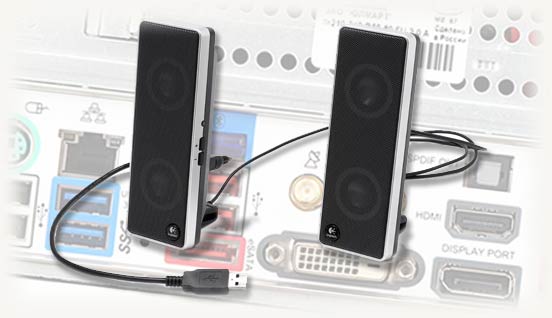
Всех приветствую! Порт ЮСБ не зря называется универсальным — с его помощью можно подключить множество периферийных устройств самого разного назначения, в том числе акустическую систему. В сегодняшнем порте рассмотрим, как подключить колонки через USB к компьютеру на Windows 10 и как правильно их настроить.
Подключение к компьютеру через USB кабель
С тем, как подключить колонки к компьютеру на Windows, не возникнет никаких проблем, если установлены все необходимые драйвера, а на колонках есть необходимый штекер. Такие колонки для компьютера бывают двух типов. Компактные модели, динамики которых потребляют мало энергии, питаются через тот же кабель USB, по которому передается и аудио сигнал. Более мощные девайсы требуют внешнего питания, поэтому оборудованы также вилкой для включения в розетку.
Делается все очень просто: правильно выставляете колонки на столе с учетом левого и правого каналов, подключаете кабель питания в розетку и кабель USB в свободный порт. В идеале больше никаких манипуляций не требуется: акустическая система определяется компьютером как Plug&Play устройство. О возможных неполадках в одном из следующих параграфов.
Подключение к ПК через внешнюю аудио карту
Акустическую систему с традиционным штекером 3.5 мм (обычно он маркируется зеленым цветом) тоже можно подключить через порт USB. Способ пригодится в случае, если вышел из строя аудио выход на тыльной панели ПК, а на фронтальной его вообще нет.
Потребуется внешняя звуковая карта, которая подключается через порт USB. Сегодня в продаже можно найти огромное количество моделей таких устройств, а цена стартует с отметки пять долларов. Выглядит внешняя звуковуха как небольшая флешка с парой аудио выходов. Естественно, более продвинутые модели могут стоять на порядок дороже.
Никаких настроек при использовании такого аудио устройства не потребуется. Драйвера устанавливаются автоматически при первом подключении к компьютеру. Если Windows настроена правильно и работает без лагов, она должна автоматически переключить аудио сигнал, чтобы он выводился через новую звуковую карту.
Возможные проблемы подключения
Одна из частых неполадок — компьютер не распознает колонки, подключенные через порт USB. В этом случае рекомендую попробовать подключить их в другое свободное гнездо, чтобы стартовала автоматическая установка драйверов.
Если колонки корректно определяются в Диспетчере устройств, но звука все равно нет, то проблема на стороне встроенной звуковой карты. Следует скачать пакет драйверов Realtek HD Audio. С огромной вероятностью в вашем компьютере используется звуковая карта именно этой марки, остальные большая редкость, особенно на современных материнских платах.
Также возможен вариант, что драйвера работают корректно и звук передается через необходимый канал, но Windows не активировала колонки как устройство по умолчанию. В этом случае нужно сделать следующее:
- Кликнуть ПКМ по иконке динамика в нижнем правом углу экрана и выбрать «Звуки».
- Переключиться во вкладку «Воспроизведение».
- В списке устройств выделить ваши колонки (или внешнюю звуковую карту, если вы ее используете).
- Кликнуть ПКМ и выбрать «Использовать по умолчанию».
Перезагрузка компьютера не требуется. Подписывайтесь на меня в социальных сетях и обязательно поделитесь этой публикацией. До скорой встречи!