
Статьи
Как активировать в Cakewalk MIDI вход и выход у аудио плагина.
В этой небольшой статье я вам расскажу как активировать в Cakewalk MIDI вход и выход у аудио плагина.
Это я сделаю на примере Jam Origin MIDI Guitar 2 и KeroVee от g200kg .
Плагин Jam Origin MIDI Guitar 2 позволяет использовать вашу гитару в качестве MIDI контроллера без покупки дорогостоящего оборудования.
А плагин KeroVee от g200kg предназначен для коррекции высоты тона.
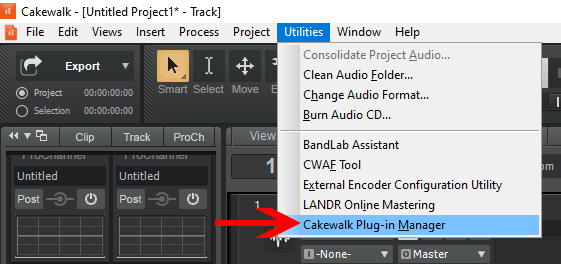
Для начала заходим в Utilities—Cakewalk Plug-in Manager
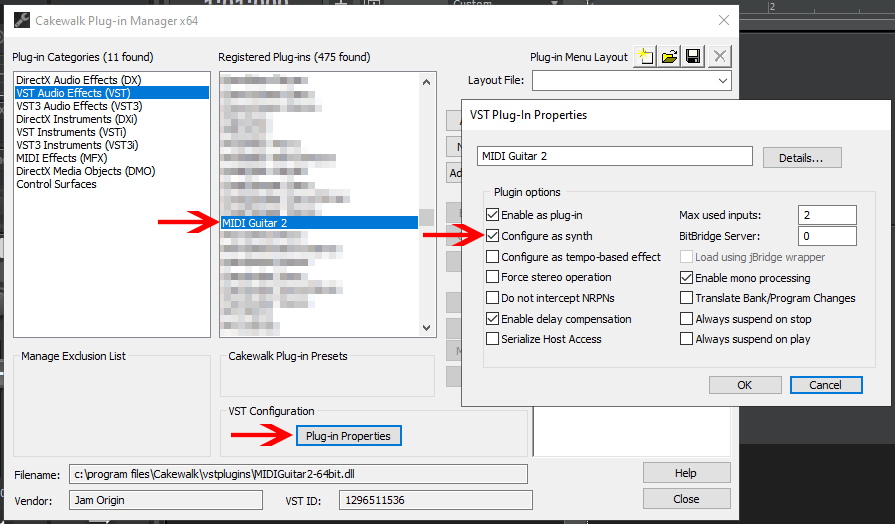
Находим нужный плагин и жмём на кнопку вызова свойств плагина (Plug-in Properties)
Далее конфигурируем плагин как синтезатор. Для этого надо поставить галку на Configure As Synth
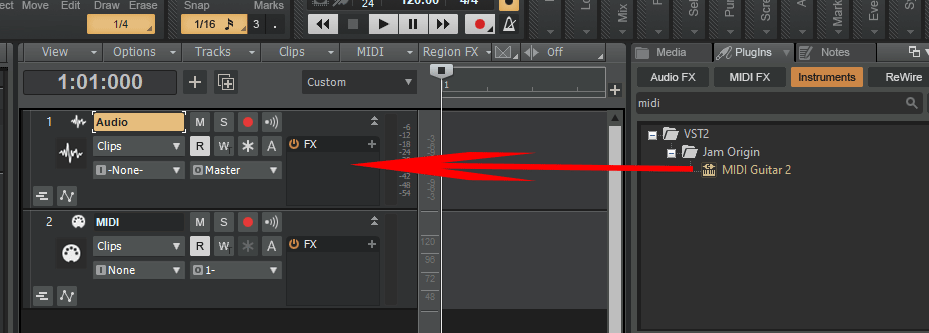
Далее презагружаем Cakewalk. Находим плагин в Браузере в разделе Instruments и перетягиваем его мышкой на аудио трек.
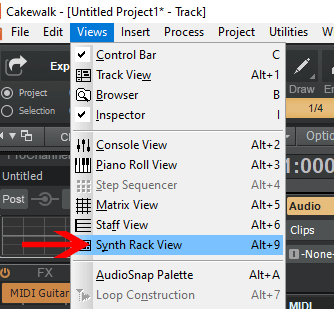
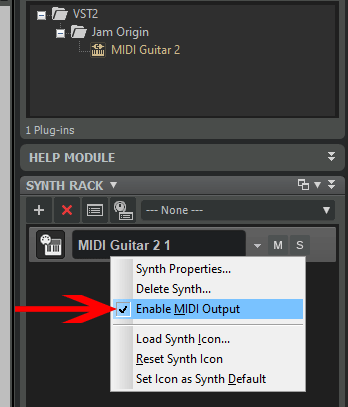
При необходимости переходим в Synth Rack и активируем у плагина MIDI выход кликув на него правой кнопкой мыши:
После этого у вас появлятся возможность возможность использовать MIDI вход и выход плагина:
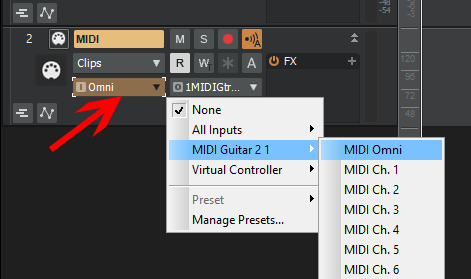
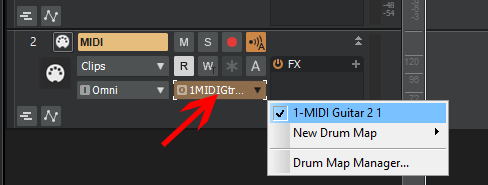
В случае если вам нужно задействовать MIDI выход плагина далее можно добавить в проект виртуальный синтезатор, установив у него в качестве источника MIDI сигнала ваш плагин.
Так же в данном случае надо включить Input Echo у аудио трека на который приходит управляющий сигнал для MIDI Guitar 2 и у MIDI трека синтезатора.
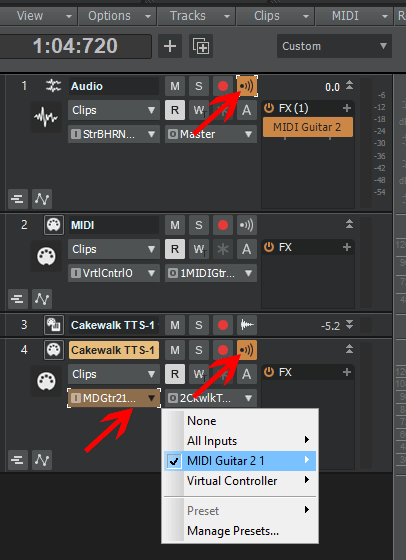
В случае если вам нужно управлять плагином по MIDI вам понадобится аудио трек, в корзину эффектов которого добавлен ваш плагин, а так же MIDI трек, выход которого направлен на MIDI вход этого плагина:
Using MIDI in Cakewalk By Bandlab
In this post I’m going to explain how to use MIDI files in Cakewalk by Bandlab. Much of this information will also work with older versions of Cakewalk Sonar. We’ve been supporting Cakewalk products since 2004. In fact, their products have included selections of our loops for over 15 years now. Those files are now pretty old now. Some are discontinued and have been replaced with new material.
Here are the main topics I’ll cover in this blog post:
1) Inserting Cakewalk’s SI-Drum kit module
2) Loading a drum kit into SI-Drum kit
3) Auditioning MIDI files in the Browser window
4) Looping and playing files in the main window
5) How to display drum names in the ‘Piano Roll’ window
For drum sounds, I’ll be demonstrating how to use the built-in SI-Drum kit but much of this should work with any drum plugin you may have.
MIDI Loops for Cakewalk
Our MIDI drum loops will work with the SI-Drum kit from Cakewalk. Here are some useful links if you’d like to check us out:
How to add SI-Drum kit to Cakewalk by Bandlab
First you need to add some drum sounds to Cakewalk. The image below demonstrates the process of adding SI-Drum kit. Here are the steps involved:
1. Right click anyplace in the left side of the Arranger window
2. Select ‘Insert Instrument’
3. Select SI-Drum kit (or your preferred drum sounds)
above: inserting SI-Drum kit into Cakewalk
How to load a kit into SI-Drum kit
SI-Drum kit comes with a bunch of free kits spanning several genres. Opening the app can be a bit confusing but take a look at the animated image below to see how.
1. Open SI-Drum kit
2. Double click to select a kit
The kits usually follow the general MIDI (gm) mapping standard. Just know that some kits may not have a cowbell or tambourine.
above: loading a kit
Auditioning MIDI files in the Browser window
One of the great features of Cakewalk is the ability to audition MIDI files in the ‘Browser’ window. Many really expensive programs don’t have this feature!
The image below demonstrates how you can find and play MIDI files in the Browser window. See below for additional info.
Browser Instructions
To open the Browser window, select ‘Browser’ from the Views menu.
1. Select the ‘media’ tab’ in the browser window
2. Browse to the location of your MIDI files
3. Select a file
4. Press the play button, if necessary
The image below shows the location of the play button.
Saving Folder Location Presets
Another really cool feature is the ability to save the location of your MIDI files. This can save you a lot of time if you frequently use MIDI in your projects. The image below shows the location of the preset ‘save’ button.

Looping and playing files in the main window
Now that you know how to find and audition MIDI files, you’re ready to add them to your project.
You can easily drag and drop MIDI files into the SI-Drum kit track you created earlier. The image below shows how to drag a MIDI file into Cakewalk
Once you have a drum loop in your project, you can play the file as shown in the image below. Before playing the file, you may want to set the looping feature so you can jam along.
above: Set up looping and play the MIDI
How to display drum names in the ‘Piano Roll’ window
Ok, there’s one last tip to show you. Cakewalk has a convenient feature that allows you to see the name of the individual drums when editing your MIDI files. It’s not enable by default but it’s easy to set.
The image below shows the process of switching from the generic piano view to General MIDI drums.
Instructions
1. Open the ‘Piano Roll’ view from the Views menu
2. Right click on any of the piano keys on the left side
3. For the ‘Note Names’ window, select ‘Use these note names instead’
4. Select ‘General MIDI Drums’
Now you’ll be able to see exactly where each drum sound is located. This makes it very easy to edit or program your own grooves.
Hopefully, this is enough to help you get started using MIDI with Cakewalk.
If you have questions about any of this or about our MIDI files, please contact us. Our info is available in the Contact us page in our Support section.
Работаем в Cakewalk. Главное меню EDIT.
Как записать несколько треков вашей новой композиции — вы уже, надеюсь, разобрались. Теперь рассмотрим главное меню, это меню, расположенное вверху программы (File, Edit, View и т. д.)
Рассматривать подробно все пункты меню мы вряд ли будем, большинство из них понятны без пояснений. Но на те, которые умеют делать что нибудь полезное мы обратим внимание.
Рассматривать меню File мы точно не станем. Кто не знает, что означает Save, Save As. ? То-то.
Первую секцию меню Edit тоже нет смысла разбирать. Начнем с пункта Audio.
Этот пункт меню позволяет редактировать аудио трек. Напомню, такой трек можно записать, если в окне Track Properties в поле Source выбрать любой In Wav драйвер (Left, Right, Stereo), а в поле Port — Out Wav драйвер вашей карты.
Можно просто вставить готовый wav-файл (Insert Wav File. ), и его обрабатывать пунктами подменю Audio.
Чтобы обработать аудио трек любым способом — сначала надо его выделить.
Первый пункт этого подменю — Combine — объединяет несколько выделенных аудио-фрагментов в один.
Remove Silence. — удаляет промежутки с тишиной (не с шумом, а с тишиной). Точнее в соответствии с установками в диалоговом окне программа выявляет участки с сигналом, ниже установленного уровня, и заменяет их на тишину (шум занимает место на диске, а тишина нет).
В диалоговом окне устанавливают верхний порог уровня сигнала, нижний, время удержания (чтобы не удалить затухающий звук, когда этот затухающий сигнал ниже установленного порога, но он явно не является шумом, а окончанием, затуханием полезного звука, я вас не запутал?:), время атаки, если можно так выразиться, чтоб не удалить нарастающий сигнал полезного звука.
Если установить флажок Split Events в самом низу диалогового окна, то аудио трек будет разбит в местах удаления шума на клипы.
Extract Timing. — эта команда извлекает информацию о ритме аудио трека. Надо выполнить настройки в диалоговом окне Extract Timing. Программа зарегистрирует ритмичные увеличения амплитуды сигнала и на базе этих данных определяет ритм. После анализа участка аудио сигнала информация о ритме будет помещена в буфер обмена, можно поместить ее на отдельный трек (это будут сообщения MIDI), и на базе этого рисунка строить партию ударных.
Pitch Detection. — преобразование аудио сигнала в MIDI сообщения. Не стоит относиться серьезно к этой возможности программы.
Graphic EQ и Parametric EQ — вызывает графический и параметрический эквалайзеры, думаю это понятно.
3D Louder, 3D Quieter, Normalize — усилить сигнал на 3 дБ, ослабить сигнал на 3 дБ, нормализовать (увеличить амплитуду до максимально возможного значения).
Fade/Envelope — графическое редактирование громкости звука аудио трека в соответствии с нарисованной линией.
Crossfade — если выделить два клипа, то по в появившемся диалоговом окне можно построить независимые огибающие для разных клипов.
Reverse — перезаписать аудио трек в обратном порядке.
Следующим пунктом меню Edit является подменю Audio Effects (этот же пунк стоит первым в контекстном меню, появляющемся по щелчку правой кнопки мыши в окне Audio (View-Audio). Из подменю Audio Effects доступны эффекты, встраиваемые посредством DirectX.
В комплект Cakewalk входят два набора эффектов, выделенных в два подменю — CFX и Cakewalk. В первом подменю эффекты из предыдущих версий программы, во втором — новые стерео эффекты.
Что делают эффекты с названиями 2-band EQ. (2-х полосный эквалайзер), Chorus. Delay/Echo. Flanger. Reverb. из подменю CFX и эффекты с аналогичными названиями (но с добавкой FX впереди) из подменю Cakewalk — это понятно из самих названий и рассматривать подробно мы их не будем. Поясню назначение особенно интересных 3-х пунктов из второго подменю: FX Pitch Shifter, FX Time/Pitch Stretch и Amp Sim Lite.
Мне неоднократно задавали вопросы — как повысить высоту аудио звука, не изменяя длительности звучания аудио фрагмента, и как изменить длительность звучания — не меняя высоты звука. Первые два эффекта из выше перечисленных трех как раз неплохо выполняют эти операции.
FX Ritch Shifter — повышает высоту звука не меняя длительности звучания. Очень удобно. Можно исполнить вокальную партию, скопировать на несколько треков, поднять либо треки целиком, либо фрагменты (лишнее удалить) на количество полутонов, обеспечивающее красивое звучание, желаемый аккорд. Проделывать это можно, как вы понимаете, не только с вокалом.
FX Time/Pitch Stretch — этот эффект умеет менять высоту тона аудио сигнала без изменения времени воспроизведения и изменять время звучания (скорость воспроизведения) без изменения высоты тона, а так же менять и тот и другой параметр одновременно в соответствии с вашими установками.
Изменять высоту или продолжительность клипа можно выбирая имеющиеся в программе готовые пресеты.
Для более точных и конкретных изменений можно перемещать перекрестье эффектов на графике в закладке Setting (влево — ускорить, вправо замедлить, вверх повысить тон, вниз — понизить, вправо-вверх — замедлить и повысить тон и т. д.)
Но это тоже не самый точный способ. Лучше вводить численное значение в окошке Time в процентах и в окошке Pitch в полутонах.
За 100% принимается исходная длительность клипа. Установка в окне Time 99% ускорит воспроизведение (ну или сократит длительность клипа, если вам так удобнее) на 1%, установка в 101% замедлит воспроизведение, или соответственно, удлинит длительность (тавтология, прошу прощения) клипа на 1% от исходного значения.
Прежде чем приступить к изменению высоты тона клипа — стоит выбрать тип обрабатываемого звука в поле Source Material. То есть, если вы собираетесь обрабатывать аккустическую гитару, то именно этот тип исходного звука в выпадающем меню и стоит выбрать. В этом случае программа для достижения наиболее положительного результата будет использовать алгоритм, оптимальный именно для этого вида звука.
Amp Sim Lite — это программный симулятор аналогового усилителя и аккустической системы. К сожалению в Cakewalk Pro Audio входит сокращенный вариант этого плагина. Доступны всего 2 имитатора усилителей (кто нибудь знает, где найти полную версию? Может на дисках попадался кому-нить, или в инете?). Эти эффекты имитируют искажения аналоговых усилителей. Очень неплохие эффекты, могут оказаться весьма полезными.
Кроме эффектов подгруппы CFX и Cakewalk в меню Audio Effects могут быть доступными и другие эффекты и подгруппы эффектов, установленные на вашем компьютере.
Все эффекты могут использоваться как в реальном времени, так и в не-реальном. Сами понимаете, в реальном времени применять их намного удобнее. Вы слышите, как звучит ваша композиция с тем или иным эффектом, можете наложить одновременно несколько эффектов, в реальном времени изменять установки каждого эффекта и опять же сразу наблюдать (слышать) все изменения, происходящие в процессе регулировки.
Чтобы подключить эффект реального времени к треку, нужно кликнуть левой кнопкой мышки в поле Effects нужного трека, в черном поле появившегося окошка эффектов кликните правой кнопкой мыши. Выберите нужный эффект из появившегося списка. Чтобы изменить установки эффекта — нужно дважды кликнуть на названии эффекта в черном поле окна Effects, откроется окно эффекта. Включайте воспроизведение и меняйте установки, контролируя изменения на слух и добиваясь искомого звучания.
Если у вас быстрый компьютер — то вы сможете прочувствовать прелесть эффектов реального времени. Если компьютер слабоват, то придется воспользоваться эффектами в не-реальном времени. Но может быть и промежуточный вариант, компьютер тянет в реальном времени один-два эффекта, не более. Тогда можно обработать треки по очереди. Это тоже неплохо, удобнее, чем вслепую обрабатывать все треки (хотя и слепой метод вполне рабочий). И так, если ваш компьютер все же тянет одновременно несколько эффектов, то назначаете максимально возможное количество, добиваетесь желаемого звучания для одного трека, выделяете его, с помощью опции Tools — Mixdown Audio — Bounce to Tracs... сохраняете в новый трек (он сохранится уже обработанный эффектами), обрабатываете очередной трек, потом следующий, и в итоге выделяете все обработанные треки и с помощью той же опции (Bounce to Tracs. ) сохраняете в отдельный трек.
Ниже, в следующем разделе этого номера, под заголовком "Cakewalk — эффекты реального времени" попытаюсь для большей ясности конкретно, подробно, на примере рассказать, как можно использовать описанные выше возможности.
MIDI Effects.
Для обработки MIDI треков в Cakewalk в меню Edit имеется подменю MIDI Effects. Если навести на него курсор, то окроется два пункта — Style Enhancer Micro Lite 1.28. и еще одно подменю — Cakewalk FX.
Если кликнуть на Style Enhancer Micro Lite 1.28. , то окроется окно программы фирмы Ntonyx. Версия Lite, входящая в Cakewalk Pro Audio ограниченная, имеет всего 30 стилей, но с ее помощью можно быстро оживить написанную вами партию какого либо инструмента. Выделяете midi-трек, выбираете Edit — MIDI Effects — Style Enhancer Micro Lite 1.28. , выбираете в программе подходящий стиль и жмете ОК. Программа внесет необходимые изменения в сообщения MIDI. Заявлено, что этот эффект будет работать в реальном времени, если его подключить к треку.
В подменю MIDI Effects имеется еще одно подменю — Cakewalk FX. Что мы там видим?
Первым пунктом этого подменю стоит Arpeggiator. Записанную вами простенькую партию инструмента вы можете заставить звучать в режиме (или в виде) арпеджио. В диалоговом окне можно менять установки и придавать партии различные окраски.
Swing(%) — придание арпеджио вида свинга (меняется момент взятия нот).
Rate — время задержки звучания очередной ноты.
Units — выбрать единицы измерения задержки.
Legato — от этого параметра зависит будут ли ноты звучать отрывисто, короткими звуками, или слитно (длительность ноты вплоть до начала звучания очередной).
Path — как будут звучать ноты арпеджио, по восходящей или по нисходящей, вверх и потом вниз, или вниз а потом вверх.
Path thru — если активизировать опцию, то вместе с созданными нотами арпеджио останутся и изначально проставленные вами ноты.
Chord Analizer — распознаватель аккордов (если вы наставили аккордов, но не знает что это за аккорды, то этот эффект поможет вам разобраться). Эффект подключается для работы в реальном времени (как подключить описано в предыдущем номере рассылки).
Echo Delay — повторение нот реализуется добавлением новых сообщений. В диалоговом окне можно отрегулировать время затухания или возрастания звука, число повторений и пр. Как и предыдущие эффекты — работает в реальном времени.
Midi Event Filter — с помощью этого эффекта можно офильтровывать какие-то события, парметры по заданным вами в соответствующем диалоговом окне критериям, и опять же все это может работать и в реальном времени.
Session Drummer — создание барабанных стилей и партий ударных. Вы можете использовать этот инструмент вместо различных drum-машин или Drag and Drop Drummer, имеющегося в Cakewalk Pro Audio.
Quantize — квантизация, выравнивание звучания нот с изменением длины их звучания или без такового. Работает в реальном времени. Настройки производить в соответствующем окне.
Transpose — транспонирование вверх или вниз на заданное число полутонов и в соответствии с установленной вами схемой в реальном времени.
Velocity — изменение уровня громкости в реальном времени в соответствии с вашими установками (все выделенные ноты установить в определенной громкости, увеличить громкость всех выделенных нот на какое то число, умножить уровни громкости выделенных нот на выбранный коэффициент, изменить уровни линейно, задав их в процентном или численном виде, ограничить максимальное или минимальное значени громкости и разрешить случайным образом менять громкости выделенных нот).
Главное меню — Edit (продолжение 3).
Хотел пропускать и не рассматривать часть не самых важных опций, но получая время от времени вопросы в письмах понял, что лучше хоть вкратце, но все же рассмотреть все. Так что пожалуй вернусь в верхнюю часть меню Edit, чтоб поставить все точки над i.
И так, рассмотрим оставшиеся без внимания пункты.
Undo, Redo и History в общем стандартные опции для большинства программ. Стоит только упомянуть, что внизу диалогового окна меню History можно установить максимальное количество Undo (по умолчанию 128).
Select — в диалоговом окне этого пункта можно отметить, какого рода сообщения надо выделять. А выделить можно все (All), отменить выделение (Non), By Filter и By Time.
В окне By Filter есть три подгруппы, включающие в себя:
а) Include — все midi сообщения, контроллеры;
Выделены будут все сообщения, отмеченные флажком. Для каждого вида сообщения можно уточнить пределы параметров (для более точной, конкретной фильтрации). Если включить опцию exc, то фильтр будет работать в обратную сторону — отмеченные сообщения не будут выделены.
б) All Non Special Events — каналы и интервалы, на которых будет производиться отфильтровывание;
в) "Special" Events — здесь отмечаем, выделять ли текст, аудио, данные и т. д. согласно опций.
Если выбрать пункт By Time меню Select, то появится диалоговое окно выделения по времени (интервал, ограниченный временными рамками, начало/конец фрагмента).
Следующие пункты меню Select позволяют выделить фрагмент, отмечая его начало и конец, перемещая для этого указатель текущей позиции.
Переходим в нижнюю секцию меню Edit.
Deglitch. — этот пункт меню позволяет задать параметры для поиска и удаления случайных нот. Играя на миди клавиатуре (или на любом миди инструменте), часто записываются посторонние, лишние, случайные (как хотите назовите) ноты. Это обычно короткие нотки, результат грязной игры. Задав в диалоговом окне ограничение по высоте, громкости и длительности ноты, можно облегчить себе задачу при чистке композиции от посторонних звуков.
Slide. — перемещение выделенных событий и маркеров. Если установить флажок для опции Events in Track, то будут перемещены только события, если установитьфлажок Markers, то переместятся и маркеры. Дальше вводим — на сколько переместить и в каких единицах исчислять введенное число при перемещении.
Quantize — квантизация. Сыгранная вживую партия может звучать не очень точно, ноты часто располагаются не там, где должны быть. Сыграть очень точно без соответсвующих навыкв сложно.
Эта опция устраняет погрешности живой игры, перемещает ноты, изменяет длительность. Сначала надо выбрать шаг сетки, к которой будут привязываться ноты. Потом надо решить, менять ли начало звучания ноты, ее длительность, перемещать ли ноты и аудио данные. Отметив флажком опцию Stretch Audio Events мы даем указание изменить и длительность аудио сообщения без изменения высоты звука.
В этом же окне справа надо задать жесткость привязки к сетке (Strength, 100% — ноты привязываются точно к узлам сетки), Swing — лучше задать 50%, чтобы узлы сетки были на равном расстоянии друг от друга. Window — предельное расстояние от начала ноты до ближайшего узла сетки, при котром перемещение все же будет осуществлено. Offset — сместить сетку отностительно начала тактов (это бывает нужно в каких-то конкретных случаях).
Groove Quantize — квантизация по шаблоону. Можно выбрать в качестве шаблона либо буфер обмена (функция Edit — Audio — Extract Timing. ), либо файл Cakewalk DNA Grooves.grv
После выбора последнего появляются шаблоны квантизации.
Выбрать разрешение сетки, установить в процентах предельное расстояние от начала ноты до узла сетки, при котром программе разрешено перемещение ноты в соответствии с шаблоном. Дальше в выпадающем меню можно выбрать варианты обработки нот, оказавшихся дальше установленного растояния от узла сетки (не квантизировать, квантизировать в соответсвии с выбранным разрешением, переместить к ближайшему узлу). Установить флажки, если нужно. Их назначение аналогично флажкам в предыдущих рассмотренных окнах. В правой части окна установить в процентном отношении жесткость синхронизации, длительность нот и скорость нажатия на клавишу.
Interpolat. — этот пункт меню вызывает окно как брат близнец похожее на окно выделения сообщений By Filter (только называется по другому, Event Filter — Search. Как видно из названия окна оно служит для задания условий поиска сообщений. Если задать жесткие условия поиска, то программа найдя все указанные сообщения выведет новое окно, точь-в-точь как предыдущее, но называется оно Event Filter — Replace. Опять же из названия видим, что окно служит для указания — на что заменить найденные сообщения.
Очень удачный пример использования этой функции в книге Петелиных. Если надо заменить в композиции один ударный инструмент на другой, то зная какой нотой он обозначается (мы же знаем, что каждый инструмент ударных в GM закреплен за определенной нотой), вводим ее в окне фильтра, остальные сообщения отключаем. Нажимаем OK, получаем новое окно (Replace), вводим новую ноту (соответствующую новому инструменту) ударного, на который надо заменить найденный. Жмем ОК.
Думаю смысл вы уловили и сможете с пользой для себя использовать эту функцию программы.
Lenght. — эта команда изменяет длительность выделенного фрагмента. Установив флажок в опции Start Time вы разрешаете изменять время начала событий, имеющихся в выделенном фрагменте. Флажок опции Durations разрешает изменять длительность события. Флажок в опции Stretch Audio означает то, что аудио сигналы, имеющиеся в выделенном фрагменте, будут так же подвержены изменению. Число в поле By Percent означает степень сжатия или растяжения фрагмента в процентном отношении (больше 100 — растяжение, меньше — сжатие).
Run CAL. — эта команда запускает программу, написанную на встроенном в Cakewalk языке программирования — CAL. Это обычно программка, которая сразу после запуска выполняется, производя над выделенным участком композиции ту или иную операцию (какую, это зависит от самой программки, иногда о назначении программы можно судить по ее названию).
Retrograd. — эта команда меняет порядок всех сообщений на обратный. Если в выделенном фрагменте было несколько клипов, то команда одновременно меняет на обратный и порядок следования клипов.
Очень, кстати, интересная и небесполезная функция. В свое время осваивая Cakewalk я экспериментировал и получал порой самые неожиданные результаты. Изменив в какой нибудь своей композиции в одном треке аккомпанемента или сольной партии порядок нот на обратный иногда получал весьма неожиданное и интересное решение, и иногда этот вариант получался, как это ни странно, удачнее, чем мой первоначальный. Поэксперементировав и изменив потом еще несколько нот я получал результат, которого, скорее всего, вряд ли мог получить, наигрывая или прорисовывая партии осмысленно. Выходит, мысль автора наоборот — это иногда очень даже неплохо. Что-то вроде отражения слова в зеркале, вроде слово, но прочитать трудно, звучит непонятно, но переставь буквы в нужном порядке — и зазвучало.
Кстати этот метод, поворот уже существующей музыки, мелодии на 180 градусов, давно известен. Общеизвестный факт: Джон Леннон записал в обратном порядке фрагмент Лунной сонаты Бетховена, на основе этого он и сделал свою известную песню "Imagine". Так что можете поэкспериментировать.
Transpose. — транспонирование на заданное вами количество полутонов (со знаком минус — вниз, без знака — вверх). Если установить флажок Diatonic Math, то будет производиться диатоническое транспонирование, если флажка нет — хроматическое. Если в выделенном фрагменте есть аудио данные, то станет активной опция Transpose Audio и аудио данные так же будут транспонированы на заданное число полутонов без изменения длительности звучания.
Scal Velocity. — команда изменяет громкость звучания по линейному закону. В окне устанавливаете в процентном отношении громкость в начале выделенного фрагмента (Begin) и громкость в конце его (End). Если установить флажок в опции Percentage, то введенные вами числа будут означать процентное изменение громкости, если флажка нет — то это будут реальные значения (от 0 до 127) уровня громкости.
Fit to Time. — изменение выделенного фрагмента, подгонка его под конкретно заданную длительность. Если у вас есть небольшая коспозиция или фрагмент в 24 сек, а вам надо, чтоб его длительность была точно 20 сек, то эта команда для того и предназначена.
В диалоговом окне вверху видим время старта и окончания выделенного фрагмента. Ниже вводим новое время окончания фрагмента (имея начало старта мы же всегда можем вычислить, каким должно быть время окончания, чтобы длительность фрагмента стала такой, какой нам нужно). Ниже мы можем выбрать, каким способом изменить длительность, меняя темп (Tempo Map), или меняя старт и длительность событий (Event Times).
Еще ниже — уже знакомая нам опция Stretch Audio (изменение длительности звучания аудио сигнала без изменения высоты звука).
Fit Improvisation — функция, призвана подогнать темп сыгранной вами партии импровизации к тактовой сетке, что облегчит в дальнейшем создание и согласование остальных партий композииции. Это если вы начали создавать композицию не с партии ударных, а играя на клавиатуре в произвольном темпе. Вообще-то начиная работу над новой композицией стоит подготовиться, создать трек ударных, или воспользоваться метрономом, чтобы не создавать ненужных сложностей, котрорые потом придется героически преодолевать. Но тем не менее, если вы уже создали эти самые сложности, то дело можно попробовать поправить при помощи команды Fit Improvisation.
Как же пользоваться этой командой? А вот как.
У вас есть трек с импровизацией. Вы сыграли его сходу, без подготовки, у вас было озарение, у вас не было времени на обдумывание, на включение метронома. Трек с этой темой вам дорог, переиграть его вы не в состоянии, да и не хотите, времени у вас навалом и вы хотите подогнать темп к тактовой сетке.
Для этого вам нужно создать трек ссылки. Делается это так.
Создаете трек ударных, включаете его в режим записи, включаете трек с импровизацией на воспроизведение и бьете по любой клавише в момент, когда по вашему мнению должна быть граница такта (если после обработки точной привязки не получается, то можно для большей точности попробовать прописать несколько событий/ударов на такт). Можно то же самое проделать (имеется в виду создание трека ссылки), прописав вручную удары на границах тактов в Piano Roll. Теперь выделите трек ссылки с ударными и выполните команду Fit Improvisation. Трек с импровизацией будет обработан и привязан к сетке согласно составленному вами треку ссылки. Трек ссылки (тот, куда вы записывали свои удары по клавишам для определения границ такта) потом удалите, он больше не нужен.
Обработка трека таким образом довольно сложное и кропотливое занятие, но если вы не боитесь трудностей и больше того, вы любите их сами создавать и преодолевать, то вперед.
Cakewalk by BandLab: вопросы начинающих (1 онлайн
Предлагаю в данном топике задавать вопросы неизбежно возникающие при освоении Cakewalk by BandLab. Для Sonar подобные темы наверняка существуют, но чтобы избежать путаницы в дальнейшем (ведь в Cakewalk by BandLab будут добавляться новые функции) лучше сразу новую тему создать
Для начала у меня три вопроса.
1. По какому принципу в Cakewalk by BandLab (далее: СBL) создаются посылы? Как я понял отдельно FX-каналов в СBL нет. Предполагаю что все делается через добавления Stereo BUS в микшере, т е, Stereo BUS в CBL исполняет функцию и группового канала и FX-шины.
2 Как создать миди-событие (например сразу на 16 тактов) на созданном миди, или инструментальном трэке? В Cubase карандашом рисуется, тут у меня получается только если ноту в пьянороле нарисовать и лишь затем регулировать длину события. Не очень удобно.
3 Как склеивать миди-события, или аудио фрагменты на соответствующих треках? Элементарнейшая задача казалось бы. Два дня искал, но так и не нашел ) В кубе для этого инструмент "клей " используется, в Studio One клавиша w
Alex_HS
Super Moderator
jmsgen
New Member
Богиня
У кейка достаточно гибкий роутинг и он не делает концептуальных различий между Group Track, FX Track и т д. Есть только понятие Bus. В "туды" можно отправлять как любые аудиодорожки, так и другие buses. Как посредством сендов, так и просто напрямую с выхода дорожек на вход bus. Кейк не даст выбрать желаемый bus в качестве output/send только если это повлечёт создание петли, чтоб ненароком не спалить мониторы.
Не так давно появились и Aux дорожки, т.е. секцию buses в принципе можно вообще не использовать. Суть в создании вирутальных Patch points — узлов, которые можно одновременно указать как выход/сенд одной дорожки, так и вход другой. Таким образом, например, можно вживую, в реальном времени, записывать выход с ВСТшки. Как правило, групп треки я делаю таким образом, а сенды на эффекты по-прежнему через bus. Но жёсткого правила не придерживаюсь. Скорее чисто визуально, если нужно чтоб групповая дорожка или эффект были рядом с источником, тогда Aux Track.
Благодаря такому роутингу, у меня в проекте всегда есть два сенда с мастера: один на мониторы, другой в наушники. На каждую можно вешать корректирующую АЧХ эффекты и т д. В то время как мастер как таковой направлен на физический цифровой выход карты.
Как правило сенды создаются через правый клик на дорожку, из который этот сенд должен отправиться.
В кейке есть быстрые групповые операции (quick group), когда можно сразу нескольким дорожкам поменять выход, например. Для этого выделяете все желаемые дорожки, затем зажимаете Ctrl, и производите желаемую операцию над одной из дорожек — меняете у неё выход. Все остальные выбранные дорожки при этом поменяют выход на точно такой же. Да, таким же образом можно 125 дорожкам сразу сделать новый сенд.
ЛОЛ, это то, что меня всегда выбешивает в кубейсе — необходимость создания пустых квадратов)))) Регулировать длину события совершенно нет необходимости. Просто пишите ноты сразу. При желании можно всегда потом порезать где надо и/или склеить.