
Настройка кулера в BIOS
Настройки регулирования кулера доступны не во всех версиях БИОС. Кроме того, названия некоторых параметров могут иметь небольшие различия, однако в основном их формулировки несут одинаковый смысл.
Общие сведения для настройки кулера
Для начала вам необходимо войти в меню базовой системы ввода-вывода. Поэтому при запуске компьютера нажмите определённую клавишу, назначенную производителем вашего оборудования. Обычно это «F2» или «Delete», но встречаются и другие.
Читайте также: Как попасть в БИОС на компьютере / на ноутбуке
В целом, настройки производятся в соответствующем разделе интерфейса, который отвечает за мониторинг вентиляторов системы. Вы можете либо уменьшить, либо увеличить частоту вращения лопастей в зависимости от того, какую максимально допустимую температуру зарегистрировал термодатчик. Некоторые модели БИОС могут осуществить регулировку автоматически, другие позволяют пользователю настроить кулер по своему усмотрению (подробнее, по каждому типу БИОС, о данных параметрах рассказано ниже).
Внимание: в руководстве по эксплуатации или на сайте производителя вашего оборудования обязательно узнайте максимальную температуру нагрева кристалла процессора и корпуса системы. Если указанная вами допустимая температура будет превышать норму, которую установил производитель, – компьютер или ноутбук могут выйти из строя.
После всех сделанных изменений настройки нужно сохранить. Делается это при помощи клавиши «F10», нажатие которой, открывает окно подтверждения, где необходимо выбрать утвердительный вариант ответа.
Award
В БИОС компании Phoenix – Award кулер настраивается в подразделе «PC Health Status».
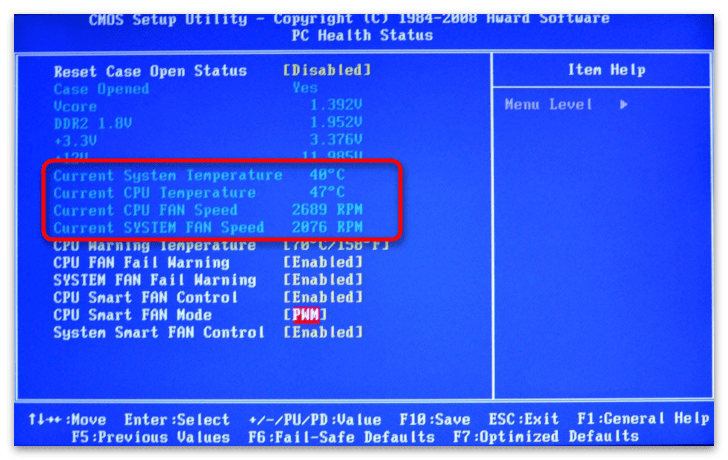
В первую очередь вас будут интересовать данные о работе кулера: температура и скорость вращения вентиляторов. Если их значения не соответствуют допуску, будь то большой нагрев или медленное вращение лопастей, значит, возникли проблемы с охлаждением. О значениях работы кулера рассказывают следующие параметры:
| Параметр | Описание |
|---|---|
| «Current System Temperature» | Общая температура внутри системного корпуса (допускается от 25 до 50°C) |
| «Current CPU Temperature» | Температура кристалла процессора (нормальный предел: 65–85°C, в состоянии покоя составляет 30—50°C) |
| «Current CPU FAN Speed» | Скорость вращения основного вентилятора |
| «Current SYSTEM FAN Speed» | Скорость вращения каких-либо дополнительных вентиляторов внутри корпуса компьютера |
«CPU Warning Temperature»
Доступна настройка звукового сигнала, предупреждающего вас о том, что процессор начал перегреваться. Для этого требуется выбрать опцию «CPU Warning Temperature». 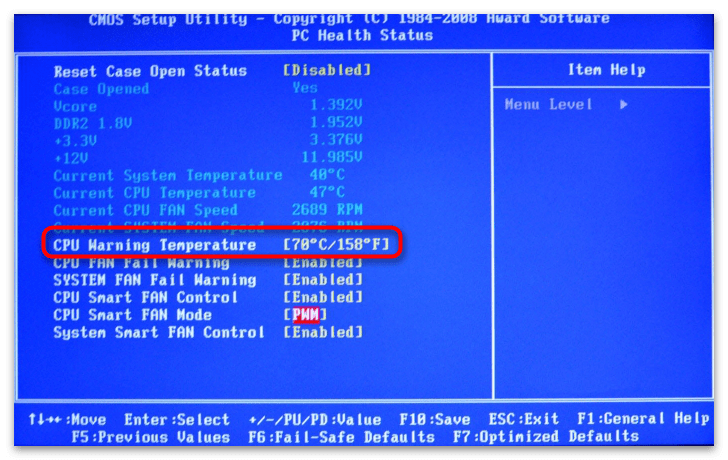
В открывшемся меню предлагается выставить допустимый предел температуры, достигнув которого, термодатчик процессора оповестит вас соответствующим образом. 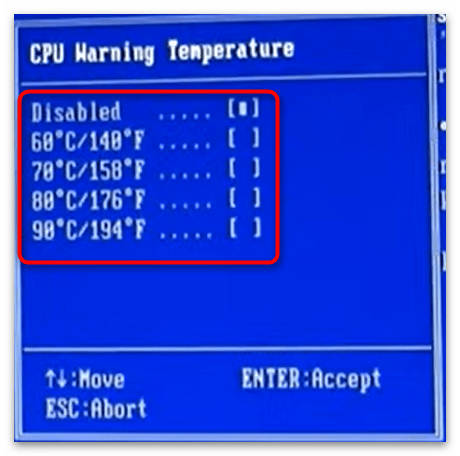
«CPU FAN Fail Warning»
Опция «CPU FAN Fail Warning» будет сообщать о проблемах с вентилятором. Чтобы её активировать, следует перейти к настройке данного подпункта. 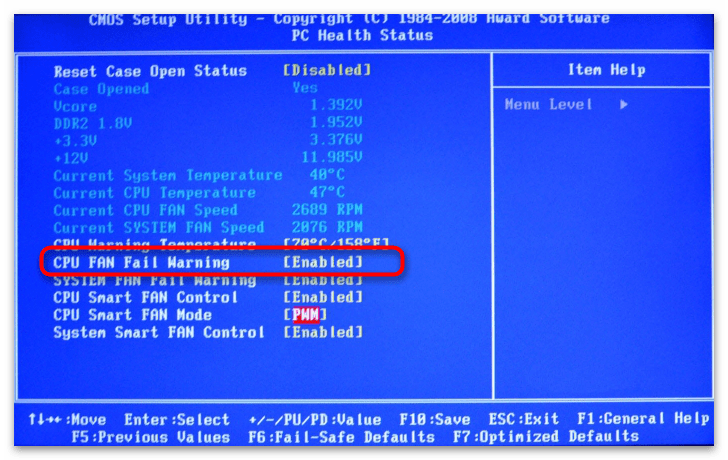
Если хотите, чтобы аппаратура определяла невозможность преодоления нагрузки на кулер, следует установить значение «Enabled», в противном случае поставьте «Disabled». 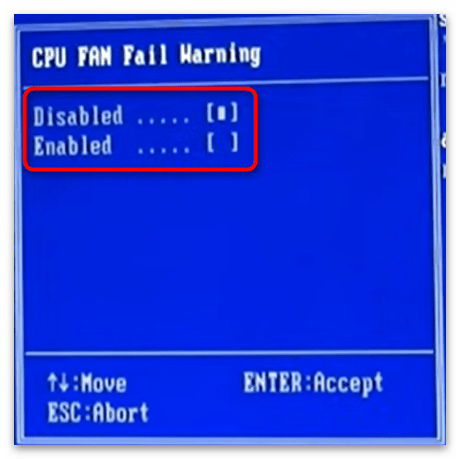
«SYSTEM FAN Fail Warning»

В параметре «SYSTEM FAN Fail Warning» производится настройка оповещения о сбоях других кулеров, которые предназначены для охлаждения корпуса и материнской платы. В зависимости от того, хотите ли получать соответствующие звуковые сигналы или присутствуют ли вообще другие вентиляторы в вашем компьютере: выставьте «Enabled» для активации или «Disabled» для деактивации.
«CPU Smart Fan Control»
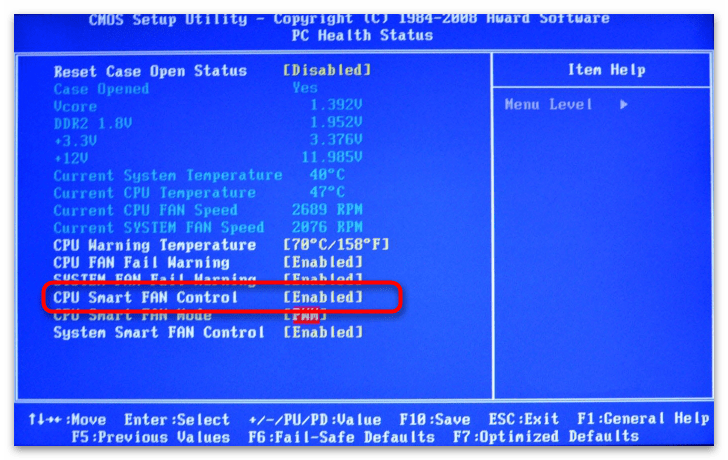
«CPU Smart Fan Control» — своеобразный «умный» режим работы кулера. Этот параметр напрямую зависит от количества тепловыделения процессора.
Активируйте его по желанию, выставив значение «Enabled», — тогда при большом нагреве процессора кулер станет работать в усиленном режиме. В моменты же простоя частота вращения вентилятора снизится, соответственно, компьютер перестанет так сильно шуметь.
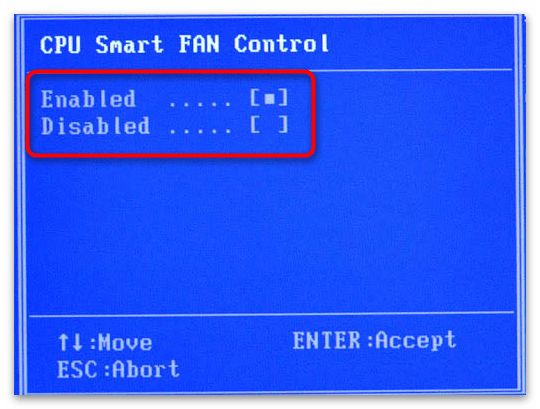
Если поставить «Disabled», устройство охлаждения станет работать постоянно, из-за чего компьютер начнёт шуметь на протяжении всей своей работы.
«CPU Smart Fan Mode»

Также вы можете настроить, какой конкретно вентилятор используется в системе: трёхконтактный («3-pin») или четырёхконтактный(«4-pin»).
Доступна настройка автоматического определения кулера («Auto») либо указание режима работы самостоятельно:
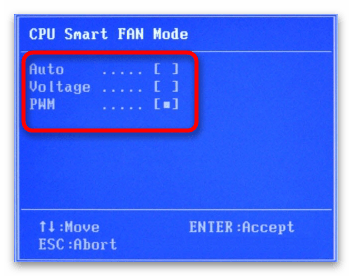
- «Voltage» — для работы с «3-pin»;
- «PWM» — для кулеров с дополнительным, четвёртым, проводом «4-pin».
«System Smart Fan Control»
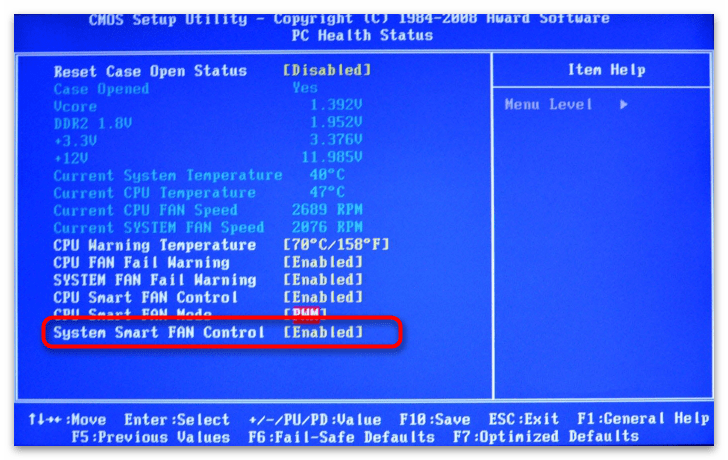
Опция предназначена для автоконтроля скорости дополнительных вентиляторов. Если у вас в компьютере присутствуют другие кулеры, охлаждающие компоненты системного блока, рекомендуется установить значение «Enabled», чтобы они работали только когда термодатчик зафиксирует высокую температуру внутри корпуса устройства.
С БИОС компании American Megatrends, Inc всё немного сложнее. К разным материнским платам существует множество различных модификаций данной системы, из-за чего настройка кулера может находиться в разных вкладках и подразделах.
Однако список значений компонентов системы, будь то скорость вращения кулера или температура аппаратной части устройства, зачастую одинаковый. Единственное — та или иная опция в разных ревизиях БИОС может отсутствовать, так как не предусматривается конструкцией материнской платы. В AMI вы можете обнаружить следующие параметры:
| Параметр | Описание |
|---|---|
| «CPU Temperature» | Температура процессора |
| «M/B Temperature» | Температура материнской платы |
| «CPU Fan Speed» | Скорость вращения центрального кулера |
| «Chassis Fan 1/2/3/4 Speed» | Скорость вращения дополнительных кулеров |
| «Power Fan Speed» | Скорость вращения вентилятора блока питания |
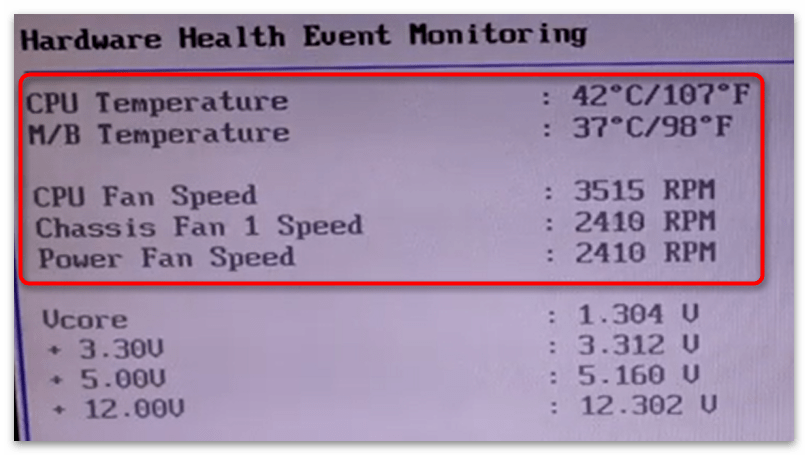
В некоторых БИОС даже предоставляется возможность настроить видимость этих опций посредством выбора их строчек в меню настроек системы охлаждения. 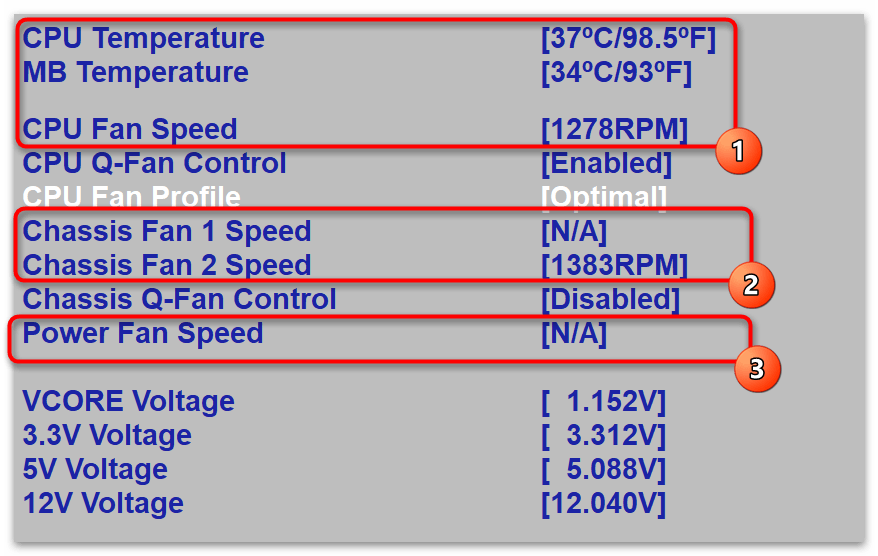
Указав на один из таких параметров, установите значение в состояние «Ignored», если хотите его скрыть. 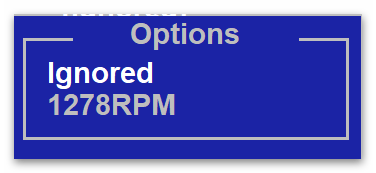
Вариант 1: Вкладка «Advanced»
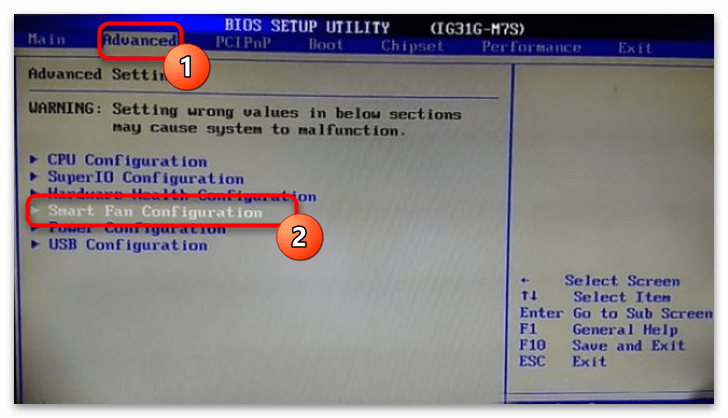
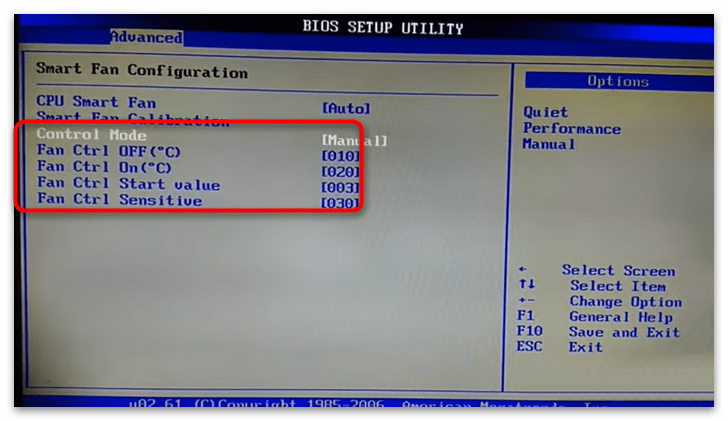
Иногда в раздел параметров кулера позволяется попасть через вкладку расширенных настроек. Для этого нужно перейти в «Advanced» и открыть подпункт «Smart Fan Configuration».
На открывшемся экране будут доступны необходимые вам параметры.
«CPU Smart Fan»
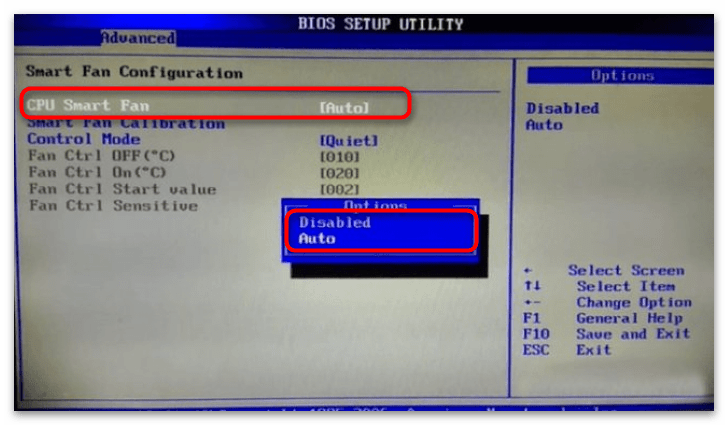
При помощи «CPU Smart Fan» устанавливается режим калибровки вентилятора. Здесь предлагается выставить либо значение «Auto», которое активирует данный параметр, либо «Disabled» — оно переведёт опцию в режим «Выключено».
«Smart Fan Calibration»
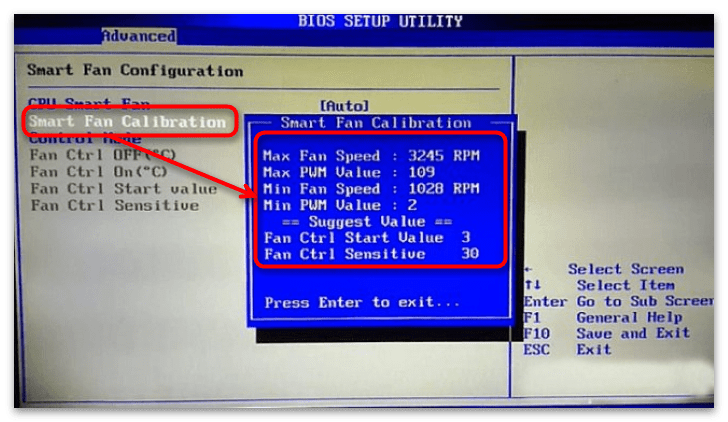
Если вы активировали «CPU Smart Fan», станет доступен параметр «Smart Fan Calibration», выбор которого запустит калибровку кулера. Дождитесь, пока форма заполнится значениями частот вращения, в зависимости от которых, вентилятор будет переключать скорость. После нажмите «Enter».
«Control Mode»
«Control Mode» позволяет более тонко регулировать режим работы вентилятора. Тут есть три значения:
| Параметр | Описание |
|---|---|
| «Quiet» | Постоянно поддерживает процессор при оптимальной температуре |
| «Performance» | Включается только при сильном нагреве ЦПУ |
| «Manual» | Ручная настройка |
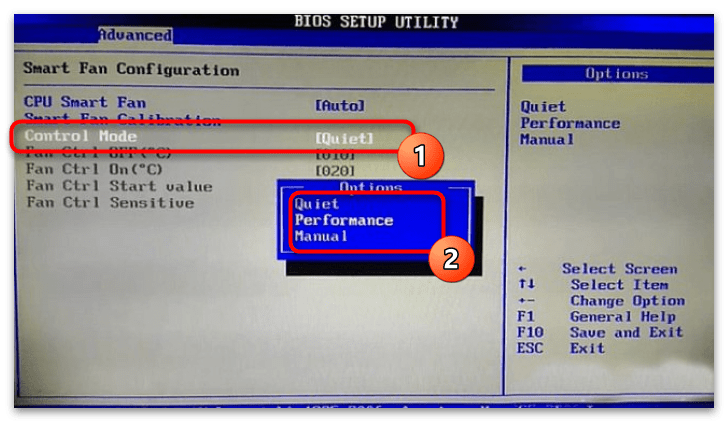
Выбрав «Manual», вы сможете самостоятельно отрегулировать температуру, при которой кулер будет включаться. Подробное описание значений этой настройки:
| Настройка | Описание |
|---|---|
| «Fan Ctrl OFF (℃)» | Вентилятор выключится, если температура ЦПУ станет ниже этого показателя |
| «Fan Ctrl On (℃)» | Вентилятор включится, если температура ЦПУ превысит этот показатель |
| «Fan Ctrl Start Value» | Включает функцию «CPU Smart Fan» при достижении установленного вами значения |
| «Fan Ctrl Sensitive» | Чувствительность частоты вращения вентилятора к скорости нагрева процессора. Если процессор быстро нагревается — нужно повысить, в противном случае лучше будет немного снизить |
Вариант 2: Вкладка «Power»
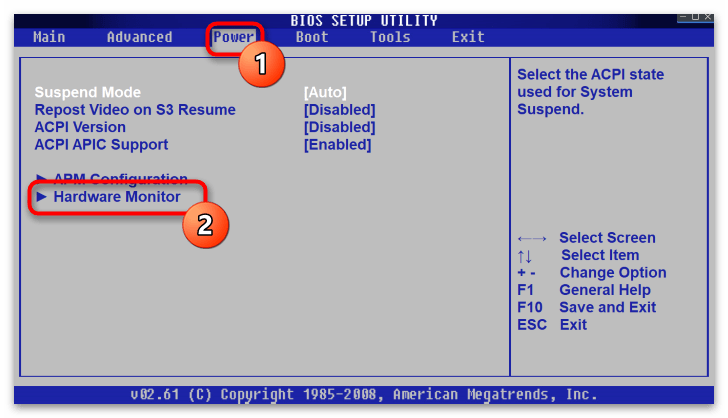
В основном все настройки кулера производители устройств с модернизированным AMI помещают в раздел «Power». Здесь вам требуется перейти к пункту «Hardware Monitor» или его смысловому аналогу, в котором и будут нужные параметры.
«CPU Q-Fan Control»
На некоторых материнских платах регулировку скорости вентилятора можно произвести при помощи опции «CPU Q-Fan Control». Делается это следующим образом:
- Переключите строчку «CPU Q-Fan Control» из положения «Disabled» в значение «Enabled».
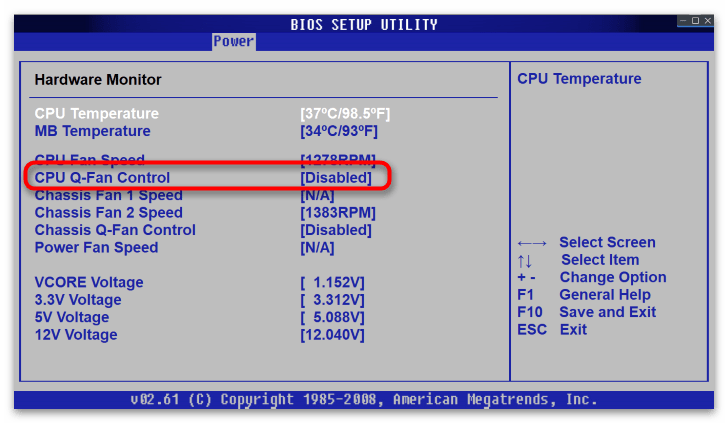
- После этого появится новый пункт — «CPU Fan Profile» — выберите его.
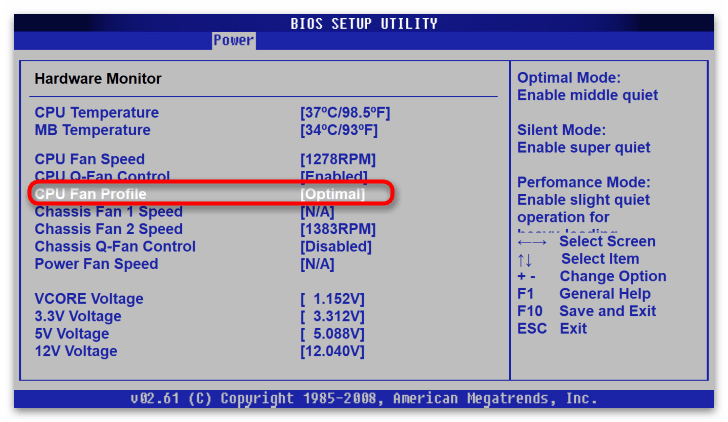
- В открывшейся форме укажите показатель вращения лопастей в кулере: «Optimal» — нечто среднее между тихим режимом работы и усиленным охлаждением; «Silence Mode» — приоритетно бесшумный режим работы вентилятора, то есть система подбирает наиболее низкие показатели вращения для выявленной температуры кристалла процессора; «Performance Mode» — в этом случае приоритет делается на охлаждение CPU, а громкость вентилятора при этом не учитывается.
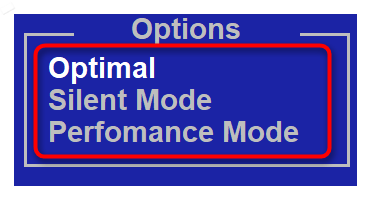
«Chassis Q-Fan Control»
Если в вашей материнской плате установлена дополнительная система охлаждения, то в меню «Hardware Monitor» вы обнаружите функцию «Chassis Q-Fan Control».
- Чтобы воспользоваться ей, активируйте его, установив значение «Enabled».
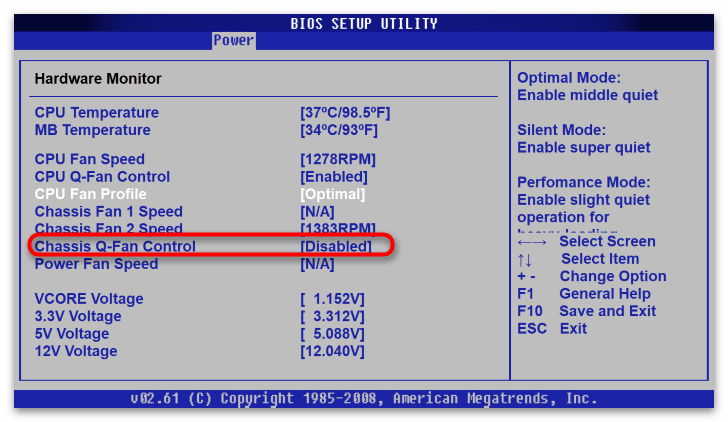
- После этого ниже появится ещё два подпункта: первый из них «Chassis Fan Ratio», отвечающий за частоту вращения лопастей.

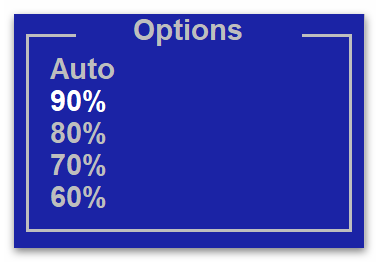
- Оптимальное значение данного подпункта – «Auto»: так система будет ускорять и замедлять кулер, исходя из температуры, зарегистрированной на датчике материнской платы. Однако если вы хотите сделать вентиляторы тише или же, наоборот, перестраховаться и усилить охлаждение микрокомпонентов компьютера – можете сами установить силу вращения, выбрав один из доступных параметров процентной величины.
- Далее можно приступить к настройке ограничения температуры системы – для этого выберите «Chassis Target Temperature».
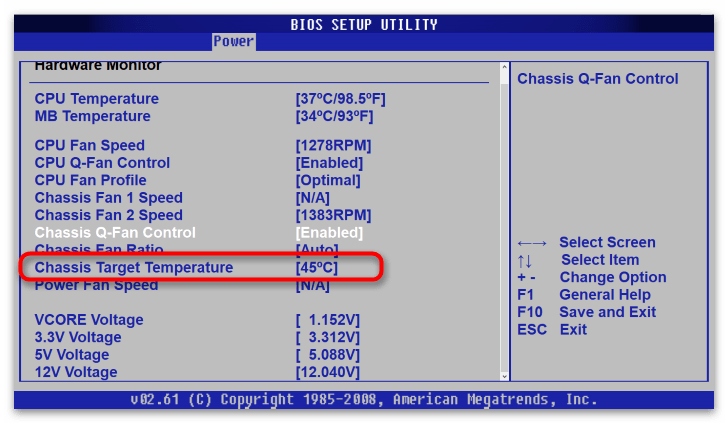
- Откроется список опций максимальной температуры материнской платы. Укажите ту, после регистрации которой, хотите, чтобы началась усиленная работа дополнительной системы охлаждения.
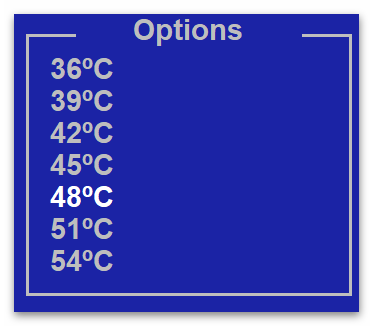
«Smart Q-FAN Function»
В некоторых версиях AMI регулировка вентилятора может называться «Smart Q-FAN Function». В таком случае скорость вращения кулера будет зависеть от величины поданного на него напряжения, что позволит провести более тонкую настройку. Чтобы осуществить такую настройку:
- Активируйте этот параметр, переключив его в режим «Enabled», и выберите пункт «Fan Auto Mode Start Voltage».
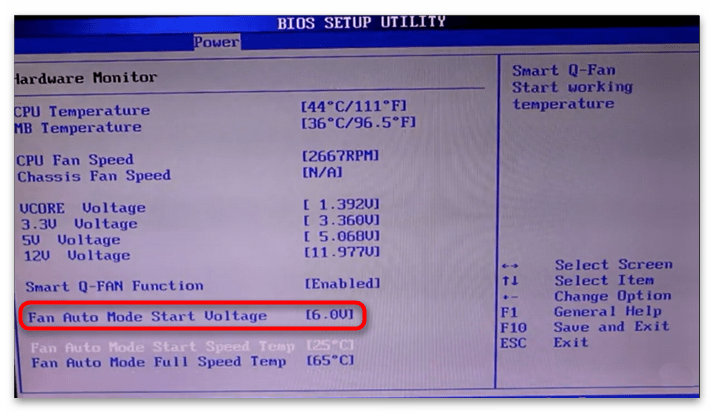
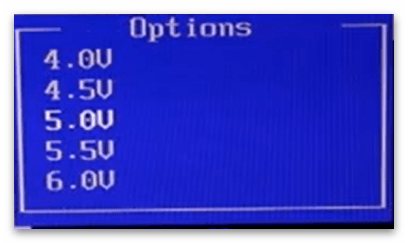
- Укажите мощность, которую хотите подать на вентилятор (чем больше, тем сильнее будет шум).
- Также есть возможность настроить диапазон автоматического переключения режимов работы: «Fan Auto Mode Start Speed Temp» означает, что при достижении процессором указанной здесь температуры кулер заработает в половину силы; «Fan Auto Mode Full Speed Temp» — устанавливает режим работы вентилятора в полную мощность.
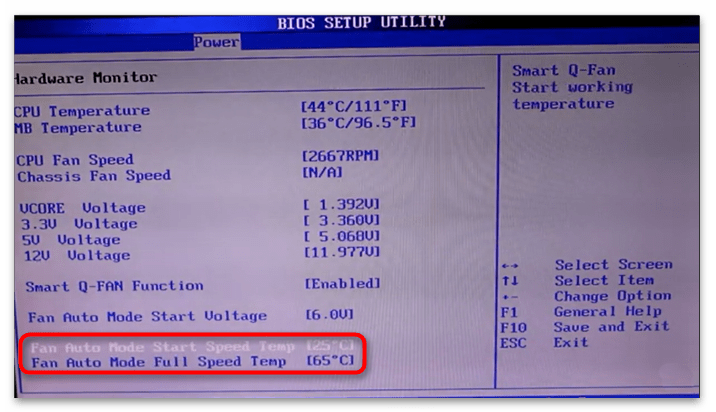
- Выбрав один из вышеуказанных параметров, задайте допустимую температуру нагрева процессора, при которой вам бы хотелось повысить силу системы охлаждения.
Вариант 3: Вкладка «Hardware Monitor»
Иногда производители материнских плат выносят раздел «Hardware Monitor» в отдельную вкладку. При этом здесь тоже может присутствовать несколько вариаций одного и того же параметра, который, однако, настраивается немного по-разному.
«CPU Quiet Fan»
Вам может встретиться строка «CPU Quiet Fan», которую следует перевести в режим «Enabled». 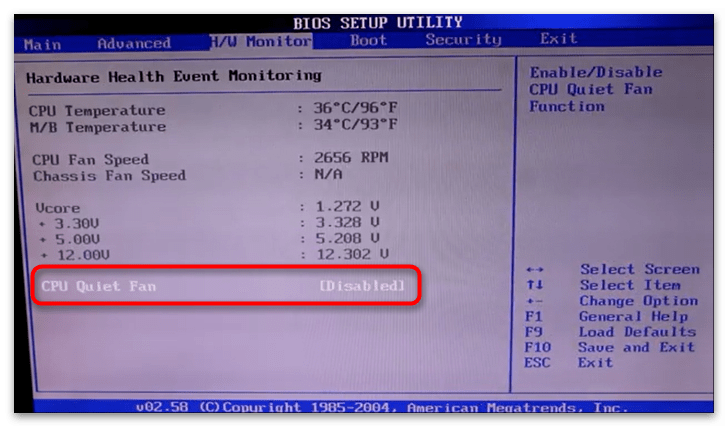
После активации этого параметра станут доступны функции регулировки скорости вращения лопастей. Первая из них — «Target CPU Temperature» — позволяет отрегулировать температуру процессора, при которой вентилятор начнёт работать в усиленном режиме. Меняются значения в этой строке клавишами «+» или «-» (большее или меньшее соответственно). 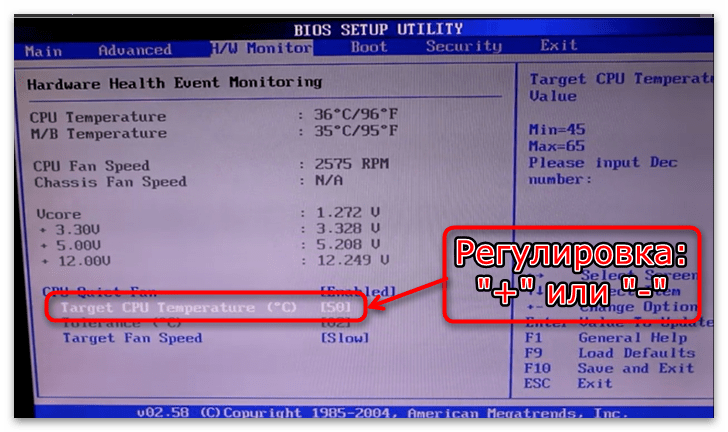
Также параметр регулирования кулера открывает доступ к опции «Target Fan Speed». 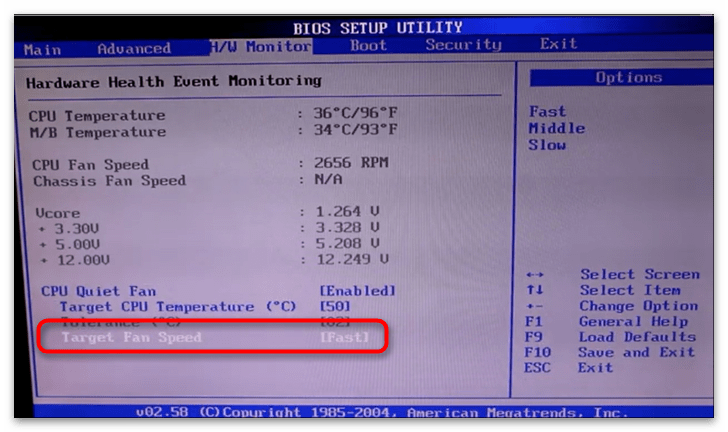
Выбор этой опции выведет на экран список значений стандартной скорости вращения лопастей, а именно:
| Настройка | Описание |
|---|---|
| «Fast» | Максимальный режим |
| «Middle» | Средний режим |
| «Slow» | Тихий режим |

«CPU Fan Setting»
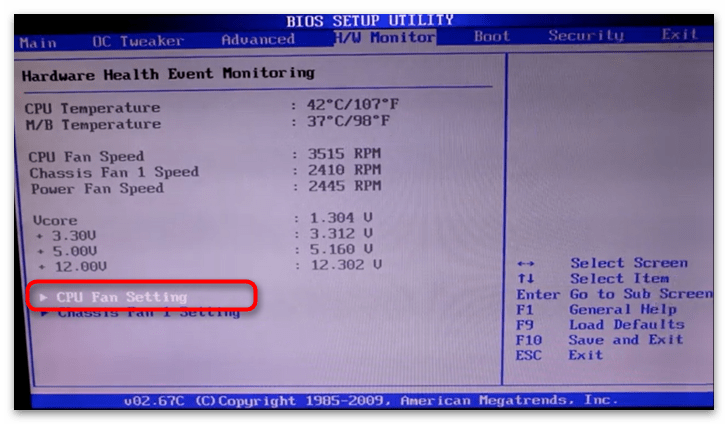
«CPU Fan Setting» — это ещё одна разновидность параметра регулировки скорости. Она также имеет некоторые отличия касательно точности настройки и вида его меню.
Нажав на такой параметр, вы попадёте в соответствующий подраздел настроек. Чтобы начать непосредственно саму регулировку:
- Выберите самую верхнюю строчку (она же бывает и единственной) — «CPU Fan Setting».

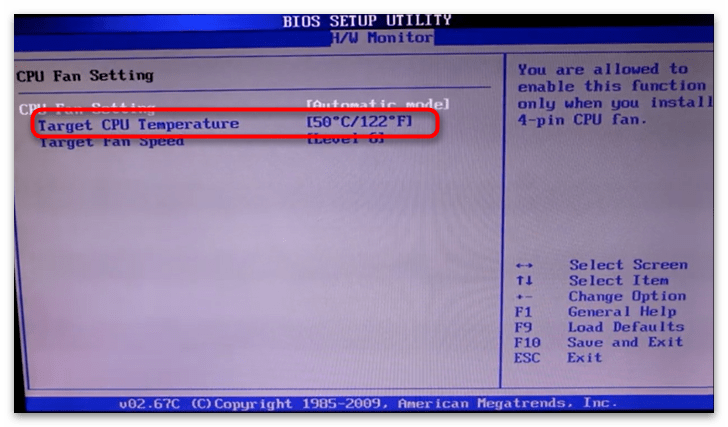
- Переключите режим с «Full On», вынуждающий кулер работать в полную силу, на «Automatic Mode».

- В подразделе «Target CPU Temperature» укажите максимальный нагрев процессора, при котором вентилятор переключится в режим высокой скорости.
- Следующая строка позволяет провести тонкую настройку уровня шума при обычной температуре. Если нужно провести такую настройку – выберите этот пункт.
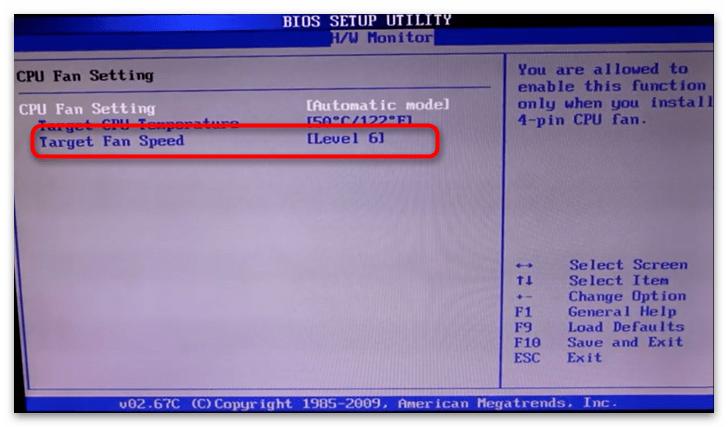
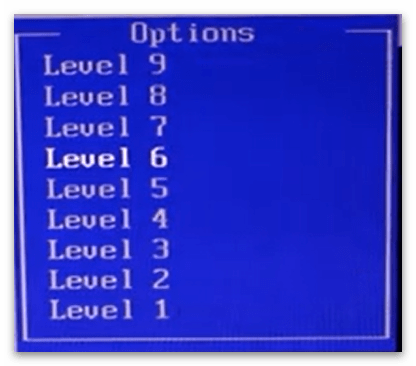
- Среди появившихся опций «Level 1» — «Level 9» подберите наиболее подходящий уровень. Чем меньше значение, тем тише вентилятор и тем слабее будет работать система охлаждения.
«Chassis Fan Settings»
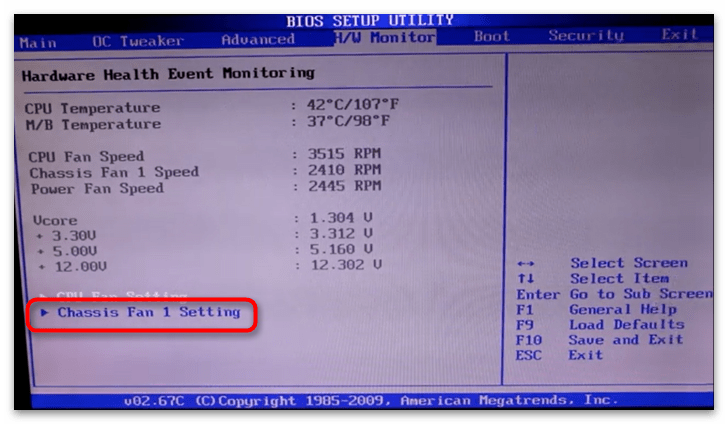
Данный параметр ответственен за дополнительные кулеры, охлаждающие остальные компоненты системы. Их настройка идентична регулировке основного вентилятора.
InsydeH20
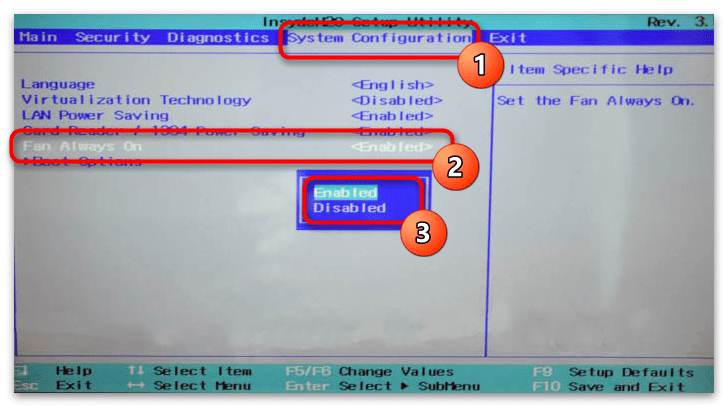
В материнских платах под управлением InsydeH20 регулировка шума компьютера происходит автоматически. На вкладке «System Configuration» вам доступно изменение значения режима его работы с автоматического на постоянный. Если опция «Fan Always On» активна, вентилятор будет работать в усиленном режиме всё время, в обратном же случае – режим его работы станет стандартным.
Настройка кулера в UEFI
На современных платах от разных производителей настройки вентилятора по большей части перенесены из старого интерфейса. В основном они находятся на всё тех же вкладках и разделах: «Power», «Hardware Monitor» или просто «Monitor». Здесь вас встретят уже ранее описанные параметры умного переключения режимов работы устройства: «Q-Fan Control», «CPU Fan Setting» и т.д. 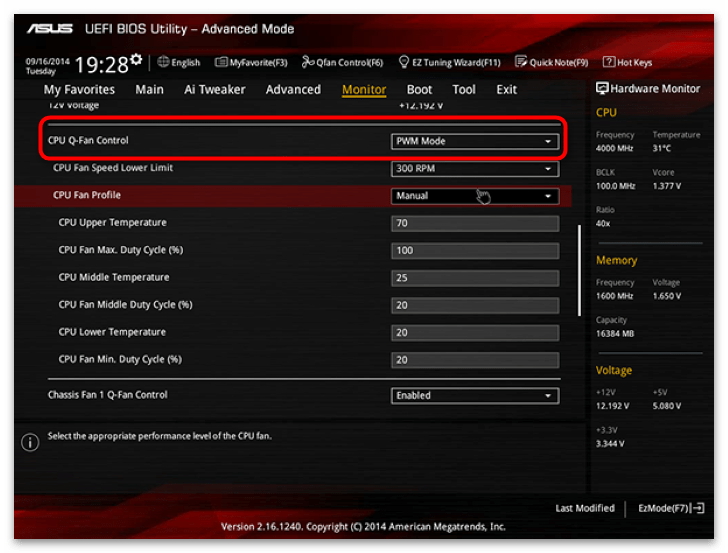
А также функции тонкой ручной регулировки скорости вращения, если выбрать значение кастомизируемого профиля, где, в зависимости от температуры, этот показатель увеличивается или уменьшается. 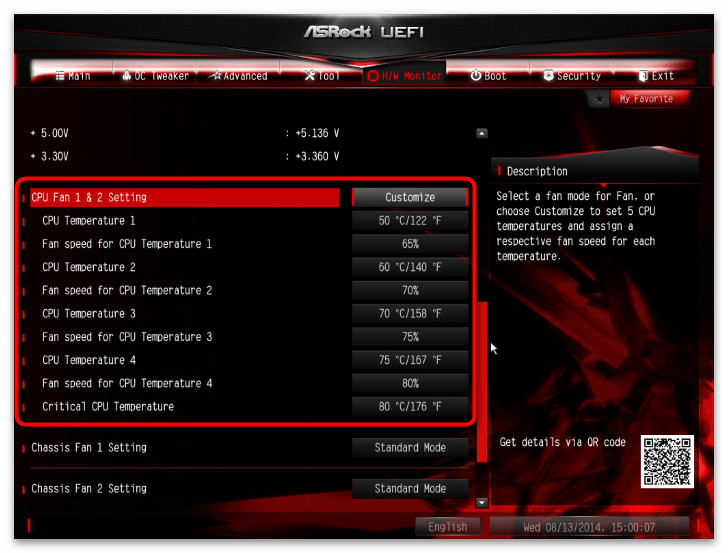
Все настройки в современных графических интерфейсах достаточно похожи, однако некоторые производители в свои базовые настройки добавляют специальную утилиту, которая визуализирует значения параметров кулера. Опять же, разные изготовители материнских плат называют эту микропрограмму по-своему. Например, в ASUS это «Q-Fan Tuning» или «Q-Fan Control», в MSI – «Command Center», в Gigabyte — «Smart Fan 5». Чтобы воспользоваться утилитой:
- В настройках своего UEFI отыщите одно из обозначенных выше наименований микропрограммы и запустите её при помощи щелчка мыши.
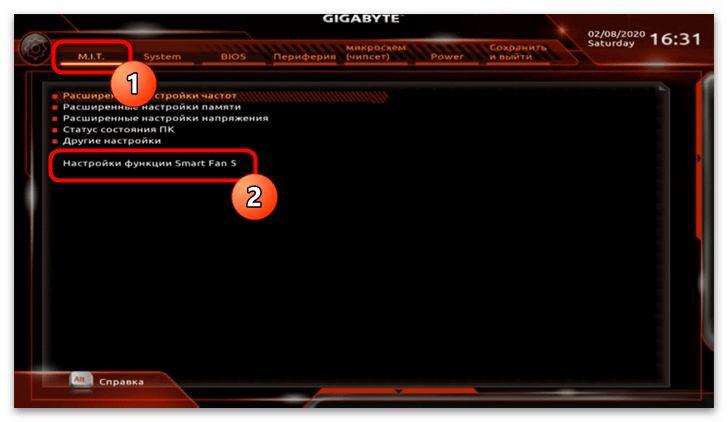
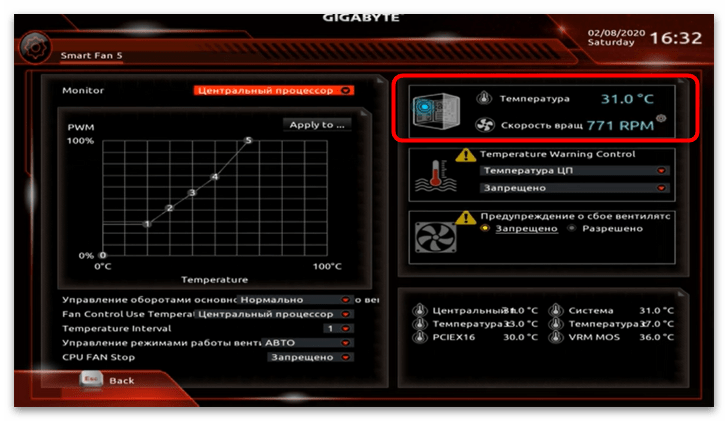
- Первым делом обратите внимание на температуру и скорость вращения кулера. Если они вас не устраивают, можете приступать к настройке системы охлаждения.
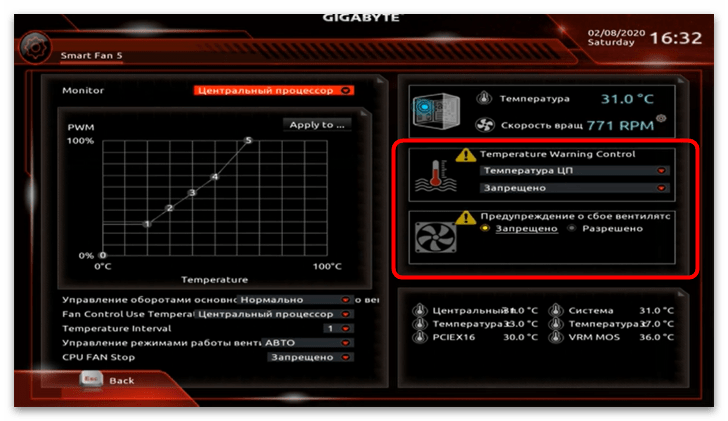
- В разделах «Temperature Warning Control» и «Предупреждение о сбоях вентилятора» вы можете разрешить системные оповещения о перегрузке процессора или материнской платы, а также неполадках работы кулера. Если такие оповещения вам не нужны, выберите пункт «Запрещено».
- Регулировка скорости вращения происходит на панели «Monitor». По умолчанию здесь выставлена автоматическая настройка вентиляторов, но если системные установки вам не подходят, можете откалибровать их самостоятельно.

- Для этого из выпадающего списка вверху выберите компонент системы охлаждения, который хотите отрегулировать.

- В пункте «Управление оборотами основного вентилятора» укажите настройку «Вручную».
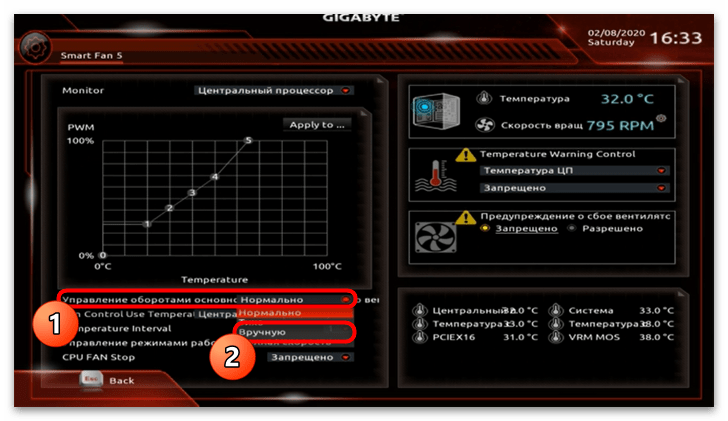
- Теперь обратите внимание, что график «PWM» стал активен. Каждая точка на нём – это уровень скорости оборотов к температуре системного компонента (в нашем случае центрального процессора). Чем выше эта точка, тем сильнее в процентном соотношении будет работать кулер в пределах данной температуры. Пределы температуры тоже можно менять, передвигая точку по горизонтали.
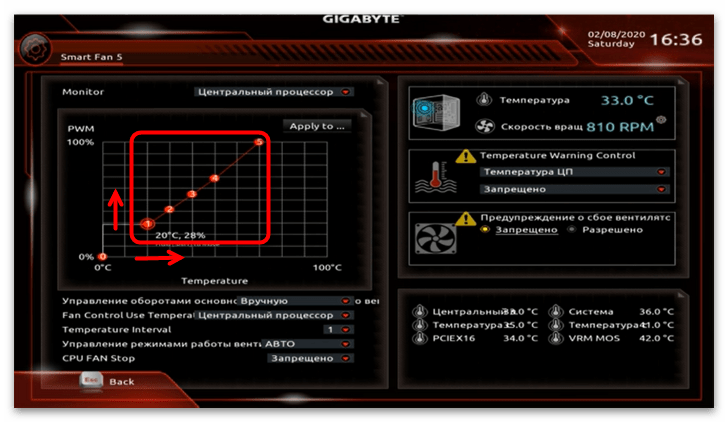
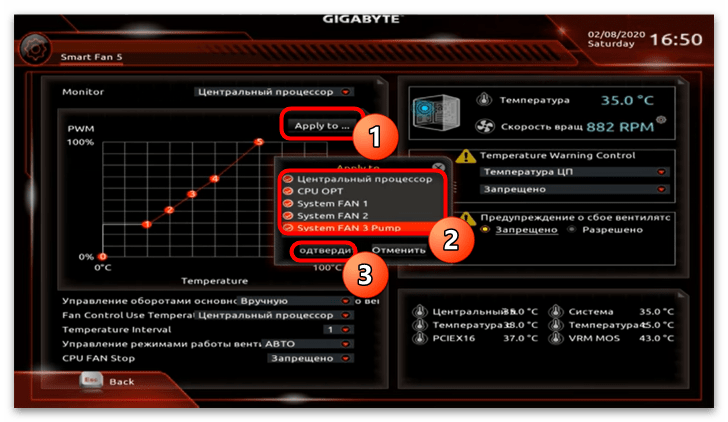
- После того как отрегулируете вращение кулера по своему усмотрению, нажмите кнопку «Apply to…» и снимите галочки с дополнительных вентиляторов, к которым не собираетесь применять эти настройки.
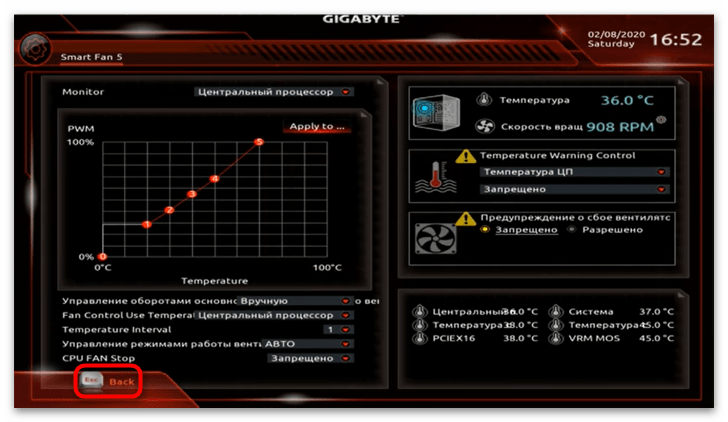
- Кнопка «Back» вернёт вас в стандартное меню UEFI, где можно будет сохранить сделанные изменения.
Терморегулирование 3х- и 2х-контактных вентиляторов с системной платы ПК
Существует большое количество различных радиолюбительских схем управления вентиляторами. Не вдаваясь в подробности анализа удачности того или иного технического решения, перечислю распространённые проблемы и недостатки большинства существующих схем управления:
- Невозможность/некорректность работы таходатчика по причине находящегося в цепи массы регулирующего элемента или импульсного питания вентилятора;
- Снижение эффективности системы охлаждения на больших тепловых нагрузках из-за узкого диапазона частот вращения или невозможности регулятора выдавать полное (паспортное) напряжение на вентилятор;
- Дополнительный акустический шум и вибрация вентилятора по причине его питания ШИ-модулированным импульсным током;
- Нагрев элементов регулятора, работающих в линейном режиме;
- Ненадёжный пуск вентилятора на малых оборотах из-за большого сопротивления в цепи питания;
- Сильная зависимость оборотов от количества вентиляторов, подключенных к выходу одного регулятора.
Во всех современных системных платах есть технологии понижения шума процессорного кулера. Названия разные — SmartFAN, QuietFAN и т.п. Управление этой технологией производится через BIOS. На рис. 1 на примере BIOS системной платы MSI MS-7519 (AMIBIOS) показана страница настройки параметров технологии термоконтроля.
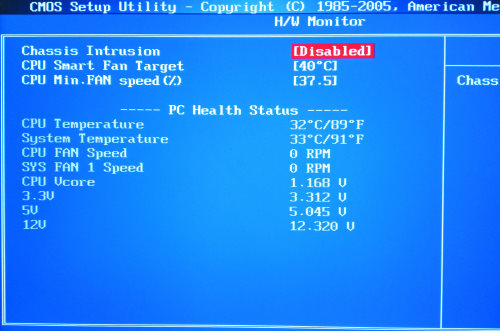
Рис.1 Страница BIOS PC Health
Настраиваемыми являются следующие параметры.
- CPU Smart Fan Target — установка целевой температуры, при превышении которой, плата начнёт повышать заполнение управляющего сигнала #CONTROL 4-пинового разъёма.
- CPU Min FAN SPEED (%) — минимальный коэффициент заполнения сигнала #CONTROL для поддержания минимальных оборотов кулера на температурах ниже целевой. На моей плате доступны 8 значений с шагом 12,5% от 0 до 87,5%.
Различаются три зоны регулирования оборотов вентилятора. Первая зона – ниже CPU Smart Fan Target. Скорость вращения в этой зоне определяется настройкой CPU Min FAN SPEED (%). Нужно ли вращаться вентилятору, когда температура процессора ниже 40°C – отдельный вопрос, но в данном случае мне это очень пригодилось. Об этом будет сказано отдельно.
По достижении температуры CPU Smart Fan Target, начинается зона активного ШИ-регулирования. Системная плата увеличивает коэффициент заполнения сигнала #CONTROL пропорционально отклонению температуры ЦПУ от Smart Fan Target. Этот коэффициент пропорциональности измеряется в процентах коэффициента заполнения на градус Цельсия, %/°C, показывает, насколько остро система будет реагировать на превышение заданной температуры. В моём случае коэффициент не регулируется через BIOS, и скрыт от пользователя. Есть системные платы, позволяющие его корректировать. К этому надо быть готовым – не все сходу могут разобраться с настройками терморегулирования, учитывая их разнообразные названия (но единую сущность).
По достижении 100% заполнения сигнала #CONTROL, начинается зона, в которой вентилятор работает на полную производительность. Обычно, соответствует высоким нагрузкам на ЦПУ. Слишком частый выход на полные обороты может указывать на то, что система охлаждения плохо справляется с теплоотведением.
Рабочие точки системы терморегулирования вентилятора ЦПУ разобраны в [1], и показаны на рис. 2. с моими пояснениями.
Рис. 2 Рабочие точки системы терморегулирования
Цоколёвка разъёма вентилятора приведена на рис.3. Если вентилятор не поддерживает ШИМ-управление частотой вращения, тогда контакт 4 – отсутствует. Если и таходатчика нет, тогда отсутствуют контакты 3 и 4. Положение выступов-ключей для 3х и 4х контактных вентиляторов — неизменное. Таким образом, у вентиляторов сохраняется совместимость по разъёмам.
Рис. 3 Цоколёвка разъёма вентилятора
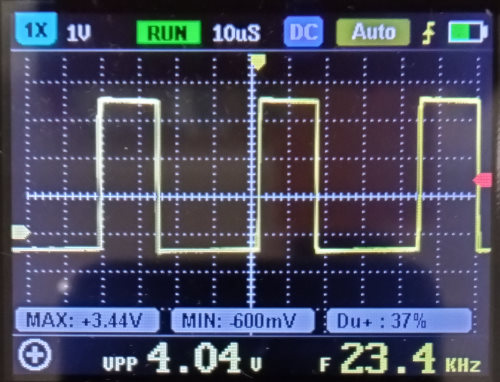
Рис. 4 Сигнал #CONTROL. Горизонт – 10 мкс/дел, вертикаль – 1 В/дел, частота 23,4 кГц, заполнение — 37% (в BIOS выставлено 37,5%).
Параметры управляющего скоростью сигнала #CONTROL сигнала можно найти в [1]. Амплитуда – 5 В, выход типа «открытый коллектор» с подтягиванием к +5 В. Частота около 22 кГц. С разъёма CPUFAN на системной плате при работающем вентиляторе мной снята осциллограмма сигнала, показанная на рис. 4. На рис. 4, параметр CPU Min FAN SPEED (%) выставлен в BIOSе на 12,5%. Заполнение импульса составляет 12,5%, что соответствует выставленному в BIOS значению. При установке других значений, получается соответственно.
При составлении принципиальной схемы, ход мыслей был таким:
- Подключиться к разъёму CPUFAN на системной плате.
- Сигнал #SENSE транзитом коммутировать с соответствующим контактом 3-pin вентилятора для сохранения возможности мониторинга оборотов.
- Регулирование 3-pin вентилятора осуществлять постоянным напряжением, относительно минуса, т.е., регулирующий элемент поместить в плюсовой цепи.
- Используя сигнал #CONTROL, управлять P-канальным (или PNP) ключом, коммутирующим напряжение питания +12 В.
- Учитывая необходимость получения постоянного напряжения питания, применить диодно-индуктивно-ёмкостной интегратор.
- Рассмотреть возможность питания схемы от 4-пин разъема CPUFAN и отдельного питания от шины +12В блока питания для разгрузки разъема CPUFAN.
Получилась схема, очень похожая на обычный понижающий импульсный стабилизатор, только без явной обратной связи и контроллера, роль которого в данном случае, выполняет системная плата.
Наблюдается прямо пропорциональная (при непрерывном токе дросселя) зависимость выходного напряжения схемы от заполнения сигнала управления: Uвых
12*D (Вольт), где D – коэффициент заполнения, 0..1. Потери на активных сопротивлениях для упрощения, не берутся в расчёт. Это делает регулирование предсказуемым даже без мониторинга оборотов.
На рис. 5 показана универсальная схема управления вентиляторами, с питанием от разъема процессорного вентилятора CPUFAN. Условно ведущий вентилятор – 4 контактный, с поддержкой сигналов #CONTROL и #SENSE. Условно ведомые вентиляторы все остальные – 2х, 3х-контактные, будут регулироваться тем же напряжением и по тому же алгоритму, что и ведущий. Линия Sense будет работать корректно только с одним вентилятором (либо с разъемом 4-пин, либо с 3-пин). Всего можно подключить до 4х вентиляторов (по схеме «4+2+2+2» либо «3+2+2+2»).
Рис. 5 Принципиальная схема управления вентиляторами с питанием от разъема CPUFAN
Общая цепь питания вентилятора и таходатчика, остаётся неразрывной, регулирование осуществляется по плюсовому проводу. VT3, включён по схеме общий исток в плюсовую цепь питания, работает в ключевом режиме. Сопротивление потерь схемы складывается из Rdson и сопротивления Rdc дросселя, не превышает 1 Ом. Полное (штатное) напряжение на вентиляторе не менее 11 В, проблем с неполным использованием питающего напряжения не возникает. Вентилятор питается сглаженным напряжением с низким уровнем пульсаций, дополнительных шумов двигателя вентилятора, связанных с ШИ-регулированием нет, таходатчик и управляющие ИМС в составе двигателя работают полностью штатно. Низкое выходное сопротивление схемы даёт возможность запускаться вентиляторам при выходном напряжении менее 4 В, в зависимости от типа. По этой же причине, зависимость оборотов от числа подключенных параллельно вентиляторов — небольшая и обусловлена выходным сопротивлением схемы (<1 Ом). Устраняется выбором VT3 и L1 с меньшим сопротивлением по постоянному току. При настройке BIOS системной платы, рекомендуется выставлять минимальные обороты с учётом работоспособности применяемых вентиляторов на низких напряжениях питания.
Для схемы рис. 5, 6, R1 – токоограничительный резистор. Его величина должна быть достаточно большой, чтобы не искажать сигнал управления #CONTROL. Транзистор VT1 инвертирует сигнал управления, заряжая затвор VT3 до -11..-12В для отпирания. VT2 с резистором смещения R2 ускоряют разрядку затвора VT3 при его закрывании. Эти меры нужны для сохранения на низком уровне потерь на переключение. Диод Шоттки — фиксирующий (нулевой), поддерживает ток дросселя в паузах между импульсами. Дроссель L1 интегрирует импульсы напряжения, выделяя их среднее значение, которое прикладывается к вентилятору.
При выставленном в BIOS параметре CPU Min FAN SPEED 37,5%, на вентиляторе наблюдается напряжение 4,2 В, он устойчиво запускается и вращается.
Защита от короткого замыкания и перегрузки выполнена на SMD PTC-предохранителе многократного действия. Конденсатор C1 необходим для исключения выбросов напряжения на входе, вызванных импульсным потреблением тока. Конденсатор С2 подавляет пульсации как с частотой ШИМ, так и с частотой коммутации самого вентилятора.
Все детали, кроме дросселя L1 и штыревых разъёмов — SMD. Резисторы – типоразмера 0805. VT3 — P-канальный МОП-транзистор (p-MOS) IRF6216 на 150 В и Rdson 0,25 Ом в корпусе SO-8. Можно и лучше с точки зрения полного заряда затвора применить ключ на 25-30 В. Маломощные биполярные транзисторы VT1, VT2 — типа MMBT3904 (маркировка 1AM, K1N). Их можно заменить на PMBT2222 (маркировка 1B), PMBT2222A (1P). Вместо VT1 можно установить малосигнальный n-МОП транзистор 2N7002 (702) без корректировки печатной платы. В этом случае R1 надо взять 1 кОм.
Диод VD2 — Шоттки SS12 (1 А, 20 В). Конденсаторы C1 и C2 — малогабаритные, танталл, 47-100 мкФ 16-20 В.
Дроссель L1- гантелька, на 500 мкГн, максимальный ток должен соответствовать суммарному потреблению всех вентиляторов (1..1,5А). RDC дросселя — не более 0,5 Ом. Индуктивность, выбирается с учётом минимального тока нагрузки. Если предполагается работа с маломощными вентиляторами и малыми токами, индуктивность надо увеличить для сохранения неразрывного тока дросселя. Для перепроверки режима работы дросселя, можно воспользоваться программой Drossel из пакета All_In_One автора @Starichok (Денисенко В.)
Штыревые разъёмы – однорядные PLS. Такими к системным платам подключаются передние панели, кнопки, USB-порты. Их можно заменить соответствующими 3х- и 4х- пиновыми разъёмами с ключами предназначенными для вентиляторов.
Предохранитель F1 исполнения под поверхностный монтаж SMD1812P110TF/33, полупроводниковый от Polytronics. Вместо указанного подойдут и другие типы, например MF-MSM..(Bourns-Multifuse), mini-SMD.. (Tyco-Polyswitch) на ток срабатывания 1,5..2 А.
На рис. 6 показана принципиальная схема управления вентиляторами с питанием от шины +12В Molex. Выходной разъем 4-пин питается штатно, от 12В, поступающих от 4-контактного разъема процессорного вентилятора. Сигнал ШИМ снимается оттуда же. Схема управления имеет некоторые отличия. Для улучшения совместимости, вместо биполярного VT1, использован маломощный N-MOSFET 2N7002, затвор которого притянут к линии +5В. Активный уровень входа (высокий) — присутствует на затворе по умолчанию, без подключения к разъему CPUFAN. Схема ШИМ питается от относительно мощного 4х-контактного свободного разъема molex системного источника питания ATX. Это дает возможность увеличить число управляемых вентиляторов и разгрузить разъем CPUFAN на системной плате ПК. В остальном, схемы на рис. 5 и рис. 6 аналогичны.
Рис. 6 Принципиальная схема управления вентиляторами с питанием от Molex
Плата управления с питанием от CPUFAN собрана на малогабаритной плате 60*15 мм, с двумя отверстиями для монтажа ᴓ3 мм. Монтаж платы в ПК — на стандартном уголке от плат расширения (рис. 7). Подключение — коротким (15-20 см) 4-жильным кабелем к разъёму CPUFAN на системной плате. К смонтированной плате подключается 3 или 4-пиновый кулер процессора с мониторингом оборотов. К другим разъёмам можно подключить вентиляторы всаса и вытяжной (2-пиновые) без мониторинга оборотов.
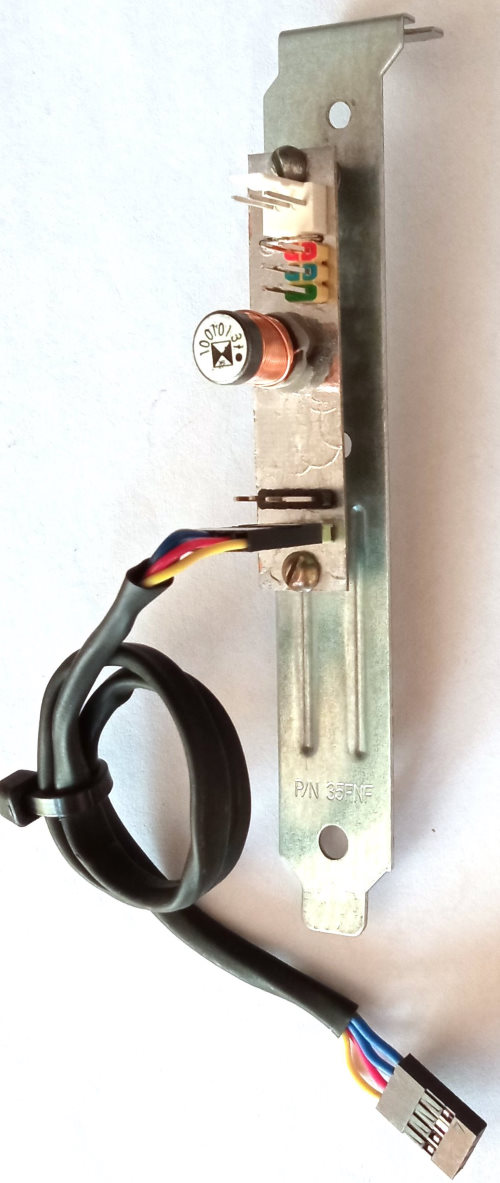
Рис. 7 Плата управления вентиляторами, с питанием от CPUFAN. Вид со стороны разъёмов.
Плата управления с питанием от Molex, собрана на плате 50*25 мм, с двумя отверстиями для монтажа ᴓ3 мм. Монтаж платы в ПК — на стандартном уголке от плат расширения (рис. 8). Короткий 4-жильный кабель для подключения к системной плате — впаян. К разъему molex подключается свободный разъем блока питания ПК. К смонтированной плате подключается 3 или 4-пиновый кулер процессора с мониторингом оборотов и до 4х вентиляторов без мониторинга оборотов (рис. 9).
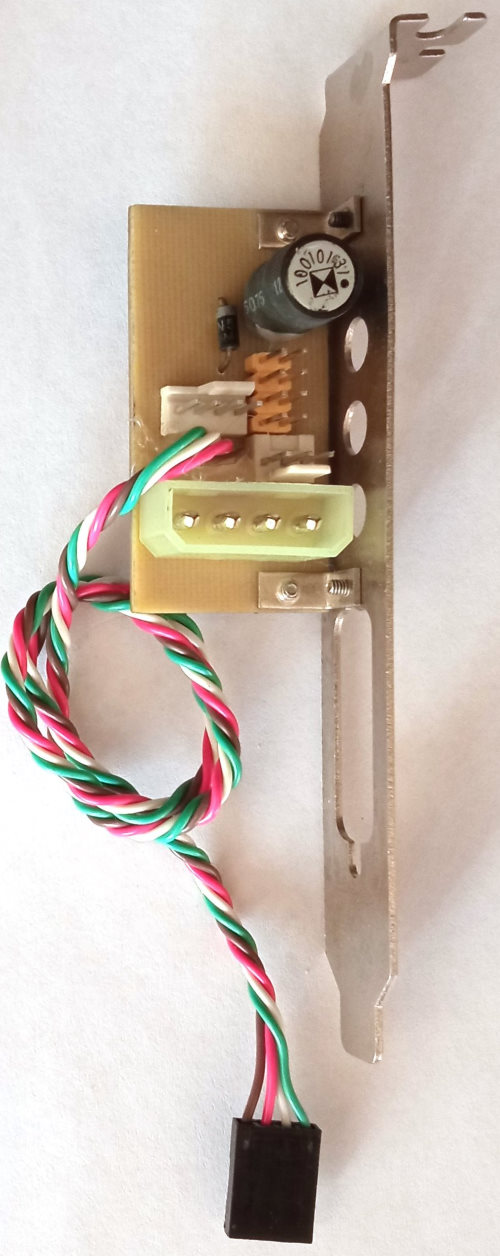
Рис. 8 Плата управления вентиляторами, с питанием от molex. Вид со стороны разъёмов.
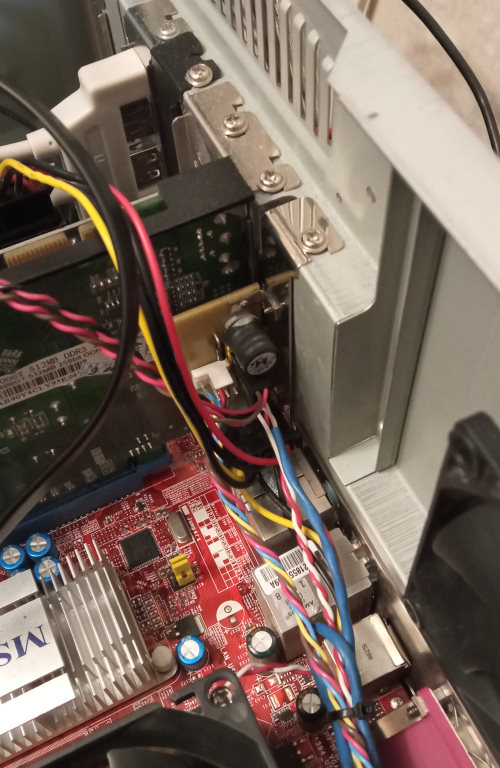
Всего собрано 5 экземпляров устройств по универсальной схеме с питанием от molex, с питанием от CPUFAN, которые работают в системных блоках, совместно с различными системными платами (ASRock G31M-S, MSI P43-NEO F и т.п.).
В некоторых случаях глубина ШИМ-регулирования невелика, что связано с особенностями BIOS системной платы(G31M-S). В большинстве случаев, обороты вентиляторов регулируются адекватно вычислительной нагрузке, с ШИМ-регулированием шум от системы охлаждения небольшой, особенно, когда не запущены ресурсоёмкие приложения.
Для удержания на комфортном уровне температуры жёстких дисков, необходимо обеспечить минимальную продувку системного блока настройкjq минимальной скорости вращения вентиляторов (параметр BIOS CPU Min FAN SPEED).
Выводы
Удалось получить хорошую совместимость с различными корпусными вентиляторами. Появилась возможность поставить в соответствие общей вычислительной нагрузке практически все шумные системные вентиляторы. То есть, сделать ПК значительно тише, когда от него не требуется высокой производительности, при максимальном использовании существующего контура (контуров) регулирования на системной плате.
Как настроить скорость вращения кулеров (вентиляторов)
Контроль за скоростью вращения вентилятора в компьютере выполняет системная плата. Определяется этот параметр установками, заложенными в БИОСе.
В свою очередь, материнская плата управление кулером осуществляет путем изменения подаваемого напряжения, а достигается это регулировкой сопротивления и прочими нюансами.
Опирается «мать» как на параметры, установленные пользователем, так и на показатели температуры процессора и внутри корпуса. Однако настроить корректно эти параметры не всегда получается, даже используя «умные» утилиты от разработчика системной платы и им подобные.
По этой причине пропеллер вращается или с недостаточной, или с чрезмерной частотой. В любом случае это неприемлемо — наблюдается или перегрев процессора, или излишний шум при его работе.
Перед тем, как снизить обороты, учитывайте, что пропеллер не всегда может быть воткнут в системную плату, поэтому БИОС его определять не будет. Соответственно, не получится настроить этот параметр(правда, встречается такой случай очень редко).

Вариант с реобасом — специальной «приблудой», которая может ускорить частоту вращения лопастей пропеллера, рассматривать не будем. Это слишком экзотический способ, который почти не используется.
Когда может потребоваться настройка скорости кулера
Регулировка скорости вращения проводится в BIOS с учётом настроек и температуры на датчиках. В большинстве случаев этого достаточно, но иногда система умной регулировки не справляется. Разбалансировка происходит в следующих условиях:
- разгон процессора/видеокарты, увеличение вольтажа и частоты основных шин;
- замена стандартного системного кулера на более мощный;
- нестандартное подключение вентиляторов, после чего они не отображаются в BIOS;
- устаревание системы охлаждения с шумом на высоких оборотах;
- загрязнение кулера и радиатора пылью.
Если шум и увеличение скорости кулера вызвано перегревом, снижать обороты вручную не стоит. Лучше всего начать с чистки вентиляторов от пыли, для процессора — снять полностью и заменить термопасту на подложке. После нескольких лет эксплуатации эта процедура поможет снизить температуру на 10–20°C.
Стандартный корпусный вентилятор ограничен скоростью около 2500–3000 оборотов в минуту (RPM). На практике устройство редко работает на полную мощность, выдавая около тысячи RPM. Перегрева нет, а кулер всё равно продолжает выдавать несколько тысяч оборотов вхолостую? Придётся исправлять настройки вручную.
Предельный нагрев для большинства элементов ПК — около 80°C. В идеале необходимо держать температуру на уровне 30–40°C: более холодное железо интересно только энтузиастам-оверклокерам, с воздушным охлаждением такого добиться сложно. Проверить информацию по температурным датчикам и скорости вентиляторов можно в информационных приложениях AIDA64 или CPU-Z/GPU-Z.
Способы регулировки
Для исправления ошибок можно воспользоваться несколькими способами. Возможно воспользоваться одним из следующих путей:
- Отрегулировать скорость вращения в базовой системе ввода-вывода материнской платы (BIOS). Данный способ сопряжен с определенными неудобствами, из-за необходимости перезапускать устройство и входить в БИОС. Таким образом, при необходимости в краткие сроки повысить скорость вращения данный способ становится неоправданным.
- Как изменить скорость вращения кулера? Также существует большое количество программного обеспечения, которое может ускорить либо замедлить скорость вращения лопастей. К таковым относят SpeedFun, Msi Afterburner, OverDrive и другие программы.
- Наиболее затратный способ заключается в покупке реобаса с присоединением к нему вертушек. В таком случае можно регулировать скорость вращения, в реальном времени вращая встроенные элементы управления, каждый из которых отвечает за определенный вентилятор.
Каким из способов воспользоваться, решать пользователю. Однако наиболее универсальный и доступный – использование программного обеспечения.
Программы для регулировки скорости кулера
Проще всего выполнить поставленную выше задачу при помощи специального софта, позволяющего управлять настройками систем охлаждения. В сети можно найти множество программ подобного рода – как платных, так и бесплатных.
Рассмотрим лучшие из них ниже.
Speed Fan
Это небольшое приложение обладает массой полезных для пользователя функций.
Оно в реальном времени собирает информацию с температурных датчиков, позволяя обнаружить перегрев, показывает нагрузку на процессор и частоты системных компонентов.
Снизить скорость вентилятора процессора или добавить ему оборотов ей тоже под силу.
Последовательность действий предельно проста:
- Инсталлируйте программу, скачав пакет дистрибутива с официального сайта.
- Запустите программу от имени администратора (правой кнопкой на исполняемом файле и выбор одноименного пункта в выпадающем списке) и не переходите с английской версии на русскую.Так вы точно будете уверены, что все параметры будут отображаться корректно.
- Подождите некоторое время – программа соберет нужную информацию о железе вашего ПК.
- Выберите один из двух вариантов.Первый способ, это автоматическая регулировка скорости вращения кулера процессора (просто проставьте отметку напротив пункта “Automatic Fan Speed” в основном меню).

Второй – ручное управление.
Перейдите с главной страницы в раздел “Configure”, а оттуда во вкладку Fan Control.

Скорость вращения задается процентным значением. Выбирайте нужное и сохраните изменения нажатием на клавишу “Ок”.
MSI Control Center
Фирменная утилита от известного производителя материнских плат, позволяющая проводить разгон процессора из-под Windows, отслеживать его температуру, собирать информацию о других комплектующих.
Нас же интересует оправление кулерами. Как уменьшить скорость вентилятора в компьютере при помощи MSI CC, будет рассказано далее:
- Устанавливаем и запускаем программу.

- Переходим в раздел Green Power, а оттуда во вкладку Advanced – Motherboard.
- Ищем там отвечающий за контроль над кулерами пункт (он там всего один, поэтому ошибиться вы не сможете точно).

- Меняем значение на понравившееся и сохраняем профиль в файл.
У программы есть два недостатка. Во-первых, это встроенная “защита от дурака”, не дающая снизить частоту вращения более чем на 50%.
Во-вторых, новые настройки не применяются на старте Windows. Вам придется каждый раз открывать программу и повторять пункты 2-4.
Asus Eeectl
Eeectl – это контролирующая скорость вентилятора ноутбука программа, которая позволяет легко и непринужденно изменять параметры вращения лопастей на устройствах производителя Asus.
Если у вас гаджет от другой компании, ищите аналогичный софт на их официальном сайте.
В данном случае, действовать нужно следующим образом:
- Инсталлировать и запустить приложение.
- Найти его свернутую в трей иконку, находящуюся в правом углу панели ПУСК рядом с часами, и кликнуть по ней правой кнопкой мыши.

- В выпадающем списке найти пункт FAN, перейти по нему и выбрать одно из значений, выраженных в процентах от максимальной скорости оборотов.
Еще больше программ для регулировки скорости вентилятора мы описали в нашей статье «Гудит Вентилятор В Ноутбуке Что Делать»
MSI Afterburner
Бесплатный софт для разгона карт от компании MSI. Представляет много функциональных возможностей для тестирования состояния платы, напряжения на GPU. Включает функцию регулировки кулера. Подходит для Intel и AMD.

Основные настройки находятся на главном экране. Двигайте ползунки в нужном направлении, и самостоятельно регулируйте параметры. Чтобы управлять системой охлаждения, скорость меняется в разделе «Fan Speed». Кнопка «Auto» автоматически меняет скорость оборотов, в зависимости от нагрузки компьютера.
Riva Tuner
Подходит на всех версий Windows для контроля работы кулера. Утилита простая в управлении и при этом бесплатна. Для изменения параметров вентилятора выполните несколько простых действий:
- Откройте Riva Tuner
- Найдите расширенные настройки
- Раздел «Fan»

- Для трех позиций есть ползунки, двигайте их

После изменений кликайте «OK» и выходите.
Настраивайте скорость кулера, ориентируясь на состояние компьютера. Поддерживайте оптимальную температуру за счет изменений в программе.
Работа с BiosBIOS

Большинство современных материнских плат обладают функцией мониторинга и управления скоростью систем воздушного охлаждения. В большинстве случае управление этим происходит за счет использования драйверов, поставляемых вместе с устройством. При наличии таковых и правильной установке через BIOS возможно отрегулировать скорость вращения лопастей кулера.
Как увеличить скорость вращения кулера на ноутбуке или компьютере
Способ универсален для всех электронных вычислительных машин, на которые устанавливаются системы воздушного охлаждения. Для того чтобы изменить скорость вращения, нужно:
- Перезапустить систему и войти в оболочку BIOS. Клавиши или их сочетания зависят от производителя материнских плат.
- Перейдите в раздел Power, найдите вкладку Hardware Monitor.
- В пункте «CPU Min. Fan speed (%)» отрегулируйте скорость вращения кулера в процентах.
- Такую же регулировку проведите с остальными пунктами.
- После чего сохраните изменения и выйдите из BIOS в пункте Exit.

Увеличение скорости кулера процессора через BIOS
Пользователи задающие вопросы о том, как повысить скорость кулера через BIOS, должны знать о следующем:
- Для реализации способа нужно иметь общее представление о системе BIOS и о том, как с ней работать. Это связанно с большим разнообразием графических интерфейсов BIOS, которые имеют существенные отличия в плане расположения данных;
- Вариант не позволит задать любое количество оборотов, какое вам захочется. Диапазон доступных значений невелик;
Базовый алгоритм действий, подходящий для большинства интерфейсов BIOS, выглядит так:
- Запускаем BIOS нажатием кнопки Del или одной из функциональных клавиш F1 – F12. Кнопка активатор у разных версий отличается;
- После запуска BIOS, переходим в раздел Power;
- В появившемся окне ищем словосочетание Hardware Monitor. Если его найти не удалось, переходим по любой вкладке, содержащей слово Hardware;
- Теперь необходимо определиться с тем, какой вариант разгона кулера предпочтительней для вас – разогнать его на максимум на постоянной основе, или повышать мощность вращения только в зависимости от текущей температуры процессора;
- Для реализации первого варианта жмем на пункт CPU min Fan Speed и выберите количество оборотов из доступных значений. Такой способ энергозатратный, но позволяет обеспечивать максимальное охлаждение процессора;
- Другой вариант реализуется путем нажатия на строку CPU Smart Fan Target. С его помощью хозяин персонального компьютера задает определенное значение температуры, достижение которой процессором запустит ускоренный режим работы кулера. Режим позволяет снизить энергопотребление, но такая защита от перегрева хуже, так как включение срабатывает не сразу. Постоянные скачки в количестве оборотов также могут доставлять дискомфорт некоторым пользователям;
Обратите внимание! Рекомендуемая температура срабатывания системы составляет 50 С.
Выставление максимального режима вращения кулера рекомендуется только в крайних случаях, так как изменение скорости вращения вентилятора сокращает рабочий ресурс. Если подобный способ не для вас, обратите внимание на другой вариант решения проблемы – установку программного обеспечения для регулировки скорости вращения вентилятора.

Программное обеспечение для регулировки скорости вращения
При невозможности работы с средой ввода-вывода BIOS либо отсутствии нужных пунктов в разделе возможно воспользоваться софтом, который разработан для управления системой воздушного охлаждения.
Как увеличить скорость вращения кулера на процессоре? Для этого можно воспользоваться таким ПО:
- SpeedFan;
- AMD OverDrive;
- Riva Tunes.
Скачать любую из них можно с сайта производителя. После установки можно приступать к регулировке.
Управление системами охлаждения со SpeedFan
Как увеличить скорость вращения кулера с SpeedFan? Программа полностью бесплатна и позволяет отрегулировать скорость вращения кулера как на ноутбуке, так и на портативном компьютере. Чтобы увеличить скорость вращения кулера с помощью SpeedFan, нужно:
- Скачать и установить данную программу на устройство. Программа не занимает много места на диске, что может быть преимуществом для старых ноутбуков;
- Изначально язык программы — английский. Чтобы его изменить, нужно зайти во вкладку Configure, затем в раздел Option, и в разделе «Язык» выбрать нужный.
- После чего требуется зайти во вкладку «Показатели», в которой показаны текущие температуры процессора, винчестера и других частей. На этом экране можно установить скорость вращения кулера с помощью текстового поля Pwm1.
- Для автоматической настройки в разделе «Конфигурация» возможно установить минимальную температуру, которую будет пытаться поддерживать устройство.

Особенности маркировки различных вентиляторов в SpeedFan
Как изменить скорость вращения кулера процессора? На портативных компьютерах в программе можно отрегулировать скорость вращения нескольких подключенных вентиляторов, каждый из которых подключается к отдельному разъему. К таковым относят:
- SysFan (Fan1) – данный параметр указывает на скорость вращения кулера, который присоединен к разъему SysFan на системной плате. К данному коннектору могут присоединяться вентиляторы дискретной системы воздушного охлаждения, которые устанавливаются на северном мосте либо любой другой.
- CPU0 Fan – данный пункт соответствует скорости вращения кулера процессора.
- PWR Fan – раздел отвечает за скорость вращения либо системы охлаждения блока питания, либо вентилятора, который присоединен к данному сокету на материнской плате.
- CPU1 Fan – раздел предназначен для двухпроцессорных, серверных материнских плат и соответствует кулеру второго вычислительного блока.
Регулировка скорости кулера с помощью дополнительных устройств
Управлять системой охлаждения процессора можно при помощи стороннего оборудования, позволяющего задавать необходимую скорость оборотов через контрольную панель, устанавливаемую в корпус системного блока. Такое оборудование используется при сборке мощных персональных компьютеров и устанавливается вместо DVD привода, или на свободное место под ним.
Такие устройства называются реобасами, и их установка позволяет добиться следующего эффекта:
- Охлаждение работает тише, чем при использовании других методов;
- Кулеры работают без перебоев;
- Управлять оборотами можно как вручную, через панель на корпусе системного блока, так и при помощи программ, в автоматическом режиме;
Некоторые рисковые хозяева, желающие сэкономить, собирают самодельные варианты устройств, по схемам предоставленным в Интернете. Такой подход крайне рискованный и грозит отказом всех элементов системного блока. В таком случае придется потратить гораздо больше денег, чем в случае с приобретением нормального, лицензированного оборудования.
В качестве заключительной рекомендации хочется дать пару советов, соблюдение которых позволит поддерживать компьютер в рабочем состоянии, без перегрева процессора:
- Проводите регулярную чистку внутренностей ПК, уделяя особенное внимание лопастям кулера;
- Не корректируйте число оборотов в меньшую сторону, без необходимости;
- Не стоит полагаться на работу программ на 100%. Некоторые из них, работают с датчиками внутри компьютера не верно, из-за чего выводимая температура процессора и отличается от текущей. Следите за этим, периодически проверяя температуру другими средствами;
Как увеличить или уменьшить скорость вращения кулеров с AMD OverDrive

Программное обеспечение подходит только для систем воздушного охлаждения, которые работают совместно с аппаратным обеспечением от компании AMD. Данная утилита полностью бесплатна и позволяет провести разгон аппаратного обеспечения. При этом значительно увеличивается температура, поэтому требуется соответственно увеличивать эффективность системы охлаждения. Для того чтобы увеличить скорость вращения в утилите, потребуется:
- Открыть приложение и в главном открыть вкладку Performance Control. В большинстве версия находится в верхней левой части интерфейса.
- Зайти в раздел Fan Control.
- Переключить скорость вращения вентиляторов в ручной режим, затем с помощью ползунков отрегулировать. Таким образом можно увеличить или уменьшить скорость оборотов, обеспечив более низкую температуру или уровень шума.
Изменить скорость вращения кулера на видеокарте
Чтобы изменить скорость вращения кулера на видеокарте лучше воспользоваться программой msi afterburner . При первом запуске вы увидите параметры регулировки видеокарты. Найдите графу Fan Speed и нажмите в углу на Auto, чтобы была возможность вносить изменения. Задайте ползунком в процентном соотношении скорость вращения кулера на видеокарте и нажмите на галочку, чтобы проверить заданные параметры.

Управление вентилятором с помощью программы Speedfan
Это, на мой взгляд, одна из лучших утилит для регулировки частоты пропеллера. Утилита бесплатная, однако не имеет русификации(на официальном сайте). Впрочем, разобраться с ее функционалом несложно даже новичку.
На какие критерии нужно обратить внимание:
- Поле Cpu Usage и размещенные рядом индикаторы отображают уровень текущей нагрузки на ЦП.
- При установке галочки Automatic fan speed вы можете задать автоматическую регулировку скорости вращения лопастей. Можно также пользоваться, однако функция попросту дублирует Q‑Fan.
- CPU0 Fan (Fan0) — отображает частоту вращения вентилятора, который при сборке компьютера был подключен к слоту CPU0 Fan. Как правило, это и есть вентилятор для охлаждения процессора.
Все остальные пропеллеры утилитой помечены соответственно занимаемому слоту — SysFan, Aux0 Fan, CPU1 Fan (если он есть), Aux1 Fan и PWR Fan.

Если какой то из слотов не занят и кулер к нему не подключен, соответствующие поля в программе остаются пустыми.
Регулируется скорость вращения любого кулера с помощью стрелочек вверх и вниз напротив его порядкового номера. Единственный недостаток программы: если вы обнаружите, что после ее установки скорость вращения какого-то пропеллера уже 100%, повысить ее не выйдет.
Если вы начнете «шаманить» с понижением скорости вращения, во избежание перегрева также советую использовать программу для мониторинга параметров работы компьютера. Например, AIDA64, Everest или Speccy.
Что еще будет полезно знать о скорости вращения вентиляторов
Чем выше скорость вращения кулера, тем, само собой, выше износ устройства и его шум. Еще от скорости вращения вентиляторов зависит энергопотребление вашего компьютера. В любом случае, лучше пожертвовать вентилятором, чем другими более дорогостоящими компонентами, поэтому не щадите вентиляторы, ведь компьютер любит ветерок и прохладу.компьютер любит ветерок
CPU Min.FAN. Speed что это в биосе?
 Всем привет. Изучаем биос дальше ребята, сегодня у нас пункт CPU Min.FAN. Speed, я постараюсь узнать для чего он и напишу тут доступным языком. Ну все, поехали. Походив по сайтам в интернете, я понял, что пункт CPU Min.FAN. Speed отвечает за минимальную скорость вращения вентилятора на процессоре и это значение как я понимаю, указывается в процентах. Но чтобы эта функция работала в биосе, то нужно чтобы вентилятор на проце был подключен как положено, то есть должно быть четыре проводка (4 pin).
Смысл функции CPU Min.FAN. Speed? Когда проц особо не нагружен, то вентилятор будет работать на минимальных оборотах, и вот это выставляется в пункте CPU Min.FAN. Speed. Ну так вот, чем меньше оборотов, тем тише вентилятор. Если вам важна тишина и у вас процессор не топовый, ну там не Intel Core i7 и даже не i5, то можно выставить значение 12.5%. Если процессор топовый и дорогой, то можно больше, там 25% или даже 50%, вы уже тут смотрите по шуму, если оч шумит и мешает, то ставьте меньше процент, но смотрите и на температуру!
Но вообще я бы не советовал вам как-то экономить на охлаждении, если проц дорогой. Да и по поводу вентиляторов, я вот лично советую поставить норм вентиляторы, например от фирмы Noctua, да, я знаю что они дорогие.. Но это того стоит, они тихие и при этом хорошо охлаждают.
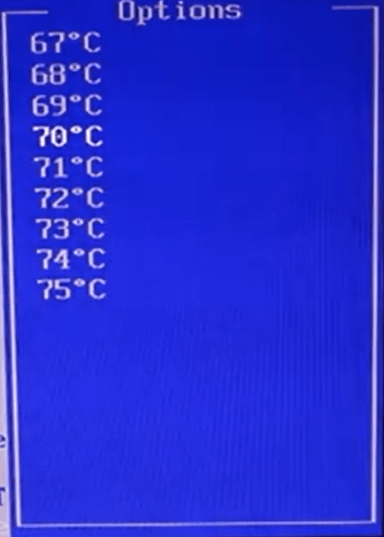
Теперь давайте глянем картинки. Вот сама опция CPU Min.FAN. Speed в биосе, я думал что тут можно указать произвольное значение, но нет, тут можно только выбрать в меню Options:

В новых биосах тоже есть такая опция (это материнка MSI):

Так вот ребята, советую вам также следить за температурой. Для измерения температуры советую проги AIDA64, RealTemp. Вот вы можете выставить минимальное значение, это 12.5%, но смотрите что температура не была проца высокой. Например если вы ничего не делаете за компом, вентилятор на проце не шумит, но при этом его температура около 45 градусов, то я бы повысил значение до 25% и потом снова проверил. Хотя 45 градусов это и немного, но все же лучше чтобы при минимальной нагрузке процессор имел температуру до 38. Но это все касается компов, если ноутбук у вас, то там да, там в простое 45 градусов это не редкость.. Но все равно лучше чтобы была меньше температура..
Вообще чем опасна высокая температура? Мое мнение, что ухудшается теплопроводность интерфейса, который идет между процессором и распределительной крышкой. В ноутбуках вроде это крышки нет, или есть? Я уже точно не помню. Еще из минусов можно выделить, что ухудшаются свойства термопасты. Хотя опять же 45 градусов, это не много… но тем не менее
Важная инфа, вот один чел написал, что он выставил значение в CPU Min.FAN. Speed 37.5%:

И в итоге у него минимальные обороты примерно 1650/мин:

Да и в принципе температурный режим в норме
На этом все ребята, надеюсь что материал был вам немного все таки полезен. Удачи и будьте счастливы!