
Как поделится маршрутом в Яндекс Такси
Если вы опаздываете на встречу, за вас волнуются близкие или ждут друзья, есть способ рассказать им о своей поездке: выберите в меню кнопку «поделиться маршрутом». Приложение сгенерирует ссылку, которая подскажет другому человеку, где вы находитесь прямо сейчас и сколько осталось ехать до места назначения.
Как поделиться маршрутом
Через Яндекс Такси
- Откройте приложение Яндекс Такси на своем смартфоне
- Запустите процесс заказа такси, введя адрес назначения
- Нажмите на значок «Поделиться маршрутом» в нижней части экрана
- Выберите способ отправки ссылки на маршрут: через мессенджер, социальную сеть, электронную почту и др.
- Отправьте ссылку получателю
Через Яндекс Карты
- Откройте приложение Яндекс Карты на своем смартфоне
- Запустите поиск места назначения и маршрута к нему
- Нажмите на значок «Поделиться» в верхней части экрана
- Выберите способ отправки ссылки на маршрут: через мессенджер, социальную сеть, электронную почту и др.
- Отправьте ссылку получателю
Через Google Карты
- Откройте приложение Google Карты на своем смартфоне или компьютере
- Запустите поиск места назначения и маршрута к нему
- Нажмите на значок «Поделиться» в левом верхнем углу экрана
- Выберите способ отправки ссылки на маршрут: через мессенджер, социальную сеть, электронную почту и др.
- Отправьте ссылку получателю
Как сделать метку в Яндекс Такси
Чтобы добавить промежуточную точку в маршрут такси и указать место остановки по дороге, выполните следующие шаги:
- Откройте приложение Яндекс Такси
- Введите начальный и конечный адреса
- Нажмите кнопку с тремя точками в правом верхнем углу экрана
- Выберите «Добавить точку»
- Введите адрес или выберите место на карте
- Нажмите «Готово»
Вы можете добавить до трех промежуточных точек. Также вы можете поменять остановки местами, нажав на значок со стрелкой рядом с адресом.
Кто выбирает маршрут в такси
Правила определения маршрута в такси следующие:
- Маршрут определяется заказчиком. Вы можете указать любой путь следования, который считаете наиболее удобным или быстрым.
- Если маршрут не был указан, водитель обязан выбрать кратчайший маршрут до места назначения.
Полезные советы
- Чтобы избежать недоразумений с маршрутом, уточните у водителя, что он будет следовать по имеющейся у вас ссылке на маршрут.
- Если вы хотите оставить машину по дороге, сообщите об этом заранее водителю и уточните, какую точку остановки лучше всего выбрать.
- Если вы меняете маршрут по дороге или добавляете промежуточные остановки, уточните у водителя, как это повлияет на стоимость поездки.
- В случае проблем с местоположением или другими непредвиденными ситуациями, обращайтесь в службу поддержки Яндекс Такси.
Выводы
Поделиться маршрутом в Яндекс Такси или Google Картах очень просто — достаточно нажать на соответствующую кнопку и отправить ссылку получателю. Если нужно указать промежуточные остановки, в Яндекс Такси их можно добавить до трех, не меняя после оформления заказа. Выбор маршрута в такси осуществляется заказчиком, однако, если маршрут не указан, водитель обязан выбрать кратчайший путь. Пользуйтесь удобными функциями и не забывайте уточнять детали с водителем, чтобы исключить недоразумения при поездке.
Как работает вместе Яндекс Такси
Яндекс Такси предлагает тариф «Вместе», который позволяет совершать поездки с другим пассажиром по пути. При этом стоимость поездки будет снижена на 5-40 процентов. Процесс заказа такси прост: сначала водитель подберет вас, затем пассажира, который едет по вашему маршруту. Возможность попутного совместного перемещения будет интересна тем, кто часто пользуется такси и хочет сократить затраты при этом. Стоит отметить, что на маршруте могут быть и другие остановки для других пассажиров, на которых водитель подбирает их. В таком режиме необходимо быть готовым к дополнительным остановкам и небольшому увеличению времени в пути. Однако, это легко компенсируется экономией на поездки.
Как поставить Геопозицию в Яндекс Такси
Если вы хотите, чтобы водитель Яндекс Такси знал ваше местоположение, откройте доступ к геолокации на вашем телефоне. Для этого сделайте заказ на приложении и активируйте ползунок геопозиции. Это позволит водителю видеть точное местоположение клиента на карте, а также следить за перемещением при подъезде к месту встречи. Такое решение поможет водителям быстрее находить своих клиентов, особенно если это первая встреча и вам сложно ориентироваться в новом месте. Кроме того, этот функционал позволяет ускорить весь процесс и сделать поездку более удобной и комфортной. Просто активируйте геолокацию и наслаждайтесь поездкой!
Как поставить метку в Яндекс Такси
Если вам нужно отметить несколько промежуточных точек в Яндекс Такси, то это легко сделать. Нажмите на поле, где обычно вводится конечный адрес, и добавьте до трех промежуточных точек. Вы также можете поменять местами уже добавленные точки. Однако, если вы уже оформили заказ с указанием трех или четырех адресов, изменить маршрут будет невозможно. В таком случае вам придется отменить заказ и создать новый с нужными промежуточными точками. Таким образом, установка меток в Яндекс Такси позволяет попасть в нужное место без дополнительных проблем и задержек на дорогах.
Как в Яндекс Такси вызвать такси другому человеку
Для заказа такси другому человеку через Яндекс Такси, нужно выбрать опцию «Заказ другому человеку» в разделе комментариев и пожеланий при вызове машины. При выборе этой опции, система попросит указать, кто будет ехать на такси, а затем вы сможете выбрать нужный номер телефона из списка контактов или ввести его вручную. Эта функция особенно удобна, когда необходимо заказать такси для друга или члена семьи, который находится далеко от вас, например, в другом городе или находится в неподвижном состоянии. Таким образом, вы можете быстро и легко заключить сделку от имени кого-то другого, что делает использование Яндекс Такси еще более удобным и безопасным.
В приложении Яндекс Такси есть функция «поделиться маршрутом». Она позволяет сообщить другому человеку информацию о том, где вы находитесь и сколько времени осталось до прибытия в точку назначения. Это может оказаться полезным, если вы опаздываете на встречу или ждете кого-то. Для доступа к данной функции следует выбрать соответствующую кнопку в меню приложения. Далее система сгенерирует специальную ссылку, которую можно отправить другим людям. Используя эту ссылку, ваши близкие и друзья смогут отслеживать ваше перемещение на карте и увидеть, сколько времени осталось до прибытия. Это удобно и помогает сохранять связь с людьми в любых ситуациях.
Все права защищены © 2023.
Такси — это удобный и распространенный вид транспорта, который предоставляет возможность быстро и комфортно перемещаться по городу. Отличительной чертой такси является его доступность: оно доступно практически в любое время суток и способно обеспечить быструю доставку в нужное место. С профессиональными водителями за рулем и разнообразными тарифами, такси является надежным способом передвижения как для поездок на работу и деловых встреч, так и для путешествий и поездок по городу.
Как в Яндекс Такси поделиться маршрутом
Найти ее легко — достаточно нажать на зеленую кнопку с изображением пристегнутого человечка на экране поездки. Для того, чтобы пользователь мог держать близких и друзей в курсе своей поездки, в приложении есть специальная кнопка «поделиться маршрутом».
- Для того чтобы поделиться маршрутом в Яндекс Такси, нужно нажать на кнопку с изображением пристегнутого человечка на экране поездки, затем выбрать «поделиться маршрутом».
- Чтобы поделиться фрагментом Яндекс карты, найденным объектом или построенным маршрутом, нужно скопировать адрес из строки браузера, получить ссылку, код для вставки виджета Яндекс карт и отзывов.
- Для добавления промежуточной точки в маршрут нужно нажать на поле, где обычно вводится конечный адрес и указать до 3 промежуточных точек.
- Чтобы заказать в Яндекс Такси женщину-водителя, необходимо сообщить об этом диспетчеру или выбрать соответствующую опцию на официальном сайте или приложении в примечании, а также выбрать класс автомобиля.
- Для получения отчета о поездке, нужно добавить свою почту в приложении, подтвердить подписку на отчеты по ссылке из письма и квитанцию об оплате можно получить у водителя по запросу.
- Чтобы поделиться картой или адресом в Google Картах нужно открыть нужный маршрут, изображение или карту, нажать на значок меню, выбрать Ссылка/код и скопировать ссылку для отправки.
- Если нужно отправить маршрут другому человеку в Яндекс Такси, можно воспользоваться кнопкой «поделиться маршрутом» в меню, которая сгенерирует ссылку для отслеживания текущего местоположения.
- Для отправки маршрута из браузера в навигатор Яндекс, нужно выбрать точку на карте, нажать кнопку «Поделиться» и выбрать опцию «Открыть в Яндекс. Навигаторе».
Как поделиться маршрутом в Яндекс доставке
Вы можете поделиться фрагментом Яндекс Карты, найденным объектом или построенным маршрутом.Для этого:
- Скопируйте адрес из строки браузера.
- Получите ссылку.
- Получите код для вставки виджета Яндекс Карт.
- Получите код для вставки виджета отзывов.
Как добавить маршрут в Яндекс Такси
Чтобы добавить промежуточную точку, нажмите в поле, куда вы обычно вводите конечный адрес. Вы можете указать до 3 промежуточных точек. Там же можно поменять остановки местами. Изменить маршрут, в котором были указаны сразу 3 или 4 адреса, после оформления заказа не удастся.
Как в Яндекс Такси заказать водителя женщину
Как заказать такси с женщиной за рулем? О том, что Вы хотите видеть в качестве водителя заказанного автомобиля женщину, сообщите диспетчеру во время самого заказа. Можно также указать эту особенность при оформлении заказа через официальный сайт или приложении в примечании, а также выбрать класс автомобиля.
Как получить отчет о поездке в Яндекс Такси
Чтобы всегда получать отчёты по поездкам, добавьте свою почту в приложении. Вам придёт письмо со ссылкой, по которой нужно перейти и подтвердить подписку на отчёты. Теперь они будут приходить автоматически после каждой поездки. Квитанцию об оплате выдаёт водитель по вашей просьбе.
Как отправить маршрут другому человеку
Как поделиться картой или адресом:
- Откройте Google Карты на компьютере.
- Откройте маршрут, карту или изображение просмотра улиц, которым хотите поделиться.
- В левом верхнем углу экрана нажмите на значок меню.
- Выберите Ссылка/код. Если этого пункта нет в меню, нажмите Ссылка на карту.
- Скопируйте ссылку и поделитесь ей.
Как поделиться маршрутом такси
Если вы опаздываете на встречу, за вас волнуются близкие или ждут друзья, есть способ рассказать им о своей поездке: выберите в меню кнопку «поделиться маршрутом». Приложение сгенерирует ссылку, которая подскажет другому человеку, где вы находитесь прямо сейчас и сколько осталось ехать до места назначения.
Как скинуть маршрут в Яндексе
Чтобы переслать выбранный маршрут на свое мобильное устройство, нажмите кнопку Отправить.Построение маршрута:
- Нажмите кнопку на карте или кнопку Маршрут в карточке объекта.
- В боковом меню укажите начальную (Откуда) и конечную (Куда) точки маршрута.
- В боковом меню и на карте отобразятся варианты маршрута.
Как отправить маршрут в Яндекс навигатор
Просто отправьте маршрут из браузера компьютера в свой навигатор в один клик. Для этого убедитесь, что вы авторизованы в обоих устройствах, выберите точку на карте, в правой описательной панели и нажмите на кнопку «Поделиться». В выпадающем меню вам останется только нажать «Открыть в Яндекс. Навигаторе».
Кто выбирает маршрут поездки в такси
109 Правил маршрут определяется заказчиком такси, а если маршрут не определен, то водитель такси обязан осуществить перевозку по кратчайшему маршруту.
Можно ли есть и пить в такси
10) Курить, употреблять алкоголь и любые красящие напитки ЗАПРЕЩАЕТСЯ. Клиент может попросить сделать остановку, время стоянки оплачивается согласно тарифа перевозчика.
Сколько забирает Яндекс Такси у водителя
Какая комиссия сервиса
«Эконом», «Комфорт», «Минивэн» и «Детский» — 18% от стоимости поездки, «Комфорт+» — 20,47% от стоимости поездки, Business — 24% от стоимости поездки, Premier и Élite — 20% от стоимости поездки.
Сколько человек может находиться в такси
Такси» по телефону ответила, что никаких ограничений для поездок нет: «стандартная посадка в такси — четыре пассажира». Диспетчер такси «Везет» также ответила, что ехать могут и двое, и трое, и четверо человек.
Как посмотреть отзывы о себе в Яндекс Такси для пассажиров
Оценку своей поездки таксист сможет посмотреть в своем приложении через вкладку «рейтинг» в таксометре. Также он может просмотреть рейтинг, нажав на изображение человечка на экране таксометра.
Как получить выписку из Яндекс Такси
Узнать полную детализацию о своих поездках можно только в обновлённой версии приложения Яндекс Такси.Открыть Меню — три горизонтальные полоски в верхнем левом углу:
- Нажать на раздел «История поездок».
- Уточнить период: неделя, месяц, год.
- Пролистать до необходимого заказа и выбрать.
Как посмотреть Чат с водителем в Яндекс Такси после поездки
Для открытия чата необходимо нажать на иконку в нижнем левом углу экрана.
Как отправить ссылку на маршрут в Яндекс навигатор
Построить маршрут между двумя точками:
- Найдите начальную точку маршрута на карте или с помощью поиска.
- Нажмите и удерживайте ее.
- Нажмите кнопку Отсюда.
- Найдите конечную точку маршрута на карте или с помощью поиска.
- Нажмите и удерживайте ее.
- Нажмите кнопку Сюда.
- Выберите нужный вариант маршрута:
- Нажмите Поехали.
Как отправить маршрут яндекс карты на телефон
Если вы построили маршрут или нашли нужный объект на Яндекс Картах, вы можете отправить эту информацию на мобильное устройство. Для этого: В карточке объекта В карточке маршрутаОтправить уведомление на телефон:
- Нажмите кнопку.
- Выберите Отправить в телефон.
Как поделиться маршрутом в картах
Как поделиться маршрутом:
- Откройте приложение «Google Карты» на устройстве Android.
- В левом нижнем углу нажмите «Маршрут».
- Выберите маршрут.
- В правом верхнем углу экрана нажмите на значок «Ещё».
- Нажмите Поделиться маршрутом.
- Выберите нужное приложение.
В приложении Яндекс.Такси есть возможность поделиться маршрутом, чтобы держать своих близких и друзей в курсе о поездке. Для этого нужно нажать на зеленую кнопку с изображением пристегнутого человечка на экране поездки и выбрать кнопку «поделиться маршрутом». После этого приложение сгенерирует ссылку, которую можно отправить другому человеку, чтобы показать свое местонахождение и примерное время прибытия.
Кроме того, приложение Яндекс.Такси позволяет добавлять промежуточные точки при составлении маршрута и менять остановки местами. Однако, если в маршруте были указаны сразу 3 или 4 адреса, изменить его после оформления заказа уже не удастся.
Если вы хотите заказать такси с женщиной за рулем, можно сообщить об этом диспетчеру во время заказа или указать эту особенность при оформлении заказа через официальный сайт или приложении в примечании. Также можно выбрать класс автомобиля, который обычно включает в себя такие опции, как наличие женских водителей.
Чтобы получать отчеты по поездкам, нужно добавить свою почту в приложении Яндекс.Такси и подтвердить подписку на отчеты. Теперь они будут приходить автоматически после каждой поездки. Квитанцию об оплате можно получить от водителя по запросу.
Если вы хотите поделиться маршрутом или отправить его другому человеку, можно воспользоваться функцией «поделиться картой или адресом» в Google Картах на компьютере. Также можно как отправить маршрут в Яндекс Навигатор для удобного и точного прохождения пути. Для этого нужно выбрать точку на карте и нажать кнопку «Поделиться», выбрать в выпадающем меню «Открыть в Яндекс. Навигаторе».
Таким образом, приложение Яндекс.Такси предоставляет множество опций для удобства заказа и прохождения поездки.
«Яндекс Go» запустил совместные поездки на такси — для людей с похожими маршрутами
В сервисе «Яндекс Go» появилась возможность заказа совместных поездок на такси. Такую поездку смогут выбрать люди, маршруты которых приблизительно совпадают.
«Стоимость поездки при этом будет ниже для обоих, а водитель заработает больше, выполняя, по сути, два заказа одновременно», — заявили в пресс-службе «Яндекс Go».
Пока функция будет доступна в Москве и Санкт-Петербурге. Она будет появляться только когда количество желающих уехать на такси значительно больше, чем свободных машин.
Как поделиться маршрутом в яндекс такси
Вызов такси со смартфона через приложение Яндекс.Такси
Ещё несколько лет назад вызов такси считался “дорогим удовольствием” и осуществлялся только в крайних случаях. В настоящее время ситуация изменилась в лучшую сторону. Теперь существует много сервисов, позволяющих вызвать машину прямо с телефона за разумную плату. Одним из них является сервис от российских разработчиков Яндекс.Такси. Сегодня мы подробно разберёмся с главными настройками, заказом и оплатой дороги с помощью мобильной программы.
Как скачать приложение
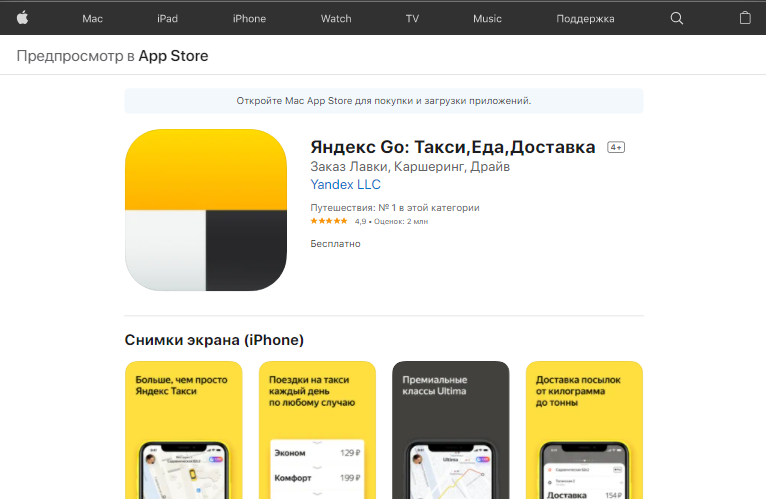
Для того, чтобы скачать такое приложение как Яндекс.Такси, зайдите в магазин программ на вашем устройстве. Пользователям Android-гаджетов следует зайти в Google Play, а владельцам устройств на базе iOS – в AppStore. У каждой операционной системы процесс установки выглядит немного по-разному, однако эти различия крайне незначительны.
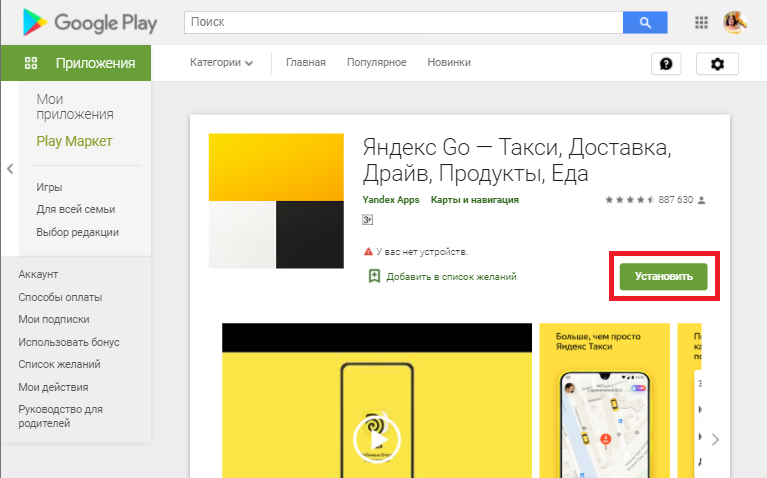
После того, как вам удалось успешно установить программу на смартфон, нужно открыть загрузившийся файл. Вам будет предложено выбрать язык интерфейса и провести базовые настройки. После этого можно приступать к основной работе с ресурсом.
Принцип работы приложения
Для начала надо разобраться, как именно работает приложение Яндекс.Такси.
Запустив систему, на экране смартфона будет показана карта местности. Если устройством будет запрашиваться разрешение на использование спутниковой навигации, то следует его предоставить. Это делается для отображения вашего текущего местоположения. Данная функция позволяет вам отследить водителя, который к вам направляется, а водителям – найти клиентов.
Основные настройки приложения
После поверхностного знакомства с программой можно приступать к объяснению того, как правильно пользоваться приложением Яндекс.Такси.
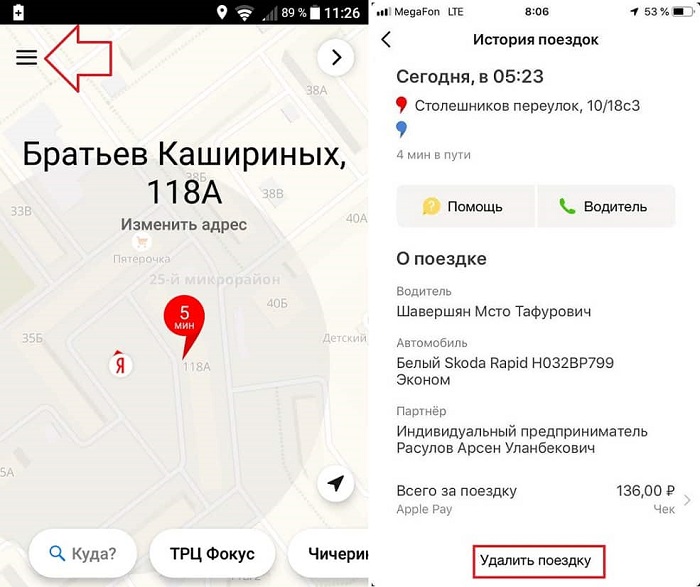
Как удалить историю поездок в Яндекс.Такси
К сожалению, осуществить удаление целиком всего списка поездок никак нельзя. Для выборочного удаления перейдите в раздел История поездок. Откройте нужную запись, пролистните вниз и кликните на Удалить поездку.
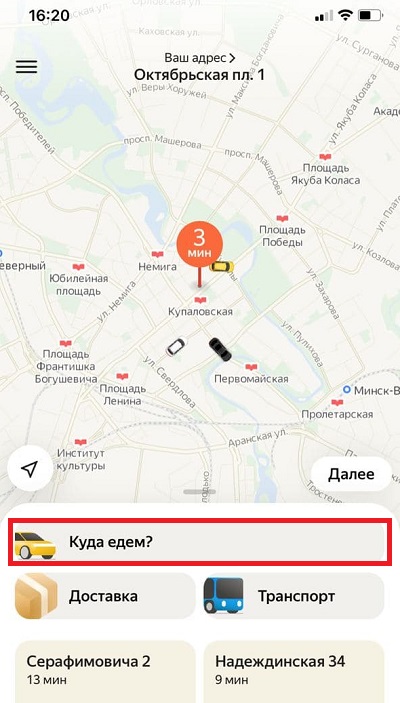
Как добавить адрес в Yandex.Taxi
Чтобы добавить место назначения, вам следует в строке Куда набрать необходимый адрес. Стоимость поездки до указанного места вы можете узнать сразу же: она будет указана на странице заказа. Примечателен тот факт, что цена, указанная системой, не измениться по прибытию.
Как поменять город
Если устройством неправильно был определён город, в котором вы находитесь, то следует нажать на стрелочку на главном экране. Если местоположение не изменилось, то следует вписать требуемый адрес вручную.
Как добавить несколько адресов
Для создания сложного маршрута следует нажать на знак + около точки назначения. Вы можете самостоятельно указать, в каком порядке водителю надо останавливаться. Если на одной из остановок вы задержитесь, то с вас будет снята дополнительная плата и конечная сумма будет отличаться от первоначальной.
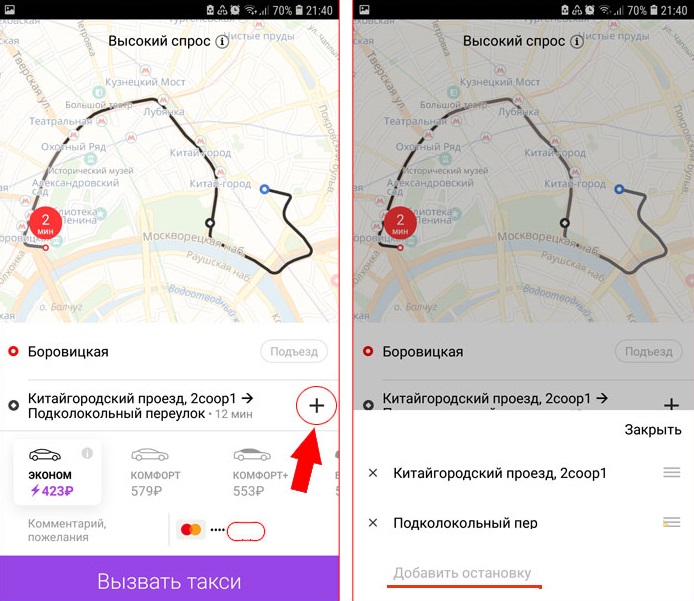
Чтобы изменить маршрут непосредственно во время движения, вы должны самостоятельно внести соответствующие корректировки на своём смартфоне. Никто, кроме вас самих, не имеет права и возможности сменить план дороги.
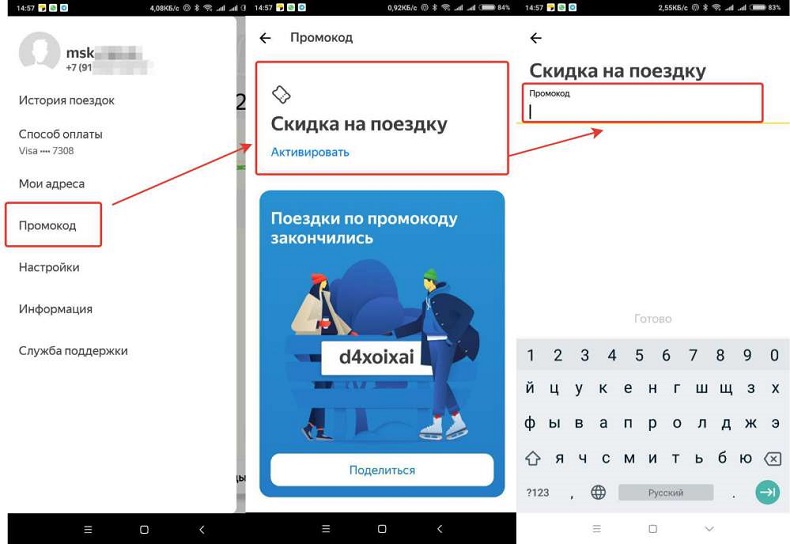
Как активировать промокод
Скидочный промокод на первый проезд выдаётся пользователям при регистрации. Также вы можете их получить, участвуя в различных акциях, проводимых компанией Яндекс.
Для применения скидки на проезд следует ввести имеющийся промокод в соответствующей строке при оформлении запроса на авто.
Как распечатать чек в Yandex.Taxi
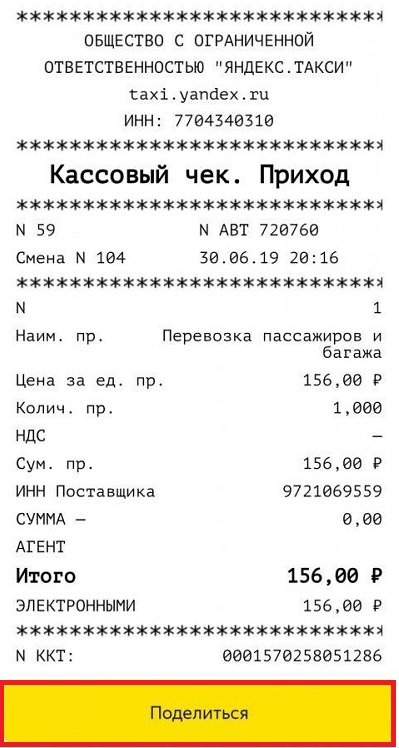
Если в вашем личном кабинете указана электронная почта, то после каждой совершённой поездки на неё будет отправлена квитанция. Для её распечатки нажмите на кнопку Печать. На различных сайтах процесс печати может незначительно различаться.
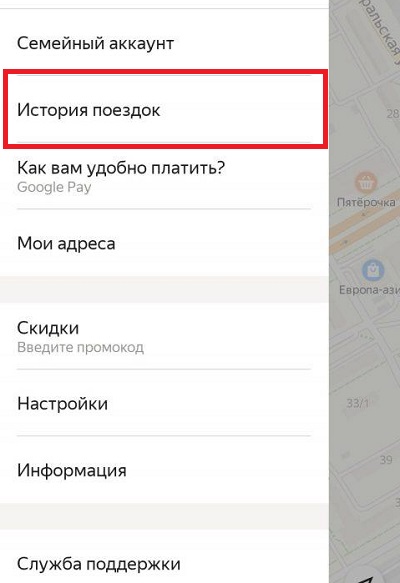
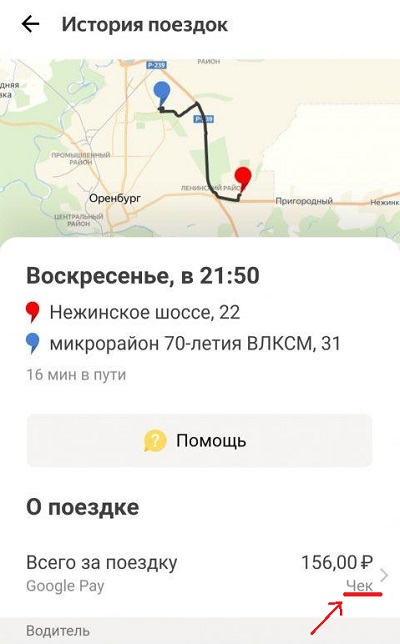
Просмотреть чек можно зайдя в подробности проезда, и кликнув на слово Чек внизу страницы.
Если потребуется, вы можете попросить водителя распечатать чек сразу после поездки. Проблема состоит в том, что не во всех автомобилях установлен специальный аппарат. При необходимости вам может быть выдан бланк строгой отчётности.
После того, как мы разобрались с тем, как настроить приложение и какими функциями оно обладает, можно переходить к заказу авто.
Как заказать машину
Далее будет приведена пошаговая инструкция, которая поможет пассажиру правильно оформить заказ.
- После регистрации проверьте, чтобы системой правильно определилось ваше местоположение. Измените его, если оно отображено некорректно.
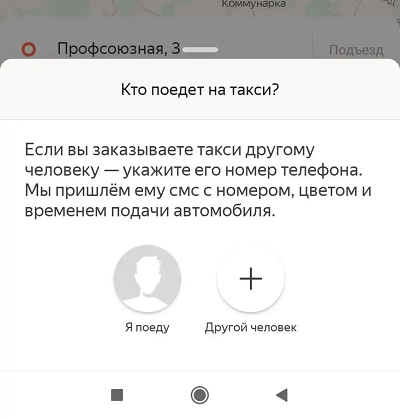
- В соответствующей строке укажите адрес назначения. Если вам необходимо совершить несколько остановок, то добавьте их, как это описывалось выше.
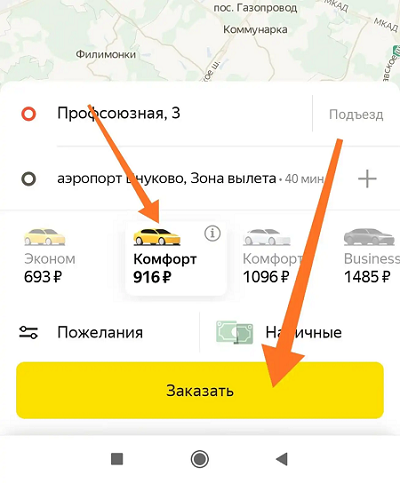
- Выберите желаемый тариф.
- Нажмите на кнопку Вызвать такси.
- Прочитайте данные отправленного к вам автомобиля и дожидайтесь его прибытия.
К большому сожалению, компания не даёт пользователям возможность забронировать машину заранее. Если быть точнее, то предзаказ можно оформить на время через 10 минут. Второй вариант — это запросить машину на ближайшее время.
Как отменить заказ
Перед тем, как окончательно отменить заказ в Яндекс.Такси, следует убедиться в своих намерениях. Иначе вы можете потратить как своё время, так и время водителя.
Если нужная машина ещё не была найдена, то отменить поездку можно нажав на кнопку ниже.
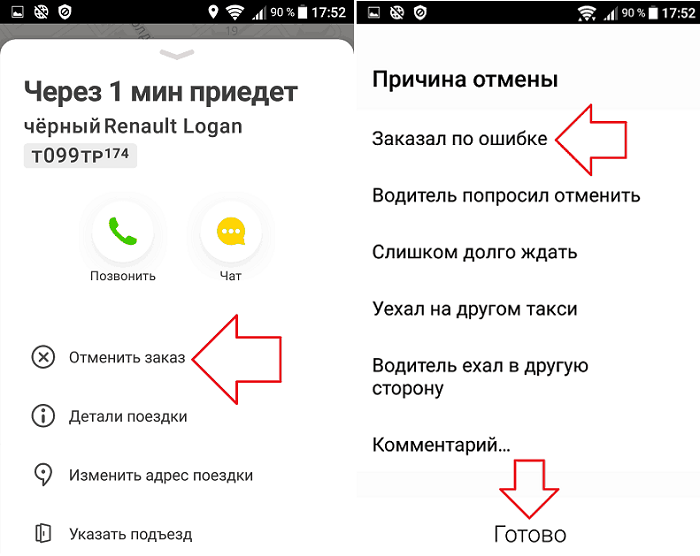
Если авто направляется к вам, то отменять машину следует только в крайне необходимых случаях, так как с вашего счёта может быть списана комиссия за отмену. Для отмены откройте детальную информацию заказа и потяните за стрелочку вверх. В новом меню нажмите Отмена.
Способы оплаты
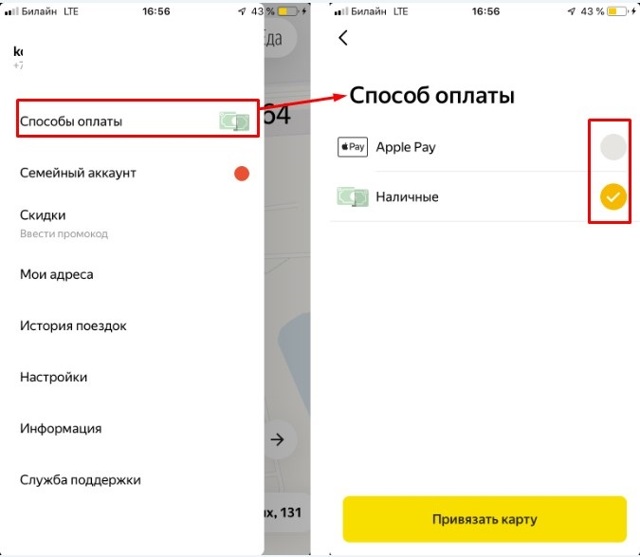
В Yandex.Taxi можно оплачивать дорогу как с помощью наличных, так и с помощью банковской карточки. Для осуществления второго метода нужно прикрепить свой счёт в мобильном приложении.
Способ оплаты можно изменить в любой момент, то есть вы определяете его перед дорогой. Если на банковской карте будет недостаточно средств для оплаты, то система автоматически сможет поменять способ оплаты, и вам потребуется расплатиться наличными.
Преимущества и недостатки сервиса
Преимущества
- Фиксированная стоимость поездки, которая не меняется от дорожных условий.
- Регулярные промокоды.
- Оплата банковской карточкой.
- Простой интерфейс ресурса.
- Высокая скорость обслуживания.
- Приемлемые цены.
Недостатки
- Отсутствие возможности сделать предзаказ.
- При оплате наличными может отсутствовать сдача.
- Иногда приезжают неадекватные водители.
Таким образом, мы разобрались с тем, как грамотно использовать приложение Яндекс.Такси. Сервис позволит вам быстро и за разумную плату добраться до необходимой точки. Различные акции и бонусы порадуют каждого пользователя. Если у вас остались какие-либо вопросы, то оставляйте их в комментариях. Мы будем очень благодарны, если вы поставите лайк и поделитесь этой статьёй со своими друзьями.
Яндекс такси семейный аккаунт как пользоваться настроить
 Мобильные приложения
Привет! Сегодня я покажу вам как пользоваться функцией семейный аккаунт в приложении Яндекс такси. Что это такое? Вы можете добавить в свой профиль до 3-х людей, близких или друзей. Они смогут оплачивать такси вашей картой со своего смартфона. Всё очень просто и быстро. Смотри инструкцию далее и пиши комментарии, если есть вопросы. Поехали!)
Откройте на своём телефоне приложение Яндекс такси. На главной странице, вверху слева, нажмите на кнопку Меню.

В открывшемся окне нажмите на вкладку Семейный аккаунт.

Далее, прочитайте описание и условия функции. Нажмите внизу на кнопку Пригласить участников.

Далее, нажмите на вкладку Пригласить участника.

Далее, вы можете указать имя и номер телефона участника. Можно выбрать человека из контактов.

Далее, нажмите на кнопку Пригласить.

Обратите внимание. У человека, которого вы приглашаете в свой аккаунт, должно быть установлено приложение Яндекс такси на его телефоне. Вы можете отправить ему ссылку, для установки приложения.

Далее, вам нужно выбрать или добавить карту, которой будут расплачиваться все участники семейного аккаунта. Нажмите внизу на кнопку Выбрать карту.

Выберите из списка карту и нажмите по её названию, либо добавьте новую карту.

В конце нажмите на кнопку Сохранить.

Всё готово. Теперь ваши дети, родители, близкие, друзья, смогут бесплатно пользоваться такси. При выборе способа оплаты, на своём смартфоне, им нужно выбрать вариант «Семейный аккаунт». Деньги будут списаны с вашей карты)