
Как разобрать роутер d link dir 615
Здесь вы можете найти IP-адрес по умолчанию и предопределенные данные доступа для пользовательского интерфейса маршрутизатора DIR-615 Wireless N300 компании D-Link. В нижней части этого веб-сайта вы найдете руководство по доступу к пользовательскому интерфейсу этого маршрутизатора и сбросу его заводских настроек.
Данные для входа в пользовательский интерфейс
Предварительно настроенные параметры Wi-Fi
Для этого устройства не настроены беспроводные сети.
Доступ к пользовательскому интерфейсу
Доступ к пользовательскому интерфейсу необходим, если вы хотите изменить конфигурацию маршрутизатора. Для доступа к D-Link DIR-615 необходимо выполнить следующие действия:
- Включить роутер
- Настройте соединение между устройством и маршрутизатором по Wi-Fi* или сетевому кабелю.
- Открыть браузер
- Вставьте IP-адрес или URL-адрес в адресную строку, а затем подтвердите, нажав клавишу «Ввод».
- Введите имя пользователя в форму входа и подтвердите
Этот маршрутизатор также можно настроить с помощью прилагаемого программного обеспечения.
* Убедитесь, что Wi-Fi вашего маршрутизатора активирован.
Сбросить настройки по умолчанию
Сброс настроек по умолчанию особенно полезен, если вы изменили и забыли данные для входа в пользовательский интерфейс. Учтите, что не только настройки, такие как IP-адрес, имя пользователя и пароль, будут установлены на заводские настройки, но и все конфигурации, которые вы, возможно, сделали.
Выполнить аппаратный сброс
Чтобы сбросить настройки D-Link DIR-615 по умолчанию, необходимо выполнить следующие действия:
- Включите маршрутизатор
- Нажмите кнопку RESET и удерживайте не менее 10 секунд.
- Перезапуск устройства выполняется автоматически
- Настройки по умолчанию восстановлены
Выполнить программный сброс
С помощью D-Link DIR-615 вы можете восстановить заводские настройки с помощью установленного программного обеспечения. Войдите в пользовательский интерфейс маршрутизатора со своими данными доступа и выполните шаги, описанные в руководстве пользователя.
После того, как вы успешно выполнили указанные выше шаги, конфигурация маршрутизатора будет сброшена до заводских настроек. Если вы хотите войти в пользовательский интерфейс, вы должны использовать предустановленные данные для входа.
Плюсы: солидный радиус действия и скорость передачи данных, хороший веб-интерфейс.
Минусы: очень плохие возможности маршрутизатора/шлюза. Ограниченная поддержка сеансов даже на DD-WRT приводила к тому, что Интернет в лучшем случае становился прерывистым.
Общий отзыв. У меня два таких устройства. Я начал с одного, используя его как маршрутизатор и точку доступа, сначала на стоковой прошивке, но после некоторых странных сбоев производительности я загрузил на него DD-WRT. Когда устройство находилось в моем подвале, беспроводное покрытие было так себе, поэтому я взял еще один, который установил на чердаке как просто точку доступа со всеми отключенными функциями маршрутизатора. Это устройство отлично работает уже почти полтора года, и я могу передавать файлы со скоростью 5-6 МБ/с внутри дома и иметь покрытие до края моего двора снаружи. Через некоторое время я начал замечать, что сеансы NAT маршрутизатора были довольно часто исчерпаны, что вызывало проблемы с просмотром веб-страниц, даже с DD-WRT. После некоторых поисков кажется, что это проблема с оборудованием, поэтому я отказался от DIR-615 в качестве маршрутизатора/шлюза и настроил Smoothwall на старом ПК. Намного лучше. TL;DR: Ужасные функции маршрутизатора/шлюза, но отличные возможности точки доступа Wi-Fi за такую цену.
Плюсы: дешевый, подходит для простого использования Интернета с нетребовательными приложениями и терпеливыми пользователями.
Минусы: со стандартной прошивкой не могла передавать непрерывный звук на мой телефон Wi-Fi VOIP. Другой маршрутизатор делает это безупречно. С DD-WRT перезагружается или зависает каждые пару часов, независимо от установленной версии.
Плюсы: низкая стоимость. Хорошо работает с dd-wrt
Общий обзор. Я использую этот маршрутизатор в качестве беспроводного моста для потоковой передачи данных с трех IP-камер с помощью dd-wrt ver. прошивка r22118. Работает уже больше недели без проблем.
Плюсы: как и многие другие здесь, я получил его бесплатно. Хотя, я чувствую, что меня ограбили, учитывая, сколько времени я потратил, пытаясь заставить его хоть как-то работать.
Минусы: как и у многих других, у меня не работает. Прошивки DLINK и DD-WRT делают так: роутер перезагружается каждые несколько минут (все светодиоды горят, все соединения потеряны).
Общий отзыв: неудивительно, что это бесплатно. D-Link должно быть стыдно за такую фигню.
Плюсы: простота подключения!
Минусы: нужно звонить в службу поддержки!
Общий обзор: технический специалист D-Links Алди A-r004246 по делу c6526200 потратил все время, необходимое, чтобы запустить меня, отличный сервис, спасибо, Алди
Плюсы: дешевые работы делают свою работу
Минусы: стоковая прошивка хреновая, Wi-Fi перестал работать менее чем через неделю, к счастью, на этой неделе разработчики DDWRT исправили ошибку сбоя Wi-Fi на чипах на базе Atheros и выпустили сборку 23720. Нет USB-порта. Нет гигабитной локальной сети.
Плюсы: Хорошая конструкция и встроенный беспроводной чипсет. Экономичный беспроводной маршрутизатор.
Минусы: это обновление моего предыдущего обзора. Я обнаружил, что фильтр беспроводного MAC-адреса также фильтрует ВСЕ подключения к 4-портовому коммутатору. Поэтому, если вы используете не беспроводной сетевой принтер, его MAC-адрес также должен быть в таблице MAC-адресов, чтобы он работал с вашим компьютером. Фильтр MAC должен фильтровать только БЕСПРОВОДНЫЕ соединения с сетью и не включать все остальное, подключенное к 4-портовому коммутатору. Прошивка DD-WRT также исправляет это. Если вы не используете DD-WRT, вы должны знать об этом.
Общий обзор. Подобные архитектурные ошибки возникают и в других беспроводных маршрутизаторах D-Link.
Плюсы: дневное время подходит
Минусы: Купил совершенно новый с комплектом Total Defense. Примерно через 1-2 месяца использования я должен вернуться к своему старому маршрутизатору из-за отключения, которое происходит каждую полночь. Пробовал старую, все время работало нормально. Эта модель большая и занимает больше места
Маршрутизатор D-Link DIR-615 оснащен базовым брандмауэром, блокирующим подключения к Интернету и из Интернета. Это сделано для защиты вашей домашней сети. Иногда, чтобы играть в определенную игру или запускать определенное приложение, вам необходимо разблокировать некоторые из этих соединений. Этот процесс открытия порта называется переадресацией порта, поскольку вы перенаправляете порт непосредственно на определенное устройство в вашей домашней сети.
Чтобы перенаправить порт на маршрутизаторе D-Link DIR-615, вам необходимо:
- Шаг 1. Настройте статический IP-адрес на устройстве или игровой консоли, на которые вы хотите перенаправить эти порты.
- Шаг 2. Войдите в свой маршрутизатор D-Link DIR-615.
- Шаг 3. Найдите раздел переадресации портов:
- Нажмите кнопку «Дополнительно».
- Нажмите кнопку «Переадресация портов».
- Шаг 4. Введите данные в маршрутизатор, чтобы сделать переадресацию порта
Вы не одиноки, если считаете, что это сложно. Мы расскажем вам о каждом шаге, чтобы переадресовать порт на вашем маршрутизаторе D-Link DIR-615.
Мы считаем, что переадресация порта должна быть простой. Вот почему мы создали сетевые утилиты. Наше программное обеспечение делает все, что вам нужно для переадресации порта.
Когда вы используете Network Utilities, вы получаете переадресацию своего порта прямо сейчас!
Шаг 1
Важно настроить статический IP-адрес на устройстве, на которое вы перенаправляете порт. Это гарантирует, что ваши порты останутся открытыми даже после перезагрузки устройства.
- Рекомендуется. Наша бесплатная программа установит для вас статический IP-адрес. Загрузите сетевые утилиты сегодня!
- Или следуйте нашим руководствам по настройке статического IP-адреса.
После настройки статического IP-адреса на ваших устройствах вам необходимо войти в свой маршрутизатор.
Шаг 2
Открыв веб-браузер, вам нужно найти адресную строку. Это выглядит примерно так:
Адресная строка браузера
Выше приведен пример того, как выглядит адресная строка веб-браузера. Найдите адресную строку маршрутизатора и введите его IP-адрес.
IP-адрес D-Link DIR-615 по умолчанию: 192.168.0.1. После ввода IP-адреса нажмите клавишу Enter на клавиатуре. Если все прошло как надо, вы увидите следующую страницу:
Скриншот Dlink DIR-615v3.
На этой странице вам будет предложено ввести имя пользователя и пароль. Давай, сделай это.
- Имя пользователя маршрутизатора D-Link DIR-615 по умолчанию: admin
- Пароль маршрутизатора D-Link DIR-615 по умолчанию: пусто
После того, как вы ввели имя пользователя и пароль, нажмите кнопку «Войти», чтобы получить доступ к страницам настройки маршрутизатора D-Link DIR-615.
Имена пользователей и пароли Dlink
Если имя пользователя и пароль не работают, посетите нашу страницу Пароли маршрутизатора D-Link по умолчанию, чтобы узнать о других возможных вариантах.
Если вы по-прежнему не можете войти в свой маршрутизатор, потому что забыли свой D-Link Привяжите имя пользователя и пароль маршрутизатора DIR-615, воспользуйтесь нашим руководством по сбросу настроек маршрутизатора, чтобы восстановить заводские настройки маршрутизатора D-Link DIR-615.
Шаг 3
Пришло время найти раздел переадресации портов маршрутизатора. Для этого вам нужно начать с первой страницы роутера:
Скриншот Dlink DIR-615v3.
Сначала выберите параметр РАСШИРЕННЫЕ в верхней части страницы.
Скриншот Dlink DIR-615v3.
Затем выберите параметр ПЕРЕАДРЕСАЦИЯ ПОРТОВ на левой боковой панели.
Скриншот Dlink DIR-615v3.
Шаг 4
- TCP-порты: 3074
- Порты UDP: 3074
- Просмотр нашего списка игр
- Посмотрите наш Список игр по жанрам
- См. наш список всех приложений
Убедитесь, что установлен флажок Включить.
Придумайте имя для ввода в поле Имя. Имя не влияет на функциональность форварда, оно просто присутствует, чтобы вы знали, зачем оно было создано.
В поле «Имя компьютера» выберите устройство для переадресации портов. В этом поле содержится список имен устройств, видимых в вашей сети.
Эти записи зависят от протокола. Если порты, которые вы перенаправляете, должны быть переадресованы с использованием протокола TCP, вы должны указать эти порты в разделе TCP. Если порты, которые вы перенаправляете, должны перенаправляться по протоколу UDP, вы должны указать эти порты в разделе udp.
Введите порты для переадресации в поле TCP или UDP.
Ваши порты можно ввести в виде списка 23, 24, 25, диапазона 500–600 или комбинации 23, 45, 500–600.
В раскрывающемся списке «Расписание» выберите «Всегда».
В раскрывающемся списке Фильтр входящей почты выберите Разрешить все.
По завершении обязательно нажмите кнопку «Сохранить настройки» в верхней части страницы, чтобы применить все внесенные изменения.
Проверьте, открыты ли ваши порты
Теперь, когда вы закончили переадресацию портов на маршрутизаторе D-Link DIR-615, вы должны проверить их, чтобы убедиться, что они были переадресованы правильно.
Наш инструмент Network Utilities может сделать это за вас. Если вы загружаете сетевые утилиты, они поставляются с бесплатной программой проверки открытых портов. Эта программа проверки открытых портов гарантированно работает.
Другие наши руководства
- Здесь представлена дополнительная информация о вашем маршрутизаторе D-Link DIR-615.
- Подробнее об IP-адресах читайте в этом руководстве.
- Вы также можете ознакомиться с нашей огромной подборкой снимков экрана маршрутизатора.
Подробнее о переносе порта
Переадресация портов в Dying Light 2: Stay Human
Вы можете упростить общение с друзьями и улучшить связь в Dying Light 2: Stay Human, перенаправив некоторые порты.
Mass Effect: Андромеда
Решены проблемы с Mass Effect: Andromeda. Если у вас возникли проблемы с присоединением к лобби с друзьями, прочтите это.
Как открыть порт в роутере для Tom Clancy’s Rainbow Six: Siege
Переадресация некоторых портов маршрутизатора для Tom Clancy’s Rainbow Six: Siege может помочь улучшить подключение к Интернету.
Tom Clancy’s Ghost Recon: Проблемы с подключением к Wildlands
Иногда Ghost Recon нуждается в небольшой помощи для общения в вашей сети. Следуйте нашему руководству по переадресации портов, чтобы исправить это.
Как перенести игру Ark: Survival Evolved
Вам потребуется перенаправить некоторые порты для Ark: Survival Evolved, если вы хотите разместить свой собственный сервер или просто улучшить соединение.
Как перенаправить Hyper Scape на маршрутизатор
Переадресация некоторых портов маршрутизатора для Hyper Scape может помочь вам установить открытый NAT для подключения к игре.
Откройте порты на вашем маршрутизаторе для Deep Rock Galactic
Вы можете перенаправить некоторые порты на своем маршрутизаторе для Deep Rock Galactic, чтобы улучшить подключение к Интернету.
Как открыть порты на роутере для Pokémon Unite
Помогите улучшить свои онлайн-соединения в Pokémon Unite, перенаправив для него некоторые порты на маршрутизаторе.
Служба D-Link Dynamic DNS прекращена 2 июля 2020 года. Перейдите на No-IP бесплатно или сэкономьте на платном обновлении, чтобы сохранить настройки удаленного доступа.
Чтобы открыть и перенаправить порты на маршрутизаторе D-Link DI-614+, просто выполните следующие шаги по порядку.
Шаг 1. Войдите в свой маршрутизатор.
- Откройте веб-браузер и введите IP-адрес маршрутизатора в адресное окно (IP-адрес по умолчанию — 192.168.0.1).
- Введите имя пользователя (admin) и пароль (по умолчанию пусто).
Примечание. Если вы изменили пароль по умолчанию, используйте значение, на которое вы его изменили.
Шаг 2. Нажмите «Дополнительно» вверху, а затем нажмите «Виртуальный сервер» слева.
Шаг 3. Установите флажок «Включено», чтобы активировать эту запись.
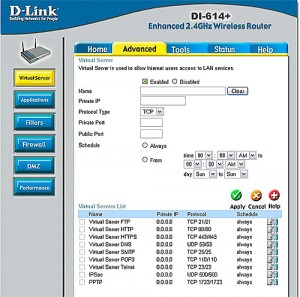
Шаг 4. Создайте отличительное имя для новой записи виртуального сервера.
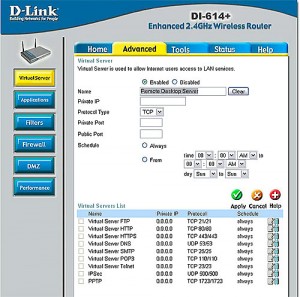
Шаг 5. В поле «Частный IP» введите IP-адрес компьютера в вашей локальной сети, к которому вы хотите получить доступ для входящей службы.
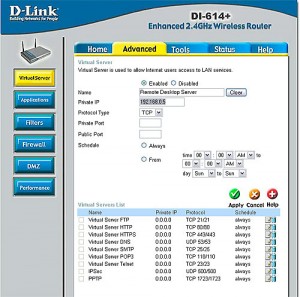
Шаг 6. Выберите правильный тип протокола — TCP, UDP или оба. Если вы не уверены, выберите оба.
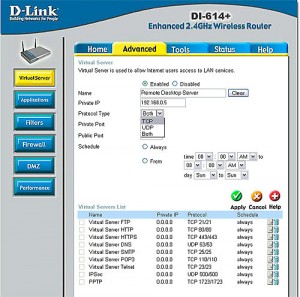
Шаг 7. Введите информацию о порте рядом с «Частный порт» и «Общий порт».
Общий порт — это порт, видимый со стороны WAN, а частный порт — это порт, используемый приложением на компьютере в вашей локальной сети.
Примечание. Частный и общедоступный порты обычно совпадают.

Шаг 8. Введите информацию о расписании. Выберите «Всегда», если вы не хотите ограничивать доступ по времени суток или дню недели.

Шаг 9. Нажмите зеленую кнопку «Применить», а затем «Продолжить».
Есть несколько ошибок, о которых вам следует знать:
- Поскольку большинство маршрутизаторов используют NAT (преобразование сетевых адресов), вы можете одновременно открывать определенный порт или порты только для одного компьютера.
Например: если в вашей сети есть 2 веб-сервера, вы не можете открыть порт 80 для обоих компьютеров. Вам нужно будет настроить 1 из веб-серверов для использования другого порта (например, 8080).
Теперь вы можете открыть порт 80 для первого компьютера, а затем открыть порт 8080 для другого компьютера. - Если вашему приложению необходимо открыть несколько портов, вы можете сделать несколько записей здесь или посмотреть функции брандмауэра.
- БУДЬТЕ ОСТОРОЖНЫ, если собираетесь экспериментировать с настройками брандмауэра.
Помните, что при открытии и переадресации портов на маршрутизаторе ваша внутренняя сеть становится доступной для Интернета. Вам следует открывать только те порты, которые необходимы для работы ваших приложений, и всегда следить за тем, чтобы на ваших компьютерах были установлены все последние исправления и обновления безопасности, чтобы свести к минимуму возможность компрометации вашей сети.
Скачать с ютуб Разборка и ремонт роутера D-Link DIR-615 в хорошем качестве
Разборка и ремонт роутера D-Link DIR-615 скачать рингтон MP3 для прослушивания или на звонок:
Если кнопки скачивания не загрузились НАЖМИТЕ ЗДЕСЬ или обновите страницу
Если возникают проблемы со скачиванием, пожалуйста напишите в поддержку по адресу внизу страницы. Спасибо за использование сервиса скачатьвидеосютуба.рф
Разборка и ремонт роутера D-Link DIR-615
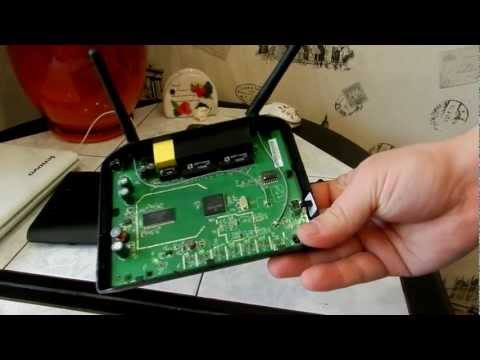
Разборка и ремонт роутера D-Link DIR-615. На роутере запала кнопка синхронизации между роутером и устройством на котором мы хотим Wifi(интернет) без ввода пароля от вай фай. Видео посвящено решению данной проблемы, а так же вы узнаете как разобрать D-Link DIR-615. Мой канал / andreyaz85
Dir 615 как разобрать
Пошаговая инструкция по подключению и настройке Wi-Fi-роутера D-Link DIR-615
Назначение кнопок, разъемов и индикаторов роутера
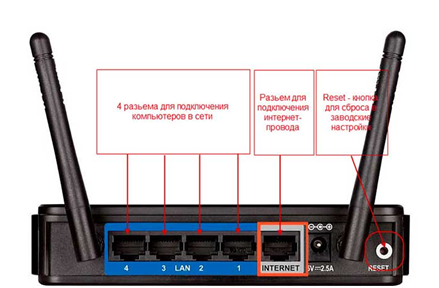
Все базовые элементы маршрутизатора DIR-615S расположены сзади и снизу корпуса, а индикаторы — сверху. Рассмотрим их по порядку (см. картинку ниже). Слева на задней панели находятся кнопка питания ON/OFF и разъем 12VDC IN для подключения кабеля питания. Следом за ними идет кнопка с надписью WPS, которая совмещает в себе два режима. Первый режим — это включение или отключение Wi-Fi-сети. По умолчанию беспроводная сеть будет всегда включена, но если вы захотите лишить окружающих беспроводного интернета, тогда нажмите кнопку WPS и держите ее семь секунд. После этого индикатор беспроводной сети погаснет (см. описание индикаторов ниже). Второй режим — это подключение других устройств по защищенному Wi-Fi. Для подключения к вашему роутеру по WPS, например другого роутера, зажмите кнопку WPS на две секунды и отпустите. При этом вы должны увидеть мигание соответствующего индикатора. После этого нажмите кнопку WPS на втором устройстве. 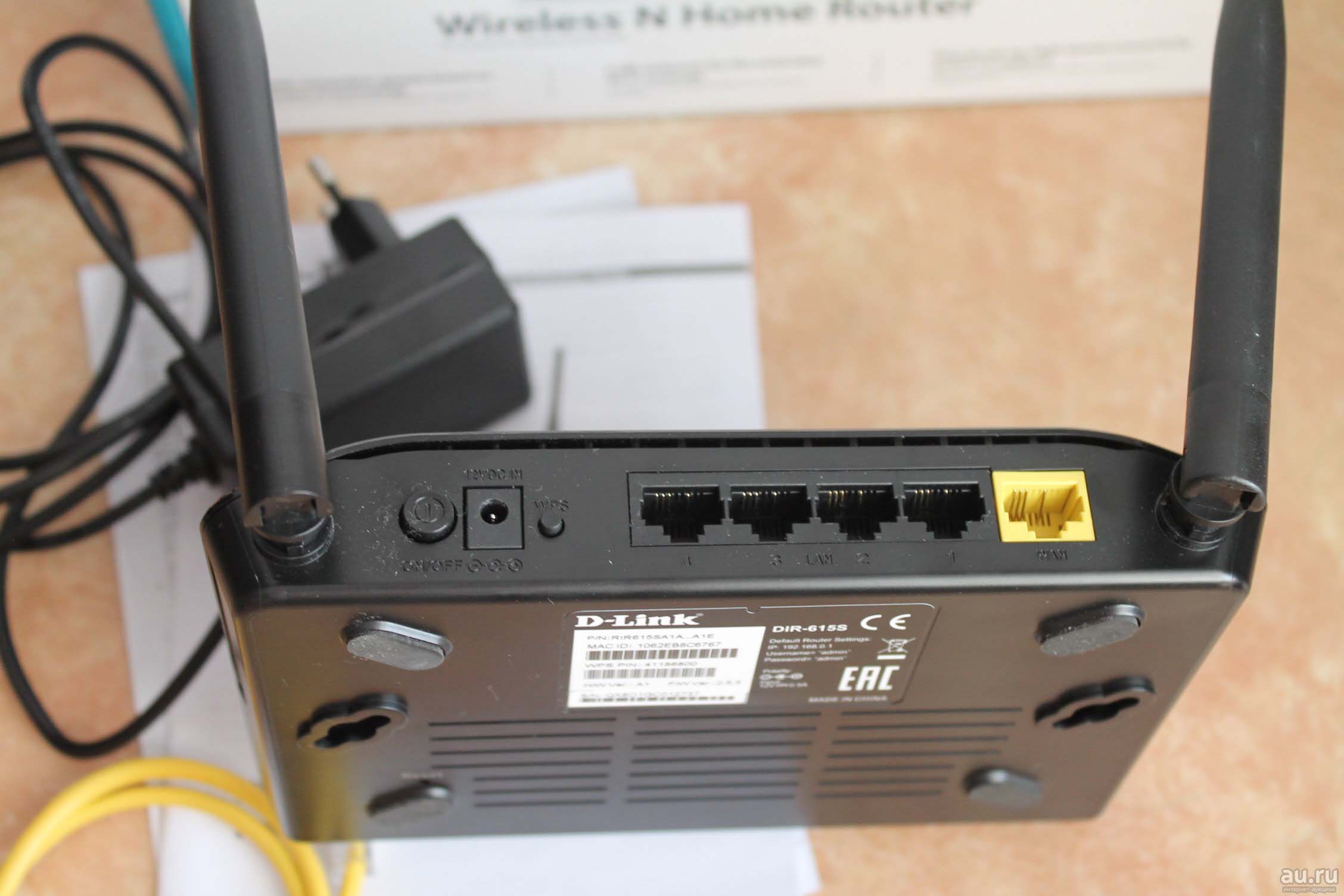 Далее идут четыре темных порта с надписью LAN и цифрами от одного до четырех. Они предназначены для подключения устройств, снабженных сетевыми разъемами. Когда вы подключите роутер к интернету, эти устройства будут получать его от роутера. Также через порт LAN подключается компьютер для изменения настроек или анализа данных роутера. Рядом с портами локальной сети LAN расположился порт интернета WAN. Этот порт нужен, чтобы вы подключили к нему кабель провайдера.
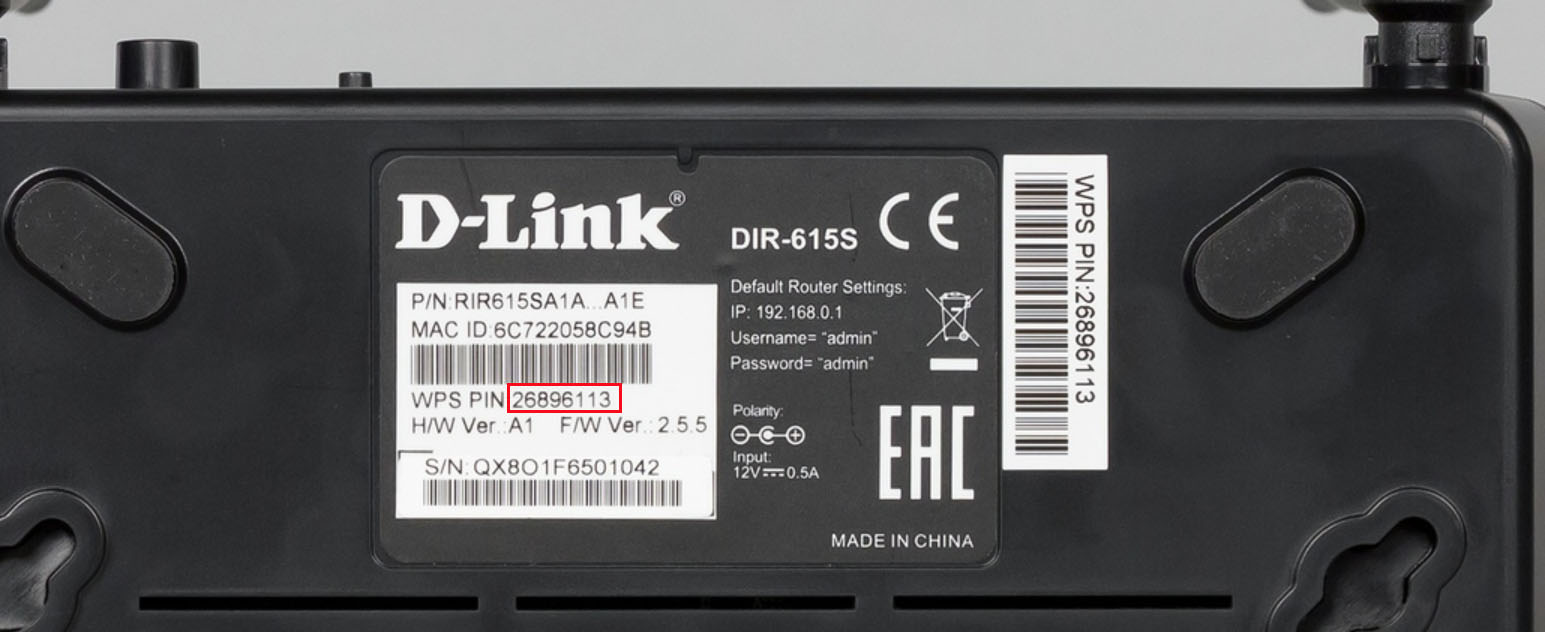
 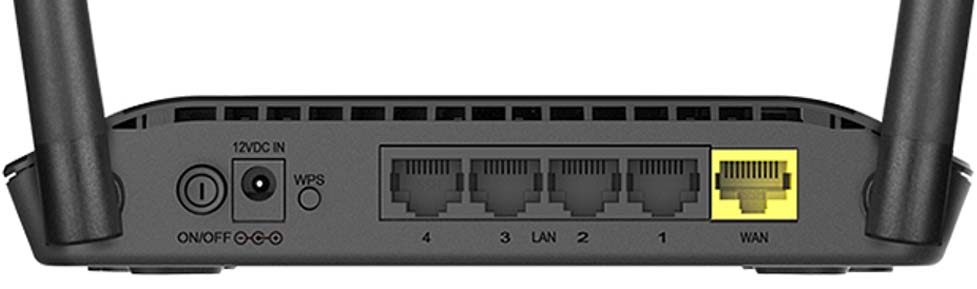 Теперь переверните корпус маршрутизатора и рассмотрите его нижнюю часть. Помимо четырех ножек и двух отверстий для подвеса к стене вы увидите спрятавшуюся здесь кнопку с надписью Reset. Для снижения риска случайного нажатия детьми кнопка защищена отверстием, да еще и помещена внизу, хотя во многих моделях роутеров она находится на задней панели в общем ряду кнопок. Для сброса настроек кнопку нужно зажать на десять секунд. Не менее важным элементом является стикер, на котором указан номер аппаратной версии, номер прошивки (эти данные нужны для обновления прошивки вручную), IP-адрес роутера, PIN и другая важная информация.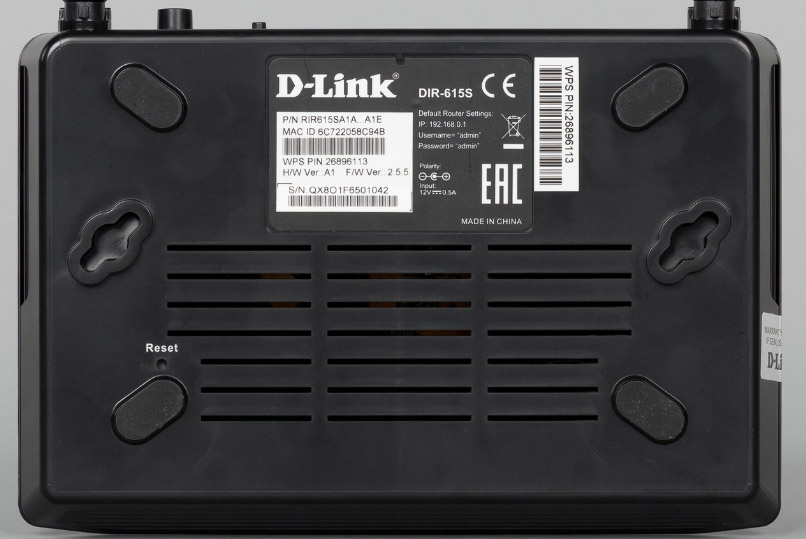
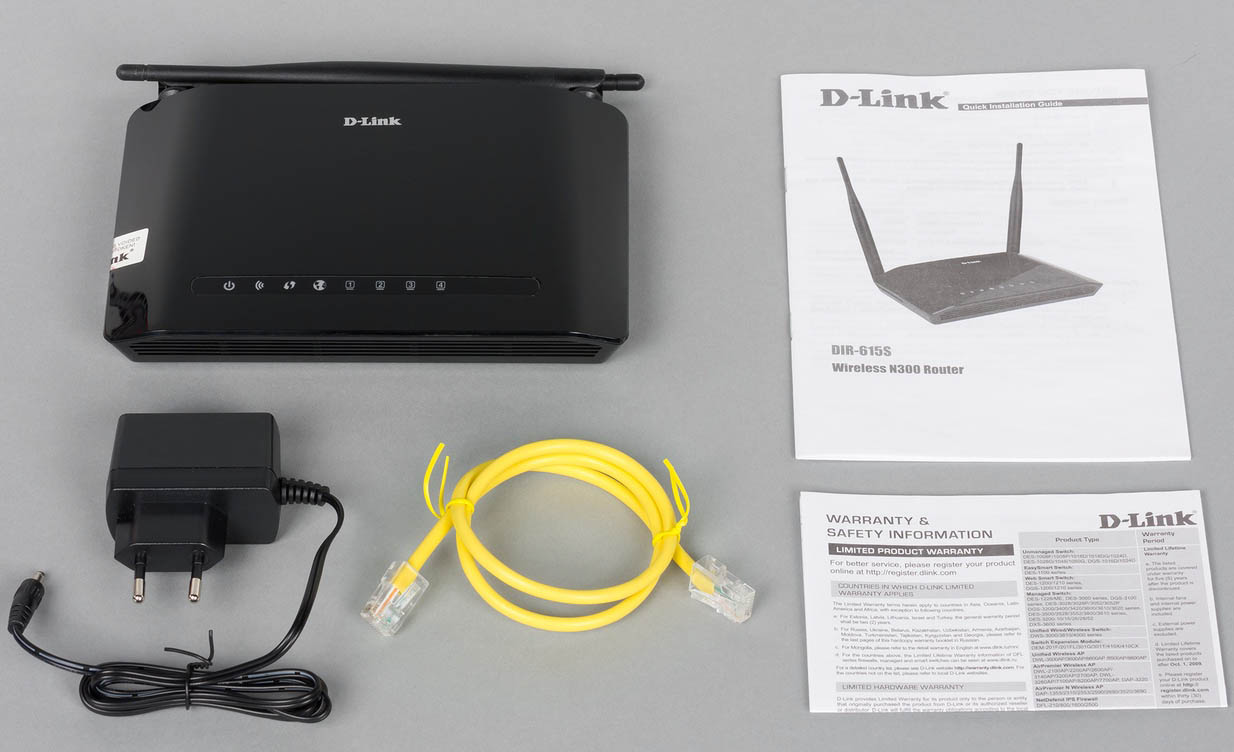
Теперь разберемся с обозначением индикаторов. Пусть вас не смущает большое количество значков, так как четыре крайних справа индикатора обозначают одно и то же — устройства сети LAN. Первым слева вы увидите индикатор питания с двумя стандартными значениями «горит» и «не горит». Второй индикатор относится к беспроводной сети и свидетельствует о ее включении или выключении. Мигание этого индикатора означает, что по сети Wi-Fi идет передача данных в одном из направлений. Третий слева индикатор показывает работу WPS и принимает только два значения: мигает — устройства пытаются подключиться друг к другу по WPS и не горит, если функция не используется. 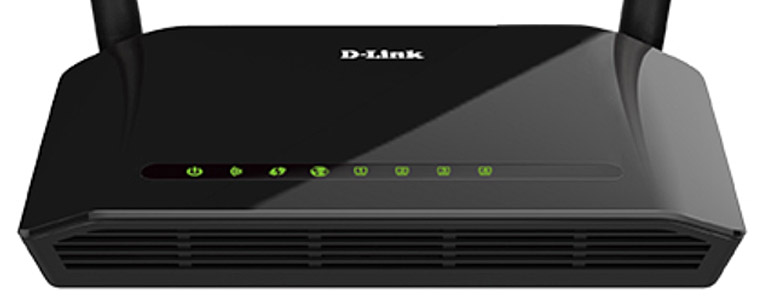 Четвертый значок подскажет, что происходит с вашим интернетом. При его наличии индикатор должен светиться постоянно, при отключении кабеля погаснуть, а при передаче данных будет мигать. И последние четыре значка подскажут, какие из четырех портов LAN в данный момент задействованы. При подключении к одному из портов кабеля и установке соединения загорится индикатор с соответствующей цифрой, при отключении кабеля он погаснет, а при передаче данных по этому порту индикатор будет мигать. Быстро вспомнить обозначение того или иного индикатора вам поможет таблица ниже.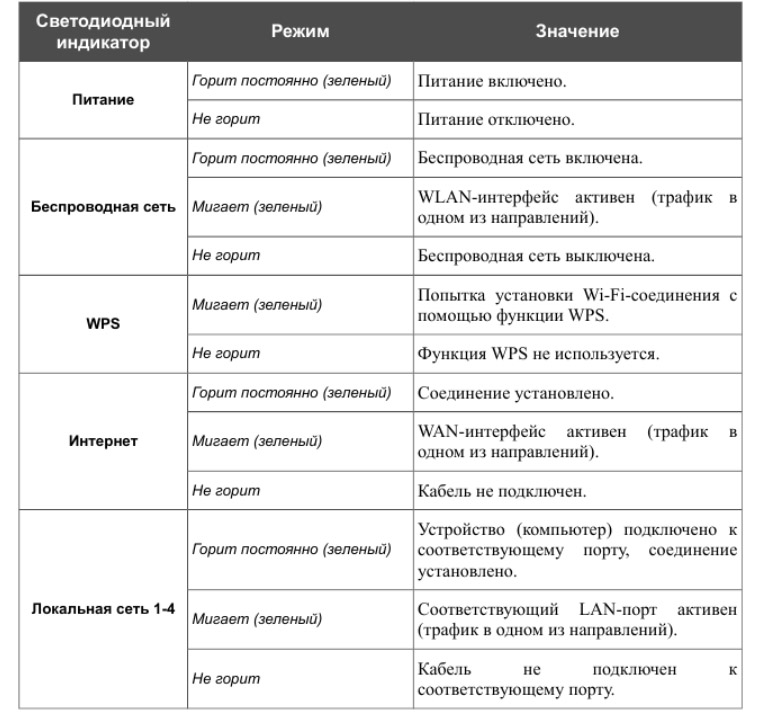
Как подключить роутер D-Link DIR-615
Шаг 1. Подготовка оборудования
Чтобы Wi-Fi-роутер D-Link раздавал интернет в вашем доме, вам понадобятся определенные устройства, комплектующие и условия. Первым в этом списке является доступ к интернету. В самом простом случае это кабель провайдера, заведенный к вам в дом. Также это может быть модем, к которому подключается телефонный провод или другой кабель поставщика услуг. Второе — устройство с операционной системой для настройки роутера: компьютер, ноутбук, планшет, смартфон или другое. Главное, чтобы оно могло подключиться к роутеру по кабелю (имело сетевой порт) или по Wi-Fi (имело адаптер беспроводной связи). На устройстве также должен быть установлен любой новый браузер (Google Chrome версии 5 и выше, Internet Explorer версии 8 и выше и пр.) с поддержкой jаvascript. При подключении по кабелю вам понадобится Ethernet-кабель (есть в коробке роутера). 
Для настройки маршрутизатора этих устройств достаточно, однако для раздачи интернета проводным устройствам также понадобятся Ethernet-кабели нужной длины (длина зависит от месторасположения роутера в доме). Сам роутер лучше всего ставить в центре дома или той его части, где нужен интернет. При этом не размещайте его вблизи больших металлических поверхностей или других устройств, способных создать помехи Wi-Fi-сети. 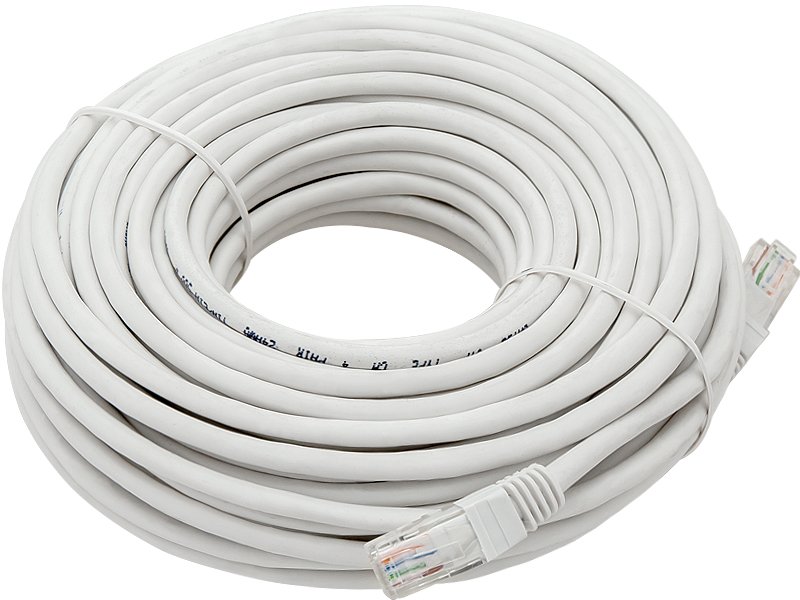
Шаг 2. Соединение устройств
После подготовки необходимого оборудования вам нужно соединить роутер с устройством, с которого будет вестись настройка. Для примера возьмем ноутбук с сетевым портом, адаптером Wi-Fi и рассмотрим два варианта подключения. При проводном подключении вставьте Ethernet-кабель одним концом в любой из четырех портов LAN, а другим концом в сетевой порт ноутбука. После этого подключите роутер к розетке и загрузите его. Также загрузите ноутбук. 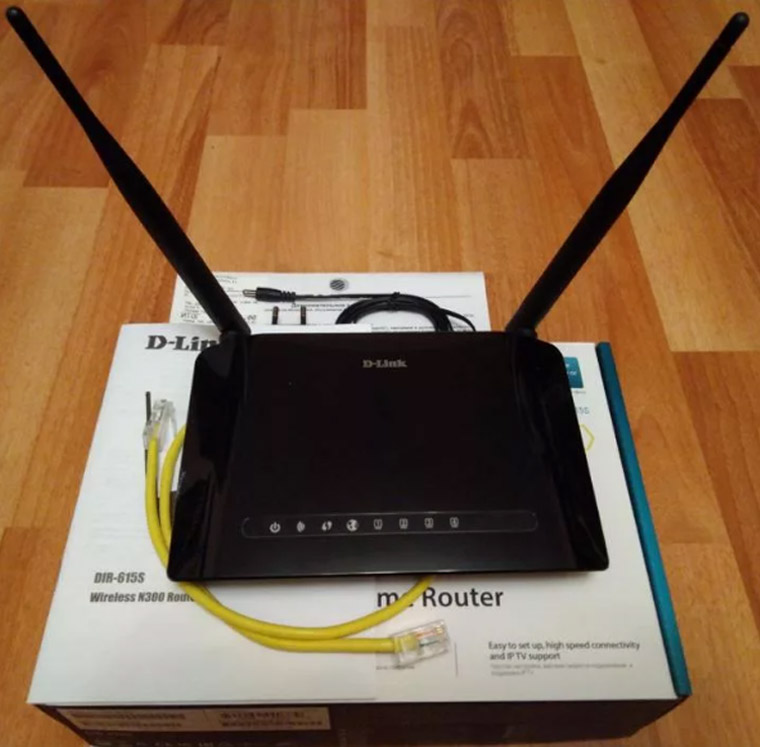 При беспроводном подключении загрузите роутер и ноутбук, а после их полной загрузки включите адаптер Wi-Fi на ноутбуке (часто по умолчанию он уже включен). После этого вам нужно построить список беспроводных сетей (в разделе «Сеть», «Wi-Fi», «Беспроводные подключения» или похожем), найти в нем сеть DIR-615 и подключиться к ней. При подключении используйте пароль, который прописан на стикере вашего роутера в строке WPS PIN.
  На следующем шаге нужно обеспечить роутеру доступ к интернету. Вы можете сделать это как до входа в панель настроек, так и после этого. Мы рассмотрим первый вариант. Для этого определите, какой у вас тип интернета. В случае кабельного интернета вставьте интернет-кабель в желтый порт роутера с надписью WAN. В случае интернет-розетки (это все тот же интернет-кабель, но спрятанный в стену) соедините порт WAN с розеткой Ethernet-кабелем подходящей длины. В случае использования модема вставьте Ethernet-кабель одним концом в WAN-порт роутера, другим в сетевой порт модема.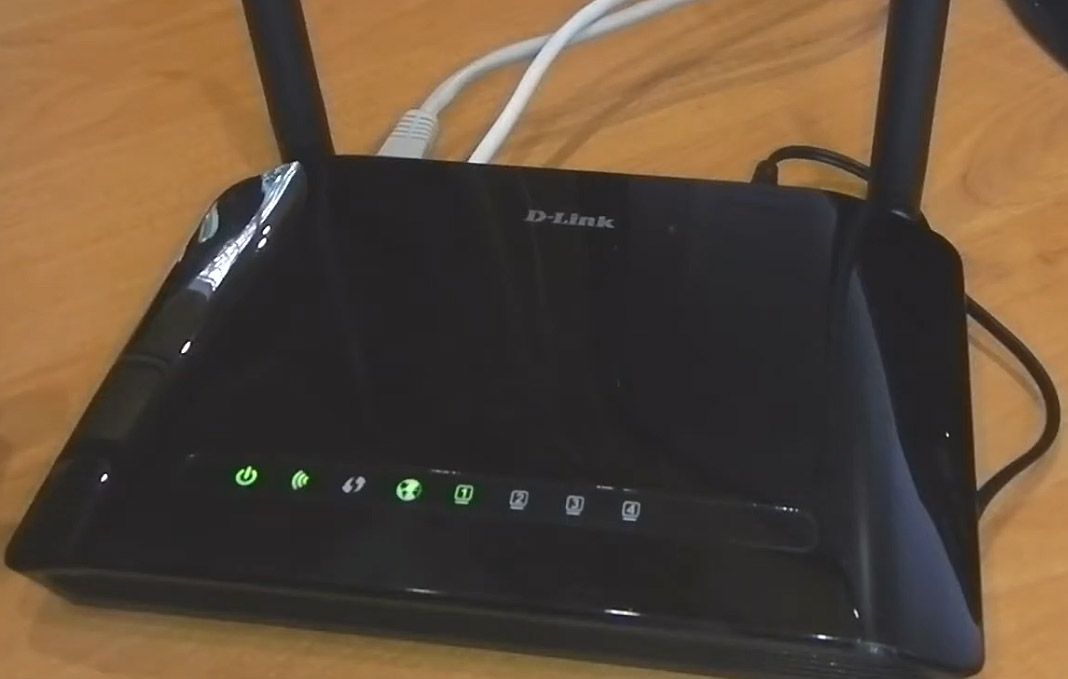
Как настроить роутер D-Link DIR-615
Шаг 1. Вход в панель настроек. Пароль по умолчанию
На этикетке вашего роутера указан его IP-адрес. Откройте на подключенном к роутеру ноутбуке браузер и перейдите по этому адресу (обычно это адрес 192.168.0.1). По умолчанию для входа в сервис используется имя admin и пароль admin. Так как такой пароль нельзя считать безопасным, то при первом открывании панели настроек сервис предложит его сменить. 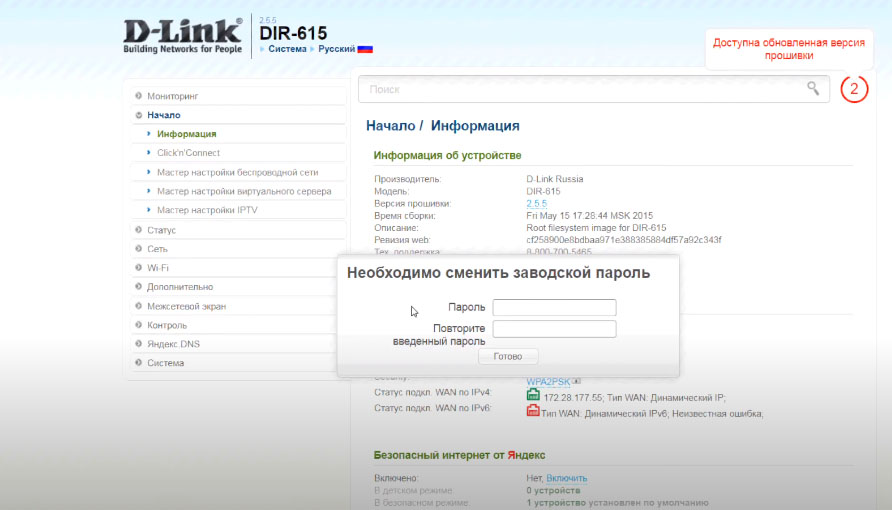 Если панель управления запустилась на английском языке, вы увидите надпись: Please, change default password. Введите новый пароль в строку Password (пароль) и повторите его в строке Confirmation. Нажмите Apply (готово). Далее войдите в систему, прописав имя admin в строке Login и придуманный вами пароль в строке Password. Нажмите Enter для принятия или Clear для очистки полей. После этого вы попадете на главную страницу панели настроек, где можете при необходимости сменить язык вверху в строке System.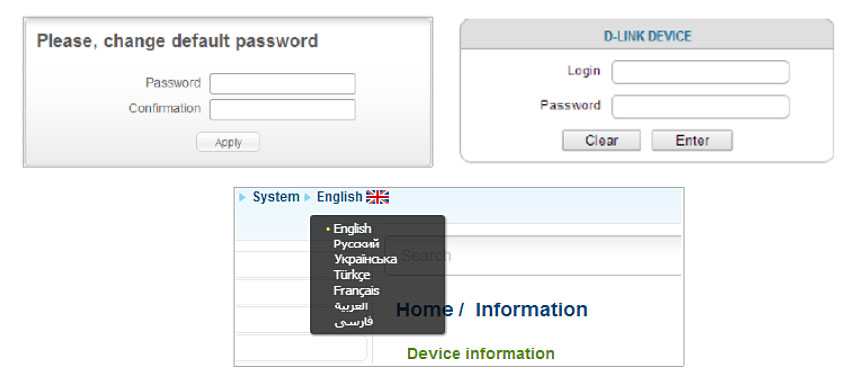
Шаг 2. Настройка роутера
На следующем шаге мы вводим данные провайдера и настраиваем сеть Wi-Fi. Для этого в разделе «Начало» выберите опцию Click’n’Connect. Если до сих пор вы еще не подключали кабель провайдера, то сделайте это и убедитесь в том, что соответствующий индикатор на передней панели горит. 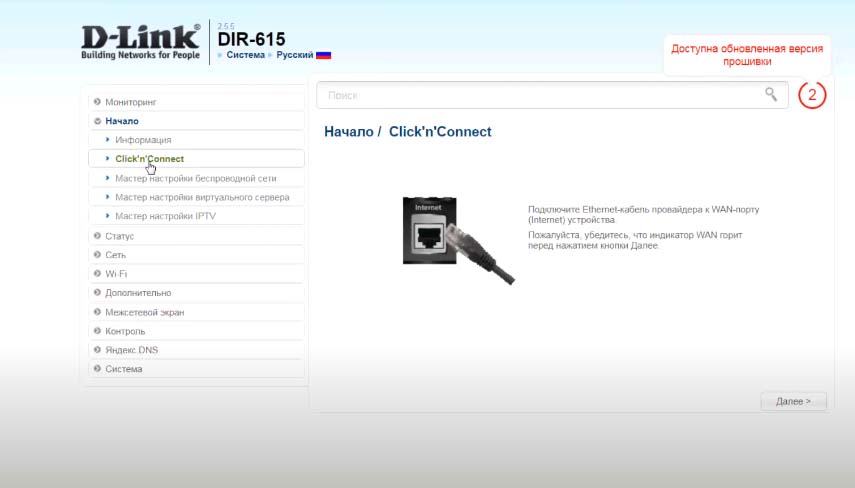 Дальше переходим к выбору типа соединения и вводу данных. Будьте внимательны, так как на этом этапе чаще всего совершают ошибки. Чтобы не гадать, какой у вас тип соединения, посмотрите договор с провайдером или позвоните ему.
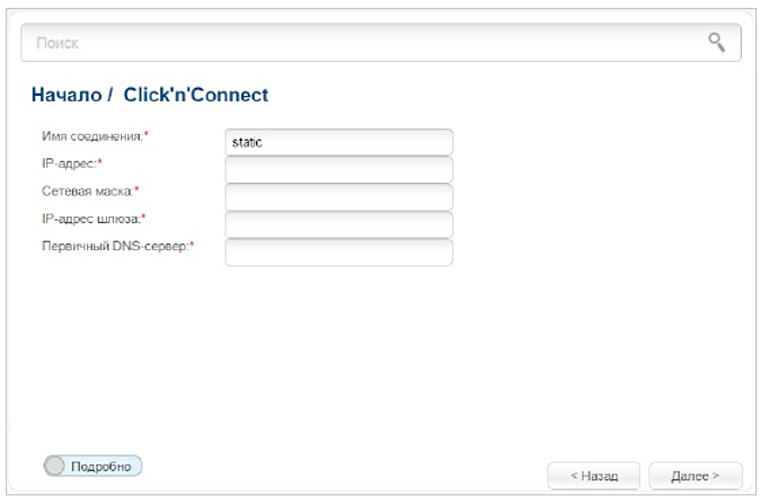
 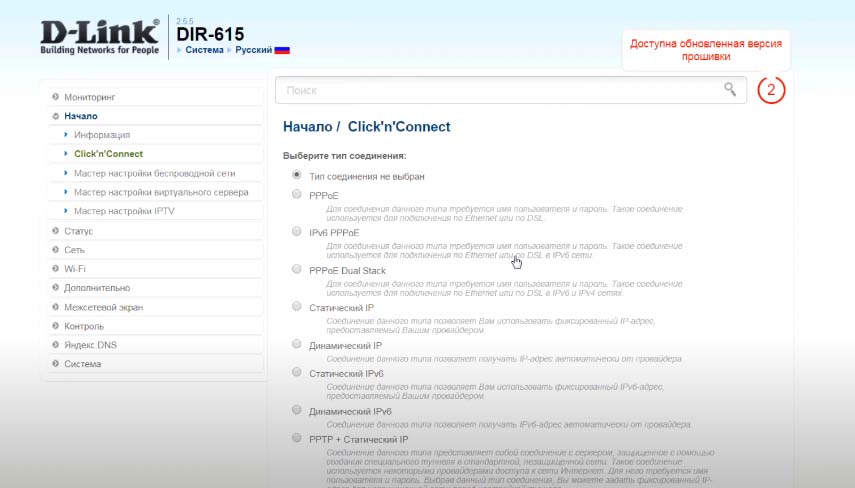 Если в договоре об этом ничего не сказано, попробуйте вариант «Динамический IP». В зависимости от того, какой вариант вы выберете, дальше откроется своя страница. Например, для типа «Статический IP» вам нужно задать IP-адрес, сетевую маску, IP-адрес шлюза, первичный DNS-сервер и придумать имя соединения. Если у вас нет уверенности в заполнении полей, проконсультируйтесь с поставщиком услуг. После заполнения полей нажмите «Применить» и дождитесь окончания настройки. Вы должны увидеть надпись о том, что подключение к интернету прошло успешно.
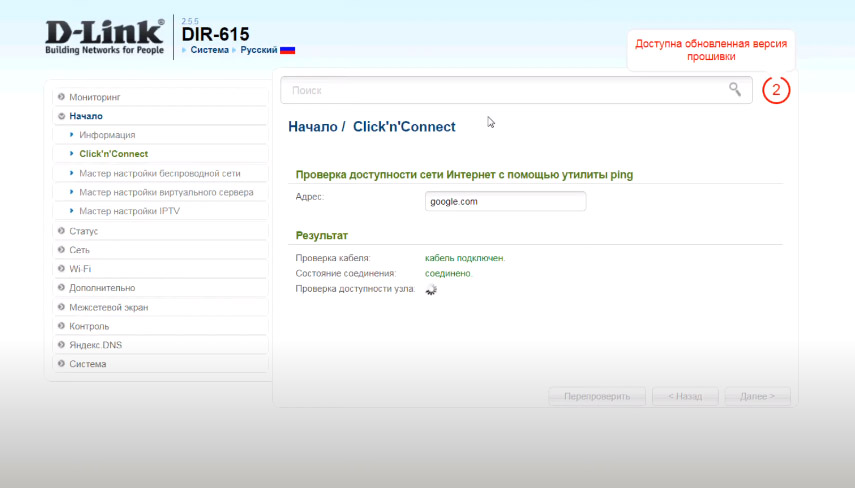
  Проверить работоспособность интернета можно как в самой панели настроек, введя любой адрес для проверки, так и сделать это через браузер.
  Далее настроим беспроводную сеть. В том же разделе «Начало» кликните по опции «Мастер настройки беспроводной сети». Оставьте вариант «Точка доступа», который стоит по умолчанию, и нажмите «Далее». Придумайте название для своей Wi-Fi-сети и введите его в строке SSID. На следующем шаге выберите вариант «Защищенная сеть», придумайте и введите пароль в строке «Ключ безопасности» и нажмите «Применить». Запишите все придуманные названия и пароли, так как со временем вы можете их забыть.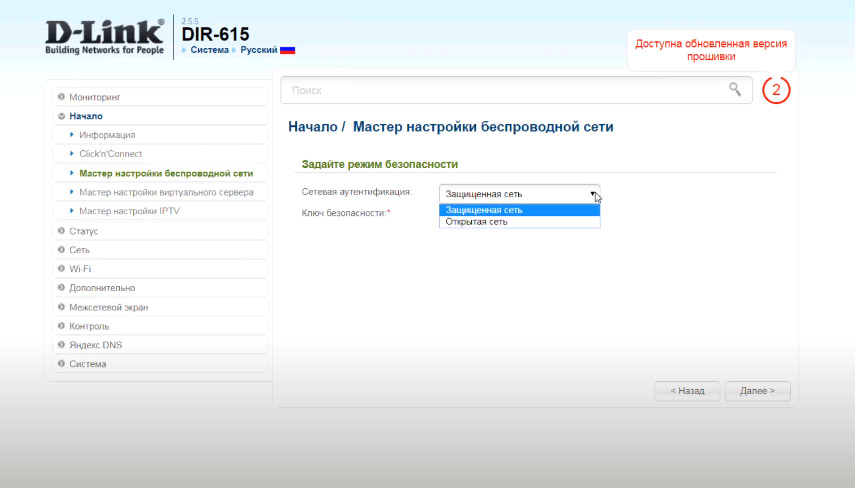
Как подключить к роутеру другие устройства
Шаг 1. Подключение по Wi-Fi
Все домашние устройства, имеющие Wi-Fi-адаптер, вы можете подключать к роутеру по беспроводной связи. Хотя на смартфонах, планшетах, Wi-Fi-наушниках и прочих гаджетах команды для подключения отличаются, алгоритм везде одинаковый. Вам нужно включить на устройстве Wi-Fi, построить список доступных беспроводных сетей, найти в нем свою сеть (то имя, которое вы придумали) и подключиться к ней, используя придуманный вами пароль для беспроводной сети (не путайте с паролем к панели настроек). 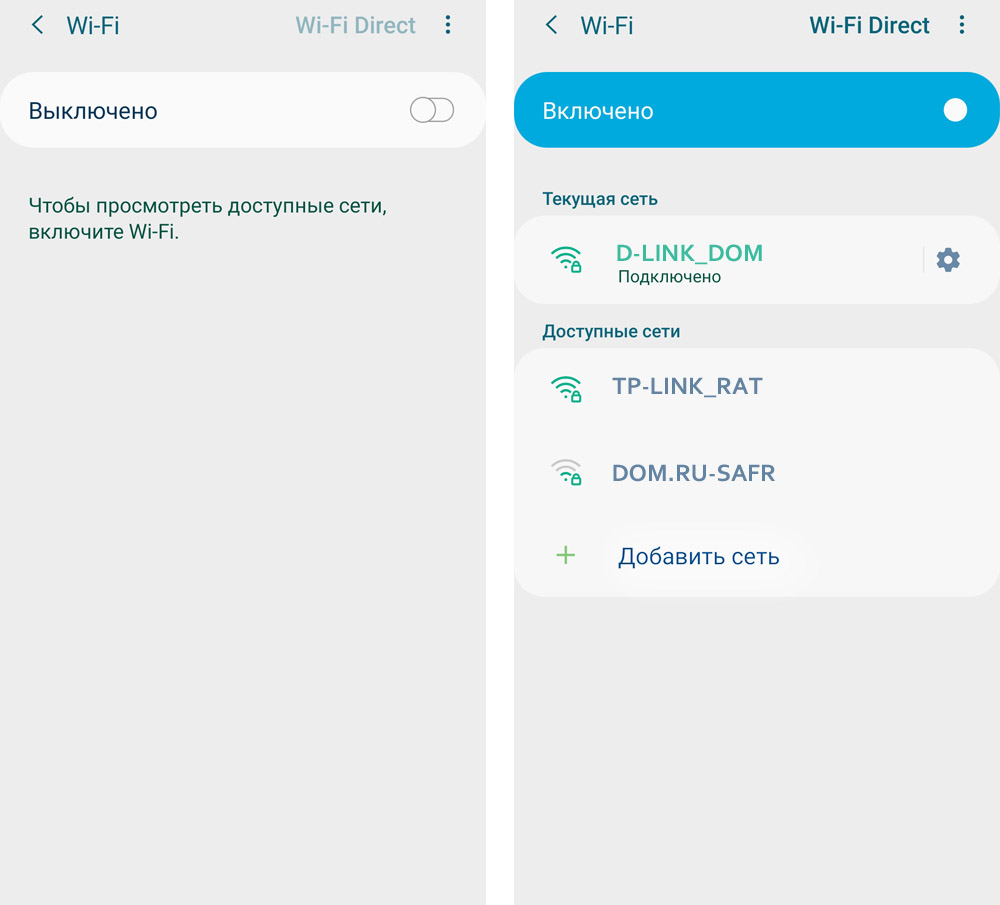
Шаг 2. Подключение по кабелю
Здесь варианты конкретных команд тоже отличаются для разных ТВ-приставок, игровых консолей и прочих устройств, но алгоритм подключения примерно одинаков. Вам нужно соединить Ethernet-проводом свободный LAN-порт роутера и сетевой порт устройства, а затем зайти в настройки устройства (при подключении ТВ в настройки роутера) и выбрать нужные данные в разделе сетевых подключений. При затруднениях или недостатке данных свяжитесь с поставщиком услуг. 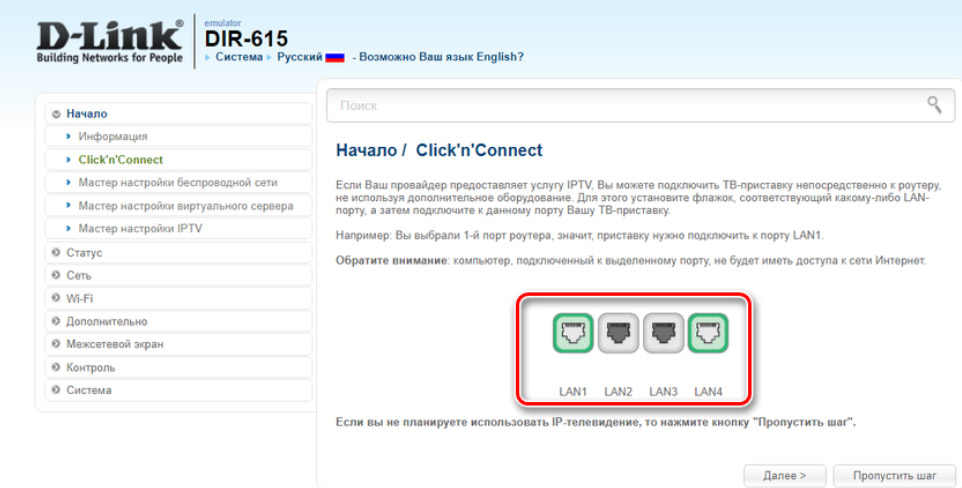 После успешной настройки роутера рекомендуем запомнить алгоритм настройки и подключения. Это поможет вам в будущем при необходимости настроить интернет заново в своем доме или любом другом.
Как разобрать роутер d link dir 615
Роутер используется для подключения к интернету нескольких устройств, компьютера, ноутбука и других, по проводной или беспроводной технологии и создания локальной сети, между этими устройствами. При этом роутер реализует барьер между созданной им локальной сетью и интернетом. В основном роутеры работают при помощи NAT – Трансляции Сетевых Адресов. Иногда провайдеры предоставляют вместе с подключением роутеры, роутер может быть внутри DSL-модема или кабеля, или приобретаться отдельно. Но, как и любое электронное устройство, роутеры могут выходить из строя и многие неисправности можно устранить в домашних условиях своими силами. Рассмотрим некоторые распространенные неисправности роутеров и методы их устранения, ремонт роутера d link.
Чаще всего к неисправностям роутера приводят такие причины:
- большие скачки напряжения в сети,
- перегревание роутера,
- сбои программного обеспечения роутера (сбои прошивки),
- высокочастотные наводки электромагнитных излучений во время грозы (при этом чаще всего сгорает wan порт, если провайдер не ставит на свой кабель грозозащиту),
- человеческий фактор.
При неисправностях роутера, он может терять пакеты данных, нарушаться работа в интернет и локальной сети, сбиваться прошивка, роутер может отключаться, мигать всеми индикаторами.
Решение неисправности, связанной с невозможностью захода в настройки роутера по его сетевому адресу 192.168.0.1
Если после набора в адресной строке сетевого адреса роутера не будет открываться страница настроек роутера, то для устранения этой неисправности следует проделать такие операции:
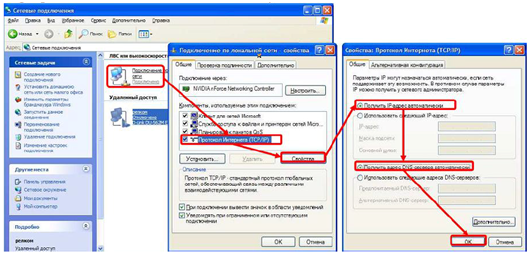
- Сначала проверьте, что у Вас установлено в настройках сетевой карты автоматическое получение для IP адреса и адреса DNS (используется прямое подключение к роутеру).
- Если настройки сетевой карты правильные, то необходимо использовать команду Выполнить (нажать комбинацию клавиш Win+R), после этого введите – cmd и нажмите ввод. Теперь в командной строке нужно ввести ipconfig.
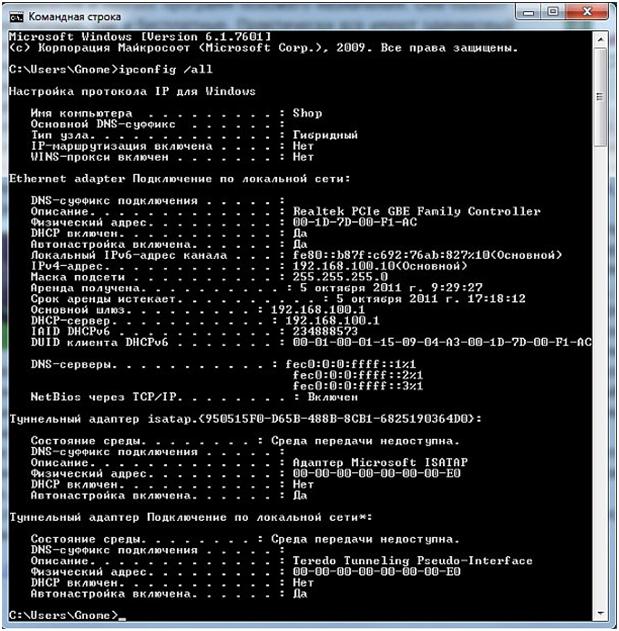
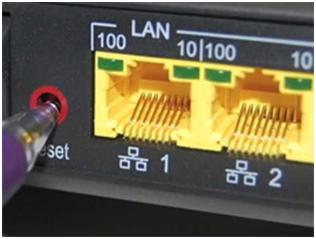
В отображаемых настройках нужно посмотреть, какое значение стоит напротив надписи – Основной шлюз. Этот адрес используется для захода в настройки роутера. Если значение этого адреса не совпадает со стандартным значением, то возможно роутер был настроен для какой-то определенной сети со своими требованиями. В таком случае нужно сбросит это значение к заводским настройкам. Иногда в этом поле может вообще отсутствовать значение адреса, при этом также нужно выполнить сброс роутера. Для сброса роутера нужно нажать и удерживать некоторое время кнопку Reset на роутере. Обычно хватает пяти или десяти секунд. Отверстие кнопки достаточно узкое, поэтому для нажатия на нее можно воспользоваться шариковой ручкой, иглой или скрепкой.
Если сброс роутера не помогает, может помочь отключение кабеля провайдера от Вашего роутера. Вытащите кабель провайдера из разъема роутера и проведите настройку роутера без подключенного кабеля. После этого можно снова подключить кабель к роутеру.
Проверьте также установленную в роутере версию прошивки. Посмотрите последнюю версию прошивки на сайте производителя и если нужно обновите ее. Еще можно проверить драйвера Вашей сетевой карты на компьютере и при необходимости переустановить их.
Если настройки роутера не сохраняются
Для устранения неисправности с не сохранением настроек роутера или при невозможности восстановления настроек из отдельного файла можно попробовать провести эти операции открыв другой браузер. Этот метод может помочь и при других неисправностях роутера.
Компьютер (ноутбук и др.) не видит сеть WiFi
Причин такой неисправности может быть много и все они примерно одинаково часто встречаются. Рассмотрим основные возможные причины.
Если на ноутбуке не отображается в списке доступных сетей сеть Вашего роутера, то нужно проверить, что модуль беспроводных сетей включен. Это можно сделать, если посмотреть параметры адаптера в Центре управления сетями на вашем ноутбуке. Беспроводное соединение должно быть включено. В выключенном состоянии оно будет выделено серым цветом и Вам нужно будет включить беспроводное соединение. Если Вы не сможете его включить, то нужно проверить, есть на Вашем ноутбуке переключатель Wi-Fi и включить его.
Если, несмотря на то, что беспроводное соединение остается включенным, но показывает статус – Нет подключения, то следует проверить, правильные ли драйвера установлены для Wi-Fi адаптера и при необходимости поставить их. Драйвера нужно скачивать с сайта производителя Вашей техники. Это позволяет избежать возможных проблем несовместимости драйверов.
Кроме того можно попробовать зайти в меню роутера и поменять там значение для настроек и поменять параметр b/g/n на b/g. Если это изменение помогло, то значит, не поддерживается стандарт 802.11n. Можно еще в тех же настройках посмотреть, как указан канал беспроводной сети, и если там стоит – Автоматически, то выбрать канал из списка.
Другие неисправности
Если у Вас при работе часто происходят разрывы соединения, то рекомендуется обновить прошивку роутера. Во многих случаях такая процедура помогает решить проблему.
Иногда при работе с некоторыми интернет провайдерами для доступа к локальным ресурсам (торрент трекерам, игровым серверам) нужно настроить статические маршруты в настройках роутера. Такие настройки можно поискать на форумах провайдера, предоставляющего Вам интернет.
Неисправности блоков питания роутеров
Наверняка, многие уже сталкивались с тем, что самое слабое место многих роутеров – это их блоки питания. Они часто ломаются из-за больших перепадов напряжения в электросети и выхода из строя отдельных элементов в результате долгой работы.
Привести к поломкам могут и бракованные или некачественные элементы, схема, не рассчитанная на некоторый запас. Можно выделить некоторые типовые неисправности блоков питания. В данной статье будем рассматривать ремонт блока питания для роутера D-Link. Такие блоки питания, как JTA0302D-E и им подобные используются для роутеров Asus и D-Link, рассчитанные на выходное напряжение 5V и максимальный ток 2-3 А. Внешний вид подобных блоков питания можно посмотреть на рисунке ниже.

Если рассматривать схему и конструкцию похожих блоков питания, то это схема обычных импульсных однотактных блоков питания. В таких схемах для управления используется ШИМ-контроллер, управляющий работой полевого транзистора, который подключается к его выходу. В результате напряжение понижено к нужному значению и выпрямлено и оно подается на выход. Принципиальную схему такого блока питания можно посмотреть на рисунке ниже. В этой схеме, в зависимости от модели блока питания, могут быть некоторые незначительные изменения, касающиеся номиналов отдельных компонентов. Блок питания выдает напряжение в 5 вольт. Это напряжение не должно значительно падать под нагрузкой (при включенном роутере).
Чтобы отремонтировать блок питания может потребоваться использование паяльника, припоя, мультиметра, ножа и изоленты. Чтобы открыть пластмассовый корпус блока питания нужно разрезать склеенный шов корпуса. Эту операцию можно проделать ножом, но удобнее для этих целей использовать небольшую бор-машинку.
Если посмотреть на схему блока питания рис.2, то видно, что на входе установлен предохранитель на 2 ампера, дроссель, терморезистор и выпрямительный мост из четырех диодов 1N4007. Если в сети будет большой скачок напряжения, то все эти элементы могут перегореть. Их легко можно проверить мультиметром, измерив их сопротивление. Для сглаживания выпрямленного напряжения на выходе, после диодного моста ставится конденсатор большой емкости – С1 (22 либо 33 мкФ). Этот конденсатор должен быть на 400 в, не меньше. Если он вышел из строя, то это можно определить по его внешнему виду, он вздувается.
Кроме того положительное напряжение с диодного моста подается на микросхему ШИМ, в данном случае UC3843B. Эта микросхема служит для управления открытием и закрытием полевого транзистора P4NK60Z. Часто цепь питания этой микросхемы и содержит неисправность. В этой цепи есть электролитический конденсатор С6 и стабилитрон ZD1, который рассчитан на напряжение 20 вольт. Этот конденсатор должен быть определенной емкости, чтобы при работе напряжение питание микросхемы все время было в допустимых рабочих пределах. Поэтому рекомендуемая емкость конденсатора составляет 100 мкФ. Если конденсатор высохший, то емкости будет недостаточно для запуска микросхемы,
Определить по внешним признакам такой неработоспособный конденсатор достаточно сложно. Небольшие размеры не позволяют заметить на его крышке некоторую выпуклость. Можно измерить емкость конденсатора, но часто при нормальной емкости бывает сильное падение ESR. Для проверки ESR нужны специальные измерительные приборы, обычным мультиметром или тестером это не проверить.
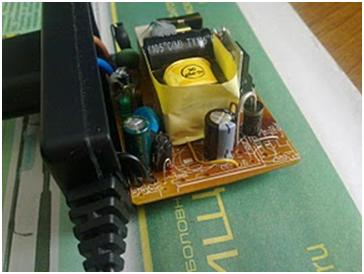
При перепадах напряжения может выйти из строя стабилитрон ZD1. Это можно заметить по потемневшему (обуглившемуся) корпусу стабилитрона.
В редких случаях возможен выход из строя полевика P4NK60Z. На этот транзистор подается напряжение 13-15В. с выхода ШИМ. Работоспособность полевого транзистора можно проверить мультиметром(тестером), переключенным в режим проверки диодов. На канале сток-исток падение напряжения 0,6-0,8 В.
Если напряжение на выходе блока питания составляет 5 В, а при подключении нагрузки падает до значения примерно 2 В., то скорее всего высохли электролитические конденсаторы на выходе блока питания (C9 и С11). Чтобы устранить эту неисправность, нужно заменить высохшие электролитические конденсаторы на рабочие, с такими же характеристиками.
В общем случае можно выделить основные шаги ремонта. Если отсутствует напряжение на выходе блока питания, то нужно проверять на пробой измерением сопротивления F1, TR, выпрямительный мост. Чтобы обеспечить некоторый запас запуска желательно емкость конденсатора С6 использовать 10 мкФ и рассчитанный на 50в., а не 47 мкФ и 25в. как обычно в схеме.
В случаях, когда выходное напряжение падает, наблюдается нестабильная работа блока питания, нужно в первую очередь заменить электролитические конденсаторы С1,С9, С10,С11.
Кроме того можно порекомендовать несколько рекомендаций по улучшению работы блока питания. На выходе блока питания устанавливается обычно резистор сопротивлением 220 Ом 0.125w, залитый специальным герметиком. Этот резистор работает на предельных значениях и поэтому сильно нагревается. Нагрев приводит к тому, что высыхает конденсатор C9. Желательно вместо резистора на 220 Ом поставить резистор на 300 Ом и рассеиваемую мощность0,5 Вт. Если в схеме установлен конденсатор С9 на 10в., то лучше вместо него поставить такой – же, но рассчитанный на 16в.
После ремонта корпус нужно собрать. Но его можно не склеивать, а скрепить две половинки, например стяжкой, чтобы в будущем при необходимости ремонта, его легко можно было снова разобрать.
Разборка и ремонт роутера D-Link DIR-615
Разборка и ремонт роутера D-Link DIR-615. На роутере запала кнопка синхронизации между роутером и устройством на котором мы хотим Wifi(интернет) без ввода пароля от вай фай. Видео посвящено решению данной проблемы, а так же вы узнаете как разобрать D-Link DIR-615. Мой канал ����youtube.com/user/andreyaz85

чел помоги, напиши какая у тебя модель на наклейке и где на него прошивку скачать? Это K1 или K1A ?
Здравствуйте спасибо за ролик. Скажите пожалуйста я могу в роутере поменять антенну? поставить длинней, будит сигнал раздачи больше? Что посоветуйте ? Я хочу заказать антенну тут на алекспрессе ru.aliexpress.com/item/2-4G-Antenna-HLK-RM04-3dbi-for-wireless-transmitter-or-receiver-with-RP-SMA-connector-Configure/32517664888.html?spm=2114.03020208.8.4.6HNszx&aff_platform=link-c-tool&cpt=1496670877172&sk=uR7uBY3Rz&aff_trace_key=8e88323f5d1f4d77b9f3b8feaa2320c7-1496670877172-04961-uR7uBY3Rz ru.aliexpress.com/item/2-4G-Antenna-HLK-RM04-3dbi-for-wireless-transmitter-or-receiver-with-RP-SMA-connector-Configure/32517664888.html?spm=2114.03020208.8.4.6HNszx&aff_platform=link-c-tool&cpt=1496670877172&sk=uR7uBY3Rz&aff_trace_key=8e88323f5d1f4d77b9f3b8feaa2320c7-1496670877172-04961-uR7uBY3Rz
В следующем видео афтар расскажет, как приклеить клеевой крючок в ванной. Или как установить рулон туалетной бумаги в держатель.
Андрей Золотарев разбирай все подряд выкладывай видео
да недолго прожил у меня 615-й.Дерьмо какое-то Д-линк стал делать.
вы почитайте в интернете что такое wps, и для чего он нужен. такое г в виде К и М ревизий 615 я еще не видел. видео не о чем.
Видео хорошее молодец. А вот роутер этот я бы и чинить не стал, хуже роутера я не встречал тот же dir-300 в разы лучше.Ох и намаялся я с ним.
Как разобрать роутер d link dir 615
Роутер используется для подключения к интернету нескольких устройств, компьютера, ноутбука и других, по проводной или беспроводной технологии и создания локальной сети, между этими устройствами. При этом роутер реализует барьер между созданной им локальной сетью и интернетом. В основном роутеры работают при помощи NAT – Трансляции Сетевых Адресов. Иногда провайдеры предоставляют вместе с подключением роутеры, роутер может быть внутри DSL-модема или кабеля, или приобретаться отдельно. Но, как и любое электронное устройство, роутеры могут выходить из строя и многие неисправности можно устранить в домашних условиях своими силами. Рассмотрим некоторые распространенные неисправности роутеров и методы их устранения, ремонт роутера d link.
Чаще всего к неисправностям роутера приводят такие причины:
- большие скачки напряжения в сети,
- перегревание роутера,
- сбои программного обеспечения роутера (сбои прошивки),
- высокочастотные наводки электромагнитных излучений во время грозы (при этом чаще всего сгорает wan порт, если провайдер не ставит на свой кабель грозозащиту),
- человеческий фактор.
При неисправностях роутера, он может терять пакеты данных, нарушаться работа в интернет и локальной сети, сбиваться прошивка, роутер может отключаться, мигать всеми индикаторами.
Решение неисправности, связанной с невозможностью захода в настройки роутера по его сетевому адресу 192.168.0.1
Если после набора в адресной строке сетевого адреса роутера не будет открываться страница настроек роутера, то для устранения этой неисправности следует проделать такие операции:
- Сначала проверьте, что у Вас установлено в настройках сетевой карты автоматическое получение для IP адреса и адреса DNS (используется прямое подключение к роутеру).
- Если настройки сетевой карты правильные, то необходимо использовать команду Выполнить (нажать комбинацию клавиш Win+R), после этого введите – cmd и нажмите ввод. Теперь в командной строке нужно ввести ipconfig.
В отображаемых настройках нужно посмотреть, какое значение стоит напротив надписи – Основной шлюз. Этот адрес используется для захода в настройки роутера. Если значение этого адреса не совпадает со стандартным значением, то возможно роутер был настроен для какой-то определенной сети со своими требованиями. В таком случае нужно сбросит это значение к заводским настройкам. Иногда в этом поле может вообще отсутствовать значение адреса, при этом также нужно выполнить сброс роутера. Для сброса роутера нужно нажать и удерживать некоторое время кнопку Reset на роутере. Обычно хватает пяти или десяти секунд. Отверстие кнопки достаточно узкое, поэтому для нажатия на нее можно воспользоваться шариковой ручкой, иглой или скрепкой.
Если сброс роутера не помогает, может помочь отключение кабеля провайдера от Вашего роутера. Вытащите кабель провайдера из разъема роутера и проведите настройку роутера без подключенного кабеля. После этого можно снова подключить кабель к роутеру.
Проверьте также установленную в роутере версию прошивки. Посмотрите последнюю версию прошивки на сайте производителя и если нужно обновите ее. Еще можно проверить драйвера Вашей сетевой карты на компьютере и при необходимости переустановить их.
Если настройки роутера не сохраняются
Для устранения неисправности с не сохранением настроек роутера или при невозможности восстановления настроек из отдельного файла можно попробовать провести эти операции открыв другой браузер. Этот метод может помочь и при других неисправностях роутера.
Компьютер (ноутбук и др.) не видит сеть WiFi
Причин такой неисправности может быть много и все они примерно одинаково часто встречаются. Рассмотрим основные возможные причины.
Если на ноутбуке не отображается в списке доступных сетей сеть Вашего роутера, то нужно проверить, что модуль беспроводных сетей включен. Это можно сделать, если посмотреть параметры адаптера в Центре управления сетями на вашем ноутбуке. Беспроводное соединение должно быть включено. В выключенном состоянии оно будет выделено серым цветом и Вам нужно будет включить беспроводное соединение. Если Вы не сможете его включить, то нужно проверить, есть на Вашем ноутбуке переключатель Wi-Fi и включить его.
Если, несмотря на то, что беспроводное соединение остается включенным, но показывает статус – Нет подключения, то следует проверить, правильные ли драйвера установлены для Wi-Fi адаптера и при необходимости поставить их. Драйвера нужно скачивать с сайта производителя Вашей техники. Это позволяет избежать возможных проблем несовместимости драйверов.
Кроме того можно попробовать зайти в меню роутера и поменять там значение для настроек и поменять параметр b/g/n на b/g. Если это изменение помогло, то значит, не поддерживается стандарт 802.11n. Можно еще в тех же настройках посмотреть, как указан канал беспроводной сети, и если там стоит – Автоматически, то выбрать канал из списка.
Другие неисправности
Если у Вас при работе часто происходят разрывы соединения, то рекомендуется обновить прошивку роутера. Во многих случаях такая процедура помогает решить проблему.
Иногда при работе с некоторыми интернет провайдерами для доступа к локальным ресурсам (торрент трекерам, игровым серверам) нужно настроить статические маршруты в настройках роутера. Такие настройки можно поискать на форумах провайдера, предоставляющего Вам интернет.
Неисправности блоков питания роутеров
Наверняка, многие уже сталкивались с тем, что самое слабое место многих роутеров – это их блоки питания. Они часто ломаются из-за больших перепадов напряжения в электросети и выхода из строя отдельных элементов в результате долгой работы.
Привести к поломкам могут и бракованные или некачественные элементы, схема, не рассчитанная на некоторый запас. Можно выделить некоторые типовые неисправности блоков питания. В данной статье будем рассматривать ремонт блока питания для роутера D-Link. Такие блоки питания, как JTA0302D-E и им подобные используются для роутеров Asus и D-Link, рассчитанные на выходное напряжение 5V и максимальный ток 2-3 А. Внешний вид подобных блоков питания можно посмотреть на рисунке ниже.
Если рассматривать схему и конструкцию похожих блоков питания, то это схема обычных импульсных однотактных блоков питания. В таких схемах для управления используется ШИМ-контроллер, управляющий работой полевого транзистора, который подключается к его выходу. В результате напряжение понижено к нужному значению и выпрямлено и оно подается на выход. Принципиальную схему такого блока питания можно посмотреть на рисунке ниже. В этой схеме, в зависимости от модели блока питания, могут быть некоторые незначительные изменения, касающиеся номиналов отдельных компонентов. Блок питания выдает напряжение в 5 вольт. Это напряжение не должно значительно падать под нагрузкой (при включенном роутере).
Чтобы отремонтировать блок питания может потребоваться использование паяльника, припоя, мультиметра, ножа и изоленты. Чтобы открыть пластмассовый корпус блока питания нужно разрезать склеенный шов корпуса. Эту операцию можно проделать ножом, но удобнее для этих целей использовать небольшую бор-машинку.
Если посмотреть на схему блока питания рис.2, то видно, что на входе установлен предохранитель на 2 ампера, дроссель, терморезистор и выпрямительный мост из четырех диодов 1N4007. Если в сети будет большой скачок напряжения, то все эти элементы могут перегореть. Их легко можно проверить мультиметром, измерив их сопротивление. Для сглаживания выпрямленного напряжения на выходе, после диодного моста ставится конденсатор большой емкости – С1 (22 либо 33 мкФ). Этот конденсатор должен быть на 400 в, не меньше. Если он вышел из строя, то это можно определить по его внешнему виду, он вздувается.
Кроме того положительное напряжение с диодного моста подается на микросхему ШИМ, в данном случае UC3843B. Эта микросхема служит для управления открытием и закрытием полевого транзистора P4NK60Z. Часто цепь питания этой микросхемы и содержит неисправность. В этой цепи есть электролитический конденсатор С6 и стабилитрон ZD1, который рассчитан на напряжение 20 вольт. Этот конденсатор должен быть определенной емкости, чтобы при работе напряжение питание микросхемы все время было в допустимых рабочих пределах. Поэтому рекомендуемая емкость конденсатора составляет 100 мкФ. Если конденсатор высохший, то емкости будет недостаточно для запуска микросхемы,
Определить по внешним признакам такой неработоспособный конденсатор достаточно сложно. Небольшие размеры не позволяют заметить на его крышке некоторую выпуклость. Можно измерить емкость конденсатора, но часто при нормальной емкости бывает сильное падение ESR. Для проверки ESR нужны специальные измерительные приборы, обычным мультиметром или тестером это не проверить.
При перепадах напряжения может выйти из строя стабилитрон ZD1. Это можно заметить по потемневшему (обуглившемуся) корпусу стабилитрона.
В редких случаях возможен выход из строя полевика P4NK60Z. На этот транзистор подается напряжение 13-15В. с выхода ШИМ. Работоспособность полевого транзистора можно проверить мультиметром(тестером), переключенным в режим проверки диодов. На канале сток-исток падение напряжения 0,6-0,8 В.
Если напряжение на выходе блока питания составляет 5 В, а при подключении нагрузки падает до значения примерно 2 В., то скорее всего высохли электролитические конденсаторы на выходе блока питания (C9 и С11). Чтобы устранить эту неисправность, нужно заменить высохшие электролитические конденсаторы на рабочие, с такими же характеристиками.
В общем случае можно выделить основные шаги ремонта. Если отсутствует напряжение на выходе блока питания, то нужно проверять на пробой измерением сопротивления F1, TR, выпрямительный мост. Чтобы обеспечить некоторый запас запуска желательно емкость конденсатора С6 использовать 10 мкФ и рассчитанный на 50в., а не 47 мкФ и 25в. как обычно в схеме.
В случаях, когда выходное напряжение падает, наблюдается нестабильная работа блока питания, нужно в первую очередь заменить электролитические конденсаторы С1,С9, С10,С11.
Кроме того можно порекомендовать несколько рекомендаций по улучшению работы блока питания. На выходе блока питания устанавливается обычно резистор сопротивлением 220 Ом 0.125w, залитый специальным герметиком. Этот резистор работает на предельных значениях и поэтому сильно нагревается. Нагрев приводит к тому, что высыхает конденсатор C9. Желательно вместо резистора на 220 Ом поставить резистор на 300 Ом и рассеиваемую мощность0,5 Вт. Если в схеме установлен конденсатор С9 на 10в., то лучше вместо него поставить такой – же, но рассчитанный на 16в.
После ремонта корпус нужно собрать. Но его можно не склеивать, а скрепить две половинки, например стяжкой, чтобы в будущем при необходимости ремонта, его легко можно было снова разобрать.