
Ear r куда подключать
Сообщения: 26925
Благодарности: 3921
Устал от подобных вопросов, создаю тему, которая должна все объяснить.
- 1 — 3 контакты: индикатор обращения к жесткому диску aka HDD Led
- 2 — 4 контакты: световой индикатор питания aka Power Led
- 5 — 7 контакты: очистить aka Reset Switch
- 6 — 8 контакты: кнопка включения питания aka Power Switch
У Asus все по другому, но у них четко прописаны буквы напротив контактов и догадываться об их предназначении нетрудно.
PLED — Power Led — сигнал питания (светодиод)
SPEAKER — Динамик системный
IDE LED— сигнал работы IDE (HDD) жесткого диска(светодиод)
PWRSW — Power Switch — кнопка питания
RESET — кнопка сброса (прерывание Power Good)
II Вывод звука на переднюю панель
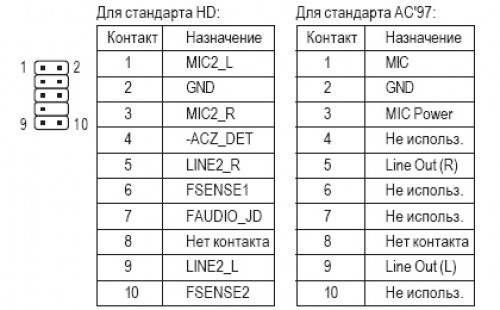
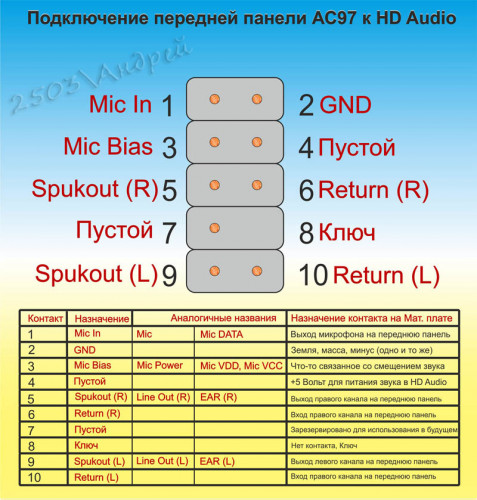
Pin Signal Name Function
1 AUD_MIC Front Panel Microphone input signal Выход микрофона на переднюю панель
2 AUD_GND Ground used by Analog Audio Circuits Земля, масса, минус — как хотите
3 AUD_MIC_BIAS Microphone Power Что то связанное со смещением звука на микрофоне, надеюсь кто то более точно сообщит.
4 AUD_VCC Filtered +5 V used by Analog Audio Circuits 5 вольт питания для звука
5 AUD_FPOUT_R Right Channel Audio signal to Front Panel Выход правого канала на переднюю панель
6 AUD_RET_R Right Channel Audio signal to Return from Front Panel Вход правого канал на переднюю панель
7 HP_ON Reserved for future use to control Headphone Amplifier Зарезервировано для использования в будущем
8 KEY No Pin Бестолковый контакт
9 AUD_FPOUT_L Left Channel Audio signal to Front Panel Выход левого канала на переднюю панель
10 AUD_RET_L Left Channel Audio signal Return from Front Panel Вход левого канала на переднюю панель
Обычно мы имеем колодку или отдельные контакты с загадочными надписями:
1 MIC-VCC,
2 MIC-IN,
3 GND,
4 EAR L,
5 EAR R,
6 LINE L,
7 LINE R
Итак подключаем ваши контакты
Микрофон пока опустим, в дальнейшем распишу.
По поводу звука все просто:
6 LINE L в 9 AUD_FPOUT_L
4 EAR L в 10 AUD_RET_L
7 LINE R в 5 AUD_FPOUT_R
5 EAR R в 6 AUD_RET_R
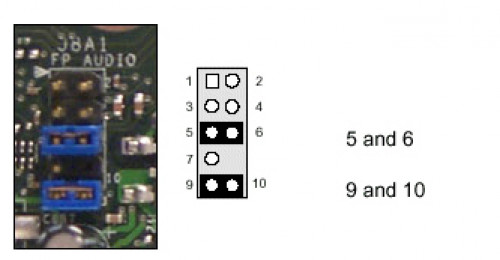
Обладателям Audigy, советую посетить эту страницу.
III Подключение USB
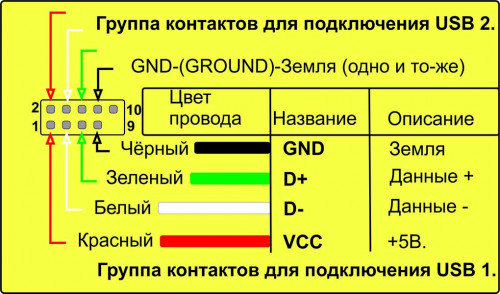
Главное не перепутать +5 и GND — это крайние контакты.
+5V также обозначается иногда как VCC, а средние DATA — и DATA + на всех новых системных платах +5 вольт располагается с краю контактной площадки, а "земля" около незадействованного контакта, как видно на картинке.
Спасибо 2503 — за помощь в создании шапки и NikolayHAOS — за помощь в ее восстановлении)
——-
ВНИМАНИЕ ознакомьтесь, прежде чем создать тему! Процессор — мозг компьютера, блок питания — сердце и печень.
Как правильно подключить микрофон на передней панели корпуса?
 Тема закрыта
#1 Monah
Super True Member
Провода, идущие от передней панели корпуса.
MIC-VCC, MIC-IN, GND, EAR L, EAR R, LINE L, LINE R
Подключаем:
EAR L в PORT 2L (LOUT_L)
EAR R в PORT 2R (LOUT_R)
GND в GND (AGND)
Заработали наушники
LINE L
LINE R
Просто болтаются
MIC VCC в MICPWR (MIC_R или PORT 1R)
MIC IN в MIC_L (PORT 1L)
Микрофон не пашет
Альтернативный вариант (не проверял):
LINE L в PORT 1L
LINE R в PORT 1R
EAR L в PORT 2L (LOUT_L)
EAR R в PORT 2R (LOUT_R)
GND в GND (AGND)
Куда девать MIC-VCC, MIC-IN?
подключение передней панели
Добавлено (02.08.2020, 10:50)
———————————————

Добавлено (02.08.2020, 12:11)
———————————————

Цитата slapshots ( )
Микрофон — полярность подключения (поэтому и разные цвета), если перепутать их то может быть два варианта — простот не будет снимать звук или будет работать. По идее светлый должен быть сигнал (+), тёмный (-), в данном примере жёлтый (+), фиолетовый (-).
В программе управления звуком (на примере Realtek) в настройках есть переключение переднего разьёма (зеленый) в линейный или наушник (линейный — громкость не регулируется), поэтому провода запаралелены (два левых и два правых).
Цитата slapshots ( )
Mic — сокращенно микрофон.
1 MIC-VCC : — фиолетовый
2 MIC-IN : — жёлтый
3 GND (Ground) : — чёрный
5 EAR R, 7 LINE R : — синий (слева от пустого два контакта)
4 EAR L, 6 LINE L : — зелёный (справа от пустого два контакта)
Подключаем переднюю аудио панель разъемов к разным моделям материнских плат
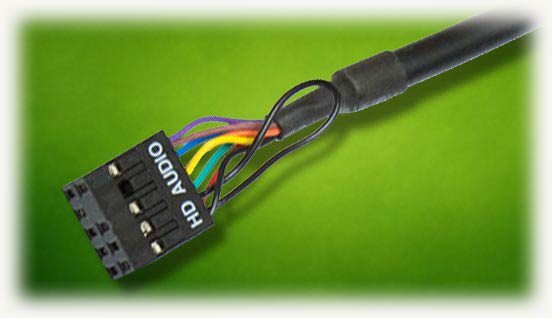
Привет, друзья! На фронтальной панели у многих моделей корпусов можно увидеть не только порты USB, но и пару аудио выходов. Такая компоновка удобна тем, что можно быстро подключить наушники и микрофон, и при этом не нужно искать их на задней панели (что особенно актуально если системный блок расположен не слишком удачно).
Однако при сборке системного блока эти порты, как и все прочее, нужно правильно подключить, иначе нормально функционировать они не будут. Вопреки заблуждению, сделать это гораздо проще, чем кажется.
Сегодня я расскажу о подключении передних аудио разъемов к материнской плате производства ASUS, Gigabyte, MSI, Asrock и других популярных брендов. Хочу сразу же уточнить, что несмотря на обилие моделей, распиновка здесь стандартизирована, а непонятные моменты можно уточнить в инструкции к материнке.
Порт на материнской плате
Чаще всего он обозначается AAFP или Front Audio и расположен рядом с портами для подключения USB и интерфейсами САТА. Большинство производителей материнок размещают эти компоненты в нижнем правом углу детали.
Состоит такой порт из 9 длинных штырьков, куда можно насадить специальные коннекторы. Вообще то их должно быть 10, но штырек с порядковым номером 8, расположенный вторым справа в верхнем ряду, отсутствует. На коннекторе, идущем к фронтальной панели, на этом месте отсутствует отверстие.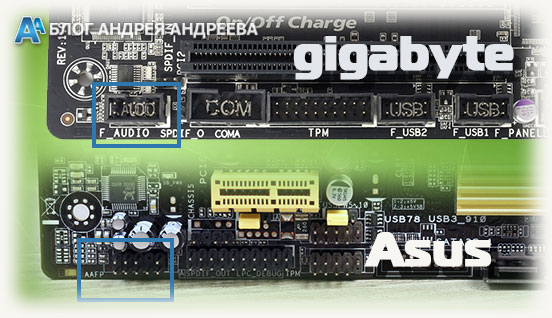
Хотя размерами эти коннекторы похожи на USB, перепутать их невозможно, из-за разного положения отсутствующих штекеров.
При подключении передней панели, следует аккуратно насадить коннекторы на штырьки без отклонений влево-вправо, чтобы не погнуть или не сломать их (последнее ведет к тому, что эксплуатировать такой порт в дальнейшем невозможно и придется довольствоваться тыльными аудио разъемами).
Коннекторы и их маркировка
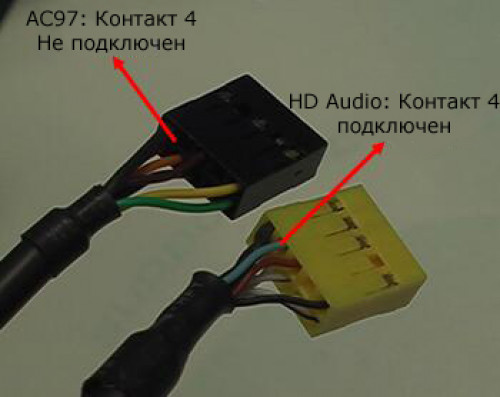
Сегодня большинство корпусов укомплектовано готовым коннектором, который обычно маркируется AC’97 или HD Audio (зависит от используемого материнской платой драйвера). Однако это не всегда так: в некоторых корпусах каждый кабель идет отдельно и имеет соответствующую маркировку:
- Mic In (Mic Data) + Gnd – спаренный, сигнал микрофона;
- Mic Power – одиночный, питание микрофона;
- R Out (Ear R) + R Ret – правый канал, спаренный;
- L Out (Ear L) + L Ret – левый канал, спаренный;
- Пара одиночных Gnd или Ground – заземление.
Распиновка всегда указана в инструкции к материнской плате. Схема подключения коннекторов может отличаться у разных брендов, но чаще всего она стандартизирована и отвечает распиновке, упомянутых ранее штекеров AC’97 или HD Audio.
При неправильном подключении, ничего страшного с вашим ПК не случится, просто не будут работать аудио разъемы на передней панели. Также учитывайте, что для использования такой функции в компьютере, материнская плата должна быть оборудована интегрированной звуковой картой.
Как видите, в подключении передних аудио выходов, нет ничего сложного, и если вы при сборке компьютера добрались уже до этого этапа, он не вызовет особых затруднений. Также советую ознакомиться как подключить правильно жесткий диск и кулер к материнской плате, если нет свободных разъемов.
Про подключение ДВД привода к материнской плате, можно прочитать тут.
Спасибо за внимание, друзья, и до завтра! Не забудьте подписаться на новостную рассылку и расшарить этот пост в социальных сетях.