
Как сделать из флешки смарт тв. Делаем из обычного ЖК телевизора полноценный Smart TV
На вопрос, как сделать «Смарт-ТВ» из обычного телевизора, существует вполне доступный и понятный большинству пользователей ответ. Суть в том, что покупатели модных устройств, передающих телевизионное вещание и имеющих подключение к Сети, часто и не догадываются, что можно сделать подобную систему гораздо дешевле. Для этого потребуются некоторые девайсы (игровая приставка или планшет), немного умения и подходящие переходники. В итоге вы получите возможность наслаждаться любимым фильмами или играми в онлайн-режиме без задержек.
Как сделать «Смарт-ТВ» из обычного телевизора?
У многих дома имеется не самый современный, но рабочий телевизор. Часто возникает дилемма: менять телевизор на новый образец или провести модернизацию имеющегося устройства. В последнем варианте много предпочтений с использованием мобильных или игровых гаджетов.
Можно сделать это просто через HMDI-порт телевизора, в итоге вы получите своеобразный монитор, качество изображения на котором оставляет желать лучшего, да и управлять функционалом не очень удобно (особенно посредством мыши). Намного эффективней эта процедура, если имеется адаптированный для телеэкрана интерфейс. Не стоит также забывать, что стандартный компьютер довольно шумный и не всегда уместен рядом с телевизором.
Как альтернатива — разные мини-девайсы и игровые приставки. С их помощью доступно обычный «телик» реорганизовать в формат «Смарт». Одним из оптимальных вариантов считается «Андроид-свисток», выпуск которого отлично налажен в Китае. Имеется их несколько серий, но принцип работы каждой примерно одинаков.
Варианты
Современные телевизионные ретрансляторы — это настоящие мультимедийные центры, имеющие выход в интернет с поддержкой разнообразных сервисов. Однако с максимумом функций подобная вещица будет стоить очень дорого. Гораздо проще и дешевле соорудить «Смарт» своими руками из подручных девайсов и проводов.
Сделать это можно одним из следующих способов:
- Используя компактный и недорогой медиаплеер.
- Посредством смартфона либо планшетного компьютера.
- Применив универсальную проигрывающую систему Blue-Ray.
- При помощи игровой
Что может дать медийный сетевой проигрыватель?
Владельцы сетевого медиаплеера могут прочитать характеристики устройства в инструкции по эксплуатации и убедиться, что в нем много общего с функцией «Смарт». Если ранее такие аппараты являлись проигрывателем с USB-портом, то теперь это эффективный и многофункциональный класс оборудования. По факту использование медиаплеера намного расширяет возможности телевизора как в функциональном плане, так и в том, что касается качества воспроизведения звука.
Проигрыватель имеет возможность воспроизводить фильмы с ПК в формате HD. При этом открывается доступ к музыкальным, развлекательным и прочим файлам, не говоря уже о сетевых магазинах. В качестве основного носителя выступает старенький телевизор с отображением полноценных веб-сайтов и дополнительных файлов.
Плюсы и минусы медиаплееров
Чтобы разобраться в том, как сделать «Смарт-ТВ» из обычного телевизора своими руками при помощи сетевого медиапроигрывателя, необходимо учитывать все преимущества и недостатки данного способа. При правильном подходе используемая приставка позволит сделать настоящего конкурента современным «навороченным» устройствам при минимальных затратах. К плюсам использования медийного плеера относится:
- компактные габаритные размеры;
- приемлемая цена;
- взаимодействие со всеми распространенными модулями и форматами;
- встроенная опция WLAN;
- доступность для подключения внешних устройств, включая жесткий диск.
Кроме того, рассматриваемая модификация имеет комфортное управление, работает с большинством интерактивных сервисов, включая интернет-магазины и социальные сети. К недостаткам данного способа можно отнести тот момент, что некоторые медиаплееры не взаимодействуют с образами дисков формата Blue-Ray.
Критерии выбора медийного проигрывателя для опции «Смарт»
Большая часть медиаплееров последних серий оснащена разъемами для подключения клавиатуры или мыши через USB-порты телевизора. В многообразии моделей можно выбрать вариант с русифицированным интерфейсом и доступом к фирменным приложениям.

Следует также помнить о поддерживаемых соединениях. В любом случае должен быть обязательно. Не лишним станет цифровой аудиовход S/PDIF и встроенный считыватель карты. Современные медиаплееры все чаще выпускаются без встроенного жесткого диска, но с возможностью подключения внешнего носителя или карты памяти.
Если телевизор у вас настолько старый, что не поддерживает HDMI-соединение, то потребуется подбирать аналоговые композитные разъемы с соответствующими входами и выходами. Тем, кто не привык хранить информацию на интерактивных сервисах, потребуется убедиться, что проигрыватель функционально сможет воспроизводить файлы в нужном формате. Благо выбор в этой сфере весьма широк.
«Андроид-приставка»: смартфоны и планшеты
Современные планшетные компьютеры и смартфоны оснащены всевозможными интерактивными сервисами и приложениями, которые позволяют выполнять массу операций, в том числе просматривать фильмы в высоком качестве и прослушивать музыкальные файлы. Большинство из этих гаджетов вполне реально подключить к телевизору. Для этого потребуется подобрать соответствующие переходники, которые не входят в комплект устройства.

К недостаткам такого преобразования относится ограниченная память мобильных устройств, что не позволяет хранить весь медианабор, зато придает обычному телевизору функции компьютера. Для извлечения максимальной пользы рекомендуется пользоваться специальным программным обеспечением. «Андроид-приставка» в виде планшета или смартфона обладает существенным плюсом: компактностью и возможностью скачивания необходимого контента. К негативным моментам относится ограниченный объем памяти, необходимость использования различных переходников и проблематичность просмотра видео в высоком разрешении.
Как вывести изображение при помощи мобильных устройств на экран ТВ?
Смартфоны или планшеты часто оборудованы разъемом мини-HDMI или MHL. Это дает возможность подключить девайс к телевизорам разных модификаций. В противном случае потребуется использование переходников, которые подбираются в индивидуальном порядке, поскольку они не унифицированы между собой.
Например, чтобы подсоединить Apple, потребуется специальный адаптер. Во избежание быстрой разрядки устройства желательно дополнительно подключить питающий кабель. На платформе «Андроид» можно выбрать несколько типов разрешений (от 480 до 1080 пикселей). К сожалению, гаджеты iPad и iPhone подобных функций не имеют. В связи с этим изображение в интерактивных играх может немного искажаться и иметь сбоку черные полоски. При этом ролики из «Ютуба» будут форматироваться по всей ширине экрана.
Игровые приставки
Одним из вариантов того, как сделать «Смарт-ТВ» из обычного телевизора, является использование видеоконсоли. По сравнению с полноценными медиапроигрывателями игровые приставки менее функциональны, а некоторые приложения платные. Для получения максимальной выкладки пользователям консоли Microsoft Xbox 360 необходимо регистрироваться в системе Xbox Live с оплатой «золотого» аккаунта.
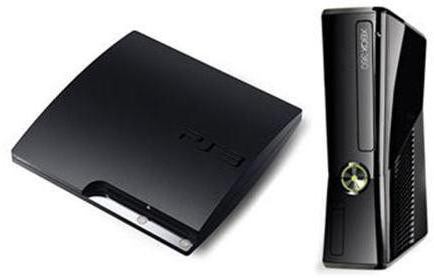
Сервис «Майкрософт Иксбокс-360» не дает возможности копировать фильмы на свой HDD, зато воспроизводит их с DVD, CD и флеш-карт. Кроме того, доступно подключение внешнего привода. Также поддерживаются все популярные видео- и аудиоформаты. Для получения полного опциона следует постоянно быть на связи с обновляющимся медиацентром «Виндоус» (формат DLNA).
Sony PS-3
Далее рассмотрим, как сделать «Смарт-ТВ» из обычного телевизора при помощи В этом случае пользователю предоставляется два бесплатных ресурса, ориентированных на воспроизведение видео, а также возможность хранения медийной информации на внутреннем накопителе формата HDD.
Консоль не позволяет воспроизводить файлы, которые весят более четырех гигабайт по причине ограниченных возможностей устройства. «Плей Стейшн — 3» запускает видео с Blue-Ray, а также с карт памяти и внешних носителей различных форматов в рамках допустимого объема. Используя консоль PS-3, вы сможете слушать музыку, смотреть видео с разрешением до 1080 пикселей, просматривать фото и пользоваться некоторыми бесплатными онлайн-сервисами.
Плееры Blue-Ray
Одним из вариантов того, как сделать «Смарт-ТВ» из обычного телевизора с USB, является использование плеера Blue-Ray. Подобные устройства имеют довольно высокую цену, но и обладают большим функционалом. При их использовании потребитель получает следующие возможности:
- поддержку практически всех форматов и кодеков видео, а также аудио;
- встроенный модуль WLAN;
- подключение внешних накопителей и опций DLNA;
- полный набор функций «Смарт» и WI-Fi;
- дополнительные приложения и доступ к всевозможным интерактивным ресурсам.

Без проблем можно просматривать фильмы в хорошем качестве, не говоря уже о роликах из «Ютуба». Некоторые модели оснащены дополнительным функционалом, дающим возможность скачивать фирменные программы онлайн-магазинов.
Как подключить Blue-Ray?
Все проигрыватели Blue-Ray имеют интерфейс HDMI. Если в комплекте с плеером подходящего кабеля не было, его без труда можно купить в любом магазине электроники. Также можно использовать переходники на разъемы SCART или RCA («тюльпан»).
Часто подобные соединители предусмотрены в стандартном наборе. Стоит учитывать, что при подсоединении плеера через интерфейс SCART или RCA изображение будет не таким качественным, как по HDMI. Но если мы делаем «Смарт-ТВ» из обычного телевизора, этот момент не является критичным. Для подключения плеера Blue-Ray к может понадобиться переходник RCA-SCART или HDMI-SCART. При взаимодействии с RCA придется самостоятельно переводить телевизионный приемник в режим AV, поскольку данное соединение не обеспечивает автономного перехода на декодер, в отличие от режима SCART. Выбирать переходник также следует внимательно: слишком дешевые экземпляры могут вызывать помехи при воспроизведении файлов.
На что обратить внимание?
Прежде чем покупать плеер Blue-Ray, следует убедиться, что телевизор имеет соответствующие разъемы. Если используется дополнительная акустическая система, необходимо проверить, что она совместима с приобретаемым устройством.

Чтобы максимально эффективно использовать сетевые возможности, нужно удостовериться в наличии портов и разъемов, без которых режимы не будут функционировать (LAN, HD, HDMI и прочие). Если использование телевизора предусматривает частое общение в соцсетях или интерактивный серфинг, желательно выбирать медийный проигрыватель с удобным дистанционным управлением. В качестве последнего можно использовать планшетный компьютер или смартфон.
Smart TV – это умный телевизор со встроенным доступом во всемирную сеть Интернет. Такую функцию реализует программное обеспечение, которое, в свою очередь, требует наличия определенной операционной системы. Соответственно, по существу Smart TV – некий симбиоз телевизора и компьютера.
Исходя из этого, по логике, если ваш гаджет не оснащен опцией Smart TV, то это говорит всего лишь о том, что компьютерная система в нем отсутствует. Но можно ли ее корректно подключить снаружи? Как сделать смарт ТВ из обычного телевизора? Рассмотрим более детально.
Реально ли сделать Smart TV из обычного телевизора?
Очень часто решение о том, что необходимо покупать новый телевизор, принимается только потому, что в нет Smart TV. Но не спешите тратить деньги. Ведь данная технология к телевизору не привязана, а вполне может внедряться в другие устройства:
- Игровые консоли,
- Ресиверы цифрового телевидения,
- Медиаплееры,
- Blu-ray-проигрыватели

Подключая перечисленные выше устройства к своему телевизору своими руками, вы сможете довольствоваться тем же функционалом, что и Smart TV. Они способны работать на различных операционных платформах, так как, например, Androi и Linux, обеспечивают серфинг в сети Интернет, поддерживают возможность обновления программ. То есть, фактически реализуют все те же задания, что и желаемая модель телевизора.

Чем отличаются наружный и встроенный Smart TV
Отличие между такими двумя вариантами реализации Smart TV заключается в нескольких важных моментах. Прежде всего, это интерфейс и возможность обновления. Как правило, встроенный Smart TV не предусматривает полный апгрейд, а также расширение функционала (а это все равно придется сделать со временем). Учитывая такие нюансы, внешний Smart TV становится достаточно удачным решением.

Внешний Smart TV на платформе Android
Android обладает важным преимуществом – колоссальной библиотекой Play Market (платные и бесплатные приложения). Такой уникальный функционал позволяет в считанные минуты превратить практически любое устройство в мощный инструмент для чтения книг, просмотра фильмов, игр, общения с друзьями. Все эти опции доступны для реализации и на телевизоре.
Что для этого требуется сделать? Достаточно приобрести специальный мини-компьютер (Smart-TV приставку). Визуально такой гаджет напоминает обычную флешку. Ее подключаем непосредственно к телевизору.

Рассмотрим конкретный пример – Smart TV на базе HD-медиаплеера iconBIT Toucan Stick 3D PRO. По существу, такой гаджет – это сетевой микро-компьютер, размещенный в корпусе, размеры которого соответствуют габаритам обычной флешки. Подключаем такое устройство по HDMI. Питание – непосредственно от USB от телевизора. В случае, когда такого разъема нет, то используйте любой иной дополнительный источник. Технические характеристики такого варианта достаточно внушительные: встроенный Wi-Fi, двухъядерный процессор (1 ГГц), система Android 4.2, расширение до 32 ГБ microSDHC, 4 ГБ NAND Flash, 1 ГБ DDR3.
Благодаря подключению данного устройства, вы превращаете свой телевизор в настоящий медиацентр, который способен воссоздать файлы практически любого формата из интернета через USB (в том числе Blu-ray 3D ISO, Full HD, MKV), имеется поддержка IPTV-сервисов, можно скачать из Play Market различные приложения. Более того, можно подключить мессенджер Skype, общаться в различных социальных сетях, осуществлять поиск в интернете, играть игры. Но как же быть без мышки? На самом деле, эта проблема легко решается. Ведь ее роль успешно реализует пульт.

Если вам так не совсем удобно, то вполне можно подключить обычную мышку по свободному USB. И даже более того – можно подключить стандартную клавиатуру. Но будьте готовы к тому, что некоторые устройства могут подключаемые вами гаджеты не распознать. Помимо того, многие приложения в Play Market рассчитаны на сенсорные экраны, а телевизор таковым не является. Соответственно, нестыковки также вполне возможны.
Тем не менее самое главное преимущество Smart TV – комфортный просмотр фильмов онлайн при таком способе реализуется сполна.
Как сделать Смарт ТВ из обычного телевизора – выводы
Потенциал Smart TV вполне возможно реализовать на любом телевизоре. Покупать новый гаджет нет необходимости. По сути, в случае подключения данной функции посредством SmartTV-приставок тем единственным условием, которое необходимо, будет наличие HDMI входа. Но если ваш телевизор более старой модели и не укомплектован таким разъемом, то можете использовать стационарные медиаплееры, выполненные в виде телевизионного тюнера.
Если Вы это читаете, значит Вам было интересно, поэтому пожалуйста подпишитесь на наш канал на , ну и за одно поставьте лайк (палец вверх) за труды. Спасибо!
Подписывайтесь на наш Телеграм @mxsmart .
Сделать из своего устаревшего телевизора смарт тв очень просто – достаточно купить андроид-приставку, как на картинке.
Этот андроид-свисток втыкается напрямую в HMDI порт вашего телевизора. Управлять Андроидом можно обычной мышкой и клавиатурой, которые подключаются через USB-разъём. Удобно использовать беспроводные мышь и клавиатуру, либо для медиа-центров.
На MK 809III есть три USB разъёма – стандартный USB типа A, micro USB и micro USB для питания, через который ничего не подключается. Так же есть разъём для microSD карт.
Внутри присутствует Wi-Fi и Bluetooth, так что bluetooth-клавиатуры и мыши так же отлично работают.

Приставка MK809III построена на базе 4-ядерного чипа RK3188, так что проблем с производительностью никаких нет, можно даже в современныоиграть на большом экране. Единственная проблема может быть – это управление, так как некоторым играм требуется гироскоп. Но если управление можно назначить на кнопки или тач-интерфейс, то неудобств не будет, так как в системе предустановлена утилита для маппинга зон экрана на аппаратные клавиши. Таким образом, можно спокойно подключить и играть в любые игры с тач-интерфейсом. Особенно приятно играть на большом экране во всякие ретро-игры с NES, Atari, PlayStation, Nintendo, MAME и прочие через эмуляторы.
Однако, чаще вы будете не в игры играть, а смотреть MK809III отлично работает со всякимиомимо этого можно подключить внешний диск по USB или смотреть кино с другого источника по DLNA, при этом воспроизводятся все форматы видео. Если что-то не воспроизводится, то нужно установить уже не говорю о просмотре фоток с телефона или камеры с Wi-Fi.
Для удобства подключения в комплекте есть небольшой HDMI удлинитель, это если HDMI торчит из телевизора в стену и расстояние до стены небольшое.
MK809III поддерживает FullHD (1920×1080 пикселей), картинка при этом отличного качества, но в таком разрешении некоторые игры могут тормозить. Зато в FullHD раскрывают свой потенциаа рабочий стол. Можно всё настроить так, что при включении вашего телевизора всё самое необходимое будет перед глазами на одном экране: новости из соцсетей, погода, программа передач, календарь и т.д.
Текущая версия Андроид для mk809iii – 4.2.2, обновляется регулярно.
Из странностей есть возможность выключить устройство через меню, но при этом непонятно как его включать – на нём нет никаких кнопок. Приходится отключать питание и снова его втыкать.
Если телевизор у вас настолько старый, что даже HDMI нет – не беда. Можно выбратпримерно за те же деньги. Только не советую брать комплект с клавиатурой, так как на этих клавиатурах нет русских букв. Клавиатуру можно купить отдельно.
Мы рассматривали возможность максимального использования встроенной в некоторые модели телевизоров функции AllShare, позволившей нам реализовать некоторое подобие Smart TV (на телевизорах у которых нет Smart TV), а именно — смотреть видео и смотреть телепередачи из интернета. Интегрировать же браузер в телевизор для просмотра сайтов и интернет-серфинга таким образом не представляется возможным. Между тем, сегодня я расскажу, как все таки сделать Smart TV (уже не подобие, а полноценную интеграцию интернета в телевизор) на телевизоре, который не поддерживает эти возможности! Техника развивается настолько быстро, что не успеваешь уследить за всеми новшествами!
Статья, о которой я упомянул, родила большой поток почты в мой адрес и хороший поисковый трафик, масса людей интересовалась вопросами типа «как сделать смарт тв на телевизоре? «, «как сделать из простого телевизора смарт «, «как сделать самому смарт тв «, «как простой тв превратить в смарт тв «. а кое кто даже искал «программы для смарт тв для компьютера «.
Подобные запросы в интернете задают покупатели телевизоров, купленных вплоть до конца первого десятилетия XXI века. Массово функция Smart TV начала внедряться в телевизоры лишь с 2009 года. Собственно, владельцы множества больших черных экранов чувствуют себя обделенными в некоторой степени, поскольку не могут воспользоваться доступом в интернет в своем телевизоре (учитывая повальное Wi-Fi распространение интернета и популярность на интерактивное интернетное телевидение). Однако, большинство из этого большинства, которые сожалеют о том, что поспешили купить заветный плоский и тонкий телевизор у которого нет Smart TV, даже и не подозревают, что реализовать Smart TV можно практически на любом телевизоре! Более того, телевизоры у которых встроено Smart TV стоят заметно дороже — деньги собственно берутся за Smart TV, но зачастую встроенный Smart TV может быть в чем-либо ограничен (функциональными возможностями) и выигрывает зачастую покупатель, заплативший деньги за максимально большой экран и реализовавший функции Smart TV отдельно.
Если на вашем телевизоре нет Smart TV
Если на вашем телевизоре нет — не огорчайтесь. Это дело поправимое. Решается оно покупкой внешнего устройства, которое подключается к вашему телевизору. Ответственный момент — выбрать именно то функциональное устройство, которое удовлетворит все ваши потребности. Но об этом чуть позже. Вначале давайте немного теории, которая поможет понять нам суть работы Smart TV.
По сути, Smart TV — телевизор со встроенным доступом в интернет. Доступ в интернет предоставляет программное обеспечение, а оно в свою очередь должно исполнятся в какой-либо операционной системе. Таким образом, можно сказать, что Smart TV — это симбиоз компьютера и телевизора , или проще говоря — компьютерная система интегрированная в телевизор . Если у вашего телевизора нет Smart TV — это значит, что в нем всего лишь отсутствует компьютерная система, которую можно подключить извне. И как уже было сказано, покупка внешнего Smart TV иногда даже более выгодная, чем покупка встроенного Smart TV.
И поскольку в телевизор интегрирована компьютерная система, то телевизор выполняет роль всего лишь монитора, а это открывает большие возможности для приложений и услуг, возможность обновлять программное обеспечение, устанавливать актуальные программы, открываются большие возможности для разработчиков приложений и собственно для развития самой концепции Smart TV.
Как реализовать Smart TV там где его нет
Мало кто знает, но технология Smart TV не привязана конкретно к телевизорам, отсюда и рождаются помыслы у некоторых владельцев сменить свой телевизор на более современный лишь из-за того, что в нем отсутствует Smart TV. Не спешите менять телевизор! Эта технология внедряется в самые различные устройства, такие например, как
- ресиверы цифрового телевидения
- Blu-ray-проигрыватели
- игровые консоли
- медиаплееры.
Эти и другие внешние устройства, которые можно подключить к телевизору, дают пользователям возможность поиска видеоконтента и другого медиаконтента в интернете, на локальных кабельных телеканалах, на спутниковых телеканалах и т.д. Эти устройства поддерживают серфинг в интернете, работают на операционных системах (очень распространены Linux и Android), поддерживают обновление программного обеспечения и т.д. Т.е. изначально выполняют все те цели, что изначально заложены в определение Smart TV.
Давайте посмотрим на возможные реализации Smart TV:
Пример встроенного в телевизор Smart TV
 Smart TV на Андроиде (внешнее устройство)
На приведенных скринах, разница между встроенным и внешним Smart TV существенна не только в интерфейсе, но и возможности обновить Smart TV, дополнить его функционал и т.д. Зачастую, встроенный Smart TV (несмотря на свой рекламный вид) не предусматривает полного своего апгрейда или расширения нужного функционала (что рано или поздно приходится делать). Поэтому реализация внешнего Smart TV, скажем на Андроиде (Android), является, пожалуй, самым удачным решением.
Smart TV на базе Android
Пользователи планшетов и смартфонов хорошо знают эту операционную систему, ее главный конек Play Market — библиотека множества бесплатных и платных приложений. Буквально за пару минут устройство на базе этой ОС можно превратить в требуемый инструмент: смотреть фильмы, читать книги, слушать музыку, играть в игры, общаться с друзьями. И нет ничего проще как реализовать все это на вашем. телевизоре!
Да, нет ничего проще как реализовать Smart TV на телевизоре с помощью Android! Делается это с помощью специального мини компьютера, эти гаджеты уже продаются в наших магазинах — в среднем Smart TV для вашего телевизора обойдется в 100$.
Эти гаджеты по размерам похожи на обычную флешку, подключив его на обратной стороне телевизора, внешний вид вы не испортите.
Пример Smart TV на примере iconBIT Toucan Stick 3D PRO
Я уже упоминал, что Smart TV сегодня внедряется в различные устройства, их перечисление и обзор характеристик заняло бы слишком много времени. Поэтому рассмотрим реализацию Smart TV на базе такого интересного устройства как .
Этот гаджет относится к числу HD-медиаплееров, но по сути является сетевым микро-компьютером. Весь медиацентр поместился в один корпус размером с обычную флешку, подключается к телевизору по HDMI и питается от USB от того же телевизора (если нет USB, то от дополнительного источника питания). Говоря о технических характеристиках, можно подчеркнуть такие детали как: платформа Android 4.2, встроенный Wi-Fi, двухъядерный процессор (1 ГГц), 4 ГБ NAND Flash, 1 ГБ DDR3, расширение до 32 ГБ microSDHC .
Реализация Смарт ТВ на базеIconBit Toucan Stick 3D PRO
Подключив это устройство в свой телевизор, вы превращаете его в полноценный медиацентр, способный воспроизводить любые файлы из интернета, по сети или через USB (в т.ч. Full HD, Blu-ray 3D ISO, MKV), есть поддержка многочисленных IPTV-сервисов и загрузка приложений из Play Market. Вы можете подключить к телевизору Skype, бродить в интернете, общаться в социальных сетях, играть игры и т.д. Роль мышки выполняет пульт — так называемая «воздушная мышь» (она также работает по Wi-Fi (в поставке есть устройство для подключения). Скажу честно, для встроенных по умолчанию приложений эта мышь работала хорошо, однако для сторонних, установленных через Play Market кинотеатров, она явно не годилась — не везде переключались вкладки на экране (запустить фильм я почему-то не смог, к примеру в «Мегого», не смотря на всевозможные комбинации нажатий на пульте). Пришлось доставать стандартную мышь к компьютеру и подключать ее к свободному разъему USB на устройстве. Только таким образом я смог реализовать полноценное управление установленными поверх приложениями Android лишь сторонней мышкой. Гурманы смогут подключить и клавиатуру, но надо быть готовым к тому, что устройство может не распознать всех подключаемых гаджетов. Также следует учитывать то обстоятельство, что основная масса приложений в Play Market рассчитана на сенсорные устройства, каковым ваш телевизор не является, поэтому надо быть готовым ко всякого рода не стыковкам приложений с вашем телевизором. И все же, вы можете получать от телевизора очень многое из того, на что способен ваш смартфон или планшет, на котором вы могли видеть и испытать в действии ОС Android 4.2. Главное же преимущество Smart TV — это конечно же, просмотр фильмов, а с этим, как раз у все хорошо.
На момент написания этой статьи такой гаджет стоил в интернет-магазинах в среднем 75-80$. Его место вот-вот должна занять модель Toucan Stick G4 — с более расширенным функционалом. Очень быстро одни микрокомпьютеры сменяют других, поэтому цены и доступность моделей в интернет-магазинах могут существенно разнится.
Небольшой собственный фоторепортаж с места реализации Smart TV с помощью (используемый телевизор Samsung UE32D5000 — еще недавно считавшийся элегантным исполнением телевизионной техники, очень быстро снятый с производства и канувший в Лету).


Кинотеатр Мегого на Андроиде (прямо в телевизоре)
 Собственно настройки Андроида (почти как в телефоне)
 Стало возможным использовать интернет-браузер в вашем телевизоре
 Или читать поток новостей в отдельном агрегаторе новостей
Резюме
Smart TV возможно реализовать практически на любом телевизоре! В описываемом мной примере реализации Smart TV с помощью использовался телевизор с минимальным требованием — HDMI вход . Если у вас и его нет, а есть лишь так называемые тюльпаны (ну если телевизор уже совсем старый, а интернет в нем очень уж хочется), то вам подойдут стационарные медиаплееры, имеющие тюльпанные выходы (они исполнены в виде телевизионного тюнера). Но это уже другая тема и для другого автора!
Довольно часто владельцы стандартных телевизоров задают вопрос о том, как сделать из обычного ТВ современное Смарт ТВ, поскольку не хотят приобретать дорогостоящее оборудование, которое можно подключать к Сети. На самом деле такая система может оказаться гораздо дешевле, особенно если применять специальные устройства, например, планшет, а также специальные переходники. Существуют и другие способы, и о каждом из них стоит узнать подробнее.
Поскольку популярность «умного» ТВ увеличивается с каждым годом, многие пользователи хотят выяснить, можно ли сделать из стандартного телевизора Smart TV. Несмотря на обширный список преимуществ современных телевизоров, которые являются настоящими мультимедийными центрами и предлагают огромный перечень опций, не всех устраивает их высокая стоимость. На самом деле пользоваться такими опциями можно и при помощи стандартного телевизионного устройства, в этом сможет помочь:
- не слишком дорогой медиаплеер сетевого типа компактных размеров;
- подключение смартфона или планшета;
- работа с проигрывателем формата Blu-ray;
- наличие игровой приставки.
Каждый из этих способов имеет свои особенности, и выбирать подходящий вариант стоит лишь с учетом индивидуальных возможностей и потребностей. У них есть свои плюсы и минусы, на которые также стоит обращать внимание, чтобы окончательно определиться с выбором.
Особенности подключения через медиаплееры
Многие производители выпускают большое количество современных медиаплееров, оснащенных всеми необходимыми опциями, которые теперь являются оборудованием достаточно высокого класса. При наличии качественной акустической системы и хорошего телевизора такой плеер сможет стать полноценным и завершенным медиацентром. С его помощью можно воспроизводить кино в формате HD с ПК, а также любую музыку и изображения, а также получить доступ к Сети и магазину виджетов. При подключении к внешним носителям информации он поможет отображать страницы веб. Из главных преимуществ такого устройства стоит отметить:
- небольшие размеры;
- низкую стоимость;
- возможность поддержки самых распространенных кодеков и форматов;
- наличие модуля WLAN;
- подключение внешнего винечестера и других устройств.
У такого варианта практически нет никаких недостатков за исключением того, что некоторые модели абсолютно не совместимы с образами Blu-ray дисков.
Подключение при помощи планшета или смартфона
Когда речь заходит о том, как сделать Смарт ТВ из обычного и стандартного телевизора, не будет лишним вспомнить о наличии интернет-сервисов в планшетах и смартфонах, при этом стоит учитывать, что не все модели таких устройств подойдут для этой цели. Полноценное подключение осуществляется при помощи специальных переходников, которые нужно покупать отдельно. К сожалению, большинство мобильных устройств не отличаются большим объемом памяти, что не позволяет хранить в них нужное количество данных. При этом они вполне способны дополнить ТВ опциями стандартного ПК, особенно если воспользоваться преимуществами специального программного обеспечения.
Подключить устройство будет не так сложно, особенно если оно оснащено разъемом HDMI или MHL, для которого потребуются отдельные кабели и переходники, чтобы подключить смартфон или другой девайс к телевизору. Дополнительные детали придется носить с собой, особенно если пользователю нужно постоянно воспроизводить мультимедиа файлы на большом экране.
Проигрыватели Blu-ray
Современные плееры Blu-ray отличаются весьма богатым функционалом, но при этом стоят достаточно дорого. Теперь производители дополняют их функцией Smart-TV и возможностью поддержки DLNA, что позволяет смотреть на экране телевизора фильмы с ПК в любом формате. При помощи проигрывателей можно получать неограниченный доступ к разнообразным сервисам с фильмами и устанавливать приложения, скачанные в онлайн-магазинах. Обычно при покупке в комплекте плеера находится специальный кабель HDM1, если его нет, то вы сможете приобрести его в любом магазине техники. Чтобы выбрать правильный проигрыватель Blu-ray, стоит обращать внимание на количество поддерживаемых форматов и наличие расширенного функционала.
Игровые приставки
Когда мы делаем «умное» ТВ при помощи стандартного телевизора и выбираем подходящее оборудование, то хотим выяснить информацию обо всех вариантах, еще одним способом подключения Смарт является игровая приставка. Стоит помнить о том, что она отличается ограниченным функционалом, при этом некоторые приложения являются платными. Известные устройства Xbox могут использоваться в качестве преобразования обычной ТВ системы в «умное» ТВ, при этом пользователям понадобится зарегистрироваться в системе консоли от Microsoft и получить платный аккаунт для доступа ко всем необходимым приложениям и сервисам. Можно рассмотреть вариант с Sony PlayStation, из его преимуществ обычно отмечают наличие двух бесплатных сервисов и возможность хранения контента на собственном HDD.
Как сделать Smart TV из обычного телевизора?
Эта статья будет полезна всем, у кого есть обычный телевизор без функций Smart TV, и кто хочет превратить его в умный Smart TV телевизор с возможностью подключения к интернету. Чтобы была возможность устанавливать разные приложения, смотреть YouTube, фильмы, сериалы, телепередачи и другое видео через онлайн-кинотеатры. Так же многим необходима функция, которая позволяет транслировать экран с телефона или других устройств на обычный телевизор. К тому же появится возможность смотреть большое количество ТВ каналов через интернет, без подключения антенны и кабельного телевидения. Эта статья актуальна для телевизоров абсолютно всех производителей: LG, Samsung, Sony, Sharp, Philips, Panasonic, TCL, Hyundai и т. д.
Так же советы из этой статьи могут пригодиться владельцам телевизоров со старым Smart TV. Есть много хороших телевизоров со Смарт функциями, но которые уже сильно устарели и толку от них практически нет. Очень часто приложения и сама система Smart TV на таких телевизорах не обновляется (по причине того, что новое ПО не поддерживает аппаратная часть телевизора) . Приложения перестают работать, или сильно глючат. И как-то это починить или исправить невозможно. Но решение, о котором я расскажу в этой статье, даст вторую жизнь устаревшему телевизору.
Даю короткий и конкретный ответ на поставленный в заголовке статьи вопрос и переходим к более подробному разбору и к ответам на разные вопросы по этой теме. Сделать Smart TV из обычного телевизора можно с помощью Смарт ТВ приставки (медиаплеера). Это отдельное устройство, которое подключается к телевизору (телевизор при этом работает просто как экран) . И это единственный, нормальный и рабочий вариант. Другие варианты типа с помощью телефона на Android, ноутбука, ПК, с помощью адаптера и т. д. либо не работают совсем, либо не сделают из вашего телевизора полноценный Smart TV. Но мы их все равно рассмотрим в конце статьи.
Что касается очень старых телевизоров, которые еще кинескопные и на которых нет HDMI-входа (через который подключается приставка) , то с помощью специальных переходников и адаптеров к ним тоже можно попробовать подключить Смарт ТВ приставку.
Возможно в вашем телевизоре все таки есть Smart TV. И возможно, он даже работает. Можете проверить. Вот инструкция: функция Smart TV в телевизоре: есть или нет, как проверить. Так же обратите внимание, что для работы Smart TV (не важно, он встроенный, или через приставку) нужно быстрое и стабильное подключение к интернету. В идеале, когда у вас кабельное подключение к интернету и установлен роутер. Раздача с телефона или мобильного роутера тоже подойдет.
Делаем Smart TV из обычного телевизора с помощью приставки
Мы уже выяснили, что сделать обычный телевизор «умным» можно с помощью Смарт ТВ приставки. Сейчас постараюсь максимально просто и понятно объяснить, что это за устройства. Смарт ТВ приставки (медиаплееры или ТВ-боксы, их еще так называют) чаще всего бывают в виде отдельной небольшой коробочки, или в виде стика (как большая флешка) . У меня, например, есть две разные приставки от Xiaomi: Mi Box S и Mi TV Stick. Это одни из самых популярных приставок на рынке. Выглядят они вот так:

Наверное где-то 95% этих приставок работают на Android. По сути, в эту коробочку зашито железо от планшета, но в качестве экрана выступает ваш телевизор. Но важно понимать, что есть приставки на Android TV (система, которая была оптимизирована специально для Смарт приставок и умных телевизоров) и на обычном Android (который устанавливают в телефоны, планшеты) . Я бы рекомендовал покупать приставку именно на Android TV, так как она изначально разрабатывалась именно для этих устройств. Самые популярные это Xiaomi (которые на фото выше) , так же X96 Mini/Max Plus, Rombica и другие. На самом деле, выбор этих устройств очень большой.
Если не на Android, то рекомендую посмотреть Apple TV 4K. Особенно, если у вас много устройств от Apple. Это очень классная приставка (но и не дешевая) , которая отлично будет взаимодействовать с другой техникой Apple в вашем доме. Например, вы сможете без проблем транслировать экран с iPhone или iPad на свой телевизор. Есть Smart TV приставки на Linux и Windows (типа мини-ПК) . Я бы не советовал эти устройства. Особенно простым пользователям, которые не очень хорошо разбираются в этой технике.
Основные моменты:
- При выборе обратите внимание на максимальное разрешение экрана, которое поддерживает ТВ-бокс. Если у вас 4k телевизор, значит вам нужна приставка с поддержкой 4k.
- Чем больше оперативной и встроенной памяти – тем лучше.
- Практически все современные Смарт ТВ приставки подключаются к телевизорам по HDMI (напрямую в порт, или с помощью кабеля) . Даже на обычных, старых телевизорах как правило есть хотя бы один HDMI-вход. Если у вас очень старый кинескопный телевизор, то для подключения придется использовать конвертер видеосигнала.
- Приставка может подключаться к интернету по Wi-Fi или по LAN (с помощью кабеля) . В зависимости от модели, может быть только Wi-Fi (например, как на Xiaomi Mi TV Stick) . Может быть Wi-Fi и LAN вход. Или только Wi-Fi и возможность подключения внешней сетевой карты по USB (как на Xiaomi: Mi Box S) .
- Медиаплеером можно управлять с помощью пульта ДУ (иногда в комплекте идет аэропульт) . На многих приставках он подключается по Bluetooth. Можно подключить мышку или клавиатуру (по USB или Bluetooth) . Так же если модель поддерживает Bluetooth, то можно подключать беспроводные наушники, колонки и другие устройства.
- Приложения можно устанавливать либо из магазина приложений Google Play либо через APK файлы. Это на Android приставках.
- При желании (установив специальные приложения) можно настроить бесплатный просмотр фильмов, сериалов, ТВ каналов и т. д. YouTube можно смотреть бесплатно (с рекламой) . Netflix, MEGOGO, ivi, Amediateka, START – это все по подписке (некоторый контент можно смотреть бесплатно, но его не много) .
В целом, это простые и недорогие устройства, которые в большинстве случаев можно спрятать за телевизором и получить все функции Smart TV.
Как это работает?
Мы подключаем приставку к телевизору с помощью HDMI кабеля или напрямую в HDM-порт, и подключаем питание (от розетки, или от USB-порта телевизора в некоторых моделях) . Я показываю на примере Xiaomi Mi Box S.

Включаем приставку (с пульта ДУ, или она сама запустится после включения питания) , ждем пока она загрузится и видим главный экран. Если изображение на телевизоре не появится, выберите в источниках сигнала HDMI-вход, в который подключена приставка.
В случае с медиаплеером на Android TV, главный экран выглядит вот так:

При желании саму приставку можно спрятать за телевизор (например, приклеить на двухсторонний скотч) . Только при условии, что пульт подключаются через Блютуз и не нужна прямая видимость приставки.

Управление с помощью пульта.

Так же рекомендую ознакомиться со следующими статьями:
В них я подробно показывал, как подключить, настроить и пользоваться Смарт ТВ приставками на обычных телевизорах. Еще больше полезных и интересных статей ищите в разделе «Приставки Smart TV».
Если телевизор очень старый и нет HDMI-входа
При желании такую приставку можно подключить даже к очень старому телевизору. Возможно, даже к кинескопному. Главная проблема в том, что на старом телевизоре как правило нет HDMI-входа. В таком случае понадобится конвертер видеосигнала. Это что-то типа переходника с HDMI на RCA (тюльпан) . Просто наберите в поиске «конвертер видеосигнала hdmi в av» и вы поймете о каком устройстве идет речь.

Еще как вариант – покупка Смарт приставки с AV выходом. Но таких сейчас на рынке очень мало.
Другие способы сделать Смарт ТВ и подключить к интернету старый телевизор
Судя по тому, что ищут в интернете, многие хотят сделать Смарт ТВ с помощью телефона на Android, планшета, ноутбука, ПК, адаптера (я так понимаю, с помощью MiraScreen или AnyCast адаптера) .
В начале статьи я уже писал, что самый лучший способ – с помощью приставки. Об этом я подробно рассказывал выше в статье. Но чтобы уже полностью закрыть этот вопрос, давайте рассмотрим другие решения.
С помощью телефона (смартфона) на Android или планшета
Честно говоря, я даже не знаю, как можно превратить обычный телевизор в Смарт ТВ с помощью смартфона на Android. Могу только предположить несколько вариантов:

- Транслировать изображение с телефона или планшета на экран телевизора. Ок, допустим. Но для этого телевизор должен поддерживать данную технологию (Chromecast, Miracast или AirPlay) . А если телевизор не смарт, в нем нет Wi-Fi, то эти технологии он не поддерживает (можете посмотреть характеристики) . Для этого понадобится подключить к телевизору либо все ту же Смарт приставку (зачем тогда телефон?) , либо Chromecast/Miracast адаптер (подробнее дальше в статье) . Но есть ли в этом смысл? Я думаю, что нет. Тем более, что полноценный Смарт так не сделать.
- Подключить тот же планшет или телефон по HDMI к телевизору (чаще всего нужен специальный переходник или кабель) .
Возможно. Но решение тоже так себе, если честно. Просто изображение с того же планшета будет дублироваться на телевизор.
Буду рад видеть ваши варианты в комментариях. Возможно, я что-то упустил.
Smart TV помощью ноутбука или ПК
Тоже как вариант. Но это уже будет больше не Smart TV из ноутбука, а телевизор в качестве монитора. Обычно, есть какой-то старый ноутбук, который хочется где-то использовать.

Можно соединить телевизор с ноутбуком или ПК с помощью HDMI или VGA кабеля. Вот инструкции:
На телевизоре будет отображаться изображение с компьютера. Сложно назвать это Смарт ТВ, согласитесь. Но с другой стороны, эта комбинация будет выполнять практически те же функции. Через браузер можно включить любой фильм, ТВ каналы, смотреть тот же Ютуб. Даже в игры играть можно. Управлять можно с помощью мышки и клавиатуры (желательно подключить беспроводные) . Не так удобно, как в случае с приставкой, но вполне себе рабочий способ.
С помощью адаптера Chromecast или Miracast
Есть специальные адаптеры, которые подключив в HDMI-вход на обычном телевизоре дают возможность выводить изображение с телефонов (как с Android, так и с iOS) , планшетов, или компьютеров. Без использования проводов. Выглядят эти адаптеры примерно вот так:

В зависимости от адаптера, можно либо транслировать контент с определенных приложений (например, видео из приложения YouTube через Chromecast адаптер) , или же полностью дублировать экран устройства на телевизор. Но нужно быть готовым к тому, что могут быть задержки в выводе изображения и к другим глюкам.
Чтобы долго не рассказывать об этих адаптерах, просто оставлю ссылки на отдельные статьи. Если интересно – почитайте.
Такой адаптер можно подключить к любому телевизору, даже который без Smart TV. Ну и обратите внимание, что это не Смарт приставка, в этих адаптерах нет установленной операционной системы, приложений и т. д. Их можно использовать исключительно для беспроводной передачи изображения с мобильного устройства или ноутбука на экран телевизора.
С помощью игровых приставок PlayStation или Xbox
Смотреть тот же YouTube или Netflix можно на игровых приставках. Подойдет практически любая консоль от Sony или Microsoft. Самые новые на сегодня: PlayStation 5, Мicrosoft Xbox Series X, Xbox Series S. На PS 4 тоже все отлично работает. В магазине игр и приложений PlayStation Store я нашел даже MEGOGO. Возможно, есть приложения и других онлайн-кинотеатров. YouTube на PS 4 работает без проблем. Он был сразу установлен.

Для PS 5 можно докупить даже пульт дистанционного управления.
В магазин игр и приложений Microsoft Store тоже есть очень много приложений для просмотра разного видеоконтента и прослушивания музыки. Например: Apple TV, Netflix, Twitch, Plex, Spotify.
Выводы
Практически из любого телевизора можно сделать Smart TV с возможностью подключения к интернету, но без дополнительных устройств никак не обойтись. Лучший вариант – Смарт ТВ приставка на Android, или Apple TV. Если у вас есть игровая консоль, то она в какой-то степени может заменить такую приставку.
Если нет желания, или возможности купить приставку, можете попробовать превратить свой телевизор в Смарт с помощью смартфона, планшета, старого ноутбука, или ПК.
С радостью отвечу на ваши вопросы в комментариях. Если же у вас есть интересная информация, или какие-то лайфхаки по теме этой статьи – поделитесь! Буду благодарен. Всего хорошего!
Как добавить функцию smart tv на windows 10 в любой телевизор
Как превратить телевизор в многофункциональный компьютер?
В современных реалиях многие люди усовершенствуют свои телевизоры, используя для этого специальное устройство, которое имеет название Tv-box. Сейчас появилось большое разнообразие моделей, приставок, они отличаются не только по аппаратному обеспечению, но и по комплектации, форм-фактору и многим другим параметрам. Приставка может сделать из вашего телевизора многофункциональное устройство, по факту она является мини-компьютером, которому необходим лишь монитор и стабильное интернет подключение (является обязательным для большинства функций).
Умный бокс может с легкостью заменить вам персональный компьютер, ибо у большинства представителей имеются usb выходы, к которым вы имеете возможность подключить как проводные, так и беспроводные устройства ввода (мышки, клавиатуры и геймпады). Большую часть устройств, создают китайские компании, крупные бренды также занимаются производством, но купить такое устройство получится только за значительно большую цену, при этом оно будет уступать по многих показателям. Поэтому покупатели, желающие получить оптимальное устройство по сочетанию цена качество, отдают предпочтение китайским производителям.
Android Tv-box способен справиться с целым списком задач:
- Воспроизведение видео с накопителей, а также карт памяти.
- Запуск игровых проектов для операционной системы android, а также всевозможных эмуляторов старых игровых консолей.
- Серфинг интернета.
- Вывод прямых трансляций каналов, для просмотра телевиденья имеются специальный приложения, как бесплатные, так и платные.
- Работать с текстовыми редакторами и другими офисными приложениями. В наши дни имеется большое количество аналогов программ, которые сделаны для операционной системы android.
Такого рода функционала будет достаточно для большинства пользователей. Скорость работы, напрямую зависит от аппаратного обеспечения и стабильности работы операционной системы, последний показатель последним временем не сильно важен, ибо компания Google произвела качественную оптимизацию ОС, для нормального взаимодействия с подобными девайсами.
Собственно говоря, кроме этой платы ничего не понадобится, ведь это полностью полноценный компьютер, который легко умещается на ладони.
ПК наделен четырехъядерным процесором, 2 ГБ оперативной памяти, 32 ГБ встроенной флеш памяти. Это касается этой, самой простой сборки, но есть и в разы мощнее.
Процессор работает без активного охлаждения.
Из интерфейсов которые нам понадобятся это 3 порта USB, разъем для подключения аудио видео сигнала -HDMI.
При желании увеличить память, можно вставить флеш-карту.
Модуль ПК наделен wi-fi и Bluetooth.
↑ 3. Дистанционное управление компьютером
Как дистанционно управлять Windows-компьютером? Это возможно с помощью смартфона, беспроводных клавиатуры или мыши. Но, например, для кухонь или детских комнат лучше приобрести специальный пульт ДУ для ПК. Такой пульт — самый бюджетный способ укомплектовать собственный Smart TV. На AliExpress по запросу «пульт для Windows» увидим массу предложений по цене до 700 руб.
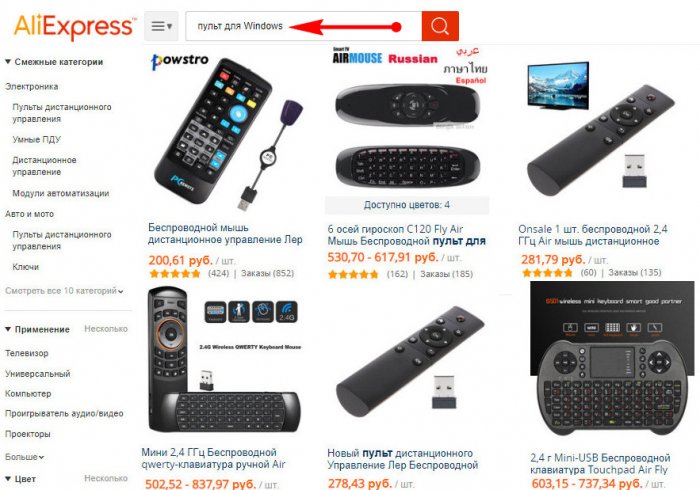
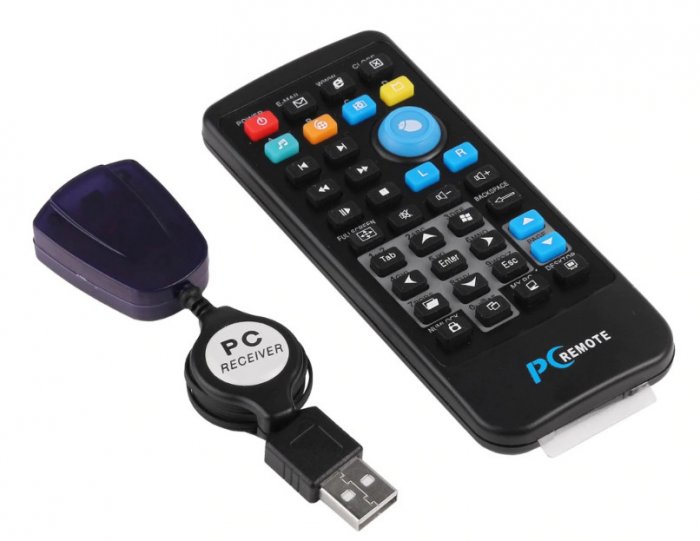
Например, самый дешёвый пульт ДУ за 200 руб. имеет поддержку версий Windows от 2000 до 10, оборудован навигацией, кнопками Power, Win, Esc, Enter, Tab, Backspace, Page Up и Page Down, громкости. Есть кнопки разворачивания на весь экран, вызова проводника, браузера, почтового клиента. Предусмотрен комплект мультимедийных кнопок, стик управления курсором, кнопки правого/левого клика мыши. Ввод данных осуществляется с помощью раскладки Т9. Работает пульт посредством приёмника, подключаемого к компьютеру через USB.
Настройка ПК для работы с ТВ в качестве монитора
После подключения телевизора к компьютеру, второй может не сразу начать выводить картинку на дисплей. Еще нужно сделать несколько простых настроек.
- Выбрать источник на телевизоре. С помощью кнопок на корпусе или пульта выбираем источник (кнопка Source) на тот канал, к которому подключили ПК. То есть выбираем HDMI 1, если подключились к первому каналу HDMI.
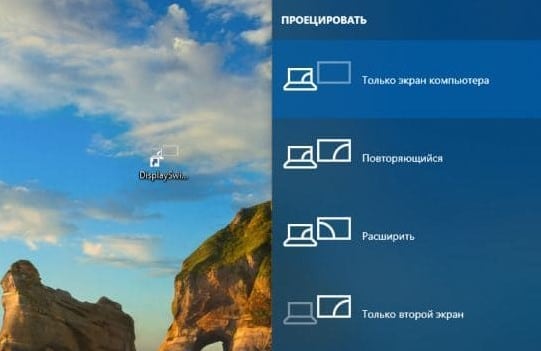
- Подобрать тип отображения. Нужно просто нажать комбинацию Windows + P. Так делаем столько раз, сколько потребуется. Всего существует 4 типа отображения.
ТВ-приставка на Android TV
Понятное дело, что тв-приставки с Android TV от производителей первого эшелона будут стоить дороже. Но, если вы хотите сэкономить, можете взять что-то менее именитое, но не менее популярное и функциональное. Например, бокс H96 Max RK3318, который по техническому оснащению превосходит всё, что перечислено выше.
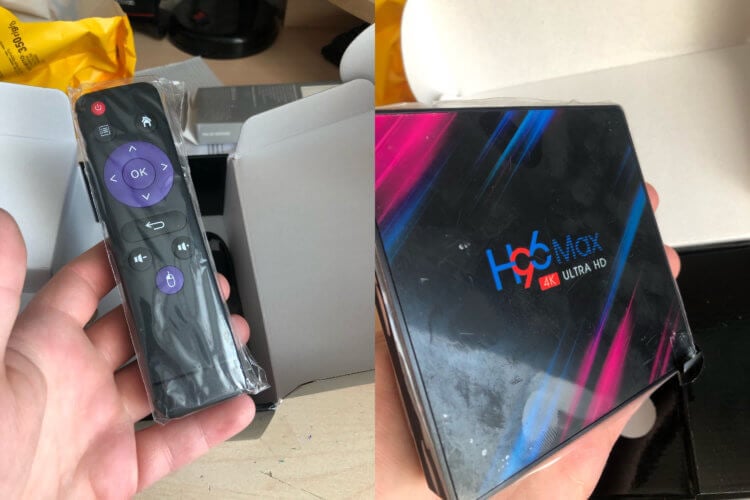
Необязательно покупать приставки от А-брендов
Эта штуковина имеет 4 ГБ ОЗУ и 32/64 ГБ встроенной памяти, а также из коробки поставляется на базе Android 11. Это самая современная версия телевизионной версии операционной системы Google, которая доступна на данный момент.
Цена: от 2050 рублей
По сути, это улучшенная версия Xiaomi TV Box, только в более привлекательном дизайне и по более низкой цене. Тут есть и поддержка 4K, и Dolby Audio, и голосовое управление с пульта, и много чего ещё. А стоит эта штука всего 2 тысячи рублей в базовой конфигурации.
Беспроводное подключение через Wi-Fi
Практически все смарт ТВ имеют модуль для беспроводного подключения и, конечно, такой вариант намного удобнее, чем путаница из проводов. Телевизор и компьютер для этой цели должны быть подключены к одной сети, для чего требуется роутер. Если ТВ-панели недоступно беспроводное подключение к интернету, придется приобрести специальный адаптер.
Для соединения телевизора и ПК без роутера можно воспользоваться технологиями Miracast и Intel WiDi. Если ваш ноутбук снабжен центральным процессором Intel 3-го и старше поколения, имеет графический чипсет и модуль этого же производителя, вероятнее всего, ему доступна технология WiDi.

Более современные модели с установленными на них Windows 8.1 или более новыми системами в автоматическом режиме поддерживают технологию Miracast. Остается лишь проверить, поддерживает ли технологию «умный» телевизор. Если ответ отрицательный, понадобится приобрести специальный адаптер.
Персональный компьютер должен быть оснащен ОС не менее Windows 7, также для соединения с ТВ на него потребуется установить утилиту Intel Wireless Display.
Для соединения устройств беспроводным способом следует:

- С помощью главного меню ТВ-панели активировать соединение с ПК посредством WiDi/ Miracast. В смарт ТВ эта опция обычно включена по умолчанию, но называется в зависимости от модели по-разному, например, «Зеркальное отображение экрана».
- Установить на ПК программу Intel Wireless Display и найти в ней надпись «Беспроводной монитор»;
- Пройти проверку безопасности, введя код, появившийся на экране телевизора.
Современные технологии позволяют использовать ТВ-панель как замену монитора, но делать это не всегда целесообразно. Практика показывает, что лучше всего телевизор подходит для просмотра видео и онлайн-игр, но не полноценной работы на ПК.
Как из простого телевизора сделать телевизор Smart TV?
Достаточно часто решение о смене техники принимается из-за того, что на телевизоре нет поддержки Smart TV. Совершенно необязательно тратить денежные средства на такое обновление. Можно обычный телевизор превратить в «умное» устройство.
Технология Smart TV позволяет пользоваться интернетом посредством телевизора. Благодаря ей становится доступным просмотр любых фильмов из сети, онлайн-игры и другой контент. Новые модели цифровой техники выпускаются уже с внедренной технологией, однако, и пользователи более старых моделей телевизоров имеют шанс получить доступ к инновационной разработке. Поэтому, если у вас старая модель телевизора без Смарт-функций, не расстраивайтесь – идти в магазин за дорогой Smart 4K панелью не придется. «Умное» телевидение вполне может уместиться на маленькой флешке или даже консоли. Сделать телевизор «умным»довольно просто.
Существует несколько способов, как из простого телевизора сделать телевизор Smart TV:
- Через приставку Smart TV Box.
- Через приставку Smart TV Stick.
- С помощью телефона через Miracast адаптер.
- С помощью смартфона и ноутбука.
- Подключить игровую консоль.
Smart TV Box. Самый оптимальный вариант – приобрести отдельную Смарт ТВ приставку для телевизора. Они работают на операционной системе Android и разработанной Apple, а, значит, ее установка позволит превратить любую, даже самую старую модель телевизора, в полноценный медиацентр со всеми функциями «умных» аналогов.
Существует большое количество моделей и разновидностей Смарт приставок для телевизора. Исходить нужно из поставленных перед ней задач, что именно вы хотите делать на своем устройстве:
- Воспроизводить потоковое видео или онлайн фильмы.
- Смотреть электронную почту.
- Общаться с друзьями в социальных сетях по видеосвязи.
- Загружать игры и приложения через сервисы Play Market, App Store или Google Play.
- Играть в онлайн-игры.
- Слушать музыку и многое другое.
Поскольку Smart TV Box представляет собой мини-компьютер со встроенной операционной системой, Wi-Fi-модулем и рядом других компонентов, к нему можно подключить внешний диск, клавиатуру, мышь, пульт управления, интернет-кабель. Такая приставка легко заменит персональный компьютер, его возможностей хватит для работы с приложениями и воспроизведения качественного видео в разрешении 4К.
Также перед приобретением необходимо понять, какие разъёмы присутствуют на вашем телевизоре, чтобы Смарт приставка имела возможность к нему подключиться. Лучше всего, если есть обычный разъём HDMI, так как с этим портом работает большинство приставок. Если же телевизор совсем старый, тогда необходимо искать такую Смарт ТВ приставку, у которой есть разъём RCA.
Стоимость приставок Smart TV может быть значительной: у самых навороченных моделей она может доходить до нескольких тысяч рублей. Однако даже среди бюджетных китайских моделей можно подобрать что-то стоящее.
Самые популярные модели Смарт приставки – это Xiaomi Mi Box и Apple TV 4. Устройство от Apple стоит дороже, но и обладает самой большой производительностью. Его пульт управления имеет встроенный гироскоп, что позволяет использовать его в качестве контроллера для компьютерных игр. А плюсом устройства Xiaomi Mi является то, что платформа Android очень гибкая и регулярно получает обновления, а значит, обычный телевизор сможет работать как Smart TV без замены приставки в течение продолжительного времени.
TV Stick. Smart TV Stick является немного упрощенной версией приставки для телевизора. Главное отличие Smart TV Stick от TV Box – ее размер и функциональность. Выглядит она как флешка, которая подключается к HDMI разъёму. Из-за небольшого размера в TV Stick есть ряд ограничений: на ней невозможно разместить порты для подключения других устройств. То есть совместно с ней можно будет использовать только беспроводные устройства – мышь, клавиатуру, наушники или колонку, которые возможно соединить по Bluetooth.
В таких устройствах устанавливают 1 Гигабайт операционной памяти. Такого объема будет хватать только для выполнения не слишком сложных задач по просмотру видео через интернет приложения для Android. Smart TV Stick работает с разрешениями 2К/4К.
Miracast адаптер. Чтобы превратить простой телевизор в Смарт, необходимо установить беспроводный Миракаст адаптер при помощи телефона или ноутбука. Это дополнительное устройство, напоминающее флешку, которое подключается в USB-порт на телевизоре, однако со значительно меньшими способностями. По сути, все его предназначение заключается в том, чтобы обеспечить телевизор функцией приема Wi-Fi сигнала от роутера и других устройств. После подключения у пользователя появляется возможность транслировать видео или целый экран ноутбука, компьютера или телефона на экран телевизора.
Данный способ полностью зависит от подключения к телевизору другого устройства, что не совсем удобно. Во-первых, ноутбук или смартфон может быть разряжен или в любой момент понадобиться, в результате чего экран телевизора со Смарт функциями перестанет работать. Во-вторых, процессор смартфона не всегда настолько мощный, чтобы «потянуть» такой тип связи. В результате чего могут быть зависания, и просмотр видео не будет таким удобным.
Смартфон или ноутбук. Если нет желания тратить деньги на покупку дополнительных устройств, тогда превратить обычный телевизор в Смарт поможет смартфон или планшет. Но они должны быть достаточно мощными, чтобы не «подвисать» при воспроизведении контента и обладать емким аккумулятором.Подсоединить смартфон или планшет к телевизору можно несколькими способами:
- С помощью разъёма USB.
- Используя порт HDMI. Для этого нужен специальный кабель HDMI. При подключении кабеля необходимо выбрать на телевизоре тип сигнала HDMI.
- Используя разъём VGA. Для этого также нужен кабель. Плюс такого решения заключается в том, что можно подключить смартфон к любым телевизорам и мониторам. Минус – невозможность воспроизводить через телевизор звук – к смартфону придется подключать колонки.
- С помощью Wi-Fi. Подходит только для тех телевизоров, которые оборудованы таким модулем.
Игровая консоль для игр. Производители современных игровых устройств значительно расширили функции техники. Теперь на консолях можно не только играть, но и пользоваться большинством сервисов, которые разработаны под Android. На некоторых моделях возможно даже подключение пульта управления, чтобы управлять не джойстиком.
Вариант с игровой консолью не самый удачный из-за специфики самого устройства. Основная задача такого устройства — это игровые действия.