
Как устанавливать plugin для kicad на windows
Несмотря на сходство с другими программными средствами для изготовления печатных плат, KiCad характеризуется интересным маршрутом проектирования, в котором компоненты схемы и посадочные места являются, фактически, двумя независимыми объектами. Это часто является причиной дискуссий на интернет-форумах.
Обзор маршрута проектирования в KiCad
Маршрут проектирования в KiCad состоит из двух основных задач: создание электрической схемы и размещение элементов на плате. Для этого необходимы библиотеки компонентов и посадочных мест. В KiCad имеется много библиотек обоих типов. Если какие-то элементы отсутствуют, то KiCad имеет необходимые инструменты для их создания.
На рисунке изображена блок-схема, отображающая маршрут проектирования в KiCad. Здесь отражено, какие шаги необходимо предпринять и в каком порядке. Где возможно, добавлены иконки инструментов для большей наглядности.
Дополнительную информацию о создании компонентов схемы можно найти в разделе Создание компонентов схемы в KiCad этого документа. Созданию посадочных мест посвящён раздел Создание посадочных мест этого документа.
Здесь можно найти пример использования программного инструмента, позволяющего быстро создавать компоненты библиотеки KiCad. Более подробная информация о quicklib доступна в разделе Создание компонентов схемы с помощью quicklib этого документа.
Прямая и обратная аннотация
После того, как электрическая схема полностью начерчена, следующий шаг маршрута проектирования в KiCad – перенос её на печатную плату. И наоборот, когда процесс трассировки платы частично или полностью завершён, может возникнуть необходимость в добавлении компонентов схемы или цепей, их перемещении или в чем-то ещё. Это может быть проделано двумя путями: при помощи прямой или обратной аннотации.
Обратная аннотация – это процесс передачи изменений разведённой печатной платы обратно в соответствующую ей схему. Некоторые считают эту функцию не совсем удобной.
Прямая аннотация – это процесс передачи изменений из электрической схемы в соответствующую разведённую печатную плату. Это очень важное свойство, так как не хотелось бы переделывать трассировку целой платы заново каждый раз, когда изменяется схема. Прямая аннотация обсуждается в разделе Прямая аннотация.
Создание электрических схем
В этом разделе описан процесс создания электрической схемы с помощью KiCad.
Использование Eeschema
В ОС Windows запустите kicad.exe. В Linux введите kicad в Терминале. Откроется главное окно менеджера проектов KiCad. Отсюда имеется доступ к восьми автономным программным инструментам: Eeschema, Schematic Library Editor, Pcbnew, PCB Footprint Editor, GerbView, Bitmap2Component, PCB Calculator и Pl Editor. Чтобы понять когда и каким инструментом нужно воспользоваться, обратитесь к маршруту проектирования KiCad.
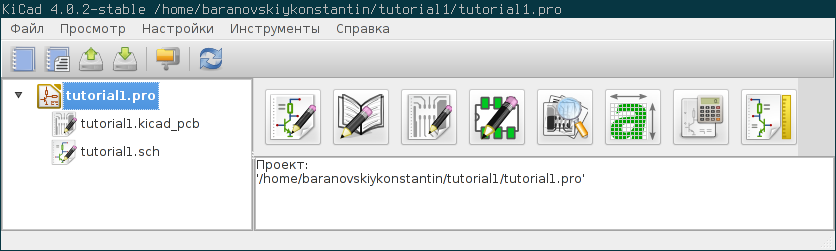
Создайте новый проект: Файл → Новый проект → Новый проект. Укажите имя для файла проекта «tutorial1». К имени файла проекта будет автоматически добавлено расширение «.pro». KiCad предложит создать отдельный каталог для проекта, нажмите «Да» для подтверждения. Все файлы нового проекта будут сохраняться здесь.
Давайте начнём с создания электрической схемы. Запустите редактор схем Eeschema, . Это первая кнопка слева.
Нажмите кнопку «Настройки страницы» на верхней панели инструментов. Установите «Размер» страницы «А4» и введите «Урок 1» в поле «Наименование». Здесь, при необходимости, можно ввести много разной информации. Нажмите «OK». Введённые данные будут внесены в основную надпись схемы внизу справа. Используйте колесо прокрутки мыши для её увеличения. Сохраните весь проект схемы: Файл → Сохранить проект схемы.
Теперь добавим первый компонент. Нажмите кнопку «Разместить компонент» на правой панели инструментов. Выполнение этой же функции достигается нажатием клавиши быстрого набора команд («a») «Разместить компонент».
| Список всех клавиш быстрого набора команд можно увидеть по клавише «?». |
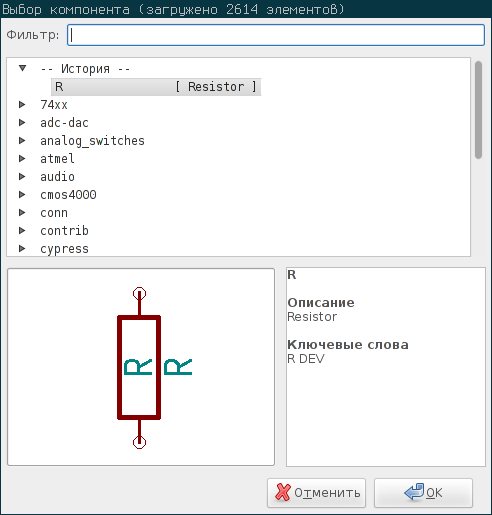
Нажмите левой кнопкой мыши в середине листа схемы. Появится окно Выбора компонента. Сейчас нужно разместить резистор. В поле Фильтр введите «R» для поиска Resistor. Можно заметить, что над компонентом «Resistor» указан заголовок «device». Этот заголовок «device» — название библиотеки, в которой расположен данный компонент; также в ней содержится множество других полезных компонентов.
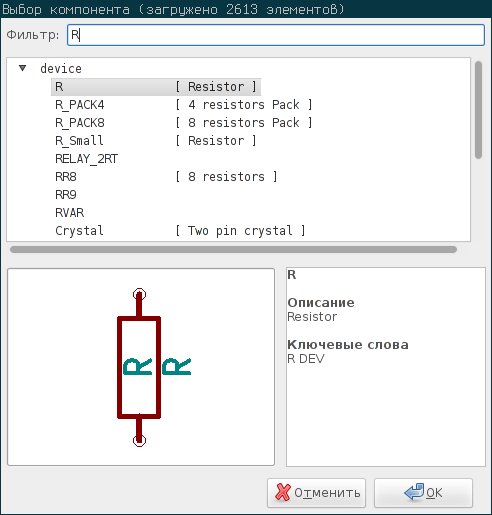
Дважды щёлкните левой кнопкой мыши на компоненте. Закроется окно «Выбора компонента». Расположите компонент на листе схемы, нажав левую кнопку мыши в нужном месте.
Нажмите на кнопку лупы с плюсом, чтобы увеличить компонент. Также, для увеличения или уменьшения можно использовать колесо мыши. Нажатием и удержанием колеса мыши (средняя кнопка) выполняется горизонтальное и вертикальное панорамирование.
Расположите указатель мыши над компонентом «R» и нажмите клавишу «r». Компонент должен повернуться. Заметьте, не нужно нажимать кнопки мыши на компоненте, чтобы повернуть его.
| Также, если указатель мыши расположен над Обозначением («R?») или над Значением («R»), то отобразится контекстное меню. Это «Уточнение выбора» — часто встречаемое меню в KiCad, которое позволяет обрабатывать компоненты расположенные друг над другом. В данном случае, укажите KiCad, что нужно выбрать «Компонент …R…». |
Нажмите правой кнопкой мыши в центр компонента и выберите Правка компонента → Значение. Этого же результата можно достигнуть, расположив указатель мыши над компонентом и нажав клавишу «v». К тому же, клавиша «e» предоставит более полное окно редактирования. Обратите внимание, в контекстном меню, показанном ниже, также отображаются доступные сочетания клавиш для каждого действия.
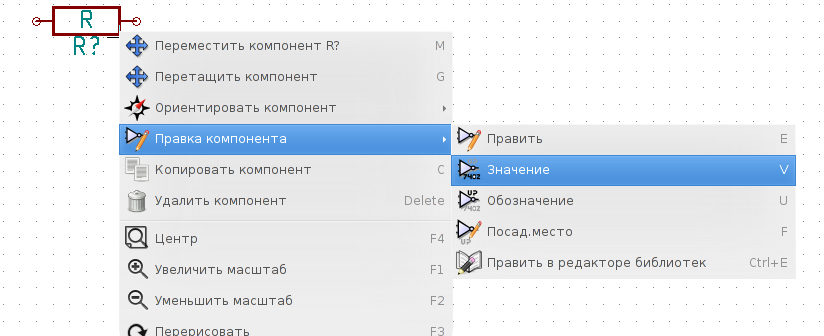
В появившемся окне «Значение компонента» замените текущее значение «R» на «1k». Нажмите «OK».
| Не изменяйте поле ‘Обозначение’ (‘R?’), это будет сделано позже автоматически. Значение ‘1k’ теперь будет отображено в центре резистора. |
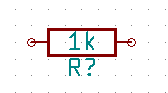
Для добавления другого резистора просто щёлкните левой кнопкой мыши в то место, где его нужно расположить. Снова появится окно «Выбора компонента».
Выбранный ранее резистор теперь отображается в списке истории как «R». Нажмите «OK» и разместите компонент.
Если допустили ошибку и хотите удалить компонент, нажмите правой кнопкой мыши на компоненте и выберите «Удалить компонент». Это действие удалит компонент из схемы. Также, можно поместить указатель мыши над компонентом и нажать клавишу «Delete».
| Можно изменить любую клавишу быстрого набора команд, пройдя в: Настройки → Горячие клавиши → Редактор горячих клавиш. Любые изменения будут сохранены немедленно. |
Также можно создать копию компонента, имеющегося на листе схемы, расположив над ним указатель мыши и нажав клавишу «c». Чтобы расположить новый скопированный компонент, нажмите левой кнопкой мыши в нужном месте.
Нажмите правой кнопкой мыши на втором резисторе. Выберите «Перетащить компонент». Перетащите компонент и нажатием левой кнопки мыши расположите его. Того же результата можно достигнуть, расположив указатель мыши над компонентом и нажав клавишу «g». Чтобы повернуть компонент, используйте клавишу «r». Клавиши «x» и «y» зеркально отражают компонент.
| Правая кнопка мыши → Передвинуть компонент (равносильно нажатию клавиши «m») также является приемлемым вариантом для перемещения чего-либо, но его лучше применять только на обозначениях компонентов и компонентах, которые еще не соединены. Далее будет показано, почему это важно. |
Отредактируйте второй резистор, поместив над ним указатель мыши и нажав клавишу «v». Поменяйте «R» на «100». Можно отменить результат этого редактирования, нажав комбинацию клавиш «ctrl+z».
Измените размер сетки. Можно заметить, что на листе схемы все компоненты привязаны к сетке с крупным шагом. Размер сетки можно легко изменить через Правая кнопка мыши → Выбор сетки. В общем случае, для листа схемы рекомендуется использовать шаг сетки 50.0 mils.
Далее нужно добавить компонент из библиотеки, которая отсутствует в созданном ранее проекте по умолчанию. В меню выберите Настройки → Библиотеки компонентов и нажмите кнопку Добавить в области Файлы библиотеки компонентов.
Теперь нужно найти место установки стандартных библиотек KiCad на компьютере. Ищите папку «library» содержащую сотни файлов «.dcm» и «.lib». Попробуйте поискать в «C:\Program Files (x86)\KiCad\share\» (Windows) и «/usr/share/kicad/library/» (Linux). Когда найдёте эту папку, выберите и добавьте библиотеку «microchip_pic12mcu», а затем закройте диалоговое окно.
Повторите шаги добавления компонента, выбрав на этот раз библиотеку «microchip_pic12mcu» вместо библиотеки «device». Выберите из неё компонент «PIC12C508A-I/SN» вместо компонента «R».
Расположите указатель мыши над компонентом микроконтроллера. Нажмите на клавиатуре клавишу «x» или клавишу «y». Обратите внимание, как компонент зеркально отражается относительно своей оси ‘x’ или относительно своей оси ‘y’. Нажмите клавиши ещё раз, чтобы вернутся к исходной ориентации.
Повторите шаги добавления компонента, выбрав на этот раз из библиотеки «device» компонент «LED».
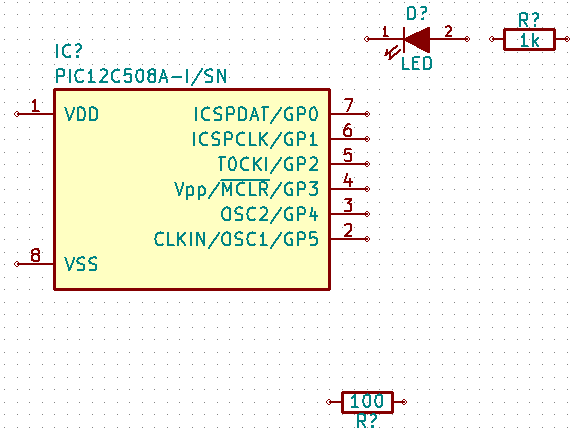
Расположите все компоненты на листе схемы так, как показано на рисунке ниже.
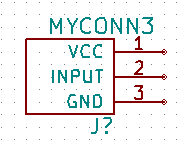
Сейчас нужно создать компонент схемы ‘MYCONN3’ для трёх-контактного соединителя. Можете перейти к разделу под названием Создание компонентов схемы в KiCad, чтобы узнать, как создать этот компонент с нуля и затем вернутся обратно для дальнейшей работы с платой.
Теперь можете разместить только что созданный компонент. Нажмите клавишу «a» и выберите компонент «MYCONN3» из библиотеки «myLib».
Компонент появится с «Обозначением» — «J?» и с полем «Значение» — «MYCONN3». Если хотите изменить его местоположение, нажмите правой кнопкой мыши на «J?» и выберите «Переместить поле» (равносильно выбору клавиши «m»). Возможно до этого действия будет полезным увеличить масштаб. Переместите «J?» под компонент, как показано на рисунке ниже. Обозначение компонента можно перемещать столько раз, сколько нужно.
Пришло время разместить символы питания и земли. Нажмите на кнопку ‘Разместить порт питания’ в правой панели инструментов. Или можно просто нажать клавишу ‘p’. В окне выбора компонента прокрутите список вниз и выберите ‘VCC’ из библиотеки ‘power’. Нажмите ‘OK’.
Нажмите левую кнопку мыши над выводом резистора номиналом ‘1k’, чтобы расположить элемент ‘VCC’. Нажмите левой кнопкой мыши на участок над выводом ‘VDD’ микроконтроллера. В разделе ‘Список истории’ из окна ‘Выбора компонента’ выберите ‘VCC’ и расположите его за выводом ‘VDD’. Повторите процесс добавления снова и разместите элемент ‘VCC’ над выводом ‘VCC’ компонента ‘MYCONN3’.
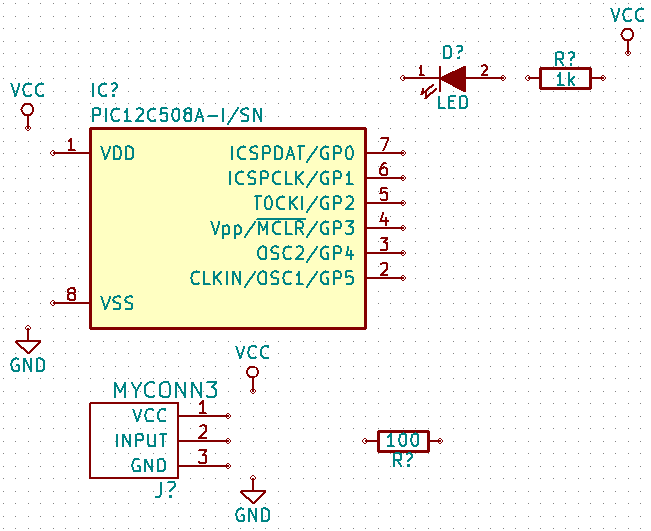
Повторите последовательность добавления символов питания, но теперь выберите элемент ‘GND’. Разместите ‘GND’ под выводом ‘GND’ компонента ‘MYCONN3’. Разместите другой символ ‘GND’ слева от вывода ‘VSS’ микроконтроллера. Схема должна выглядеть теперь как на рисунке ниже.
Далее соедините все компоненты проводниками. Нажмите кнопку ‘Разместить проводник’ на правой панели инструментов.
| Будьте внимательны, не нажмите кнопку ‘Разместить шину’, которая расположена точно под этой кнопкой, но имеет немного другую форму и синий цвет. В разделе Шинные соединения в KiCad будет рассказано как использовать инструмент ‘Шина’. |
Нажмите левой кнопкой мыши на маленький кружок в конце вывода 7 микроконтроллера и затем на маленький кружок на выводе 2 элемента ‘LED’. Во время соединения выводов можно изменять масштаб.
| Если нужно переставить соединённые компоненты, важно использовать не клавишу «m» («Переместить»), а клавишу «g» («Перетащить»). Использование перетаскивания сохранит проводные связи. Просмотрите шаг 24, если забыли, как передвинуть компонент. |
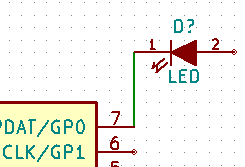
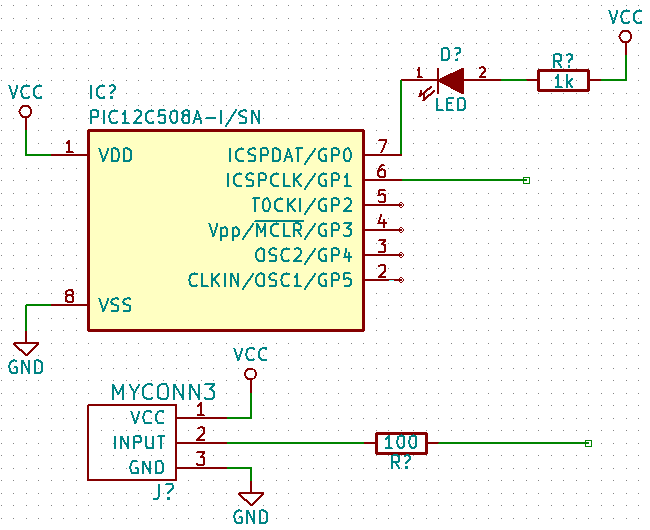
Повторите этот приём и соедините проводниками все остальные компоненты так, как показано на рисунке ниже. Двойным щелчком мыши можно завершить проводник в любом месте. Когда прокладка проводников осуществляется к символам ‘VCC’ и ‘GND’, проводник должен подключаться к нижней части значка ‘VCC’ и к середине верхней части значка ‘GND’. Посмотрите на рисунок ниже.
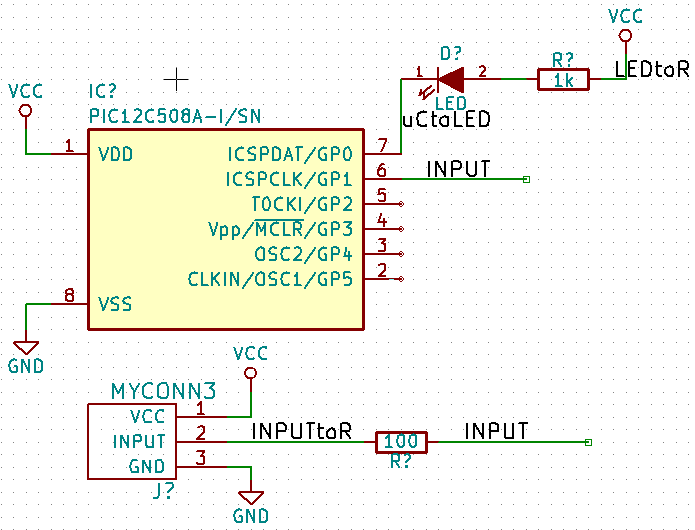
Теперь рассмотрим альтернативный путь создания соединений используя метки. Выберите инструмент маркировки цепи, нажав кнопку ‘Разместить имя цепи (локальная метка)’ на правой панели инструментов. Или используйте клавишу ‘l’.
Нажмите левой кнопкой мыши в середину проводника, соединённого с шестым выводом микроконтроллера. Назовите эту метку ‘INPUT’.
Повторите эту процедуру и разместите другую метку на линии справа от резистора номиналом 100 Ом. Она будет также называться ‘INPUT’. Две метки, имеющие одно и то же имя, создают связь (не прорисованную) между шестым выводом PIC и резистором 100 Ом. Этот способ удобен для соединения проводов в сложных устройствах, где рисование линий может в итоге привести к ошибкам в схеме. Чтобы разместить метку, необязательно нужен провод, можно просто присоединить метку к контакту.
Меткой можно также просто подписать провод для информативных целей. Разместите метку над седьмым выводом PIC-а. Введите имя «uCtoLED». Назовите провод между резистором и «LED» — «LEDtoR». Назовите провод между «MYCONN3» и резистором — «INPUTtoR».
Нельзя использовать метками на проводах заземления и питания, поскольку они по-умолчанию помечены в соответствии с выводами этих элементов.
На рисунке ниже показано, как должен выглядеть конечный результат.
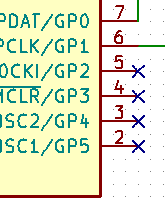
Давайте теперь разберёмся с не присоединёнными проводами. Любой контакт или провод, который ни с чем не соединён, станет причиной предупреждения, будучи проверен KiCad-ом. Чтобы избежать этих предупреждений, нужно проинформировать программу, что провода не присоединены намеренно, либо вручную отметить каждый не присоединённый провод или контакт как не подключённый.
Нажмите кнопку ‘Разместить флаг «не соединено»’ на правой панели инструментов. Нажмите левой кнопкой мыши на выводах 2, 3, 4 и 5. На них появится ‘Х’-образный символ, означающий, что к ним намеренно не подключены проводники.
Некоторые компоненты имеют невидимые выводы питания. Чтобы сделать их видимыми нажмите на кнопку «Показать скрытые выводы» на левой панели инструментов. Скрытые выводы питания автоматически соединяются с цепями, которые имеют такие же названия, например, «VCC» и «GND». В общем случае, нужно стараться не выявлять скрытых выводов питания.
Теперь необходимо добавить символы ‘Power Flag’, которые укажут KiCad’у, что питание подаётся от них. Нажмите клавишу ‘p’ и отыщите ‘PWR_FLAG’. Разместите два из них. Подсоедините их к выводу ‘GND’ и к ‘VCC’, как показано на рисунке ниже.
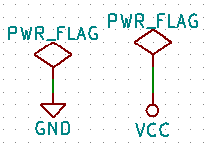
| Это позволит избежать типичного предупреждения при проверке схемы: Warning Pin power_in not driven (Net xx) (Вывод питания не активен (Цепь ХХ)) |
Иногда полезно кое-где вставить комментарии. Добавить их на схему можно, используя кнопку ‘Разместить граф. текст (комментарий)’ на правой панели инструментов.
Теперь всем компонентам нужно присвоить уникальные обозначения. Фактически, большинство компонентов всё ещё названы ‘R?’ или ‘J?’. Назначить обозначения можно автоматически нажав на кнопку ‘Обозначить схему’ на верхней панели инструментов.
В окне ‘Обозначить схему’ выберите ‘По всей схеме’ и нажмите кнопку ‘Обозначить компоненты’. Нажмите ‘ОК’ в подтверждающем сообщении и затем нажмите ‘Закрыть’. Обратите внимание как все знаки ‘?’ заменились позиционными номерами. Каждое обозначение теперь уникально. В данном примере они поименованы R1, R2, U1, D1 и J1.
Теперь можно проверить схему на наличие ошибок. Нажмите кнопку «Выполнить проверку электрических правил проектирования» . Затем нажмите на кнопку «Выполнить». Будет сформирован отчёт, содержащий информацию о найденных ошибках и предупреждениях, таких как не соединённые провода и т.п. Должно быть 0 ошибок и 0 предупреждений. В случае наличия ошибок или предупреждений в месте их возникновения, появится маленькая зелёная стрелка. Поставьте галочку в окошке «Создать файл ERC отчёта» и нажмите кнопку «Выполнить» ещё раз, чтобы получить больше информации об ошибках.
| При возникновении предупреждения о том, что «Текстовый редактор не найден», попробуйте установить путь «c:\windows\notepad.exe» (Windows) или «/usr/bin/gedit» (Linux) в настройка KiCad. |
На этом работа со схемой закончена. Сейчас можно создать «Netlist» — файл списка цепей схемы, в котором ещё нужно будет присвоить посадочные места для всех компонентов. Нажмите кнопку «Сформировать список цепей» на верхней панели инструментов. Нажмите на кнопку «Сформировать» и оставьте имя файла по умолчанию.
После создания файла списка цепей, нажмите кнопку «Запустить CvPcb» на верхней панели инструментов.
CvPcb позволяет связать все компоненты схемы с посадочными местами из библиотеки KiCad. Средняя область окна содержит компоненты из схемы. В ней выделите «D1». В области справа представлены все доступные посадочные места (если нет, то в левой колонке найдите пункт LEDs и щёлкните на нём), прокрутите вниз к «LEDs:LED-5MM» и дважды щёлкните мышкой на нём.
Возможно, в области справа отобразится только выбранная подгруппа доступных посадочных мест. Так происходит из-за того, что KiCad пытается предложить подмножество подходящих посадочных мест. Нажатием на кнопку и можно включать или отключать соответствующие фильтры.
Для «IC1» выберите посадочное место «Housings_DIP:DIP-8_W7.62mm». Для «J1» — «Connect:Banana_Jack_3Pin». Для «R1» и «R2» — «Discret:R1».
Если хотите узнать, как выглядит выбранное посадочное место, то доступно два варианта. Можно нажать кнопку «Просмотр выбранного посадочного места» для предварительного просмотра текущего посадочного места. Или нажать кнопку «Отобразить документацию посадочного места» и просмотреть многостраничный документ в PDF-формате со всеми возможными посадочными местами. Его можно распечатать и проверить компоненты, чтобы удостовериться в соответствии всех размеров.
Готово. Теперь можно обновить файл списка цепей с учётом всех, связанных с ним посадочных мест. Выберите Файл → Сохранить как. Имя по-умолчанию «tutorial1.net» — это то, что надо, нажмите «Сохранить». Или можете использовать кнопку . Теперь файл списка цепей обновлён с учётом всех посадочных мест. Заметьте, если не нашлось нужное посадочное место для какого-то компонента, то его нужно создать самостоятельно. Как это сделать, будет рассмотрено в последующем разделе данного документа.
Теперь можно закрыть CvPcb и вернуться назад в редактор схем Eeschema. Сохраните проект, выбрав Файл → Сохранить проект схемы. Закройте редактор схем.
Перейдите в менеджер проектов KiCad.
Файл списка цепей описывает компоненты и соответствующие им контактные соединения. Это, на самом деле, текстовый файл, который можно легко просмотреть, отредактировать или обработать.
| Файлы библиотек (*.lib) тоже являются текстовыми, и их также легко редактировать и обрабатывать. |
Чтобы создать список материалов (перечень элементов схемы, BOM), пройдите в редактор схем Eeschema и нажмите кнопку «Сформировать перечень элементов и материалов» на верхней панели инструментов. В начале, в диалоговом окне нет активных плагинов. Для добавления первого нажмите кнопку Добавить плагин. Выберите «*.xsl» файл, который хотели бы использовать. В данном случае нужно выбрать bom2csv.xsl.
Файлы «*.xsl» расположены в каталоге plugins внутри каталога, в который установлен KiCad. Обычно он располагается здесь: /usr/lib/kicad/plugins/.
Как устанавливать plugin для kicad на windows

Guide on how to install SnapEDA plugin for KiCad
NOTE: We're currently ensuring compatibility for versions up to v5.1.10. Newer versions may not appear after installing, which will be fixed on the next update.
How to Install the SnapEDA Plugin for KiCad:
Download the SnapEDA KiCad Plugin (SnapEDA-KiCad-Plugin.zip)
Please follow the steps below according to your operating system:
Linux
— In your Home directory, create a folder named .kicad_plugins.
— Extract the snapeda_plugin.py file inside of it.
NOTE: For Ubuntu distributions, python3-tk must be installed prior to these steps.
Windows
— After unzipping, move both snapeda_plugin.py file and imagemagick folder into %KICAD_INSTALL_PATH%/share/kicad/scripting/plugins.
In KiCad, click on Edit PCB
In Pcbnew, click Tools > External Plugins > Refresh Plugins.
You will now be able to see and initiate the SnapEDA KiCad Plugin from within the External Plugins dropdown.
Interactive HTML BOM плагин для KiCad 5
Данной статьей я хочу открыть небольшую серию коротких статей, где я буду разбирать интересные и полезные плагины и расширения для Kicad 5 по мере знакомства с ними. И сегодня я рассмотрю плагин под названием Interactive HTML BOM.
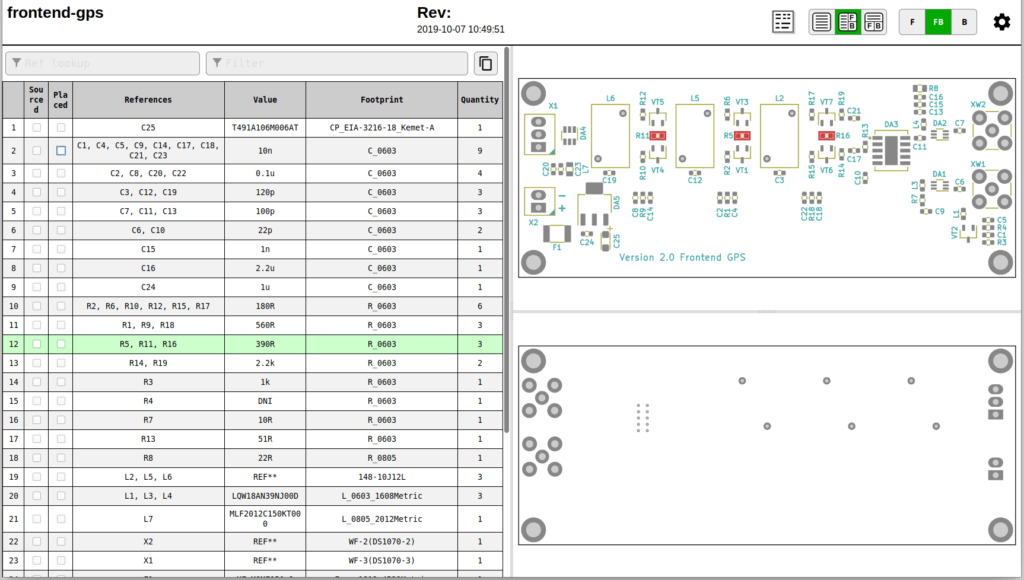
Плагин генерирует удобный BOM лист в html формате с возможностью визуального и простого поиска компонентов и их расположения на печатной плате. Данный плагин значительно упрощает процесс ручного монтажа компонентов на печатной плате, особенно когда много однотипных компонентов, которые раскиданы «то тут, то там». Не совру, если скажу, что с этим плагином ручная сборка становится настолько простой насколько это вообще возможно.
Если вам хочется сразу оценить прелести данного плагина можно перейти по ссылке и оценить сгенерированные демо проекты, которые выглядят как-то так
Теперь совсем нет нужды лезть в CAD, открывать проект платы, искать на ней компонент с соответствующим позиционным обозначением, подбирать нужный номинал и впаивать его, можно просто сразу нагрести скажем кондеров 0.1uF и впаять их все разом на всей плате.
Сгенерированная HTML страница является полностью самодостаточной, не требует подключения к интернету и может быть добавлена в документацию к проекту.
Установка и использование
Установка для Linux очень проста. Любые Pcbnew плагины для Kicad в Linux могут быть установлены в директории, которые сканируются самой программой, получить список этих директорий можно из консоли Python скриптов, нажав на иконку  на панели инструментов Pcbnew и используя следующие команды:
В моей ОС я получил следующий список:
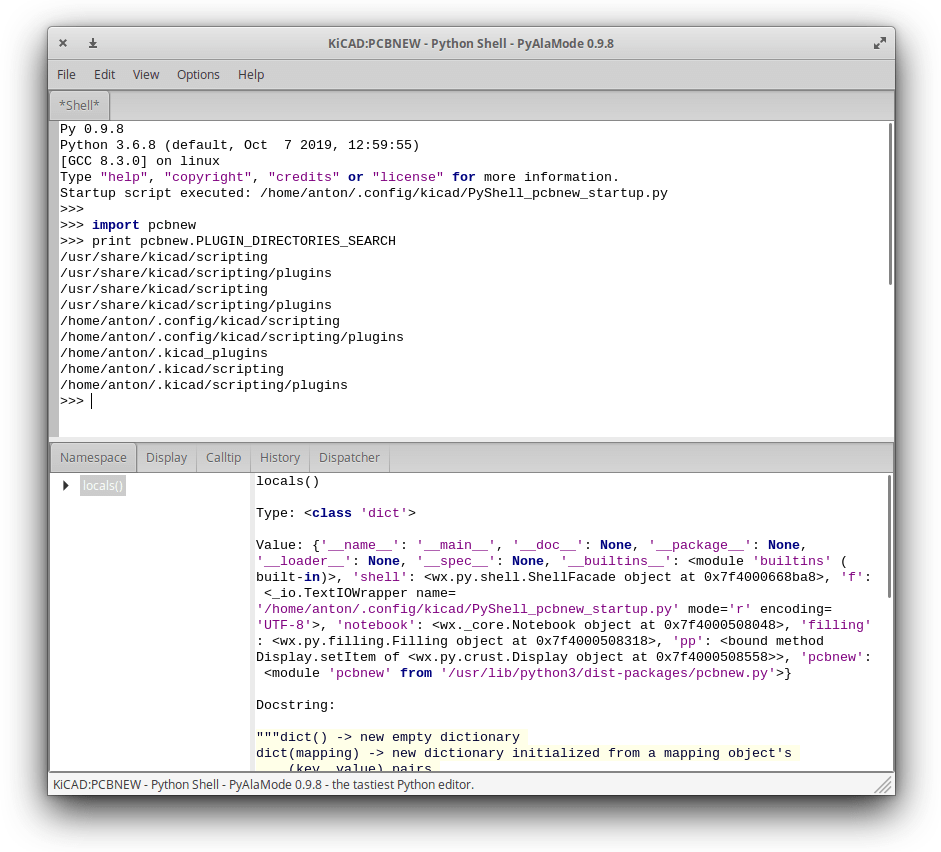
Рекомендуется устанавливать плагин в директорию
/.kicad_plugins . Если нужной вам директории не существует, то смело создавайте ее. Для пользователей других ОС можно обратиться к Wiki проекта.
Для того, чтобы установить сам плагин скачиваем его последнюю версию отсюда. Я скачал сам плагин в директорию своего kicad-base репозитория и создал символическую ссылку на него в
/.kicad_plugins командой ln -s
/.kicad_plugins . После чего в Pcbnew появится иконка  . К слову, если вам не хочется заморачиваться с символическими ссылками, можно просто скопировать каталог с плагином в директорию плагинов.
Использовать плагин можно из Pcbnew или из командной строки как автономный скрипт. Для проектов EasyEDA он используется только как скрипт. Запустить работу плагина можно нажав вышеупомянутую кнопку или через меню Инструменты > Внешние плагины > Generate Interactive HTML BOM. Откроется диалоговое окно
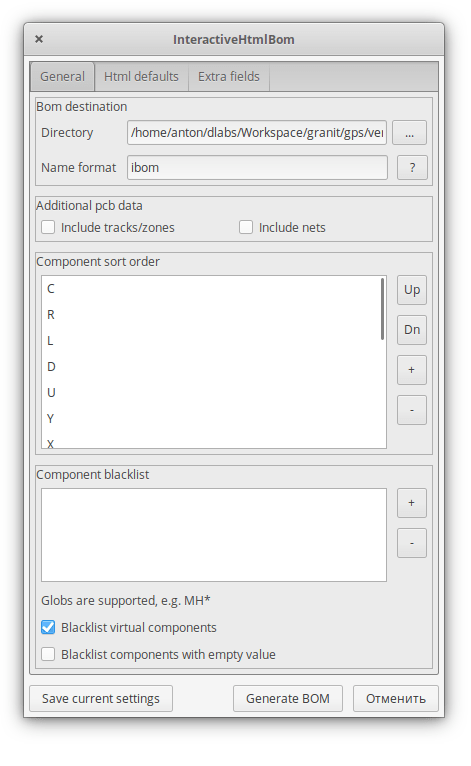
Здесь можно выбрать интересующие настройки и нажать Generate BOM. Если не хотите каждый раз вводить настройки по новой специально для этого есть кнопка Save Current Settings, которая позволяет сохранить текущие настройки и использовать их повторно, а можно вообще ничего не трогать, по умолчанию все нормально генерируется. После генерации в папке проекта создается директория /bom, а в ней файл ibom.html, который сразу же автоматически открывается в браузере как-то так
Для тех, кого интересуют опции командной строки для запуска скрипта плагина отдельно от Pcbnew, можете обратиться к документации.
Функции для работы с плагином Interactive HTML BOM
- Приближение изображения платы колесом мыши и сброс зума по правому клику мышью
- Клик по компоненту на плате, автоматически подсвечивает компонент из таблицы BOM листа.
- Кнопка
 справа от фильтра копирует в буфер обмена всю таблицу BOM и ее можно вставить в табличный редактор.
 - Также в таблице имеются удобные чекбоксы, которые позволяют отметить уже установленные компоненты на плату.
- Есть «темный» режим для просмотра документа, а также еще несколько настроек, представленных на изображении ниже:

- Из интересного в настройках, это включение/отключение некоторых слоев; подсветка первого пина и поворот платы на произвольный угол.
Если у вас возникли какие-либо проблемы с работой плагина, то вы всегда можете обратиться к разделу FAQ документации.
Читайте также другие мои статьи по работе с программой Kicad и заходите в наш чат.
Saved searches
Use saved searches to filter your results more quickly
You signed in with another tab or window. Reload to refresh your session. You signed out in another tab or window. Reload to refresh your session. You switched accounts on another tab or window. Reload to refresh your session.
Installation
- KiCad v6 users
- Where to install
- Finding Kicad Plugin Folders
- Non-Writable Folder Problems
- How to install
- Method 1: Using Symlinks
- Method 2: By Copying The Plugin Folder
- Note For Newer Linux Distributions
Clone this wiki locally
Install the plugin from KiCad’s official repository in Plugin and Content Manager.

Easy as 2 clicks. Everyone else continue reading.
Note, 6.99 is not v6 and has already significantly diverged from stable release. I try to keep up with the changes but I don’t publish them to the plugin manager repository. If you are using 6.99 nightly you will have to install manually as described below. In case of issues report them here, but first make sure that you have latest kicad nightly and latest version of the plugin from git, not a published release.
Where to install
KiCad’s Pcbnew plugins can be placed in several places, depending on platform.
The following paths are recommended. You may need to create the scripting\plugins folder if it does not exist:
- %APPDATA%\kicad\scripting\plugins
(e.g. C:\Users\[USERNAME]\AppData\Roaming\kicad\scripting\plugins )
Finding Kicad Plugin Folders
The above list may be out of date or inaccurate for your OS version/distribution. You can get full list of directories that pcbnew is scanning for plugins by running this in scripting console:
For Kicad v6 and nightly (v6.99) there is a special menu item to open the plugin folder directly
Tools → External Plugins → Open Plugin Directory
As well as a corresponding button in Action Plugins pane of the preferences dialog.
Non-Writable Folder Problems
It is recommended to chose a directory that is writable by the user that runs KiCad. Otherwise the option to save plugin settings may not work.
Using C:\Program Files\KiCad\share\kicad\scripting\plugins is not recommended for the same reason, although using the same relative path for portable installation may be a good choice.
Method 1: Using Symlinks
- Download latest release or clone plugin repository in a directory of your choice. If you use KiCad nightly version then you have to clone the repository or download the latest development version of the plugin.
- Create a symlink in one of KiCad’s plugin directories to the InteractiveHtmlBom folder.
- For MacOS and Linux, use the command ln -s <target> <link>
- For Windows, cmd /c mklink /D <link> <target> does the job.
Method 2: By Copying The Plugin Folder
If you don’t want to bother with symlinks, just copy the InteractiveHtmlBom folder or the whole repository into one of plugin directories.
Note For Newer Linux Distributions
Some newer linux distributions (Ubuntu 18.04, Mint 19, Debian 10, maybe others) that don’t provide wxPython package built against GTK2 are incompatible with python scripting in KiCad 5.0 and earlier. To use this plugin from Pcbnew you have to update to KiCad 5.1. You can still use this plugin with older versions but only from command line.