
Руководство пользователя Wi-Fi Smart Switch и информация о гарантии
Коммутатор Wi-Fi использует протокол Wi-Fi для управления освещением. Нет необходимости менять электрические приборы и традиционную проводку, если есть существующая нейтральная линия, старый традиционный переключатель можно заменить напрямую, чтобы просто реализовать функцию дистанционного управления APP, таймера, управления сценой и т. Д. При работе с беспроводным маршрутизатором .
Более того, он работает с Amazon Alexa, домашним помощником Google, умными динамиками Tmall Genie, Xiaomi, XiaoAi для голосового управления электроприборами. Для выполнения любых электромонтажных работ в соответствии с руководством пользователя обращайтесь к сертифицированному и компетентному специалисту. Его можно использовать только в помещении, пожалуйста, отключите питание перед установкой и удалением, включите питание после установки, а затем добавьте устройства в приложение.
Please enable JavaScript
Параметр
Оперативный объемtage: от 100 В до 240 В переменного тока, 50 Гц / 60 Гц Номинальный ток: макс. 10 А (резистивная нагрузка)
Тип нагрузки: лампа накаливания lamp: 500 Вт / группа
LED лamp: 120 Вт / группа
Экономия энергии лamp: 200 Вт / группа
Материалы: панель из закаленного стекла и огнестойкий ПК
Окружающая среда: рабочая температура: от 0 до 40 градусов
Относительная влажность: менее 95%
Стандарт беспроводной связи: Wi-Fi IEEE802.11b / g / n 2.4 ГГц
Система безопасности: WPA-PSK / WPA2-PSK
Скачать APP
Найдите «Smart Life» в магазине приложений или отсканируйте QR-код ниже, вы можете зарегистрироваться и загрузить через номер мобильного телефона или адрес электронной почты после загрузки. Учетная запись APP, QQ или Wechat также доступна для входа
Установка
Отключите питание, установка выполняется следующим образом.
- монтажная схема
- Откройте стеклянную панель отверткой.

- Поместите выключатель в монтажную коробку и закрепите двумя винтами.

- Закройте стеклянную панель и завершите установку.
- Включите питание
Сброс и переключение режима конфигурации сети

- Инструкция светодиодного индикатора
- Сброс переключателя Wi-Fi Если индикатор Wi-Fi горит или выключен, нажмите любую кнопку 5 раз, нажмите 6 раз и удерживайте нажатой 5 секунд, отпустите палец, пока не услышите «Ди-Ди-Ди», Сброс прошел успешно.
- Переключая операцию конфигурации сети между быстрым миганием (режим быстрого соединения) и медленным миганием (режим AP), нажмите любую кнопку 5 раз, нажмите 6 раз и удерживайте нажатой в течение 5 секунд, отпустите палец, пока не услышите «Ди-Ди». -Di ‘, переключение прошло успешно, индикатор Wi-Fi изменится через несколько секунд. Переключите режим Fast linking и AP с помощью вышеуказанной операции.
Добавить устройство
- Подключение вашего мобильного телефона к желаемой сети Wi-Fi
Откройте приложение, завершите регистрацию и войдите в систему
- Войдите в интерфейс ниже

- Убедитесь, что индикатор Wi-Fi быстро мигает

- Введите пароль Wi-Fi и нажмите «Подтвердить».

- Терпеливо ждет, устройство подключается к сети

Добавьте устройство успешно, вы можете отредактировать имя устройства и принадлежащую ему область, нажмите «Завершить», чтобы добавить устройство, выберите желаемое устройство и следуйте инструкциям приложения.
режим AP
- Нажмите «Режим AP» в правом верхнем углу.
- Убедитесь, что индикатор Wi-Fi медленно мигает

- Введите пароль Wi-Fi и нажмите «Подтвердить».

- Нажмите «Подключиться», имя устройства — Smartlife_XXXX.
- Найдите устройство и нажмите «Подключиться», вернитесь назад после успешного подключения.
- Терпеливо ожидая, устройство подключается к сети.
- Добавьте устройство успешно, вы можете изменить имя устройства и принадлежащую ему область, нажмите «Завершить», чтобы добавить устройство.
- Выберите желаемое устройство и следуйте инструкциям приложения.
Условия гарантии
Послепродажное обслуживание строго в соответствии с И , подробности приведены ниже:
- В течение 7 дней после покупки, если характеристики продукта не на 100% в соответствии с , после проверки и подтверждения нашим отделом послепродажного обслуживания, мы бесплатно заменим новое устройство или вернем деньги.
- В течение 8-15 дней с момента получения устройства, если возникнет какая-либо неисправность в соответствии с , мы бесплатно заменим новое устройство или проведем техническое обслуживание
- Если в течение 12 месяцев с момента получения устройства возникнет какая-либо неисправность в соответствии с , отремонтируем устройство бесплатно

Руководство пользователя Wi-Fi Smart Switch и информация о гарантии — Скачать [оптимизировано]
Руководство пользователя Wi-Fi Smart Switch и информация о гарантии — Скачать
Похожие сообщения
Руководство пользователя смарт-браслета Руководство пользователя смарт-браслета Установка приложения Wristband Ищите счастливые виды спорта в Android…
Руководство пользователя Smart Multimeter — Скачать [оптимизированное] Руководство пользователя Smart Multimeter — Скачать

SONOFF Wi-Fi Smart Switch Power Off Во избежание поражения электрическим током проконсультируйтесь с продавцом или квалифицированным специалистом.
Sonoff wifi smart switch как подключить
Максимальное количество устройств в приложении:
Теоретически поддерживается неограниченное количество устройств — в рамках лаборатории производителя было оттестировано одновременное добавление 200 устройств
Максимальное количество пользователей для одного устройства
Теоретически поддерживается неограниченное количество пользователей — но в рамках лаборатории производителя тестировалось одновременное количество 50 пользователей для одного устройства
Работа по расписанию на устройстве при отсутствии подключения к сети
При установке расписания на устройстве, расписание сохраняется на внутреннюю память устройства — в связи с этим при отключении сети, устройство продолжает отрабатывать по заданному расписанию
Подключение к Z-Wave, Zigbee и т п
Оборудование работает в сети Wi-Fi с собственным набором приложений и собсвенным облачным сервером, сторонние специализированные протоколы и серверы не поддерживаются.
Настройка пульта управления для модели RF
Для программирования кнопки пульта необходимо нажать кнопку на реле 2 раза и дождаться однократного мигания светодиода, после чего нажать желаемую кнопку на пульте, например кнопку А.
Для добавления второго пульта необходимо выполнить те же самые действия и запрограммировать такую же кнопку.
Следует рассматривать кнопки пульта как каналы управления, причем реле управляется только по одному каналу, таким образом одно и то же реле не может быть привязано к кнопке А первого пульта и к кнопке В второго одновременно. Если добавить кнопку В на любом пульте, кнопка А на обоих пультах перестанет работать.
Сколько пультов поддерживает одно реле?
Одно реле поддерживает до 8 пультов.
Сколько реле поддерживает один пульт?
Один пульт поддерживает до 4 устройств.
Какой тип батареи используется в пульте?
L828 A27 12V
На расстоянии от реле работает пульт?
Максимальная рабочая дистанция — 3,5 м.
Общий доступ
При расшаривании доступа во вторую учетку изменения статуса отображаются синхронно в обоих учетных записях. При закрытии доступа второму пользователю из главной учетной записи, во второй УЗ устройство пропадает.
Обновление прошивки
Обновление прошивки устройства производится прямо из учетной записи в ПО
В каком состоянии находится реле при выкл/вкл питания сети 220В
При выключении питания и включении снова, реле загружается, контакт разомкнут
Какой датчик температуры и влажности используется в реле:
AOSONG AM2301 (влажность 0 — 99,9% с погрешностью 3%, температура -40 — +80 С с погрешностью 0,5 С, цифровой выход (1 WIRE)
Можно ли управлять выключением кнопкой на реле Dual
нельзя, управление возможно только со смартфона
Возможна ли одновременная работа реле TH10 и TH16 по показанию датчика и по расписанию
Нет, при включении автоматической работы по датчику температуры/влажности функции работы по расписанию, таймеру и цикличному таймеру блокируются.
Можно ли установить в реле TH10 и TH16 расписание работы по показанию датчика
Нет, работа производится в постоянном режиме, переключение между режимами авто (по датчику) и ручной (по расписанию) производится в ручном режиме из приложения
Какие порты нужно открыть для работы устройств?
Система «Умный дом» стремительно набирает популярность. Благодаря ей появилась возможность автоматизировать работу отопительного и климатического оборудования, а также бытовых устройств, получать сигналы о неполадках или проникновении посторонних на территорию жилища. При этом многие ошибочно думают, что для реализации всего перечисленного выше, необходимы большие затраты. Благодаря торговой марке Sonoff сделать дом «умнее» можно самостоятельно и за сравнительно небольшие деньги.
Описание системы
Sonoff – это бренд компании ITEAD. Под ним выпускаются устройства «умного дома» и устройства автоматизации. Все они работают на базе беспроводных модулей и поддерживают удаленное управление через специальное приложение под названием eWeLink. Управление осуществляется через сервера компании.
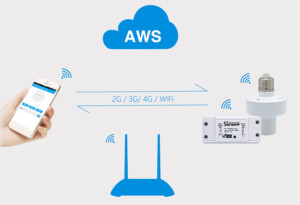
Под брендом Sonoff производятся недорогие модули, такие как реле, выключатели и розетки, управляемые от смартфона и поддерживающие подключение к домашней беспроводной сети через коммутаторы и маршрутизаторы.
Реле с дистанционным управлением от компании ITEAD с интеграцией в разные экосистемы умного дома носит название Wi-fi реле Sonoff. Простые модели управляются только по Wi-fi, а более продвинутые могут управляться по радио каналу.
Особенностью устройств является то, что они интегрируются в экосистему умного дома и могут работать с сервисами и системами Google Home, Nest, а также Amazon Alexa.
Внешний вид устройства отличается эстетичностью, поэтому они идеально вписываются в любой интерьер.
Обратите внимание! Сейчас на отечественном рынке реализуется две разновидности Wi-fi реле Sonoff, в оранжевых и голубых упаковках. Их основное отличие заключается в том, что голубые упаковки заказываются из Китая, а оранжевые являются продукцией для нашего рынка.
Принцип действия и настройка
Подключение к беспроводной сети практически всех устройств Sonoff происходит благодаря микроконтроллерам. Кроме них, на плате есть блок питания, клеммники и силовое реле. Устройство подключается к роутеру и связывается с сервером-облаком. Подключение к интернету происходит со смартфона, также как и последующее управление электроприборами. Кроме этого, приборами можно управлять и в обычном режиме, используя клавишу, расположенную на корпусе.
Подключать Сонофф к смартфону очень просто. Для этого понадобится выполнить следующие действия:
- с Play Market или Appstore скачать приложение eWelink и зарегистрироваться в нем;
- нажать и долго держать кнопку на корпусе устройства, тем самым подав питание на него;
- клавишу можно отпустить лишь после того как начнет мигать светодиодный индикатор;
- в приложении требуется нажать на значок поиска устройств;
- указать параметры беспроводного подключения и назначить имя устройства;
- пользоваться можно нажатием на кнопку на самом устройстве и со смартфона.
Обратите внимание! Без доступа к интернету беспроводное управление возможно только на моделях Basic и RF.
На этом настройка закончена. Схема очень проста и позволяет управлять приборами с любой точки мира благодаря интернет-соединению через смартфон. При этом никакая дополнительная прошивка и перепрошивка телефону не требуется.
Модельный ряд
Сейчас на официальном сайте компании представлены 9 моделей вай-фай реле и 9 моделей остальных умных устройств, таких как лампы, патроны, розетки и выключатели. Устройства бывают:
- Basic 10A – модель считается одной из самых простейших. Максимальная нагрузка реле составляет 2,2 кВт и оно рассчитано на ток до 10А.
- RF – отличается наличием поддержки дистанционного управления по радиопульту.
- Dual – отличается возможностью управлять с одного устройства двумя нагрузками.
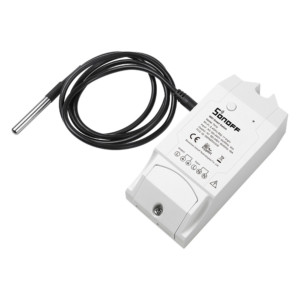
- TH10/TH-16 – модели отличаются тем, что оснащены датчиками температуры и влажности.
- POW 16A – основным отличием устройства является возможность мониторинга потребляемой нагрузкой мощности.
- 4ch PRO – с его помощью можно управлять 4-мя каналами. Кроме этого, устройство отличается в линейке самыми большими размерами.
На момент написания статьи стоимость самого простого реле составляет 3,5 доллара, а самого дорогого около 20 долларов*.
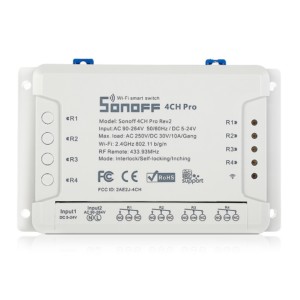
Схема подключения
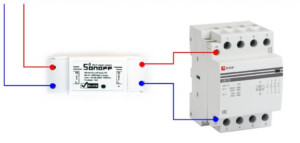
Стандартная схема подключения устройства к смартфону очень проста, а вот подключение к wifi для управления мощной нагрузкой требует внимания и выполнения последовательных действий согласно схеме.
Когда необходимо управлять мощной нагрузкой, рекомендуется использовать контактор или мощное реле, также для этого подойдет любой другой коммутационный прибор.
Обратите внимание! Перед тем как подключить sonoff wifi реле, необходимо сначала демонтировать старый выключатель и замкнуть его провода. После этого можно приступать к подключению Sonoff в разрыв питания. Затем нужно радиовыключатель наклеить на стену и выполнить привязку.
Беспроводные одно- и двухканальные выключатели устанавливаются вместо обычного выключателя в стандартное гнездо и не требуют специального подключения. Для подключения различных приборов дом может быть оснащен специальными смарт розетками Wi-Fi. Схема подключения такой розетки очень проста. Устройство подключается к обычной розетке и выполняется простая настройка на смартфоне в бесплатном русифицированном приложении. Если sonoff не подключается к wifi, то единственной причиной этого может быть отсутствие интернет-соединения. В таких случаях целесообразно использовать GSM-реле, управление которым осуществляется по сети GPRS с помощью сим-карты.
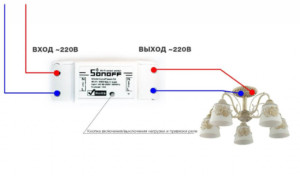
Как подключить к интернету
Wi-Fi устройство Sonoff подключается автоматически к роутеру, связываясь с ним по сервис-облаку. Для того, чтобы подключиться, достаточно выполнить сопряжение роутера и реле путем длительного удержания кнопки выключателя, расположенной на корпусе, до появления мигания зеленого светодиода.
Настройка работы через интернет
Чтобы настроить работу устройства через интернет, необходимо следовать инструкции:
- Скачать и установить приложение для устройств.
- После установки пройти регистрацию, при этом телефон обязательно должен быть подключен к интернету.
- После регистрации на электронную почту придет пароль, который необходимо ввести в соответствующую строку.
- Ввести пароль для входа в будущий аккаунт.
- Зайти в приложение eWeLink и нажать синюю круглую кнопку с плюсом.
- Следующим этапом является сопряжение роутера и реле с помощью длительного удержания кнопки на корпусе выключателя.
- Поставить галочку на первом режиме подключения и нажать «Далее».
- Из списка надо выбрать соответствующую сеть wifi и ввести пароль от нее.
- Чтобы не вводить каждый раз пароль, требуется поставить галочку «Запомнить пароль» и нажать «Далее», чтобы начался поиск устройства и его регистрация.
- Как только произойдет успешное сопряжение, устройство в автоматическом режиме передаст данные на облако, и появится возможность управлять им через интернет.
Обратите внимание! Когда устройство находится онлайн, на нем будет гореть зеленый светодиод. Как только связь с интернетом или роутером будет утеряна, светодиод начнет мигать.
Если sonoff th16 не подключается к wifi, то в первую очередь необходимо обратить внимание на светодиод и проверить наличие интернет-соединения. Аналогичные действия нужно выполнить, когда выключатели sonoff не подключаются к wi fi.
Польза для реле подключения к интернету
Подключение к интернету реле открывает широкие возможности в дистанционном управлении домом. Благодаря ему управление нагрузкой осуществляется через интернет, Wi-Fi, по заданному таймеру как с прямым, так и обратным отсчетом, а также с нескольких мобильных устройств.
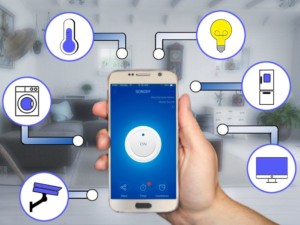
Отзывы об устройствах Sonoff по большей части положительные. Но перед тем, как подключить sonoff wifi smart switch, следует учитывать то, что их не рекомендуется устанавливать в такие важные цепи, как видеонаблюдение, сигнализация и другие охранные системы. Лучше всего они подходят для применения в качестве управления освещением, для автоматизации полива и других систем, не выполняющих основополагающую функцию для безопасности и жизнеобеспечения дома.
* Цены актуальны на сентябрь 2019 года.
Ограничение по числу приборов имеется и выражается в максимальном количестве IP-адресов, которые выдает DHCP-сервер. Сколько всего устройств можно подключить к роутеру по WiFi одновременно, зависит от модели устройства, его параметров и характеристик. Подключение большого числа.
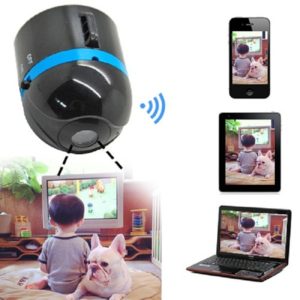
Особенности и технические характеристики Wifi камер. Как подключиться к Wi—fi камере через смартфон на Andro >. HomeВидеонаблюдениеПодключение и настройка Wifi камеры: через роутер, компьютер или телефон.
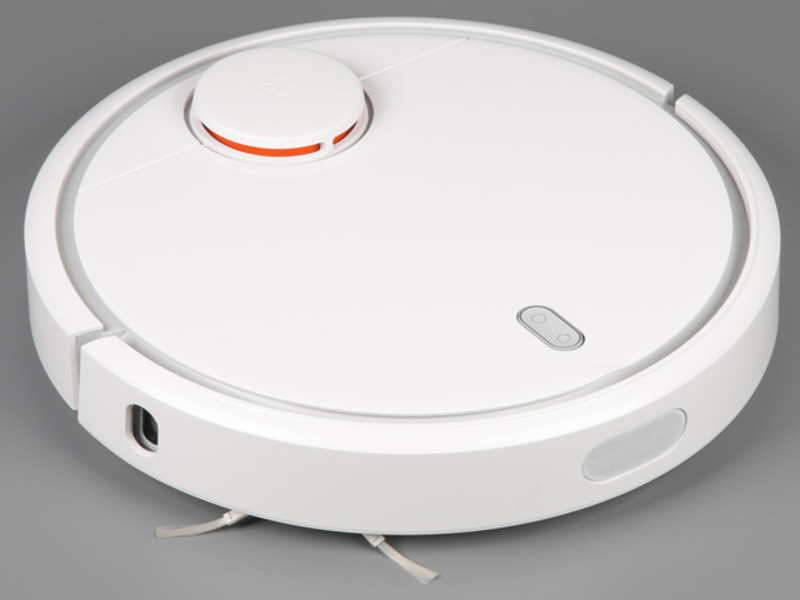
Подключение робота пылесоса Xiaomi к Интернету — пошаговая инструкция. Сегодня каждый хочет жить в условиях, соответствующих новейшим трендам. Сделать проживание лучшим стремится любой современный человек.
"Умный дом" — высокотехнологичная система, объединяющая все коммуникации и управляющая ими с помощью искусственного интеллекта. Установка системы "Умный дом" позволяет управлять освещением и отоплением, системами безопасности (видеонаблюдением, сигнализацией и т.д.), отоплением, вентиляцией/кондиционированием и т.д. Мониторинг и управление этими и широким перечнем других коммуникационных систем и бытовых приборов осуществляется через интернет. С установкой "Умного дома" отпадает необходимость в большом штате прислуги, в разы улучшается комфорт проживания. И, самое главное, минимизируются расходы на оплату коммунальных услуг.
ITEAD — китайский производитель оборудования и комплектующих для системы "Умный дом", выпускаемых под торговой маркой SonoFF. Является лидером среди конкурентов в КНР и одним из лидеров на мировом рынке. Разрабатывая уникальные инновационные идеи и воплощая их в своей продукции, компания ITEAD позволяет управлять квартирой, домом, дачей с большого расстояния и при наличии одного единственного смартфона. В ассортименте бренда широкий спектр инновационных устройств для полноценного функционирования "Умного дома".
WiFi реле Sonoff — управление
Управление осуществляется посредством смартфона. Работает как в режиме онлайн, так и по заранее установленному расписанию. Максимальное количество таймеров в одной модели — 8. Ряд моделей предусматривает управление с пульта. Установка, подключение, управление не представляет сложности. Управление возможно с большого расстояния, вплоть до другого континента. Важно, отсутствует ограничение по количеству WiFi реле, которыми можно управлять посредством одного и того же смартфона. Приложение русскоязычное, возможна установка на IOS и Android.
WiFi выключатель — управляйте освещением дома
Беспроводной WiFi выключатель монтируется на место обычного электровыключателя. Выполняет ту же функцию, что и классический проводной аналог. Управляется со смартфона. Возможно управление целой группой WiFi выключателей одним смартфоном. Позволяет включать/выключать любые осветительные приборы, от маленького ночника до массивной люстры с большим количеством ламп.
Wifi плафон — управление светильниками
Устанавливается в любые осветительные приборы. После установки необходимо подключить к интернету и осуществить настройку. Одним смартфоном можно управлять как одним осветительным прибором, так и целой группой из неограниченного количества. Приложение русскоязычное.
Умная Wifi розетка Sonoff
Позволяет управлять бытовыми приборами, предусмотрена возможность запрограммировать работу любого из используемых в доме электроприборов. Статус прибора можно отслеживать онлайн. Количество таймеров включения/выключения — 10. Умная Wifi розетка проста в настройке, установке, управлении.
Помимо перечисленных устройств китайским брендом инновационных выпускаются Wi-Fi коммутаторы с разным количеством каналов (от 1 до 4), датчики экологической обстановки, светодиодные светильники, радиочастотные пульты и т.д.
Смарт-выключатель Sonoff WiFi: обзор, подключение и настройка
«Умный дом» – это комплекс устройств, направленных на настройку, дистанционную диагностику и отслеживание статуса работы тех или иных коммуникаций в жилом помещении. Sonoff WiFi – одна из таких вещей, которые придутся по вкусу всем радиолюбителям. Это контроллер для дистанционного управления питанием и отслеживания статуса режима работы. Что он собой представляет? Как его подключить, настроить?
Общие сведения
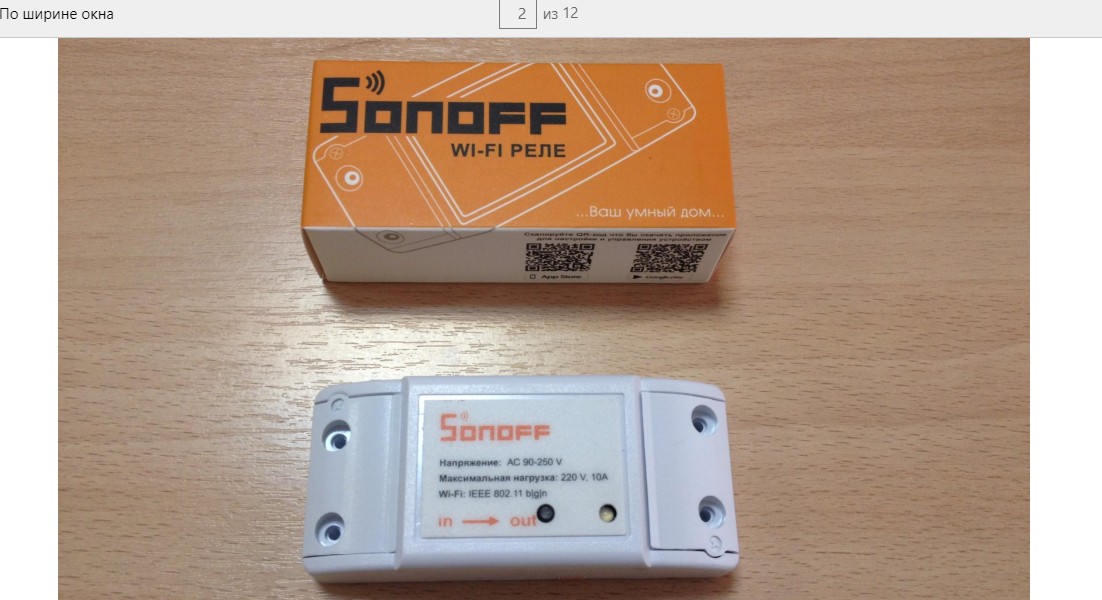
Sonoff WiFi – это недорогой дистанционный контроллер питания с функцией включения/выключения как по требованию, так и по заданному расписанию. Работает через Wi-Fi (соответственно, должна иметься настроенная домашняя беспроводная сеть), все данные синхронизируются через облако. Это одновременно и преимущество, и недостаток.
Во-первых, заданный график работы будет соблюдаться всегда, даже если были какие-то прерывания в работе Wi-Fi. Но при этом устройство полноценно работает и получает сигналы извне только при наличии доступа в интернет. Если же у провайдера неполадки и доступ временно отсутствует, то гаджет переходит в режим защиты, то есть отключается.
При возобновлении доступа в сеть график работы автоматически синхронизируется (никаких сбоев при этом не возникает).
В плане функционала – это как «умная розетка». Но подключить может буквально любой потребитель. Соединение выполняется при помощи специальных зажимных клемм. Ввод и вывод – по 3 провода (фаза/ноль/заземление). Дополнительно в устройстве имеется COM-порт, с которого можно получать данные о текущем напряжении, нагрузке, пиковой мощности.
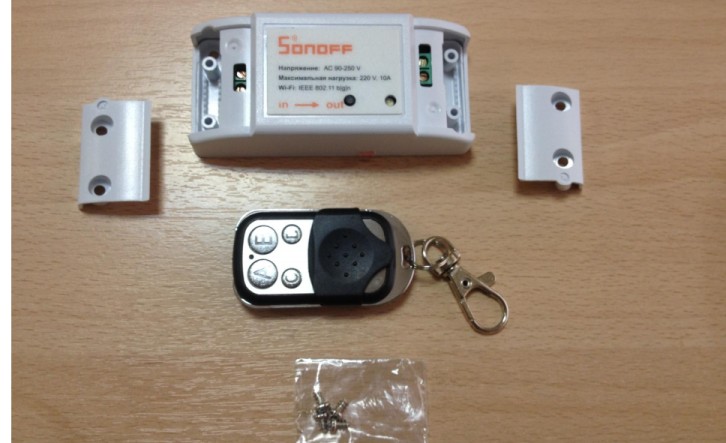
Как подключить и настроить?
Контроллер Sonoff WiFi Smart Switch (именно так он именуется производителем) визуально схож на обычный автомат питания, которые устанавливаются в щитовой. Снаружи имеется 2 входа (фаза/ноль на вход и вывод). Ещё два имеется внутри (для заземления).
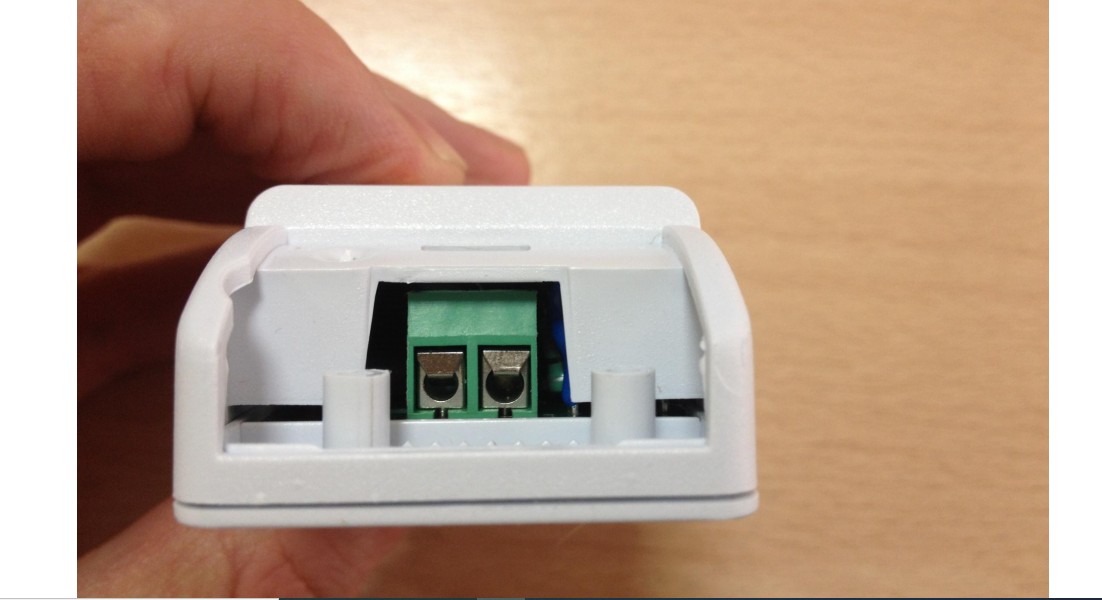
Корпус снимается пластиковой защелкой. Никаких уплотнительных резинок, мембран устройство не имеет, так что оно однозначно не подойдет для использования в условиях повышенной влажности.
Производитель дополнительно выпускает и реализует водоустойчивый корпус-чехол как раз для таких целей.
Итак, для подключения необходимо подвести минимум 2 провода бытовой электросети (220В). Вывод делается таким же образом, соединение при помощи клемм.
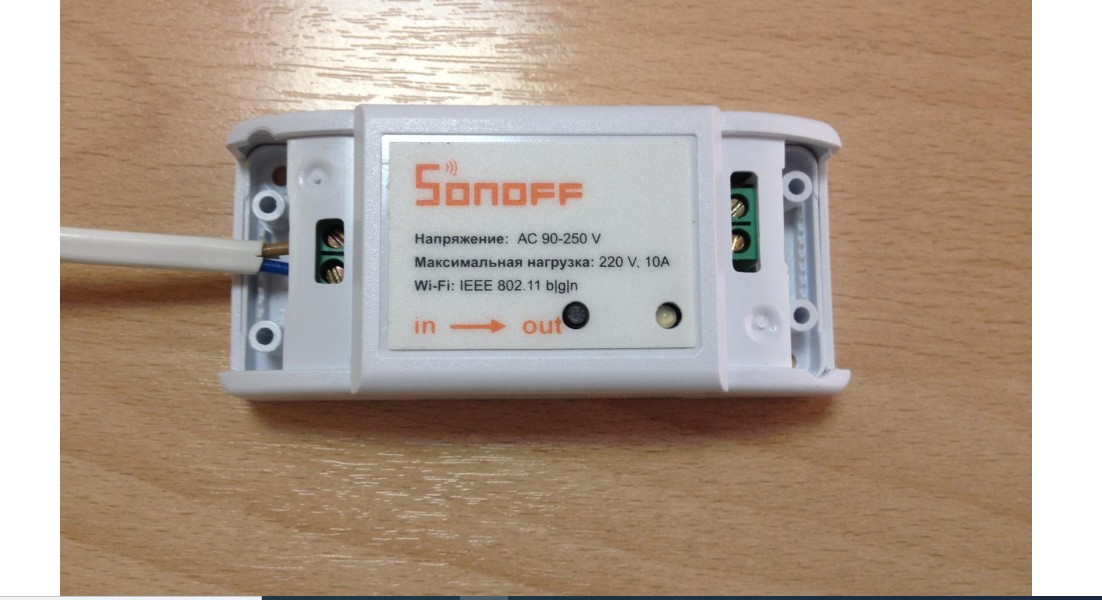
Сразу после включения питания (подачи напряжения) устройство переходит в дежурный режим. При этом моргает светодиодный индикатор.
Далее для настройки прибора потребуется:
- Установить на смартфон приложение E-WeLink. Оно доступно для Android и iOS. На самой упаковке к гаджету есть QR-код – это как раз и есть ссылка на приложение.
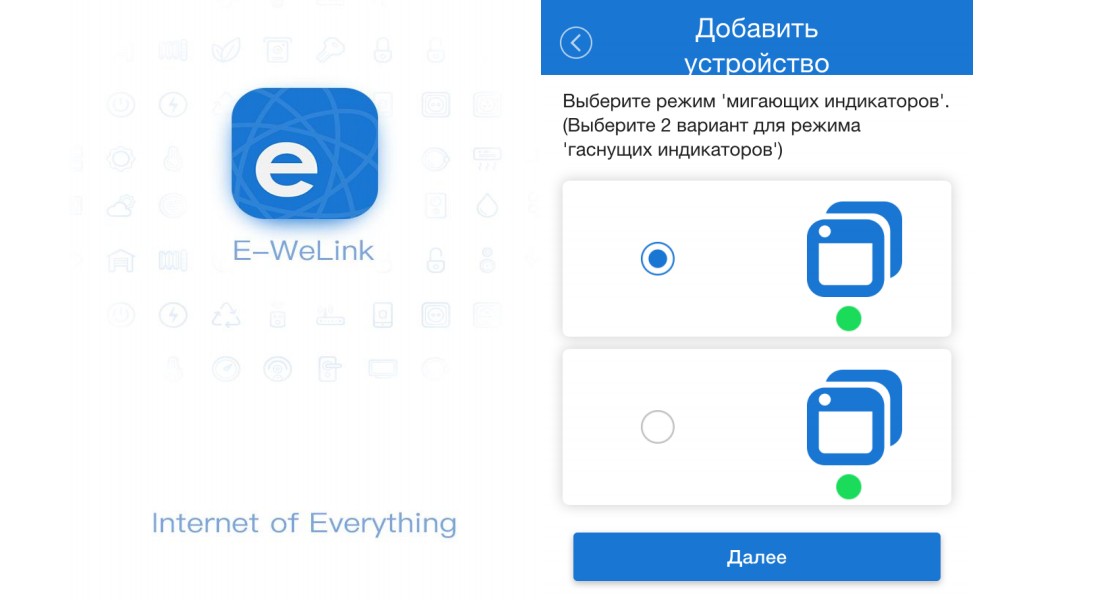
- Потребуется указать связку логин/пароль, а также электронную почту для восстановления доступа (на почту придет письмо, в котором будет ссылка для активации аккаунта).
- В программе выбрать «Поиск» и дождаться, когда выключатель будет обнаружен. Стоит учесть, что это возможно лишь в том случае, если на него уже подается питание. То есть он должен быть подключен к электросети (вывод – не обязательно).
- Указать в приложении беспроводную сеть, которая будет использоваться для подключения смарт-выключателя.
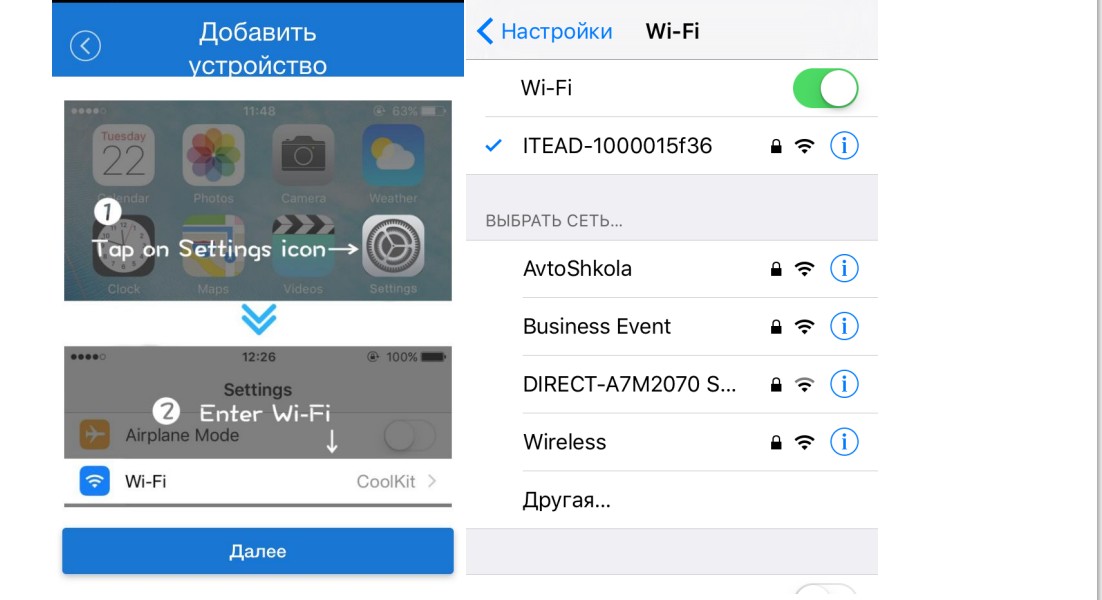
На этом базовая настройка закончена. С помощью мобильного приложения можно:
- отследить текущий статус работы выключателя (включен/выключен);
- задать график включения/отключения (можно на целую неделю, нет ограничений по количеству создаваемых команд);
- дать название устройству (пригодится, если дистанционных выключателей в доме установлено несколько).
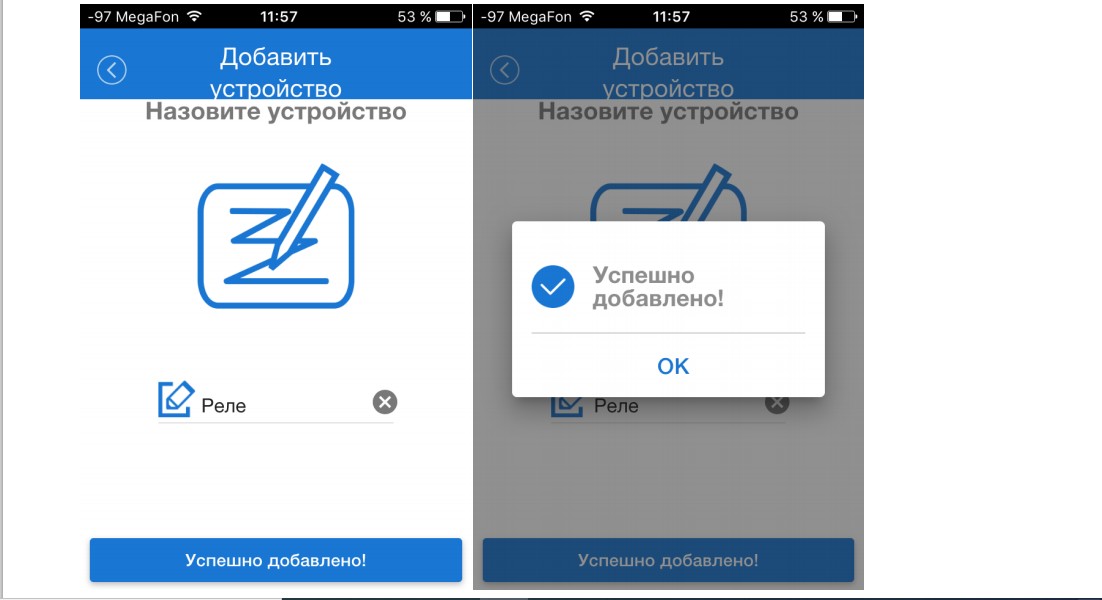
А вот узнать текущее напряжение и прочую информацию, к сожалению, нельзя. С COM-порта информация не передается «в облако», иными способами получить данные не представляется возможным.
Sonoff имеют также механическую кнопку управления. Работает она как обычный выключатель. Светодиодный индикатор имеет 2 варианта сигнала: моргает (значит дежурный режим, то есть не подсоединен потребитель) и постоянно горит (исправно работает, синхронизация данных включена и активна).
Каких-либо особых требований к Wi-Fi у устройства нет. Единственный нюанс: не поддерживается 802.11ac. То есть к сети 5 ГГц подключиться не получится (приложение даже не покажет имеющиеся сети такого диапазона).
Управление при помощи пульта
Sonoff действительно также может управляться с пульта дистанционного управления – такой выпускается производителем. Сигнал принимается встроенным радио-модулем (работающем на частоте в 450 МГц). В комплекте его, к сожалению, нет.
В следующем видео можно посмотреть обзор и подключение устройства:
Максимально возможная нагрузка
На официальном сайте производителя указано, что Sonoff рассчитан на максимальную нагрузку в 2,2 киловатта (при использовании электросети на 220В). При этом какого-либо чрезмерного нагрева корпуса реле не наблюдается. Допустимая краткосрочная нагрузка – 3,5 кВт.
Это означает, что далеко не все водонагреватели можно подключать через Sonoff. Стиральные машины – нельзя, обогреватели – тоже. Всю остальную бытовую технику, включая холодильник, можно.
Разветвлять вывод питания можно, но не рекомендуется. На этот счет у производителя есть модели Sonoff, поддерживающие подключение сразу до 4 выделенных линий. То есть каждым устройством можно будет управлять отдельно и задавать свой график, по которому они будут работать.
Для кого будет полезным данное устройство? По большей части – радиолюбителям, электрикам, которые хотят за очень дешево получить полноценную смарт-розетку. Но при этом Sonoff изготовлен качественно, без использования дешевых комплектующих (это касается и контроллера, диодного моста, берущих на себя также защитные функции).
Итого, Sonoff WiFi – это модельный ряд смарт-выключателей. Средняя стоимость за самую доступную модель – всего 5 долларов (если покупать в китайском интернет-магазине). Базового функционала большинству будет более чем достаточно. Единственный недостаток таких реле, если ориентироваться на отзывы, оставленные на тематических форумах – это отсутствие возможности в мобильном приложении отслеживать текущее напряжение, а также количество потребленных киловатт за тот или иной временной промежуток.
Как добавить WiFi реле Sonoff

Устройство Wi-Fi может быть сопряжено в двух режимах: быстрое сопряжение и совместимое сопряжение. Перед тем, как добавлять устройство, убедитесь, что ваш смартфон подключен к сети WiFi 2.4ГГц.
1. Нажмите и удерживайте кнопку подключения на 5 секунд, пока светодиодный индикатор не начнет мигать дважды.
2. Откройте приложение eWeLink и нажмите кнопку «+» в нижней части экрана.

3. Нажмите «Быстрое сопряжение».

4. Введите пароль для выбранного SSID. Нажмите «Далее».

5. Следуйте инструкциям на экране, чтобы завершить сопряжение.


Примечание:
Если на вашем устройстве прошивка 3.0 или новее, ваше устройство находится в режиме быстрого сопряжения по умолчанию. Пропустите шаг 1 и начните с открытия приложения eWeLink.
Если вам не удалось добавить устройство в режиме быстрого сопряжения, убедитесь, что вы ввели правильный пароль от WiFi сети.
Если сопряжение не удается даже при правильном SSID и пароле, попробуйте совместимый режим сопряжения.
- Нажмите «Совместимый режим».

2.Переведите устройство в режим быстрого сопряжения. Затем нажмите и удерживайте кнопку подключения на 5 секунд. Когда светодиодный индикатор начнет постоянно мигать, устройство находится в режиме совместимого сопряжения. Нажмите «Далее».

- Коснитесь стрелки вправо и выберите 2,4G WiFi для сопряжения устройства и введите пароль для этого SSID.


- Для пользователей iOS eWeLink откроет настройки вашего телефона. Подключитесь
к Wi-Fi, который выглядит как «ITEAD-XXXXX» с паролем «12345678». (Пользователи Android могут пропустить этот шаг)