
Как включить ноутбук без кнопки питания
Полезные советы
Кнопка включения питания – одно из «слабых звеньев» лэптопа. Клавиша не реагирует на клики, а вот в сервис отвезти лэптоп бывает некогда. Зная, как включить ноутбук без кнопки питания, владелец всегда сможет завершить работу и не остаться с «мертвым» устройством на долгий срок. Подробнее об этой теме на Anout.
Чтобы кнопки исправно работали весь срок эксплуатации девайса, мы рекомендуем почаще очищать клавиатуру от пыли и тем более не кушать и не пить рядом с ней.
Включение ноутбука через программу Boot Menu
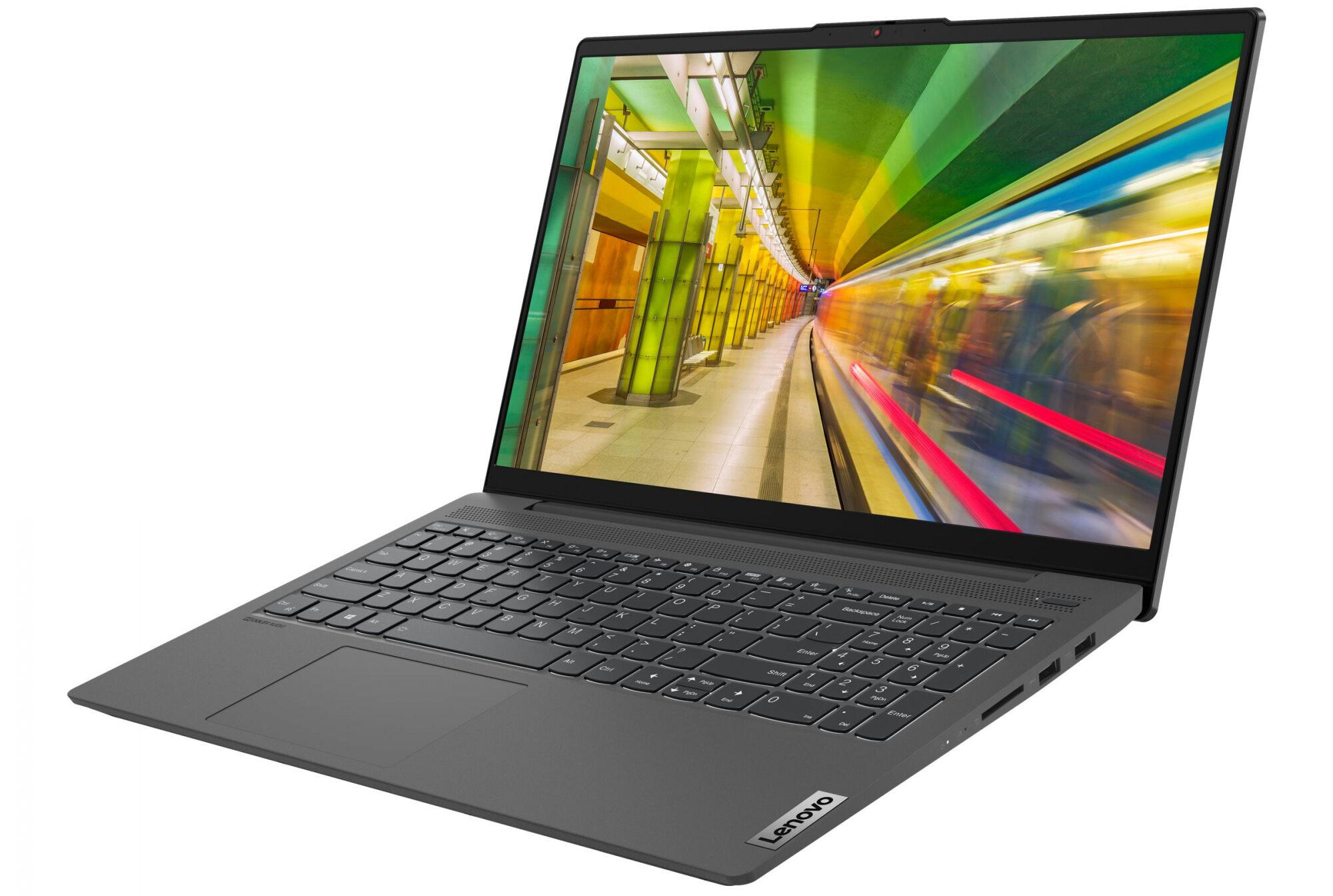
Невозможность нажать клавишу включения бывает не только из-за поломки, но и западания кнопки. И если разбираться в причинах некогда, надо запустить лэптоп любой ценой. Самый простой вариант – решить задачу через загрузочное меню.
Основное предназначение Boot Menu – обеспечить пользователю выбор устройства для загрузки ОС. Можно пользоваться файлами на жестком диске, съемном диске или флешке.
Кнопка для входа в Boot Menu есть на моделях производителей:
- Sony.
- Lenovo.
- Asus.
- Acer.
- HP.
В зависимости от модели, кнопка расположена в боковой части, под или над клавиатурой. На устройствах компаний Самсунг, Dell, Desp кнопки входа в Бут Меню нет.
Чтобы включить клавишу Boot Menu, делаем так:
- Осматриваем корпус. Если в распоряжении пользователя модель, в которой такая клавиша есть, включаем ноутбук. Но бывает, что модель та, а кнопки нет – в этом случае читаем инструкцию.
- Нажатие клавиши может потребовать применения булавки. Например, если кнопка утоплена в корпус. Одного нажатия вполне достаточно.
- Сразу после клика на экране появится синее рабочее окно. В нем выбираем нормальный режим действий: normal startup, затем кликаем Enter. Работаем либо мышью, либо стрелками вверх/вниз.
Этот способ запуска лэптопа хорош на короткое время, поэтому лучше побыстрее найти повод наведаться в сервис или настроить переход ОС Windows в спящий режим и выход из него с помощью клавиатуры.
Переход «винды» в режим сна выполняем одним из выбранных способов:
- нажимаем кнопку Пуск, затем «сон»;
- переходим в раздел Параметры, открываем Системы, выбираем подраздел Питание и спящий режим – в нем проставляем время перехода лэптопа в спящий режим;
- переходим в Панель управления кликом правой клавиши мыши по кнопке Пуск, открываем раздел Электропитание и ставим настройки перехода в режим отдыха.
Для отключения режима сна кликаем мышкой или нажимаем любую клавишу на клавиатуре.
Как выйти в рабочий режим с помощью клавиатуры ноутбука
Настройки выхода с помощью клавиатуры настраиваем так:
- Открываем Диспетчер устройств. Это можно сделать кликом по кнопке Пуск.
- Выбираем раздел Клавиатура. Зажимаем строку правой кнопкой мыши, переходим в Свойства.
- Затем открываем подраздел Управление электропитанием. В нем перемещаем бегунок в строке Разрешить устройству выводить компьютер из ждущего режима.
- Подтверждаем изменения ОК.
На этом работа закончена, теперь чтобы вывести ноутбук из режима ожидания надо всего лишь кликнуть любую клавишу на устройстве.
Как перейти в рабочий режим ноутбука с помощью мыши

Включение лэптопа в работу с помощью мыши ничуть не сложнее, чем настройка через клавиатуру. Алгоритм настройки простейший:
- нажимаем правой клавишей мыши кнопку Пуск;
- выбираем Диспетчер устройств;
- переходим в раздел Мыши и иные устройства;
- правой клавишей выбираем Свойства мыши;
- открываем Управление электропитанием;
- разрешаем выключение режима ожидания кликом мыши.
Два варианта работы с лэптопом без кнопки включения/выключения являются самыми простыми. Все следующие требуют изменений в настройках системы .
Запуск ноутбука без кнопки включения через BIOS (Power ON function)
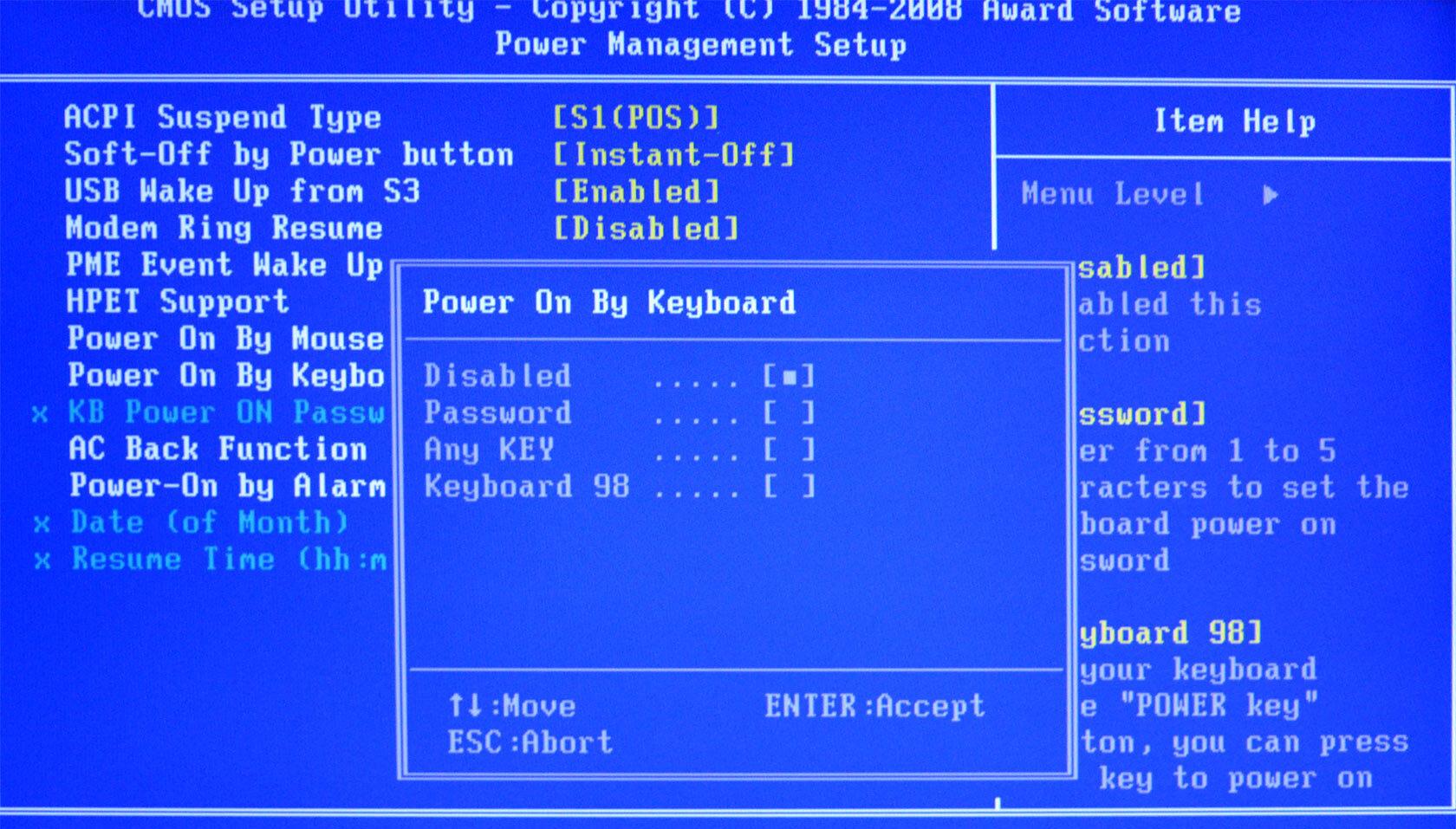
Кнопки перехода в BIOS могут быть разными, чаще всего ПО активизируется клавишами F1-F2, del, esc+F2. Но когда ноутбук выключен, эти усилия не принесут результата. В этом случае выход в BIOS осуществляем следующим образом:
- Нажимаем кнопку выхода в Бут Меню. Выбираем на экране строку BIOS Setup.
- В открывшемся списке находим пункт power (power management setup). Переходим в настройки (power on).
- В этих настройках питания указываем способ включения лэптопа. Можно выбрать строку any key и организовать включение любой клавишей, а строка hot key позволяет применять сочетание клавиш. Функция доступна на моделях любых лэптопов и ПК.
- Завершаем работу подтверждением изменений – нажимаем кнопку F10 и выходим.
Устройство попросит перезагрузку или выполнит ее в автоматическом режиме. После этого запускаем ноутбук в работу нажатием на одну клавишу или их сочетание (что задано в BIOS).
Запуск ноутбука без кнопки включения через материнскую плату
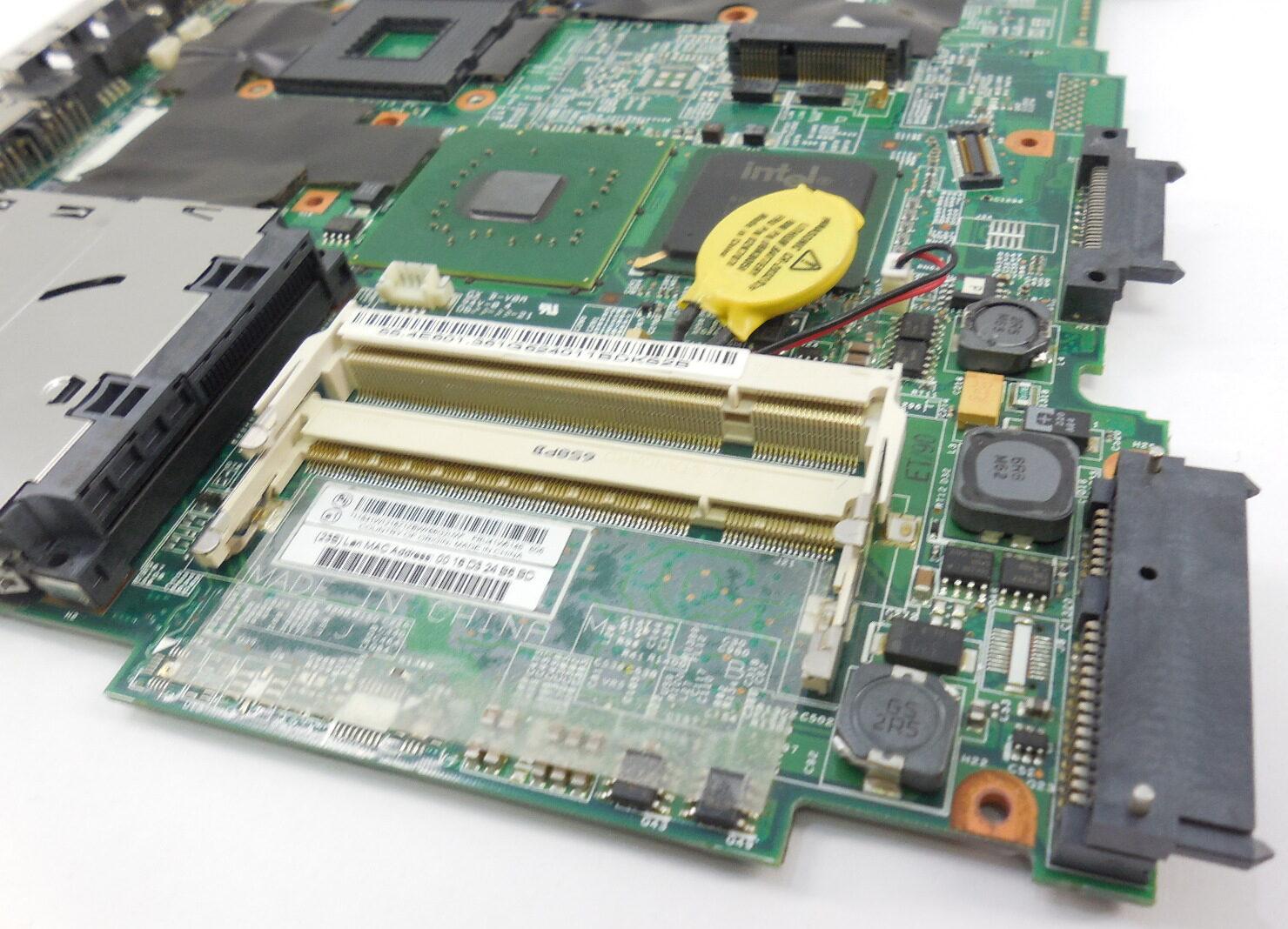
Настройка входа через BIOS удобна, но чтобы воспользоваться этим способом, нужно сначала найти аппаратную кнопку входа в Бут Меню. А она есть не на каждой модели, значит, придется разобрать ноутбук (Леново, Асус, Самсунг или любой другой) и запустить лэптоп с помощью материнской платы.
Все работы требуют особой осторожности и выполняем их так:
- обесточиваем ноутбук, выдергиваем штепсель из розетки;
- вынимаем аккумулятор из гнезда;
- снимаем нижнюю панель корпуса;
- осматриваем подошву лэптопа, откручиваем винты или острым ножом открепляем клипсы;
- находим материнскую плату и блок контактов на ней (на поверхности будет написано jfp1 или f-panel);
- смотрим надписи контактов pwr sf+/ или pwr;
- замыкаем контакты с помощью розетки и собираем лэптоп.
На этом работы закончены, но для новичка, плохо знакомого с устройством ноутбука, они могут быть сложными. Проще замкнуть контакты на нерабочей кнопке, делаем это так:
- Снимаем панель под клавиатурой. Если панели нет, снимаем всю клавиатуру. Разбор начинаем сверху, последовательно отжимая защелки острой отверткой или ножом.
- Приподнимаем углы, затем осторожно снимаем всю панель. Находим под ней платы с контактами. Их легко увидеть, проследив направление шлейфов.
- Проверяем исправность шлейфа. Его сначала отсоединяем, затем замыкаем контакты. Если шлейф испорчен, его придется заменить, а пока замыкаем контакты отверткой или ножом.
- Убираем кнопку, выводим клеммы замыкания наверх (наружу). Это удобнее сделать с применением тонких проводок или кабелей со старого ПК, лэптопа.
- Собираем ноутбук. Аккуратно устанавливаем клавиатуру – готово.
Теперь у пользователя вместо кнопки включения/выключения контакты, замыкая которые, легко запустить лэптоп в работу.
Все варианты способны спасти в сложной ситуации, когда кнопка включения вылетела или запала. Но лучше всего не применять описанные методы в постоянном режиме, а отнести устройство в сервисный центр.
Как включить ноутбук без кнопки питания [Toshiba, Dell, Acer, HP, Lenovo, Asus, MacBook]
Если кнопка питания вашего ноутбука полностью повреждена, возможно, вы захотите узнать, как включить ноутбук без кнопки питания. Эти советы обязательно сделают запуск вашего ноутбука, даже если вы не можете временно или постоянно устранить повреждение, как можно более плавным.
Многие из тех, кто преподает советы, как включить ноутбук без Кнопка питания будет рекомендовать процессы, требующие полного открытия корпуса ноутбука, и, хотя мы рекомендуем этот процесс, мы покажем вам, как это сделать, даже не открывая крышку, а в некоторых случаях как включить ноутбук с помощью клавиатуры.
Примечание : Мы обнаружили, что на некоторых ноутбуках пластиковая кнопка питания предназначена для нажатия другой кнопки, когда мы ее нажимаем, поэтому вы Я хочу посмотреть, остается ли при удалении пластиковой кнопки питания наверху нажимная кнопка внизу. В этом случае вам может потребоваться что-то вроде отвертки, чтобы нажимать кнопку вместо того, чтобы вмешиваться в материнскую плату, особенно если вы не технически подкованный пользователь.
Как включить ноутбук без кнопки питания [с материнской платы]
- Откройте корпус ноутбука и найдите порт, к которому подключен ленточный кабель кнопки питания >> теперь вы должны отключить кнопку питания .
- Получите маленький и замкните 1-й и 3-й контакты в порту кнопки питания . Если это не работает с вашим ноутбуком, вы можете закоротить все контакты одновременно. Это не повредит , так что не беспокойтесь. Если вы правильно закоротите цепь, ноутбук должен запуститься в кратчайшие сроки.
Теперь, открывая ноутбук каждый раз или каждый раз замыкая короткое замыкание, могут возникнуть долгосрочные проблемы с оборудованием, особенно если это компьютер, от которого вы не готовы отказаться, поэтому пока что, прежде чем ремонтировать кнопку питания, есть другие способы безопасного запуска компьютера без кнопки питания.
Как включить ноутбук без кнопки питания [с крышкой]
После закрытия ноутбука и его включения и запуска мы рекомендуем вам проверить BIOS и поискать параметр под названием «Power ON While Открытая крышка ». Это вариант, который есть у большинства ноутбуков только тогда, когда компьютер спит, поэтому мы хотели бы настроить параметры даже тогда, когда компьютер выключен.
Если вы не хотите используйте эту опцию, тогда мы бы порекомендовали оставить компьютер включенным на неопределенное время и перевести его в спящий режим, когда вы не используете его, закрыв крышку и нажав клавишу Enter после открытия ноутбука, чтобы включить его.
Читайте также: Лучшие ноутбуки для игр и программирования
Как включить ноутбук без кнопки питания [с настенной розеткой или удлинителем]
Если вы используете Ноутбук Dell, HP, ASUS, Lenovo, Acer или даже Toshiba – это один из вариантов, который вы можете попробовать. Это отличное решение для пользователей, которые не хотят закоротить свой ноутбук, чтобы включить его.
Найдите кабель, соединяющий кнопку питания с материнской платой >> отключите и оставьте этот кабель отключенным >> теперь извлеките аккумулятор из ноутбука и подключите ноутбук к розетке >> этот должен включить его >> если ноутбук включен, верните аккумулятор в ноутбук, отключите его от розетки, если вы выберете , и все будет в порядке.
Примечание. На некоторых ноутбуках вам может потребоваться войти в BIOS, чтобы настроить ноутбук на включение при обнаружении переменного тока.
Как включить ноутбук без кнопки питания [с помощью клавиатуры]
Для этого процесса вам нужно будет изменить некоторые настройки в BIOS. Если ваша система уже включена и полностью готова к работе, выполните следующие действия:
Введите Настройки в меню Пуск >> Обновление и безопасность >> в вариантах слева выберите Восстановление >> на открывшейся вкладке выберите Расширенная настройка >> Перезагрузить сейчас >> в открывшемся окне выберите Устранение неполадок >> Дополнительные параметры >> Управление питанием или Управление ACPI >> нажмите Enter >> найдите Включение с клавиатуры или Пробуждение по клавиатуре >> Нажмите кнопки (+) или (-) , чтобы включить или отключить параметр >> выберите ключ, который вы хотите использовать для питания ноутбука. >> Сохранить и Exit .
Прочтите также : Лучшие дешевые ноутбуки для старшеклассников
Если вы следовали инструкциям s, и если настройки поддерживаются вашим портативным компьютером, теперь вы сможете включить его, используя ключ, который вы выбрали после выключения системы.
Связанные: Как включить ноутбук без кнопки питания как включить ноутбук с помощью клавиатуры как включить ноутбук, не открывая крышку как включить ноутбук dell без нажатия кнопки питания запуск компьютера без кнопки питания как включить ноутбук hp без нажатия кнопка питания как включить ноутбук без кнопки питания lenovo как включить материнскую плату ноутбука без кнопки питания
Читайте также: Лучшие ноутбуки с видеокартой Nvidia
как загрузиться без кнопки питания
Как я могу запустить свой компьютер, не используя кнопка питания? Я думаю, что у меня сломалась кнопка питания (не совсем уверен, но почти уверен), и я хочу знать, как заставить ее запускаться без использования кнопки питания. Это ультрабук, поэтому его непросто разобрать, прикрепить провода к определенным местам на материнской плате и т. Д. Без специальных инструментов.. Я уже пробовал использовать USB-клавиатуру со специальной кнопкой «питание», но ничего не вышло. У меня нет клавиатуры PS/2 с этой функцией. Есть ли другие способы сделать это? У меня есть гарантия, и я могу исправить это, но я бы предпочел, чтобы он работал в противном случае, так как это удобнее, чем отправлять его. Кроме того, это Lenovo Thinkpad Twist, и я не могу удалить кнопку питания.
Кажется, вы определили все доступные варианты и попробовали удобные (не знал, что есть клавиатуры с кнопками загрузки, кажется странным). Я не вижу другого решения, кроме как разобрать его и замкнуть контакты/сделать то, что когда-либо необходимо. Вы можете проверить свое руководство. Может быть несколько советов. Однако это не долгосрочные решения, и их отправка кажется намного лучше, учитывая, что вы не хотите испытывать хлопот каждый раз, когда хотите запустить свой компьютер.
Способы включения ноутбука без кнопки питания
Некоторые пользователи ноутбуков сталкиваются с неприятным явлением – при нажатии на кнопку питания ничего не происходит, компьютер не подает признаков жизни. Особенно это досадно, когда предстоит срочная работа. Иногда проблема действительно в самой кнопке, иногда дефект лежит в другой плоскости. Но если вопрос действительно упирается в коммутатор питания, существуют альтернативные способы включить ноутбук.
Как проверить в кнопку питания
Прежде, чем принимать радикальные меры, надо исключить все остальные варианты причин возникновения неисправности. В первую очередь надо проверить исправность блока питания – если он вышел из строя, то через некоторое время аккумулятор разрядится, и гаджет не будет реагировать на нажатие кнопки включения. Можно взять БП от другого ноутбука. Если гаджет включится – проблема не в кнопке. Возможно, неисправен сетевой шнур или вилка.
Если альтернативного источника нет, надо мультиметром измерить напряжение на выходе штатного блока питания. Оно должно соответствовать написанному на шильдике (обычно 18..19 вольт). Если все в порядке, можно предполагать, что все же не работает кнопка.
Еще остается вариант неисправности материнской платы, при котором компьютер не включается. Этот вопрос выходит за рамки обзора, и оптимальный вариант – отнести ноут в сервисный центр для диагностики и ремонта.
2 варианта включения при неисправной кнопке
Существует два основных варианта для запуска гаджета при вышедшей из строя кнопке питания на ноутбуке. Выбор зависит от квалификации пользователя и от конструкции компьютера.
Запуск через меню загрузки
Некоторые производители предусматривают дополнительную кнопку для продвинутых пользователей. Она находится не в общем доступе, ее место расположения еще надо поискать. Но владельцам ноутов Samsung, Dell и еще некоторых изготовителей можно не беспокоиться. Эти производители не предусматривают подобного сервиса. Остальные могут поискать дополнительную кнопку на торцевых частях корпуса – под клавиатурой или на боковых сторонах. Иногда ее располагают и сверху.

Открытое местонахождение системной кнопки на одной из моделей компьютера.
Считается, что подобное устройство есть у ноутов производства:
- ASUS;
- Sony;
- HP;
- моделей других производителей.
На самом деле — не факт. Даже у перечисленных изготовителей подобная кнопка может отсутствовать, и лучше всего изучить инструкцию к конкретной модели. Но если производитель предусмотрел подобный сервис – это хороший вариант. Кнопку скрытой конструкции надо нажать с помощью любого тонкого предмета – зубочистки, скрепки, заточенной спички и т.п.

Системная кнопка скрытого исполнения, расположенная на передней панели гаджета.
На дисплее возникнет меню из нескольких подпунктов. Выбором пункта Normal Startup, включается питание ноутбука. Этим способом можно пользоваться бесконечно, до физического износа системной кнопки. Надо лишь помнить, что эта клавиша работает при выключенном компьютере, но при этом он должен быть включен в сеть или его аккумуляторы должны быть исправны или заряжены.
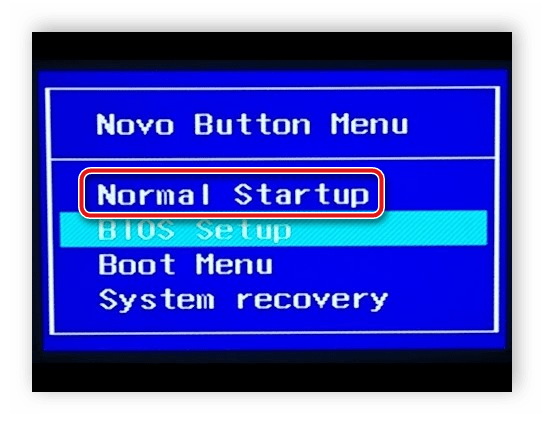
Меню системной кнопки.
Замыкание контактов на плате
Этот способ годится для пользователей, имеющих опыт ремонта или хотя бы разборки ноутбуков . Задача кнопки – при нажатии замкнуть контакты и подать плюс питания на соответствующий вход материнской платы. Подключается кнопка к плате шлейфом, который одной стороной подключается к кнопке, другой стороной подключается к блоку штырьков основной платы ноутбука.
Если не пугает задача частичной разборки гаджета, надо снять соответствующую панель, на которой расположена клавиша включения.
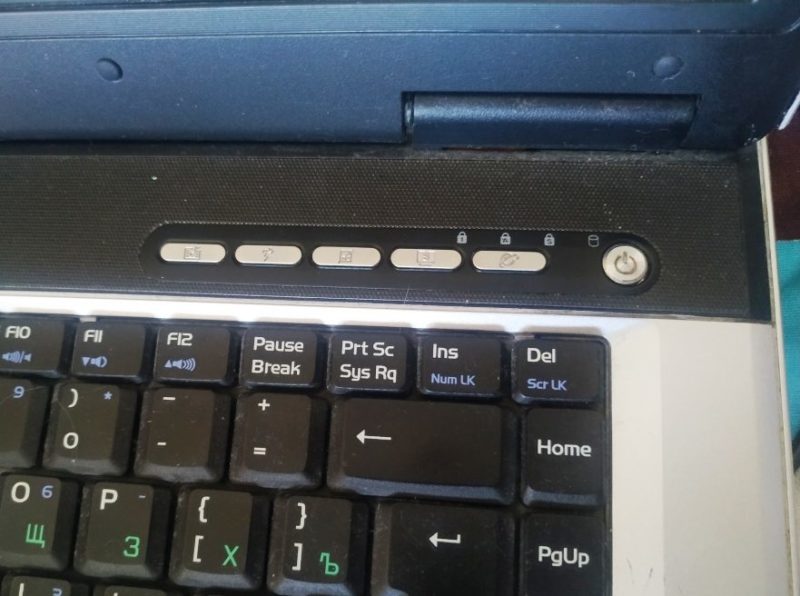
Пластиковая панель с клавишей включения питания.
Конструкция ноутов меняется от производителя к производителю и от модели к модели, поэтому пошаговую инструкцию привести невозможно. Также невозможно привести общую схему подключения и расположения блока штырьков – задача становится творческой. Ее решение облегчается возможностью визуально отследить, куда идет проводной шлейф, а усложняется плотной компоновкой элементов ноутбука (в отличие от стационарного ПК).
Запуск Toshiba Satellite A665-12K.
Запуск HP Pavilion dv6-3123er.
После решения проблемы доступа к обратной стороне кнопки питания можно провести окончательную диагностику – замкнуть контакты шлейфа пинцетом или отверткой. Если начнется процесс загрузки, значит источник неисправности однозначно кнопка. В случае если эстетическая сторона проблемы не имеет значения, можно не собирать панель обратно, а в дальнейшем запускать компьютер таким способом. Для удобства также можно вывести шлейф наружу и каждый раз замыкать его контакты токопроводящим предметом.
Этот метод ремонта приведет к снятию гарантии. Если ноут находится на гарантийном обслуживании, лучше отнести его в мастерскую.
Настройки BIOS для включения ноутбука с любой клавиши
Если удалось запустить ноутбук любым из способов, можно произвести некоторые перенастройки, чтобы кнопка питания не участвовала в процессе пуска. Конечно, при обнаружении неисправности надо нести компьютер в сервис, но не всегда есть возможность сделать это немедленно. Поэтому такое временное решение может оказаться полезным.
Можно назначить управление питанием от любого сочетания клавиш. Для этого надо войти в БИОС (или UEFI) – при перезагрузке компьютера нажать клавишу F2 или Del — в зависимости от производителя.
В меню базовой системы ввода-вывода надо найти раздел Power, Power Management или подобный – название пункта может отличаться.
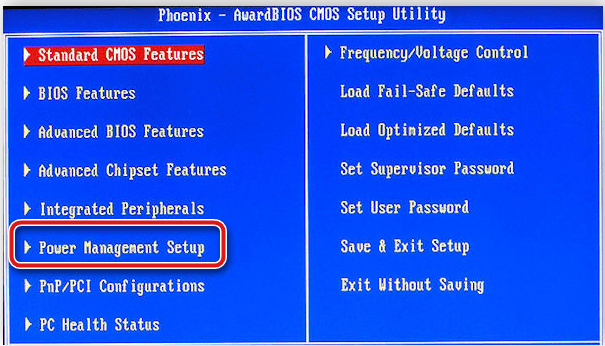
Пункт управления питанием в БИОС.
Нужный подпункт также может быть обозначен по-разному, например, Power On Function. В нем можно выбрать варианты:
- Any Key. Компьютер может включаться от любой кнопки на клавиатуре. Не лучший вариант – трудно будет избежать случайного включения питания.
- Hot key. В этом разделе задается сочетание клавиш, при нажатии которых на материнскую плату будет подаваться напряжение питания. Можно выбрать такую комбинацию, случайно набрать которую невозможно.
При выходе из BIOS важно сохранить внесенные изменения. Обычно выход с подтверждением производится клавишей F10, но в каждом случае лучше в этом убедиться. Этот способ можно применить заранее, при первых сбоях – обычно, клавиша включения питания мгновенно из строя не выходит, до окончательной поломки она некоторое время работает нестабильно, и у пользователя есть время для принятия превентивных мер.
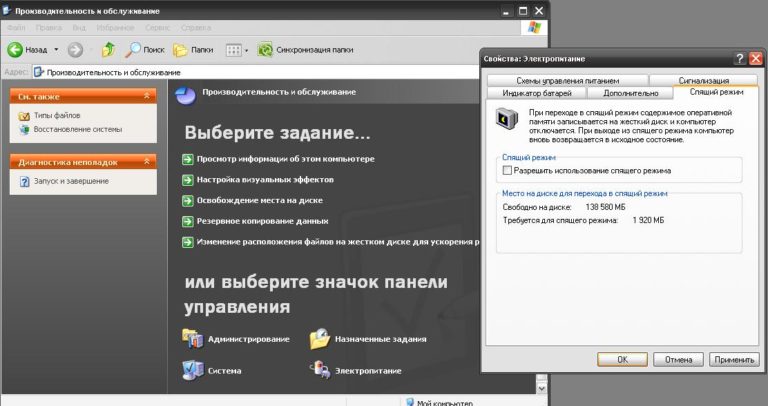
Альтернативный вариант – настроить ноутбук так, чтобы он не отключался, а переходил в режим сна. Для этого в панели управления надо найти пункт «Электропитание», выбрать подпункт «Настройка перехода в спящий режим».
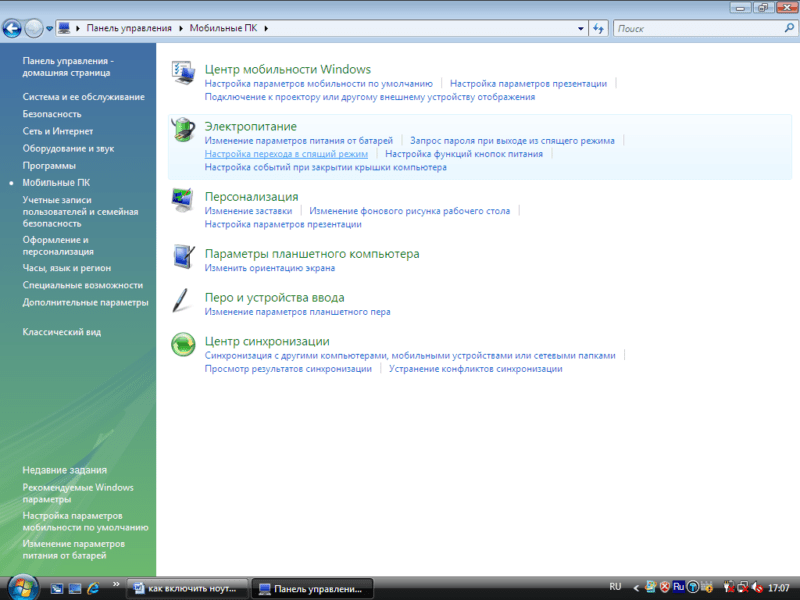 Раздел «Электропитание» в панели управления.
  Установка времени перехода в спящий режим.
Теперь после бездействия в течение установленного времени компьютер перейдет в Sleep mode. Вывести его оттуда можно нажатием любой клавиши или действием мыши (в некоторых моделях лэптопов для этого надо включить соответствующие разрешения через диспетчер устройств).
Все эти способы позволяют принять временные меры для срочного включения компьютера – чтобы выполнить неотложную работу или вытащить нужные данные. Постоянную работу в таких режимах нормальной назвать нельзя, поэтому при первой возможности прямая дорога – в сервисную мастерскую.
Инженер-электроник. Работаю в мастерской по ремонту бытовых приборов. Увлекаюсь схемотехникой.
Включаем ноутбук без кнопки

Включить ноутбук без кнопки возможно разными способами, все зависит от модели ноутбука и степени сложности неисправности.
Ведь если при нажатии кнопки питания ноутбук не запускается значит случилась какая-то поломка, которую необходимо выявить.
Возможные неисправности
Поломки могут быть следующие:
- Вышла из строя кнопка питания;
- Неисправности в материнской плате;
- Сгорел блок питания;
- Банально села аккумуляторная батарея;
- Вышел из строя шлейф, который идет от кнопки питания к материнской плате;
- Другие неисправности, требующие профессиональной диагностики.
Кнопка питания ноутбука HP Pavilion g6.

В данной ситуации неисправности, указанные в п. 1 — 3 являются трудно диагностируемые и причины их выявить сразу невозможно, поэтому в нашем случае необходимо идти от простого к сложному.
Аккумуляторная батарея
С аккумуляторной батареей ситуация понятна. Необходимо или подключить питание от сети, или зарядить батарею.
С шлейфом, который идет от материнской платы до кнопки питания ситуация сложней, но она вполне разрешима.
Шлейф
Что нужно сделать.
1. Отсоединить шлейф от кнопки питания (в каждой модели ноутбука это делается по-разному, как говорится, «Google Вам в помощь». 
2. Осмотреть шлейф на предмет перелома или стирания контактного медного напыления.  Если шлейф переломан, значит и переломаны контактные медные напыления, так же можно диагностировать стертость напыления. Последствия этого очевидны, ноутбук не будет включаться.

В данной ситуации желательно заменить старый шлейф на новый, но, как правило, найти нужную модель шлейфа не так-то и просто, а ноутбук необходимо включить срочно и без кнопки.
Нам нужна только та часть шлейфа, которая находится возле кнопки питания, поэтому отсоединять его от материнской платы нет необходимости, что упрощает задачу.
- Обрезаем не нужную часть шлейфа.

- Аккуратно скальпелем или острым ножом снимаем изоляцию на 0,5 – 1 см от края шлейфа.

- В идеальном варианте у Вас получится вот так.

Теперь, чтобы включить ноутбук без кнопки просто замыкаем между собою медные контакты каким-то металлическим предметом (отверткой, ножом и т.д.). При этом не забываем про подключенное питание или заряженность АКБ ноутбука.
Некоторые пользователи даже замыкаю контакты пальцем и ноутбук включается, но это зависит от проводимости кожи конкретного человека. 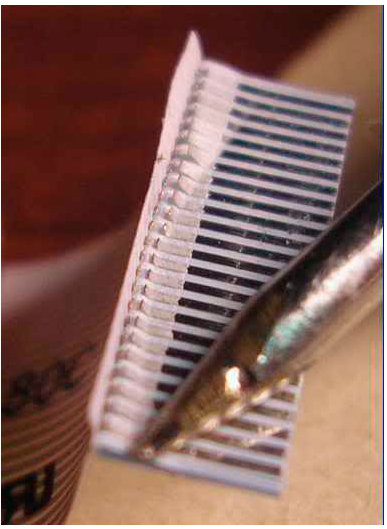
Если причина в шлейфе, то ноутбук Вы сможете включить уже, через 5 – 10 минут, при условии, что Вы знаете, как частично его разобрать.
При наличии времени желательно сразу же приклеить супер клеем уплотнитель, как показано на фото,
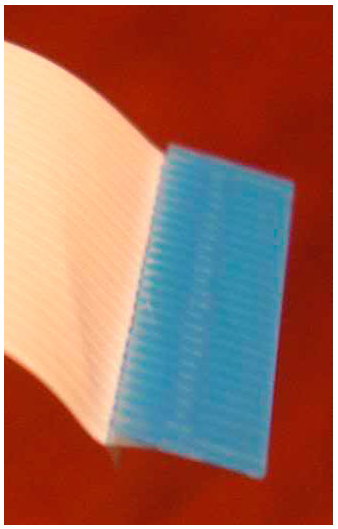
подсоединить шлейф к кнопке питания и попробовать включить ноутбук ее нажатием.
Если проблема не в шлейфе и аккумуляторной батареи, то ее решение требует более профессионального подхода, здесь без глубокой диагностики неисправности ноутбука уже не обойтись.