
Подключение музыкального центра к компьютеру
Музыкальный центр является отличным средством воспроизведения аудио, однако его использование по назначению на сегодняшний день не особо актуально. Исправить подобную ситуацию можно, подключив имеющуюся акустическую систему к компьютеру.
Подключение музыкального центра к ПК
Подключение акустической системы к компьютеру мало чем отличается от аналогичного процесса в отношении домашнего кинотеатра или сабвуфера. Кроме того, все расписанные по ходу статьи действия позволят вам подключить музыкальный центр не только к ПК, но и другим устройствам, например, телефону или ноутбуку.
Шаг 1: Подготовка
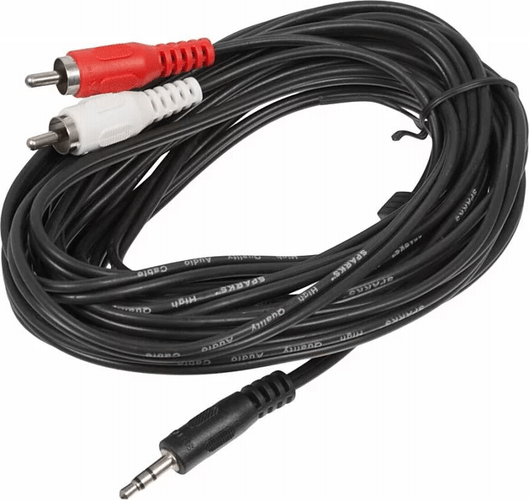
Для того чтобы соединить между собой компьютер и музыкальный центр, вам потребуется кабель «3.5 mm jack – RCA x2», купить который можно практически в любом магазине электроники. Также нужный провод нередко идет в комплекте с акустической системой.
Примечание: При использовании кабеля с тремя и более штекерами звук будет хуже нормы.
Иногда стандартный кабель может быть оснащен тремя и более RCA-штекерами, вместо двух. В этом случае лучше обзавестись упомянутым выше шнуром или переделать уже имеющийся.
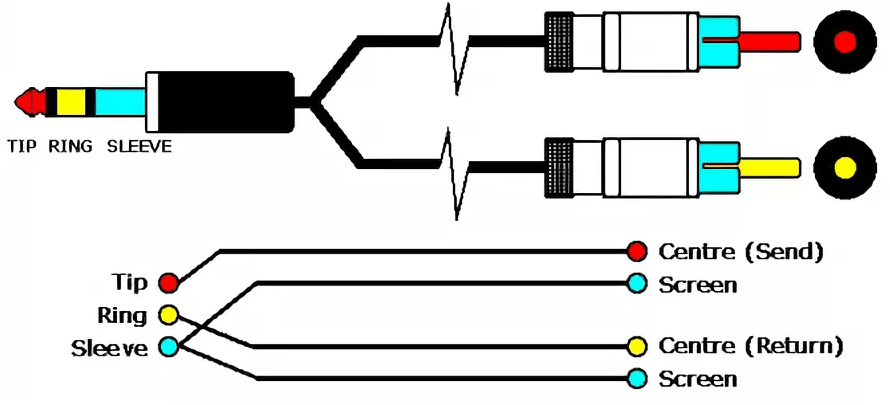
В случае самостоятельного монтажа нужного кабеля вы можете воспользоваться специальными штекерами, подключение которых не требует спайки контактов. Это же можно сделать с помощью паяльника, но тогда не забудьте изолировать и проверить контакты на замыкание.
Шаг 2: Подключение
Когда необходимые компоненты будут готовы, можно приступать непосредственно к соединению компьютера с музыкальным центром. Учтите, что некоторые действия могут отличаться от описанных нами в ходе инструкции, так как каждое устройство по-своему уникально.
Примечание: Рекомендуется использовать позолоченные RCA-штекеры, так как они значительно лучше передают звуковой сигнал.
- Отключите акустическую систему от сети или с помощью специальной кнопки.
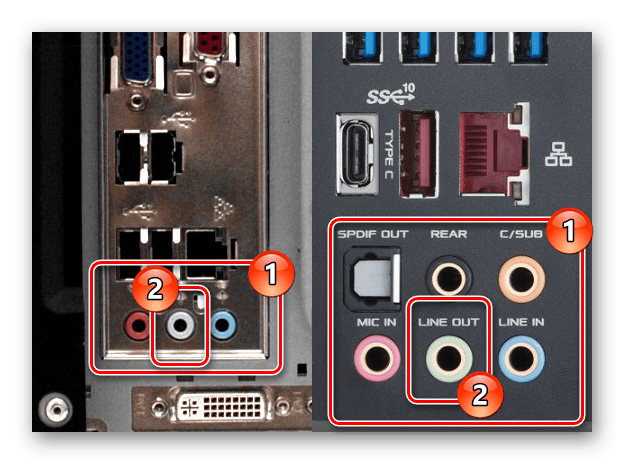
- Подключите штекер 3.5 mm jack к разъему для колонок на корпусе компьютера или ноутбука. Обычно данное гнездо обозначено белым или зеленым цветом.
- На задней стенке музыкального центра найдите панель с подписью «AUX» или «Line».
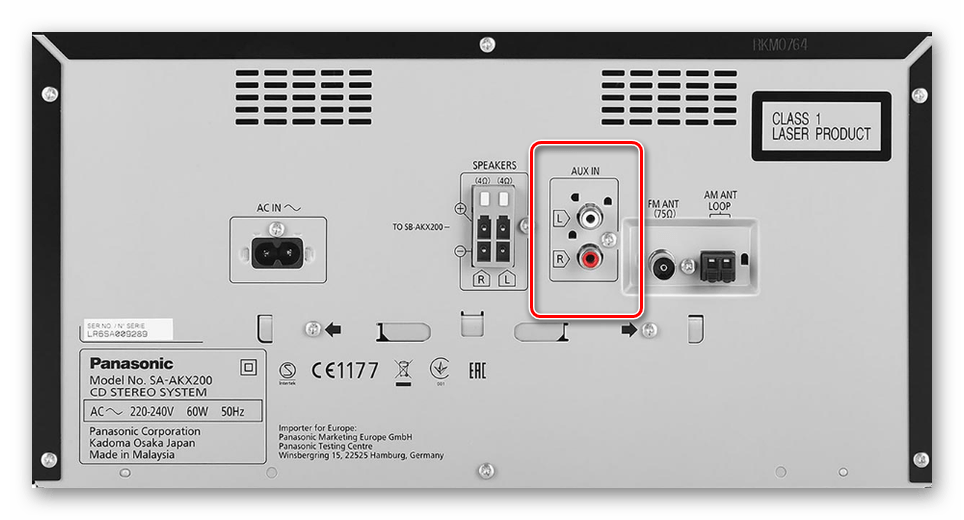
- Подключите красный и белый RCA-штекеры к разъемам соответствующего цвета на корпусе акустической системы.
Примечание: Если нужные разъемы на корпусе отсутствуют, выполнить подключение невозможно.
При соединении акустической системы и компьютера необходимо придерживаться правил безопасности. И хотя неправильные действия не представляют физической угрозы, из-за этого может пострадать звуковая карта или музыкальный центр.
Шаг 3: Проверка
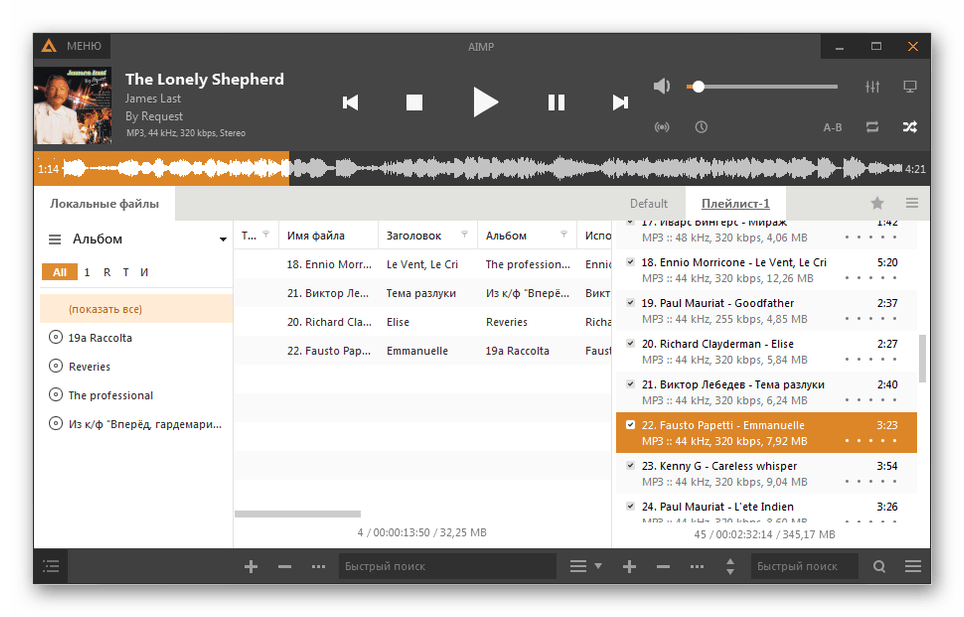
Завершив подключение музыкального центра, проверить работоспособность соединения можно попросту включив музыку на компьютере. Для этих целей воспользуйтесь одним из музыкальных проигрывателей или специальными сайтами в интернете.
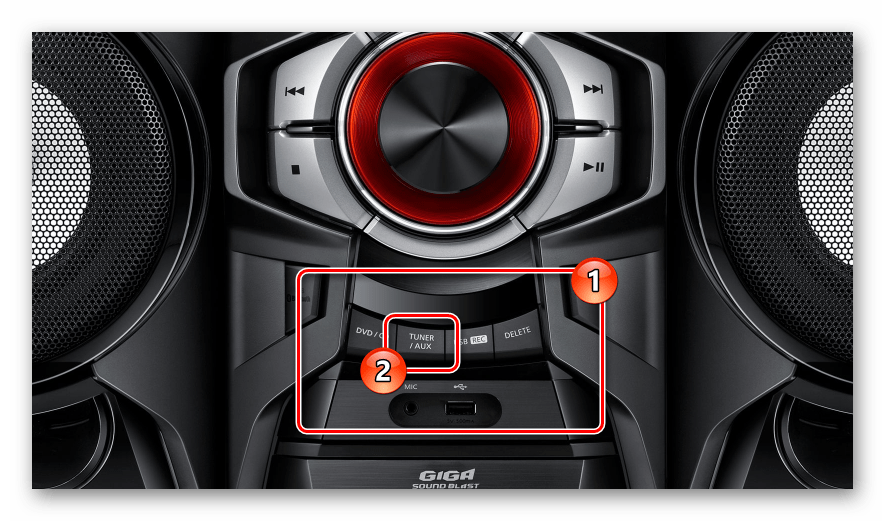
Иногда в настройках акустической системы требуется вручную активировать режим «AUX».
В случае неправильной работы системы убедитесь, что на подключенном к сети музыкальном центре выставлен приемлемый уровень громкости и отключены дополнительные режимы, например, радио. По необходимости вы также можете обратиться за помощью к нам в комментариях.
Заключение
Каждый расписанный нами этап подключения требует минимум действий. Однако кроме этого, по собственному желанию, вы можете установить между музыкальным центром и компьютером дополнительный усилитель для увеличения мощности звука.
Как подключить музыкальный центр к компьютеру (ноутбуку)
 Здравствуйте.
Сегодня будет небольшая заметка о муз. центрах (для всех меломанов ☝).
Думаю, что никто не будет спорить, что «средний» музыкальный центр выдает куда лучший звук, чем большинство компьютерных колонок (и тем более, чем динамики в ноутбуке). И, разумеется, было бы совсем не плохо подключить его к ПК (ноутбуку) и наслаждаться качественным звучанием.
Кстати, я замечал, что у многих эти центры последние несколько лет стоят совсем без дела (и их практически не используют). А ведь с их помощью можно провести «звуковую терапию» для шумных соседей. 👌
В общем, как бы там ни было, сегодня рассмотрим 2 простых способа сопряжения ПК и муз. центра (проводное и беспроводное). Пора попробовать выбить пыль из их старых динамиков?!

Подключение муз. центра к ПК/ноутбуку
Способ 1: с помощью кабеля RCA
Этот способ подключения наиболее прост и дешев (докупить придется только один небольшой кабель). Правильное его название: «Кабель 3.5 mm jack – RCA x2«. См. на фото ниже: с одного конца у него штекер — 3.5 mm jack (стандартный для подкл. наушников и колонок) , а с другой — «тюльпаны».
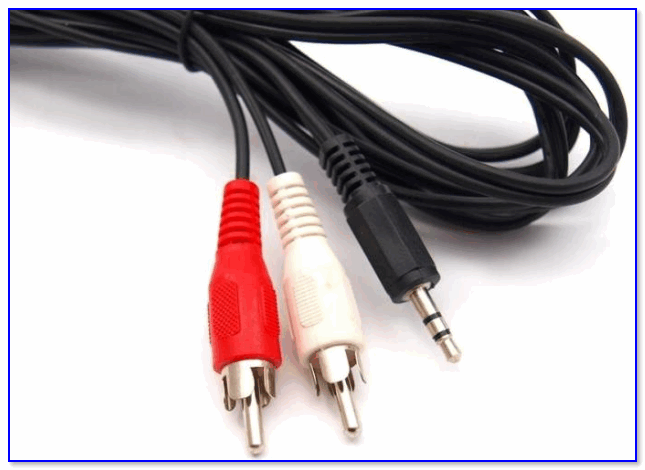
Кабель 3.5 mm jack – RCA x2
Важно!
При выборе кабеля обратите внимание на два момента:
- кабель должен быть с двумя «тюльпанчиками» (обычно, красный и белый). Если выберите кабель с тремя — звук будет более низкого качества (например, он может даже начать фонить или трещать);
- рекомендуется выбирать позолоченные штекеры (они дольше служат и обеспечивают более качественный звук (меньше треска при подключении) ).
👉 В дополнение!
Купить любые кабели и переходники можно в китайских онлайн-магазинах. Лучшие из них я собрал тут: https://ocomp.info/kitayskie-internet-magazinyi.html
Собственно, если у вас уже есть подобный кабель, то всё подключение выполняется всего за несколько шагов:
- сначала нужно отключить муз. центр от питания (на всякий случай);
- после, подключите штекер 3.5 mm jack к аудио выходу на ПК/ноутбуке (на ПК он помечается зеленым цветом — «Line out») ;
- на стенке муз. центра (обычно сзади) найдите AUX (Line) гнезда: подключите к ним красный и белый RCA-штекеры («тюльпаны»);
- осталось включить муз. центр и проверить звучание (на ПК для этого достаточно запустить какую-нибудь мелодию. ).
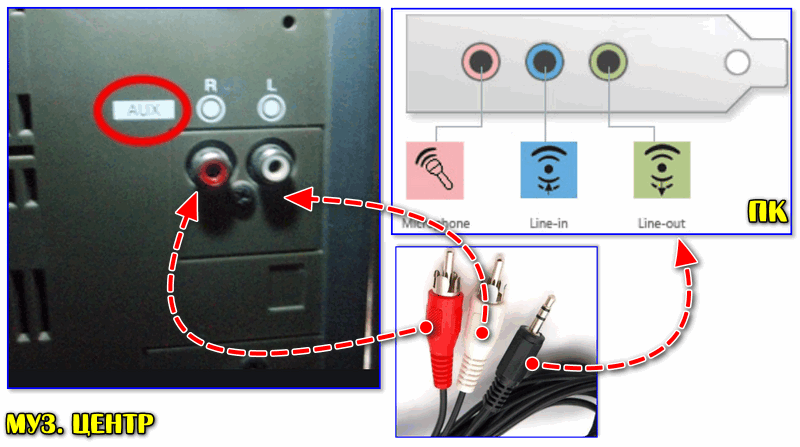
Сопряжение ПК и муз. центра
Если звук в акустике центра не «подает признаков жизни» — ознакомьтесь со второй частью статьи, возможно нужно будет сделать еще пару «штрихов».
Способ 2: через Bluetooth
Проводное подключение для ПК, конечно, удобно, но вот если речь идет о выводе звука с телефона или ноутбука — это далеко не всегда сподручно. Ноутбук перестанет быть мобильным, если его «связать» лишними проводами.
Однако, вход достаточно простой — подключить муз. центр и ноутбук по Bluetooth. Отмечу, что это можно сделать даже в том случае, если ваш центр не поддерживает Bluetooth!
Кратко по подключению:
1) Для начала потребуется приобрести спец. устройство — Bluetooth-ресивер (если муз. центр не поддерживает Bluetooth) . Подобных устройств достаточно много в китайских магазинах, например, AliExpress.
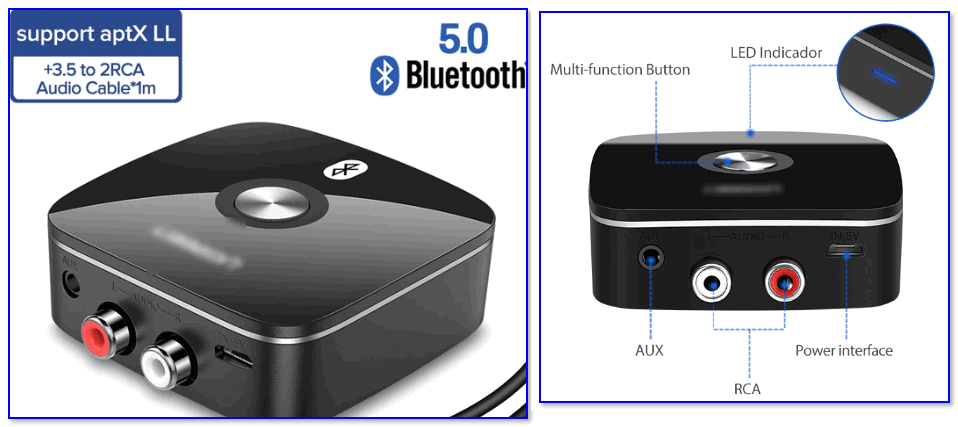
Bluetooth Receiver (3,5 мм Jack Aux, RCA)
2) После, нужно соединить ресивер с муз. центром (обычно, подключают либо с помощью RCA, либо Jack 3,5). Т.е. ресивер у нас будет устройством, подающим звук на акустику муз. центра.

Подключение Bluetooth receiver к колонкам муз. центра
3) Далее включаем ноутбук, ресивер, муз. центр. На ноутбуке в трее кликаем по значку Bluetooth (что делать, если его нет) и добавляем новое устройство — наш ресивер (аналогично мышкам, клавиатурам и пр. устройствам) .

Добавление устройства Bluetooth
4) Собственно, теперь звук должен воспроизводиться на муз. центре. Т.е. ноутбук будет подавать его по Bluetooth на ресивер — тот преобразовывать сигнал в аудио и подавать на колонки центра.
Разумеется, при таком подключении — вместо ноутбука можно подключить к ресиверу и телефон (приставку. ).
👉 В помощь!
Как из обычных колонок сделать беспроводные Bluetooth (вывод звука с телефона/ноутбука на старые колонки или муз. центр без проводов!) — https://ocomp.info/kak-iz-obyichnyih-kolonok-sdelat-bluetooth.html
Почему нет звука на муз. центре / колонках
Разумеется, мы здесь исходим из того, что кабель (устройство), которым вы сопрягаете компьютер и муз. центр цел и не перебит. Также исправны и сами разъемы, которые используются при подключении. Перепроверьте эти «мелочи», в половине случаев — причина в этом.
Причина 1: не настроен муз. центр
В некоторых устройствах для воспроизведения нужно в настройках непосредственно указать «AUX» (т.е. тот интерфейс, через который мы подключили). Если это не сделать — муз. центр просто не будет знать «откуда» и «что» ему воспроизводить.
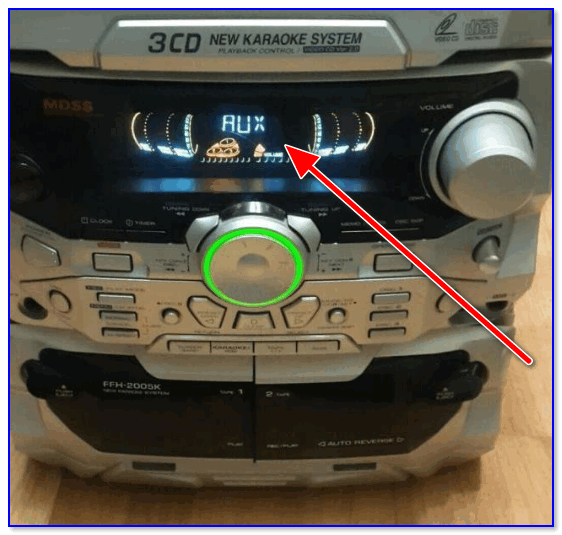
В настройках воспроизведения муз. центра нужно выставить AUX
Причина 2: звук «подается» на отличное устройство
Дело в том, что компьютер (ноутбук) по умолчанию далеко не всегда правильно определяет «куда» отправить звук (например, если у вас к ПК кроме центра подключены ТВ, приставка, тюнер и пр. устройства — звук может идти на одно из них (даже, если оно сейчас уже выключено) ).
Настраивается это в панели управления Windows в разделе «Оборудование и звук/Звук» (см. скриншот ниже).
Обратите внимание, что в этой вкладке будут представлены все аудио-устройства, подключенные к вашему компьютеру. Необходимо выбрать и использовать по умолчанию именно муз. центр, чтобы на него начал «подаваться» звук (если не знаете, что выбрать в этом списке — прощелкайте их все!) .

Использовать по умолчанию.
Причина 3: настройки аудио-драйвера
Кроме вышесказанного, рекомендую проверить настройки аудио-драйвера (нередко, в его настройках может быть выставлено какое-нибудь «подавление шума», разделение источников звука и пр. — что может повлиять на передачу звука) .
Если у вас установлена полная версия аудио-драйвера — то, обычно, в трее (рядом с часами) имеется спец. значок на открытие панели управления (см. скрин ниже).
👉 В помощь!
Нет значка от диспетчера звука Realtek HD! Как войти в панель управления аудио-драйвером — https://ocomp.info/dispetcher-realtek-hd.html
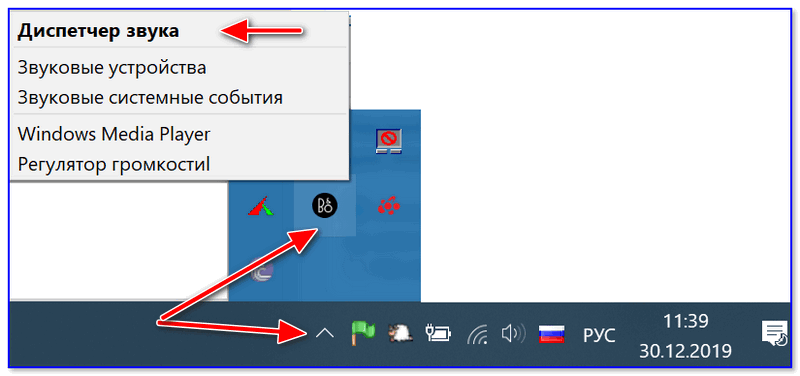
В аудио-панели управления необходимо проверить вкладки «выход» и «общие» (конечно, многое зависит от конкретного ПО). Я бы вообще порекомендовал сбросить настройки драйвера в стандартные предустановки. 👇
Как подключить музыкальный центр к компьютеру (ноутбуку). Как подключить колонки от музыкального центра к компьютеру без центра?
Подключите другой конец кабеля к выходу динамика компьютера (круглое отверстие с зеленым ободком). И это все. Далее необходимо включить музыкальный центр и выбрать на нем режим AUX. Эта настройка отличается на каждом устройстве, поэтому поищите руководство или попробуйте применить «научный метод».
Как подключить музыкальный центр к компьютеру (ноутбуку)
Сегодня небольшая заметка о музыкальных центрах (для всех любителей музыки ☝).
Не думаю, что кто-то будет отрицать, что «средний» музыкальный центр воспроизводит звук намного лучше, чем большинство компьютерных колонок (и даже лучше, чем колонки ноутбука). И, конечно же, не помешает подключить его к компьютеру (ноутбуку) и наслаждаться высококачественным звуком.
Кстати, я заметил, что у многих людей эти центры простаивают по несколько лет (и почти не используются), хотя их можно использовать для «звуковой терапии» шумных соседей. ��
В любом случае, сегодня мы рассмотрим 2 простых способа подключения компьютера и музыкального центра (проводной и беспроводной). Пришло время смахнуть пыль со своих старых колонок!
Подключение муз. центра к ПК/ноутбуку
Этот способ подключения является самым простым и дешевым (вам нужно купить только небольшой кабель). Правильное название — «кабель 3,5 мм jack to RCA x2». См. фото ниже: Он имеет разъем 3,5 мм jack на одном конце (стандартный для наушников и колонок) и разъем RCA на другом конце.
Кабель 3,5 мм джек к RCA x2
При выборе кабеля необходимо учитывать два момента:
- Кабель должен иметь две «трубки» (обычно красную и белую). Если вы выберете кабель с тремя трубками, качество звука будет хуже (например, он может начать гудеть или пищать),
- Рекомендуется выбирать позолоченные штекеры (они служат дольше и обеспечивают лучшее качество звука (меньше вибрации при подключении)).
�� Кроме того!
Все кабели и адаптеры можно купить в китайских интернет-магазинах. Я собрал лучшие из них здесь: https://ocomp.info/kitayskie-internet-magazinyi.html.
Если у вас уже есть такой кабель, все подключение выполняется в несколько шагов:
- Сначала отключите музыкальный центр от электросети (на всякий случай),
- Затем подключите штекер 3,5 мм jack к аудиовыходу компьютера/ноутбука (на компьютере он имеет зеленый индикатор — «Line out»),
- На стене музыкального центра (обычно на задней панели) найдите гнезда AUX (линейные): Подключите к ним красный и белый RCA-разъемы («туннели»),
- Теперь включите музыкальный центр и проверьте звук (просто проиграйте мелодию на компьютере).
Сопряжение компьютера с музыкальным центром
Если звук из динамика музыкального центра не подает «признаков жизни» — читайте вторую часть этой статьи — возможно, вам потребуется сделать еще несколько «настроек».
Способ 2: через Bluetooth
Проводное подключение для компьютера, безусловно, удобно, но когда речь идет об аудиовыходе с телефона или ноутбука, это не всегда удобно. Ноутбук перестает быть мобильным, если он «связан» ненужными кабелями.
Однако вход очень прост: подключите музыкальный центр и ноутбук через Bluetooth. Обратите внимание, что это возможно и в том случае, если ваш музыкальный центр не поддерживает Bluetooth!
Коротко о связи:
1) Во-первых, необходимо приобрести специальный Bluetooth-приемник (если ваш концентратор не поддерживает Bluetooth). Если вам необходимо специальное устройство (если ваше устройство не поддерживает Bluetooth-приемник (если у вашего провайдера нет Bluetooth-адаптера), вам необходимо его приобрести.
Такие Bluetooth-приемники есть во многих интернет-магазинах (например, в Китае во многих китайских магазинах).
2) Далее подключите ресивер к музыкальному центру (обычно через RCA или jack 3.5), т.е. ресивер — это устройство, которое передает звук на динамики музыкального центра.
Подключите приемник Bluetooth к динамикам музыкального центра.
3) Затем включите ноутбук, ресивер и музыкальный центр. На ноутбуке в панели задач щелкните по значку Bluetooth (что необходимо сделать, если его нет) и добавьте новое устройство — наш приемник (аналогично мышкам, клавиатурам и т.п. устройствам).
Добавление устройства Bluetooth
4) Теперь аудио должно воспроизводиться в Музыкальном центре. Ноутбук передает аудиосигналы через Bluetooth на приемник, который затем преобразует их в аудиосигналы и передает их на динамики в центре.
Конечно, при таком подключении вы также можете подключить телефон (приставку) к ресиверу вместо ноутбука.
�� Помогите!
Как превратить обычные колонки в беспроводные Bluetooth-колонки (экспорт звука с телефона/ноутбука на старые колонки или музыкальный центр без кабелей!) — https://ocomp.info/kak-iz-obyichnyih-kolonok-sdelat-bluetooth.html
В дополнение к вышесказанному, рекомендую проверить настройки вашего аудиодрайвера (часто в настройках установлены «шумоподавление», разделение источников звука и т.д., что может повлиять на передачу звука).
Как подключить колонки от рабочего музыкального центра к компьютеру?
Давайте спросим себя, насколько реально подключить колонки от стереосистемы к компьютеру. Оказывается, это вполне возможно. А для работающего аудиоустройства этот процесс подключения совсем не сложен. Для этой процедуры вам понадобится всего один кабель, который выглядит примерно так:
- На одной стороне кабеля находится привычный черный 3,5-мм мини-джек,
- На другой стороне — два белых и красных тюльпана.
Важно! В этом кабеле нет ничего сложного, вы можете сделать его сами, но вы должны хотя бы знать, как правильно держать паяльник. Вам необходимо самостоятельно найти кабель, при его отсутствии можно использовать кабель от стереонаушников. Необходимые штекеры можно приобрести в любом современном супермаркете или на рынке радиоактивных аксессуаров. Как говорится, дешево и просто.
Как правильно подключить колонки музыкального центра к компьютеру:
- Подключите купленный кабель к разъему AUX, расположенному на задней панели стереосистемы. Это пара одинаковых красно-белых отверстий.
- Подключите другой конец кабеля к выходу динамика компьютера. Это большое отверстие с зеленым ободком. И это все.
- Затем включаем звуковую систему и выбираем режим AUX.
Важно! Каждый отдельный музыкальный центр имеет свою собственную настройку, отличную от других, поэтому вам придется подобрать индивидуальное руководство для подключения или вы можете попробовать использовать «научный метод». Возможно, вы сможете угадать и правильно определить правильный процесс.
Теперь вы можете легко последовать нашему совету и подключить стереоколонки от вашей звуковой системы к настольному или портативному компьютеру, при условии, что у вас есть работающий музыкальный центр. Но бывают случаи, когда музыкальные плееры неисправны. Как вы решаете проблему в такой ситуации?
Как подключить колонки от нерабочего музыкального центра
Эта ситуация гораздо сложнее и требует определенных затрат для разрешения. Проблема заключается в том, что стереосистема имеет усилитель, который питает динамики. Мощности звуковой карты в компьютерном устройстве недостаточно для управления динамиками. Поэтому подключить колонки музыкального центра к настольному или портативному компьютеру без самого центра не так просто. Но это возможно.
Для этого сначала нужно найти усилитель или собрать его самостоятельно. Это можно сделать либо как отдельное устройство, либо используя печатную плату от старых колонок. Основное требование заключается в том, что мощность выбранного усилителя не должна превышать мощность стереодинамиков.
Примечание: При необходимости вы можете припаять усилитель самостоятельно — это не так сложно. В Интернете существует множество готовых диаграмм любой сложности и разнообразия. Необходимые компоненты можно приобрести в любом хозяйственном магазине.
Иногда в доме есть компьютерная колонка, которая может не иметь функции мультирум. В таком случае необходимо уточнить заданную рабочую мощность и напряжение и провести сравнительный анализ с домашними стереоколонками.
Важно! Необходимые характеристики можно найти в инструкции по эксплуатации или на задней панели звуковой системы. Если параметры подходят, задача решена, и вы можете подключить наш прибор.
Видеоматериал
Из приведенной выше статьи ясно, что устаревший музыкальный центр можно легко превратить в компьютерную колонку. Для этого нужно применить свою логику и некоторые советы из нашей статьи. Вы можете подключить разъем aux к музыкальному центру и наслаждаться музыкой.
Можно ли подключить большие колонки от муз. центра напрямую к компьютеру?
Есть хорошие колонки Филлипс, а музыкальный центр не рабочий, возможно ли их подключить к персональному компьютеру? Звуковая плата интегрированная.
Не проще ли тогда сразу напрямую колонки подсоединить к активным колонкам от компа? На них есть или выход для наушников или два разъема на сабвуфере для подключения колонок.
О выходном сопротивлении непонятно как-то написал simben1953. Скажу проще. К звуковой карте можно подключать динамики сопротивлением не меньше 16 Ом (если меньше, могут сгореть выходные каскады. Есть правда такие карты, что и 4-х омные потянут), ваши же скорее всего по 8, но звук все равно будет тихий.
Напрямую в комп вы только наушники воткнуть. Или колонки со встроенным усилителем, которые ещё в розетку втыкать надо.
Чтобы задействовать колонки от музыкального центра (пассивные они, их усилитель внутри корпуса музцентра) надо между ПК и ними усилитель мощности вставить.
Если у вас есть друг или знакомый, что хоть чуть-чуть разбирается в электронике, можете попросить его разобрать центр и извлечь из него усилитель, возможно вместе с блоком питания — вдруг хоть что-то из этого добра в исправном состоянии, хотя скорее всего, блок питания неисправен, самая частая поломка.
А можно просто купить на Алиэкспрессе буквально за копейки усилитель, подцепить к нему колонки и блок питания — и вот ваши колонки из пассивных активными стали.