
Как подключить жесткий диск к xbox 360
Дорогие друзья, по многочисленным просьбам был создан подробный мануал по установке жесткого диска от ноутбука на Xbox 360 freeboot.
Вам понадобится:
1) HDD 2.5 SATA, Любой фирмы и объема.
2) Кейс для HDD Xbox, если у вас версия Slim или E то можно обойтись без него. Если Fat — нужно купить обязательно.
3) Сама консоль c установленным FREEBOOT.
И так начнем.
Вставляем в Xbox наш жесткий диск, и включаем.
Вводим совой серийный номер консоли, он находится на обратной стороне корпуса Xbox.
Начнется форматирование нашего HDD.
После завершения процесса жесткий диск появится в списке наших устройств. Можно приступать к заливке игр, приложений и т.д.

- Требуемые для замены модели жесткого диска.
- Как извлечь контейнер (box) и инсталлировать обратно.
- Прошивка жесткого диска Xbox 360.
- Восстановление HDD xbox 360 в исходное состояние.
- FAQ.
1. Требуемые для замены модели.

— WD Scorpio Series BEVS/BEAS
— WD Scorpio Blue Series BEVS/BEVT/BPVT
— WD Scorpio Black Series BEKT/BJKT
— WD Veloci Raptor Series
— WD AV-25 Series BUDT
А также некоторые модели Hitachi.
Размеры жесткого диска для xbox 360 можно взять любые, например 120Gb, 250Gb или 500Gb. Но если вы возьмете больше 250Gb, то на приставке увидите лишь 250Gb. В скором времени Microsoft обещают поддержку 320Gb.
2. Как извлечь контейнер (box) и инсталлировать обратно.
- Достаем контейнер | Устанавливаем контейнер (пластиковая клипса).
- Откручиваем 4 винта | Вкручиваем 4 винта.
- Снимаем пластиковый корпус (если корпус оригинальный, то снимать необходимо аккуратно, так как он приклеен) | Устанавливаем пластиковый корпус.
- Аккуратно отсоединяем шлейф SATA от жесткого диска и достаем | Установка жесткого диска xbox 360 в корпус и соединение SATA кабеля
P.S. Данное руководство применимо к моделям FAT.
3. Прошивка жесткого диска xbox 360.
Внимание! Для прошивки вам понадобится скачать этот архив, там лежит весь необходимый софт!
1) Запустите программу Bootable USB Drive Creator Tool (от имени администратора).

2) Выберите свою флешку
3) В строке File system выберите FAT
4) Поставьте галочку напротив Quick format и Create bootable drive
5) В строке, которая находится ниже Create bootable drive укажите путь к папке с MS-DOS (папка находится в архиве с программой Bootable USB Drive Creator Tool
6) Жмем Start и получаем загрузочную флешку
P.S. Распакуйте HDDSS.BIN и hddhackr на загрузочную флешку которую мы только что сделали.
7) Перезагрузитесь и в BIOS в разделе Boot Device выставьте загрузку с USB носителя. Когда программа загрузится введите в командной строке hddhackr и нажмите Enter.
8) После этого программа запросит файл UNDO.BIN, введите название этого файла в командную строку: UNDO.BIN.
Если всѐ сделано правильно то перед вами появится список жестких дисков вашего компьютера, в моем случае прошиваемый жесткий диск находится под номером 2.
Возникающие проблемы:
- Не отобразился список жестких дисков.
- Не запускается HDDhackr.
Решения:
- Проверьте flash-накопитель;
- Неправильно задан Boot Device;
- Возможна некоорректная работа на некоторых материнских платах.
9) После ввода номера прошиваемого HDD вам будет предложено сделать резервную копию или прошивку, нажмите на клавиатуре кнопку F для прошивки. Введите имя файла (сектора безопасности) HDDSS.BIN Вы получите сообщение о том что эта прошивка для жесткого диска xbox 360 и она не совпадает с прошивкой вашего жесткого диска Выберите YES(Y). Далее Вам будет предложено создать разделы 023, снова жмем Yes(Y).
Теперь у вас готов HDD на 20120250гб! Выключаем PC. Вытаскиваем HDD. Включаем PC. Заходим в BIOS, ставим загрузку со своего HDD. Теперь возвращаемся к пункту 2 и делаем все в обратном порядке.
4. Восстановление жесткого диска в исходное состояние.
Процесс восстановления идентичен процессу прошивки:
1) Найти у себя на носителе с которого осуществлялась прошивка файл UNDO.BIN.
2) Подготовить флешку или другой носитель к прошивке (процесс описан выше) и скинуть на нее файл UNDO.BIN для вашей модели HDD.
3) Приступаем к прошивке (процесс описан выше) и после шага когда мы вводили номер прошиваемого винта нажать кнопку «R»
Как известно, в новых дашах майкрософт разрешила использовать в качестве накопителя усб-носители, в частности флешки и usb-hdd.
Но есть одна загвоздка — максимум 16гб. Логику за этим искать не стоит, копирасты они копирасты и есть.
С данной функцией есть проблема — вставив в приставку носитель свыше 16гб, консоль отформатирует первые 16гб, а все остальное место (скажем, террабайт) закроет от использования.
Данная инструкция расскажет, как использовать оставшееся место. Подчеркну, что приставка все равно увидит всего 16гб. Т.е. не стоит искать здесь ответ, как увеличить этот объем. Но зато остальное место будет доступно.
Для чего это нужно? Скажем, у вас уже есть усб-носитель (жесткий диск, медиаплеер с усб и тд), и вы хотели бы использовать его как с боксом, так и по прямому назначению.
Итак, приступим. Вам понадобится:
— усб-носитель. В моем случае это 2.5″ USB HDD, не требующий дополнительного питания
— консоль XBOX 360 с последним (9199) дашем.
— любая «продвинутая» программа по работе с разделами (partition) диска. Я использовал GPartEd под Линупсом, но пойдет любая
аналогичная программа по работе с разделами (Partition Magic, Acronis и тд)
1. Переносим ВСЕ ДАННЫЕ с носителя куда-нибудь в укромное место, например на компьютер.
2. Подключаем его к XBOX. В разделе Memory выбираем данный носитель и форматируем его для использования с Xbox360.
Ржём над сообщением, что скоростные характеристики данного устройства недостаточны для оптимальной работы с хуящегом. Ага блин)) Он дает свыше 20мбайт/сек! Индусские программисты явно заточили данную проверку под флешки, где скорость записи редко превышает 7-9мбайт/сек.
3. Ждем пока консоль отформатирует носитель.
Итак, наш носитель теперь может работать с XBOX. Однако, консоль выделила всего лишь 16гб пространства, а остальное (в моем случае это сотня гигов) просто пропало. Но это можно исправить.
4. Подключаем носитель к компьютеру. На нем будет папка XBOX360, вот ее копируем на жесткий диск компьютера.
5. Запускаем редактор разделов (Gparted).
6. Полностью уничтожаем разделы на внешнем носителе.
7. Создаем таблицу разделов. Программа предложит выбрать тип раздела, выбираем msdos. Кстати по этой причине скорее всего не
получится выполнить операции средствами Administrative tools в Windows. Там просто нет такой функции.
8. Создаем две партиции. Первая — тип Primary — выделяем размер 17гб (на всякий случай), форматируем в Fat32. Вторая — тип Extended — на весь оставшийся объем и форматируем в нужную вам файловую систему (обычно ntfs или ext3).
9. У нас получился диск с двумя логическими — первый на 17гб и второй на весь остальной объем.
10. Переписываем папку XBOX360 с жесткого диска компьютера на первый раздел.
11. Подключаем его к консоли, убеждаемся, что все работает. Подключаем обратно к компьютеру, копируем переписанные данные на второй раздел.
Вот и все.
Вам доступно 16гб на консоли. Мне — достаточно и для контента, и для установки 1-2 игр, а я редко _одновременно_ играю больше чем в 1 игру. Из несомненных плюсов — не нужны трансфер киты и прочие костыли, да и диск без бубна можно использовать с любым компьютером.
PS: Кстати, никто не мешает сделать несколько кусков по 16 гб.
1) Сохраняете у себя где-то папку XBOX360.
2) Копируете на первый раздел (17гб), и используете пока не заполнится.
3) Переписываете заполненную папку XBOX360 на второй раздел, а оттуда на первый переписываете свежую копию незаполненной файловой системы.
Таким образом, получается несколько неудобный, зато небанный способ использовать усб-носитель весь объем произвольного носителя (хоть два тб), правда в нарезке кусками по 16гб, перекидывая нужные куски со второго раздела на первый по мере необходимости
Можно ли подключить жесткий диск от компьютера к Xbox 360 slim ?
Отформатировать HDD в HFS+ формат (боксовский формат по умолчанию) и использовать его на XBOX 360 для просмотра HD WMV, DivX, XviD, прослушивания Mp3’s ну и других форматов совместимых. ВНИМАНИЕ не забываем про то что файловая система FAT32 на компе, поддерживает файлы не более 4 гб.
Рекомендуемая программа:
— MacDrive 7.0 (Полная версия! на триальной не получится)
На примере «SEAGATE Freeagent Desktop» 500gb USB External HDD, с NTFS на HFS+.
Начнём
1. Скачайте Macdrive 7.0.
2. Установите Macdrive
3. Перезагрузите компьютер
4. Запустите «Macdrive»
5. Нажмите на «format and repair mac disk»
6. Укажите ваш диск и нажмите «Next».
7. Нажмите на «external usb hard drive» затем нажмите на «initialize disk»
8. Нажмите на «free space» затем «new volume».
9. Подарите Имя своему хдд)
10. Убедитесь что форматируете в Mac OS Extended (HFS+).
11. Жмём ОК.
Удачи!!
Как подключить сата диск к хбокс 360
Установка винта 3,5" внутрь корпуса чипованного Xbox 360
Летом 2009 года был приобретен Xbox 360 Elite 120Гб (Jasper).
В течение двух лет использовался по назначению с лицензионными играми. Потом это немного поднадоело, решился на прошивку привода, прошил, нарезал болванки, вроде все хорошо, но чего-то не хватало, не хватало свободы действий с этой «коробкой».
И вот зимой 2012 года решился на чиповку консоли, как раз в то время вышел чип Matrix Glitcher V2 c более стабильным запуском консоли, c выбором ревизии консоли на плате переключателями. Заказал 2 шутки (мне и коллеге) и программатор.
Пришел вот такой чип: 
Подробности установки чипа и прошивки консоли рассказывать не буду, как и возможности приставки после чиповки, ибо мануалов очень много, скажу только пару направлений:
— Стабильный старт консоли завизит от расположения чипа, для меня это на микросхеме рядом с экраном разъемов, а не на нем (экране), как многие рекомендуют.
— Также скорость запуска консоли зависит от длины и расположения провода точки A (белый на фото)
— Нужно быть очень аккуратным при пайке точки С (и лучше ее сразу зафиксировать клеем, оранжевый на фото)
У меня установленный чип и прокладка провода точки A выглядит так: 
Как вы могли заметить, на предыдущем фото засветился SATA кабель, это фото уже модернизации для установки винта формата 3.5 внутрь корпуса.
От привода я решил избавиться, так как на чипованной консоли он не нужен вообще, и за место него было решено установить винт на 2Тб из медиаприставки, которая простаивала.
Для начала я прозвонил разъем корпуса оригинального бокса для HDD Xbox, потом разъем на плате и 8 контактных площадок на плате, оказалось что они расположены в «правильном» порядке:
Земля, А+, А-, Земля, Земля, В-, В+, Земля
Грубо говоря, разрезаем кабель SATA и подпаеваемся к контактным дорожкам подряд (землю поидее можно не паять, но я подпаялся) 
Питание для винта берется с питания привода: 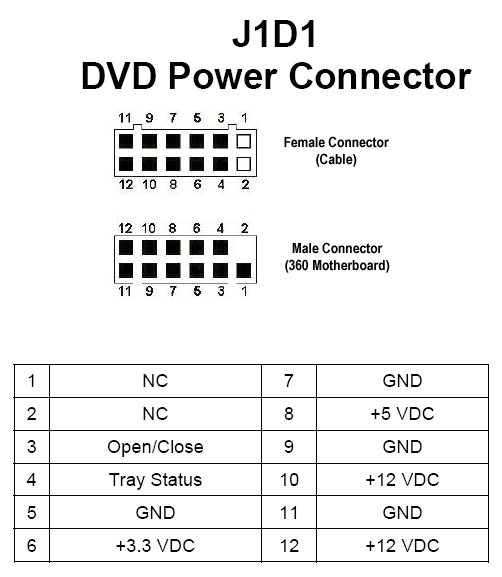
Просто подпаиваем +5, +12, GND на кабель питания SATA (Желтый +12, Красный +5, Черный — GND)
Винт размещается вплотную к боковой стенке, вентиляционные отверстия как раз подходят под отверстия крепления винта 
Пришлось немного подпилить чехол вентиляции: 
В таком положении винт «надвисает» над радиатором, нужно было что-нибудь под него подложить, и чтоб не ухудшить теплообмен. Решением стал вентилятор 60*60*15: 
Подключил к разъему питания основного кулера через раздвоитель, шедший в комплекте к кулеру DEEPCOOL, получилось примерно так:

Нужно учитывать, что распиновка там нестандартная, пришлось поменять пару проводков руками.
На фото цвета прекрасно видны, думаю вопросов здесь не возникнет.
Установленный винт в приставку выглядит так: 
Осталось только слегка модернизировать верхнюю крышку Xbox, а именно убрать или сделать вырез в металлическом экране и срезать канцелярским ножом несколько ребер жесткости дабы они не мешали установке.
Фото данного процесса у меня нет, так-как я сильно порезал палец срезая пластик, будте осторожнее!
Вид приставки с закрытым корпусом: 
Так-же необходимо приклеить или каким-либо другим способом закрепить лицевую панель от DVD-привода.
Я просто приплавил ее паяльником изнутри чтоб она держалась: 
Ставим лицевую панель на место и наслаждаемся «новым» xbox 360 c 2Тб на борту! 
Остается только отформатировать винт стандартными средствами системы: 
При такой модернизации сохраняется возможность пользоваться оригинальным винтом Xbox 360 (конечно же если не подключен внутренний).
В дальнейшем планирую модифицировать систему охлаждения консоли, дабы уменьшить уровень шума.
Жесткий диск на Xbox 360 Freeboot
После установки Freeboot на Xbox 360 появляется возможность запускать игры с жесткого диска.
Соответственно пользователь имеет доступ ко всем данным, хранящимся на приставке, а значит нужно научиться работать с ними правильно и узнать, как копировать, перемещать и удалять файлы без особых усилий.
Жесткий диск для Xbox 360 с Freeboot
Подробнее о предназначении HDD для Xbox 360 с Freeboot и без него мы разобрали в прошлой статье. В частности, мы разобрали, как и для чего устанавливаются игры на жесткий диск. Настоятельно рекомендуем ознакомиться с ней, если вы еще этого не сделали.
Речь пойдет о способах управления файлами на HDD, а также мы рассмотрим причины, почему иногда Xbox 360 с Freeboot не видит жесткий диск. Проблемы могут быть не только с «железом», но и программные.
Xbox 360 не видит жесткий диск
Если приставка не видит установленный HDD, есть вероятность, что он неисправен. При осмотре обратите внимание на внешние физические повреждения. Если они есть, обращаемся в мастерскую.
Однако иногда бывает, что причина кроется не в физической неисправности, а в программной ошибке. Сначала можно просто попробовать выключить консоль, извлечь накопитель и вставить его снова.
Если обычная перезагрузка не помогла, не стоит паниковать, проверяем дальше. Можно найти где-то другой жесткий диск, например, попросить у друга. Диск нужно будет проверить на своей консоли.
Если взять HDD не у кого, можно попробовать отформатировать жесткий диск на ПК.
Бывает, что приставка отображает жесткий диск в настройках, но игры на него не сохраняются. Тогда нужно переключиться на родной дашборд, зайти в «Хранилище» и отформатировать жесткий диск Xbox 360 с Freeboot. Выбрав соответствующую опцию, просто следуем советам системы и ждем завершения удаления всех файлов с диска. Иногда подобная процедура помогает решить проблему.
Для форматирования понадобится серийный номер приставки. Его можно посмотреть на наклейке, находящейся на задней панели корпуса. Если наклейка повреждена, заходим в меню «Система» — «Настройки консоли» — «Сведения о системе». Первая строка, которую вы увидите справа – серийный номер Xbox 360.
Перед форматированием Freeboot консоли не забудьте сделать резервную копию данных с HDD, так как после данной процедуры все файлы, хранящиеся на нем, будут безвозвратно удалены.
Последний шаг – обратиться в сервисный центр. Там точно решат Вашу проблему и расскажут, в чем же на самом деле она заключалась.
Файловый менеджер Xbox 360 с Freeboot
Существует несколько проводников на Xbox 360 с Freeboot.
Первая программа, о которой мы поговорим, называется XexMenu. Наверняка масса владельцев Freeboot консолей уже сталкивались с ее функционалом.
Эта программа нужна для отображения температуры центрального процесса и видеочипа, а также имеет файловый менеджер и может запускать эмуляторы и программы, закачанные на HDD.
Горячие кнопки для работы с программой:
- RB — перемещение между вкладками;
- X — выбор DVD/USB/HDD;
- Y — вывод меню взаимодействия с файлами (Копировать, вставить, вырезать и т.д.).
Зайти в XexMenu можно в библиотеке с играми. Все типовые задачи: создание/удаление папок, перенос файлов, копирование и т.д. выполняются быстро и удобно. Чтобы понять, какую кнопку нужно нажимать в той или иной ситуации, обращайте внимание на надписи внизу экрана. Все подсказки с кнопками написаны именно там.
Для наглядности опишем процесс установки игры, для чего нам потребуется проводник.
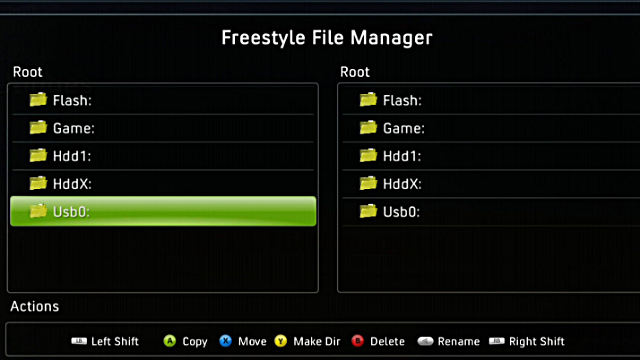
В графических оболочках, устанавливаемых на Xbox 360 с фрибутом – Freestyle и Aurora, имеется встроенный файловый менеджер. С его помощью можно открывать игры и программы.
Сначала вставляем флешку/внешний жесткий диск/HDD в приставку. В главном меню Freestyle 3 ищем «Программы», открываем и заходим в «Проводник».
Перед Вами откроется приложение для редактирования файлов, состоящее из двух окон с директориями.
В левом окне нужно открыть флешку, а во втором папку Content на Xbox 360, и найти в ней папку с 16-ю нулями в названии (0000000000000000).
Теперь в левом окне находим папку с игрой (например, 12345678), зажимаем RB, указываем, что копирование будет проходить слева направо, нажимаем A для начала процедуры.
Как очистить кэш на Xbox 360 с Freeboot
Очистка кэша помогает удалить все ненужные файлы. Чтобы почистить Xbox 360 с Freeboot от «хлама», откройте меню «Система», выберите вкладку «Хранилище» и далее укажите на жесткий диск. В появившемся списке выбираем «Очистка системного кэша».
В наших мастерских производится установка Freeboot на Xbox 360 . Вы можете смело довериться многолетнему опыту наших специалистов. Звоните и записывайтесь!
Как подключить к Xbox 360 жесткий диск от ноутбука
Дорогие друзья, по многочисленным просьбам был создан подробный мануал по установке жесткого диска от ноутбука на Xbox 360 freeboot.
Вам понадобится:
1) HDD 2.5 SATA, Любой фирмы и объема.

2) Кейс для HDD Xbox, если у вас версия Slim или E то можно обойтись без него. Если Fat — нужно купить обязательно.


3) Сама консоль c установленным FREEBOOT.
И так начнем.
Вставляем в Xbox наш жесткий диск, и включаем.


Вводим совой серийный номер консоли, он находится на обратной стороне корпуса Xbox.
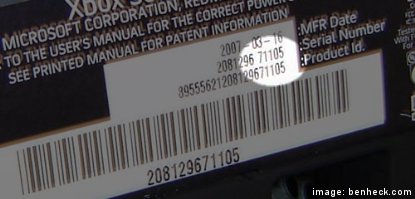
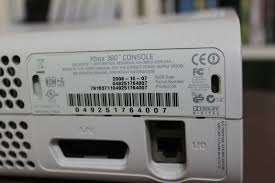
Начнется форматирование нашего HDD.
После завершения процесса жесткий диск появится в списке наших устройств. Можно приступать к заливке игр, приложений и т.д.
Как подключить жесткий диск к Xbox 360 Slim
Xbox 360 Slim — это консоль, которая позволяет игрокам играть в различные игры на телевизоре. Однако встроенной памяти может быть недостаточно для хранения всех игр и приложений, особенно для желающих соответствовать современным стандартам. Решением этой проблемы может стать подключение жесткого диска (HDD), который значительно увеличит доступное пространство и позволит сохранять большое количество контента.
Подключение HDD к Xbox 360 Slim не является сложной процедурой и можно выполнить ее с помощью нескольких простых шагов. Сначала нужно убедиться, что HDD имеет достаточный объем памяти, чтобы удовлетворить свои потребности. Затем следует приобрести специальный адаптер, который позволит подключить HDD к консоли, используя порты USB.
После этого следует подключить адаптер к разъему USB консоли и вставить HDD в соответствующий разъем адаптера. Консоль распознает жесткий диск и предложит пользователям настроить его для использования. Вот и все — подключение HDD к Xbox 360 Slim готово к использованию!
Обратите внимание, что HDD должен быть отформатирован под Xbox 360, чтобы корректно работать с консолью. Если жесткий диск не был отформатирован заранее, его можно отформатировать через меню настроек консоли.
Как подключить HDD к Xbox 360 Slim: пошаговая инструкция
Шаг 1: Подготовка жесткого диска
Перед тем, как подключать жесткий диск к Xbox 360 Slim, необходимо его подготовить к работе с консолью. Для этого нужно отформатировать диск в файловой системе FAT32 и назвать его «Xbox360».
Обратите внимание, что в процессе форматирования данные на диске будут удалены, поэтому необходимо сохранить важную информацию заранее.
Шаг 2: Подключение жесткого диска к Xbox 360 Slim
Для подключения жесткого диска к Xbox 360 Slim необходимо использовать специальный кабель – USB to SATA. Он позволяет соединить консоль и жесткий диск и обеспечить передачу данных между ними.
Подключите один конец кабеля к USB-порту консоли, а другой – к SATA-порту жесткого диска. После этого подключите блок питания к консоли и включите ее.
Шаг 3: Работа с жестким диском на Xbox 360 Slim
Жесткий диск подключен! Теперь необходимо перейти к настройкам консоли. На главном экране выберите опцию «Настройки», а затем «Настройки системы». В разделе «Накопитель» выберите «USB-накопитель».
Теперь вы можете использовать жесткий диск для хранения данных, загрузки игр и других операций. Не забудьте проверить, что название диска соответствует «Xbox360», иначе консоль не сможет определить его.
Шаг 1. Подготовка жесткого диска
1.1 Требования к жесткому диску
Перед тем как подключать жесткий диск к Xbox 360 Slim, нужно убедиться, что он соответствует определенным требованиям.
-
Жесткий диск должен быть формата FAT32. Если ваш диск не соответствует этому формату, его необходимо
переформатировать. Но следует помнить, что в этом случае все данные будут удалены, так что сделайте
1.2 Способы форматирования жесткого диска
Есть два способа, позволяющих переформатировать жесткий диск в требуемый формат:
- Способ 1: Подключите жесткий диск к компьютеру и с помощью Стандартное средство форматирования
Windows отформатируйте его в FAT32. - Способ 2: Используйте стороннюю программу для форматирования жесткого диска в FAT32, например,
FAT32Format или EaseUS Partition Master.
Оба метода эффективны, но если у вас есть опасения относительно потери данных, лучше воспользоваться вторым
методом, потому что он делает бэкап данных до начала процесса. Если же у вас нет другого выбора, чем
стандартное средство форматирования Windows, обязательно сделайте резервную копию всех ваших данных на жестком
диске перед началом процесса форматирования.
Шаг 2. Подготовка кабеля
Перед тем, как подключать жесткий диск к Xbox 360 Slim, необходимо подготовить кабель соединения. Для этого Вам понадобится мини-USB кабель и кабель-адаптер для жесткого диска.
1. Подключение кабеля-адаптера
Подключите один конец кабеля-адаптера к жесткому диску, а другой — к женскому разъему на Xbox 360 Slim.
2. Подключение мини-USB кабеля
Подключите один конец мини-USB кабеля к кабелю-адаптеру, а другой — к компьютеру или ноутбуку.
3. Проверка совместимости
Перед тем, как подключать жесткий диск к Xbox 360 Slim, необходимо проверить, что жесткий диск поддерживает работу с Xbox 360 Slim. Для этого необходимо провести поиск по модели жесткого диска и узнать, поддерживает ли он формат NTFS.
4. Форматирование жесткого диска
Если жесткий диск поддерживает формат NTFS, то необходимо отформатировать его под Xbox 360 Slim. Для этого Вам необходимо зайти в меню «Настройки системы», выбрать «Хранение» и далее «Устройства хранения».
- Выберите жесткий диск в списке устройств хранения;
- Нажмите на кнопку «Форматирование»;
- Дождитесь окончания процесса форматирования.
5. Проверка работоспособности
После того, как жесткий диск был отформатирован под Xbox 360 Slim, необходимо проверить его работоспособность. Для этого нужно подключить жесткий диск к игровой приставке и перейти в меню «Музыка», «Видео» или «Игры» для проверки наличия файлов на жестком диске.
Шаг 3. Подключение кабеля к HDD
Шаг 1: Взять кабель, который был в комплекте с жестким диском.
Шаг 2: Вставить один конец кабеля в порт на задней панели жесткого диска.
Шаг 3: Вставить другой конец кабеля в порт на задней панели Xbox 360 Slim.
Шаг 4: Убедиться, что кабель находится на месте и надежно закреплен в обоих портах.
Шаг 5: Безопасно разместить жесткий диск на специальной полке на задней панели Xbox 360 Slim.
Теперь вы можете продолжить настройку конфигурации на вашей Xbox 360 Slim и начать использовать подключенный жесткий диск для хранения дополнительных данных и игр.
Шаг 4. Подключение к Xbox 360 Slim
1. Подключите жесткий диск к USB-порту на задней панели Xbox 360 Slim
Взяв кабель, подключите его к правильному порту на задней панели Xbox 360 Slim: USB-порт на жестком диске должен быть выровнен с USB-портом на Xbox 360 Slim.
2. Включите Xbox 360 Slim и найдите настроенный жесткий диск в системных настройках
После включения консоли нажмите кнопку «Guide» на контроллере Xbox 360 и выберите пункт «Настройки системы». Выберите раздел «Устройства» и затем «Хранилище». Настроенный жесткий диск должен отображаться в списке устройств.
3. Настройте жесткий диск как основное хранилище для игр, музыки и фильмов
Выберите настроенный жесткий диск и нажмите кнопку «Опции». Выберите «Настроить» и затем «Игры и приложения», «Музыка» и «Фильмы». Выберите жесткий диск, чтобы сделать его основным хранилищем для выбранных категорий.
Жесткий диск готов к использованию на Xbox 360 Slim. Теперь вы можете скачивать, хранить и играть на своих любимых играх и мультимедийных файлов на жестком диске.
Шаг 5. Настройка системы Xbox 360 Slim
1. Откройте панель настроек.
Нажмите кнопку «Guide» на геймпаде, а затем выберите «Настройки» — «Система».
2. Выберите устройство хранения.
В меню «Система» выберите пункт «Управление устройствами хранения». Выберите ваш жесткий диск в списке и нажмите кнопку «Форматирование» для подготовки его к использованию с консолью Xbox 360 Slim.
3. Установите дополнительные настройки.
Можно установить автоматическое включение жесткого диска при включении консоли, задать параметры дискового пространства и установить пароль для доступа к устройству хранения. Для этого выберите жесткий диск в меню «Управление устройствами хранения» и выберите нужные параметры.
4. Проверьте настройки.
Перед началом работы с диском рекомендуется проверить настройки. Для этого выберите жесткий диск в меню «Управление устройствами хранения» и выберите пункт «Проверка правильной работы устройства». Если устройство работает корректно, то настройки будут верными.
5. Начните использовать жесткий диск.
Теперь вы можете начать использовать жесткий диск вместе с вашей консолью Xbox 360 Slim. Сохраняйте игры, фильмы и музыку на диске и наслаждайтесь разнообразным контентом!
Шаг 6. Проверка работоспособности
1. Включение консоли
Для проверки работоспособности жесткого диска необходимо включить Xbox 360 Slim. Для этого подключите консоль к питанию и нажмите кнопку включения.
2. Проверка жесткого диска
После успешного включения, зайдите в меню Xbox 360 Slim и выберите опцию «Настройки системы». Затем выберите «Устройства хранения» и убедитесь, что новый жесткий диск отображается в списке.
Далее, выберите любую игру или приложение на консоли, откройте его и убедитесь, что оно успешно запускается с использованием нового жесткого диска.
3. Скорость загрузки
Если загрузка игры с нового жесткого диска занимает дольше, чем обычно, не паникуйте. Некоторые игры могут требовать дополнительного времени на установку и загрузку. Если проблема с загрузкой сохраняется, рекомендуется проверить наличие обновлений для игры или удалить и заново установить ее на новый жесткий диск.
Проверьте работоспособность жесткого диска на Xbox 360 Slim и наслаждайтесь обновленным функционалом вашей консоли!
Вопрос-ответ
Нужно ли обязательно использовать жесткий диск оригинального производителя?
Для Xbox 360 Slim можно подключать жесткие диски не только от Microsoft, но и от других производителей. Главное, чтобы диск был совместим с консолью и имел достаточное количество места для хранения.
Как узнать, какой жесткий диск совместим с моей консолью?
На задней стороне Xbox 360 Slim находится порт для подключения жесткого диска. Совместимые жесткие диски можно найти на сайте Microsoft или обратиться в техническую поддержку производителя жесткого диска.
Какой объем жесткого диска выбрать?
Объем жесткого диска зависит от того, какие данные вы собираетесь хранить на консоли. Если вы планируете загружать большое количество игр, фильмов и музыки, лучше выбрать диск с большим объемом, например, от 500 ГБ и выше.
Как подключить жесткий диск к консоли?
Для подключения жесткого диска к Xbox 360 Slim нужно отсоединить крышку на задней стороне консоли, где находится порт для жесткого диска. Затем нужно вставить диск в порт и зафиксировать его винтом.
Можно ли установить на жесткий диск несколько игр одновременно?
Да, на жесткий диск можно установить несколько игр одновременно. Для этого нужно перейти в меню «Настройки системы» и выбрать опцию «Хранилище». Затем нужно выбрать жесткий диск и нажать кнопку «Установить игру».
Могу ли я перенести данные с другой консоли на жесткий диск, подключенный к моей консоли?
Да, для этого нужно использовать функцию «Перенос содержимого» в меню настроек консоли. Необходимо подключить обе консоли к Интернету и следовать инструкции в приложении Xbox.
Могу ли я использовать жесткий диск, который уже был подключен к другой консоли?
Жесткий диск, который уже был подключен к другой консоли, можно переформатировать для использования на вашей консоли. Однако это приведет к удалению всех данных, которые были на диске до этого. Перед переформатированием рекомендуется сохранить важные данные на другом носителе.