
Русские Блоги
Solidworks 2016 в настоящее время предоставляет функцию половинной секции, но кажется, что здесь нет 1/4 секции, поэтому я могу управлять ею только сам.
1. Сначала создайте свою 3D-модель; как показано на рисунке, я являюсь отображаемой сборкой.
2. Нажмите кнопку «Диспетчер конфигурации» слева, чтобы войти в интерфейс конфигурации.
3. Щелкните «Конфигурация сборки двигателя (по умолчанию)», щелкните правой кнопкой мыши и выберите «Добавить конфигурацию», как показано на рисунке. 
4. Введите нужное имя в поле «Имя конфигурации». Например: 1/4 разреза. После завершения, как показано 
5. Самый важный шаг! ! ! Создайте эскиз на плоскости конца вала и нарисуйте прямоугольник из центра так, чтобы он занимал ровно 1/4 площади. 
6. Выйдите из интерфейса эскиза, выберите «Экструзионный вырез» в «Элементы сборки» и выполните экструзионный вырез с только что созданным эскизом, и, наконец, вы можете получить 1/4 прохода.
На этом резка четверти завершена.
Интеллектуальная рекомендация

Фабричный метод режим
Значимость режима фабрики метода заключается в определении заводского интерфейса, который создает объект продукта, и задержать фактическую работу создания на подкласс. Основная категория фабрики больш.
Эта функция указателя/постоянной, нормальный объект
Этот указатель представляет Переменные элемента объекта в классе и функции элемента хранятся отдельно. Sizeof (пустой класс) = 1. Кроме того, вопрос о выравнивании байта участвует в примере. INT также.
JavaScript садоводство
Тип преобразования JavaScript этоСлабый типЯзык, так будетЛюбыеГде возможноТип преобразования。 Советы ES5:С0Числовые литералы в начале будут интерпретироваться как восьмеричные цифры. В строгом режиме.

Чтение заметок «Microsoft Sql server 2008 Internals» — глава 6 «Индексы и управление» (1)
Директория индекса «Microsoft Sql server 2008 Internals»: «Microsoft Sql server 2008 Internals», читающий указатель к каталогу заметок В пятой главе я в основном изучал внутрен.
Простые и сложные ступенчатые разрезы в SolidWorks
Создание разрезов подобно созданию местных видов требует построения дополнительной геометрической конструкции — линии сечения. Один или несколько сегментов данной линии представляют собой след пересечения плоскости вида и перпендикулярной ей поверхности сечения.
Допускается построение линии сечения как до вызова команды Вставка >> Чертежный вид >>  Разрез (предварительно активизировав исходный вид), так и после. В первом случае можно начертить ступенчатую ломаную линию (секущую сложных разрезов), во втором — простой отрезок (секущую горизонтальных, вертикальных или наклонных разрезов).
Большинство параметров данного инструмента аналогичны рассмотренным выше, однако особого внимания среди них требуют Параметры вида. Если флажки Местное сечение и Отобразить только сечение сброшены, то в качестве изображения будет получен разрез (рис. а), в противном случае — сечение (рис. б).


Описанную выше процедуру можно применять не только к моделям деталей. На сборочных чертежах разрезы и сечения всей конструкции выполняются аналогично, с той лишь разницей, что в отдельном диалоговом окне Индикатор сечения следует указать, какие компоненты нужно оставить неразрезанными. Это окно становится доступным при добавлении нового разреза 3D модели сборки или через Свойства уже созданного разреза (выбор названий деталей возможен из Дерева конструирования, родительского вида и существующего разреза).
Как сделать четверть разреза 3д в солиде
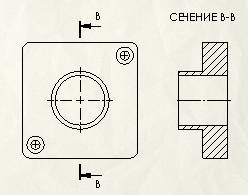
Создание простого разреза
Для создания разреза нажмите кнопку Разрез  панели инструментов Расположение видов . Кнопка Линия
  панели инструментов Эскиз при этом автоматически переходит в нажатое состояние (активизируется инструмент рисования линии) для создания эскиза линии сечения.
Нарисуйте линию сечения. Как только вы закончите ее создание, разрезанный вид будет создан автоматически. Разместите вид на поле чертежа.
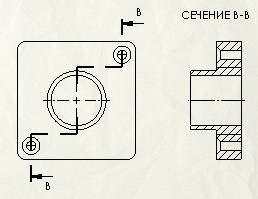
Создание ступенчатого разреза
Нажмите кнопку Линия панели инструментов Эскиз . Нарисуйте на виде чертежа линию разреза в виде ломаной. Не закрывая эскиз перейдите на панель Расположение видов и нажмите кнопку Разрез . Расположите созданный вид на поле чертежа.
Редактирование линии разреза
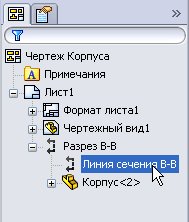
Для редактирования линии разреза выделите обозначение разреза (например, В-В), правой кнопкой мыши вызовите контекстное меню, выберите в нем пункт Редактировать эскиз .
Также вы можете вызвать команду Редактировать эскиз нажатием правой кнопкой мыши на элементе Линия сечения В-В в Дереве конструирования (FeatureManager) и выбором соответствующей команды в контекстном меню.
Изменение направления взгляда
Нажмите клавишу Tab клавиатуры, перед тем как разместить вид, если необходимо изменить направление взгляда на разрез. Если разрез уже помещен на поле чертежа, подведите курсор мыши к обозначению разреза (например, В-В) и дважды кликните на нем.
Как просмотреть в разрезе деталь в Solidworks?
Полное сечение создается путем прохождения секущей плоскости по всей длине разрезаемого объекта.
- Выберите вкладку «Компоновка» панель «Создать вид» раскрывающийся список «Разрез» «Полный». …
- Щелкните представление, которое вы хотите использовать в качестве родительского представления. …
- Щелкните в области рисования, чтобы указать начальную точку линии сечения.
Что такое частичный разрез?
Частичный раздел. Создает сечение, ограниченное длиной линии сечения, если линия не охватывает весь вид. Срез. Отображает только грани, разрезаемые линией сечения.
Как разделить сборку в Solidworks?
Чтобы создать разрез:
- В документе детали или сборки щелкните Разрез. (панель инструментов «Вид») или выберите «Просмотр» > «Отображение» > «Вид сечения».
- В PropertyManager Вид сечения в разделе Сечение 1 задайте свойства.
- Чтобы разрезать модель дополнительными плоскостями или гранями, выберите Сечение 2 и Сечение 3 и задайте свойства. …
- Щелкните.
Какие бывают 7 типов разрезов?
Существует несколько различных типов разрезов, которые можно нарисовать. Вот некоторые из наиболее распространенных: полные секции, половинные секции, сломанные секции, повернутые или повернутые секции, удаленные секции, смещенные секции и сборочные секции.
Как отредактировать разрез в Solidworks?
Чтобы отредактировать существующие разрезы с помощью помощника по разрезу: Щелкните правой кнопкой мыши существующий разрез или его линию разреза и выберите «Редактировать линию разреза». Для некоторых сложных разрезов, созданных с помощью SOLIDWORKS 2013, необходимо выбрать точку вставки, прежде чем их можно будет изменить.
Как добавить коридор на разрез?
На вкладке «Редактор сечений» на панели «Инструменты просмотра» нажмите «Параметры просмотра/редактирования» найти. В диалоговом окне «Просмотр/редактирование параметров сечения коридора» в разделе «Параметры просмотра/редактирования» выберите стиль из списка «Стиль набора кодов», чтобы изменить отображение элементов сечения коридора, таких как формы, связи и точки.
Как вы используете линии сечения?
Линии сечения: используются для обозначения того, где секущая плоскость разрезает материал. Линии сечения тонкие, а символы (тип линий) выбираются в соответствии с материалом объекта. Линии сечения обычно рисуются под углом 45°. Ваш браузер может не поддерживать возможность воспроизведения mp3-файлов с веб-страницы.