
P cad что это за программа
Мощная система автоматизированного проектирования печатных плат радиоэлектронных и вычислительных устройств.
Программа способна выполнить весь цикл разработки печатных плат, интерактивное размещение элементов и автотрассировку проводников, поиск ошибок на любой стадии проекта, подготовку документации, проверку целостности всех сигналов, анализ перекрестных искажений. Удобная справочная система и пользовательский интерфейс снижают "порог вхождения" для новичков.
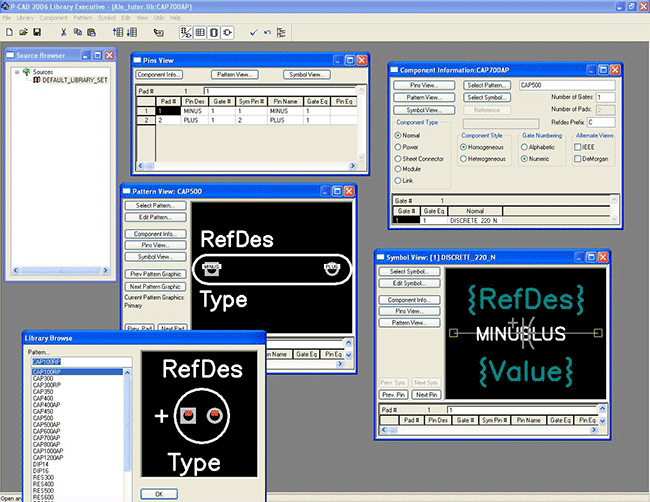
P-CAD состоит из двух автономных модулей – Schematic (редактор электрических схем) и PCB (редактор печатных плат). Проекты схем могут содержать до 999 листов, а проекты плат – до 999 слоев размером 60х60 дюймов. Существуют возможности интерактивной разводки дифференциальных пар для минимизации электромагнитных помех, мультимаршрутная трассировка по заданным параметрам, ортогональное перетаскивание проводников. Кроме основных подпрограмм P-CAD имеет вспомогательные: Library Executive (менеджер библиотек), Symbol Editor (редактор символов элементов), Pattern Editor (редактор посадочных мест, корпусов элементов) и некоторые другие. Библиотеки P-CAD хранят более 27 тысяч элементов, сертифицированных по стандарту ISO 9001. Полностью поддерживаются форматы Gerber и ODB++.
В числе последних улучшений P-CAD – добавление мощного трассировщика Situs из среды проектирования Altium Designer, пакета CAMtastic для подготовки печатной платы к производству и пакетов аналогового и цифрового моделирования nVisage и Xspice.
В 1996 году компания ACCEL Technologies представила публике первую версию P-CAD под названием ACCEL EDA. Продукт приобрел популярность среди проектировщиков цифровых устройств. 17 января 2000 года ACCEL Technologies была поглощена ведущим разработчиком САПР Protel International. В марте 2000 года ACCEL EDA сменила название на P-CAD. На сегодняшний день она является самой знаменитой в России средой проектирования. В Интернете существует масса информации об этой программе.
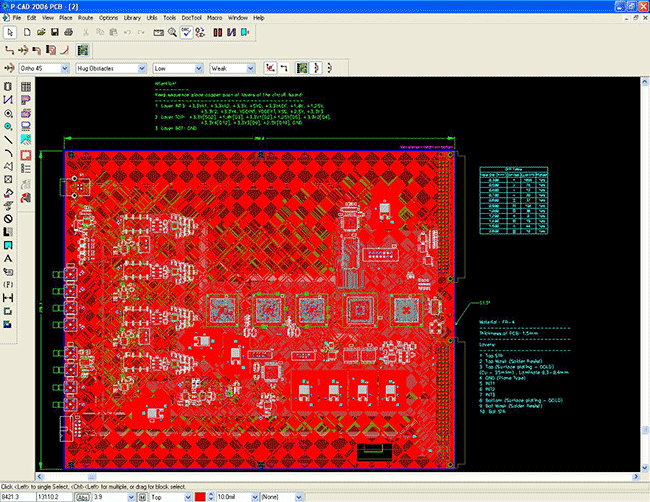
Система автоматизированного проектирования использует англоязычный интерфейс. Проверенных или официальных русификаторов нет. Использование шрифтов True Type позволяет делать надписи на русском языке.
Летом 2006 года владелец программы австралийская компания Altium официально заявила, что прекращает развитие P-CAD. Разработчикам было предложено перейти на Altium Designer – более мощный продукт компании. Весной 2008 года компания объявила о прекращении фирменной (англоязычной) технической поддержки. После 30 июня 2008 года легально приобрести P-CAD нельзя.
Последней официальной версией стала P-CAD 2006 SP2 вышедшая в 2006 году.
P-CAD 2006 полностью работоспособен только в операционных системах Windows XP, Windows 2000, Windows 98, Windows 95, Windows NT.
P-CAD 2001 — Самоучитель — Глава 1. Общие сведения о системе проектирования печатных плат P-CAD
Система предназначена для проектирования многослойных печатных плат (ПП) вычислительных и радиоэлектронных устройств. В состав входят четыре основных модуля — Schematic, PCB, Library Executive, Autorouters и ряд других вспомогательных программ (рис. 1.1).
Рис. 1.1. Структура системы проектирования P-CAD
Schematic PCB — соответственно графические редакторы принципиальных электрических схем и ПП. Редакторы имеют системы всплывающих меню в стиле Windows, а наиболее часто применяемым командам назначены пиктограммы. В поставляемых вместе с системой библиотеках зарубежных цифровых ИМС имеются три варианта графики: Normal — нормальный (в стандарте США), DeMorgan — обозначение логических функций, IEEE — в стандарте Института инженеров по электротехнике (наиболее близкий к российским стандартам).
Редактор PCB может запускаться автономно и позволяет разместить модулл на выбранном монтажно—коммутационном поле и проводить ручную, полуавтоматическую и автоматическую трассировку проводников. Если PCB вызывается из редактора Schematic, то автоматически составляется список соединений схемы и на поле ПП переносятся изображения корпусов компонентов с указанием линий электрических соединений между их выводами. Эта операция называется упаковкой схемы на печатную плату. Затем вычерчивается контур ПП, на нем размещаются компоненты и, наконец, производится трассировка проводников.
Применение шрифтов True Type позволяет использовать на схеме и ПП надписи на русском языке.
Автотрассировщики вызываются из управляющей оболочки РСВ, где и производится настройка стратегии трассировки. Информацию об особенностях трассировки отдельных цепей можно с помощью стандартных атрибутов ввести на этапах создания принципиальной схемы или ПП. Первый трассировщик QuickRoute относится к трассировщикам лабиринтного типа и предназначен для трассировки простейших ПП. Второй автоматический трассировщик PRO Route трассирует ПП с числом сигнальных слоев до 32. Трассировщик Autorouter — бессеточная программа автотрассировки ПП. Программа предназначена для автоматической разводки многослойных печатных плат с высокой плотностью размещения элементов. Эффективна при поверхностном монтаже корпусов элементов, выполненных в различных системах координат. Имеется возможность размещения проводников под различными углами на разных слоях платы, оптимизации их длины и числа переходных отверстий.
Document Toolbox — дополнительная опция РСВ Schematic для размещения на чертежах схем или ПП различных диаграмм и таблиц, составления различных списков и отчетов, которые динамически обновляются, таблиц сверловки, данных о структуре платы, технологической и учетной информации, размещения на чертежах схем списков соединений, выводов подключения питания и другой текстовой информации. Программа предназначена для расширения возможностей выпуска технической документации без использования чертежных программ типа AutoCAD. Document Toolbox позволяет автоматизировать создание конструкторской документации, необходимой для производства проектируемых ПП.
SPECCTRA — программа ручного, полуавтоматического и автоматического размещения компонентов и трассировки проводников. Трассирует ПП большой сложности с числом слоев до 256. В программе используется так называемая бессеточная — технология трассировки. За счет этого повышается эффективность трассировки ПП с высокой плотностью размещения компонентов, а также обеспечивается трассировка одной и той же цепи трассами различной ширины. Программа SPECCTRA имеет модуль AutoPlace, предназначенный для автоматического размещения компонентов на ПП. Вызов программы производится автономно из среды Windows или из программы РСВ.
Library Executive — менеджер библиотек. Интегрированные библиотеки содержат как графическую информацию о символах и типовых корпусах компонентов, так и текстовую информацию (число секций в корпусе компонента, номера и имена выводов, коды логической эквивалентности выводов и т.д.). Программа имеет встроенные модули: Symbol Editor — для создания и редактирования символов компонентов и Pattern Editor — для создания и редактирования посадочного места и корпуса компонента. Упаковка вентилей компонента, ведение и контроль библиотек осуществляются модулем Library Executive. Модуль имеет средства просмотра библиотечных файлов, поиска компонентов, символов и корпусов компонентов по всем возможным атрибутам.
Вспомогательные утилиты, образующие интерфейс DBX (Data Base Exchange), в частности, производят перенумерацию компонентов, создают отчеты в требуемом формате, автоматически создают компоненты, выводы которых расположены на окружности или образуют массив, рассчитывают паразитные параметры ПП и т. п.
Основные характеристики системы проектирования приведены ниже.
- 32−разрядная база данных;
- разрешающая способность РСВ и других программ равна 0,001мм;
- до 100 открытых одновременно библиотек;
- число компонентов в одной библиотеке — неограничено;
- до 64 000 электрических цепей в одном проекте;
- до 10 000 выводов в одном компоненте;
- до 5000 секций (вентилей) в одном компоненте;
- до 2000 символов в атрибуте компонента;
- до 2000 символов в текстовой строке;
- до 20 символов в имени вывода, имени цепи, позиционном обозначении вывода (пробелы, знаки табуляции, точки и скобки не допускаются);
- до 16 символов в имени типа компонента (пробелы и знаки табуляции не допускаются);
- до 30 символов в позиционном обозначении компонента (двоеточие, пробелы, знаки табуляции, точка и точка с запятой не допускаются);
- до 8 символов в имени файла (в том числе и при работе в среде Windows);
- многошаговый «откат» вперед и назад. По умолчанию количество запоминаемых шагов установлено равным 10, но эту величину можно при необходимости изменить, редактируя файл конфигурации *.ini.
- минимальный шаг сетки 0,1 mil в английской системе и 0,001 мм в метрической системе (1 mil = 0,001 дюйма = 0,0254 мм, 1 мм = 40 mil). Систему единиц можно изменять в любой фазе проекта.
Графический редактор принципиальных схем Schematic:
- до 99 листов схем в одном проекте, максимальный размер листа 60 х 60 дюймов;
- поддержка стандартных форматов листов от А до Е, и др. форматов;
- дискретность угла поворота компонента 90°;
- работает утилита ERC для просмотра и сортировки ошибок в принципиальных схемах;
- перекрестные связи между Schematic РСВ позволяют для выбранной на схеме цепи высветить на ПП соответствующий ей проводник и наоборот;
- возможна передача данных в программу моделирования Dr. Spice A/D.
Графический редактор печатных плат, РСВ:
- до 99 слоев в ПП, из них 11 слоев предварительно определены;
- максимальный размер ПП 60 х 60 дюймов;
- автоматическая коррекция принципиальных схем по изменениям в печатной плате и наоборот (коррекция «назад» и «вперед»);
- до 64 000 типов контактных площадок в проекте;
- ширина проводника на ПП до 10 мм;
- до 64 000 стилей стеков контактных площадок в проекте;
- контактные площадки различных форм: эллипс, овал, прямоугольник, скругленный прямоугольник, сквозное переходное отверстие, перекрестье для сверления (target), непосредственное соединение, тепловой барьер с 2 или 4 перемычками;
- контроль соблюдения зазоров и полноты разводки ПП;
- минимальный дискрет угла поворота текста и графических объектов — 0,1 град;
- поддержка управляющих файлов фотоплоттеров Gerber и сверлильных станков с ЧПУ типа Excellon.
1.1. Интерфейс пользователя
Графические редакторы имеют похожие интерфейсы и системы меню команд, общие сведения о которых излагаются ниже.
На рис. 1.2 представлен экран графического редактора Schematic.
Горизонтальная панель инструментов содержит пиктограммы системных команд, а вертикальная панель — команды размещения объектов на рабочем поле экрана.
В поле рабочего окна располагают символы принципиальных схем и собственно схемы, составленные из символов, электрических соединений, шин и т. п.
Вторая строка снизу на экране — строка сообщений.
Самая нижняя строка — строка состояний. Значения лолей строки состояния перечисляются ниже.
Рис. 1.2. Рабочий экран Schematic
Координаты X и Y. Числа в полях указывают текущие координаты курсора. Перемещение курсора в заданную пользователем точку производится следующим образом. Если активизирован режим выбора объекта (команда Edit/Select), то нажатие клавиши J передает управление полю X. На клавиатуре можно набрать значение координаты X, затем нажать клавишу Tab, набрать значение координаты Y и нажать клавишу Enter. В результате указанных действий курсор переместится в заданную точку. Если выбрана одна из команд размещения Place, то можно указанными выше операциями разместить объект в заданную точку.
Значения координат вводят в милах (mil), миллиметрах (mm) или в дюймах (inch). Выбор системы единиц измерения производится при выполнениии команды Options/Configure/Units. Если координаты точки заданы в mil, то точность — один десятичный знак, а если десятичных знака после запятой.
Кнопки переключения типа сетки ABS и Bel. Абсолютная сетка ABS имеет начало координат в нижнем левом углу рабочей области экрана. Относительная сетка Rel имеет начало координат в точке, указанной пользователем. Сетка Rel включается в том случае, если в окне команды Options/Grids активен режим Prompt for Origin. Значение шага сетки устанавливается при нажатии на кнопку выбора (стрелка,), находящуюся справа от поля шага сетки. А набор шагов сеток устанавливается в поле Grid Spacing после выполнения команды Options/Grids.
При активизации кнопки записи макрокоманд М (или клавиши М) начинается запись во временный файл всех выполняемых команд. Повторное нажатие кнопки М (или клавиши М) прекращает запись файла с именем _default.mac. Этот файл доступен только в течение текущего сеанса.
Поля текущего имени схемы и кнопка выбора имени листа отражают установки, проведенные по команде Options/Sheets в закладке Sheets. Все листы схемы одного проекта содержатся в одном файле с расширением .sch. Добавление листов в проект осуществляется командой Options/Sheets/ Sheets/Add.
Поля ширина линии и выбор ширины линии дублируют команду Options/CurrentLine. Для добавления в список новой толщины линии необходимо щелкнуть по кнопке Line Width и ввести новое значение толщины линии. Тип линии устанавливается командой Options/ Current Line в области Style диалогового окна.
В строке сообщений (справа от кнопки выбора ширины линий) отображается следующая текущая информация:
- тип, позиционное обозначение или общее количество выбранных объектов;
- значения приращений по осям X и Y при перемещении выбранных объектов;
- имя выбранной цепи;
- расстояние между выбранными точками и их проекции на оси X и Y при выполнении команды Edit/Measure.
1.2. Команды обзора
Команды обзора рабочего окна сгруппированы в меню View и изменяют вид, масштаб изображения объекта и его положение в пределах рабочего окна.
Команда View/Redraw перечерчивает экран с целью удаления «следов», оставшихся после редактирования изображения.
Команда View/Extent масштабирует изображение так, что на экран выводится все введенные на данный момент фрагменты проекта.
Команда View/Last выводит предыдущее изображение экрана.
Команда View/All выводит на экран все содержимое активного окно вместе с рамкой.
Команда View/Center (или нажатие на клавишу С) центрирует изображение относительно текущего положения курсора. Эта же клавиша используется для панорамирования изображения при установке курсора на край экрана. Если курсор расположить на границе экрана, то смещение изображения (панорамирование) выполняется при нажатии одной из клавиш со стрелками ( <—, —> )
Команды View/Zoom In или View/Zoom Out увеличивают или уменьшают изображение относительно координаты, указанной курсором, на величину параметра Zoom Factor, указанного в меню Options/ Configure. Изменение масштаба изображения удобнее производить при установке курсора в точку, относительно которой будет произведено изменение, и последующем нажатии на клавиши серый + или серый -. Команда View/Jump Location перемещает курсор в точку с координатами, которые указываются в окнах диалогового окна, появляющегося после выполнения указанной команды.
1.3. Размещение объектов
Размещение объектов в рабочем окне производится с помощью команд меню Place. Эти команды дублируются соответствующими пиктограммами на панели инструментов Placement Toolbar.
Команда View/Snap to Grid перемещает курсор только по узлам координатной сетки экрана. Это позволяет точно позиционировать точки привязки объектов.
При размещении (или рисовании) объекта вначале щелчком мыши выбирается соответствующая пиктограмма, а затем курсором указывается местоположение объекта (или начальная точка рисования объекта). Перед размещением некоторых объектов возможна операция ввода дополнительной информации (появляется соответствующее диалоговое окно). Точка привязки объекта устанавливается в узле сетки рабочего окна. Объекты в процессе размещения можно перемещать. Для этого, после указания начальной точки размещения (не отпуская кнопку мыши), необходимо протащить контур объекта в нужную позицию экрана и отпустить кнопку мыши.
Нажатие клавиши В в процессе размещения позволяет некоторые объекты развернуть против часовой стрелки на угол, кратный 90°.
Нажатие клавиши F в процессе размещения позволяет некоторые объекты отобразить зеркально относительно оси Y. Например, для редактора РСВ эта операция эквивалентна переносу компонента на противоположную сторону платы.
1.4. Выбор и редактирование объектов
Режим выбор объектов активизируется при нажатии клавиши S или щелчком мыши по пиктограмме Select. Объект выбирается щелчком мыши, при этом имя выбранного объекта и его данные выводятся в строку информации. Если один объект закрывает другой, то выбор невидимого объекта осуществляется повторным щелчком мыши или повторным нажатием на клавишу <Пробел> (при этом курсор должен находиться на выделенном объекте). Для добавления выбранных объектов к уже выделенным перед щелчком мыши нажимается и удерживается клавиша Ctrl. Щелчком мыши в свободной части рабочего окна выбор объектов отменяется.
Двойной щелчок левой клавишей по объекту позволяет редактировать все его атрибуты. Щелчок правой клавишей мыши вызывает меню команд.
При перемещении объекта его можно сдвигать на один или несколько шагов сетки (не отпуская кнопку мыши нажимать соответствующую клавишу со стрелкой). Для изменения положения точки привязки после выбора объекта в меню команд редактирования компонента выбирают команду Selection Point и щелчком мыши устанавливают новое положение точки привязки.
После выбора объекты можно вращать ®, отображать зеркально (F), выравнивать (Align) по горизонтали и вертикали, копировать в буфер обмена (Сору) или в файл (Copy to File), вставлять из буфера или передвигать в нужное место рабочего поля.
можно выбрать отдельный элемент сложного компонента, пример вывод символа, схемное имя или номер контакта компонента. Для этого перед щелчком мыши необходимо нажать и удерживать клавишу Shift. После выделения объекта и последующего щелчка правой кнопкой мыши по объекту вызывается контекстное меню, пример которого показан на рис. 1.3.
Рис. 1.3. Контекстное меню команд редактирования компонента
Полный перечень команд контекстного меню таков:
- Properties… — просмотр и редактирование характеристик выбранного объекта;
- Сору — копирование объекта в буфер обмена;
- Copy Matrix… — множественное копирование объекта;
- Cut — удаление выбранного объекта с сохранением его копии в буфере обмена;
- Delete — удаление выбранного объекта;
- Edit Nets… — редактирование атрибутов цепи;
- Select Contiguous — выбор соприкасающихся элементов цепи;
- Select Net — выбор всей цепи (включая фрагменты цепи, связанные с общей шиной);
- Net Info… — вывод информации о цепи;
- Highlight — окрашивание выбранного объекта;
- Unhighlight — отмена предыдущей команды;
- Highlight Attached Nets — окрашивание цепей, подсоединенных к выбранным объектам;
- Unhighlight Attached Nets — отмена предыдущей команды;
- Align — выравнивание компонентов на рабочем поле;
- Selection Point — изменение положения точки привязки выбранного объекта или группы объектов.
Дополнительные возможности по выбору и редактированию параметров выбранных объектов предоставляют команда Options/Block Selection для редактора Schematic, и команда Options/Selection Mask для редактора PCB, которые настраивает фильтры и режимы выбора параметров. Диалоговые окна указанных команд для соответствующих редакторов представлены на рис. 1.4 и рис. 1.5.
Рис. 1.4. Настройка параметров блока выбора редактора Schematic
Рис. 1.5. Настройка параметров блока выбора редактора РСВ
В секции Items (Элемент) диалогового окна указывают элементы, которые должны быть выбраны после выполнения операции блочного выбора. Некоторые элементы левого столбца имеют кнопки для задания дополнительных параметров.
В секции Select Mode можно задать способ выбора: Inside Block — выбор элементов, находящихся внутри блока, Outside Block — выбор всех элементов, находящихся вне блока, Touching Block — выбор всех элементов, находящихся внутри блока и касающихся его контура. Выбор объектов, удовлетворяющих заданным условиям, производится заданием на рисунке прямоугольного контура с помощью мыши. Все выбранные объекты подсвечиваются, и в дальнейшем их можно копировать, перемещать и редактировать.
При копировании графические данные из буфера обмена можно передавать в другие программы, работающие под управлением Windows: MS Word, Paintbrush и др. Эти же данные не передаются из графического редактора РСВ в редактор SCHEMATIC и наоборот. Для ускорения копирования в пределах одного листа необходимо выбрать нужный объект, нажать клавишу Ctrl, и, не отпуская левую кнопку мыши, переместить копию объекта на новое место.
Изменение размеров объекта производится после его выделения, удерживанием курсора на одной из узловых точек объекта и последующим перемещением курсора в нужном направлении. Изменяются, таким образом, размеры линий, проводников, шин питания и полигоны при захвате концов или изломов объектов.
При изучении системы для проектирования ПП будем придерживаться следующей последовательности изложения материала:
- создание символов компонентов (программа SYMBOL EDITOR, исполняемый файл SYMED.EXE);
- создание посадочных мест компонентов (программа PATTERN EDITOR, исполняемый файл PATED.EXE);
- правила ведения библиотек (программа LIBRARY EXECUTIVE, исполняемый файл СМР.ЕХЕ);
- создание принципиальных электрических схем, их верификация, создание отчетов и вывод результатов на печать (графический редактор SCHEMATIC);
- размещение компонентов поле, ручная трассировка электрических цепей, верификация ПП, оформление чертежей, генерация отчетов и вывод на печать (графический редактор РСВ);
- использование программ автоматической трассировки QUICKROUTE, PROROUTE ROUTING.
1.5. Структура библиотек P-CAD
Библиотеки в системе называются интегрированными по той причине, что библиотека (*.lib), помимо информации о рисунке символа компонента на электрической схеме и посадочном месте компонента на печатной плате, содержит также и текстовую информацию о внутренней структуре и функциях отдельных составляющих компонента. Заметим, что символ компонента и его посадочное место можно записывать не только в библиотеку, но и в отдельные файлы с расширениями *.sym и *.pat соответственно.
Каждый компонент состоит из одной или нескольких (одинаковых или различных) логических секций (вентилей), которые упаковываются в один корпус. Компоненты с разными именами могут иметь одну и ту же графику корпуса или символа. Корпусы и символы в этом случае должны находиться в одной и той же библиотеке.
При создании компонентов введены следующие обозначения:
- Pad Numbers — номер вывода (контактной площадки) компонента;
- Pin Designator — позиционное обозначение вывода компонента на схеме (может отличаться от Pad Numbers);
- Symbol Pin Numbers — номер вывода в секции (вентиле) компонента;
- Pin Names — имя вывода в секции (вентиле) компонента.
Отметим, что в систему включены несколько десятков интегрированных библиотек компонентов (увы, не отвечающих требованиям российских ГОСТов), компоненты которых в принципе можно отредактировать до параметров, нужных для текущего проекта. В частности, библиотека PCBMAIN.LIB содержит информацию о корпусах дискретных компонентов и интегральных схем со штыревыми выводами, PCBSMT.LIB — корпуса дискретных компонентов и интегральных схем с пленарными выводами, PCBCON.LIB — разъемы.
Для создания библиотечных элементов при проектировании электронных систем необходимо реализовать следующие шаги:
P-CAD: лучшая программа для проектирования печатных плат
Главная цель PCAD — предоставить проектировщикам печатных плат наилучшие инструменты для работы. У разработчиков этого программного обеспечения получилось сделать по-настоящему качественный и мощный продукт.
PCAD быстро перерос своих конкурентов и в какой-то момент стал рекордсменом по количеству установок и объему пользовательской базы.
Программа действительно достойна внимания.
С ее помощью можно выполнить полный цикл работ по проектированию печатных плат, начиная от интерактивного расположения элементов и автоматической трассировки проводников и заканчивая подготовкой сопроводительной документации.
P-CAD предоставляет проектировщикам печатных плат мощное программное обеспечение на персональном компьютере без необходимости тратить сотни тысяч долларов на мейнфреймы и специализированные рабочие станции.
Программное обеспечение обладает довольно широким функционалом: помимо особенностей, перечисленных выше, P-CAD умеет также проверять целостность сигналов и анализировать перекрестные искажения. Все это очень облегчает работу.

Наличие обширного справочника и дружелюбного интерфейса дает возможность быстро разобраться во всех тонкостях даже новичкам.
Программное обеспечение включает в себя два полностью независимых модуля:
- Schematic — используется в качестве редактора электросхем;
- PCB — выполняет функции мощного редактора печатных плат.
Надо отметить, что при создании электросхем программа предоставляет возможность использовать до 999 листов.
При работе в среде PCB (в процессе проектирования печатных плат) допускается использовать до 999 слоев, каждый из которых имеет размер 1524х1524 мм.
Важным достоинством программы является также наличие встроенных инструментов, предназначенных для интерактивной разводки дифференциальных пар — это позволит свести к минимуму электромагнитные помехи.
Используя для работы функционал P-CAD, вы можете быть уверены, что ваша схема будет правильно прочитана производителем во время сборки печатной платы.

Из очевидных преимуществ программного обеспечения отдельно можно выделить следующие:
- возможность мультимаршрутной трассировки по конкретным параметрам;
- встроенные инструменты для ортогонального перемещения проводников;
- полная поддержка таких форматов, как Gerber и ODB++;
- наличие дополнительных приложений для работы (Library Executive, Symbol Editor, Pattern Editor и др.
Как известно, прогресс не стоит на месте, поэтому каждая программа (даже самая идеальная) рано или поздно дорабатывается с целью расширения ее возможностей.
Одним из полезных улучшений стало добавление в программу мощного трассировщика Situs из Altium Designer.
Возможности Altium Designer могут помочь вам разными способами, и один из первых, который вы заметите, — это слаженная работа всех инструментов. Это связано с фирменной унифицированной средой проектирования Altium, которая позволяет всему, от схемы до компоновки, а также всем встроенным инструментам, работать вместе в унисон.
Помимо этого, в программу P-CAD были внедрены другие полезные «фишки»: например, в виде пакета CAMtastic, который пригодится, когда вам надо будет подготовить спроектированную печатную плату к выпуску, и «связки» из двух пакетов — nVisage и Xspice, которые облегчат работы при аналоговом либо цифровом моделировании.

Программа P-CAD также может открывать файлы схем ACCEL EDA V15 и PCB, что тоже очень удобно.
Для русскоязычных пользователей очевидным недостатком использования программы является наличие англоязычного интерфейса. К сожалению, на данный момент отсутствуют толковые русификаторы, чтобы перевести меню P-CAD на русский язык.
Однако существует возможность делать надписи на русском языке при создании проектов. Для этого вам потребуется пакет шрифтов True Type.
В 2006 году поддержка P-CAD была приостановлена, а потом полностью прекращена. Однако разработчики посоветовали пользователям перейти на Altium Designer – более мощный продукт.
Altium Designer предоставляет все необходимые инструменты, которые потребуются для разработки сложных технологий сегодняшнего и завтрашнего дня.
Что немаловажно, программное обеспечение Altium Designer создано для использования всех возможностей архитектуры вашей 64-битной многопоточной системы, что обеспечивает максимально возможную производительность проектирования.
Помимо этого, Altium Designer обладает возможностями, необходимыми для перевода ваших проектов и библиотек P-CAD, а также многих других форматов проектов, чтобы вам не приходилось переделывать старые проекты. Вы можете взять эти старые проекты и сразу же приступить к работе.
В свою очередь, P-CAD 2006 поддерживается только в операционных системах Windows XP, 2000, 98, 95 и NT.
Установка программы P-CAD 2006 на компьютер
1. Выбрать «Standalone install».
2. Выбрать «Install one of the P-CAD 2006 suites».
3. Ввести серийный номер KNLF-ABBC-WCK7-3BBC в верхнее поле, остальные поля оставить пустыми.
4. Завершить установку, и можно пользоваться 
P cad что это за программа
Система P-CAD предназначена для проектирования многослойных печатных плат (ПП) вычислительных и радиоэлектронных устройств. В состав P-СAD входят четыре основных модуля — P-CAD Schematic, P-CAD PCB, P-CAD Library Executive, P-CAD Autorouters и ряд других вспомогательных программ.
Система P-CAD 2006 выполняет полный цикл проектирования печатных плат, а именно:
— графический ввод электрических схем;
— смешанное аналого-цифровое моделирование на основе ядра SPICE3;
— упаковку схемы на печатную плату;
— интерактивное размещение компонентов;
— интерактивную и автоматическую трассировку проводников;
— контроль ошибок в схеме и печатной плате;
— выпуск документации;
— анализ целостности сигналов и перекрестных искажений;
— подготовку файлов Gerber и NC Drill для производства печатных плат;
— подготовку библиотек символов, топологических посадочных мест и моделей компонентов.
Основные возможности P-CAD 2006:
— Удобный пользовательский интерфейс, похожий на большинство популярных программ для Windows.
— Хранение проектной информации в бинарных и текстовых файлах.
— Удобная справочная система.
— Проект схемы может содержать 999 листов, проект платы — до 999 слоев (11 из них стандартных).
— Число цепей в проекте — до 64000.
— Число вентилей в компоненте — до 5000.
— Максимальное число выводов у компонента — 10000.
— Максимальные размеры листа схемы или чертежа печатной платы 60х60 дюймов.
— Поддержка дюймовой и метрической систем мер.
— Предельное разрешение 0.0001 дюйма (0.1 мила) или 0.01 мм (10 микрон).
— Минимальный угол поворота компонентов на плате — 0.1 град.
— Длина имен компонентов — до 30 символов, максимальный объем текстовых надписей и атрибутов — до 20000 символов.
— Механизм переноса изменений печатной платы на схему и наоборот (Engineering Change Order, ECO).
— Библиотеки компонентов, содержащие более 27000 элементов и сертифицированные по стандарту ISO 9001.
Новые возможности версии P-CAD 2006.
В P-CAD 2006 появились новые мощные возможности, например, работа с дифференциальными парами и мультимаршрутная трассировка с учетом заданных правил проектирования, добавлена возможность ортогонального перетаскивания проводников. В редакторе схем улучшена структура управления многолистовыми проектами. Новая версия позволяет выполнять проекты с более высокими требованиями.
Интерактивная трассировка дифференциальных пар.
Дифференциальная пара — это, в сущности, способ устойчивости к общему электрическому шуму, наиболее распространенной помехе в электронных продуктах. Другое основное преимущество дифференциальных сигналов – минимизация электромагнитной помехи, генерирующейся из сигнальной пары. Дифференциальные сигналы особенно часто используются в проектах с применением программируемых логических схем. Обеспечивая возможность трассировки дифференциальных пар, P-CAD 2006 позволяет использовать последние возможности ПЛИС, такие как LVDS (Low Voltage Differential Signaling). Редактор топологий печатных плат P-CAD 2006 позволяет трассировать дифференциальную пару в произвольном направлении с учетом заданных правил проектирования.
Определение дифференциальной пары.
Дифференциальная пара определяется в редакторе печатных плат через Options > Net Classes. В этом диалоговом окне вы создаете класс цепей как дифференциальную пару, выделяя класс цепей и включая опцию Differential Pair checkbox. В созданном классе цепей должны присутствовать две цепи, соответственно для прямого и обратного сигнала. Как только будет создана дифференциальная пара, к ней сразу же будут добавлены новые атрибуты, присущие только дифференциальной паре. Атрибут DiffPairGap определяет зазор между двумя проводниками в дифференциальной паре, а атрибут IsDifferentialPair – идентифицирует вновь созданный класс, как дифференциальную пару.
Трассировка дифференциальной пары.
Трассировка двух проводников, выполненных в виде дифференциальной пары, выполняется одновременно с помощью команды Route > Differential Pair. Для начала трассировки необходимо выбрать любой электрический примитив одной из цепи пары. Дифференциальная пара преодолевает препятствие, обводя проводники вокруг него или как бы ‘обнимая’ с обеих сторон. Для перехода пары на другой сигнальный слой используется клавиша L.
Трассировка нескольких цепей одновременно.
Большая часть времени проектирования платы тратится на трассировку цепей, которые начинаются и заканчиваются в одинаковых условиях. Для решения данной проблемы в программе P-CAD 2006 введена процедура Multi-Route, позволяющая направлять два и более проводника за один раз.
Ортогональное перемещение проводников.
В программе введен принципиально новый режим ортогонального перетаскивания объектов, позволяющий быстро редактировать результаты автотрассировки в интерактивном режиме. Выбирается данный режим в Options > Configure > Route.
Улучшенные возможности выбора объектов.
Значительно упрощена процедура выбора отдельных типов объектов. Как и раньше выбор типа объектов выполняется с помощью
Options > Selection Mask, но в новой версии появились более детальные команды:
Exclude Sub Objects – исключать суб-объекты
Include Sub Objects – включать суб-объекты
Sub Objects Only – только суб-объекты
Под этим понимается выбор панелей компонентов, атрибутов, линий и т.п. или выбор только компонента, как основного объекта.
Новый инструментарий по созданию контура платы.
В P-CAD 2006 введены два новых инструмента в панель Placement Toolbar: Place Board Outline –создание контура платы Place Board Cutout – проектирование крепежных и иных отверстий в контуре платы.
Ранее данная процедура выполнялась рисованием контура в слое Board и имела многочисленные недостатки, которые были устранены добавлением описанных компонентов.
Данные инструменты более просты в использовании, чем команда Place line. При нажатии правой клавиши мыши в режиме рисования контура платы предлагаются следующие возможности:
Complete – завершает создание контура, опция доступна только при нарисованном замкнутом контуре без пересечения линий контура.
Cancel – отмена создания контура, при этом удаляется весь контур созданный за данный цикл
Unwind – удаление последнего нарисованного сегмента
Add Arc – переход в режим рисования дуги, при нажатии запрашивается угол дуги
Reverse Arc – редактирование угла дуги при размещении
Create Circle – рисование окружности
Полигоны
В данной версии использован принципиально новый алгоритм заливки полигонов, позволяющий создавать более сложные условия заливки и поддерживающий большое количество полигонов. Имеется опция, включающая режим поддержки полигонов плат разработанных на старых версиях программы.
Новые возможности версии.
Situs – добавлен трассировщик из программы Altium Designer, имеющий некоторые преимущества по сравнению со старыми трассировщиками P-CAD. CAMtastic – пакет для технологической подготовки к производству печатных плат. Полная поддержка Gerber, включая современный стандарт ODB++ (как экспорт, так и импорт). Теперь при создании выходных файлов для производства конструктор может самостоятельно проверить созданные выходные файлы и добавить некоторые замечания по технологии.
nVisage – пакет смешанного аналого-цифрового моделирования аналогичный Spice 3f5 и пакет цифрового моделирования Xspice. Имеется возможность самостоятельного написания Spice моделей для проведения анализа. Созданные модели подключаются к библиотекам компонентов, наподобие подключения символов УГО и посадочных мест компонентов.
Рекомендуемая конфигурация
Windows XP (supported on both Professional and Home editions)
Pentium PC, 1.2 GHz or higher
512MB RAM
620MB hard disk space
Graphics: 1280 x 1024 screen resolution, 32-bit color, 32MB graphics memory
CD-ROM Drive
Mouse or compatible pointing device
Минимальная конфигурация
Windows 2000 Professional
Pentium PC, 500MHz
128MB RAM
620MB hard disk space
Graphics: 1024 x 768 screen resolution, 16-bit color, 8MB graphics memory
CD-ROM Drive
Mouse
Инструкция по установке:
1. Выбрать «Standalone install».
2. Выбрать «Install one of the P-CAD 2006 suites».
3. Ввести серийный номер KNLF-ABBC-WCK7-3BBC в верхнее поле, остальные поля оставить пустыми.
4. Завершить установку, и можно пользоваться 🙂
Скачать P-CAD 2006 + Key ( 73.2 Мб ) ссылка | ссылка1
Скачать P-CAD 2006 SP1 ( 24.4 Мб ) ссылка | ссылка1
Скачать P-CAD 2006 SP2 ( 27.7 Мб ) ссылка | ссылка1
Иллюстрированный самоучитель по P-CAD (русский) ( 3 Мб ) ссылка | ссылка1