
Увеличение мощности, выдаваемой обычным USB портом.
Советую HUB подключать по ближе к компу и что бы провода были по толще.
Так же соединения были как можно короче.
| Цитата: |
| Может просто отключить в портах используемых для мобильника, +5в, земли и двух шин вполне достаточно для работы по USB. |
Moishe, дело в том что я через него выхожу в интернет и акум не быстро, но сядет.
Я щас думаю, как бы точнее выяснить где падает напряжение, на внешних портах или все же на том хабе. Может я зря грешу на тонкий провод хаба, т.к. и на тех портах он тоже тонкий .
Как увеличить ток usb порта компьютера
Увеличение мощности, выдаваемой обычным USB портом.
Советую HUB подключать по ближе к компу и что бы провода были по толще.
Так же соединения были как можно короче.
| Цитата: |
| Может просто отключить в портах используемых для мобильника, +5в, земли и двух шин вполне достаточно для работы по USB. |
Moishe, дело в том что я через него выхожу в интернет и акум не быстро, но сядет.
Я щас думаю, как бы точнее выяснить где падает напряжение, на внешних портах или все же на том хабе. Может я зря грешу на тонкий провод хаба, т.к. и на тех портах он тоже тонкий .
Усилитель мощности USB для ПК с Windows 10
По умолчанию слоты питания USB могут обеспечивать определенное количество выходной мощности. Это значение соответствует точному стандарту и не связано с версией Windows, установленной на вашем ноутбуке, ноутбуке или компьютере, или с конфигурацией вашей системы. Однако, если вы чувствуете, что этой мощности просто недостаточно, и если вы хотите увеличить ее, то вы можете использовать несколько решений, которые мы перечислим ниже.
Теперь общая идея такова: пределы мощности USB сохраняются как отдельное значение с помощью плавкого предохранителя на порту USB. Этот предохранитель сбрасывается, поэтому, даже если вам удастся изменить выходную мощность, значения будут сброшены при следующем перезапуске системы (эти значения будут меняться только в зависимости от характеристик USB: USB2/USB3 и т. Д.).
Вот почему действительно трудно, если не невозможно, найти программу, которая поможет вам увеличить мощность USB . Что вы можете сделать, это использовать Диспетчер устройств, чтобы отрегулировать это питание – обратите внимание, что из Диспетчера устройств вы можете установить, какой порт получает питание, и настроить общие параметры; однако вы не сможете увеличить выходное значение.
Вот стандарты питания USB, чтобы вы могли иметь более правильный фоновый вид для этих значений по умолчанию:
Таким образом, довольно сложно найти определенное программное решение для увеличения мощности USB. Но вместо этого вы можете использовать дешевую аппаратную альтернативу. Например, вы можете купить USB-концентратор с внешним питанием. Это устройство может обеспечить больше энергии для ваших портов USB без хлопот – например, вы можете быстро зарядить свой смартфон при передаче данных между вашим компьютером и телефоном. Это также дешевое решение, поскольку приличный USB-концентратор с внешним питанием обычно стоит около 15 долларов.
- ТАКЖЕ ПРОЧИТАЙТЕ: 5 лучших зарядных устройств USB-C для ноутбуков, где бы вы ни находились
Другой способ получить больше энергии от USB-портов – использовать USB Y-кабель . Этот кабель поможет вам получать питание от двух портов USB одновременно. Такой кабель можно купить примерно за 6 долларов в магазине Amazon или в любой другой розничной сети, которую вы предпочитаете.
Другие методы не рекомендуются, поскольку вы можете повредить некоторые аппаратные компоненты вашей системы, если вы решите настроить питание по умолчанию, подаваемое вашей материнской платой – если вы не электрик, лучше всего купить упомянутый выше концентратор или использовать USB Y кабель.
Что касается вещей, которые вы можете настроить из диспетчера устройств, вот что вам нужно для доступа к USB-портам:
- Щелкните правой кнопкой мыши значок запуска Windows.
- В появившемся списке выберите запись Диспетчер устройств .

- Из прокрутки диспетчера устройств до появления поля Контроллеры универсальной последовательной шины .
- Расширьте это поле, нажав на стрелку рядом с ним.
- Нажмите правой кнопкой мыши на устройстве USB Root Hub и выберите “ Свойства “.
- В диалоговом окне «Свойства» перейдите на вкладку Управление питанием .
- Теперь вы можете ограничить питание USB-порта, если вы этого хотите.
- Вы можете повторить эти шаги для всех устройств USB Root Hub, чтобы настроить выходную мощность USB.
- Если вы считаете, что ваш USB-порт работает неправильно, вы также можете переустановить соответствующие драйверы – вы можете автоматически обновить драйвер устройства или удалить, а затем переустановить их вручную.
Итак, это важные детали, которые необходимо рассмотреть с точки зрения настройки выходной мощности USB. Как вы заметили, не рекомендуется увеличивать эту мощность программными методами. Это сложно сделать, если у вас нет необходимых знаний и опыта, и если что-то не настроено должным образом, вы можете использовать неисправный аппаратный компонент.
Общая идея заключается в том, что вы можете увеличить выходную мощность USB, используя дешевые внешние устройства, такие как концентратор USB с внешним питанием или Y-кабель USB.
Нехватка электропитания USB-порта в Windows 10

Появление уведомления о нехватке электропитания USB-порта может быть вызвано целым рядом причин, как то: использованием некачественных хабов, неисправностями порта и источника питания, некорректными настройками USB-устройств и неправильной работой драйверов.
Способ 1: Использование активных хабов
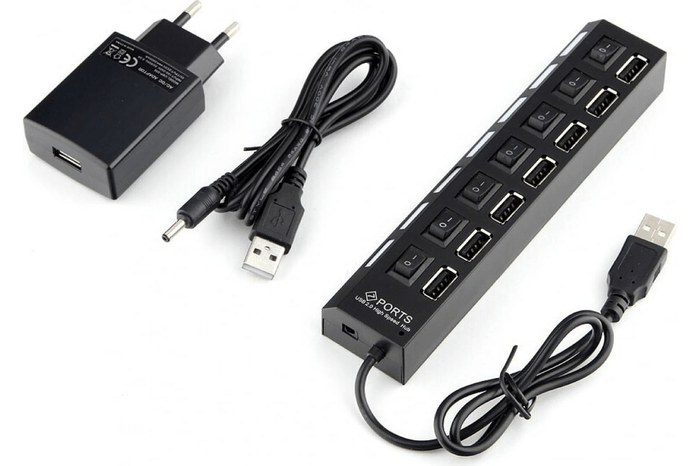
Нередко проблема возникает при подключении к компьютеру нескольких USB-устройств через обычный пассивный хаб (USB-концентратор). В данном случае проблема обуславливается невозможностью обеспечения всех устройств достаточным объемом энергии. Если вы планируете подключать к ПК сразу несколько устройств через переходник, используйте не пассивный, а активный USB-концентратор, имеющий собственный источник питания.
Способ 2: План «Высокая производительность»
Если у вас ноутбук, активируйте план электропитания «Высокая производительность» или «Максимальная производительность» — это обеспечит более эффективное питание аппаратных компонентов.
-
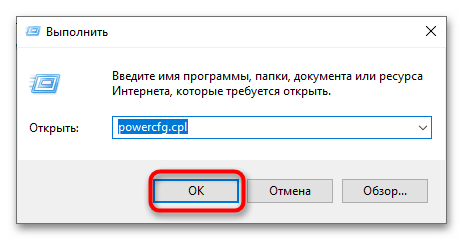
Откройте настройки электропитания командой powercfg.cpl , выполнив ее в вызванном нажатием комбинации клавиш Win + R.
Способ 3: Настройка питания USB-устройств
Проверьте параметры электропитания устройств и убедитесь, что система запрещает их отключения ради экономии электроэнергии.
-
Откройте «Диспетчер устройств» из контекстного меню кнопки «Пуск».
То же самое проделайте с другими устройствами. Если вкладка «Управление электропитанием» отсутствует, пропустите этот шаг и перейдите к следующему устройству. Рекомендуем также проверить USB-устройства в разделе «Устройства HID».
Способ 4: Запрет отключения USB-порта
В Windows 10 имеется еще одна настройка электропитания, которая может влиять на работу портов USB. Если она включена, с целью экономии питания система может временно отключать USB-порты, что в данном случае не нужно. Деактивируйте ее.
-
Откройте «Дополнительные настройки электропитания», для чего в окошке быстрого выполнения команд выполните команду control.exe powercfg.cpl,,3 .
Также учтите, что проблема может быть вызвана неисправностями оборудования, причем не только портов. Если у вас имеется другой компьютер, подключите USB-устройства к нему и понаблюдайте за их работой. Появление ошибки с большей долей вероятности укажет на неисправность подключаемого устройства — если же ошибка не появится, причины проблемы нужно искать на компьютере, однако это дело лучше доверить специалистам из сервисного центра.
Всё про USB-C: обеспечение питания
Ориентируясь на высокий интерес читателей к теме разъёмов USB-C, мы публикуем продолжение серии статей, посвящённых различным особенностям этого решения. Текущая публикация познакомит вас с нюансами использованием USB-C для запитывания различных устройств.
Технология USB-C приходит на смену проприетарным круглым разъёмам зарядных устройств, которые мы привыкли использовать для ноутбуков и огромного числа других девайсов. Она соперничает с проприетарными разъёмами телефонных зарядок, постепенно делая их «изгоями» и подталкивая производителей к переходу на использование универсальных широкодоступных решений. Любителям мастерить электронику своими руками больше нет нужды использовать крохотные разъёмы MicroUSB и несоответствующие спецификации кабели, чтобы подать 3 А на свой жаждущий тока Pi 4. Сегодня для этого достаточно иметь гнездо USB-C с двумя резисторами или специальной микросхемой, если резисторы стоящую задачу решить неспособны.
Используя USB-C, вы получаете гораздо большую отдачу от вложенных средств. Это касается и питания, ведь не всем устройствам достаточно 15 Вт – некоторые требуют большего. Об этом и будет наша статья. В ней мы разберёмся, как можно обеспечить для вашего девайса бо́льшую мощность через USB-C.
Прим. пер.: Это новая часть серии, посвященной стандарту USB-C . Остальные доступны здесь:
▍ Как получить больше?
Источники питания с USB-C всегда поддерживают 5 В, и некоторые из них этим ограничиваются, но нас также интересует поддержка более высоких напряжений. Для USB-C типичными решениями являются 5 В, 9 В, 15 В и 20 В. Поддержка 12 В является второстепенной и представляет, скорее, условность. Перечисленные уровни напряжения относятся к стандартному диапазону (SPR) и дополняются расширенным диапазоном (EPR), который включает 28 В, 36 В, 48 В – при мощности вплоть до 240 Вт. Для этого требуются новые кабели, зато такое решение является полностью прямо- и обратносовместимым, а также абсолютно безопасным, благодаря проверкам кабелей и устройств, которые позволяет выполнять USB-C.
Зарядка должна поддерживать все перечисленные уровни напряжения, находящиеся ниже её номинала. То есть зарядное устройство на 20 В также должно поддерживать 5 В, 9 В и 15 В. На практике в большинстве случаев так и есть, хотя бывает, что некоторые устройства один-два уровня пропускают. При этом вы также можете получать некие промежуточные значения напряжения, вплоть до 3,3 В, даже при использовании стандарта PD (Power Delivery) под названием PPS (или стандарта AVS для зарядных устройств EPR-диапазона) – это не требование спецификации, но на деле довольно многие БП с USB-C такую возможность обеспечивают, а поддержка PPS обычно указывается в маркировке.
Хотя получить больше 5 В за счёт одних только резисторов не выйдет – потребуется цифровая коммуникация через линию СС при помощи протокола USB PD, который позволяет устройству и БП согласовывать требования по питанию. Это двунаправленный протокол с постоянной скоростью, в котором присутствуют проверки CRC, а также установлены требования ко времени отклика. Используется этот протокол для всех решений с USB-C, в том числе для согласования высокоскоростной передачи. Самое же главное, что USB-C PD имеет огромный потенциал.

Существует огромное число возможностей коммуникации через USB-C, что позволяет нам создавать «умнейшие» устройства. Этот интерфейс очень хорошо продуман. Осуществляемые по нему коммуникации являются прямо- и обратносовместимыми. При этом новые зарядные устройства на 140 Вт EPR с лёгкостью заряжают старые устройства на 60 Вт с соответствующей скоростью, а зарядки на 60 Вт способны неспешно заряжать девайсы на 140 Вт. Возможности USB PD намного шире, чем обеспечение «такого-то тока с таким-то напряжением» — устройства могут опрашивать друг друга на предмет предпочтительной роли мастер/слэйв, обмениваться этими ролями на лету, узнавать состояние зарядки, определять возможности кабеля и делать всё это с оглядкой на безопасность.
▍ Каждому по док-станции
Если вы ещё не оценили всю многогранность этого решения, то позвольте познакомить вас со сложным сценарием, который упрощается с помощью USB-C. Представьте себе док-станцию с портом USB 3, HDMI-портом и гнездом USB-C для зарядки. Если подключить эту станцию к ноутбуку без зарядки, ноутбук подаст на неё ток 1,5 А или 3 А с напряжением 5 В. Одно только это уже оказывается весьма полезным, когда вам одновременно нужен HDMI и дополнительный порт USB 3, а ведь некоторые станции оснащены ещё и Ethernet-портом. В общем, суть в том, что док-станция выступает в роли потребителя энергии, а ноутбук – в роли её источника. Однако эти роли меняются местами, как только мы подключаем к станции высоковольтную зарядку.
Микросхема в гнезде станции обнаруживает зарядное устройство и выступает в качестве посредника, связывая ноутбук и это устройство с помощью PD. При этом она определяет их требования к питанию и возможности. Предположим, ноутбуку требуется ток 3 А с напряжением 20 В, который зарядка без проблем может обеспечить. Промежуточная микросхема попросит ноутбук прекратить подавать 5 В и подготовиться к зарядке от высоковольтного источника. Как только ноутбук это подтвердит, он попросит зарядное устройство поднять напряжение, которое теперь уже будет подаваться ему. Буквально за секунду система полностью перестроилась – вместо работы от выдаваемых ноутбуком 5 В теперь док-станция сама подает этому ноутбуку 20 В от зарядки, попутно получая из этих 20 В питание и для своих нужд.

Такая смена ролей происходит очень быстро – за это время ваши устройства c USB 3 и HDMI не испытают провала в питании, и высокоскоростные взаимодействия не будут прерваны. Напряжение 20 В не подаётся на выводы, предназначенные только для 5 В – в док-станции для этого реализована регуляция питания и стробирование. Станция также будет работать, если ваш ноутбук или телефон не поддерживает вывод видео по USB-C, в случае чего всё, кроме HDMI-порта, будет функционировать штатно. Если же ноутбук не поддерживает зарядку по USB-C, тогда согласование этой процедуры провалится без последствий.
Микросхема док-станции знает бюджет мощности своих портов USB 3 и HDMI, вычитая его из запаса мощности зарядки перед подачей питания на ноутбук. При этом ноутбук точно знает, сколько мощности он способен потребить, и может в рамках этого лимита запитывать всю подключённую периферию, не перегружая зарядное устройство. Если используемое оборудование соответствует стандартам USB-C, то пользователю не нужно предпринимать каких-либо мер предосторожности – риски отсутствуют.
Дополнительно радует, что купить подобную док-станцию можно онлайн всего за 10$. Все описанные выше возможности не являются делом случая или техническим ухищрением – USB-C изначально спроектирован для всего этого и не только. Как потребителю вам больше не нужно покупать ноутбук бизнес-класса, чтобы получить полноценную док-станцию с одним кабелем – многие рядовые ноутбуки и телефоны с гнёздами USB-C для передачи данных и зарядки способны без проблем обеспечить все эти возможности.
▍ Как происходит взаимодействие?
Если вас интересуют тонкости технологических новшеств в потребительской и хакерской сфере, то USB-C однозначно относится к области футуристических технологий. Вы также заслуживаете знать всё о принципах его работы, поэтому приглашаю ознакомиться с основами передачи питания по протоколу Power Delivery.

Предположим, у вас в ноутбуке есть гнездо для зарядного устройства. Это устройство производит подтягивание на линии CC, ноутбук его обнаруживает, и если он поддерживает возможность зарядки по USB-C, то стягивает сигнал на линии CC вниз. После этого зарядное устройство будет обеспечивать 5 В, находясь в готовности получить запрос на более высокое напряжение. Как видите, для получения доступа к более высокому уровню напряжения сначала нужно пройти путём 5 В и аналоговой коммуникации. Установите резисторы 5,1 кОм на контакты CC, получите 5 В и попросите БП подать более высокое напряжение.
Резисторы в процессе коммуникации остаются подключены – в действительности подтягивающий и стягивающий резисторы должны присутствовать постоянно, чтобы зарядка могла продолжать подавать ток, даже при напряжении выше 5 В. Напряжение линии CC используется для того, чтобы БП мог быстро определить отключение и подключение устройства – это помогает обеспечить безопасность, например, уменьшить дугообразование при отключении кабеля и гарантировать выход зарядки из режима подачи высокого тока, чтобы она не спалила очередное подключённое устройство – такая проблема реально присутствовала в некоторых первых зарядных устройствах с USB-C.

Напряжение на шине в состоянии покоя создаётся резисторным делителем
В результате цифровая передача сигнала накладывается на напряжение линии CC. Можно сказать, что PD является полуцифровым протоколом. Эта особенность PD вместе с такими требованиями, как подача напряжения по линии VCONN к неиспользуемому в данный момент контакту для проверки высокоскоростных кабелей или кабелей с поддержкой более 3 А тока, делает проблемным подключение контактов СС к периферии UART и аналогичным устройствам. Однако существуют микроконтроллеры с возможностью подключения периферии по PD – как западного, так и восточного стандартов – а также работающие на этом протоколе микросхемы, которые можно подключить к микроконтроллеру через I2C, если в нём таковая отсутствует.
Возможность взаимодействия по протоколу PD делает USB-C доступным для хакерских манипуляций. Хотя вам не обязательно понимать PD, если вас интересует лишь получение через USB-C высокого напряжения.
▍ Дайте мне двадцать вольт
Вы можете купить подходящую микросхему, которая будет говорить на языке PD за вас. Возможно, вы слышали о «триггерных платах с поддержкой PD» — это небольшие платы с гнездом USB-C, двумя контактами для выхода напряжения, иногда с возможностью делать перемычки припоем и всегда с микросхемой, знающей словарь PD в достаточной степени, чтобы запросить у БП напряжение 20 В или 9 В. Нам знакомы примеры использования хакерами PD-триггеров и микросхем для переделывания старых ноутбуков и более мощных девайсов под получение питания от зарядок с USB-C в случаях, когда производитель явно такое не предполагал.

Кастомная коммутационная плата для CH224K в сборе
Существует много разных триггерных микросхем. Мы видели, как любители успешно использовали IP2721 и недавно экспериментировали с CH224K. Однако большинство из нас просто покупают небольшую плату, где уже всё впаяно, не заморачиваясь с конкретными микросхемами. Тем не менее — если вы надумаете собрать устройство с портом USB-C под высокое напряжение, то ввиду возможного отсутствия товара на складе и прочих похожих ситуаций желательно иметь некоторый выбор.
PD-триггеры не являются идеальным решением для всего. Предположим, вы хотите запитать резистивную нагрузку 8 Ом через USB-C – рассмотрим в качестве примера паяльник, понимающий PD. Его жалу нужно получать 2,5 А тока при 20 В и 1,9 А при 15 В. Зарядка на 60 Вт способна обеспечить 3 А при 20 В, так что без проблем запитает вашу нагрузку, и вы можете спокойно настроить триггер на 20 В, впаяв перемычку. Но вот зарядка на 45 Вт сможет обеспечить лишь 2,25 А при 20 В, и нагрузка 8 Ом заставит её уйти в защиту от токовой перегрузки – в этом случае, несмотря на доступность режима 20 В, вам нужно использовать 15 В.
Подобная логика не закладывается в микросхемы триггерных плат, в связи с чем и появляются проекты вроде PD Buddy Sink, в которых микросхему PD совмещают с микроконтроллером, способным обрабатывать более сложную логику.
На деле триггеры не настроены сообщать вам какую-либо информацию о лимитах по току. Если существует риск его превышения из-за того, что зарядное устройство не может обеспечить 3 А при запрашиваемом платой напряжении, то вам придётся убедиться, что в зарядке реализована защита от токовой перегрузки. Стандарт USB-C требует реализации такой защиты, и большинство производителей этого требования придерживаются. Тем не менее вас вряд ли устроит, если ваше устройство будет переподключаться каждые несколько секунд.
Кроме того, если вам нужен порт с поддержкой режимов мастер/слэйв, работающий с переходниками OTG или, быть может, способный к высокоскоростной передаче, триггер вам не поможет, и вы не можете просто подключить несколько микросхем PD, запрашивающих разные функции, к контактам CC параллельно. Эти ограничения можно попробовать обойти в последующих статьях – сейчас же просто знайте, что триггерные платы имеют чётко определённое место в вашем арсенале USB-C, и они помогут вам в проектах, подразумевающих работу с более высоким напряжением.
▍ Хочу обеспечить двадцать вольт
Что, если у вас есть БП на 20 В с круглым разъёмом, который вы хотите превратить в зарядку с USB-C с тем же напряжением? Тут есть свои нюансы – нельзя просто подать напряжение 20 В на USB-C порт ноутбука и ожидать, что тот будет заряжаться. По факту, если так и сделать, то ноутбук даже может сгореть. В некоторых устройствах от этого есть защита, но мне встречались случаи, когда подобные манипуляции вызывали появление магического дыма, и я не хочу, чтобы такое произошло с вами. Если хотите сделать всё подобающим образом, вам нужно пройти этап согласования по протоколу PD, изначально ограничив подаваемое напряжение пятью вольтами.

В сети продаются переходники, которые могут взять на себя вопрос согласования по PD и обеспечение базовых 5 В без промежуточных шагов, но вы вполне можете обойтись и без них, если знаете, что вашему устройству нужно именно 20 В. Вам также потребуется убедиться, что эти 20 В находятся в подходящем диапазоне. Иногда это проверяет переходник, и порой устройство не возражает. Также есть немало схем БП с USB-C и DC-входом, в которых реализовано активное преобразование – так что ваши БП на 12 В, 19 В и 24 В можно успешно задействовать для устройств с USB-C.
▍ Не всякое питание хорошо
Запитывание устройств по USB-C имеет свои подвохи. Один из них связан с соединением двух портов, поддерживающих режимы мастер/слэйв – например, ноутбука и пауэрбанка. И тот и другой могут либо подавать питание, либо потреблять его для зарядки, и в случае с USB-C они используют для обеих этих функций один порт. В результате — если вы хотите зарядить свой крутой ноутбук от пауэрбанка, то можете удивиться, когда вместо этого ноутбук начнёт заряжать пауэрбанк. То же самое может произойти, если подключить к ноутбуку телефон. Такое случается не очень часто, и некоторые производители пауэрбанков, похоже, научились избегать подобных казусов. Однако другие виды устройств по-прежнему могут быть им подвержены.
/>
На сайте Dell можно найти много подобных забавных историй потребителей, исправляющих проблемы работы своих ноутбуков с устройствами других производителей.
Перевод:
Кейс 2: Ноутбук Latitude 7480, спроектированный под потребление 65 Вт, но по возможности потребляющий до 90 Вт. Если подключить к нему источник питания 30 Вт, он покажет 30 Вт. При подключении 65 Вт — покажет 65 Вт. Если подключить его к док-станции Dell, способной обеспечить до 90 Вт, он покажет 90 Вт. А вот при зарядке этого ноутбука от источника 90 Вт сторонней фирмы он будет показывать 65 Вт, хотя системы других производителей (не Dell) на его месте будут принимать от этого источника корректные 90 Вт.
Кейс 3: Ноутбук XPS 15 9570, спроектированный под потребление 130 Вт. Эта его характеристика фактически выходит за максимальные 100 Вт, установленные спецификацией USB-C. Но инженеры Dell реализовали в нём проприетарное решение, как и в ряде других систем и док-станций (например, WD19TB) на 130 Вт, расширив возможности USB-C для обеспечения данной мощности. Они также выпустили под это дело адаптер питания с USB-C, поддерживающий 130 Вт. Однако если вы подключите этот ноутбук к источнику питания на 90 Вт сторонней фирмы, то он также покажет 65 Вт.
В стандарте USB-C есть положения об обмене информацией относительно уровня заряда батареи, но мне кажется, что им следуют не все. Некоторые устройства, предоставляющие пользователям возможность управления на уровне USB-C, показывают меню, в котором можно эту информацию посмотреть. Такой функционал доступен в некоторых современных телефонах и Chromebook. Пауэрбанки же, имеющие всего одну кнопку управления, и то не всегда, могут такое не поддерживать, как и многие ноутбуки. Так что нам остаётся лишь ждать появления некоего конечного решения, под которое производители будут стандартизировать свои продукты.
USB-C также позволяет использовать цифровые подписи для верификации устройства. Если читать между строк, то здесь попахивает DRM, и так оно и есть. Ряд производителей, особенно из тёмной триады HP/Dell/Lenovo, реализуют средства DRM, которые вызывают в ноутбуке троттлинг ЦПУ при подключении неоригинальной зарядки или кабеля – даже если они обеспечивают те же 100 Вт. Это в некотором смысле разумно, когда в Dell так поступают в случаях передачи 6 А через проверенную комбинацию зарядки, кабеля и ноутбука. Но будем честны, добросовестным решением было бы использовать EPR и 140 Вт, ну а троттлинг непростителен в любом случае.
Как увеличить ток на USB-портах компьютера: пошаговая инструкция
Шаг 1. Проверка максимально допустимого тока на портах
Перед тем, как увеличивать ток портов, нужно узнать, какой максимальный ток они сейчас выдерживают. Для этого откройте «Устройства и принтеры» и щелкните правой кнопкой мыши на компьютере. Откройте свойства и найдите вкладку «Оборудование». Там будет указан максимально допустимый ток для каждого порта.
Шаг 2. Увеличение тока через BIOS
Если максимальный ток на порте недостаточен, можно попробовать увеличить его через настройки BIOS. Для этого нужно зайти в BIOS на компьютере, выбрать вкладку «Advanced» и найти пункт «USB Configuration». Там можно изменить настройки тока на каждом порту.
Шаг 3. Использование активного USB-хаба
Если в BIOS настройки тока не помогли, можно использовать активный USB-хаб. Такой хаб имеет собственный источник питания и позволяет увеличить ток до 2А на каждом порту. Подключите хаб к компьютеру через один из портов USB.
Шаг 4. Покупка USB-адаптера с питанием
Если ни один из предыдущих способов не помог, можно купить специальный USB-адаптер с питанием. Этот адаптер подключается к порту USB и позволяет увеличить ток до 3А. Такой адаптер можно приобрести в любом магазине электроники.
Полезные советы:
— При использовании активного USB-хаба нужно выбирать модели с достаточным количеством портов для всех ваших устройств.
— При покупке USB-адаптера с питанием обратите внимание на его максимальный ток и совместимость с вашими устройствами.
— Не следует превышать максимальный допустимый ток на порте, так как это может навредить устройствам, подключенным к порту.
Как увеличить ток usb порта компьютера

Из статьи вы узнаете как повысить силу тока в цепи зарядного устройства, в блоке питания, трансформатора, в генераторе, в USB портах компьютера не изменяя напряжения.
Что такое сила тока?
Электрический ток представляет собой упорядоченное перемещение заряженных частиц внутри проводника при обязательном наличии замкнутого контура.
Появление тока обусловлено движением электронов и свободных ионов, имеющих положительный заряд.
В процессе перемещения заряженные частицы могут нагревать проводник и оказывать химическое действие на его состав. Кроме того, ток может оказывать влияние на соседние токи и намагниченные тела.
Сила тока — электрический параметр, представляющий собой скалярную величину. Формула:
I=q/t, где I — сила тока, t — время, а q — заряд.
Стоит знать и закон Ома, по которому ток прямо пропорционален U (напряжению) и обратно пропорционален R (сопротивлению).
I=U/R.
Сила тока бывает двух видов — положительной и отрицательной.
Ниже рассмотрим, от чего зависит этот параметр, как повысить силу тока в цепи, в генераторе, в блоке питания и в трансформаторе.
Приведем проверенные рекомендации, которые позволят решить поставленные задачи.
От чего зависит сила тока?
Чтобы повысить I в цепи, важно понимать, какие факторы могут влиять на этот параметр. Здесь можно выделить зависимость от:
- Сопротивления. Чем меньше параметр R (Ом), тем выше сила тока в цепи.
- Напряжения. По тому же закону Ома можно сделать вывод, что при росте U сила тока также растет.
- Напряженности магнитного поля. Чем она больше, тем выше напряжение.
- Числа витков катушки. Чем больше этот показатель, тем больше U и, соответственно, выше I.
- Мощности усилия, которое передается на ротор.
- Диаметра проводников. Чем он меньше, тем выше риск нагрева и перегорания питающего провода.
- Конструкции источника питания.
- Диаметра проводов статора и якоря, числа ампер-витков.
- Параметров генератора — рабочего тока, напряжения, частоты и скорости.
Как повысить силу тока в цепи?
Бывают ситуации, когда требуется повысить I, который протекает в цепи, но при этом важно понимать, что нужно принять меры по защите электроприборов, сделать это можно с помощью специальных устройств.
Рассмотрим, как повысить силу тока с помощью простых приборов.
Для выполнения работы потребуется амперметр.
По закону Ома ток равен напряжению (U), деленному на сопротивление (R). Простейший путь повышения силы I, который напрашивается сам собой — увеличение напряжения, которое подается на вход цепи, или же снижение сопротивления. При этом I будет увеличиваться прямо пропорционально U.
К примеру, при подключении цепи в 20 Ом к источнику питания c U = 3 Вольта, величина тока будет равна 0,15 А.
Если добавить к цепи еще один источник питания на 3В, общую величину U удается повысить до 6 Вольт. Соответственно, ток также вырастет в два раза и достигнет предела в 0,3 Ампера.
Подключение источников питания должно осуществляться последовательно, то есть плюс одного элемента подключается к минусу первого.
Для получения требуемого напряжения достаточно соединить в одну группу несколько источников питания.

В быту источники постоянного U, объединенные в одну группу, называются батарейками.

Несмотря на очевидность формулы, практические результаты могут отличаться от теоретических расчетов, что связано с дополнительными факторами — нагревом проводника, его сечением, применяемым материалом и так далее.
В итоге R меняется в сторону увеличения, что приводит и к снижению силы I.
Повышение нагрузки в электрической цепи может стать причиной перегрева проводников, перегорания или даже пожара.
Вот почему важно быть внимательным при эксплуатации приборов и учитывать их мощность при выборе сечения.
Величину I можно повысить и другим путем, уменьшив сопротивление. К примеру, если напряжение на входе равно 3 Вольта, а R 30 Ом, то по цепи проходит ток, равный 0,1 Ампер.
Если уменьшить сопротивление до 15 Ом, сила тока, наоборот, возрастет в два раза и достигнет 0,2 Ампер. Нагрузка снижается почти к нулю при КЗ возле источника питания, в этом случае I возрастают до максимально возможной величины (с учетом мощности изделия).
Дополнительное снизить сопротивление можно путем охлаждения провода. Такой эффект сверхпроводимости давно известен и активно применяется на практике.
Чтобы повысить силу тока в цепи часто применяются электронные приборы, например, трансформаторы тока (как в сварочниках). Сила переменного I в этом случае возрастает при снижении частоты.
Если в цепи переменного тока имеется активное сопротивление, I увеличивается при росте емкости конденсатора и снижении индуктивности катушки.
В ситуации, когда нагрузка имеет чисто емкостной характер, сила тока возрастает при повышении частоты. Если же в цепь входят катушки индуктивности, сила I будет увеличиваться одновременно со снижением частоты.
Чтобы повысить силу тока, можно ориентироваться на еще одну формулу, которая выглядит следующим образом:
I = U*S/(ρ*l). Здесь нам неизвестно только три параметра:
- S — сечение провода;
- l — его длина;
- ρ — удельное электрическое сопротивление проводника.
Чтобы повысить ток, соберите цепочку, в которой будет источник тока, потребитель и провода.
Роль источника тока будет выполнять выпрямитель, позволяющий регулировать ЭДС.
Подключайте цепочку к источнику, а тестер к потребителю (предварительно настройте прибор на измерение силы тока). Повышайте ЭДС и контролируйте показатели на приборе.

Как отмечалось выше, при росте U удается повысить и ток. Аналогичный эксперимент можно сделать и для сопротивления.
Для этого выясните, из какого материала сделаны провода и установите изделия, имеющие меньшее удельное сопротивление. Если найти другие проводники не удается, укоротите те, что уже установлены.
Еще один путь — увеличение поперечного сечения, для чего параллельно установленным проводам стоит смонтировать аналогичные проводники. В этом случае возрастает площадь сечения провода и увеличивается ток.
Если же укоротить проводники, интересующий нас параметр (I) возрастет. При желании варианты увеличения силы тока разрешается комбинировать. Например, если на 50% укоротить проводники в цепи, а U поднять на 300%, то сила I возрастет в 9 раз.
Как повысить силу тока в блоке питания?
В интернете часто можно встретить вопрос, как повысить I в блоке питания, не изменяя напряжение. Рассмотрим основные варианты.
Блок питания на 12 Вольт работает с током 0,5 Ампер. Как поднять I до предельной величины? Для этого параллельно БП ставится транзистор. Кроме того, на входе устанавливается резистор и стабилизатор.
При падении напряжения на сопротивлении до нужной величины открывается транзистор, и остальной ток протекает не через стабилизатор, а через транзистор.
Последний, к слову, необходимо выбирать по номинальному току и ставить радиатор.
Кроме того, возможны следующие варианты:
- Увеличить мощность всех элементов устройства. Поставить стабилизатор, диодный мост и трансформатор большей мощности.
- При наличии защиты по току снизить номинал резистора в цепочке управления.
Имеется блок питания на U = 220-240 Вольт (на входе), а на выходе постоянное U = 12 Вольт и I = 5 Ампер. Задача — увеличить ток до 10 Ампер. При этом БП должен остаться приблизительно в тех же габаритах и не перегреваться.
Здесь для повышения мощности на выходе необходимо задействовать другой трансформатор, который пересчитан под 12 Вольт и 10 Ампер. В противном случае изделие придется перематывать самостоятельно.

При отсутствии необходимого опыта на риск лучше не идти, ведь высока вероятность короткого замыкания или перегорания дорогостоящих элементов цепи.
Трансформатор придется поменять на изделие большего размера, а также пересчитывать цепочку демпфера, находящегося на СТОКЕ ключа.
Следующий момент — замена электролитического конденсатора, ведь при выборе емкости нужно ориентироваться на мощность устройства. Так, на 1 Вт мощности приходится 1-2 мкФ.

Также рекомендуется поменять диоды с выпрямителями. Кроме того, может потребоваться установка нового диода выпрямителя на низкой стороне и увеличение емкости конденсаторов.
После такой переделки устройство будет греться сильнее, поэтому без установки вентилятора не обойтись.
Как повысить силу тока в зарядном устройстве?
В процессе пользования зарядными устройствами можно заметить, что ЗУ для планшета, телефона или ноутбука имеют ряд отличий. Кроме того, может различаться и скорость, с которой происходит заряд девайсов.
Здесь многое зависит от того, используется оригинальное или неоригинальное устройство.
Чтобы измерить ток, который поступает к планшету или телефону от зарядного устройства, можно использовать не только амперметр, но и приложение Ampere.
С помощью софта удается выяснить скорость заряда и разрядки АКБ, а также его состояние. Приложением можно пользоваться бесплатно. Единственным недостатком является реклама (в платной версии ее нет).

Главной проблемой зарядки аккумуляторов является небольшой ток ЗУ, из-за чего время набора емкости слишком большое. На практике ток, протекающий в цепи, напрямую зависит от мощности зарядного устройства, а также других параметров — длины кабеля, его толщины и сопротивления.
С помощью приложения Ampere можно увидеть, при какой силе тока производится заряд девайса, а также проверить, может ли изделие заряжаться с большей скоростью.
Для использования возможностей приложения достаточно скачать его, установить и запустить.

После этого телефон, планшет или другое устройство подключается к зарядному устройству. Вот и все — остается обратить внимание на параметры тока и напряжения.
Кроме того, вам будет доступна информация о типе батареи, уровне U, состоянии АКБ, а также температурном режиме. Также можно увидеть максимальные и минимальные I, имеющие место в период цикла.
Если в распоряжении имеется несколько ЗУ, можно запустить программу и пробовать делать зарядку каждым из них. По результатам тестирования проще сделать выбор ЗУ, обеспечивающего максимальный ток. Чем выше будет этот параметр, тем быстрее зарядится девайс.
Измерение силы тока — не единственное, на что способно приложение Ampere. С его помощью можно проверить, сколько потребляется I в режиме ожидания или при включении различных игр (приложений).

Например, после отключения яркости дисплея, деактивации GPS или передачи данных легко заметить снижение нагрузки. На этом фоне проще сделать вывод, какие опции в большей степени разряжают аккумулятор.
Что еще стоит отметить? Все производители рекомендуют заряжать девайсы «родными» ЗУ, выдающими определенный ток.
Но в процессе эксплуатации бывают ситуации, когда приходится заряжать телефон или планшет другими зарядными, имеющими большую мощность. В итоге скорость зарядки может оказаться выше. Но не всегда.
Мало, кто знает, но некоторые производители ограничивают предельный ток, который может принимать АКБ устройства.
Например, устройство Самсунг Гэлекси Альфа поставляется вместе с зарядным на ток 1,35 Ампер.
При подключении 2-амперного ЗУ ничего не меняется — скорость зарядки осталась той же. Это объясняется ограничением, которое установлено производителем. Аналогичный тест был произведен и с рядом других телефонов, что только подтвердило догадку.
С учетом сказанного выше можно сделать вывод, что «неродные» ЗУ вряд ли причинят вред аккумулятору, но иногда могут помочь в более быстрой зарядке.
Рассмотрим еще одну ситуацию. При зарядке девайса через USB-разъем АКБ набирает емкость медленнее, чем если заряжать устройство от обычного ЗУ.
Это объясняется ограничением силы тока, которую способен отдавать USB порт (не больше 0,5 Ампер для USB 2.0). В случае применения USB3.0 сила тока возрастает до уровня 0,9 Ампер.
Кроме того, существует специальная утилита, позволяющая «тройке» пропускать через себя больший I.
Для устройств типа Apple программа называется ASUS Ai Charger, а для других устройств — ASUS USB Charger Plus.

Как повысить силу тока в трансформаторе?
Еще один вопрос, который тревожит любителей электроники — как повысить силу тока применительно к трансформатору.
Здесь можно выделить следующие варианты:
- Установить второй трансформатор;
- Увеличить диаметр проводника. Главное, чтобы позволило сечение «железа».
- Поднять U;
- Увеличить сечение сердечника;
- Если трансформатор работает через выпрямительное устройство, стоит применить изделие с умножителем напряжения. В этом случае U увеличивается, а вместе с ним растет и ток нагрузки;
- Купить новый трансформатор с подходящим током;
- Заменить сердечник ферромагнитным вариантом изделия (если это возможно).
В трансформаторе работает пара обмоток (первичная и вторичная). Многие параметры на выходе зависят от сечения проволоки и числа витков. Например, на высокой стороне X витков, а на другой — 2X.

Это значит, что напряжение на вторичной обмотке будет ниже, как и мощность. Параметр на выходе зависит и от КПД трансформатора. Если он меньше 100%, снижается U и ток во вторичной цепи.
С учетом сказанного выше можно сделать следующие выводы:
- Мощность трансформатора зависит от ширины постоянного магнита.
- Для увеличения тока в трансформаторе требуется снижение R нагрузки.
- Ток (А) зависит от диаметра обмотки и мощности устройства.
- В случае перемотки рекомендуется использовать провод большей толщины. При этом отношение провода по массе на первичной и вторичной обмотке приблизительно идентично. Если на первичную обмотку намотать 0,2 кг железа, а на вторичную — 0,5 кг, первичка сгорит.
Как повысить силу тока в генераторе?
Ток в генераторе напрямую зависит от параметра сопротивления нагрузки. Чем ниже этот параметр, тем выше ток.
Если I выше номинального параметра, это свидетельствует о наличии аварийного режима — уменьшения частоты, перегрева генератора и прочих проблем.
Для таких случаев должна быть предусмотрена защита или отключение устройства (части нагрузки).
Кроме того, при повышенном сопротивлении напряжение снижается, происходит подсадка U на выходе генератора.
Чтобы поддерживать параметр на оптимальном уровне, обеспечивается регулирование тока возбуждения. При этом повышение тока возбуждения ведет к росту напряжения генератора.
Частота сети должна находиться на одном уровне (быть постоянной величиной).
Рассмотрим пример. В автомобильном генераторе необходимо повысить ток с 80 до 90 Ампер.
Для решения этой задачи требуется разобрать генератор, отделить обмотку и припаять к ней вывод с последующим подключением диодного моста.

Кроме того, сам диодный мост меняется на деталь большей производительности.
После этого требуется снять обмотку и кусок изоляции в месте, где должен припаиваться провод.
При наличии неисправного генератора с него откусывается вывод, после чего с помощью медной проволоки наращиваются ножки такой же толщины.
После припаивания место стыка изолируется термоусадкой.


Следующим этапом требуется купить 8-диодный мост. Найти его — весьма сложная задача, но нужно постараться.

Перед установкой желательно проверить изделие на исправность (если деталь б/у, возможен пробой одного или нескольких диодов).
После установки моста крепите конденсатор, а далее — регулятор напряжения на 14,5 Вольт.

Можно приобрести пару регуляторов — на 14,5 (немецкий) и на 14 Вольт (отечественный).
Теперь высверливаются клепки, отпаиваются ножки и разделяются таблетки. Далее таблетка подпаивается к отечественному регулятору, который фиксируется с помощью винтов.
Остается припаять отечественную «таблетку» к иностранному регулятору и собирать генератор.


Итоги
Как видно из статьи, повысить силу тока, не изменяя напряжение в сети, реально.
Главное — разобраться с особенностями конструкции устройства, которое подлежит корректировке, и иметь практические навыки работы с измерительными приборами и паяльником. Кроме того, важно осознавать потенциальные риски от внесения корректировок.