
Вопрос по aux выходу
Почему может не работать aux на магнитоле? Когда подключаю телефон или планшет, то магнитола просто отключается.

Кабель может замыкает… а у меня другая беда, мафон пролоджи, на нем по документам 2 AUX, втыкаю кабель в телефон, другой конец в разъем на магнитофоне, а в настройках нельзя выбрать AUX ))) как источник сигнала, нету его и все … так я и забил на это гиблое дело…

В двух других машинах кабель работает и воспроизводит не только с моих телефонов и планшета, но и с иных источников с выходом 3,5мм
а все равно мне кажется мафон таким образом в защиту уходит, значит в голове что-то с разъемом.
Не судьба нам видимо с планшета музло гонять )))
А если он уходит в защиту, как это лечить? Вскрывать?
да, только вскрывать, видимо где то контакты соприкасаются, а еще лучше СЦ.
Ну это однозначно не программная проблема. Потыкав кнопки проблему не решить…
Второй конец не подключай к планшету, воткни в мафон если отрубился проблема в самом разъему на мафоне, так как провод не замкнут, а если только при подключении какого то устройства то думаю тут перепайка разъема не поможет так как непосредственно в нем клемы не мкнут, проверили до этого
Что делать если наушники выключаются при подключению к ПК через AUX?
Если вы столкнулись с проблемой, когда ваши наушники выключаются при подключении к компьютеру через AUX, есть несколько решений, которые вы можете попробовать.
Проверьте настройки звука
Возможно, ваш компьютер не настроен на вывод звука через AUX-порт и пытается передавать вывод звука через другой порт. Чтобы проверить это, откройте панель управления и выберите "Звук". Затем выберите вкладку "Воспроизведение" и убедитесь, что наушники выбраны как устройство вывода.
Проверьте порт AUX-порт
Проверьте, правильно ли подключены ваши наушники к AUX-порту. Возможно, плагин наушников не подключен полностью или не вставлен в правильный порт. Убедитесь, что плагин находится в правильном положении и плотно прилегает к порту.
Проверьте наушники
Если у вас есть другие наушники, попробуйте подключить их к AUX-порту вашего компьютера, чтобы узнать, работает ли порт. Если другие наушники работают, проблема может быть в ваших наушниках. В этом случае попробуйте подключить их к другому устройству и проверить, работают ли они.
Попробуйте использовать адаптер
Если все вышеперечисленные решения не работают, попробуйте использовать адаптер AUX. Адаптер может помочь установить более надежное соединение между вашими наушниками и ПК, что может решить проблему.
Заключение
Если ваша проблема не решена после всех перечисленных выше решений, обратитесь к производителю наушников или компьютера за дополнительной поддержкой. Они могут помочь вам найти решение проблемы или заменить поврежденные компоненты, если это необходимо.
Bt адаптер aux почему выключается
Это действительно раздражает, когда вы обнаруживаете, что ваше устройство Bluetooth, такое как клавиатура или гарнитура Bluetooth, продолжает отключаться . Проблемы такого рода очень распространены, но зачастую их несложно решить. Вот 5 быстрых исправлений, которые вы можете попробовать!
Вы можете не пробовать их все; просто двигайтесь вниз по списку, пока не найдете тот, который вам подходит.
- Измените настройку мощности Bluetooth
- Перезапустите службу Bluetooth.
- Переустановите драйвер Bluetooth
- Обновите драйвер Bluetooth.
- Запустите средство устранения неполадок Bluetooth
Исправление 1 — Изменить настройка мощности Bluetooth
Возможно, ваше устройство Bluetooth не сможет правильно подключиться в состоянии низкого энергопотребления. Чтобы узнать, причина в этом, вы можете изменить настройки питания Bluetooth следующим образом:
1) Введите диспетчер устройств в окно поиска Windows и щелкните Диспетчер устройств .

2) Дважды щелкните Bluetooth , чтобы увидеть все устройства в этой категории. Затем щелкните правой кнопкой мыши свое устройство Bluetooth и выберите Свойства .

3) Выберите вкладку Управление питанием . Затем снимите флажок Разрешить компьютеру выключать это устройство для экономии энергии и нажмите ОК .

Снова подключите устройство Bluetooth и посмотрите, все ли в порядке. Если он по-прежнему отключается, попробуйте другое исправление.
Исправление 2 — перезапустите службу Bluetooth
Bluetooth должен работать с некоторыми службами на вашем компьютере. ПК. Итак, если у вас возникли проблемы с подключением устройства Bluetooth, вам следует проверить, правильно ли запущены и работают эти службы.
1) На клавиатуре нажмите клавишу с логотипом Windows и R одновременно, чтобы вызвать окно «Выполнить». Затем введите services.msc и нажмите OK .

2) Щелкните правой кнопкой мыши Служба поддержки Bluetooth . Если он не запущен, нажмите Пуск ; если он уже запущен, нажмите Перезагрузить .

3) После перезапуска службы щелкните ее правой кнопкой мыши и выберите Свойства .

4) Установите для Тип запуска значение Автоматически и нажмите ОК .

После этого вы сможете успешно подключить устройство Bluetooth. Если нет, попробуйте следующее исправление, указанное ниже.
Исправление 3 — переустановите Bluetooth драйвер
Если с вашим драйвером Bluetooth что-то не так, соединение будет постоянно отключаться. В этом случае вы можете удалить драйвер Bluetooth и позволить Windows автоматически установить подходящий для вас.
1) Введите диспетчер устройств в поле поиска и нажмите Диспетчер устройств .

2) Дважды щелкните Bluetooth , чтобы просмотреть все устройства. Затем щелкните правой кнопкой мыши устройство Bluetooth и выберите Удалить устройство .

3) Установите флажок Удалить программное обеспечение драйвера для этого устройства и нажмите Удалить .

Перезапустить электронная машина. Затем повторно подключите устройство Bluetooth, чтобы проверить, хорошо ли оно работает с вашим компьютером. Если нет, переходите к следующему решению.
Исправление 4 — Обновите драйвер Bluetooth
Если переустановка драйвера не помогает, это скорее всего, ваш драйвер Bluetooth устарел. Чтобы ваши устройства работали в идеальном состоянии, вам следует регулярно обновлять драйвер Bluetooth. Поскольку встроенный диспетчер устройств Windows не всегда предлагает последнюю версию драйвера (узнайте почему), вы можете сделать это другими способами:
Обновление драйверов вручную — вы можете обновите драйвер Bluetooth вручную, зайдя на веб-сайт производителя устройства Bluetooth и выполнив поиск последней версии правильного драйвера. Убедитесь, что вы выбрали только тот драйвер, который совместим с вашей версией Windows.
Автоматическое обновление драйвера — если у вас нет времени, терпения или навыков работы с компьютером Чтобы обновить драйвер Bluetooth вручную, вы можете сделать это автоматически с помощью Driver Easy . Driver Easy автоматически распознает вашу систему и найдет правильный драйвер для вашего устройства Bluetooth и вашу версию Windows, а также правильно загрузит и установит его:
1) Загрузите и установите Driver Easy.
2) Запустите Driver Easy и нажмите Сканировать сейчас кнопку. Затем Driver Easy просканирует ваш компьютер и обнаружит все проблемные драйверы.

3) Нажмите кнопку Обновить рядом с отмеченным драйвером Bluetooth, чтобы автоматически загрузить правильную версию этого драйвера, затем вы можете установить ее вручную (вы можете сделать это с помощью БЕСПЛАТНАЯ версия ).
Или нажмите Обновить все , чтобы автоматически загрузить и установить правильную версию всех драйверы, которые отсутствуют или устарели в вашей системе. (Для этого требуется версия Pro , которая поставляется с полной поддержкой и 30-дневной гарантией возврата денег. Вам будет предложено выполнить обновление, когда вы нажмете Обновить все .)

Теперь, когда вы установили последнюю версию драйвера на свой компьютер, ваше устройство Bluetooth должно работать идеально и без сбоев. Если вы все еще видите ту же проблему с подключением, проверьте последнее исправление.
Исправление 5 — Запустите средство устранения неполадок Bluetooth
Если вы в Windows 10, вы должны в полной мере использовать встроенное средство устранения неполадок Windows для решения любых проблем, связанных с Bluetooth, включая отключение Bluetooth. Вот как это сделать:
1) Введите Troubleshoot в поле поиска Windows и нажмите Устранение неполадок с настройками .

2) Прокрутите вниз и нажмите Bluetooth . Затем нажмите Запустить средство устранения неполадок .

Дождитесь устранения неполадок до завершения и следуйте инструкциям на экране, чтобы исправить обнаруженные проблемы. Затем повторно подключите устройство Bluetooth и посмотрите, как оно работает.
Надеюсь, этот пост помог вам решить проблему с отключением Bluetooth. Если у вас есть предложения или вопросы, пожалуйста, поделитесь своим комментарием ниже.
AUX + Bluetooth. Решение проблем с выключением магнитолы и информационным дисплеем.

Тяжело было смириться с тем что в машине есть AUX, но в магнитоле не распаяно ничего, ни активация AUX по нажатию кнопки, ни сам вход для mini jack 3.5, который в моей комплектации есть в подлокотнике. Нашел пару статей www.drive2.ru/b/466723445611168659/ и www.civic-club.ru/f/honda…-magnitolly-raspaika-aux/, потом прикупился на aliexpress:
Блютуз приемник под разъем mini jack 3.5 (AUX)
У кого не распаян AUX надо, купить вот этот разъем или припаять mini jack 3.5 и вывести его.
Перечень инструментов и деталей:
— Паяльник
— Канифоль или флюс(лучше флюс, меньше смывать придется)
— Припой
— Отвертка
— Резистор 1шт 1кОм корпус 0805
— Резистор 1шт 390Ом корпус 0805
— Резистор 4шт 6.8кОм корпус 0805
— 4 маленьких радиатора, для дополнительного теплоотвода от транзисторов
— Термоклей
— Термопаста
— Bluetooth приемник
— Кабель для mini jack 3.5 с разъемом см выше, который я заказывал
— Если у вас уже имеется проблема с экраном, его глючит и магнитола то включается то выключается, то вам надо будет докупить 100мкФ*16В и желательно 105 градусный, стабилитрон BZX55C5V6 в стеклянном корпусе
Все подготовили, теперь можно приступать.
1. Снимаем крышку, чтоб добраться до болтов :

2.Откручиваем болты и аккуратно тянем на себя магнитолу, чтоб она отщелкнулась, там по всему периметру защелки и еще необходимо будет отсоединить все разъемы:

3.Теперь надо разобрать магнитолу, отделив переднюю панель. Начинаем, соблюдаем порядок который указан на фото:

4.Раскручиваем магнитолу, для этого откручиваем все болты которые указаны на скринах:
Наушники беспроводные включаются и выключаются — Ремонт
В статье вы узнаете, по какой причине наушники беспроводные включаются и выключаются. И что с этим можно сделать.
- Долго выбирал себе наушники для Хиаоми. Купил (в соседнем городе). Они начали отключаться. Что мне с этим делать?
- Мои наушники JBL T450BT сами от любого устройства отсоединяются. Даже от Сяоми. Только положу, и готово. Так и должно быть?
- На Ксаоми покупал беспроводные наушники. Один не работает. Второй просто музыку не воспроизводит. Помогите.
Наушники беспроводные включаются и выключаются
Беспроводные наушники удобны в использовании. Потому что вам не нужно путаться в проводах. И вы можете быстро подключить их к любому устройству. Но и они не лишены недостатков в процессе эксплуатации.
Банальные причины
Проблема может быть в том, что вы используете сразу несколько периферийных bluetooth-гаджетов одновременно. Например подключаетесь к телефону сразу двумя гарнитурами. Или:
- Колонкой.
- Отдельными звуковыми устройствами и т.п.
Исключите любые периферийные устройства. И не используйте телефон рядом с источниками радиоизлучения. Таким источником является микроволновая печь, роутер и отдельное серверное оборудование. Всё из-за общего диапазона работы. Ничто не должно добавлять помех в радиоканал связи между смартфоном и каждым вкладышем.
Уточнение: для тех, у кого слова «радио» и Bluetooth не сочетаются, проясним. Блютус это технология передачи информации по радиоканалам (частоты 2402-2480 МГц).
Разрыв соединения возможен и по причине большого расстояния. Да, чисто технически технология позволяет передавать информацию до 100 метров. Но в бытовой электронике это ограничивается дальностью в 5-10 метров. И особенности работы технологии в том, что затухание сигнала происходит даже из-за незначительных барьеров. Вроде двери. Или человеческого тела. Поэтому держите смартфон и наушники на короткой дистанции. Запишись на, ремонт телефона сюда, по нам равняются хорошее мастерские!
Другие неполадки
Изредка причина может быть связана:
- С конструктивным недостатком гарнитуры.
- Воспроизведением потоковых данных.
- Проблемами качества файлов.
- Оперативной памятью транслятора (в нашем случае это мобильный телефон).
Конструктивный недостаток определить просто. Перезагрузите оба вкладыша. И попробуйте их использовать с другим устройством. Если ситуация не поменялась, значит проблема в гарнитуре. Если помогло, неполадки на уровне транслятора (самого смартфона). Снизьте качество воспроизводимого аудио-потока. Перезагрузите телефон. И попробуйте подключить его заново.
По теме Ремонт телефона
Xiaomi redmi 9 быстро садится батарея — Настройка автономности
Наушники беспроводные включаются и выключаются — Ремонт

Xiaomi redmi note 9 тихий звук в наушниках — Ремонт xiaomi
На Xiaomi пропадает звук в наушниках — Ремонт xiaomi

На Xiaomi звук в наушнике пропадает — Ремонт xiaomi
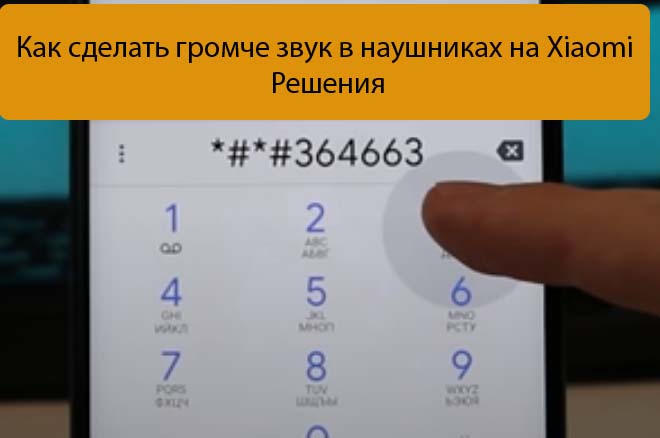
Как сделать громче звук в наушниках на Xiaomi — Решения
РЕМОНТ ТЕЛЕФОНОВ
БЫСТРО * КАЧЕСТВЕННО НАДЁЖНО * НЕДОРОГО * ОТРЕМОНТИРУЕМ * ВАШ * ТЕЛЕФОН
Ремонт
ЗАПЧАСТИ
Ремонтируем
Гарантия
Внимание! Мы не несём ответственности, за все ваши манипуляции с телефоном, выполняемые по нашим инструкциям. Выполнять ремонт должен квалифицированный специалист. Обращайтесь в предложенный нами Сервис по ремонту.
© 2021 РЕМОНТ ТЕЛЕФОНОВ — Android-Shark.Ru
ЛЮБОЕ ИСПОЛЬЗОВАНИЕ, ЛИБО КОПИРОВАНИЕ МАТЕРИАЛОВ САЙТА БЕЗ РАЗРЕШЕНИЯ АДМИНИСТРАЦИИ НЕ ДОПУСКАЕТСЯ.
Когда качество пикселей определено, и среди них удалось обнаружить «выгоревшие», можно приступать к поиску приложений, которые исправят ситуацию:
- JScreenFix проста в использовании, для начала работы необходимо воспользоваться кнопкой Fix Stuck Pixels. Разработчик обещает 30 минут для совершения этой операции, но мастера сервисных центров рекомендуют оставлять устройства. Не менее чем на 10–12 часов для более полной проверки;
- Pixel Fixer: еще одна программа, аналогичная JScreenFix. Для восстановления пикселей также необходимо нажать на кнопку зеленого цвета;
- «Лечение битых пикселей»: платформа не только тестирует мобильный телефон на битые пиксели. А потом «лечит» их, но одновременно выявляет другие дефекты в дисплее.
При использовании приложений рекомендуется на время «лечения», устройства не отключать его от зарядных устройств. Во время обработки пикселей смартфон постоянно включен, поэтому зарядки может не хватить.
Микротрещины экрана, чреваты разрывом цепи питания. Если это случилось, то вам прийдется менять экран. Благо в Китае они стоят в несколько раз дешевле.
Бывает, и неисправности кроется в неправильной установке сим карты, либо флешки. Попробуйте их вынуть и проверить, что будет.
Карту с проблемами можно починить, восстановив битые кластеры, с помощью ПК.
При сотрясении, плохо выставленный штекер от дисплея может выпасть. Что повлечет за собой отключение модуля передачи изображения, либо частичное отключение.
Снимите крышку аппарата, и воткните шлейф в гнездо. Если он вставлен, то выньте его и вставьте. При этом не забудьте отключить шлейф питания, от аккумулятора.
Действия, как поступить в такой ситуации
Поможет смена графики на низкое разрешение. Требуется ограничить режим энергопотребления. Не продолжать играть при включенном зарядном устройстве телефона. Вынуть телефон из чехла, дать возможность общей вентиляции корпуса. Отключить телефон, снять аккумулятор.
Если смартфон, находился во влажном помещении, либо на него попадала влага. Особенно это касается USB входа, и затекания внутрь смартфона. Окислы могут приводить к утечке тока, а это способствует нагреву аппарата. Для устранения, вам необходимо почистить USB. Возьмите тонкую палочку и намотайте на неё ватку. Обмакните её в вайт спирит, либо спирт, и протрите контакты во входе.
Если вода попадала внутрь, то надо разбирать Мейзу. И, туже операцию проводить с контактами, которые присоединяются к плате. Но, прежде чем это делать, отключите шлейф аккумулятора во избежания замыкания.
Если у Meizu M8 не работает микрофон, для этого нужно проделать следующие действия.
Открываем настройки безопасности, ищем root-доступ и нажимаем принять, перезагружаем аппарат. Открываем « телефон » и вводим данную комбинацию *#*#54298#*#* или *#*#3646633#*#* . Листаем вправо и находим « Hardware Testing » -> audio -> Audio Playback выставляем значение Heaset PGA на 160 . Выходим из меню и перезагружаем телефон.
Также, могут применяться программные методы. Но, они смогут помочь только при отсутствии неисправностей в самом устройстве. Этот способ один из самых простых, мы открываем на мобильнике настройки. И, выбираем команду « сбросить настройки ». Имейте в виду, что под этим понимается удаление со смартфона всех данных.
Чтобы полосы на экране Meizu M8 не беспокоили, нужно:
- Убедиться в целостности и подключить заново шлейф дисплейного модуля;
- Заменить экран полностью, если есть реальные повреждения;
- Обновить прошивку и оболочку Flyme.
В первой ситуации мог быть просто нарушен контакт. Соединение отошло из-за удара, засорились контакты или на заводе дисплей не был до конца соединён.
Во втором случае рекомендуется обращаться к специалистам по гарантии или в независимую мастерскую. Третий вариант указывает на то, что вы купили телефон с устаревшей версией ПО. Которое имеет недостатки, исправленные в обновлениях.
Для осуществления данной процедуры нужно:
- Войти в настройки прибора;
- Выбрать пункт «о телефоне»;
- В подменю потребуется выбрать проверку наличия обновлений – при включении Wi-Fi всё начнёт скачиваться;
- Прибор перезагрузится.
Появление полос во время пользования можно исключить сразу после покупки путём обновления. Это не аннулирует гарантию. В отличие от полной перепрошивки или самостоятельного ремонта в этот же период.
Банальный метод, это просто зайти на устройстве в аккаунт.
Нажать внизу на пункт « Удалить mi аккаунт ».
В этом случае произойдёт отвязка account от мобильника . Больше не будет выпадать сообщение, во время загрузки аппарата.
Если в Xiaomi пропал звук, сначала стоит проверить настройку аудиопараметров. Если стоит активный режим ( со звуком ), то продолжаем искать проблему.
Необходимо — почистить гнездо для наушников .
Если на экране смартфона xiaomi горит значок гарнитуры, а наушники не подключены, значит, замкнуло контакты. Поэтому звук транслируется в наушники, хоть физически они и не подключены.
После чистки перезагрузите телефон.
Если во время звонка собеседник вас плохо слышит, то возможно отключена эта функция. Зайдите в настройки «звук и вибрация» и подвиньте бегунок « шумоподавление » на значение « вкл «.
Если она активирована, а треск и помехи при разговоре присутствуют, то попробуйте выключить функцию.
Встроенный мобильный помощник так же может мешать нормальной работе микрофона. Перейдите в меню « настройки «, найдите « Google «. Далее, отключите функцию « определитель голоса «.
Перезагрузите телефон xiaomi.
Сброс аккаунта можно произвести, с помощью службы поддержки Сяоми.
Для этого необходимо иметь документы на телефон , для подтверждения, что он не краденый.
Как разговаривать с техподдержка Сяоми.
Зайдите на свой почтовый сервис типа mail.ru и авторизуйтесь.
Нажимаем создать сообщение. В первой строчке, пишем вот этот адрес: mishu@xiaomi.com Либо вот этот: service.us@xiaomi.com В теме можно написать ( Разблокировка ми account ). Писать необходимо по-английски. Воспользуйтесь, онлайн переводчиком.
Далее пишем, что требуется. Хочу на Xiaomi redmi 6a сбросить mi аккаунт. Эта процедура, долгая, и может затянуться на 2 — 3 недели .
Выбираем английский язык и любую страну;
Производим подключение к интернету при помощи Wi-Fi или сотовых данных;
Заходим в « Privacy Policy » (Политика безопасности) и выделяем любой фрагмент текста. Справа нажимаем на три точки, « Web Search » и « Google App ». Далее мы можем перейти в настройки, нажав на запись « Settings ». Ищем пункт « О телефоне (About Phone) » и кликаем на него.
После входа нажимаем на « Версия ПО (Miui version) » на которую нужны быстро нажать несколько ( около 5 ) раз, пока не появится уведомление о предоставлении « прав Developer ». Возвращаемся и переходим в «Second Space», а потом «Turn on second space».
Здесь создается второе пространство и устройство уже вполне готово к работе. Тем не менее после перезагрузки все сбросится и придется все делать заново, поэтому продолжаем. Заходим в настройки, потом «About Phone», «Additional Settings» и «Меню разработчика (Developer)». Передвигаем переключать USB Debugging на позицию включения.
Подключаемся к компьютеру при помощи USB и запускаем Switch . Скачиваем « Minimal Adb and Fastboot » и включаем. Переходим на первый рабочий стол, а на компьютере набираем « adb devices ». Здесь же вводим следующую команду: adb (вводная команда) shell pm uninstall (параметры) –k –user 0 (значения) com.xiaomi.finddevice (связь с сервером);
Удаляем « Найти мой телефон (Find my phone) ».
Нюансы после такой отвязки.
После этого гаджет готов к полноценной эксплуатации: можно выходить в интернет, пользоваться различными программами и т. д.
Тем не менее, стоит обратить, что нельзя будет пользоваться сервисами Сяоми. Что объясняется отсутствием самой учетной записи. На учётную запись Xiaomi, много жалоб от пользователей, из-за некачественно выполненого по, и вполне логично, что её удаляют.
Bt адаптер aux почему выключается
Это действительно раздражает, когда вы обнаруживаете, что ваше устройство Bluetooth, такое как клавиатура или гарнитура Bluetooth, продолжает отключаться . Проблемы такого рода очень распространены, но зачастую их несложно решить. Вот 5 быстрых исправлений, которые вы можете попробовать!
Вы можете не пробовать их все; просто двигайтесь вниз по списку, пока не найдете тот, который вам подходит.
- Измените настройку мощности Bluetooth
- Перезапустите службу Bluetooth.
- Переустановите драйвер Bluetooth
- Обновите драйвер Bluetooth.
- Запустите средство устранения неполадок Bluetooth
Исправление 1 — Изменить настройка мощности Bluetooth
Возможно, ваше устройство Bluetooth не сможет правильно подключиться в состоянии низкого энергопотребления. Чтобы узнать, причина в этом, вы можете изменить настройки питания Bluetooth следующим образом:
1) Введите диспетчер устройств в окно поиска Windows и щелкните Диспетчер устройств .
2) Дважды щелкните Bluetooth , чтобы увидеть все устройства в этой категории. Затем щелкните правой кнопкой мыши свое устройство Bluetooth и выберите Свойства .
3) Выберите вкладку Управление питанием . Затем снимите флажок Разрешить компьютеру выключать это устройство для экономии энергии и нажмите ОК .
Снова подключите устройство Bluetooth и посмотрите, все ли в порядке. Если он по-прежнему отключается, попробуйте другое исправление.
Исправление 2 — перезапустите службу Bluetooth
Bluetooth должен работать с некоторыми службами на вашем компьютере. ПК. Итак, если у вас возникли проблемы с подключением устройства Bluetooth, вам следует проверить, правильно ли запущены и работают эти службы.
1) На клавиатуре нажмите клавишу с логотипом Windows и R одновременно, чтобы вызвать окно «Выполнить». Затем введите services.msc и нажмите OK .
2) Щелкните правой кнопкой мыши Служба поддержки Bluetooth . Если он не запущен, нажмите Пуск ; если он уже запущен, нажмите Перезагрузить .
3) После перезапуска службы щелкните ее правой кнопкой мыши и выберите Свойства .
4) Установите для Тип запуска значение Автоматически и нажмите ОК .
После этого вы сможете успешно подключить устройство Bluetooth. Если нет, попробуйте следующее исправление, указанное ниже.
Исправление 3 — переустановите Bluetooth драйвер
Если с вашим драйвером Bluetooth что-то не так, соединение будет постоянно отключаться. В этом случае вы можете удалить драйвер Bluetooth и позволить Windows автоматически установить подходящий для вас.
1) Введите диспетчер устройств в поле поиска и нажмите Диспетчер устройств .
2) Дважды щелкните Bluetooth , чтобы просмотреть все устройства. Затем щелкните правой кнопкой мыши устройство Bluetooth и выберите Удалить устройство .
3) Установите флажок Удалить программное обеспечение драйвера для этого устройства и нажмите Удалить .
Перезапустить электронная машина. Затем повторно подключите устройство Bluetooth, чтобы проверить, хорошо ли оно работает с вашим компьютером. Если нет, переходите к следующему решению.
Исправление 4 — Обновите драйвер Bluetooth
Если переустановка драйвера не помогает, это скорее всего, ваш драйвер Bluetooth устарел. Чтобы ваши устройства работали в идеальном состоянии, вам следует регулярно обновлять драйвер Bluetooth. Поскольку встроенный диспетчер устройств Windows не всегда предлагает последнюю версию драйвера (узнайте почему), вы можете сделать это другими способами:
Обновление драйверов вручную — вы можете обновите драйвер Bluetooth вручную, зайдя на веб-сайт производителя устройства Bluetooth и выполнив поиск последней версии правильного драйвера. Убедитесь, что вы выбрали только тот драйвер, который совместим с вашей версией Windows.
Автоматическое обновление драйвера — если у вас нет времени, терпения или навыков работы с компьютером Чтобы обновить драйвер Bluetooth вручную, вы можете сделать это автоматически с помощью Driver Easy . Driver Easy автоматически распознает вашу систему и найдет правильный драйвер для вашего устройства Bluetooth и вашу версию Windows, а также правильно загрузит и установит его:
1) Загрузите и установите Driver Easy.
2) Запустите Driver Easy и нажмите Сканировать сейчас кнопку. Затем Driver Easy просканирует ваш компьютер и обнаружит все проблемные драйверы.
3) Нажмите кнопку Обновить рядом с отмеченным драйвером Bluetooth, чтобы автоматически загрузить правильную версию этого драйвера, затем вы можете установить ее вручную (вы можете сделать это с помощью БЕСПЛАТНАЯ версия ).
Или нажмите Обновить все , чтобы автоматически загрузить и установить правильную версию всех драйверы, которые отсутствуют или устарели в вашей системе. (Для этого требуется версия Pro , которая поставляется с полной поддержкой и 30-дневной гарантией возврата денег. Вам будет предложено выполнить обновление, когда вы нажмете Обновить все .)
Теперь, когда вы установили последнюю версию драйвера на свой компьютер, ваше устройство Bluetooth должно работать идеально и без сбоев. Если вы все еще видите ту же проблему с подключением, проверьте последнее исправление.
Исправление 5 — Запустите средство устранения неполадок Bluetooth
Если вы в Windows 10, вы должны в полной мере использовать встроенное средство устранения неполадок Windows для решения любых проблем, связанных с Bluetooth, включая отключение Bluetooth. Вот как это сделать:
1) Введите Troubleshoot в поле поиска Windows и нажмите Устранение неполадок с настройками .
2) Прокрутите вниз и нажмите Bluetooth . Затем нажмите Запустить средство устранения неполадок .
Дождитесь устранения неполадок до завершения и следуйте инструкциям на экране, чтобы исправить обнаруженные проблемы. Затем повторно подключите устройство Bluetooth и посмотрите, как оно работает.
Надеюсь, этот пост помог вам решить проблему с отключением Bluetooth. Если у вас есть предложения или вопросы, пожалуйста, поделитесь своим комментарием ниже.
Отключается блютуз-адаптер после перезагрузки системы
Отваливается Bluetooth-адаптер после перезагрузки ОС
Asus P8 H77-V LE Win 7 sp1 64 bit Досталось вот такое "чудо". Подключил. Настроил. С телефоном.
Отключается aero после каждой перезагрузки.
Добрый день! Установил фикс для старкрафта, чтобы избавиться от неправильного отображения цветов.
В Windows 7 после перезагрузки отключается AERO
Всем привет! Ребята, помогите, PLEASE. В W7 включаю AERO, всё работает, всё красиво.
После каждой перезагрузки ноута сетевой адаптер заново устанавливается
Доброе время суток ,подскажите может кто сталкивался . сетевой адаптер Atheros AR8131 PCI-E Gigabit.
Будет ли работать блютуз адаптер в магнитоле
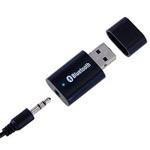
Так случилось, что у меня в машине, магнитола не оборудована Bluetooth. Конечно, можно подключать телефон к AUX входу, но во первых, это не слишком удобно (например, приходится выдергивать шнурок при входящем звонке), во вторых, современные гнезда для наушников у телефонов долго не живут.
И в очередной раз, когда мини-jack смартфона приказал долго жить, я озаботился вопросом выбора блютуз адаптера в машину. Сейчас подобного рода устройств огромное количество, и мне пришлось попробовать 3 варианта, пока я не нашел то, что нужно. Что бы сэкономить время людей, столкнувшихся с такой же проблемой — этот обзор.
Вводные данные
Не так давно я езжу на Hyundai Solaris, оборудованной стандартной магнитолой. В магнитоле есть USB и AUX входы, но нет блютуз.
В результате выбора было протестировано 3 устройства пренципиально разного действия:
- FM-трансмиттер
- Bluetooth Flash (записывает в свою память данные, передаваемые по блютуз)
- Bluetooth to AUX переходник, с питанием через USB
FM-трансмиттер
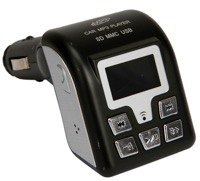 На первый взгляд, самое удобное и популярное решение.
Работает FM-трансмиттер так:
устройство вставляется в гнездо прикуривателя, к нему подключается по блютуз телефон. На магнитоле в машине настраивается определенная FM волна, заданная на трансмиттере. Устройство принимает сигнал с телефона по Bluetooth и передает в FM диапазоне на обычную магнитолу.
- Недорого;
- Продается почти на каждой заправке, в автозапчастях или в магазине техники;
Минусы такого решения:
- Всегда занято гнездо прикуривателя. Если вы им пользуетесь, например, для зарядки чего-либо, придется покупать двойник и т.д.;
- Устройство достаточно громоздкое. Самое большое из всех, что есть в этом обзоре. Выглядит достаточно не аккуратно;
- Соседние машины, например, в пробке с легкостью смогут слушать ваш контент, настроив (или случайно попав) на нужную волну. Особенно, если в трансмиттере задана волна, пересекающаяся с популярными радиостанциями — вы можете глушить в соседних машинах радио. Так же могут возникать помехи, если в соседних машинах такие устройства работают на одной и той же волне;
Еще есть вероятность нарваться на не очень продуманные устройства. Например, так случилось у меня, с вот этим трансмиттером. По какой-то причине, у него нет функции передачи аудио по блютуз. Т.е. использовать его в качестве беспроводной связи для разговоров «не снимая руки с руля» можно (но такая задача не стояла), а для передачи музыки — нет. Причем, я даже не нашел, где в явном виде написана эта «особенность». Уточняйте все возможности устройства перед покупкой, что бы не попасть в подобную ситуацию.
Bluetooth Flash
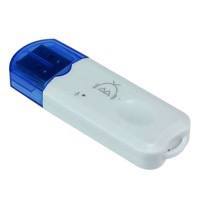
Это « флешка » с функцией Bluetooth. Она вставляется в USB вход приемника и передает на него данные с блютуз. Как это работает?
У флешки есть небольшая внутренняя память. На нее записывается все, что Bluetooth Flash получает по блютуз (музыка, аудиокнига, телефонный разговор). Магнитола автомобиля видит Bluetooth Flash, как обычный накопитель, считывая данные из внутренней памяти.
- Недорогая;
- Компактная;
- Аккуратная и красивая;
- Можно использовать не только с автомобильной магнитолой, но и с любой, где есть USB вход.
- Звук может «икать», т.е. пропадать на какое-то время. Возможно связано со скоростью записи, или может зависить от воспроизводящего устройства;
- Такую флеш читают не все магнитолы. Например, магнитола моего авто не смогла найти с ней общий язык. Никакие данные с внутренней памяти не воспроизводились. А, например, подключив ее к TV, устройство заработало.
Можно порекомендовать устройство тем, у кого нет AUX входа в машине (или очень не хочется его выводить). Кроме USB входа этой «Флешке» больше ничего не нужно. Но помните о «иках», и несовместимости с некоторыми магнитолами.
USB Bluetooth AUX адаптер в машину
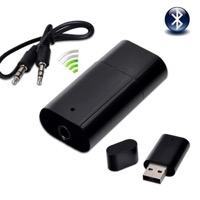
Этот вид устройства можно назвать переходником с Bluetooth на AUX (аналоговый вход магнитолы). Устройство питается по USB, поэтому в машине нужен USB вход. Но он не обязательно должен быть входом самой магнитолы. Если в магнитоле USB нет, то устройство можно подключить к прикуривателю, через еще один переходник. Адаптер получает данные по блютуз и передает на магнитолу.
- Отлично работает без «заиканий»;
- Небольшой размер;
- Работает со всеми магнитолами, где есть AUX.
- Самый дорогой из аналогов (хотя между $2 и $5 на самом деле не такая уж значительная разница);
- Не очень эстетичный проводок к AUX, который будет постоянно «болтаться»;
- Аудиовход магнитолы постоянно будет занят.
Я остановился как раз на этом варианте и рекомендую его другим автолюбителям.
Подробнее о том, как выглядит устройство, вы можете узнать из короткого видео:
Все приведенные в этом обзоре устройства имеют свои преимущества и недостатки, и выбирать нужно под свои задачи и каждый конкретный случай. Но перед выбором подумайте, что именно для вас важно.
P.S. (от 21.06.2015) Купил еще одно устройство, которое «засветилось» последним в этом обзоре. На этот раз для дома. Очень удобно, подключив его к старому музыкальному центру, можно получить современный проигрыватель, с возможностью Bluetooth.
Эту статью можно найти в результатах поиска по запросам: блютуз для автомобиля, bluetooth в машину.
Поделиться "USB Bluetooth адаптер для автомобиля: прослушивание музыки с телефона"
Так случилось, что у меня в машине, магнитола не оборудована Bluetooth. Конечно, можно подключать телефон к AUX входу, но во первых, это не слишком удобно (например, приходится выдергивать шнурок при входящем звонке), во вторых, современные гнезда для наушников у телефонов долго не живут.
И в очередной раз, когда мини-jack смартфона приказал долго жить, я озаботился вопросом выбора блютуз адаптера в машину. Сейчас подобного рода устройств огромное количество, и мне пришлось попробовать 3 варианта, пока я не нашел то, что нужно. Что бы сэкономить время людей, столкнувшихся с такой же проблемой — этот обзор.
Вводные данные
Не так давно я езжу на Hyundai Solaris, оборудованной стандартной магнитолой. В магнитоле есть USB и AUX входы, но нет блютуз.
В результате выбора было протестировано 3 устройства пренципиально разного действия:
- FM-трансмиттер
- Bluetooth Flash (записывает в свою память данные, передаваемые по блютуз)
- Bluetooth to AUX переходник, с питанием через USB
FM-трансмиттер
На первый взгляд, самое удобное и популярное решение.
Работает FM-трансмиттер так:
устройство вставляется в гнездо прикуривателя, к нему подключается по блютуз телефон. На магнитоле в машине настраивается определенная FM волна, заданная на трансмиттере. Устройство принимает сигнал с телефона по Bluetooth и передает в FM диапазоне на обычную магнитолу.
- Недорого;
- Продается почти на каждой заправке, в автозапчастях или в магазине техники;
Минусы такого решения:
- Всегда занято гнездо прикуривателя. Если вы им пользуетесь, например, для зарядки чего-либо, придется покупать двойник и т.д.;
- Устройство достаточно громоздкое. Самое большое из всех, что есть в этом обзоре. Выглядит достаточно не аккуратно;
- Соседние машины, например, в пробке с легкостью смогут слушать ваш контент, настроив (или случайно попав) на нужную волну. Особенно, если в трансмиттере задана волна, пересекающаяся с популярными радиостанциями — вы можете глушить в соседних машинах радио. Так же могут возникать помехи, если в соседних машинах такие устройства работают на одной и той же волне;
Еще есть вероятность нарваться на не очень продуманные устройства. Например, так случилось у меня, с вот этим трансмиттером. По какой-то причине, у него нет функции передачи аудио по блютуз. Т.е. использовать его в качестве беспроводной связи для разговоров «не снимая руки с руля» можно (но такая задача не стояла), а для передачи музыки — нет. Причем, я даже не нашел, где в явном виде написана эта «особенность». Уточняйте все возможности устройства перед покупкой, что бы не попасть в подобную ситуацию.
Bluetooth Flash
Это « флешка » с функцией Bluetooth. Она вставляется в USB вход приемника и передает на него данные с блютуз. Как это работает?
У флешки есть небольшая внутренняя память. На нее записывается все, что Bluetooth Flash получает по блютуз (музыка, аудиокнига, телефонный разговор). Магнитола автомобиля видит Bluetooth Flash, как обычный накопитель, считывая данные из внутренней памяти.
- Недорогая;
- Компактная;
- Аккуратная и красивая;
- Можно использовать не только с автомобильной магнитолой, но и с любой, где есть USB вход.
- Звук может «икать», т.е. пропадать на какое-то время. Возможно связано со скоростью записи, или может зависить от воспроизводящего устройства;
- Такую флеш читают не все магнитолы. Например, магнитола моего авто не смогла найти с ней общий язык. Никакие данные с внутренней памяти не воспроизводились. А, например, подключив ее к TV, устройство заработало.
Можно порекомендовать устройство тем, у кого нет AUX входа в машине (или очень не хочется его выводить). Кроме USB входа этой «Флешке» больше ничего не нужно. Но помните о «иках», и несовместимости с некоторыми магнитолами.
USB Bluetooth AUX адаптер в машину
Этот вид устройства можно назвать переходником с Bluetooth на AUX (аналоговый вход магнитолы). Устройство питается по USB, поэтому в машине нужен USB вход. Но он не обязательно должен быть входом самой магнитолы. Если в магнитоле USB нет, то устройство можно подключить к прикуривателю, через еще один переходник. Адаптер получает данные по блютуз и передает на магнитолу.
- Отлично работает без «заиканий»;
- Небольшой размер;
- Работает со всеми магнитолами, где есть AUX.
- Самый дорогой из аналогов (хотя между $2 и $5 на самом деле не такая уж значительная разница);
- Не очень эстетичный проводок к AUX, который будет постоянно «болтаться»;
- Аудиовход магнитолы постоянно будет занят.
Я остановился как раз на этом варианте и рекомендую его другим автолюбителям.
Подробнее о том, как выглядит устройство, вы можете узнать из короткого видео:
Все приведенные в этом обзоре устройства имеют свои преимущества и недостатки, и выбирать нужно под свои задачи и каждый конкретный случай. Но перед выбором подумайте, что именно для вас важно.
P.S. (от 21.06.2015) Купил еще одно устройство, которое «засветилось» последним в этом обзоре. На этот раз для дома. Очень удобно, подключив его к старому музыкальному центру, можно получить современный проигрыватель, с возможностью Bluetooth.
Эту статью можно найти в результатах поиска по запросам: блютуз для автомобиля, bluetooth в машину.
Поделиться "USB Bluetooth адаптер для автомобиля: прослушивание музыки с телефона"
В некоторых автомобилях устанавливаются штатные автомагнитолы, которые могут работать с системой Bluetooth, но из-за отсутствия блютуз адаптера они этого делать не могут. Что делать в этом случае автовладельцу, чтобы синхронизировать магнитолу с телефоном? Для таких ситуаций предусмотрены специальные блютуз адаптеры, но как правильно его подобрать, чтобы он прослужил долгое время и выполнял все необходимые функции?
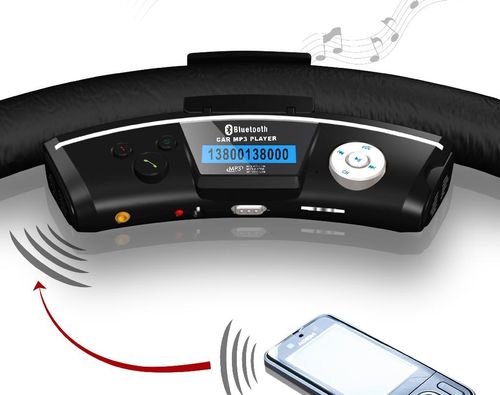 Блютуз-адаптер для автомагнитолы
Существует достаточно много модулей различного предназначения и характеристик. Это значит, чтобы правильно выбрать подходящее устройство автовладелец должен точно знать, что ему требуется.
К популярным разновидностям Bluetooth оборудования относят:
- Handsfree – представляет собой беспроводной наушник или спикерфон (вставляется в прикуриватель), предназначенный для совершения и принятия звонков водителем, не занимая его рук. Может использоваться не только в машине. В ряде случаев звонок переводится на всю аудиосистему авто и разговор происходит через динамики, установленные в машине (когда магнитола может принимать сигнал).
 Handsfree
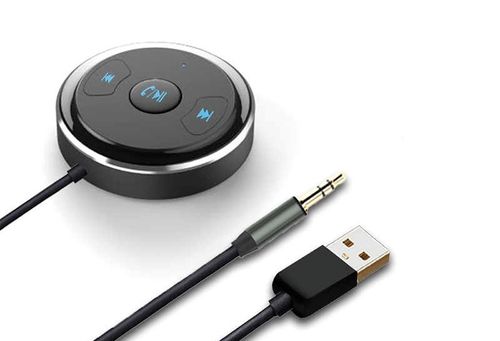
- Блютуз адаптер для автомагнитолы AUX – переходник, который вставляется в альтернативный вход магнитолы (AUX), передавая все необходимые данные на автомагнитолу. Обеспечивает стабильную передачу данных без зависаний. Для работы требуется USB разъём, обеспечивающий «питание» модуля. Когда ЮСБ разъём занят или отсутствует – допускается использование переходника, который вставляется в прикуриватель.
 Блютуз адаптер AUX
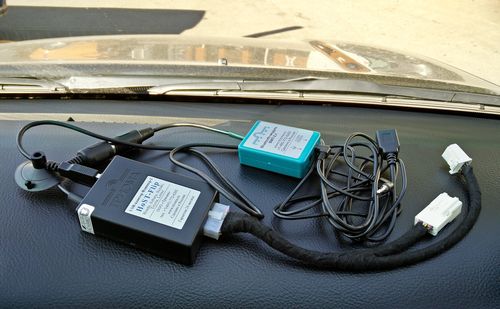
- Модуль – подключается к магнитоле, что затрудняет процесс установки. Позволяет не только принимать звонки по системе «свободные руки», но и слушать музыку по каналу Bluetooth. Позволяет расширить функционал и полностью восполняет отсутствующий модуль Bluetooth.
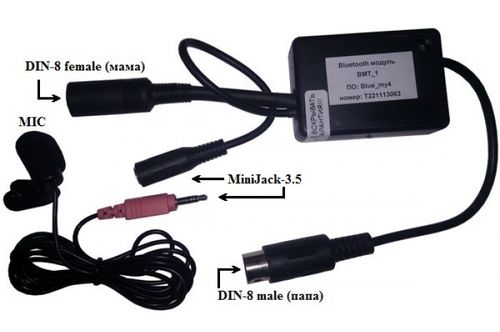 Модульный адаптер
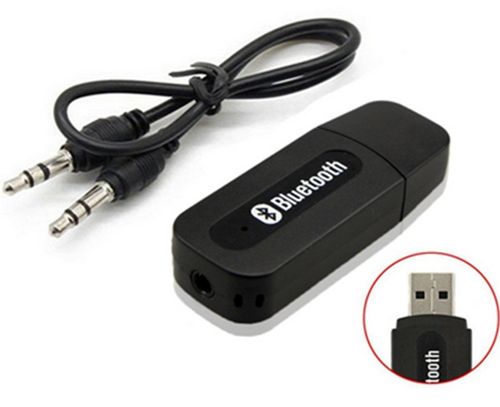
- USB блютуз адаптер для автомагнитолы (BluetoothFlash) – похож на обыкновенную флэшку. Вставляется в разъём ЮСБ и передаёт со смартфона музыку или звонок в аудиосистему авто.
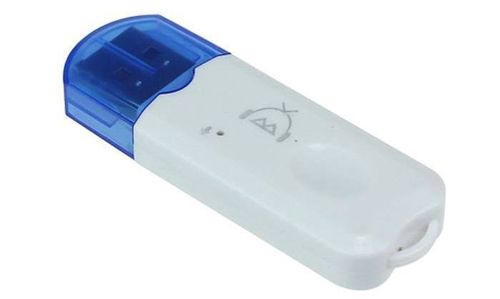 USB блютуз адаптер
- FM-трансмиттер – является передатчиком данных между смартфоном и аудиосистемой. Принимает сигнал телефона по блютуз и передаёт его на заданную радиоволну, которую необходимо настроить на магнитоле.
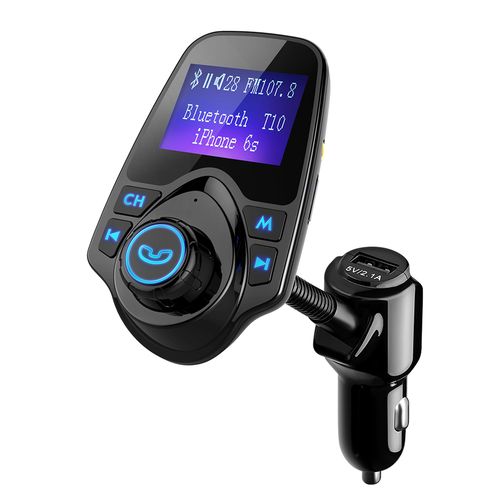
Каждая разновидность предназначена для определённых потребностей автовладельца, и выбор зависит только от требований автовладельца.
Выбор
Чтобы правильно подобрать ЮСБ блютуз адаптер для автомагнитолы, который будет стабильно работать и не приведёт к выходу из строя телефона и другого оборудования – требуется учитывать ряд требований:
- Совместимость с телефоном и автомобилем – если дополнительное оборудование не будет совместимо, то это может привести к выходу из строя оборудования. Подходящими считаются модели, у которых в списке совместимости написано нужное устройство. Когда пишется «одноплатформенная модель», то она считается универсальной, но при эксплуатации могут возникать проблемы.
- Языковые настройки – при подборе модуля необходимо, чтобы была возможность переключения на нужный язык. Правильно провести необходимые настройки для корректной работы можно только на знакомом языке.
- После установки требуется проверить корректность работы устройства (отображение номера и других данных).
- Требуется, чтобы блютуз-адаптер можно было обновлять – функционала старой операционной системы может не хватать, и могут потребоваться обновления. Один из важных моментов – не все телефоны поддерживают старые версии прошивки Bluetooth модулей. По этой причине могут возникнуть проблемы при эксплуатации.
Внимание: при подборе блютуз адаптера для автомагнитолы JVC, Пионер, Сони и других моделей с большим выбором моделей магнитол требуется, чтобы модуль был полностью совместим, а ряд производителей, изготавливает фирменные адаптеры для своей продукции.
Где продаются
Найти в продаже любой блютуз адаптер можно в специализированных магазинах электроники (пример — Мвидео) или в магазинах автозапчастей. Перед покупкой необходимо проверить устройство и убедиться, что оно соответствует автомагнитоле и сможет работать вместе со смартфоном.
В современном мире есть возможность заказать блютуз адаптер для автомагнитолы на Алиэкспресс или в любом другом интернет-магазине. Огромным плюсом будет являться меньшая стоимость, но очевидный минус – проверить работоспособность можно будет только, когда заказ придёт до адресата.
Найти в специализированных магазинах или купить на Алиэкспресс – решает только автовладелец, а рынок предоставляет огромный выбор разнообразных адаптеров, среди которых можно найти именно то, что необходимо и будет отвечать всем требованиям и нормам.
Итог можно подвести следующий: чтобы подобрать блютуз адаптер для автомагнитолы требуется точно знать, что от него требуется и для каких именно целей он нужен, а выбрав подходящий – нужно проверить характеристики, чтобы он работал долгое время, не требуя замены, и полностью выполнял свои функции.