
Где находится элемент перемножитель в мультисиме
Не знаете с чем это связано?
И можете подсказать, пожалуйста, как RC фильтр подключить, чтобы постоянную составляющую выделить?
Сборка печатных плат от $30 + БЕСПЛАТНАЯ доставка по всему миру + трафарет
_________________
Просто не учи физику в школе, и вся твоя жизнь будет наполнена чудесами и волшебством
Вопрошающим про силовую или высоковольную электронику с низкой грамотностью я не отвечаю, а то ещё посадят за участие в (само)убиении оболтуса.
Ведущий производитель электрического оборудования компания MORNSUN выпустила серию источников питания на DIN-рейку LI100-20BxxPR3 c выходами на 12, 15, 24 и 48 В. ИП позиционируются для умных домов, а так же используются в составе оборудования для промышленной автоматизации, различных производственных машин, рельсовых систем транспортировки и другого оборудования, работающего в условиях неблагоприятной окружающей среды.
Простите, что-то до меня не доходит
Компания MEAN WELL продолжает активное развитие номенклатуры, осваивая новые направления и обновляя существующую продукцию с учетом возрастающих требований. В настоящий момент в Компэл представлено множество недавно вышедших новинок MEAN WELL.
MEAN WELL выпустил ряд таких новинок как мощные высоковольтные управляемые источники питания, DC/DC-преобразователи со сверхшироким входом (с креплением на DIN-рейку и на шасси), полностью обновил линейку зарядных устройств (ЗУ), DC/AC-преобразователей (инверторов) и ИБП для охранно-пожарных систем. Кроме того, выпущены специальные источники питания с выходным напряжением в виде ШИМ для светодиодных лент и модулей управляемых по DALI2 и 0…10 В, а также другая продукция.
Фиг его знает. Может с моделью что-то не то. Там еще странный шум появляется. У меня в рассчетах все чистенько, хоть макрос довольно сложный.
Попробуйте убрать конденсаторы на источниках питания — они там для моделирования все равно не нужны.
Надпись возле источника сигнала "1V pk" — это амплитуда? Как-то не согласуется со шкалой на осциллографе — 10 мВ/дел
_________________
Просто не учи физику в школе, и вся твоя жизнь будет наполнена чудесами и волшебством
Вопрошающим про силовую или высоковольную электронику с низкой грамотностью я не отвечаю, а то ещё посадят за участие в (само)убиении оболтуса.
Часовой пояс: UTC + 3 часа
Кто сейчас на форуме
Сейчас этот форум просматривают: нет зарегистрированных пользователей и гости: 7
Электротехника / Электротехника_учебники / 596 2010 Кузовкин В.А.,Филатов В.В — Моделирование электрических и электронных устройств в Multisim 10
щих соединений отдельных однофазных источников со своими задаваемыми параметрами.
В программе имеется набор независимых источников напряжения и тока, создающих периодические сигналы различной формы: прямоугольной, экспоненциальной, произвольной. Форма напряжения и тока источников, как правило, характеризуется одинаковыми параметрами. Поэтому достаточно привести описание одного типа источников, например, напряжения.
Во многих устройствах применяются источники последовательности прямоугольных импульсов Pulse Voltage Source(рис.12.13, а ). Задание основных параметров источника осуществляется на закладке Value его панели
SIGNAL_VOLTAGE_SOURCES: начального (Initial Value) и конечного
(Pulsed Value) значений напряжения фронта импульса, времени нарастания (Rise Time) и времени спада (Fall Time) импульса, длительности импульса
(Pulse Width) и периода (Period) следования импульсов (рис.12.13, б ).
Рис.12.13. Ярлык источника последовательности прямоугольных импульсов ( а ) и панель параметров источника V2 ( б )
Для синхронизации процессов в разных электрических и электронных
устройствах нашли применение источники Clock Voltage Source. Это источники последовательностей прямоугольных импульсов с ограниченными возможностями установки параметров (рис.12.14, а ).
Рис.12.14. Ярлык источника и панель параметров ( а ), форма выходного напряжения ( б )
Источник имеет всего три изменяемых параметра: напряжение в окне Voltage(V), частоту в окне Frequency(F) и относительную длительность импульса в окне Duty Cycle в процентах от периода (рис.12.14, б ).
В программе имеется несколько видов источников для создания сигналов произвольной формы. К наиболее общим следует отнести источник
PIECEWISE LINEAR VOLTAGE (PWL Voltage), использующий кусочно-
линейное задание формы напряжения (рис.12.15, а ).
Рис.12.15. Ярлык источника PWL Voltage и окно задания формы сигнала ( а ), выходное напряжение ( б )
Форма выходного напряжения определяется как функция времени u ( t k ), заданная в фиксированные моменты времени (рис.12.15, б ).
При анализе линейных устройств часто используются импульсы, сформированные из участков экспоненциальной функции времени (рис.12.16, б ). Для этих целей можно применять имеющийся в программе источник напря-
жения EXPONENTIAL_VOLTAGE (рис.12.16, а ).
Рис.12.16. Ярлык источника экспоненциального импульса EXP_VOLTAGE и панель его параметров ( а ), выходное напряжение ( б )
В подгруппу независимых источников включены также генераторы си-
нусоидальных сигналов с тональной модуляцией амплитуды или фазы. Источник сигнала AM Voltage вырабатывает напряжение с изменяющейся амплитудой (рис.12.17).
Рис.12.17. Схема с источником AM_Voltage и его выходное синусоидальное напряжение с амплитудной модуляцией
Выходное напряжение источника AM Voltage определяется выражени-
u = U 0 sin(2π ft )[1 + M sin(2π f M t )].
Источник сигнала FM Voltage вырабатывает синусоидальное напряжение с изменяющейся частотой (рис.12.18).
Рис.12.18. Схема с источником FM Voltage и его выходное синусоидальное напряжение с фазовой модуляцией
Выходное напряжение источника FM Voltage определяется выражени-
u = U 0 sin[2π ft + m sin(2π f M t )].
Для осуществления внешнего управления процессом применяется подгруппа источников, называемых управляемыми или зависимыми от входных сигналов.
12.3. Управляемые источники и преобразователи сигналов
Элементная база теории электрических цепей для реализации эквивалентных схем электрических устройств наряду с пассивными компонентами ( R , C , L ,
M ) и независимыми источниками напряжения и тока включает идеальные управляемые (зависимые) источники: источник напряжения, управляемый током (ИНУТ); источник напряжения, управляемый напряжением (ИНУН);
источник тока, управляемый напряжением (ИТУН); источник тока, управляемый током (ИТУТ) (рис.12.19).
Рис.12.19. Управляемые источники – схемные компоненты
Приведенные источники осуществляют линейные пропорциональные преобразования, которые характеризуются следующими соотношениями:
— ИНУТ u вых = ri вх , ( r = H) , где Н-коэффициент передачи источника [Ом];
— ИНУН u вых = μu вх , ( μ = U) , где U — коэффициент передачи [V/V];
— ИТУН i вых = gu вх , ( g = U) , где U- коэффициент передачи [A/V];
— ИТУТ i вых = βi вх , ( β = H) , где Н- коэффициент передачи [A/A].
Значения коэффициентов передачи устанавливаются в соответствующих окнах панелей параметров каждого источника.
Входные ветви имеют бесконечно большое входное сопротивление и соответственно нулевое значение тока, если управляющей величиной служит
напряжение, и нулевое входное сопротивление, если управляющей величи-
ной является ток. Идеальные управляемые источники не искажают форму управляющего сигнала и передают ее в выходной источник.
Подраздел «ИСТОЧНИКИ» (Sources) библиотеки элементов програм-
мы в подгруппе Controlled Voltage Source содержит кроме идеальных источ-
ников совокупность сложных управляемых источников напряжения, характеризуемых зависимостью параметров сигнала выходного источника от значений входного сигнала. Применение таких зависимых источников во многих приложениях существенно упрощает структуру эквивалентной схемы устройства по сравнению с использованием только идеальных управляемых источников. Управляемые источники напряжения различаются видом выходного сигнала и характеристикой преобразования.
Функцию нелинейного преобразования u 2 ( t ) = F [ u 1 ( t )] напряжения осуществляет элемент Piecewise Linear Controlled Source – PWL (рис.12.20, а ).
Рис.12.20. Ярлык управляемого источника PWL и окно задания его характеристики ( а ), пример характеристики источника ( б )
Заданная функция F реализуется с использованием кусочно-линейной аппроксимации. Зависимость формируется в окне панели параметров посред-
ством введения координат отрезков. Например, при задании трех точек получается характеристика, содержащая два линейных участка (рис.12.20, б ).
Элемент преобразует форму сигнала. Например, при подаче на вход
источника с такой характеристикой (рис.12.20, б ) синусоидального напряже-
ния выходной сигнал будет периодическим и несинусоидальным (рис.12.21).
Рис.12.21. Форма напряжений на входе и выходе элемента PWL (рис.12.20)
В программу включены управляемые источники (генераторы) переменного напряжения с управлением частотой f . Форма немодулированного
сигнала в разных источниках принята: синусоидальной – Sine Wave, прямо-
угольной – Square Wave и треугольной – Triangle Wave (рис.12.22).
Рис.12.22. Ярлыки источников, с управляемой частотой выходного напряжения
Например, управляемый источник Voltage Controlled Square Wave изменяет частоту f следования прямоугольных импульсов в зависимости от значений входного напряжения u 1. В схеме рис.12.23, а управляющее входное напряжение задается функциональным генератором XSC1 в форме треугольных импульсов (рис.12.23, а ).
Рис.12.23. Схема цепи и панель функционального генератора ( а ), панель параметров управляемого источника ( б ) и формы входного и выходного напряжений ( в )
В окнах панели параметров элемента формируется характеристика пре-
образования f ( u 1 ). Для этого вводятся координаты ее отрезков (рис.12.23, б ). Приведенная характеристика, заданная в двух точках описывает линейную
зависимость частоты от приложенного напряжения. Для базового прямо-
угольного импульса в соответствующих окнах устанавливаются нижний
(Output peak low value) и верхний (Output peak high value) уровни импульса, а
также его относительная длительность (Duty cycle). Рассмотренный источник представляет собой модель классического частотноимпульсного модулятора (ЧИМ), частота которого изменяется пропорционально входному напря-
жению (рис.12.23, в ).
В программе имеется источник прямоугольных импульсов с управлением их длительностью Controlled One Shot (рис.12.24, а ). Подобные преобразователи называются широтно-импульсными модуляторами (ШИМ).
Рис.12.24. Ярлык источника Controlled One Shot ( а ) и панель его параметров ( б )
Подобные преобразователи называются широтно-импульсными модуляторами (ШИМ).
Приведенный на рис.12.24 источник вырабатывает последовательность прямоугольных импульсов и имеет три управляющих (входных) канала: тактирования, разрешения и управления. Частота следования импульсов задает-
ся с помощью синхросигнала, подаваемого на тактовый вход источника. Импульсная последовательность вырабатывается только при нулевом логиче-
ском состоянии входа разрешения (селектирующего входа), а при его единичном состоянии генерация прекращается. Длительность (ширина) вырабатываемых импульсов определяется значением напряжения на управляющем
В окнах панели параметров источника (рис.12.24, б ) следует установить необходимые значения параметров (рис.12.24, б ). Для канала тактирования следует установить уровень напряжения запуска и его полярность. Управ-
ляющая характеристика источника задается в окне Control and pulse width arrays в виде ее координат: значения управляющего напряжения Control array
(V) и длительности импульса Pulse width array (sec). При таком задании характеристика представляет собой кусочно-линейную зависимость. Следует
помнить, что для правильной работы источника максимальная длительность
импульсов не должна превышать периода их следования. Для выходных им-
пульсов необходимо также установить их минимальное и максимальное зна-
чения в соответствующих окнах Output low value и Output high value панели.
Для моделирования ШИМ необходимо подать на входы элемента Controlled One Shot (COS) сигналы от внешних источников (рис.12.25, а ). К вхо-
ду тактирования подключен источник прямоугольных импульсов V2. Управ-
ляющий сигнал подается с функционального генератора в форме треугольных импульсов.
Где находится элемент перемножитель в мультисиме
Рассмотрим самый простой элемент NOT. Элемент имеет всего один вход и один выход. В исходном состоянии, когда на входе присутствует 0, то на выходе присутствует 1.
Логические элементы изображаются на схемах в виде прямоугольника, внутри которого указывается тип логического элемента, так для элемента NOT ставится цифра 1. Прямоугольник обозначения логического элемента располагается всегда таким образом, что входы элемента находятся слева, а выходы справа. Следует обратить внимание, что выход, имеющий в исходном состоянии логическую единицу, обозначается маленьким кружком.
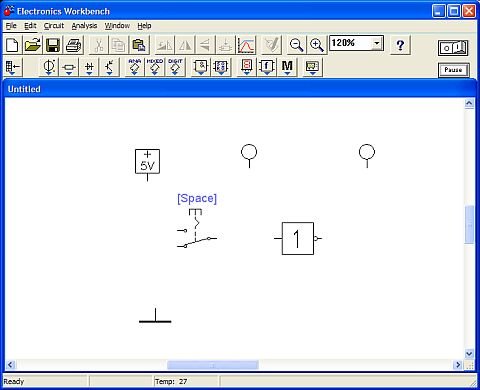
Соберём простую электрическую схему с использованием элемента NOT. Для этого, сначала расставим на поле необходимые элементы, как показано на рисунке. Элемент «Voltage source — источник напряжения» находится на панели Sources, там же где и заземление. Источник предназначен для получения сигнала логической 1, то есть +5 вольт.
Некоторые элементы схемы, перед рисованием схемы, следует настроить. Так переключатель следует развернуть на 180 градусов. Для этого следует выделить переключатель и нажать кнопку  или, нажав правую кнопку мыши выбрать в локальном меню опцию «Flip Horizontal».
Индикаторные светодиоды следует повернуть выводами вниз. Для этого выделить светодиод и нажать несколько раз кнопку  или в локальном меню выбрать «Rotate». В итоге должна получиться такая картина:
Дале, способом, описанным в предыдущем разделе, следует произвести соединения проводниками, так как показано на рисунке.
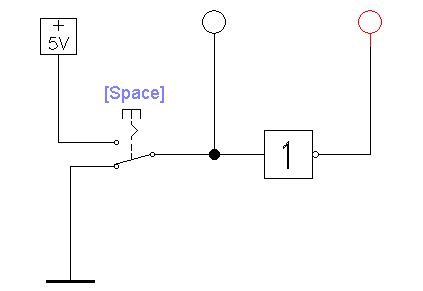
Для проведения эксперимента следует включить включатель питания электрической схемы  установив его в положение I.
Итак, мы видим что индикатор, подключенный к выходу элемента, загорелся (стал красного цвета). На выходе элемента присутствует значение 1. Вход элемента заземлён через контакты переключателя, то есть на входе присутствует 0 (Рисунок А). Надпись «Space» на переключателе означает, что переключать его нужно нажатием клавиши «Пробел» на клавиатуре. Переключим переключатель. Вход логического элемента соединится с источником напряжения, то есть на входе элемента появится значение 1 (о чём свидетельствует зажигание индикатора подключенного к входу), а сам логический элемент выполнит свою прямую обязанность, переключится в состояние 0 (Рисунок Б).
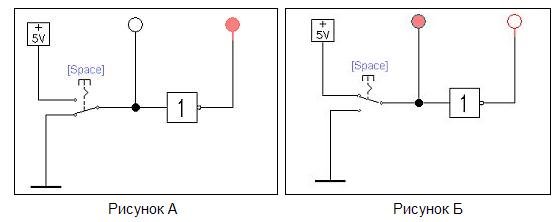
Такая работа логического элемента в логике называется «Инверсия», а сам логический элемент — Инвертор.

Логический элемент AND (И) Логический элемент AND является многовходовым элементом, то есть у этого элемента должно быть число входов 2 и более. Название элемента описывает его функциональное назначение: если на входе 1 и на входе 2 и на входе N присутствует логическая единица, то на выходе элемента появляется логическая единица. Во всех остальных случаях, на выходе элемента присутствует нуль. Логический элемент «И» на схеме обозначается значком &.
Соберём, уже известным нам способом, схему, показанную на рисунке.
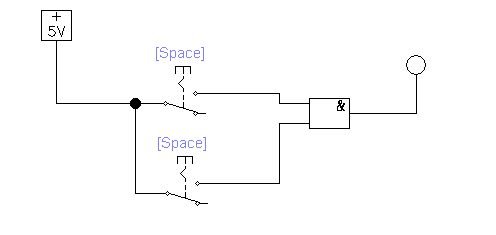
Сразу начать тестирование полученной схемы нельзя, так как оба переключателя будут включаться одновременно при нажатии клавиши Пробел. Изменим назначение клавиш для переключателей, назначим им цифровые клавиши соответствующие входам элемента. Для этого следует выделить, например верхний переключатель, нажать правую кнопку мыши и в локальном меню выбрать опцию «Component properties» (Свойства компонента). На экране появится окно настроек переключателя «Switch Properties».
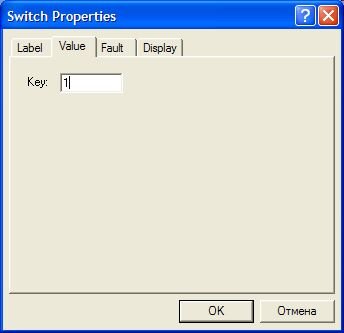
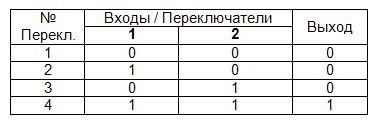
В поле Key, вместо надписи Space, следует ввести 1 и нажать кнопку ОК. Теперь верхний переключатель будет переключаться при нажатии на клавиатуре клавиши 1. Аналогичные изменения следует произвести с нижним переключателем, но ввести значение 2. Теперь можно приступить к эксперименту — произвести все возможные переключения и убедиться, что элемент «И» срабатывает только тогда, когда оба переключателя включены. Переключать переключатели лучше согласно данным в представленной ниже таблице.
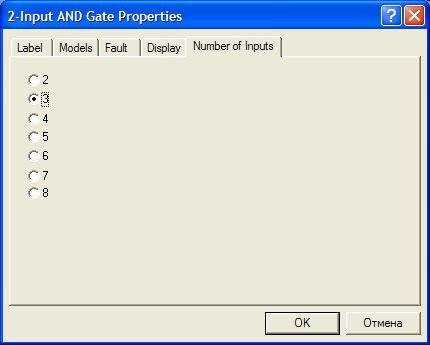
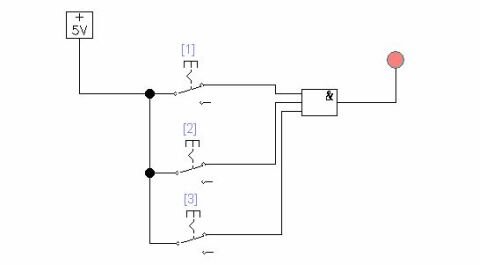
Добавим ещё один логический вход нашему элементу AND. Для этого следует выделить логический элемент, нажать правую кнопку мыши и выбрать опцию в локальном меню «Component properties». В окне свойств элемента, выбрать закладку «Number of Inputs» (число входов) и установить флажок на значении 3. Нажать ОК.
На поле схемы следует добавить ещё один переключатель и назначить ему клавишу 3. Должна получиться схема, показанная на рисунке.

Для постановки эксперимента следует воспользоваться таблицей переключений:
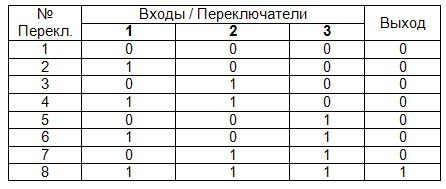
Очевидно, что число возможных переключений возросло с 4-х до 8, но логика работы схемы не изменилась — логическая единица появляется на выходе только тогда, когда на всех входах присутствует логическая единица. Элемент «И» выполняет операцию, которая в логике называется Конъюнкция.
Логический элемент OR (ИЛИ). Для исследования свойств логического элемента «ИЛИ», немного изменим предыдущую схему. Выделим и удалим элемент «И», и заменим его на элемент «ИЛИ». Элемент «ИЛИ» обозначается так же как и элемент «НЕ» — 1, только на выходе не рисуется кружок. Элемент «ИЛИ», так же как и элемент «И», является многовходовым элементом.
На поле чертежа создадим элемент «ИЛИ» с тремя входами, так, что бы получилась такая схема:
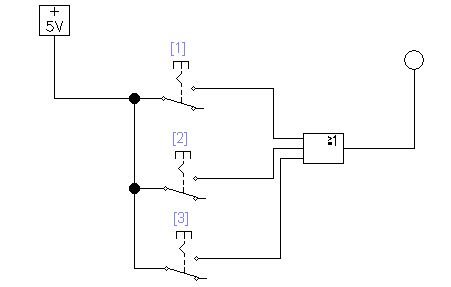
При проведении эксперимента воспользуемся таблицей переключений и убедимся, что 1 на выходе элемента присутствует тогда, когда хотя бы на одном из входов присутствует 1.
Создание и редактирование компонентов в программной среде NI Circuit Design Suite — Multisim 12.0. Часть 2
Создание и редактирование символов компонентов в «Редакторе символов»
«Редактор символов» — это специализированный графический редактор системы Multisim, предназначенный для создания и редактирования символов компонентов.

Рис. 1. Окно редактора «Создание символа»
Для запуска данного редактора необходимо в меню «Инструментарий» выбрать пункт «Редактор символа». Окно редактора «Создание символа» представлено на рис. 1. Для добавления выводов и создания графики символов компонентов редактор предоставляет набор средств, которые размещены на инструментальных панелях, а также на следующих вкладках:
- «Pins» — на данной вкладке (рис. 2) указываются такие параметры выводов, как форма, длина, видимость выводов, шрифт, стиль, расположение и размер имен и номеров выводов. Число строк данной вкладки зависит от количества выводов в компоненте. Для каждого отдельного вывода устанавливаются свои значения параметров;
- «1 Draw Layer» — число строк данной вкладки зависит от количества элементов графики в символе. В каждой отдельной строке указываются для каждого элемента графики такие параметры, как наименование графики, стиль линии, ширина и цвет линии, узор и цвет заполнения.

Рис. 2. Вкладка Pins редактора символов
«Редактор символов» содержит следующие инструментальные панели:
- «Панель масштаба»;
- «Панель рисования»;
- «Панель выводов»;
- «Панель расположения».
«Панель масштаба» предназначена для масштабирования изображения символа компонента в рабочей области «Редактора символов» и содержит следующие инструменты:
- увеличение;
- масштаб 100%;
- уменьшение.
«Панель рисования» предназначена для рисования контура символа и других элементов графики и содержит следующие инструменты:
- выделение;
- рисование прямоугольника;
- рисование линии;
- рисование окружности;
- рисование эллипса;
- рисование ломаной линии;
- рисование полигона;
- рисование эллипсной дуги;
- сегментная дуга;
- нанести кривую;
- нанесение текста;
- вставка изображения;
- проверить символ вывода.
Инструмент «нанесение текста» используется для добавления текстовых надписей в символ компонента. После нажатия левой кнопкой мыши на пиктограмму данного инструмента открывается окно «Ввод текста» (рис. 3), в котором можно задать шрифт, стиль, размер, цвет текста. А в поле «Ввод текста» непосредственно ввести текст. В поле «Поворот» посредством установки переключателя в необходимую позицию задается ориентация текстовой надписи: горизонтальная или вертикальная.

Рис. 3. Окно «Ввод текста»
Инструмент «проверить символ вывода» позволяет проверить разработанный символ компонента на наличие ошибок. При удачном окончании проверки «Редактор символов» выдаст информационное сообщение: «символ проверен». В противном случае будет выдано сообщение, которое информирует разработчика о причине ошибки (рис. 4).

Рис. 4. Информационное сообщение о причине ошибки
Инструмент «выделение» используется для выделения элементов графики и выводов символа в рабочей области «Редактора символов». После нажатия на пиктограмму инструмента можно при помощи левой кнопки мыши выделять и перемещать элементы символа.
Инструмент «вставка изображения» предназначен для того, чтобы поместить в рабочую область редактора изображение, которое находится на диске компьютера. После нажатия на пиктограмму инструмента открывается окно проводника Windows, в котором можно выбрать необходимый файл изображения с расширением *.bmp.
Параметры элементов графики разрабатываемого символа настраиваются на вкладке «1 Draw Layer». При этом каждый отдельный элемент графики на этой вкладке размещен в отдельной строке, что дает возможность устанавливать для каждого элемента свои параметры.
«Панель выводов» предназначена для назначения выводов в символ и содержит следующие инструменты:
- установка массива выводов;
- установка вывода;
- инверсный вывод;
- вывод синхронизации;
- инверсный вывод синхронизации;
- входной вывод;
- вывод выхода;
- вывод нулевой длины.
Назначение выводов в символ производится посредством нажатия левой кнопкой мыши на пиктограмму необходимого вывода и размещения вывода рядом с графикой символа. При необходимости «Редактор символов» также предоставляет возможность одновременного размещения массива выводов. Для этой цели на панели «Панель выводов» имеется пиктограмма «Установка массива выводов», после нажатия на которую открывается окно «Свойства массива выводов» (рис. 5). Рассмотрим данное окно более подробно. В его левой верхней части расположено поле «Имя вывода», в котором при необходимости вводится префикс — строковое значение, содержащее как буквы и цифры, так и любые символы. Кроме того, в поле «Имя вывода» можно ввести индекс — строковое значение, которое представляет собой суффикс, содержащий как буквы и цифры, так и любые символы. Использование этого поля полезно, если каждое значение имени вывода заканчивается на один и тот же символ. Флажок в чек-боксе «Индекс» устанавливается в том случае, если требуется нумерация имен выводов. При этом станут активными следующие поля:
- «Начать с»— в этом поле устанавливается цифровое значение, с которого будет начинаться нумерация имен выводов;
- «Приращение по»— в этом поле задается шаг, с которым будет увеличиваться каждое следующее значение имен выводов символа компонента.

Рис. 5. Окно «Свойства массива выводов»
Поля «Начать с» и «Приращение по» могут иметь только цифровые значения. Поле «Просмотр» предназначено для предварительного просмотра имени выводов символа. В поле «Номера выводов в массиве» указывается количество выводов в массиве. Расстояние между выводами в массиве можно задать в одноименном поле. При этом расстояние устанавливается в шагах координатной сетки. То есть если в поле «Расстояние между выводами в массиве» установлено значение «2», то расстояние между выводами символа компонента будет соответствовать двум шагам координатной сетки рабочего поля «Редактора символов». В нижней левой части окна «Свойства массива выводов» находится поле «Нумерация выводов», в котором посредством установки переключателя в необходимую позицию можно задать порядок размещения выводов в символе: «по часовой» или «против часовой» стрелки. В правой части окна расположено поле «Свойства вывода», в котором устанавливаются значения следующих параметров выводов:
- «Вид»— прямой, инверсный, синхронизации, синхронизации инверсной, с указанием входа, с указанием выхода, нулевой длины;
- «Длина»— стандартный, короткий, длинный, очень длинный;
- «Ориентация имени»— автоматически, горизонтально, вертикально;
- «Ориентация номера»— автоматически, горизонтально, вертикально.
Также в поле «Свойства вывода» находятся два чек-бокса: «Отображение имени» и «Отображение номера», в которых при помощи установки флажка можно задать видимость имени и номера вывода в символе.
После того как все необходимые параметры выводов в окне «Свойства массива выводов» установлены, следует нажать на кнопку ОК, в результате чего система вернет нас в «Редактор символов». При этом созданный вышеописанным способом массив выводов будет прикреплен к курсору мыши. Для размещения выводов рядом с графикой символа требуется щелкнуть левой кнопкой мыши в нужном месте. Рис. 6 демонстрирует два назначенных в символ массива выводов, параметрам которых были присвоены следующие значения:
- «Префикс»— I/O;
- «Индекс»— флажок установлен;
- «Начать с»— 1;
- «Приращение по»— 2;
- «Индекс»— D;
- «Номера выводов в массиве»— 5;
- «Расстояние между выводами в массиве»— 2;
- «Нумерация выводов»— по часовой стрелке;
- «Вид»— прямой;
- «Длина»— стандартный;
- «Ориентация имени»— горизонтально;
- «Ориентация номера»— горизонтально;
- «Отображение имени»— флажок установлен;
- «Отображение номера»— флажок установлен.
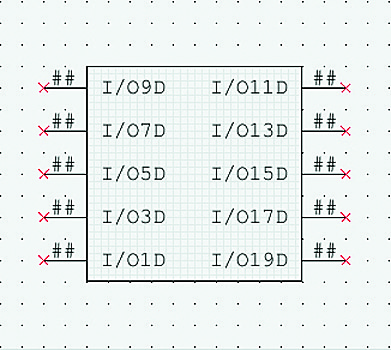
Рис. 6. Символ, разработанный в редакторе «Создание символа»
«Панель расположения» предназначена для настройки расположения графических элементов и выводов символа относительно друг друга и содержит следующие инструменты:
Выравнивание по левому краю — смещает выделенный элемент графики символа компонента по горизонтали таким образом, что его левая сторона выравнивается относительно левой стороны самого левого из выделенных элементов. Пиктограмма данного инструмента становится активной только в том случае, когда выделено больше одного элемента графики. Данный инструмент не может быть применим для выводов символа.
Выравнивание по правому краю — смещает выделенный элемент графики символа компонента по горизонтали таким образом, что его правая сторона выравнивается относительно правой стороны самого правого из выделенных элементов. Пиктограмма данного инструмента становится активной только в том случае, когда выделено больше одного элемента графики. Данный инструмент не может быть применим для выводов символа.
Выравнивание по верхнему краю — смещает выделенный элемент графики символа компонента по вертикали таким образом, что его верхняя сторона выравнивается относительно верхней стороны самого верхнего из выделенных элементов. Пиктограмма данного инструмента становится активной только в том случае, когда выделено больше одного элемента графики. Данный инструмент не может быть применим для выводов символа.
Выравнивание по нижнему краю — смещает выделенный элемент графики символа компонента по вертикали таким образом, что его нижняя сторона выравнивается относительно нижней стороны самого нижнего из выделенных элементов. Пиктограмма данного инструмента становится активной только в том случае, когда выделено больше одного элемента графики. Данный инструмент не может быть применим для выводов символа.
Привязать к сетке — привязывает выделенные элементы графики символа к сетке рисования.
Изменить границы контура — изменение размера границы сетки рисования.
Распределить по горизонтали — распределяет выделенные элементы графики символа компонента по горизонтали таким образом, чтобы расстояния между ними были равными. Пиктограмма данного инструмента становится активной только в том случае, когда выделено больше двух элементов графики.
Распределить по вертикали — распределяет выделенные элементы графики символа компонента по вертикали таким образом, чтобы расстояния между ними были равными. Пиктограмма данного инструмента становится активной только в том случае, когда выделено больше двух элементов графики.
Перенос объекта на передний план — размещает выделенный элемент графики символа компонента на переднем плане относительно других элементов графики разрабатываемого символа компонента.
Перенос объекта на задний план — размещает выделенный элемент графики символа компонента на заднем плане относительно других элементов графики разрабатываемого символа компонента.
Поворот на 90° против часовой стрелки — поворачивает выделенные элементы графики символа компонента на 90° против часовой стрелки. Данный инструмент не может быть применим для выводов символа.
Поворот на 90° по часовой стрелке — поворачивает выделенные элементы графики символа компонента на 90° по часовой стрелке. Данный инструмент не может быть применим для выводов символа.
Отразить зеркально по горизонтали — отражает выделенные элементы графики символа по горизонтали.
Отразить зеркально по вертикали — отражает выделенные элементы графики символа по вертикали.
Группирование объектов — связывает выделенные элементы графики символа компонента в группу. Здесь необходимо отметить, что группированием называется операция, соединяющая совокупность отдельных объектов и/или ранее созданных групп в группу. Связывание объектов в группу позволяет обращаться с ними как с единым целым. Для того чтобы сгруппировать элементы графики символа в «Редакторе символов», следует выделить их и щелкнуть левой кнопкой мыши на пиктограмме «Группирование объектов». Операция группирования обратима, и полученную в ее результате группу можно снова превратить в отдельные элементы графики символа при помощи инструмента «Разделение группы».
Разделение группы — разгруппировывает созданную ранее группу. Для того чтобы разгруппировать ранее созданную группу, преобразовав ее в совокупность выделенных элементов графики и дочерних групп (если таковые входили в состав этой группы), необходимо выделить группу и щелкнуть левой кнопкой мыши на пиктограмме «Разделение группы».
Создание символа компонента выполняется в рабочей области «Редактора символов». При этом контур символа не может выходить за границу сетки рисования, размер которой можно изменить при помощи команды меню «Редактировать/Изменить границы» или при помощи кнопки «Изменить границы контура», которая находится на панели инструментов «Панель расположения».
Разработанный в редакторе «Создание символа» символ (рис. 6) можно сохранить на диск компьютера с расширением *.sym и в дальнейшем использовать для создания компонентов.
Для того чтобы отредактировать уже существующий символ, необходимо в рабочем поле программы Multisim выделить данный символ при помощи левой кнопки мыши, а затем при помощи правой кнопки мыши вызвать контекстное меню, в котором выбрать пункт «Редактировать символ/штамп». В результате откроется окно редактора «Создание символа». После того как все необходимые действия по редактированию символа выполнены, вы можете закрыть «Редактор символов», предварительно сохранив произведенные изменения при помощи команды меню «Файл/Сохранить».
Редактирование компонентов
Для редактирования уже имеющихся в базе данных компонентов предназначено такое средство системы Multisim, как «Свойства компонента». Рассмотрим процесс редактирования компонентов более подробно. Перед тем как внести изменения, необходимо найти предназначенный для редактирования компонент в базе данных. Сделать это можно при помощи команды меню «Инструментарий/База данных/Библиотека компонентов». В результате будет открыто окно «Библиотека компонентов» (рис. 7), в котором на вкладке «Компоненты» можно произвести выбор компонента для последующего редактирования. Рассмотрим эту вкладку. В верхней части находится поле «База данных». В данном поле, в меню из выпадающего списка можно выбрать базу данных, в которой будет производиться поиск компонента для редактирования. Список компонентов выбранной базы данных отображается в поле «Список компонентов». Чтобы ускорить процесс поиска, можно воспользоваться кнопкой «Фильтр», расположенной в правой верхней части вкладки «Компоненты». При этом в нижней правой части вкладки в окне «Символ (ANSI)» визуально отобразится символ выбранного компонента. В левой нижней части вкладки расположен ряд кнопок для редактирования, копирования, удаления, перемещения, экспорта, импорта и просмотра компонентов. После того как компонент выбран в списке компонентов, для его редактирования необходимо нажать на кнопку «Редактировать». В результате откроется окно «Свойства компонента», в котором процесс редактирования выполняется на следующих вкладках:
- «Основные»— редактирование основной информации;
- «Символ»— редактирование символа компонента;
- «Модель»— редактирование SPICE-модели компонента;
- «Параметры выводов»— редактирование параметров выводов компонента;
- «Корпус»— редактирование информации о корпусе компонента, а также о соответствии выводов символа выводам корпуса;
- «Электрические»— редактирование электрических параметров компонента;
- «Поля пользователя»— редактирование пользовательских полей.

Рис. 7. Вкладка «Компоненты» окна «Библиотека компонентов»
Вкладка «Основные» (рис. 8а) предназначена для редактирования следующих параметров компонента:
- имя;
- автор;
- функция.

Рис. 8. Окно «Свойства компонента»:
а) вкладка «Основные»;
б) вкладка «Символ»;
в) вкладка «Модель»
Поле «Дата» (дата создания компонента) заполняется системой автоматически и не может быть отредактировано.
Вкладка «Символ» диалогового окна «Свойства компонента» представлена на рис. 8б и предназначена для редактирования символа компонента. В верхней части вкладки можно изменить количество выводов, количество секций, а при необходимости и стандарт отображения символа (ANSI или DIN). В нижней правой части вкладки находится поле просмотра, в котором визуально отображается символ редактируемого компонента. Поле просмотра содержит вкладки, число которых соответствует числу секций в символе компонента. Секции символа можно редактировать независимо друг от друга (кнопка «Редактировать»), в результате чего будет запущено окно редактора «Создание символа», с работой в котором мы уже ознакомились в первой части настоящей статьи. Также секции символа можно копировать из базы данных (кнопка «Копировать из БД»). Кнопка «Копировать в…» предназначена для копирования символа из выделенной секции многосекционного компонента в другие выбранные секции. В таблице распределения выводов производится установка соответствия выводов символа секции символа.
На вкладке «Модель» (рис. 8в) осуществляется редактирование SPICE-модели компонента. Для этого можно воспользоваться следующим набором кнопок, расположенных в верхней правой части вкладки:
- «Добавить из комп.»— выбор модели из базы данных. В случае выбора данной кнопки будет открыто окно «Выбрать модель» (рис. 9а), в котором загружается модель наиболее близкого по параметрам компонента, после чего ее можно отредактировать в поле «Данные модели» вкладки «Модель».
- «Добавить/редактировать»— после нажатия на данную кнопку открывается окно «Выбрать модель» (рис. 9б), в котором можно загрузить модель с диска компьютера (кнопка «Загрузить модель из файла») или создать самостоятельно (кнопка «Запуск создателя модели…»).
- «Удалить модель»— удаляет всю информацию о модели в выбранной секции компонента.
- «Копировать в…»— копирование информации о модели из выделенной секции многосекционного компонента в другие выбранные секции.

Рис. 9. Окно «Выбрать модель», вызванное при помощи:
а) кнопки «Добавить из комп.»;
б) кнопки «Добавить/редактировать»
Секции компонента представлены в верхней части вкладки «Модель» в поле «Выбрать» в виде вкладок, чье количество соответствует количеству секций в редактируемом компоненте. В нижней части вкладки «Модель» расположена «Таблица соответствия выводов», в которой производится установка соответствия между символом и моделью. При этом символ должен содержать не меньшее число выводов, чем число используемых узлов в модели. Значения узлов модели задаются в соответствующем поле таблицы для каждой секции компонента.
- Вкладка «Параметры выводов» (рис. 10а) предназначена для редактирования следующих параметров выводов компонента:
- тип компонента;
- технология;
- тип;
- состояние контроля.

Рис. 10. Окно «Свойства компонента»:
а) вкладка «Параметры выводов» окна;
б) вкладка «Корпус»
Значения полей «Выводы символа» и «Секция» на данной вкладке отредактировать нельзя. При необходимости их редактирование реализуется на вкладке «Символ» в таблице распределения выводов.
На вкладке «Корпус» (рис. 10б) производится редактирование корпуса компонента, а также соответствия выводов символа выводам корпуса. Редактирование корпуса можно произвести при помощи кнопок «Добавить из БД», «Удалить», «Заменить», расположенных в верхней правой части вкладки «Корпус». В нижней правой части вкладки находится окно предварительного просмотра корпуса компонента. Для выбора корпуса из базы данных необходимо нажать кнопку «Добавить из БД», в результате откроется новое окно «Выбрать корпус». Выберите в нем наиболее подходящий корпус для редактируемого компонента и нажмите на кнопку «Выбрать», затем система вернет вас обратно в окно «Свойства компонента», а новый корпус отобразится в поле просмотра в нижней правой части вкладки «Корпус». Кнопка «Удалить» предназначена для удаления корпуса из компонента. При помощи кнопки «Заменить» вызывается ряд окон, в которых выполняется редактирование производителя и типа корпуса (окно «Замена корпуса», рис. 11), а также редактирование количества и названия выводов, типа монтажа выводов, возможности буквенно-цифровой нумерации корпуса (окно «Добавление корпуса», рис. 12). Значения выводов корпуса можно установить вручную в поле «Выводы корпуса» таблицы распределения выводов или при помощи кнопки «Карта выводов» вкладки «Корпус».

Рис. 11. Окно «Замена корпуса»

Рис. 12. Окно «Добавление корпуса»
На вкладке «Электрические» (рис. 13а) можно отредактировать такие общие параметры компонента, как:
- тепловое сопротивление перехода;
- тепловое сопротивление корпуса;
- рассеиваемая мощность;
- максимальная допустимая температура;
- минимальная рабочая температура;
- максимальная рабочая температура;
- класс защиты;
- специфические параметры.

Рис. 13. Окно «Свойства компонента»:
а) вкладка «Электрические»;
б) вкладка «Поля пользователя»
Параметры, редактируемые на вкладке «Электрические», не влияют на результаты моделирования, а предназначены лишь для отчета.

Рис. 14. Вкладка «Заголовки пользователя» окна «Библиотека компонентов»
Вкладка «Поля пользователя» (рис. 13б) предназначена для редактирования пользовательских полей, которые содержат два параметра: поле заголовка и поле номинала. Данные поля могут предназначаться для различных целей, к примеру, для записи цены на компонент и названия поставщиков. Информация, указанная в пользовательских полях, может быть полезна при поиске в базе данных наиболее подходящего компонента. На вкладке «Поля пользователя» заголовки пользовательских полей нельзя изменять или добавлять. По этой причине заголовки пользовательских полей должны быть определены еще до того, как они будут применены для записи значений. Добавить или изменить заголовки пользовательских полей можно следующим образом. При помощи команды меню «Инструментарий/База данных/Библиотека компонентов» откройте окно «Библиотека компонентов» и перейдите на вкладку «Заголовки пользователя» (рис. 14). Данная вкладка содержит поле «Заголовок», в котором можно добавлять новые заголовки пользовательских полей или редактировать уже существующие. После внесения необходимых изменений и нажатия на кнопку «Закрыть» новый заголовок появится в окне «Свойства компонента» на вкладке «Поля пользователя».

Рис. 15. Окно «Выбрать размещение семейства»
Для подтверждения выполненных изменений в окне «Свойства компонента» нажмите на кнопку ОК, в результате будет открыто окно «Выбрать размещение семейства» (рис. 15), в котором в поле «Доступные семейства в базах» можно определить семейство, раздел и базу данных редактируемого компонента. Выбранные в данном поле новые значения будут отображены в верхней правой части окна «Выбрать размещение семейства» в полях «База данных», «Раздел», «Семейство». Определить новое семейство компонента можно при помощи кнопки «Добавить семейство». После нажатия на эту кнопку откроется окно «Наименование нового семейства» (рис. 16), в котором необходимо определить значения полей «Выбрать семейство» и «Наименование», после чего нажать на кнопку ОК. После выполнения всех необходимых из вышеописанных действий редактирование компонента будет закончено.

Рис. 16. Окно «Наименование нового семейства»
В дальнейших публикациях мы продолжим знакомство с программой Multisim и ее возможностями.
Компоненты программы Multisim
Компоненты, из которых состоят моделируемые в программе Multisim схемы, разделены на две категории. К первой категории относятся реальные, или выпускаемые промышленностью компоненты, а ко второй – виртуальные. Значения параметров промышленных компонентов не могут быть изменены произвольно, а должны соответствовать параметрам изготавливаемым промышленностью аналогам. Значения параметров виртуальных компонентов могут принимать произвольные значения. Условные графические обозначения промышленных компонентов в программе окрашены синим цветом, а виртуальных – черным.
Виртуальные компоненты применяют на стадии моделирования схем, когда значения их параметров, которые определены в результате расчетов, могут иметь точные значения. Виртуальные компоненты могут являться также и некоторыми идеализированными устройствами, а также компонентами вида BASIC_VIRTUAL, компонентами с ограничениями параметров RATED_VIRTUAL и т. д. Компонентам вида RATED_VIRTUAL можно назначать дополнительные параметры, к которым относятся например для резисторов, значения предельно допустимой мощности и времени моделирования процесса выхода из строя резистора при превышении рассеиваемой им мощности. Если в процессе моделирования мощность, выделяемая резистором, будет больше, чем назначенная, то внешний вид резистора через установленное время примет вид «перегоревшего».
Для перемещения компонентов из их библиотек в рабочую область главного окна применяют ряд способов действий. Часто применяют способ, при котором используют непосредственно панель компонентов программы. Эта панель расположена вверху главного окна под панелью инструментов Windows (см. рис. 1.1).
Список библиотек панели компонентов программы Multisim 10.1.1 слева направо приведен ниже.
1. Источники (ЭДС постоянного и переменного тока, однофазные и трехфазные, специальные источники, заземление).
2. Пассивные компоненты (переключатели, трансформаторы, резисторы, конденсаторы, катушки индуктивности и пр.).
3. Диоды (диоды, стабилитроны, светодиоды, динисторы, тиристоры и пр.).
4. Транзисторы (биполярные, полевые транзисторы с управляющим p-n переходом и на основе металлооксидной пленки, арсенид-галлиевые).
5. Аналоговые компоненты (операционные усилители, компараторы и пр.)
6. Логические микросхемы на транзисторно-транзисторных элементах.
7. Логические микросхемы на комплементарных металлооксидных элементах.
8. Цифровые микросхемы (микропроцессоры, элементы памяти и пр.).
9. Аналого-цифровые компоненты (аналоговые выключатели, таймеры, мультивибраторы и т.д.).
10. Индикаторы (вольтметры, амперметры, пробники, лампы накаливания и пр.).
11. Компоненты питания (предохранители, регуляторы напряжения и пр.).
12. Смешанные компоненты (оптопары, кварцевые резонаторы, электронные лампы, фильтры и т.д.).
13. Периферийные устройства (клавишные устройства, терминалы и пр.).
14. ВЧ-компоненты (конденсаторы, катушки индуктивности, транзисторы, туннельные диоды и т.д.).
15. Электромеханические компоненты (однофазный и трехфазный двигатели, сенсорные выключатели, выключатели с установкой времени и пр.).
16. Микроконтроллеры.
Кроме перечисленных библиотек, на Панели компонентов программы находятся элементы управления вставкой иерархических блоков и нанесением шин.
При выборе любой из библиотек компонентов нажатием левой кнопки мыши (ЛКМ) при курсоре, расположенном на выбираемой библиотеке, появляется окно Выбор компонента, которое в случае выбора резистора с номинальным значением сопротивления 1 кОм в развернутом виде представлено на рис. 1.2.
В левом верхнем углу этого окна расположены выпадающие списки База данных и Раздел / Семейство, к которым принадлежат выбираемые компоненты. В списке База данных имеются Основная, Корпоративная и Индивидуальная база, а в списке Раздел / Семейство находится либо список библиотек компонентов, либо список компонентов выбранной библиотеки. В середине окна Выбор компонента находится список компонентов выбранного раздела библиотеки, который может быть представлен перечнем номинальных значений основного параметра компонента, промышленных обозначений его типа или его названиями. Справа от названных полей находятся поля Символ, Функция или Тип компонента и Допуск (для компонентов RESISTOR, CAPACITOR и пр.), Производитель модели, Производитель корпуса и Ссылка. В верхней правой части окна Выбор компонента находится группа экранных кнопок, позволяющих согласиться с выбором компонента (ОК), закрыть окно, продолжить поиск, вызвать Окно отчета, вызвать окно Отчет данных по модели или вызвать помощь.
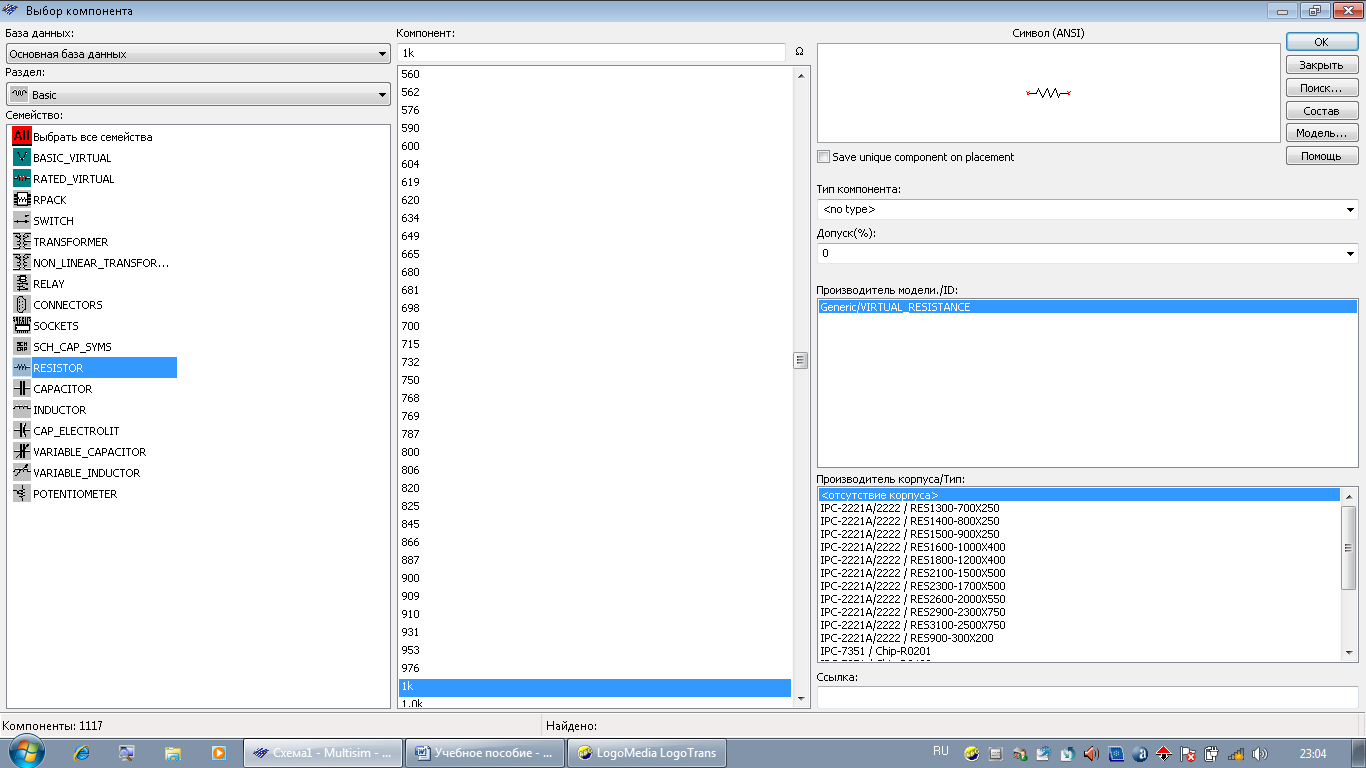
Рис. 1.2. Окно Выбор компонента в случае выбора резистора с номинальным значением сопротивления 1 кОм
После щелчка ЛКМ на кнопке выбора компонента данного окна его условное обозначение начинает перемещаться вместе с курсором мыши до тех пор, пока вторым щелчком мыши не будет определено место расположения компонента в рабочей области главного окна.
Для изменения ориентации установленного компонента используют или пункт Редактор Главного меню, или сочетание горячих клавиш: Alt + X – повернуть горизонтально, Alt + Y – повернуть вертикально, Ctrl + R – повернуть по часовой стрелке, Ctrl + Shift + R – повернуть против часовой стрелки. Для этой же цели возможно использовать и контекстное меню. Для изменения ориентации прежде выделяют необходимый компонент.
После того, как необходимый компонент установлен и сориентирован, можно изменить его параметры или заменить другим, если его свойства не соответствуют требуемым. Для этого необходимо двойным щелчком ЛКМ на данном компоненте вызвать окно его свойств. При этом на полях появившегося окна возможно на соответствующих закладках изменить метку, внести в нужных полях его свойства, отредактировать свойства компонента непосредственно в его библиотеке. В случае, если необходимо изменить свойства промышленного компонента, его необходимо сначала удалить с рабочего поля, а затем добавить новый с нужными параметрами. Поэтому для моделирования целесообразно использовать виртуальные компоненты, так как их параметры можно редактировать непосредственно в появившемся окне.
Кроме названных выше функций, программа Multisim 10.1.1 позволяет моделировать схемы с заранее внесенными в нее дефектами компонентов. Данная функция может быть полезна в процессе обучения студентов и в ряде других случаев. Назначить дефект можно на соответствующей закладке окна свойств компонента. Например, для резистора могут быть отмечены четыре его состояния:
1) Нет – нет неисправностей;
2) Обрыв – назначено бесконечно большое сопротивление;
3) КЗ – назначено сопротивление, равное нулю;
4) Утечка – назначено сопротивление параллельно подключенному резистору в поле под этим свойством при обрыве в резисторе моделируемой схемы.
Среда Multisim

3. Корпоративная база данных (Corporate Database). Предназначена для тех компонентов, которые должны быть доступны другим пользователям по сети.
Средства управления базами данных позволяют перемещать компоненты, объединять две базы в одну и редактировать их. Все базы данных разделяются на группы, а они, в свою очередь., на семейства. Когда пользователь выбирает компонент и помещает его в схему, создается новая копия, Все изменения с ней никак не затрагивают информацию, хранящуюся в базе данных.
База данных Master Database разделена на группы:
1) Sources. Cодержит все источники напряжения и тока, заземления. Например, power sources (источники постоянного, переменного напряжения, заземление, беспроводные соединения — VCC, VDD, VSS, VEE), signal voltage sources (источники прямоугольных импульсов, источник сигнала через определенные промежутки времени), signal current sourses (постоянные, переменные источники тока, источники прямоугольных импульсов)
2) Basic. Содержит основные элементы схемотехники: резисторы, индуктивные элементы, емкостные элементы, ключи, трансформаторы, реле, коннекторы и т.д.
3) Diodes. Содержит различные виды диодов: фотодиоды, диоды Шоттки, светодиоды и т.д.
4) Transistors. Содержит различные виды транзисторов: pnp-, npn-транзисторы, биполярные транзисоры, МОП-транзисторы, КМОП-транзисторы и т.д.
5) Analog. Содержит все виды усилителей: операционные, дифференциальные, инвертирующие и т.д.
6) TTL. Содержит элементы транзисторно-транзисторной логики
7) CMOS. Содержит элементы КМОП-логики.
8) MCU Module — управляющий модуль многопунктовой связи (от англ. multipoint control unit)
9) Advanced_Peripherals. Содержит подключаемые внешние устройства (дисплеи, терминалы, клавишные поля).
10) Misc Digital. Содержит различные цифровые устройства.
11) Mixed. Содержит комбинированные компоненты
12) Indicators. Содержит измерительные приборы (вольтметры, амперметры), лампы и т.д.