
Как повернуть вид в солид воркс
В программе SolidWorks предусмотрен механизм создания произвольных проекций вида модели.
Для добавления произвольной проекции вида модели :
Нажмите кнопку Вращать вид панели инструментов Вид или выберите Вид, Изменить, Вращать вид из главного меню.
Для изменения ориентации вида модели.
Изменять ориентацию вида модели также можно с помощью клавиш навигации клавиатуры:
Чтобы изменить шаг угла вращения вида при использовании клавиш навигации, выберите Инструменты, Параметры, Настройки пользователя, Вращение вида из главного меню и задайте параметр Клавиши управления курсором . Нажмите кнопку Ориентация вида панели инструментов Вид или выберите Вид, Ориентация из главного меню, или нажмите Пробел.
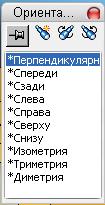
Рисунок 5.5. Панель ориентации
 диалогового окна Ориентация .
Введите имя вида «новый вид» в диалоговом окне Именованный вид (рисунок 5.6) и нажмите ОК .
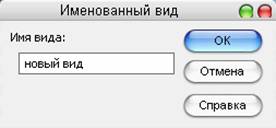
Рисунок 5.6. Диалоговое окно
В меню диалогового окна Ориентация (рисунок 5.5)появился новый параметр «новый вид», который теперь можно использовать в дальнейшей работе.
SolidWorks: поворот вида в чертеже
Если изменить угол в модели (77градусов) на какой-нибудь другой, отображение детали на чертеже меняется, а должно оставаться постоянно одинаковым.
в модели выделить плоскость, перпендикулярно к которой нужно сделать вид. Нажать "нормально к. ". ПКМ на свободном месте->ориентация вида->добавление нового вида(подзорная труба со звездой).
в чертеже вставляете свой вид
в модели выделить плоскость, перпендикулярно к которой нужно сделать вид. Нажать "нормально к. ". ПКМ на свободном месте->ориентация вида->добавление нового вида(подзорная труба со звездой).
в чертеже вставляете свой вид
Точно такой же результат как и в решении в посте 6. Меняем улог в сборке — в чертеже виды остаются такими же, но деталь меняет свою геометрию и теперь становится расположена по-другому относительно видов чертежа.
Прошу обратить внимание на то, как создается деталь. Создается в сборке. Поверхности детали не параллельны вспомогательным плоскостям детали ("сверху" "спереди" "справа"). И при изменении некоторых размеров (например угол 77 в данном случае) углы между поверхностями детали и этими плоскостями меняются. Вопрос в том как привязать виды чертежа не к плоскостям ("сверху", "спереди", "справа") а к плоским поверхностям детали.
| А почему он должен подбираться автоматически? |
Потому, что мы не знаем на какой угол надо вращать вид. И нужно, чтобы при изменении этого необходимого угла поворота(при изменении детали в сборке) вид сам доварачивался так, чтобы изображение на чертеже не менялось.
Все это нужно для управления геометрией деталей изменнием размеров в сборке.
Частый вопрос: как изменить ориентацию чертежа в Solidworks?
Чтобы повернуть вид чертежа вокруг его центральной точки:
- Нажмите «Повернуть вид». (панель инструментов «Вид») или щелкните вид правой кнопкой мыши и выберите Масштаб/Панорамирование/Поворот > Повернуть вид. …
- Выполните одно из следующих действий: Перетащите вид в нужное положение. …
- Задайте параметры, затем нажмите «Применить»: …
- Щелкните Закрыть, чтобы закрыть диалоговое окно.
Как изменить ориентацию рисунка?
Установка ориентации нанесенного чертежа
- Щелкните вкладку компоновки, для которой вы хотите установить ориентацию чертежа.
- Выберите вкладку «Вывод» панель «Печать» «Диспетчер параметров страницы». …
- В Диспетчере параметров страницы, в области Параметры страницы, выберите параметры страницы, которые необходимо изменить.
- Щелкните Изменить.
Как повернуть вид чертежа в Solidworks 2020?
Чтобы повернуть вид чертежа:
- Нажмите «Повернуть вид». (Просмотр панели инструментов).
- Выберите вид. (Вы можете выбрать вид до или после активации инструмента.)
- Поверните вид одним из следующих способов: Перетащите вид в графической области. …
- Выберите один из следующих вариантов: …
- Щелкните Применить, чтобы обновить представления.
Как изменить ориентацию рабочего листа в SolidWorks?
Изменение ориентации вида модели
- Выберите вид.
- В PropertyManager в разделе Ориентация выберите другую ориентацию вида.
Как выровнять сечение в SolidWorks?
Вы можете предварительно выбрать объекты эскиза, принадлежащие чертежному листу, для создания выровненных разрезов. Объекты эскиза не обязательно должны принадлежать существующему виду чертежа. Чтобы создать выровненный разрез: Нажмите «Выровненный разрез» на панели инструментов «Чертеж» или нажмите «Вставка», «Вид чертежа», «Выровненный разрез».
Что такое альтернативная позиция в SolidWorks?
На чертежах сборок вы можете использовать виды с альтернативным положением, чтобы указать диапазон движения компонента сборки, показывая его в разных положениях. Вы можете наложить один или несколько видов с альтернативным положением на исходный вид фантомным шрифтом.
Как свободно вращаться в SolidWorks?
Нажмите «Повернуть вид» (панель инструментов «Вид») или «Просмотр» > «Изменить» > «Повернуть», затем перетащите указатель . Перетащите средней кнопкой мыши. Нажимайте клавиши со стрелками. Удерживайте нажатой клавишу Shift для поворота с шагом 90°.
Как изменить ориентацию изометрического вида в SolidWorks?
Чтобы изменить ориентацию разреза или выровненного разреза на изометрический: Щелкните правой кнопкой мыши разрез или выровненный разрез и выберите Изометрический разрез. Чтобы удалить изометрическую ориентацию, щелкните вид правой кнопкой мыши и выберите «Удалить изометрический вид».
Как повернуть вид в солид воркс
Вращение детали в сборке SolidWorks — это одна из функций навигации в пространстве. Давайте разберем как мы можем перемещать и вращать детали в сборочной единице.
Для начала создадим новую сборку, нажав команду Файл-Новый-Сборка.

Автоматически запускается команда Начать сборку. Если этого не произошли или Вы случайно нажали отмену, то выберите команду во вкладке Сборка — Вставить Компонент.

После добавления первой детали в сборку в древе построения Вы увидите, что детали зафиксированная (неподвижная). Это означает, что перемещать и вращать мы ее не сможем. Если мы нажмем на ролик мышки, то вращаться будет камера вокруг детали, а не сама деталь.

Давайте добавим еще одну деталь в сборку, применив уже известную команду Вставить компонент. Если навести курсор мыши на деталь, зажать левую кнопку мыши и перемещать — деталь будет перемещаться. А если зажать правую кнопку мыши и перемещать, то деталь будет вращаться во круг оси.
Это первый способ как повернуть деталь в сборке SolidWorks. Давайте разберем второй способ. Для этого в меню инструменты выберите вкладку компонент. Из выпадающего списка выбираем команду вращать.

Команда позволять выполнять свободное вращение детали. Это вращение аналогично выше рассмотренному разница лишь в использовании левой кнопкой мыши вместо правой. Но плюс этой команды в том, что мы можем вращать деталь в сборке вокруг заранее построенной оси или выбрать дельту угла в трех плоскостях.

И в заключение скажу, что на практике использую самый первый метод вращения детали в сборке. Так как он быстрее и я на своей практике еще ни разу не использовал команду Компонент-Вращать, так как в дальнейшем Вы будете накладывать взаимосвязи на детали и точного позиционирования изначально не требуется.
Отображение видов на чертеже | SOLIDWORKS
Рассмотрим как можно настраивать виды на чертеже в SolidWorks.
Как добавить виды на чертеж
Создадим обычный лист чертежа в SolidWorks.

В правой части экрана нажмем на значок чертежа, а далее на кнопку обзора для того, чтобы выбрать файл сборки и детали для перевода на чертеж.

Выберем файл для переноса на чертеж и нажмем Открыть.

Далее появится панель с видами чертежа. Выбираем необходимый вид и переносим его мышкой на чертеж зажимая левую клавишу. Стоит также отметить, что если при построении модели были вложены обозначения, они также экспортируются на чертеж.

Вид перенесен на чертеж.

Поворот вида на чертеже
Рассмотрим как перевернуть вид на чертеже. Для этого достаточно нажать левой клавишей мыши на необходимый вид и во всплывающем списке выбрать Масштабирование / перемещение / вращение > Вращать вид.

После этого появится окно, в котором указываем угол поворота вида чертежа и нажимаем Применить.

Вид на чертеже перевернулся.

Наложенный вид на чертеже
Для того, чтобы наложить один вид на другой, достаточно его перетянуть левой клавишей мыши и поместить его в необходимое место.


Вид с разнесенными частями на чертеже
Для того, чтобы разнести части вида на чертеже, достаточно нажать во вкладке Расположение вида – Вид с разрывом.

Далее кликаем на вид чертежа.

На виде указываем то, что необходимо разнести.
Далее, в левой части указываем расстояние разрыва на виде чертежа. Нажимаем ОК.

Чертеж разнесен на части.

С помощью специальных инструментов, можно проводить любые операциями с видами на чертежах в SolidWorks.
Как повернуть обычный вид в SolidWorks?
Для устройств под управлением Windows 7, Windows 8 и Windows 10 пользователи могут нажимать клавиши Ctrl и Alt и любую из клавиш со стрелками, чтобы повернуть дисплей на 90, 180 или даже 170 градусов, при этом экран ненадолго станет черным, прежде чем он переключится в предпочтительный режим. . Ctrl+Alt и клавиша вверх могут вернуть их обратно.
Как включить автоповорот?
Блокировка ориентации на Android
- Откройте панель уведомлений, проведя пальцем вниз от верхней части экрана.
- Найдите «Автоповорот», «Автоповорот» или «Блокировка ориентации» (в зависимости от вашего устройства) в меню быстрых настроек.
- Нажмите на значок, чтобы включить или отключить функцию.
Как отключить блокировку вращения?
Отключить блокировку книжной ориентации
- Получите доступ к. Центр управления. прикоснувшись к правому верхнему углу любого экрана, а затем перетащив вниз.
- Нажмите. Значок блокировки портретной ориентации. выключить. Если вы не видите значок «Портретная ориентация», а на вашем iPad есть боковой переключатель, просмотрите эту информацию.
Как повернуть вид мыши в SolidWorks?
Нажмите «Повернуть вид» (панель инструментов «Вид») или «Просмотр» > «Изменить» > «Повернуть», затем перетащите указатель . Перетащите средней кнопкой мыши. Нажимайте клавиши со стрелками. Удерживайте нажатой клавишу Shift для поворота с шагом 90°.
Как изменить ориентацию в SolidWorks?
Доступ к меню ориентации можно получить, щелкнув значок «Просмотр ориентации», расположенный в верхней средней части графического окна. Доступ к меню ориентации также можно получить, нажав клавишу пробела, которая является настройкой по умолчанию для SolidWorks.
Как повернуть объект в SolidWorks без мыши?
Нажимайте клавиши со стрелками. Удерживайте нажатой клавишу Shift для поворота с шагом 90°. Нажмите «Повернуть вид» или «Просмотреть, изменить, повернуть»; выберите вершину, ребро или грань; затем перетащите указатель.