
Можно ли перепрошить двд плеер. Обновление бытового DVD-плеера. Инструкция по замене программного обеспечения
Владельцы dvd-плееров данных серий, очень часто сталкиваются с проблемой отсутствия поддержки кириллицы, вследствие чего, любые русские названия медиа-файлов на носителях, отображаются «иероглифами», даже несмотря на русифицированное меню. В данной статье расскажу как правильно прошить dvd-плеер Pioneer моделей DV-400/410/420/600/610 с поддержкой кириллицы.
Данная информация рассчитана прежде всего на новичков, поэтому изобилует большим количеством скриншотов и подробным описание действий, которые обычному пользователю могут показаться совершенно не требующими комментариев. Прошу отнестись с пониманием.
1. И так, открываем веб-браузер и переходим на сайт Pioneiro FAQ , в частности, в раздел прошивок, как показано на рисунке 1 красным маркером.
Рисунок 1.
2. В списке прошивок находим свою модель dvd-плеера. В данной статье описывается прошивка плеера Pioneer DV-420 , как показано на рисунке 2 фиолетовым маркером. При желании, конечно, можно вшить любую прошивку от моделей DV-400/410/420/600/610 , так как они взаимнозаменяемые. Важно отметить, при прошивке плеера серии DV-4xx прошивкой от DV-6xx , будет отсутствовать звук на аналоговом входе dvd-плеера, и снять звуковую дорожку можно будет только с цифрового входа!
Нас интересует прошивка с поддержкой кириллицы (СР1251), отмеченная красным маркером на рисунке 2. В списке прошивок этого типа выбираем последнюю версию — в данном случае V2.0 , как показано синим прямоугольником. Нажимаем на ссылке правую кнопку мыши.
Кроме того, приведённую в статье прошивку с поддержкой кириллицы можно скачать отсюда .
Рисунок 2.
3. В появившемся меню выбираем Сохранить по ссылке как.
 Рисунок 3.
4. Теперь необходимо выбрать путь к папке, в которую сохраняем прошивку, после чего нажать кнопку Сохранить .
 Рисунок 4.
5. Сейчас необходимо включить dvd-плеер, и зайти в Home Menu посредством нажатия одноимённой кнопки пульта управления. В меню необходимо перейти к функции Исходные настройки , как показано на рисунке 5 красным маркером.
 Рисунок 5.
6. Видим окно с настройками. Здесь выбираем пункт Параметры , отмеченный красным цветом на рисунке 6.
 Рисунок 6.
7. Затем, на пульте управления плеером, необходимо нажать клавишу DISPLAY , после чего в нижней части окна появится информация о версии текущей прошивки, как показано на рисунке 7 красным маркером. В данном случае, версия прошивки имеет версию YJB8A13A .
 Рисунок 7.
8. Теперь возвращаемся к скачанной с сайта прошивке. Пример показан на рисунке 8.
 Рисунок 8.
9. Далее, необходимо распаковать архив с прошивкой. Нажимаем на файле правую кнопку мыши и, в появившемся окне, выбираем пункт Извлечь в текущую папку .
 Рисунок 9.
10. Видим, в папке появились новые файлы. Нас интересует файл с расширением *.bin — это и есть прошивка.
 Рисунок 10.
11. Для того, чтобы dvd-плеер корректно распознал прошивку, необходимо её переименовать в соответствии со следующей инструкцией. Помним, версия прошивки, которая на данный момент установлена в плеере, имеет вид — YJB8A13A . Выбираем скачанную нами прошивку, и переименовываем её таким образом, чтобы первые три символа были идентичны вшитой в плеер. Другими словами, если скачанная прошивка имела вид YKF9930A.bin , то, после переименования, должна выглядеть как YJB9930A.bin . Пример показан на рисунке 11.
 Рисунок 11.
12. Теперь запускаем Nero Burning Rom посредствам выбора соответствующего пункта в меню Пуск — Программы , как показано на рисунке 12.
 Рисунок 12.
13. Далее, вставляем CD-диск в дисковод чтения компакт-дисков. После этого, в появившемся окне переходим к пункту Создать контекстного меню Файл , как изображено на рисунке 13.
 Рисунок 13.
14. В появившемся окне создания нового проекта, проверяем, чтобы тип компакт-диска был выбран CD, как показано на рисунке красным маркером. Обязательно устанавливаем флажок Нет мультисессии , который обведён синим цветом. После чего, переходим во вкладку ISO .
 Рисунок 14.
15. Обязательно проверьте, чтобы Ваши настройки были в соответствии с нижепредставленными:
- Режим данных: Mode 1
- Файловая система: Только ISO 9660
- Длина имени файла (ISO): Макс. из 11 = 8 + 3 симв. (Level 1)
- Набор символов (ISO): ISO 9660 (стандарт ISO CD-ROM)
 Рисунок 15.
16. Здесь выбираем пункт Ручной , как показано на рисунке 16 красным цветом. Затем, в поле для ввода, обозначенное синим цветом, необходимо ввести следующий заголовок диска:
Код: PIONEER
Обратите внимание, заголовок вводится строго заглавными буквами. После чего, переходим во вкладку Запись .
 Рисунок 16.
17. Здесь проверяем наличие галочек напротив пунктов Запись и Финализировать CD , как отмечено красным цветом на рисунке ниже. Затем, выставляем минимально-доступную Скорость записи , у нас она — 4x (600 Кб). Метод записи выставляем как Disc-at-Once . После чего, нажимаем кнопку Новый , обведённую фиолетовым прямоугольником на рисунке 17.
 Рисунок 17.
18. Появляется окно, где предлагается выбрать файлы для записи на диск. В правой части окна, выбираем папку, где лежит файл нашей прошивки, как показано на рисунке 18 синим цветом. Удерживая левую кнопку мыши, перетаскиваем прошивку в левую часть нашего окна. В итоге, должно получиться как показано на рисунке 18 красным маркером. После проделанных действий, нажимаем иконку Прожиг на панели инструментов, выделенную фиолетовым цветом.
 Рисунок 18.
19. В появившемся окне записи проекта, нажимаем кнопку Прожиг как показано на рисунке 19.
 Рисунок 19.
20. Перед нами — окно состояния записи на диск. Установите галочку напротив функции Проверить зап.данные , как изображено на рисунке 20 красным цветом.
 Рисунок 20.
21. Дожидаемся завершения записи и проверки проекта. После чего видим окно с соответствующей информацией, где необходимо нажать кнопку ОК . Рисунок 21.
22. В появившемся окне, нажимаем кнопку Выполнено .
 Рисунок 22.
23. Теперь вставляем записанный диск в dvd-плеер. После чего, на экране должно появиться сообщение о том, что обнаружен файл прошивки и для обновления необходимо нажать кнопку PLAY на пульте управления.
 Рисунок 23.
24. Нажимаем кнопку PLAY , после чего видим сообщение о начале процесса обновления.
Внимание! В процессе обновления нельзя нажимать никакие кнопки, в том числе и кнопки пульта управления!
 Рисунок 24.
25. На определённом этапе прошивки, система автоматически откроет лоток привода CD-ROM. Ничего не нажимая, можно извлечь компакт-диск. После чего, необходимо дождаться появления заставки как показано на рисунке 25. Затем, выключаем плеер посредствам нажатия кнопки STANDBY/ON . Далее, необходимо его включить, сбросив все настройки к заводским. Для этого, одновременно нажимаем кнопки STANDBY/ON и STOP и ждём появления знакомой заставки.
 Рисунок 25.
26. Далее, нажимаем кнопку HOME MENU пульта управления, и переходим к функции Исходные настройки , как показано на рисунке 26 красным маркером.
 Рисунок 26.
27. Затем выбираем пункт Параметры , отмеченный красным цветом на рисунке 27.
 Рисунок 27.
28. После чего, на пульте управления нажимаем кнопку DISPLAY . В нижней части отобразится новая версия прошивки, значит всё сделано в соответствии с инструкцией.
 Рисунок 28.
29. Видим, текущая прошивка корректно отображает кириллические символы в именах файлов на компакт-дисках. См. рисунок 29.
 Рисунок 29.
30. Кроме того, кириллические имена файлов на флеш-картах, также отображаются корректно.
 Рисунок 30.
Любое копирование материалов допускается только с указанием активной ссылки на первоисточник
ПРЕДУПРЕЖДЕНИЕ. Замену ПО (перепрошивку) Вы производите на свой страх и риск. Мы считаем своим долгом предупредить, что данная процедура автоматически лишает вас гарантии и может привести к выходу плеера из строя. Никто (ни авторы этого сайта, ни данной инструкции), кроме Вас, не несет ответственности за производимые действия, описанные в данной инструкции.
Итак. Что нам потребуется для перепрошивки:
1. Непосредственно сам файл прошивки.
2. Чистая матрица (болванка) CD-R или CD-RW
3. Компьютер с приводом, поддерживающим запись на CD-R(CD-RW)
4. Программа Nero Burning Rom версии не ниже 6.6.х.х. Подразумевается, что она уже стоит у Вас на компьютере.
5. Собственно плеер, который мы будем прошивать (Pioneer DV-2850/DV-380/DV-585) :)))
Процесс прошивки состоит из 2-х этапов:
1. Запись прошивки на матрицу;
2. Непосредственно перепрошивка;
Этап 1. Запись прошивки на матрицу.
1. Вставляем чистую матрицу CD-R(CD-RW) в привод
2. Запускаем программу Nero Burning Rom
3. Выбираем слева тип диска: «CD-ROM (ISO) »
4. На вкладке «Мультисессия/Multisession » ставим галку: «Без мультисессии/No Multisession »
5. Переходим на вкладку: «ISO «:

6. Режим данных/Data mode: «Mode 1 »
7. Файловая система/File system: «Только ISO 9660/ISO 9660 only »
8. Длина имени (ISO)/File name lenght (ISO): «Макс. из 11 = 8 + 3 симв. (Level 1)/Max of 11 = 8+3 chars (Level 1) »
9. Набор символов (ISO)/Character set (ISO): «ISO 9660 (стандарт ISO CD-ROM)/ISO 9660 »
10. Переходим на следующую вкладку: «Наклейка/Label «:

11. Указываем Имя диска/Label БОЛЬШИМИ БУКВАМИ : PIONEER
12. Переходим на вкладку: «Запись/Burn «:

13. Выставляем Метод записи/Write method : «Disc-at-once »
14. Скорость записи/Burn speed: 4x (можно и 6x-10x, но чем меньше скорость, тем больше вероятность, что диск прочитается плеером)
15. Все, ничего больше не трогаем. Жмём кнопку: «Новый/New «:
16. Перетаскиваем прошивку в наш проект (она должна быть извлечена из архива!)
17. Нажимаем кнопку Запись/Burn
Начнется процесс записи прошивки на диск. Если во время этого процесса Nero не выдаст сообщений об ошибках, то первый этап можно считать завершенным. Если все же что-то случилось, внимательно прочитайте сообщение об ошибке и повторите все шаги еще раз.
Этап 2. Прошивка плеера
1. Включаем телевизор, переводим его в режим AV.
2. Включаем плеер.
3. Вставляем в него наш диск с прошивкой, закрываем лоток.
4. Через несколько секунд на черном экране в рамке появится следующее:


5. Нажимаем кнопку «Play » и
4. На экране появляется надпись «Upgrade »
5. После прочтения диска лоток выезжает, теперь можно извлечь диск и опять БОЛЬШЕ НИЧЕГО НЕ ТРОГАЕМ ни на плеере ни на пульте
6. В течение 2 минут происходит замена прошивки, лоток сам закрывается, плеер перезапускается.
7. Прошивка завершена.
Внимание. Еще раз несколько основных моментов: после нажатия кнопки «Play» и до того момента, когда плеер сам закроет лоток и перезагрузится не нажимаем никаких кнопок ни на плеере, ни на пульте. Единственно что можно — это убрать диск с лотка, когда он (лоток) сам откроется. Даже если Вам кажется, что процесс идет больше 2-х минут и плеер завис, подождите еще немного. Желательно на время прошивки подключить плеер к источнику бесперебойного питания.
Нада ж такому случиццо, да исчо ни с таво, ни с сево, каг абычна. То кому
диск проверить каспером (в отделе тока я намано оп заразе зобочусь —
остальным походу побоку), то, плять, зопесать порево какое, то исчо
чево, в опщем подох у меня резаг. Подох и фсьо тут. Тупо пестит на всё,
што в него нисуёца, мол, нихатите ли вы чо-нить сюда зопесать? Дисг-то,
типо, чистый. Писецмлянах. У нас ж фсе дизке чистые, ога. И с виндой
корпаротивной, и с журналаме кампутерныме — тож «чистые». Короче,
накернилось чо-та. Врят ле, каеш, ето была прошыфка, на адин куй — резаг
перестал читать. Писать — пишет, четать же — сасите х… хвостатого
петушка на палочге, в опщем. Чо делать? Кто-то п панёсся на какие-нить
ипанутые атведы, валить тупой нарот исчо более тупыме вапросаме,
спрашывать и прочая фигня. Но ну-ка нафик. Можно исчо было
поперестовлять винду, поипаццо с профиляме йузероф, но мне чо-то как-то
сыкотно.
Ф смысле, лень. Есть руке и мосх (вроде п), значит нада делать, а не
страдать фигнёй и пестеть чуш почом зря. Ну чо, пару часоф объе…сёрфинга
по прасторам инета, и нашол-таки я, чо мне нада. На одном форуме
народ апсуждал проблемы по прошивке резаков NEC-Optiarc и есчё
некоторых. Почитав, нихуха не понял, пришлось действовать наполовину
фслепую. Прошывать всмысле. Однако ж типерь резаг прошит, четает, пишет и
даже научилсо рисовать на дизках! Ыыыыы… Итаг, чо нам понадобицо для…
Перепрошивке DVD-RW привода Optiarc-NEC.
(на примере превращения привода Optiarc DVD-RW AD-5170A в AD-7173A)
1. Нужен будет буткод-флешер, или прошивальшик буткода привода. Брать ,
в зависимости от модели привода. (Порядок программ и файлов, конечно,
не особо важен, но я пишу их в таком порядке, в каком они понадобятся.)
2. Ещё понадобится программа-прошивальщик или просто флешер. Я качал етот , но весь их полный список, в зависимости от версии операционной системы.
3. Ну и, собственно, не помешало бы иметь прошивку, так ведь? Естественно. Берём .
Важно! На етом сайте большинство прошивок «доработаны» товарищами Liggy
и Dee то вместе разом, то каждым из них по очереди. Какую именно качать
прошивку: «доработанную» ими, либо чисто официальную — решать вам. Ето
раз. А второе — в категории RPC1 размещены максимально потвиканые
прошивки (в них сняты либо ограничения скорости чтения-записи, либо
проверка региона, либо еще что, короче, смотрите readme-шку которая в
архивах). Лично я качал «твиканую» прошивку самой последней версии со
снятой проверкой региона.
А дальше — просто последовательность
действий, следуя которым можно запросто «научить» свой привод и читать
DVD-RAM диски, и рисовать на дисках по технологии LabelFlash позволяющей
«зарисовать» внешнюю сторону дисков с определённым покрытием, а так же
по технологии [email protected], позволяющую рисовать на обычной стороне диска,
куда записываются данные (естественно, в область, куда нанесён рисунок,
записать уже ничего не удастся).
ВНИМАНИЕ. Кррррайне важно!
1.
Перед дальнейшими действиями крайне строго рекомендуетси отключить все
«левые девайсы» от шлейфа, на котором висит привод!
2. В
свойствах IDE-контроллера, на котором размещается привод ОБЯЗАТЕЛЬНО
выставить режим передачи данных «Только PIO». Если будет выставлен
DMA, скорее всего, ничего не получится и я за результаты не ручаюсь… Как
не перепутать, на каком именно IDE канале висит винт, а на каком —
привод? В принципе, ничего страшного произойти не должно, если на винте
выставить режим передачи PIO. Медленнее винт работать станет раза в 3-4,
только и всего
. В любом случае после перепрошивки всё желательно выставить в прежнее
положение (причём даже не желательно, а весьма-весьма строго
рекомендуется). Надо сказать, что менять режим передачи можно как через
стандартный Виндовый диспетчер устройств (Пуск —> Выполнить… —> devmgmt.msc ), так и через BIOS. Лично я делал через винду.
Итак,
приступим. Для начала необходимо подтереть старую прошивку в приводе и
прошить в него новый бут-код (бут-код представляет собой что-то вроде
нулевой дорожки на винчестере, где хранится информация о самом приводе).
Так вот, бут-флешер в бут-код прописывает тот привод, который хотим
получить из нашего исходного. Бут-флешер понадобится строго тот,
напротив которого написана модель привода! То есть, если в моём случае ето был AD-5170A, то и перешить я его мог максимум в AD-7173A! Кстати, не советую качать с обновлёнными бут-кодами версии 0.08 ,
т.к. на форуме народ жаловался, что были глюки и приходилось
возвращаться назад. Привод у меня, хоть и прошился, но глючно: разучился
записывать DVD. Немного полазив по форуму, выяснил, что изначально
перед прошивкой проблема была с Алкоголем. Он выставлял свой,
«особенный» метод управления интерфейсом привода, чтои приводило к тому,
что он не видел диски. Вот ссылка на бут-коды версии 0.06, ТОЛЬКО ИХ И НАДО БРАТЬ!
В архиве будет несколько *.BAT-, *.BIN- и *.EXE-файлов. Запускать надо именно тот BAT-файл, в имени которого содержится модель того привода, который хотим получить!
Т.е. в моём случае ето был bfl7173A.bat. После запуска бут-код флешера
он выдаст предупреждение (надо нажать y, потом Enter), потом список
найденных приводов в системе. Даже при физически одном приводе в
системе, программа в редких случаях может выдать два! Ето связано с
различными методами обращения к приводу, когда установлены некоторые
эмуляторы, вроде алкоголя или даемон-тулз. Вот что мы видим после
запуска:
После этого надо ввести «YES», как на скрине и ждать окончания процесса:
Дальше
необходимо будет перезагрузиться. Если всё прошло хорошо, Винда после
загрузки радостно сообщит, что найдено новое устройство! Установкой
которого она и займётся. Однако ж в т.н. «новом устройстве» ещё нет
прошивки. Точнее, она там конечно есть, только версии 0.06 и
представляет собой всего-навсего бут-код. Кстати, забыл упомянуть,
привод будет моргать индикатором на протяжении всего времени от
прошивания бут-кода, до окончательной прошивки. Винда, установив «новое
устройство», попросит перезагрузку. Ну что ж, можно согласиться. А можно
и нет. И сразу начать прошивать привод. Запускаем прошивальщик. Тот,
который из 2-го пункта. NECWinFlash.exe. Вот что он собой предствляет:
Нажимаем
кнопочку «Flash», даём ему файл прошивки, выслушиваем все
предупреждения и шьём. Если будет вопить по поводу идентификаторов, жать
«Yes». Ждать придётся порядка 2-5 минут. Процесс прошивки он
показывает, но иногда кажется, будто подвисает. На самом деле ето не
так, и надо просто подождать.
ВНИМАНИЕ!
Господа читатели! Ввиду случаев безвозвратного похеривания приводов
(когда «перепрошитый» приходится выбрасывать, и покупать новый), еще раз
предупреждаю: за действия, произведенные Вами после прочтения етой
статьи, будете ответственны Вы и только Вы.
P.S. Преоромное спасибо товарищу crazycat, кто бы он не был! Благодаря его сайту http://crazycat69.narod.ru/nec-dvdrw/btflash.htm было возможно написание етой статьи.
P.P.S. Есле всё ж чё-то пошло не так, вэлкам на етот форум , тут вам памогут! Или, по крайней мере, постараюцо памоч…
P.….P.S.
Ну наканец-то! Дописал ету статью и закончел иё… Резаг теперь
пишет-записыват-рисует просто заепца! Изредка правда при закрытии диска
выдаёт неопределённую ашипку привода, но дизг читаецо намана. В опщем,
каг гриццо хэппи енд, ну и пара фот (кликабельных) зарисованного диска
для затравки…
настроение: С чувством выполненного долга
хочется: в отпуск!
слушаю: Король и Шут — Рогатый
Процедура обновления прошивки хорошо знакома всем «компьютерщикам» еще со времен «чернобыльского» вируса CIH. С тех пор материнские платы, видеокарты, CD и DVD-приводы и прочие компьютерные устройства «перешивались» бессчётное количество раз.
Однако возможность обновления программного обеспечения есть и у бытовых DVD-плееров. При этом, в большинстве случаев не требуется специфического оборудования или особых навыков. Потратив около 10 минут личного времени, можно исправить некоторые проблемы в работе вашего девайса. Но, поскольку процедура обновления ПО довольно рискованная, производить ее нужно очень аккуратно и только по «острым показаниям». В данном случае уместно вспомнить пословицу «лучшее — враг хорошего». Если ваш плеер работает без нареканий, то лучше не вмешиваться в его программную часть. Не стоит ждать чудес — обновление ПО не научит, например, ваш плеер читать MKV, если раньше этот контейнер не воспроизводился. Типичные решаемые таким способом проблемы — это русификация интерфейса, чтение файлов большего размера, устранение некоторых ошибок в чтении поддерживаемых форматов.
Возможность обновления программного обеспечения есть и у бытовых DVD-плееров.
Итак, рассмотрим более подробно процедуру обновления прошивки на примере бытового плеера BBK. Вначале нужно узнать, какая именно версия прошивки уже установлена. Для BBK это делается так — нажимаем клавишу «Setup», а затем вводим комбинацию «9210».
- На официальном сайте ищем новую версию прошивки. Открываем www.bbk.ru , находим свою модель плеера. Скачать обновление можно в подразделе «Поддержка». Скачиваем архив. В нем содержится файл с новой версией прошивки (обычно.BIN или.ROM)
- Распаковываем архив и записываем все его содержимое на чистый CD-R или CD-RW диск. Записывать можно с помощью привычной программы «Nero», формат диска — обычный диск с данными «CD-ROM (ISO)».
- Включаем бытовой DVD-плеер (предварительно отключив внешние USB-накопители), вставляем в него диск с прошивкой, задвигаем лоток.
- Если все сделали правильно, на экране появится надпись: «UPGRADE FILE DETECTED UPGRADE? PRESS PLAY TO START» — нажимаем клавишу «PLAY».
- В нижней части экрана (под строкой «PRESS PLAY TO START») появится надпись «FILE COPYING», которая через несколько секунд сменится на «UPGRADING». Пока процесс не закончится, не нажимайте никаких кнопок на пульте ДУ или самом плеере.
- Лоток автоматически выдвинется, извлеките диск из лотка и подождите некоторое время, пока на экране телевизора не появится стандартная заставка BBK («BBK DVD VIDEO» на синем фоне), и лоток автоматически не закроется. Это означает, что замена программного обеспечения прошла успешно, и плеер готов к работе. Если Вам кажется, что процесс «завис» — не выключайте DVD, подождите еще несколько минут.
На этом процесс закончен, и если все 6 пунктов прошли без ошибок, можете вздохнуть свободно. Процедура обновления ПО на плеерах других производителей может немного отличаться, но, в целом, алгоритм тот же.
Несколько советов для тех, кто собирается заняться «перепрошивкой»:
- Внимательно(!) прочитайте модель плеера на задней крышке. Ошибка в одну букву может стоить «жизни» вашему девайсу.
- Ищите прошивку только на официальных сайтах производителей.
- Не изменяйте содержимое или имена файлов обновления.
- Для записи используйте новый или, на худой конец, просто чистый CD-диск без царапин.
- Обеспечьте надежное питание DVD-плеера во время прошивки. Не стоит начинать обновление, если у вас искрит розетка, рядом с проводами бегают дети или сосед в данный момент пользуется сварочным аппаратом. Если дома есть источник бесперебойного питания, лучше подключите плеер к нему.
- Я настоятельно рекомендую перед обновлением найти текущую (заводскую) прошивку. Дело в том, что нередки случаи, когда в новых версиях решены старые проблемы, а возникают новые. И тогда владельцы жалуются — уж лучше бы я старую версию оставил, да где ж ее теперь возьмешь? Касательно нашего примера, заводские версии можно найти на форуме официального сайта сервис-центра BBK www.bbk-sc.ru .
- Еще раз хорошенько подумайте, есть ли веская причина для перепрограммирования. Помните, что если вы допустите ошибку, то восстановить работоспособность плеера можно будет только в сервис-центре. Гарантийные обязательства в этом случае будут потеряны, и ремонт обойдется в немалую «копеечку».
Вячеслав РЫТИКОВ
ПРЕДУПРЕЖДЕНИЕ. Замену ПО (перепрошивку) Вы производите на свой страх и риск. Мы считаем своим долгом предупредить, что данная процедура автоматически лишает вас гарантии и может привести к выходу плеера из строя. Никто (ни авторы этого сайта, ни данной инструкции), кроме Вас, не несет ответственности за производимые действия, описанные в данной инструкции.
Итак. Что нам потребуется для перепрошивки:
1. Непосредственно сам файл прошивки.
2. Чистая матрица (болванка) CD-R или CD-RW
3. Компьютер с приводом, поддерживающим запись на CD-R(CD-RW)
4. Программа Nero Burning Rom версии не ниже 6.6.х.х. Подразумевается, что она уже стоит у Вас на компьютере.
5. Собственно плеер, который мы будем прошивать (Pioneer DV-2850/DV-380/DV-585) :)))
Процесс прошивки состоит из 2-х этапов:
1. Запись прошивки на матрицу;
2. Непосредственно перепрошивка;
Этап 1. Запись прошивки на матрицу.
1. Вставляем чистую матрицу CD-R(CD-RW) в привод
2. Запускаем программу Nero Burning Rom
3. Выбираем слева тип диска: «CD-ROM (ISO) »
4. На вкладке «Мультисессия/Multisession » ставим галку: «Без мультисессии/No Multisession »
5. Переходим на вкладку: «ISO «:
6. Режим данных/Data mode: «Mode 1 »
7. Файловая система/File system: «Только ISO 9660/ISO 9660 only »
8. Длина имени (ISO)/File name lenght (ISO): «Макс. из 11 = 8 + 3 симв. (Level 1)/Max of 11 = 8+3 chars (Level 1) »
9. Набор символов (ISO)/Character set (ISO): «ISO 9660 (стандарт ISO CD-ROM)/ISO 9660 »
10. Переходим на следующую вкладку: «Наклейка/Label «:
11. Указываем Имя диска/Label БОЛЬШИМИ БУКВАМИ : PIONEER
12. Переходим на вкладку: «Запись/Burn «:
13. Выставляем Метод записи/Write method : «Disc-at-once »
14. Скорость записи/Burn speed: 4x (можно и 6x-10x, но чем меньше скорость, тем больше вероятность, что диск прочитается плеером)
15. Все, ничего больше не трогаем. Жмём кнопку: «Новый/New «:
16. Перетаскиваем прошивку в наш проект (она должна быть извлечена из архива!)
17. Нажимаем кнопку Запись/Burn
Начнется процесс записи прошивки на диск. Если во время этого процесса Nero не выдаст сообщений об ошибках, то первый этап можно считать завершенным. Если все же что-то случилось, внимательно прочитайте сообщение об ошибке и повторите все шаги еще раз.
Этап 2. Прошивка плеера
1. Включаем телевизор, переводим его в режим AV.
2. Включаем плеер.
3. Вставляем в него наш диск с прошивкой, закрываем лоток.
4. Через несколько секунд на черном экране в рамке появится следующее:
5. Нажимаем кнопку «Play » и
4. На экране появляется надпись «Upgrade »
5. После прочтения диска лоток выезжает, теперь можно извлечь диск и опять БОЛЬШЕ НИЧЕГО НЕ ТРОГАЕМ ни на плеере ни на пульте
6. В течение 2 минут происходит замена прошивки, лоток сам закрывается, плеер перезапускается.
7. Прошивка завершена.
Внимание. Еще раз несколько основных моментов: после нажатия кнопки «Play» и до того момента, когда плеер сам закроет лоток и перезагрузится не нажимаем никаких кнопок ни на плеере, ни на пульте. Единственно что можно — это убрать диск с лотка, когда он (лоток) сам откроется. Даже если Вам кажется, что процесс идет больше 2-х минут и плеер завис, подождите еще немного. Желательно на время прошивки подключить плеер к источнику бесперебойного питания.
Как сделать USB вход на старом магнитофоне или музыкальном центре

Стоит у меня давно музыкальный центр без дела, так как кассет уже практически нет, да и диски уже отходят. Вот я и решил его переделать, вернее снабдить его входом USB и микро CD, чтобы вставил флешку и слушай любимую музыку.

А для этого мне потребовалось на алиэкспрессе заказать MP3 плеер в виде приставки к любой аппаратуре.


Если кто захочет повторить это всё, вот ссылка на эту приставку.
Для этого нам понадобится разобрать музыкальный центр, вернее открутить боковые крышки и заднюю тоже.
Итак начнем…
Но сначала нужно выбрать место, куда вы будете встраивать этот маленький плеер.
Я решил его встроить в боковую, правую крышку музыкального центра, вы можете выбрать другое, удобное для вас место.

Музыкальный центр я решил переделать и использовать в гараже, чтобы наслаждаться любимой музыкой во время работы.
Итак, далее намечаем и вырезаем прямоугольное отверстие в которое будет вставляться наша приставка-плеер.
С алиэкспресса я заказал плеер, который питается от 5 Вольт, но также можно заказать плееры, которые питаются и от 12 вольт, если например вы хотите его использовать в автомобиле. А заказал я 5-вольтовый, потому что решил запитать его от старой, телефонной зарядки.
Так же этот плеер можно запитать и от самого музыкального центра, то есть найти на плате напряжение 5 Вольт, но я решил показать, как можно сделать проще для людей, которые не слишком разбираются в радиоэлектронике.
Внутри музыкального центра находим провода 220 вольт и подсоединяем к ней нашу 5-вольтовую зарядку, то есть припаиваем к вилке провода и подсоединяем их к проводам в музыкальном центре 220 вольт, я к ней уже припаял провода и закрутил изолентой.
К зарядке припаиваем штекер с проводами идущий в комплекте с плеером, будьте внимательней, там есть плюс и минус, не перепутайте.
Всё с питанием плеера мы разобрались, теперь осталось припаять выход с плеера, который будет идти на вход AUX музыкального центра.
Сзади музыкального центра на его крышке даже написано где имеется AUX вход.

Вот к нему мы будем припаивать провода идущие от нашего плеера.
А от плеера, как мы видим идет 4 провода, красный-это антенна (ANT) он нам не нужен его мы сразу можем просто заизолировать на всякий случай, далее остаётся три провода, один из них масса (GND), а два других левый (OUTL) и правый канал (OUTR) , вот они-то нам и нужны.

На плате музыкального центра мы находим куда припаивается aux-вход, там тоже будет написано L-это левый канал, R-это правый канал, GND-масса.

Вот и припаиваем туда наши провода левый соединяем с левым каналом, правый с правым, ну а массу с массой.


Как только всё припаяли, заизолировали и проверили, можно включить и удостовериться, что всё работает.

Если всё работает, как положено, то можно собирать наш музыкальный центр, то есть прикрутить все крышки на место. А затем, вставить и прикрутить на место наш плеер. Вот теперь всё готово.
TransEdit
Для того чтобы перепрошить плеер, прежде всего для него нужна прошивка.
MP320, MP330, MP520, MP615, MP630, MP650, MP820, MP840, MP850
- Полностью зарядите аккумулятор плеера.
- Распакуйте архив с прошивкой.
- Запустите распакованный исполнимый файл.
- Подключите плеер в сервисном режиме*.
*Если вы не знаете как это сделать, прочтите соответствующую статью, зажмите и удерживайте указанную в ней кнопку! - Нажмите на кнопку «Search Device» в программе.

- Когда на экране появится информация о текущей версии прошивки и кнопка «OK» разблокируется, можете отпустить кнопку на плеере.
- Нажмите «OK» и программа начнет перепрошивку. Дождитесь ее окончания.
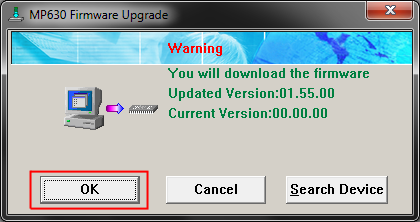
- Отключите плеер от USB.
MP860 и MP870
ВНИМАНИЕ! Начиная с версии 1.10.00, официально невозможно понизить прошивку до версии ниже 1.10.00. Однако можно воспользоваться обходным путем: зашейте в плеер реанимационную прошивку по инструкции, а после этого уже обновите любой прошивкой.
Тема: Tool и MTK Remaker или как прошить DVD
Newbie  Регистрация 25.09.2009 Сообщений 4 Спасибо 0 Благодарностей: 0 : 0
Tool и MTK Remaker или как прошить DVD
Tool и MTK Remaker или как прошить DVD
Если во время перепрошивки плеера что-то пошло не так и теперь он ни на что не реагирует, на дисплее отображаются странные символы, не отчаивайтесь. После того, как у Вас под рукой окажутся все нужные инструменты, Вы вернете плеер к жизни за считанные минуты.
Что нам потребуется для восстановления:
1. Компьютер.
2. Последовательный дата-кабель от мобильного телефона и распиновка его контактов.
3. Программы MTK Tool и MTK Remaker
4. Другие нехитрые приспособления, такие как: один 4-х контактный коннектор, кусачки (или нож), отвертка, несколько булавок (мин. 4 шт.)
Шаг 1.
Итак, начинаем. Если у Вас есть мобильный телефон, то можно купить дата-кабель к нему т.к., если повезет, то после восстановления плеера вы сможете использовать его по прямому назначению — для работы со своим телефоном. Вообще говоря, нам подойдет последовательный дата-кабель от практически любого мобильника. Важно узнать распиновку его разъема что бы найти необходимые нам 4 провода: GND (земля), TX (передача данных), RX (прием данных), V+ (питание 3,3В). Попробуйте открыть корпус коннектора, который подсоединяется к телефону. Это необходимо по 2-м причинам: во-первых, что бы не портить кабель и во-вторых, чтобы было проще сопоставить, какому контакту соответствует провод того или иного цвета. Если же не удается открыть корпус, то просто отрежьте коннектор, оставив приблизительно 5 см провода. Далее, используя информацию из указанных выше источников, сопоставьте, провода каких цветов в дата-кабеле соответствуют контактам GND, TX, RX, V+.
Теперь нам необходимо сделать коннектор для соединения с плеером. Для этого можно использовать 4-х контактный коннектор от старого нерабочего компьютерного блока питания. Обычно он используется для подачи питания на floppy-дисковод. Отрезаем его, оставляя примерно 5 см провода.
фото:1
Затем надо соединить провода нашего дата-кабеля с коннектором в правильном порядке: GND, Tx, Rx, 3.3V
Теперь вставляем 4 булавки в коннектор, так, как показано ниже, на
В итоге должен получится примерно такой кабель:
Шаг 2.
Выключите плеер, нажав большую кнопку на передней панели и отключите его от резетки. Если повезет, то Вы сможете открыть его без повреждения заводского гарантийного стикера, но это зависит от того, какой у Вас плеер. Что бы стикер легче отклеился, слегка подогрейте его зажигалкой. Помните: повреждение стикера лишает Вас гарантии.
Отверткой открутите все шурупы и снимите с плеера крышку. Прошивка будет осуществляться через 4 маленьких контакта на главной плате, к которым мы подсоединим наш "булавочный" коннектор. Они могут быть расположены примерно так, как на фото ниже:
а обратной стороне главной платы можно увидеть, что 4 коннектора промаркированы как GND, Tx, Rx, 3.3V:
Шаг 3.
Установите (распакуйте) программы MTKTool и MTK Remaker на свой компьютер. С MTKTool идет pdf файл, из которого Вы можете подчерпнуть больше информации о программе. Запустите MTK Remaker и загрузите любую рабочую прошивку для Вашего плеера (она не обязятельно далжна быть официальной). Ничего больше не делая, сохраните загруженный файл через File>Save Serial>upgrade.bin. Если у Вас нет пункта Save Serial, тогда идите Help>About, далее двойной щелчок по Unleash the power of MT 13×9 и выбираем Enable Expert Mode.
Шаг 4.
Выключьте компьютер, подсоедините сделанный дата-кабель к свободному COM порту, включите компьютер. Включите плеер в розетку, но удостоверьтесь, что он находится в выключенном состоянии (на дисплее ничего не должно отображаться).
Запустите программу MTKTool. Напротив поля Bin file нажмите кнопку "Browse" и загрузите сохраненный ранее файл upgrade.bin
Теперь необходимы точность и терпение: левой рукой поместите наш "булавочный" коннектор в ПРАВИЛЬНОМ ПОЛОЖЕНИИ на 4 маленьких контакта на главной плате, создав хороший контакт между ними, так как показано н фото ниже:
Правой рукой включите плеер, нажав большую кнопку на передней панели, при этом ни в коем случае не двигайте левой рукой (что бы не разорвать контакт) и затем, в программе MTKTool, нажмите кнопку "Upgrade". Компьютер соединится с плеером и начнется процесс прошивки.
Прошивка продолжается около 2-х минут и очень важно сохранять хороший, устойчивый контакт на главной плате. Когда Вы увидите, что процесс завершен на 100% можно отсоединить коннектор от главной платы. Подключите плеер к телевизору и, если все прошло нормально, то через несколько секунд после включения плеера вы увидите заставку. Если же прошивка не удалась, пробуйте повторить процесс.
Информация для пользователей модели DV-380
Вы используете белую колодку, которая уже расположена на плате. Схема такая:
Черный провод: 3,3В
Следующий контакт: Tx
Следующий контакт: Rx
Земля: шасси (корпус)
recovery_001.jpg (23.9 Кб, Просмотров: 52)