
Скачать 8 лучших шаблонов аудиоспектра для видео
Шаблоны аудиоспектра имеют важное значение для создания видео такого формата. В этой статье мы расскажем вам о 8 лучших шаблонах для загрузки аудиоспектра видео.
Мария Матвеева
Время обновления: 23 Mar 2023 г.
Нравится ли вам проигрывать музыку, а затем использовать инструмент аудиоспектра, чтобы иметь возможность визуализировать ее? Приятные цветовые оттенки и удовлетворение от того, что музыка обрела форму, могут стать прекрасным способом выразить её звучание и творчески подойти к работе с пространством. Вы также можете загрузить свои результаты на YouTube и другие видео площадки.
Если вам нравится играть с подобным аудиовизуальным оформлением, то вы, возможно, ищете способ легко скачать инструменты для работы с видео и аудио спектром. Существует множество инструментов — вот некоторые из лучших.
8 Лучшие шаблоны аудиоспектра
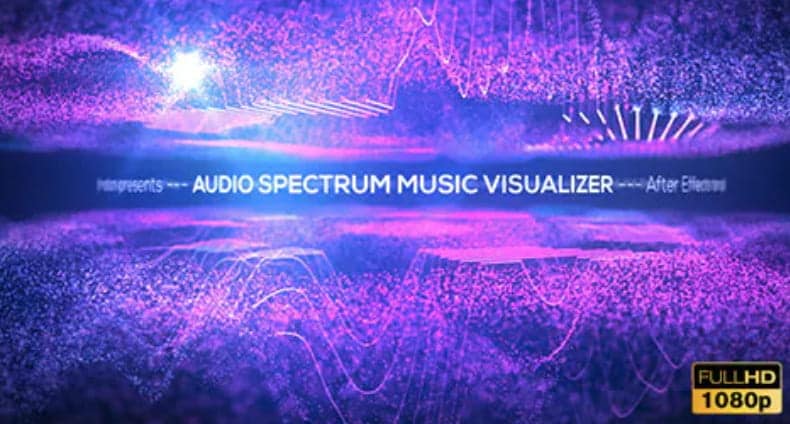
1. Audio Spectrum Music Visualizer
Этот аудио визуализатор — идеальный вариант, если вы хотите продемонстрировать свою музыку или поделиться чем-то, что вам нравится. Благодаря множеству настраиваемых опций и различным цветам, которые вы можете использовать (6 темных и 6 светлых), вы обнаружите, что его легко сделать таким, каким вы хотите его видеть. Кроме того, в комплект входит видеоурок, который покажет вам, как сделать это в After Effects.
2. Free After Effects Audio Visualizer Velosofy
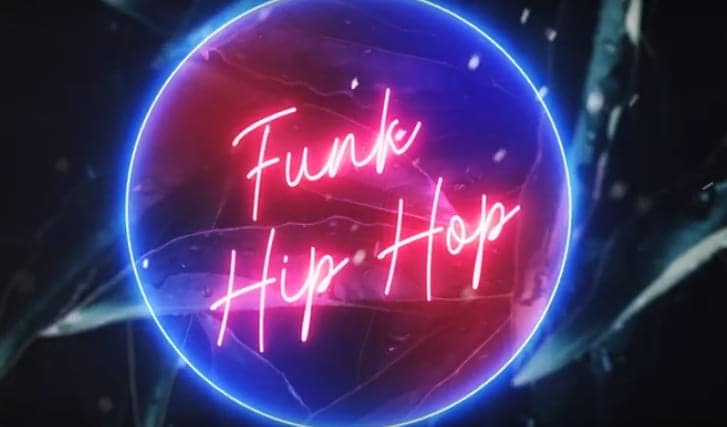
6Frame — проверенный создатель на Velosofy, и они собрали уникальный визуализатор, специально разработанный для стилей музыки хип-хоп, джаз и фанк. Привлекательный фон и несколько доступных скоростей — это простой способ добавить визуализацию к вашей следующей загрузке музыки. Все настраивается, так что вы можете сделать это по-своему.
3. Light Audio Spectrum
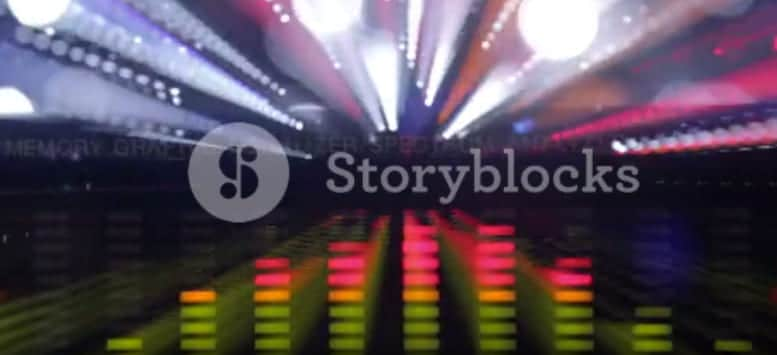
Этот визуализатор можно найти на сайте VideoBlocks, который представляет собой простой в использовании веб-сайт, позволяющий получить в свое распоряжение всевозможные шаблоны для After Effects и других программ для редактирования видео. В данном шаблоне используется проверенная временем визуализация, похожая на ту, что вы видите на звуковой доске, с постоянно поднимающимися и опускающимися полосами, которые вводят вас в атмосферу музыки. В верхней половине анимации также есть легкие визуальные эффекты, которые могут создать ощущение, что вы диджей!
4. Animated Audio Spectrum
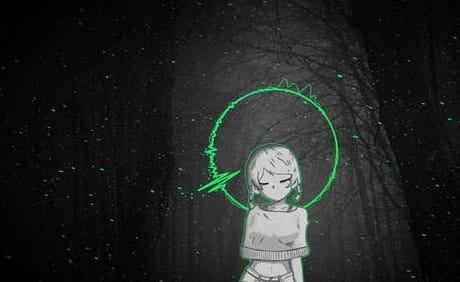
С 15 различными вариантами это уникальная опция, которую вы можете использовать, чтобы привнести немного визуализации в ваше следующее видео на YouTube. В нем есть десять радиальных спектров, четыре горизонтальных спектра и уникальный анимированный аватар. Аватар похож на другие визуализации звуковых спектров, но он придает им более человекоподобный вид. Он доступен для использования в After Effects и имеет стандартное разрешение 1920 x 1080 и скорость визуализации 60 кадров в секунду (FPS).
5. Ultimate Audio Spectrum
Ultimate Audio Spectrum имеет разнообразные визуальные представления и аудиовизуализации, что позволяет вам легко найти то, что вам нравится и то, что вам нужно. Он идеально подходит для начинающих, поскольку закодирован таким образом, что в случае ошибки автоматически исправляет ее, а пользователь этого даже не видит. Вспышки, насосы, басовые эффекты, слайдеры и даже место для размещения информации о песне позволяют легко настроить программу и использовать ее для любого музыкального видео-проекта.
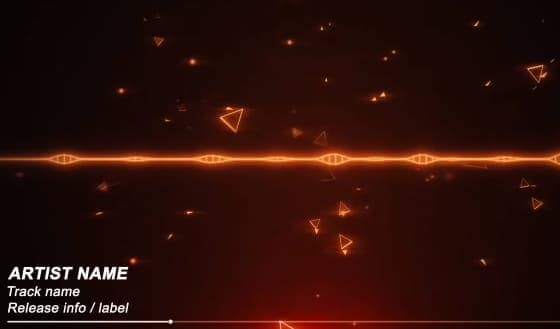
6. Round Audio Spectrum
Круглые аудиоспектры популярны, потому что они предлагают простой способ визуализировать музыку, не отрываясь от нее. Как и многие другие варианты на сайте Pond5, этот создан для современных версий After Effects. Он доступен в формате Full HD, и вам не нужно ничего другого, чтобы добавить его в любой проект. Это чистый, стильный способ добавить немного визуальных эффектов в ваш следующий музыкальный проект.
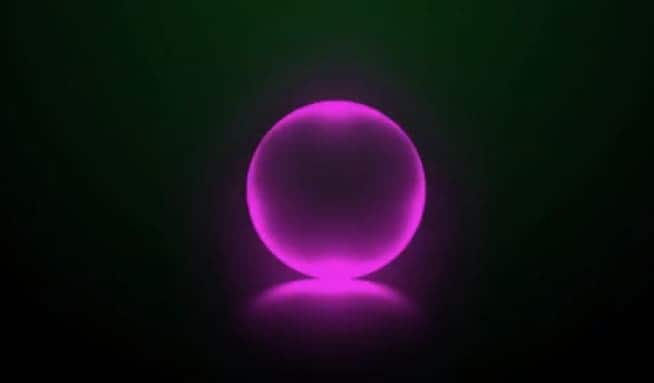
7. Music Note for Music Party
Горизонтальные и круглые варианты довольно типичны для аудиовизуальных эффектов, но эта музыкальная нотка выводит их на совершенно новый уровень. Хотя в ней по-прежнему используется технология, которую вы видите в круглых вариантах, в ней есть два разных варианта, соединенных стеблями, что делает ее похожей на музыкальную ноту. Цвет полностью однороден (за исключением областей визуализации на кругах), что придает ей чистый, безупречный вид, который вы не найдете больше нигде. Это отличное дополнение к репертуару любого диджея или если вы хотите сделать что-то необычное с музыкальным видео для YouTube.
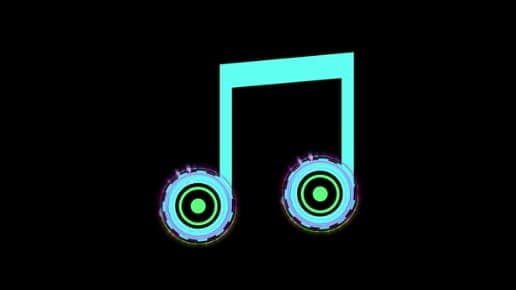
8. Free Audio Visualizer AE Templates
Последний из наших вариантов аудиоспектра использует горизонтальную систему «волны», которая позволяет вам получить представление о музыке, которую вы слушаете. Благодаря множеству цветовых опций и легко настраиваемому формату, вы найдете его весьма увлекательным, когда решите использовать его для любого из своих проектов. Они даже советуют использовать его для подкастов и других разговорных видео, которые вы можете загружать на YouTube, поскольку цветовая гамма помогает вовлечь аудиторию.
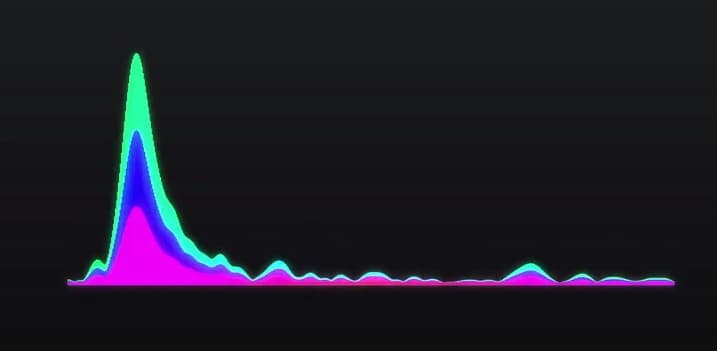
Независимо от того, хотите ли вы скачать несколько файлов аудиоспектра или вам нужен целый вариант программного обеспечения для загрузки, инструменты для работы с видео и аудиоспектром доставляют массу удовольствия. Мы надеемся, что эти варианты помогут вам понять, что вам нужно сделать и какие инструменты аудиоспектра вы хотите использовать для своих проектов. Попробуйте поискать и посмотреть, что вы сможете для себя подобрать.
Как работать с визуализатором музыки в видеоредакторе VSDC
Одним из наиболее популярных запросов на нашем YouTube канале долгое время был визуализатор музыки. Это удобный инструмент для создания красивой анимации на основе звуков – будь то разговор людей или мелодия. Многие используют такую анимацию в качестве заставки для музыкальных видео и онлайн радио, однако применений у данного инструмента гораздо больше.
С тех пор как визуализатор музыки появился в VSDC, мы выпустили несколько обновлений, и на данный момент, вы можете создать в нём:
- Линейный аудио спектр
- Абстрактную анимацию
- Круговой аудио спектр
Кроме того, к созданному аудио спектру применимы прочие инструменты видеоредактирования и эффекты. Например, вы сможете добавить заголовки и подписи, настроить цвета спектра, а также добавить эффект запотевшего экрана или капель, стекающих по стеклу.
В этой инструкции мы подробно расскажем, как работать с визуализатором музыки в VSDC. Не переключайтесь!
Как создать визуализацию аудио в редакторе VSDC
Чтобы создать простой линейный аудио спектр, следуйте пошаговой инструкции:
- Импортируйте видео или аудиофайл в VSDC.
- В меню слева найдите иконку Визуалайзер аудио и кликните по ней, затем выберите «Спектр» (если вы не можете найти нужный инструмент, обратите внимание на иллюстрацию ниже).
На данном этапе важно знать, планируете ли вы визуализировать аудиодорожку из загруженного видео или это будет музыка из стороннего файла? В первом случае просто закройте окно, которое появится как только вы нажмёте на «Спектр». Оно понадобится вам во втором случае, но мы более подробно расскажем об этом далее в статье. В следующем всплывающем окне вас попросят уточнить позицию объекта на сцене. Просто нажмите “Ok”.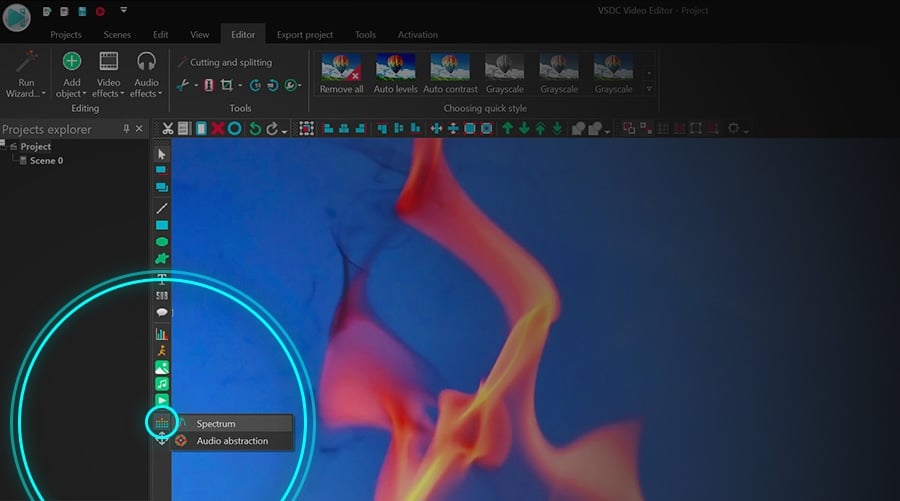
- Используя мышку, разместите аудио спектр на сцене. Имейте в виду, что вы сможете изменить его размер и местоположение в любой момент позже.
- После этого откройте вкладку Окно свойств справа, и прокрутите меню вниз до «Параметров аудио объекта». В этом разделе вам необходимо выбрать «Объекты на сцене» в поле «Источник аудио». Если вы не можете найти Окно свойств, кликните правой кнопкой мыши по объекту аудио спектра на временной шкале и выберите Свойства.
- В поле «Аудио объект» — этот параметр находится непосредственно под предыдущим – выберите файл, звуковую дорожку из которого вы хотите подгрузить в визуализатор музыки.
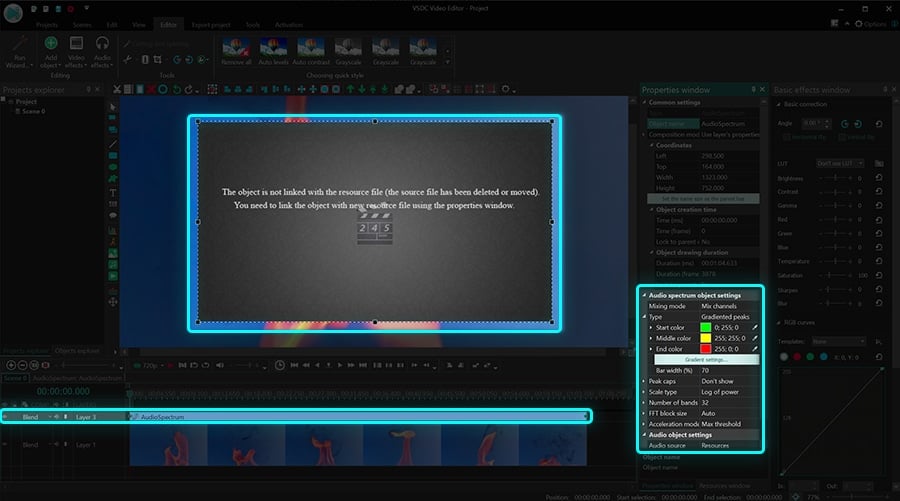
После этого шага нажмите на кнопку предпросмотра, чтобы увидеть, как будет выглядеть созданный аудио спектр. Цвета и стиль анимации заданы параметрами по умолчанию, но вы можете откорректировать и то, и другое. Ниже мы расскажем, как это сделать.
Как создать круговой аудио спектр
Чтобы создать из линейного аудио спектра круговой, вам необходимо выполнить следующие действия:
- Следуйте шагам с 1 по 7 из инструкции выше, чтобы создать простой линейный аудио спектр.
- Перейдите в меню Видеоэффекты и откройте вкладку Трансформация. Из списка эффектов выберите Искажение.
- В Окне свойств найдите Параметры эффекта Искажение Тип Полярные координаты.
После этого, вы сможете отрегулировать размер спектра, радиус (внутренний и внешний), угол отображения и другие параметры. Чтобы иметь лучшее представление о том, как будет выглядеть результат, посмотрите видеоинструкцию ниже:
Как изменить цвета и стиль аудио спектра в визуализаторе музыки VSDC
Чтобы изменить вид аудио спектра, вернитесь в Окно свойств:
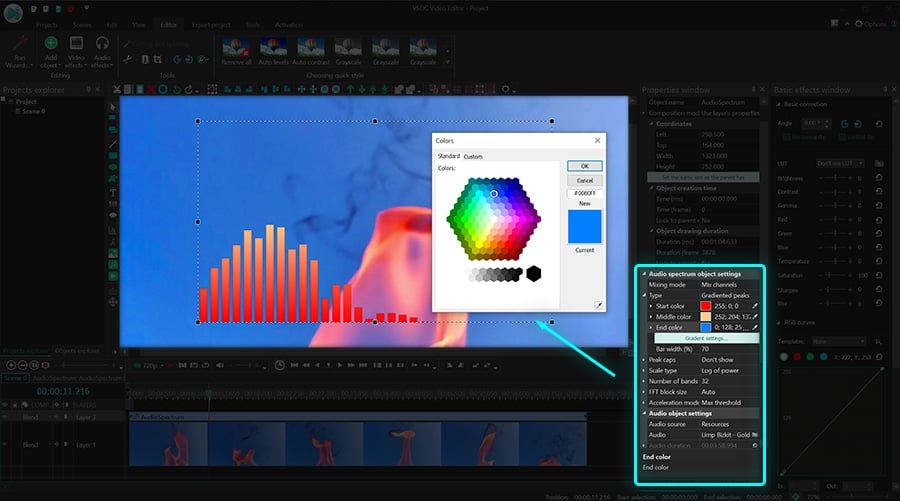
- Найдите меню под названием «Параметры объекта Аудио спектр».
- Сперва выберите вид анимации. У вас есть 5 вариантов: пики, градиентные пики, настраиваемые пики, градиентные линии, градиентные линии с размытием.
- Затем вы можете изменить цветовую схему анимации, кликнув на инструмент пипетки напротив каждого из цветов.
- Вы также можете настраивать уровень прозрачности для начального, среднего и конечного цветов с помощью двойного щелчка мышью по каждому из них.
- Используйте функцию предпросмотра, чтобы увидеть, как внесённые изменения отразились на спектре.
Как создать аудио анимацию в стиле абстракции
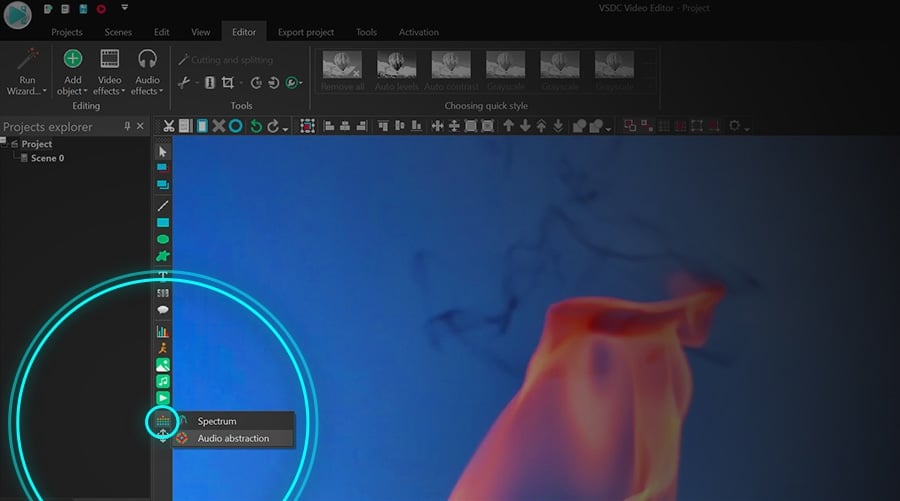
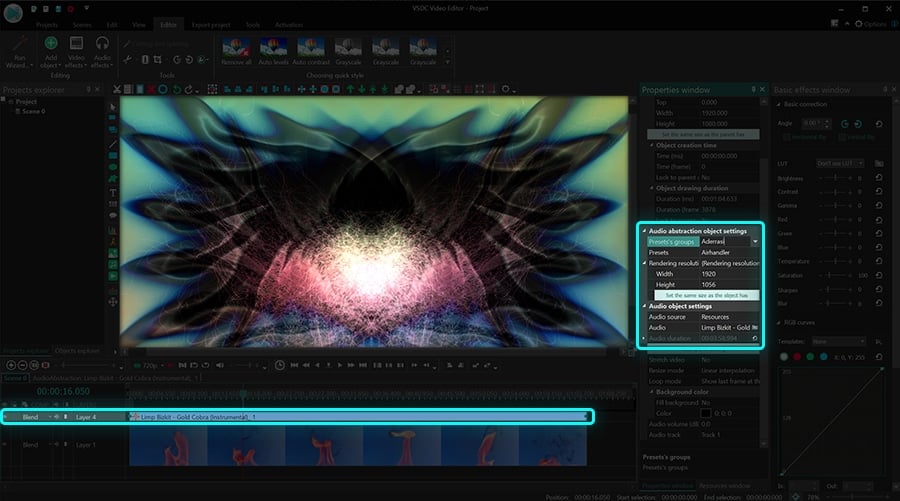
Помимо аудио спектра, в визуализаторе музыки VSDC есть вторая опция – «Аудио абстракция». Чтобы создать аудио абстракцию, вам необходимо практически полностью повторить шаги 1-5 из первой инструкции в этой статье. Единственная разница будет в том, что когда вы кликните на иконку «Визуализатор музыки», выбрать нужно второй вариант анимации в списке. Не забудьте выбрать источник аудио в Окне свойств, и затем откорректировать положение и размер объекта на сцене.
Как визуализировать аудиодорожку из стороннего файла
Выше мы показали, как можно анимировать музыку из загруженного изначально файла. Однако иногда вам может потребоваться добавить визуализацию звука из совершенно другого видео или аудио. Ниже мы расскажем как это сделать. Как только вы кликнули по иконке «Визуализатор музыки» и выбрали аудио спектр или абстракцию, используйте открывшийся Проводник ПК, чтобы выбрать файл, звук которого вы хотите визуализировать. Затем, как и описано выше, разместите аудио спектр или абстракцию на сцене, используя мышку, и откорректируйте положение и размер. Для аудио спектра вы можете выбрать тип анимации способом, описанным выше. Для аудио абстракции существуют сотни преднастроенных стилей, которые вы найдете в Окне свойств в разделе «Параметры объекта Аудио абстракция». На иллюстрации ниже мы показали, где именно находятся эти настройки.
Надеемся, вам понравится работать в визуализаторе музыки VSDC!
Если творческие порывы вас не покидают, вот ещё три инструкции, которые могут вас заинтересовать: