
Как сделать обычный монитор сенсорным: есть несколько способов.
В интернете появилось устройство под названием Bluever Hello X2, которое позволяет добавить сенсорное управление к любому монитору или ноутбуку.
Он будет работать не только с пальцами, но и стилусом — можно рисовать или чертить.
Bluever Hello X2 устанавливается на угол экрана — он подходит для мониторов с диагональю от 10 до 27 дюймов. Главное, чтобы толщина корпуса экрана не была больше 2,8 мм. Устройство с помощью камер и инфракрасных датчиков определяет расположение точки, куда касается палец или стилус.
Как оно работает
Для синхронизации устройство подключается к USB в компьютере, он работает с Windows и MacOS.
Посмотрите, на работу устройства:
Новинку уже можно заказать на Kickstarter, по предзаказу Bluever Hello X2 стоит $69 — около 5 тысяч рублей по курсу.
Сегодня сенсорные панели ввода встречаются повсеместно. Они устанавливаются на дисплеи смартфонов и планшетов, тачпады ноутбуков, графические планшеты, платежные терминалы и банкоматы, а также медицинское и промышленное оборудование. Производители делают сенсорные моноблоки и телевизоры, но большинство дисплеев для ПК по-прежнему остаются нечувствительны к касаниям.
О том, как сделать обычный монитор — сенсорным, наверняка задумывались многие. Ведь в некоторых операциях (чтение, работа с графикой, редактирование текстов) пролистнуть страницу, выбрать нужный предмет или выделить область на экране пером или пальцем гораздо проще, быстрее и удобнее, чем водить курсор или крутить колесо мыши. С первого взгляда кажется, что эта затея – фантастика, и воплотить ее сложно. Но на самом деле все немного проще. Как сделать монитор сенсорным самостоятельно – расскажет данный материал.
Преимущества и недостатки

Среди главных достоинств сенсорных выключателей:
- срабатывают сразу;
- не требуется усилий;
- бесшумные;
- множество моделей в подходящем дизайне под разные стили интерьера;
- безопасность за счёт гальванической развязки схемы;
- абсолютная герметичность корпуса, поэтому даже мокрые руки не будут становиться мерой предосторожности, не повредят внутреннюю начинку прибора;
- в схеме — только электронные элементы, которые в результате механического воздействия сломать невозможно;
- может подключаться несколько каналов одновременно, предусмотрена возможность совмещения с дистанционным управлением;
- можно собрать самостоятельно.
У таких приборов существенных недостатков нет. Не устраивает обычно только их высокая цена по сравнению с классическими аналогами.
Резистивный
Резистивная технология построения сенсорных экранов – самая простая и дешевая. По принципу работы такие тачскрины родственны компьютерным клавиатурам. На двух слоях прозрачной подложки нанесены дорожки из почти прозрачного токопроводящего материала. Эти два слоя расположены друг на друге с зазором в несколько микрометров. Верхний обязательно гибкий и при касании пальца прогибается, замыкая дорожки. Чем дальше находится место замыкания – тем больший путь проходит ток и тем выше сопротивление. По его величине (с точностью до ома) контроллер сенсора вычисляет, в каком месте произошло нажатие.
Резистивные сенсорные экраны дешевы, просты, реагируют на любой предмет, но недостаточно надежны (вывести тачскрин из строя может небольшой порез) и имеют ограниченную прозрачность (под определенным углом даже становятся видны дорожки проводников).


Достоинства емкостных коммутаторов
Говоря о преимуществах данного вида включателей, следует отметить их следующие качества:
- Длительный срок эксплуатации. Этому немало способствует отсутствие движущихся частей и контактных групп.
- Совместимость со всеми типами осветительных приборов. Выпускаются модели с диммиром для светодиодных лент и энергосберегающих ламп, если у таковых предусмотрена такая возможность. Помимо этого допускается коммутация любых цепей, отвечающих условиям эксплуатации выключателей
- Наличие дополнительных функций.
- Возможность интеграции в систему «Умный дом».
- Большой выбор цветовых и дизайнерских решений.

Выключатели «Зайцы» модельный ряд Kopou
Теперь кратко о недостатках. В первую очередь необходимо отметить, разницу в стоимости с обычными механическими выключателями, но она стала значительно меньше, чем 10-20 лет назад. Цена недорогих китайских сенсорных моделей сегодня значительно дешевле, чем на механические выключатели известных брендов, например GTS или Electronics.
Иногда наблюдается мерцание светодиодных ламп, подключенных к сенсорным включателям. Это может быть связано как с низким качеством самих источников освещения, так и бюджетными моделями коммутаторов. Проблему можно устранить двумя способами:
- Использовать продукцию известных брендов (Jazzway, Panasonic, Сапфир, Funry, LightaLight, Tronic , Sesso и т.д.).
- Подключить параллельно светодиодной лампе конденсатор на 0,1 мкф 630 В.
Ошибки при подключении
Основной проблемой при монтаже всегда остается не учет мощности потребителей. У большинства сенсорных выключателей света максимальная проходная нагрузка ограничена до 1 кВт. Превышать ее ни в коем случае не следует. В своем большинстве устройства такого типа не содержат предохранительные элементы, блокирующие излишнюю нагрузку. Отсюда и их относительная пожароопасность при превышении максимума.
Еще одной, относительно частой ошибкой при монтаже сенсорных выключателей света или энергии на 220В служит неверное подключение контактных групп. К примеру, не раз было замечено, что ноль сети электропитания пытаются разделять управляющим устройством, вместо фазы. Конечно, это создает существенные проблемы в его функционировании, оно становится попросту невозможным.
Практикуемое соединение фазы и COM порта для конечных устройств смысла особого не имеет. Все же предназначение у него иное — осуществлять связь с другими коммутаторами или проходными выключателями.

Как включить сенсорный экран на Windows 7?

В век высоких технологий никого не удивишь ноутбуком с сенсорным экраном. Практически каждый может приобрести себе подобное устройство в офис или домой.
Ноутбук с сенсорным экраном
Часто сенсорный экран вовсе не нужен. Поэтому возникает необходимость его отключения. И, как ни странно, не все знают, как правильно отключить сенсорный экран на ноутбуке. На практике же это оказывается не сложнее, чем, например, разблокировка смартфона.
Отключение сочетанием клавиш
Как правило, это клавиша Fn и одна из клавиш F. Для четкого ее нахождения придется изучить инструкцию к ноутбуку или найти специальный значок на одной из кнопок. Возможные варианты: F1, F2, F3, F5.
Расположение клавиш F
Ни одна кнопка не имеет специального значка? Тогда стоит проверить сочетание клавиш Ctrl и Shift с другими клавишами на компьютере. Иногда производитель использует цифровые элементы клавиатуры в их сочетании.
Отключение одной кнопкой
Простой и доступный способ отключения – это воспользоваться клавишей или их сочетанием на клавиатуре. Как правило, производитель ноутбука помечает эти клавиши специальными опознавательными значками, и располагает их в верхней части клавиатуры.
Пример кнопки отключения сенсорного экрана на ноутбуке
Достаточно одного нажатия на кнопку, чтобы отключить сенсорный экран. Но это срабатывает лишь на лицензионных девайсах.
Важно! Производитель выкладывает подробную информацию о правилах эксплуатации на своем сайте. Возможно, там найдется информация и по клавишам отключения сенсорного экрана.
Отключение программой
В операционной системе Windows предусмотрена специальная утилита, которая подразумевает управление сенсором.
Называется она Synaptycs. Данная программа уже запущена по дефолту на ноутбуках с тачскрином. Найти ее можно в списке программ или кликнув правой кнопкой мыши по значку тачпада, находящемуся в панели задач в нижнем правом углу.
Еще один способ программного отключения – использование кнопки «Пуск». Этот способ актуален лишь для операционной системы Windows с обновлением не ниже 10 версии. Работает метод так: нужно пройти путь «Пуск-Настройки-Устройства», найти вкладку «Сенсорная панель», где будет расположена вкладка «Дополнительные параметры». Именно эта вкладка используется для управления сенсорным дисплеем. В ней можно произвести любую настройку экрана. В том числе отключение тачскрина.
В зависимости от операционной системы, путь к панели настройки может быть совершенно разнообразным:
- Windows 8: Пуск-Параметры-Компьютер и устройства-Мышь и сенсорная панель
- Windows 7: Пуск-Панель управления-Оборудование и звук-Мышь
В 7 версии, как ни странно, управление сенсором находится во вкладке управления мышью. Но именно в ней включить или выключить сенсорный экран намного проще, нежели в более новых версиях операционной системы.
Отключение через диспетчер задач
Не менее простым способом управления состоянием тачскрина является применение диспетчера задач.
Для начала необходимо вызвать диспетчер задач. На всех версиях операционной системы Windows, сделать это можно сочетанием клавиш Ctrl-Alt-Delete. После одновременного зажатия данного сочетания клавиш, на экране выплывет окно задач. В нем нужно найти программу, которая отвечает за управление сенсором экрана. В зависимости от модели ноутбука. Программа может называться по-разному. Чаще всего это все тот же Synaptics.
Отключение через диспетчер задач
Как только программа будет найдена в диспетчере, нужно кликнуть по ней левой кнопкой мыши, и нажать на кнопку «завершить процесс». Проведенная операция полностью отключит сенсорный экран до следующей перезагрузки ноутбука.
Отключение через диспетчер устройств
Через диспетчер устройств можно управлять любыми программами на компьютере. Но чтобы случайно не отключить что-то важное, нужно обладать должным уровнем пользования ПК. Новичкам этот способ лучше не применять.
Вызов диспетчера устройств выполняется при помощи сочетания клавиш Win+R или Win+Pause. В первом случае, в поле «Выполнить» нужно ввести команду devmgmt.mc. Во втором случае потребуется в пункте «Система» выбрать «Диспетчер устройств».
Далее в диспетчере устройств нужно найти вкладку «Мыши и иные устройства». Открыв ее, снизу будет устройство с буквами HID. Это устройство нужно отключить. Если таких устройств несколько, то отключить нужно все. Это устройство и есть сенсорный экран ноутбука.
Отключение через диспетчер устройств
Включить тачскрин назад можно проведя все вышеперечисленные манипуляции и включив устройства обратно.
Как сделать ноутбук сенсорным | Сделай все сам

Зачастую завышенная цена на мониторы и ноутбуки с сенсорной поверхностью экрана не оправдывается никакими внешними удобствами и функциональностью. Впрочем, если вам хочется иметь такое устройство, вы можете купить особое дополнение к теснее имеющемуся у вас ноутбуку.
Вам понадобится
- – устройство Duo Digital.
Инструкция
1. Узнаете диагональ вашего монитора. Если она не превышает 22 дюймов, вы с легкостью можете превратить экран в сенсорный при помощи намеренно разработанного в Корее гаджета Duo Digital. Данное устройство представляет собой сканер, крепящийся к верхней части монитора ноутбука. Именно он отслеживает движения по устройству и посылает сигнал компьютеру. Второе устройство системы Duo Digital – это ручка, которая исполняет роль манипулятора и единовременно полновесно заменяет функции мыши, от того что на ней присутствуют две кнопки, схожие присутствующим на стандартных устройствах.
2. Закажите устройство Duo Digital. Его цена теперь колеблется в пределах 50 баксов за один комплект, она не зависит от диагонали вашего монитора. Устройство может быть использовано не только для ноутбуков, но и для обыкновенных экранов мониторов, впрочем одновременное применение его для компьютера и монитора в некоторых случаях нереально из-за несоответствий размеров диагонали экрана, а также пропорций.
3. Приобретайте данный товар только в знаменитых интернет-магазинах и не приобретайте у продавцов с подозрительной репутацией. От того что это достаточно новейший секция товара, он пока еще не поспел получить широкого распространения, следственно обнаружить его в магазинах вашего города, допустимо, будет проблематично.
4. Позже того, как вы купите Duo Digital, зафиксируйте расположение сканера на верхней грани монитора при помощи особого крепления (такие бывают обыкновенно в веб-камерах). Желанно установите его прямо посередине ширины монитора. Включите его, установите программное обеспечение на ваш компьютер (поставляется в стандартной комплектации), произведите изначальную настройку соответственно приложенной инструкции.
5. Обратите внимание, что данный вид товара пока еще не представлен на рынке с русским вариантом интерфейса, следственно, выберите иной больше либо менее знаменитый вам язык из предложенных инсталлятором. Исполните сопряжение устройств.
Совет 2: Как сделать сенсорную панель
Сенсорные мониторы являются комфортными заменителями стандартных указателей. Такие дозволено сделать и из обыкновенных мониторов при помощи особых устройств, которые теснее имеются в продаже.
Вам понадобится
Совет 3: Как сделать ноутбук
Изготовить устройство, по функционалу схожее ноутбуку , дозволено и в домашних условиях. Такой удобоносимый компьютер сумеет трудиться только от сети, окажется несколько тяжелее, но его по-бывшему дозволено будет переносить в обыкновенном чемодане-дипломате.
Некоторые возможности брендовых выключателей
Кроме обычных функций включения и разрыва движения тока касанием, многие фирмы, производящие комплексы контроля сенсорного типа, оснащают их дополнительными агрегатами. Это вполне могут быть системы взаимосвязи между двумя одинаковыми устройствами или дистанционное управление. Первый случай достаточно интересен тем, что для контроля подачи энергии можно использовать не одно устройство, а несколько. Изменяя состояние любого из них, происходит и переключение прочих на выбранный режим работы. Кроме того, использование такой техники оправдано в комплексах «умного дома» или систем сигнализации, где дополнительно к ручному контролю используется автоматический. Примером может послужить охранный комплекс. При обнаружении проникновения, включается свет, производя психологическое воздействие на нарушителя, заодно подсвечивая его для более качественной видео и фото съемки.

Видео по теме
- https://FB.ru/article/464699/sensornyiy-vyiklyuchatel-shemyi-podklyucheniya-ustroystvo-i-printsip-rabotyi
- https://sovet-ingenera.com/elektrika/rozetk-vykl/sensornyj-vyklyuchatel-svoimi-rukami.html
- https://okcomfort.com/elektrika/vikluchateli/shemy-sensornyh.html
- https://USamodelkina.ru/6777-prostaya-sensornaya-knopka.html
- https://www.asutpp.ru/sensornyj-vyklyuchatel.html
- https://xn--d1aspaq3c.xn--p1ai/prisposobleniya/sensornaya-knopka-svoimi-rukami.html
- https://VashUmnyiDom.ru/osveshhenie/sensornyj-vyklyuchatel.html
Как отключить сенсорный экран на ноутбуке — все способы

В век высоких технологий никого не удивишь ноутбуком с сенсорным экраном. Практически каждый может приобрести себе подобное устройство в офис или домой.
Ноутбук с сенсорным экраном
Часто сенсорный экран вовсе не нужен. Поэтому возникает необходимость его отключения. И, как ни странно, не все знают, как правильно отключить сенсорный экран на ноутбуке. На практике же это оказывается не сложнее, чем, например, разблокировка смартфона.
Отключение через Bios
В Bios можно отключить любое аппаратное устройство, подключенное к ноутбуку. В том числе и дисплей. Важным моментом является то, что неопытным пользователям лучше не использовать Bios для настройки, ибо неправильный запрос может повредить информацию на ноутбуке или вовсе удалить операционную систему.
Neonode AirBar превратит обычный дисплей ноутбука или монитора ПК в сенсорный
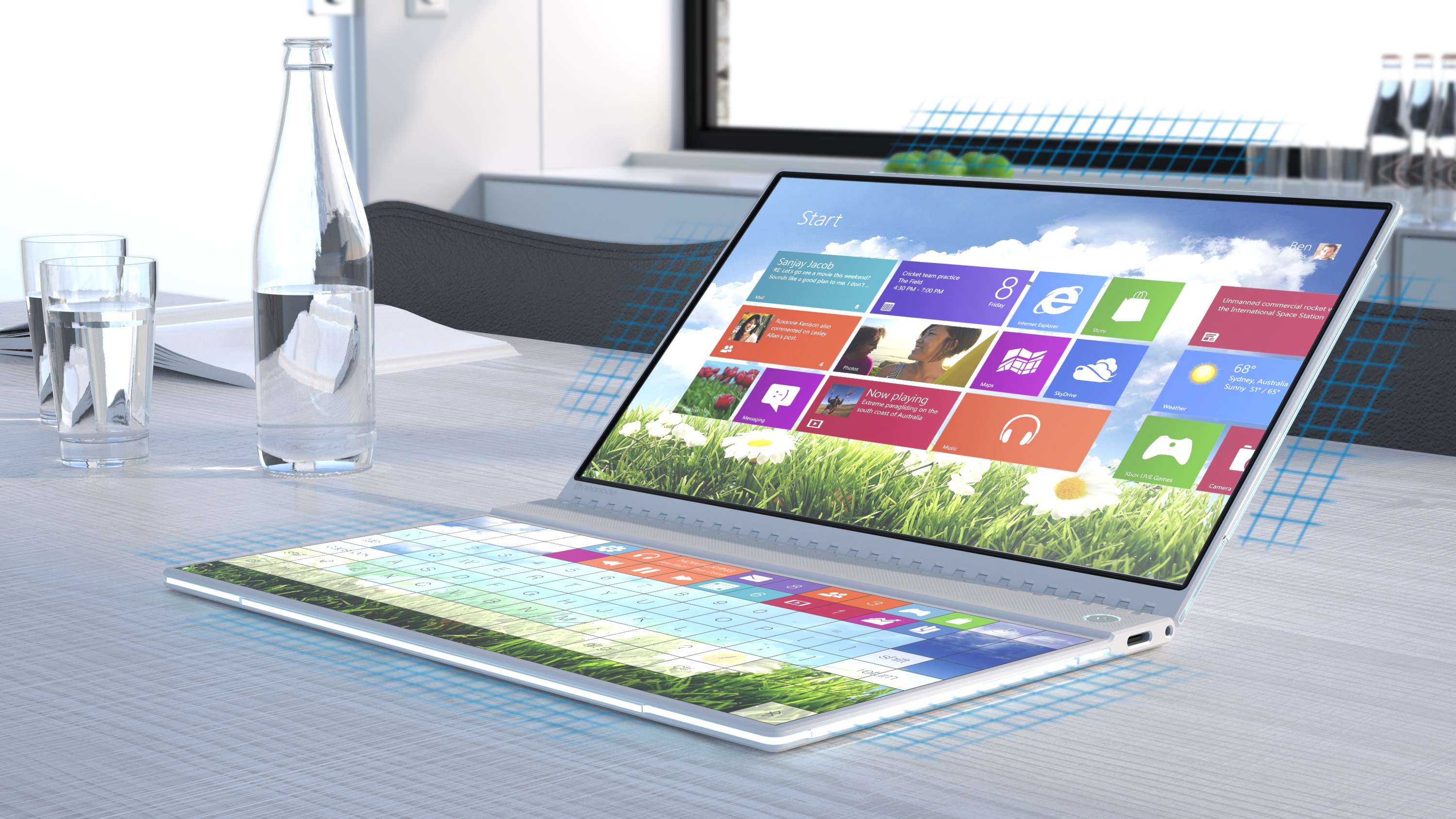
Приветствуем наших читателей на страницах блога iCover! Мониторы с сенсорным слоем на экранах ПК или ноутбуков сегодня пока экзотика. В то же время многие, вероятно, согласятся, что орудовать мышкой на широкоформатной панели в рамках плиточной концепции ОС Windows 8-10 зачастую оказывается, по меньшей мере, неудобно и непроизводительно. Здесь и в подобных случаях очень пригодились бы преимущества сенсора, которыми мы привычно и с удовольствием ежедневно пользуемся в смартфонах и планшетах.
Оригинальное, простое в реализации и недорогое решение, позволяющее за пару секунд превратить обычный экран ноутбука или ПК в полноценный сенсорный дисплей предложила шведская компания Neonode.
16 декабря в Стокгольме шведская компания Neonode, специализирующаяся на разработке интерактивных сенсорных систем, презентовала оптический сенсор Neonode AirBar, работа которой основана на принципах запатентованной технологии zForce AIR ™. AirBar представляет собой миниатюрную полоску с магнитными свойствами, легко закрепляемую в нижней части рамки дисплея ноутбука или монитора. После подключения к порту USB привычный вам ЖК – экран, работающий под управлением Windows® или Chrome OS ™ приобретает все возможности сенсорного.
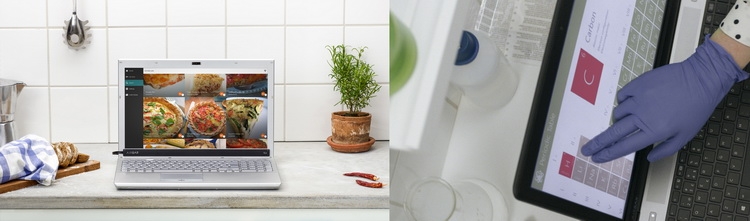
Поддерживаются практически любые прикосновения любым предметом
AirBar укомплектован линейным проектором светового поля, работающим, вероятнее всего, в ИК-диапазоне. Причем система распознает прикосновение любого объекта, пересекающего ее световое поле. Как утверждают разработчики, Neonode AirBar практически не потребляет системных ресурсов и активируется сразу после подключения, без необходимости установки драйверов. По ощущениям и скорости отклика работающий AirBar вполне сравним с емкостным экраном современных планшетов.
Демонстрационное видео впечатляет: устройство работает плавно, быстро, стабильно, активен Moultitouch, жесты и прикосновения различными предметами. И действительно, похоже новинка вполне укладывается в рамки концепции “it just works”.
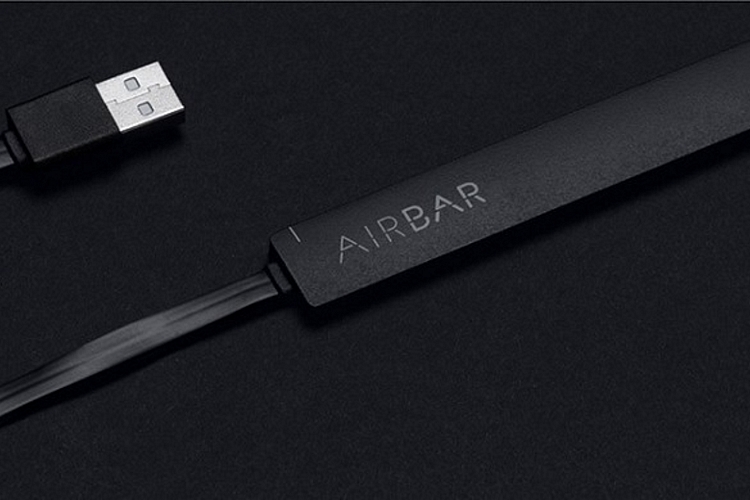
Внешне AirBar выглядит очень компактно и практически сливается с рамкой экрана ноутбука
Как рассказывает на одном из сайтов компании старший вице-президент по развитию бизнеса Neonode Римо Бехдашт (Rimo Behdasht), AirBar проецирует невидимый поток светового поля на поверхность дисплея, что позволяет взаимодействовать с интерфейсом ОС при помощи прикосновения. Технология Neonode в zForce AIR ™ открывает возможность использовать не только палец, но и любой удобный подручный материал, поскольку световому полю абсолютно все равно, что вызывает возмущение в зоне его действия, как и то, используете ли вы его в командировке, в школе, в путешествии. Помимо реакции на традиционное прикосновение, с AirBar оказываются доступны и такие полезные возможности, как прокрутка и масштабирование, реакция на жесты пользователя. При этом никаких бликов и загрязнений от отпечатков пальцев (при бесконтактном воздействии).
Немного о технологии zForce®
Устройство, реализующее технологию оптического зондирования Neonode в zForce™ состоит из набора детекторов и излучателей света, оптического световода с линзами и сенсорным контроллером IC, подключенным к хосту. Технология не предъявляет никаких специальных требований к дизайну дисплея и его покрытию, обеспечивая 100% — ю оптическую прозрачность окна и стабильно высокое качество изображения без любых искусственно созданных бликов. Авторы новинки подчеркивают, что особенности оптической технологии зондирования обеспечивают ряд существенных преимуществ в сравнении с существующими сенсорными и бесконтактными методиками, такими как камеры, ИК-порт, резистивным и емкостным экранами. Простота принципа используемого в Neonode в zForce™ существенно сокращает ресурсоемкость и себестоимость конечного решения, расширяя при этом границы возможностей для ее применения в мобильных телефонах, гаджетах носимых технологий, ПК, ноутбуках, принтерах и других.
Поскольку принципы технологии базируются на оптических эффектах, эффективность AirBar практически не зависит от электрических помех. При этом уникальный сенсорный контроллер IC NN1002, используя сложные системы фильтрации на аппаратном уровне, в сочетании с фильтрацией, осуществляемой оптическими и программными методами позволяет получить систему, полностью защищенную от воздействия помех со стороны окружающих источников света. При этом диапазон температур, при котором система демонстрирует стабильные рабочие параметры ограничен порогами -40 ° C до + 85 ° С.
Важно, что технология работает на любом типе дисплея и с поверхностями дисплеев любой формы, включая вогнутые поверхности. Для удобства пользователя и во избежание загрязнения экрана во многих случаях полезным оказывается бесконтактный метод “касания в воздухе”. В перспективе возможно использование еще одного ценного преимущества Neonode AirBar – возможности исправно работать и при погружении в воду, что совершенно неприемлемо для емкостного сенсора.
Официальный анонс Neonode AirBar состоится в рамках выставки CES 2016 (Electronics Show) в Лас-Вегасе, 6-8 января 2016 года. А заказать Neonode AirBar для ноутбука с экраном 15.6” можно на сайте производителя. Цена по предзаказу $49.
Уважаемые читатели, мы всегда с удовольствием встречаем и ждем вас на страницах нашего блога. Мы готовы и дальше делиться с вами самыми свежими новостями, обзорными статьями и другими публикациями и постараемся сделать все возможное для того, чтобы проведенное с нами время было для вас полезным. И, конечно, не забывайте подписываться на наши рубрики.
Как сделать обычный монитор сенсорным: есть несколько способов.
В интернете появилось устройство под названием Bluever Hello X2, которое позволяет добавить сенсорное управление к любому монитору или ноутбуку.

Он будет работать не только с пальцами, но и стилусом — можно рисовать или чертить.
Bluever Hello X2 устанавливается на угол экрана — он подходит для мониторов с диагональю от 10 до 27 дюймов. Главное, чтобы толщина корпуса экрана не была больше 2,8 мм. Устройство с помощью камер и инфракрасных датчиков определяет расположение точки, куда касается палец или стилус.
Как оно работает
Для синхронизации устройство подключается к USB в компьютере, он работает с Windows и MacOS.
Посмотрите, на работу устройства:
Новинку уже можно заказать на Kickstarter, по предзаказу Bluever Hello X2 стоит $69 — около 5 тысяч рублей по курсу.
Сегодня сенсорные панели ввода встречаются повсеместно. Они устанавливаются на дисплеи смартфонов и планшетов, тачпады ноутбуков, графические планшеты, платежные терминалы и банкоматы, а также медицинское и промышленное оборудование. Производители делают сенсорные моноблоки и телевизоры, но большинство дисплеев для ПК по-прежнему остаются нечувствительны к касаниям.
О том, как сделать обычный монитор — сенсорным, наверняка задумывались многие. Ведь в некоторых операциях (чтение, работа с графикой, редактирование текстов) пролистнуть страницу, выбрать нужный предмет или выделить область на экране пером или пальцем гораздо проще, быстрее и удобнее, чем водить курсор или крутить колесо мыши. С первого взгляда кажется, что эта затея – фантастика, и воплотить ее сложно. Но на самом деле все немного проще. Как сделать монитор сенсорным самостоятельно – расскажет данный материал.
Сенсорный монитор из обычного монитора
- 15″ монитор (у меня был Proview)
- безумное желание получить сенсорный экран

Приступаем.
Для начала нужно все разобрать и посмотреть что внутри. Для этого откручиваем болты. В моем случае всего два, если монитор будет другой, то и болтов может быть меньше или больше, но один фиг их откручиваем.

После того как открутили, очень часто лицевая панельмонитора все-равно не хочет сниматься. Значит нужно отщелкивать защелки. Я меня это хорошо получается делать отверткой:

Все. Крышку сняли. На защелки посмотрели 

Теперь перед нами голый экран:

Выковыриваем его из корпуса (не спрашивайте зачем, щас сами увидите)

Выковыряли. Смотрим, ищем свободные-места-пустоты.

А вот теперь рассказываю зачем. В самом начале статьи я сказал, что будем ставить touch screen. Так вот, тачскрин, который ставил я, состоит из, собственно touchscreen’а (стекла с наклеенной на него пленочкой) и USB-контроллера, который я тоже решил запихать во-внутрь.
Вот он сам контроллер:

Совсем небольшой. В длину чуть более 10см, в высоту порядка 4-5мм.

Греться контроллер не греется, по этому я его замотал на всякий случай изолентой.

Сзади приклеил 2-х сторонний скотч. Этим скотчем контроллер будет приклеен к корпусу. Такого крепления будет предостаточно, поскольку усилия на контроллер touch-screen’а никакого создаваться не будет, по этому и городить ничего лишнего не нужно.

Приклеиваем к корпусу. Желательно приклеить так, чтоб он не торчал из-за металлической крышки, а был с нею на уровне, поскольку нам еще экран обратно укладывать

Убираем лишние «ребра вентилиционной решетки» монитора снизу для того, чтобы вывести USB-кабель контроллера наружу. Я делал это обычным паяльником и скальпелем.

Пропускаем кабель. Поскольку в комплекте кабель с фильтрами (бочонки), пришлось срезать еще несколько пластиковых ребер жесткости.

Для того, чтобы все это не болталось в процессе монтажа и для того что бы кабель случайно не вырвали из разъема при эксплуатации нашей будущей сенсорной панели, кабель закрепляем пластиковыми стяжками.

Теперь приступаем к монтажу самого стекла с touchscreen’ом. Сперва очень тщательно моем экран монитора (который картинку показывает), поскольку если если не мыть, то к нему уже трудно будет добраться, а пятна «внутри» монитора нам нафиг не нужны!

После этого, клеим на стальную рамку экрана монитора двухсторонний скотч (автомобильный тоненький)

На этот скотч приклеиваем стекло с touch screen-ом. Сперва у меня было желание стекло по всей поверхности приклеить, но подумав, я это желание оставил — выпасть и так не выпадет (а сверху еще и рамка), а вот если разбирать эту конструкцию придется, то от автомобильного скотча отодрать будет очень сложно.

Осталось теперь только соеденить touch screen и USB-контроллер. Для соединения используется шлейф с разъемом. Шлейф тонкий, по этому его можно «обернуть» вокруг экрана и основания экрана. Чтобы он не болтался я его тоже приклеил.

Дальше можно одевать крепежную планку (черт! я забыл сказать, что я ее снимал :)):

Очень повезло, что в том месте, где проходит шлейф touch screen’а оказалась крепежная выемка. Теперь можно вообще не беспокоиться о том, что шлейф пережмется или что-нибудь с ним еще случится.


После того, как я попробовал поставить переднюю панель монитора назад, оказалось что эта панель давит на тачскрин, тем самым мешает калибровке. Пришлось придумывать вот такой хак:
Ну, думаю, идея понятна — делаем небольшие выступы, чтобы touch screen не касался передней морды.
Вот, собственно и все. Напоследок видео с результатом моих сегодняшних трудов:

Как видно на видео, у меня совсем не возникает проблем с позиционирование и жму на экран я тоже не сильно. В общем работает отлично.
P.S. скоро придет Xeon и расскажет точно что это за экран, где он его взял и сколько денег он стоил Я правда не знаю.


Резистивный
Резистивная технология построения сенсорных экранов – самая простая и дешевая. По принципу работы такие тачскрины родственны компьютерным клавиатурам. На двух слоях прозрачной подложки нанесены дорожки из почти прозрачного токопроводящего материала. Эти два слоя расположены друг на друге с зазором в несколько микрометров. Верхний обязательно гибкий и при касании пальца прогибается, замыкая дорожки. Чем дальше находится место замыкания – тем больший путь проходит ток и тем выше сопротивление. По его величине (с точностью до ома) контроллер сенсора вычисляет, в каком месте произошло нажатие.
Резистивные сенсорные экраны дешевы, просты, реагируют на любой предмет, но недостаточно надежны (вывести тачскрин из строя может небольшой порез) и имеют ограниченную прозрачность (под определенным углом даже становятся видны дорожки проводников).


Конструкция
Чтобы изготовить сенсорный выключатель своими руками, нужно понять, что особенность этого изделия в том, что обычному пользователю достаточно прикоснутся пальцами рук к определенному контактному полю, и он получит тот же результат, как и при работе стандартного клавишного агрегата. Но принцип действия усовершенствованного устройства имеет свои отличия. Чаще всего конструкция сенсорного прибора основана на четырех рабочих узлах:
- электронной плате;
- панели защиты;
- корпусе;
- контактном датчике-сенсоре.
Существует несколько распространенных моделей, которые отличаются долговечностью, надежностью, качеством и внешним видом. Мастер может попробовать создать своими руками сенсорный выключатель с регулятором яркости. Есть варианты, отслеживающие температуру в помещении, а также поднимающие жалюзи на окнах.

Самодельные устройства
Когда мастер изучил принцип работы сенсорного выключателя, он может попробовать изготовить устройство своими руками. В этом случае можно сэкономить довольно приличную сумму, так как готовый прибор стоит минимум 2 тысячи рублей. Если мастер владеет минимальными навыками обращения с электротехникой, то соорудить сенсорный выключатель ему не составит труда. Главное – заранее подготовить все необходимые инструменты и материалы.

Ёмкостный тачскрин: принцип работы
В тачскринах конструкции такого рода стеклянную основу покрывают слоем, который выполняет роль вместилища-накопителя заряда. Пользователь своим касанием высвобождает в определённой точке часть электрического заряда. Данное уменьшение определяется микросхемами, которые расположены в каждом углу экрана. Компьютером вычисляется разница электрических потенциалов, существующих между разными частями экрана, при этом, информация о касании в подробностях передаётся немедленно в программу-драйвер тачскрина.
Довольно важное преимущество ёмкостных тачскринов — это способность данного типа экранов сохранять практически 90 % от изначальной яркости дисплея. Из-за этого изображения на ёмкостном экране смотрятся более чёткими, чем на тачскринах, имеющих резистивную конструкцию.
Видео про ёмкостный сенсорный экран:
Практические схемы
Регулируемый выключатель
Бензогенератор своими руками
Помимо уже рассмотренного ранее простейшего коммутирующего устройства, встречаются сенсоры в несколько ином исполнении.
Отдельные образцы таких электронных приборов могут изготавливаться в виде включателя с функцией управления освещением, например. Схема такого устройства содержит ещё один дополнительный узел, ответственный за управление силой тока в исполнительной цепи (он выполняется обычно на тиристорах).
При легком прикосновении к сенсору управляемая им осветительная лампа сначала сразу же загорается, а затем гаснет. Но если удерживать палец на площадке с чувствительным элементом чуть дольше, яркость свечения сначала возрастает, а спустя некоторое время начинает уменьшаться.
Такие выключатели очень удобны, если использовать их для настольной лампы, например. С их помощью удаётся выставлять заданную яркость, убрав палец с клавиши в нужный момент (схема прибора с регулятором света изображена ниже).

Схема выключателя с регулировкой
Работает электроника прибора таким образом:
- Сначала сформированный на чувствительном элементе слабый сигнал поступает на вход микросхемы К145АП2, которая усиливает его до нужной величины, а затем через транзистор VT1 подаётся на управляющий электрод симистора VS1;
- В зависимости от длительности включённого состояния транзистора, будет меняться время открытия выходного элемента управления;
- При длительном удерживании пальца на сенсоре сила тока в питающей цепи будет возрастать, а вместе с ней начнёт увеличиваться и освещённость в помещении;
- Для её понижения до нулевого значения (выключения света) палец следует держать на чувствительной поверхности и после достижения максимума освещённости.
Дополнительное пояснение. Симисторный элемент работает следующим образом: при его открытии включателем среднее значение тока через переход возрастает, а при закрытии наоборот – снижается.
Питающее напряжение подается на эту схему от бытовой сети 220 Вольт. Выведенный на лицевую часть клавиши светодиод HL1 сигнализирует о наличии питания и одновременно подсвечивает прибор ночью. Установленный в выходных цепях стабилитрон подбирается с таким расчётом, чтобы напряжение на емкости С5 установилось в границах от 14-ти до 15-ти Вольт. При меньших величинах контрольного параметра лампа может начать мерцать.
В качестве сенсорной площадки при самостоятельном изготовлении чувствительного элемента выключателя может использоваться обычная медная фольга.
Простая 2-хтранзисторная схема
Самым простейшим вариантом рассматриваемых устройств является схема на двух транзисторах (рисунок ниже), которая работает следующим образом.

Схема на двух транзисторах
В случае касания чувствительного элемента Е1 потенциал от человеческого тела через разделительный конденсатор С1 поступает на усилитель. В качестве его нагрузочного элемента используется катушка электромагнитного реле К1, срабатывающего после очередного прикосновения сенсора.
При этом исполнительные контакты подают питание на осветительную цепь, благодаря чему лампочка включается. При вторичном прикосновении к площадке с сенсором управляющая схема отключает реле, а лампочка тут же отключается.
В заключение отметим, что сделать такой переключатель своими руками совсем несложно. Для этого достаточно ознакомиться с приведённым здесь материалом и постараться выполнять все имеющиеся в нём рекомендации.
Как обычный монитор сделать сенсорным. Как сделать сенсорный экран
Мы имеем 15″ сенсорную панель, следующий шаг заключается в выборе подходящего монитора. Установить сенсорный экран можно далеко не в каждый дисплей, если с CRT монитором все более или менее понятно, то подходящий LCD придется поискать, а мы будем имплантировать «точ-скрин» именно в ЖК — монитор.
Как включить сенсорный экран на ноутбуке
С каждым днем популярность ноутбуков все больше возрастает, и на это есть одна главная причина: ноутбук позволяет выполнять все те же функции, что и на стационарном компьютере, но при этом не быть прикованным к определенному рабочему месту. Неработоспособность тачпада – одна из самых распространенных проблем для ноутбуков. Именно этой теме и будет посвящена эта статья.
Тачпад – сенсорная панель, которая служит полноценной заменой мыши. В большинстве случаев тачпад распознает несколько жестов, например, одновременный «клик» двумя пальцами по тачпаду будет равносилен нажатию правой кнопки мыши.
Ниже мы рассмотрим несколько способов, которые могут помочь устранить проблему с неработоспособностью тачпада. Начините с самого первого и, по мере надобности, передвигайтесь дальше.
Для начала необходимо определить характер неработоспособности тачпада. Например, тачпад может неправильно реагировать на прикосновения, но все же будет работать, а может и вовсе не откликаться.
Тачпад откликается, но работает некорректно.
Для начала необходимо убедиться в том, что руки, которыми вы прикасаетесь к тачпаду чистые и сухие, а также на всякий случай протрите влажной салфеткой сам тачпад, чтобы очистить его от загрязнений.
Если некорректная работа тачпада явно не связана с загрязнениями, необходимо проверить настройки Windows. Для этого откройте «Пуск» и выберите «Панель управления». Воспользуйтесь поиском в правом верхнем углу и откройте меню «Мышь».
В открывшемся окне перейдите во вкладку «Параметры указателя», где проверьте параметр скорость движения стрелки. Если этот параметр слишком занижен или завышен, переместите бегунок в серединку и сохраните изменения.
Тачпад не реагирует на прикосновения.
1. Если тачпад никак не реагирует на ваши прикосновения, можно предположить, что он отключен.
В некоторых моделях ноутбуков рядом с сенсорной панелью располагается специальная кнопка, которая активирует работу тачпада.
Также тачпад можно включать и выключать с помощью сочетания клавиш на клавиатуре. Как правило, функция включения и отключения тачпада располагается на клавише F9 (клавиша может отличаться) и активируется путем одновременного нажатия вместе с клавишей Fn.
Попробуйте единоразово нажать это сочетание клавиш и проверить работоспособность тачпада. Чаще всего на экране ноутбука будут высвечиваться сообщения, что вы активировали тачпад или, наоборот, отключили.
2. Если в момент неработоспособности тачпада к ноутбуку подключена USB-мышь, попробуйте ее отключить, т.к. некоторые модели ноутбуков автоматически переключают работу с тачпада на мышь.
3. Проверьте наличие драйверов, которые отвечают за работу тачпада. Для этого откройте «Пуск» и щелкните правой кнопкой мыши по меню «Компьютер». Во всплывшем контекстном меню откройте пункт «Свойства».
Разверните пункт «Мыши и иные указывающие устройства» и проверьте наличие драйверов. В норме вы будете просто видеть название устройства. Если у вас не видно названия устройства, или около него стоит иконка с восклицательным знаком, следует заняться драйверами.
Если вышеописанные способы не помогли вам устранить проблему, то, вероятно, причина ее заключается не в программной, а в аппаратной части. А здесь уже необходимо обратиться в сервисный центр, где могут произвести замену тачпада.
Штатные методы отключения
У всех моделей современных производителей есть штатные методы, как включить сенсор на ноутбуке или сделать так, чтобы панель отключилась. Для этого предусмотрены комбинации клавиш.
В зависимости от серии ноутбука Asus, отключение и включение сенсорной панели производится клавишами Fn+F9, F7. На нужной функциональной кнопке, кроме основного символа, есть значок в виде перечеркнутого тачпада.
Lenovo
Значок, по которому можно найти нужную функциональную кнопку на клавиатуре Lenovo, также выглядит как перечеркнутый тачпад. В зависимости от модели данного производителя, для отключения или включения сенсорной панели потребуется нажать Fn+F5 или Fn+F8.
Корпорация HP всегда стремится идти впереди конкурентов. На большинстве ноутбуков данного производителя нет клавиш клавиатуры или отдельных кнопок для выключения или включения сенсорного блока. Сделать это можно двойным кликом на его левом верхнем углу. В некоторых моделях место для нажатия обозначено углублением.
У большинства моделей Dell можно включать и отключать тачпад нажатием Fn+F5 или просто F5. Но есть серии ноутбуков, у которых не предусмотрено комбинации клавиш для быстрого переключения режимов сенсорного блока. В них отключить панель можно только на уровне операционной системы, как описано выше.
У большинства ноутбуков Асер для включения и отключения тачпада используется комбинация клавиш Fn+F7. Это верно для самой распространенной на рынке серии моделей Acer Aspire.
Sony Vaio
Корпорация Сони предлагает уникальный подход к регулированию сенсорного блока. Если в системе установлен комплект ПО для ноутбуков Sony Vaio, можно вызвать Vaio Control Center нажатием соответствующей кнопки над клавиатурой. Здесь предлагается отделенная от операционной системы настройка параметров тачпада, в том числе его включение или отключение.
Для начала необходимо определить характер неработоспособности тачпада. Например, тачпад может неправильно реагировать на прикосновения, но все же будет работать, а может и вовсе не откликаться.
Немного теории
Сенсорные поверхности экранов конструкционно представляют собой отдельный элемент, напрямую не связанный с матрицей дисплея. Конечно, в последних поколениях смартфонов и планшетов используются так называемые OGS панели, у которых чувствительный элемент встроен между пикселями, но управление им все равно осуществляется по отдельной шине. Всего же существует три типа тачскринов, каждый со своими особенностями.
Резистивный
Резистивная технология построения сенсорных экранов – самая простая и дешевая. По принципу работы такие тачскрины родственны компьютерным клавиатурам. На двух слоях прозрачной подложки нанесены дорожки из почти прозрачного токопроводящего материала. Эти два слоя расположены друг на друге с зазором в несколько микрометров. Верхний обязательно гибкий и при касании пальца прогибается, замыкая дорожки. Чем дальше находится место замыкания – тем больший путь проходит ток и тем выше сопротивление. По его величине (с точностью до ома) контроллер сенсора вычисляет, в каком месте произошло нажатие.
Резистивные сенсорные экраны дешевы, просты, реагируют на любой предмет, но недостаточно надежны (вывести тачскрин из строя может небольшой порез) и имеют ограниченную прозрачность (под определенным углом даже становятся видны дорожки проводников).
Емкостный
Емкостный тачскрин – самый распространенный в наше время (состоянием на 2016 год). Он более совершенен и надежен. Количество слоев сократилось до одного, его толщина стала меньше. На поверхности сенсорного стекла или пленки наносится сетка прозрачных проводников, отличающихся низким сопротивлением. Человеческое тело плохо проводит электричество и способно накапливать электрический заряд, потому при касании пальца к стеклу происходит небольшая утечка тока, место которой определяет контроллер.
Волновой
В волновом сенсорном экране для регистрации прикосновений используются акустические (ультразвук, технология ПАВ) или световые (инфракрасные, ультрафиолетовые, технология ПСВ) волны. По периметру экрана устанавливается рамка, объединяющая излучатель и регистратор. Когда палец касается поверхности – он поглощает и частично отражает волну, а датчики регистрируют место.
Экраны ПАВ и ПСВ надежны, абсолютно прозрачны (нет сетки электродов), имеют неисчерпаемый теоретический ресурс (в реальности зависит от качества компонентов), при наличии защитной рамки сам сенсор невозможно повредить, а применение бронестекла делает неуязвимой и матрицу экрана. Поэтому они часто применяются в банкоматах, платежных терминалах, промышленных станках и медицинском оборудовании. Но точность определения координат пальца у них посредственная. Также волновые тачскрины требуют регулярной протирки (грязь на стекле вызывает фантомные реакции).
Есть и другие виды сенсоров для дисплеев, но они распространены гораздо меньше. Кроме того, эти методы трудно реализовать в домашних условиях, потому они не рассматриваются.
Применение сенсоров на практике
В применении к сенсорным мониторам востребованы все три технологии. Резистивный тип широко использовался ранее, но встречается и сейчас. Именно он интересен в плане того, как обычный монитор сделать сенсорным , но об этом чуть ниже. Емкостные сенсоры применяются почти во всех современных дисплеях, изначально сенсорных. Волновые тачскрины, как было сказано выше, используются в банковском, промышленном, медицинском и ином специфическом оборудовании. Благодаря предприимчивым китайцам они также интересны при переделке обычного монитора в сенсорный.
Стоит сразу отметить, что переделка обычного монитора в сенсорный емкостный отпадает: такие тачскрины сравнительно дороги, специфичны и отдельно почти не встречаются. А вот резистивная и волновая технологии куда интереснее в этом плане. Еще стоит упомянуть чисто световой (не на ПСВ, а инфракрасный) вариант.
Способ 1: Световой
Первый способ самый простой и доступный, но требует определенных навыков и желания поработать. Перед тем, как сделать монитор сенсорным , нужно запастись веб-камерой, инфракрасным диодом (как в пульте от телевизора) кусочком фотопленки (непроявленной), батарейкой и корпусом для самодельного стилуса (подойдет, например, лазерная указка), а также программой Community Core Vision. Что со всем этим добром делать – подробнее и по пунктам ниже.
- Установить камеру так, чтобы монитор полностью оказался в поле зрения объектива. Ее нужно закрепить, чтобы избежать смещения и нарушения настроек в дальнейшем.
- Сделать самодельный инфракрасный стилус, установив диод в корпус и подпаяв тонкие проводки от батареек к его ножкам. Лазерная указка в этом плане хороша тем, что у нее есть корпус с местом для батареек и кнопка, которая позволит подавать питание на диод только в процессе работы. Работоспособность поделки можно проверить, направляя диод в камеру: глаз человека не видит ИК-излучение, а цифровые камеры видят.
- Вырезать из фотопленки кружок по размеру объектива веб-камеры и наклеить его поверх него. Фотопленка (непроявленная) не пропускает видимое излучение, а вот для инфракрасных лучей она прозрачна. Этот защитный диск послужит экраном, который позволит отфильтровывать видимый свет, для защиты от фантомных нажатий.
- Скачать и инсталлировать программу Community Core Vision или TouchLib. Откалибровать ПО, чтобы камера улавливала только точку от ИК-диода на стилусе. Затем произвести тонкую калибровку, чтобы совпадала точка нажатия и место срабатывания.
Перед тем, как обычный монитор сделать сенсорным по данному методу, нужно убедиться, что уровень технических навыков достаточен, а обстановка не препятствует воплощению идеи. Ведь веб-камеру требуется точно позиционировать, и для этого нужно место на столе, которое есть не у всех. Кроме того, небольшое смещение ее или экрана вынуждает настраивать все заново.
Способ отличается дешевизной: из оборудования покупать придется только самую дешевую камеру рублей за 500 (у большинства и так имеется), ИК-диод (можно вытащить из разбитого пульта), лазерную указку (можно вместо нее взять маркер или другую тонкую трубку), батарейки («мини-пальчики» или «таблетки»). Сложнее всего с фотопленкой: большинство людей пленочные «мыльницы» последний раз держало в руках больше 10 лет назад. Кроме того, из недостатков у способа – сложность настройки, неустойчивость конструкции, не самый высокий уровень удобства.
Попробуйте единоразово нажать это сочетание клавиш и проверить работоспособность тачпада. Чаще всего на экране ноутбука будут высвечиваться сообщения, что вы активировали тачпад или, наоборот, отключили.
Комплект поставки
Сенсорная панель обтянута защитной пленкой и упакована в пакет, в котором еще можно обнаружить восемь самоклеющихся полосок разной длинны. На этом о комплекте поставки AMT9102 можно закончить.
Контроллер PenMount 9026 также запакован в целлофан и поставляется вместе с интерфейсными кабелями и компакт-диском с драйверами и программным обеспечением.
Выбор монитора для модернизации
Мы имеем 15″ сенсорную панель, следующий шаг заключается в выборе подходящего монитора. Установить сенсорный экран можно далеко не в каждый дисплей, если с CRT монитором все более или менее понятно, то подходящий LCD придется поискать, а мы будем имплантировать «точ-скрин» именно в ЖК — монитор.
Первоначально планировалось использовать одну из двух 15″ моделей — Philips 150B2B или EIZO FlexScan L355. Дело в том, что эти мониторы имеют встроенный блок питания и очень ограниченное свободное пространство, что свойственно многим фирменным дисплеям. Поэтому установить контроллер и панель, в данном случае, практически невозможно.
Как показала практика, для установки AMT9102 необходимо около 5 мм расстояния между лицевой панелью и LCD матрицей монитора. Почему 5 мм, если толщина сенсорного экрана 3,3 мм, спросите вы. Для соединения «точ-скрина» с ЖК матрицей используются специальные демпферные самоклеющиеся прокладки, толщина которых 0,85 мм. Вот из всего этого и получается дополнительные 5 мм.
После неудачной попытки интегрировать сенсорный экран в Philips 150B2B и EIZO FlexScan L355, было принято решение искать монитор с внешним блоком питания. Такой дисплей долго искать не пришлось так, как на компьютерном рынке полно моделей от «noname» производителей.
Выбор пал на 15″ LCD от неизвестного производителя, который продается под названием «SoCool», что в прямом переводе означает «Так Круто». Посмотрим, действительно ли он так хорош.
В SoCool применяется 15,1″ ЖК панель CHUNGHWA CLAA150XH01 толщиной всего 6 мм, а платы монтируются на заднюю стенку монитора, поэтому места оказалось предостаточно.
В новом окне необходимо перейти на вкладку «Подробности» и выбрать «Аппаратные идентификаторы». Данный раздел нужно на время оставить. Позднее открытое окно потребуется для завершения автоматизации процесса переключения.
Как сделать стилус?
ВНИМАНИЕ!
Есть материалы, способные оставлять на дисплее царапины, посему проверять их на жесткость надо только на экране, защищенном пленкой.
Поняв принцип действия стилуса, изготовить его несложно. А принцип этот состоит в том, чтобы ионный поток, излучаемый от человеческого тела, передать на экран посредством любого проводника. Дисплей смартфона среагирует, если по нему провести ровным обрезком проволоки с аккуратно, чтобы не поцарапал поверхность, загнутым концом.
Предлагаем пошаговую инструкцию по изготовлению стилуса «домашнего производства».
а) полиэтиленовый кругляшок – не слишком большой и не очень толстый;
г) кусочек обыкновенной губки, предварительно увлажнив ее.
- Влажную (не мокрую!) губку уложить по центру кругляша из полиэтилена.
- Из фольги скрутить стержень (размером с ручку) и тоже поместить в центр – так, чтобы он контактировал с влажной губкой.
- Полиэтиленовый кругляшок для надежности примотать скотчем, чтобы тот не смог распасться. Скотчем же примотать полученную «конструкцию» к шариковой ручке, достав из нее стержень.
Вместо ручки можно взять любой другой подобный ей предмет, которым было бы удобно писать/рисовать на дисплее.
Опробуйте свою самоделку на смартфоне. Вид у нее хоть и неказистый, но со своей работой она справится.
Делаем стилус…
…из фольги
Некоторые считают, что наиболее практичным является вариант с «участием» фломастера и фольги. Последняя выступает как проводник, передающий электричество от тела к экрану смартфона.
Для начала надо извлечь из фломастера стержень. «Носик» пишущего инструмента рекомендуется слегка увеличить или вообще удалить.
Далее из небольшого фольгового кусочка, скажем, от шоколадки, надо свернуть кругляш с «хвостиком». Его круглая часть будет «отвечать» за процесс рисования на дисплее смартфона или планшета. «Хвостик» же выполняет роль контакта с частью средней. Ее надо поместить в отверстие, полученное после изъятия стрежня.
В том месте, где фломастер будут охватывать пальцы – примерно по его середине, надо проделать дырочку, в которую продевается кусочек фольги, скрученный трубочкой.
Второй кусочек должен быть длиннее настолько, чтобы одна его часть поместилась внутрь фломастера, а другая обертывала место, где с фломастером соприкасаются пальцы.
Если представить внутренность фломастера, то видим, что наконечник своим «хвостиком» достает до той части фольги, которая вставлена посередке корпуса. Они должны контактировать.
Напоследок нужно среднюю часть фольги обернуть вокруг корпуса фломастера и для надежности прихватить скотчем таким образом, чтобы пальцы при работе соприкасались с проводником, которым и служит фольга.
Теперь можно опробовать ваше изделие.
…без фольги
Материал для изготовления стилуса своими руками для смартфона и в этом варианте такой же доступный. Это алюминиевая банка из-под напитков.
От нее отрезаются верхушка и донышко, а сама банка разрезается вдоль по высоте. Получившееся алюминиевое полотно сворачивают в трубочку толщиной примерно в карандаш.
Ватную палочку смачивают водой и оборачивают ее «лоскутком» полиэтилена. Получился стержень. Его надо вставить в трубочку из банки, следя за тем, чтобы ее отверстие не было слишком широким и стерженек из ватной палочки не выскальзывал из него.
Вот такой получился аксессуар – протестируйте его, нарисовав что-нибудь.
Преимущество такого стилуса в том, что он не повредит экран.
…из металлической трубки
В антенну от старого приемника или любую другую трубку, которую сможете найти, помещают губку-антистатик, обрезав ее и придав красивую форму. Губка не должна быть тонкой, иначе дисплей может и не среагировать.
…из бумаги
«Поработать» стилусом может даже бумага. Это неплохой чисто бюджетный вариант, если нет ничего более «серьезного».
Бумажный лист плотно-плотнр скручивается – так, чтобы в конечном виде стилус формой напоминал карандаш. А рисовать им можно на сенсорном экране, смочив «клювик» инструмента водой.
В последнее время во многих голливудских фантастических фильмах стали появляться причудливые устройства, которыми герои картины управляют посредством собственных рук. Например:
Как включить сенсорный экран на ноутбуке
Стремительное развитие современных технологий позволяет производителям улучшать свою технику и добавлять различные возможности. Все уже знают о сенсорных экранах в различных устройствах. Они активно применяются в телефонах, планшетах, в дисплеях некоторых камер… Теперь разработчики придумали версию сенсорного экрана и для ноутбуков.
Ещё недавно все модели были оснащены стандартным монитором для выведения изображения. А все действия по управлению пользователю приходилось осуществлять при помощи клавиатуры и мыши.
Функция сенсора была добавлена относительно недавно. Но она сразу же стала популярной у пользователей. Такой метод управления обеспечивает удобство и комфорт при эксплуатации, а также делает лёгкой навигацию в интерфейсе системы.
В нашей статье мы поговорим о способах подключения данной опции на ноутбуке.
ВАЖНО! Включение и выключение функции сенсорного восприятия возможно только в том случае, если оборудование оснащено данной возможностью. Заранее уточните информацию на сайте производителя или спросите у продавцов.
Как работает сенсорный экран на ноутбуке
Для начала будет полезно узнать принцип работы данной технологии в современных устройствах. Основным принципом действия является распознавание касаний рукой дисплея на мониторе. Техника распознаёт сигнал, передаваемый от пальцев на внутренние элементы микросхем, для обработки и преобразования поступившей команды. После этого сигнал преобразуется в конкретное действие, которое пользователь видит на своем экране.
В данном процессе участвуют различные компоненты и программы. Они мгновенно обрабатывают полученные команды и активируют определённое действие.