
Построение временных диаграмм.
Изображение изменение уровней нескольких связанных между собой сигналов во времени называется временной диаграммой. Поскольку логические сигналы имеют только два уровня 0 и 1, то в прямой логике 1 ставится в соответствие высокий уровень электрического сигнала, а 0 – низкий. На диаграмме не изображаются оси координат. Графики изменения различных сигналов располагают друг над другом, условно привязывая по времени к невидимой оси абсцисс в одинаковом масштабе.
Пример 5. Построить временную диаграмму для сигнала на выходе элемента И-НЕ, при заданной последовательности импульсов abcd на входах A и B.
Пусть на вход А подаем последовательность 0011, а на вход B последовательность 0110. Тогда временная диаграмма будет иметь следующий вид:
Величины сигналов (0 и 1), на временных диаграммах цифрами не обозначаются, мы проставили 0 и 1 в учебных целях.
Порядок выполнения работы.
Ознакомиться с теоретической частью.
Собрать с помощью специального программного обеспечения для моделирования цифровых устройств схемы, реализующие примеры 3-4, и убедиться, что собранные схемы реализуют данные функции. По результатам испытания каждой схемы составить таблицы истинности.
По выданной преподавателем таблицы истинности построить минимальное выражение в заданном базисе. Для этого:
a)по таблице истинности записать выражение булевой функции;
b)минимизировать выражение с помощью карт Карно;
с)преобразовать выражение к заданному базису;
d)выполнить логическую схему системы;
e)путем моделирования работы схемы построить таблицу истинности и сравнить с исходной;
Упростить булевы выражения, выданные преподавателем, с помощью теорем булевой алгебры, по упрощенным выражениям построить схему, провести моделирование, результаты представить в виде таблицы истинности.
Построить временные диаграммы для схем по п.4 при серии входных импульсов из примера 5 ( принять x1(t)=A(t), x2(t)=B(t) , остальные переменные принять за 1).
Построить по исходным булевым выражениям по п.4 таблицу истинности путем алгебраического приведения выражения к стандартному представлению (к стандартной сумме произведений или стандартному произведению сумм).
По лабораторной работе составить отчет. Пункты 2 должен быть представлен логической диаграммой и таблицей истинности. Пункт 3 должен быть представлен исходной таблицей истинности, исходным алгебраическим выражением, картой Карно с обозначенными группами ячеек, минимальным алгебраическим выражением, алгебраическим выражением в заданном базисе (с промежуточными выкладками), логической схемой и таблицей истинности, построенной путем моделирования. Пункт 4 должен иметь развернутую последовательность упрощения выражения, логическую схему и таблицу истинности. Пункт 5 – временные диаграммы. Пункт 6- последовательность алгебраических преобразований и таблицу истинности.
Построение временных диаграмм и
Временные диаграммы представляют собой способ иллюстрации функционирования (работы) устройств во времени. Их, в то же самое время, можно рассматривать как способ анализа (процесса) функционирования устройства.
Временные диаграммы строятся (вычерчиваются) в процессе анализа работы устройства по его функциональной или принципиальной схеме. Поэтому диаграммы должны быть «привязаны» названным схемам. То есть нести «информацию» о функциональных элементах (модулях), о назначении и значении сигналов, о выполняемых элементами функциях, о последовательности взаимодействия элементов и т.д. Поскольку дискретные (цифровые) устройства функционируют в дискретном («машинном») времени, то диаграммы вычерчивают, начиная с некоторого момента времени. Затем анализпроводится для каждого последующего момента (и интервала) времени последовательно в течение некоторого периода времени, называемого «интервалом наблюдения».
Значения сигналов и состояния элементов отображают на диаграммах условно, по оси ординат, в виде двух уровней, один из которых соответствует уровню лог.0, а другой уровню лог.1. Если сигал имеет несколько значений по уровню или элемент может оказаться в нескольких состояниях, то на диаграммах это отображают соответствующим числом уровней. При этом уровни показывают без учёта масштаба по оси ординат, но с соблюдением фиксированных соотношений между уровнями. Часто уровень лог.0 показывают совпадающим с осью абсцисс, а за уровень лог.1 принимают некоторый фиксированный интервал, руководствуясь требованиями «компактности» и ясности «чтения» диаграмм.
По оси абсцисс (оси времени) отображаются длительности значений сигналов и изменения этих значений. Для этого некоторый фиксированный интервал времени принимают за единицу дискретного времени. И, впоследствии, все длительности оценивают количеством этих «единиц» времени. Таким образом, временные диаграммы вычерчивают с соблюдением масштаба по оси времени. Этот масштаб выбирается произвольно, но так чтобы можно было показать все количественные соотношения между длительностями сигналов и длительностями процессов изменения (переходов) значений сигналов. Если длительность сигнала существенно больше длительностей его переходов, то такие переходы (изменения) показывают «скачком». В этом случае длительностью переходного процесса пренебрегают, то есть принимают равной нулю. (См. диаграммы рис.1 в к лаб. Работе №7). Если же названные длительности соизмеримы, то переходы показывают наклонными прямыми линиями. При этом углом наклона отображаются длительность переходного процесса. (См. рис.1 в к лабораторной работе №1).
Как правило, временные диаграммы строят с соблюдением единого масштаба во времени.
«Принадлежность» временных диаграмм к конкретной схеме устройства, по которой ведётся анализ его работы, отображается метками у начала координат. А сами диаграммы сопровождают подрисуночными надписями. Метки и подрисуночные надписи – необходимые атрибуты временных диаграмм. Метки ставят на оси абсцисс слева от оси ординат. Метки образуются позиционным обозначением «элемента» на схеме, меткой основной функции, реализуемой элементом или модулем, (например, двоичного счётчика импульсов «СТ2») либо наименованием сигнала или группы сигналов, а также метками входов/выходов, используемыми на УГО микросхем. Метки могут быть групповыми и индивидуальными. Групповая метка используется для обозначения диаграмм нескольких функционально равнозначных сигналов, например, выходных сигналов двоичного счётчика импульсов. Индивидуальной меткой помечают диаграмму одного сигнала.
Поскольку устройство представляет собой совокупность взаимосвязанных элементов и модулей, то на диаграммах достаточно отобразить только выходные сигналы этих элементов и модулей. Кроме того, необходимо показать входные, независимые сигналы, поступающие на устройство извне.
Запомните! Не меняющиеся во времени сигналы на диаграммах не отображают. Достаточно привести (указать) значения этих сигналов в подрисуночной надписи к диаграммам.
Взаимодействия элементов отображаются на диаграммах линиями со стрелками. Стрелки ставятся в направлении «сигнала-следствия», а линии передачи воздействий начинают от «сигнала-причины». Характерные моменты времени, в которые осуществляются воздействия, помечают метками вида ti, где индексом I обозначают порядковый номер момента.
При построении временных диаграмм последовательностных логических устройств дополнительно указывают характерные интервалы времени. К таким интервалам относят: длительности тактов (∆t), длительность цикла работы (ТЦ), длительности импульсов и длительности пауз между импульсами, длительности активных воздействий и т.д. Указывают также порядковый номер такта или цикла работы логического модуля (функционального узла).
На рис. П1, в качестве примера, приведена функциональная схема некоторого устройства, состоящего из генератора прямоугольных импульсов (D1), двоичного 3-разрядного счётчика импульсов (D2) и логических элементов D3 и D4, формирующих выходные сигналы Х и Y, соответственно. На устройство извне поступает сигнал по входу сброса (R) счётчика. Требуется выполнить анализ работы этого устройства и построить временные диаграммы.
Запомните! Построить диаграммы можно только в том случае, если Вы умеете «читать» схему и знаете смысл всех условных графических обозначений, приведённых на схеме. Так как с помощью этих обозначений «зашифрованы»и логические зависимости выходных сигналов от входных, и «алгоритм» работы каждого функционального элемента.
Так из схемы рис. П1 следует,что генератор D1 работает вавтоколебательном режиме. То
есть при включении питания на выходе генератора возникнут импульсы прямоугольной формы, следующие с фиксированной частотой.
Рис.П1. Функциональная схема
Далее, из УГО счётчика импульсов D2 видно, что его счётный вход прямой динамический, а сам счётчик может работать только в режиме суммирования (прямого счёта). Кроме того, он устанавливается в нулевое состояние сигналом лог.1 по входу R (сигнал «Сброс»). Как известно, сигнал сброса обладает наивысшим приоритетом, поэтому при наличии лог.1 на входе R счётчик окажется в состоянии «запрета на счёт». То есть счётчик не будет реагировать на импульсы по входу «+1», при этом на его выходах «1», «2», «4» постоянно будут сохраняться сигналы лог.0. Это – нулевое состояние счётчика.
Если же сигнал «Сброс» примет значение логического нуля, то счётчик перейдет в режим счёта. Тогда по фронту (переход 0→1) импульсов на входе «+1» состояние счётчика будет меняться, начиная с 000 до 111, а затем периодически повторяться. Из схемы также следует, что выходные сигналы Х и Y формируются, соответственно, логическим элементом «сумма по mod2» (D3) и элементом 3И-НЕ (D4). Зная правила суммирования по модулю два, логического умножения и инверсии, нетрудно определить значения выходных сигналов указанных элементов и, тем самым, значения Xи Y.
Приступая к построению диаграмм, прежде следует определить начальные условия. Допустим, что напряжение питания уже включено и сигнал «Сброс» равен лог.1. Тогда генератор D1 работает и на его выходе формируется последовательность импульсов с периодом следования ∆t скважностью, равной двум (см. рис. П2). Счётчик D2 будет в состоянии «запрета». При этом на его выходах с метками «1», «2» и «4» будут сигналы лог.0.
Предположим, что сигнал «Сброс» в момент времени t0 изменяется с 1 на 0. С этого момента счётчику будет дано разрешение на счёт, однако его состояние (000) не изменится, так как сигнал на входе +1 равен лог.1 и не меняется. По фронту следующего импульса счётчик перейдет в состояние 001 (см. первый такт работы). Дальнейшая смена состояний будет происходить в моменты появления перехода 0→1 тактовых импульсов до тех пор, пока на выходах счётчика не появится комбинация 111. Это произойдет на 7-м такте. Затем состояния будут повторяться до момента, когда сигнал на входе R счётчика примет значение лог.1 (момент t5). С этого момента счётчик устанавливается в состояние 000, и выходные сигналы Xи Y примут установившееся значение.
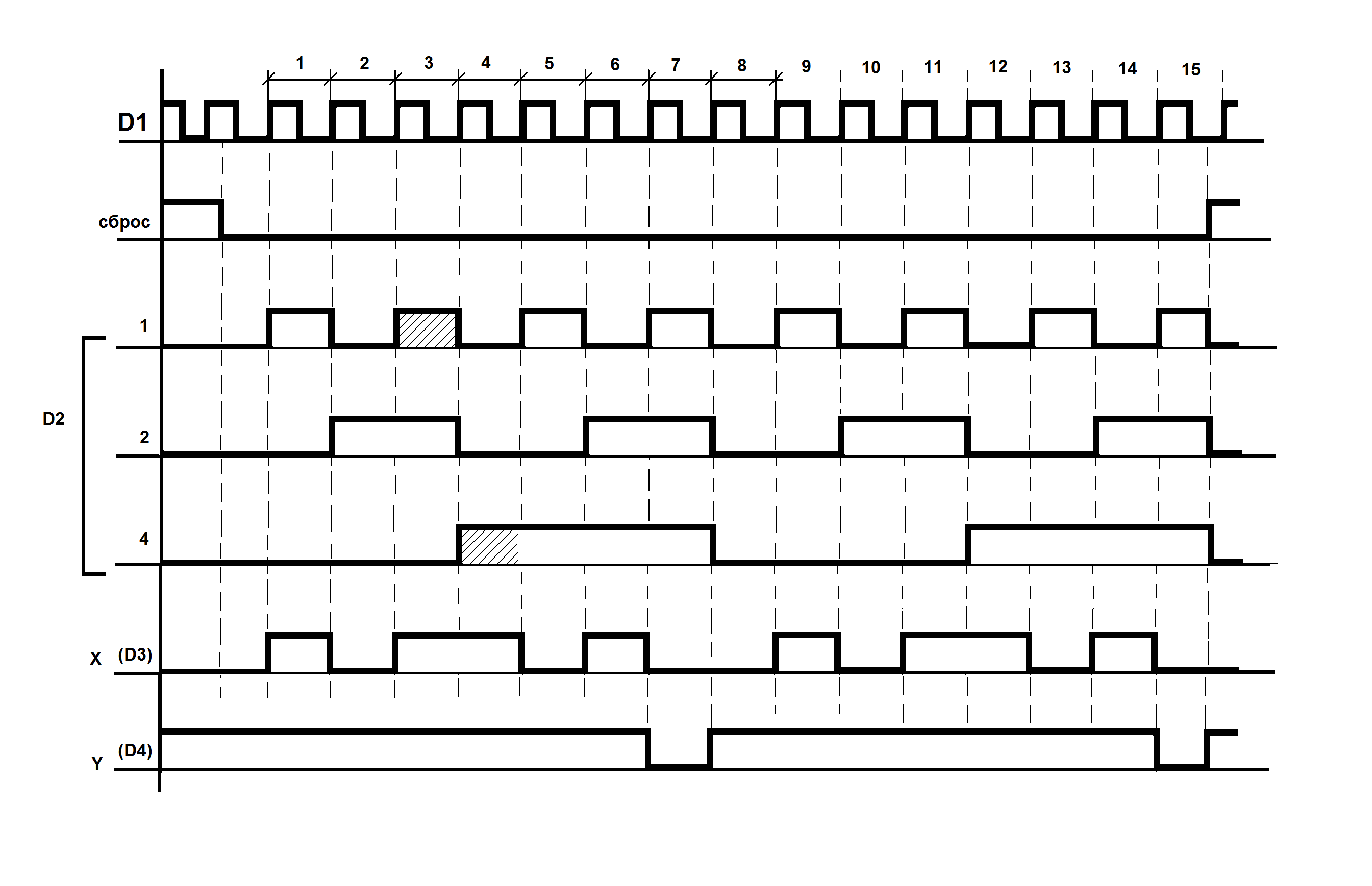
Рис.П2. Временные диаграммы к схеме рис. П1
Из анализа диаграмм следует, что сигнал лог.0 на выходе Y появляется в 7-м такте с длительностью ∆t и периодом 8∆t. Кроме того, в момент t1на выходе Х возможно появление кратковременного «ложного» импульса лог.0, так как сигналы на выходах «1» и «4» изменяют свои значения на инверсные. Если счётчик асинхронный, то вначале изменяет значение сигнал на выходе «1», а затем сигнал на выходе «4». Тогда обязательно появится ложный импульс. В случае синхронного счётчика такой ложный импульс может и не появится.
Причина же появления этого ложного импульса заключается в логике работы 2-входового элемента «сумма по mod 2»: сигнал лог.0 на выходе появляется, если либо входных сигнала принимают одинаковые значения. Кроме того, из диаграмм следует, что сигнал лог.1 на входе R «Сброс» (момент t5 и до момента t0) принудительно устанавливает счётчик в состояние 000, так как «отрицательный» импульс на выходе элемента D4 (сигнал Y) укорачивается (Интервал времени между моментами t2 и t3 больше интервала между моментами t4и t5).
Дополнительно, на основе диаграмм, можно сделать выводы об использовании (применении) анализируемой схемы:
1. Импульс на выходе Y возникает каждый раз, когда счётчик оказывается в состоянии 111, то есть на 7-м такте работы. И частота следования этих импульсов в 8 раз меньше частоты генератора.
2. Из диаграмм сигналов на выходах «1», «2», «4» следует, что счётчик, как функциональный узел, можно использовать для деления частоты импульсов на 2,4 и 8. Причём скважности выходных последовательностей импульсов равны двум.
3. Последовательность импульсов на выходе элемента D3 содержит «удлинённые» импульсы с длительностью 2∆t и паузы такой же длительности. Остальные же импульсы и паузы имеют одинаковую длительность ∆t. Частота следования удлинённых импульсов в 8 раз меньше частоты генератора D1.
Диаграммы рис. П2 построены в предположении, что счётчик является асинхронным. Это отображено линиями передачи воздействий в начале второго такта: фронт импульса по входу +1 счётчика (выход генератора D1) вызывает переход 1→0 сигнала на выходе «1», а этот переход, в свою очередь, вызывает переход 0→1 сигнала на входе «2». Далее (см. начало 4 такта), переход 1→0 сигнала на выходе «2» вызывает переход 0→1 сигнала на выходе «4». Такая последовательность характерна для асинхронных счётчиков.
Можно «извлечь» и дополнительную информацию из приведённых диаграмм. В частности, предположив, что сигнал «Сброс» вначале имел значение лог.0, например, вход R счётчика постоянно подключен к шине лог.0, придем к выводу. В момент включения питающего напряжения счётчик может оказаться в любом из возможных состояний. Однако по мере поступления на его вход +1 импульсов, состояния счётчика будут периодически повторяться так, как это показано на диаграммах рис. П2. То есть в момент включения напряжения работа счётчика может начинаться с любого, указанного на рис. П2 такта.
Уроки по работе с Microsoft Visio. Четвертое занятие
В этом уроке речь пойдет о построении временных диаграмм (главной и расширенной) расписания проекта, их экспорте/импорте, создании и отслеживании расписания проекта с помощью диаграммы Ганта, разработке календаря.
Временная диаграмма
Временная диаграмма — это изображение, представляющее определенный период времени и события, происходящие в этот период. Временные диаграммы особенно удобны при отображении общего хода проекта — его состояния, истории события и того, что должно быть сделано. Обычно временные диаграммы включают важные события и маркеры интервалов.
Диаграммы расписания проекта могут содержать на странице одну или несколько временных диаграмм, которые могут быть синхронизированы друг с другом.
Обычно одна из временных диаграмм является главной, а остальные представляют собой расширенные временные диаграммы. Главную временную диаграмму можно представить как полное высокоуровневое представление событий, а расширенную временную диаграмму — как более подробное представление временного периода.
Расширенную временную диаграмму используют для представления отрезка главной временной диаграммы для отображения большего количества информации об этом отрезке времени. Важные события или интервалы добавляются на расширенную временную диаграмму точно так же, как и на главную. Элементы, добавляемые на расширенную временную диаграмму, не отображаются на главной, но любая фигура, добавляемая на главную временную диаграмму, отображается на расширенной и синхронизируется с ней.
Временная диаграмма содержит:
- Основные события — значительные события и даты, такие как дата завершения этапа проекта.
- Маркеры интервалов — указывают длительность временных периодов.
Для создания временных диаграмм используется шаблон Временная шкала из категории шаблонов Расписания.
Задание 1
![04_01sm[1]](https://blog.engexp.ru/wp-content/uploads/2014/01/04_01sm1.jpg)
- Построение главной временной шкалы (см. Рис. 4.1)
![04_02sm[1]](https://blog.engexp.ru/wp-content/uploads/2014/01/04_02sm1.jpg)
- Откройте Microsoft Visio 2010.
- Создайте документ на основе шаблона Временная шкала из категории шаблонов Расписания.
- Перетащите из набора Фигуры временной шкалы на лист фигуру Цилиндрическая временная шкала и выполните ее настройку в открывшемся окне Настройка временной шкалы (см. Рис. 4.2).
![04_03[1]](https://blog.engexp.ru/wp-content/uploads/2014/01/04_031.jpg)
- Выделите временную шкалу, щелкнув по ней левой клавишей мыши.
- На вкладке Конструктор в группе Темы выберите тему Метро (это одна из тем, использующих зеленый цвет).
- Щелкните по временной шкале правой кнопкой мыши.
- В открывшемся контекстном меню выберите команду Показать конечную стрелку.
- Из набора Фигуры временной шкалы окна Фигуры перетащите на временную шкалу Цилиндрический интервал.
- В открывшемся окне Настройка интервала задайте настройки (см. Рис. 4.3).
| Дата начала | Дата окончания | Описание |
|---|---|---|
| 19.03.2013 (12:00:00) | 16.04.2013 (12:00:00) | Этап разработки концепции |
| 16.04.2013 (12:00:00) | 30.04.2013 (12:00:00) | Этап приглашений |
| 30.04.2013 (12:00:00) | 28.05.2013 (12:00:00) | Этап создания |
![04_04[1]](https://blog.engexp.ru/wp-content/uploads/2014/01/04_041.jpg)
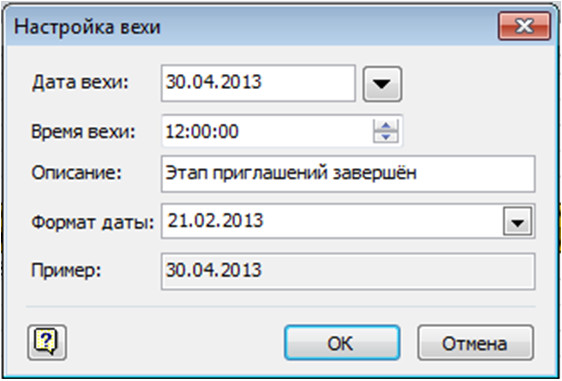
- Перетащите на временную шкалу фигуру Веха-ромб из набора Фигуры временной шкалы окна Фигуры.
- Настройте параметры вехи в открывшемся окне Настройка вехи (см. Рис. 4.4).
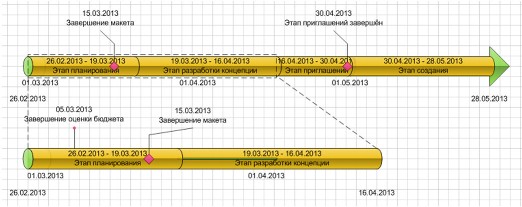
![04_05sm[1]](https://blog.engexp.ru/wp-content/uploads/2014/01/04_05sm1.jpg)
- Построение расширенной временной шкалы, отражающей первые два этапа проекта (см. Рис. 4.5)Рис. 4.5. Синхронизированные главная и расширенная временные шкалы
11. Перетащите на лист фигуру Расширенная временная шкала из набора Фигуры временной шкалы так, чтобы левые края главной временной шкалы и расширенной находились на одном уровне.
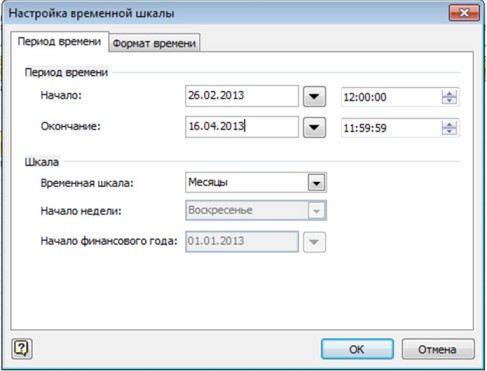
12. Настройте параметры расширенной временной шкалы в появившемся на экране окне Настройка временной шкалы(см. Рис. 4.6).
![04_06sm[1]](https://blog.engexp.ru/wp-content/uploads/2014/01/04_06sm1.jpg)
Рис. 4.6. Настройка параметров расширенной временной шкалы
13. Добавьте на расширенную временную шкалу веху Завершение оценки бюджета , которая наступает через 1 неделю с момента начала проекта и обозначается фигурой Веха-булавка . Для этого:
![04_07[1]](https://blog.engexp.ru/wp-content/uploads/2014/01/04_071.jpg)
- Перетащите на расширенную временную шкалу фигуру Веха-булавка из набора Фигуры временной шкалыокна Фигуры.
- Настройте параметры вехи (см. Рис. 4.7).
- Добавьте на главную временную шкалу веху Завершение макета, которая наступает через две недели с момента начала проекта. Обозначьте веху фигурой Веха-ромб. Для этого:
- Перетащите на главную временную шкалу фигуру Веха-ромб из набора Фигуры временной шкалы окнаФигуры.
- Настройте параметры вехи (см. Рис. 4.8).
Обратите внимание, что веха Завершение макета автоматически добавлена на расширенную временную шкалу.
Обратите внимание на то, что веха изменилась как на главной, так и на расширенной временной шкале.
Обратите внимание, что процент завершения этапа разработки концепции на главной временной шкале не отображается.
Экспорт/импорт временных диаграмм, создание диаграмм Ганта
При использовании Visio для создания расписаний проектов обычно начинают с визуализации общей картины, отображаемой на временных диаграммах, а затем создают графики Ганта, которые показывают проект более подробно. Для создания диаграммы Ганта можно воспользоваться данными уже созданной временной диаграммы или данными календарного плана, хранящимися в формате текстового файла, файла Microsoft Excel, файла Microsoft Project. При работе с диаграммами Ганта в проект могут быть внесены коррективы, после чего данные передаются во временную диаграмму.
Visio экспортирует данные временной диаграммы в файл формата Microsoft Project (*.mpp). Поэтому, если Microsoft Project не установлен на компьютере команды Импорт данных и Экспорт данных, находящиеся на вкладке Временная шкала в одноименной группе будут недоступны.
Для построения диаграммы Ганта можно импортировать данные календарного плана проекта из Microsoft Excel, Microsoft Projectили из текстового файла. Для импорта данных выполните действия:
- Создайте документ на основе шаблона Диаграмма Ганта из категории шаблонов Расписания.
- Закройте окно Параметры диаграммы Ганта, появившееся на экране при создании документа.
- На вкладке Диаграмма Ганта в разделе Управление щелкните кнопку Импорт данных.
- В открывшемся окне Мастер импорта данных Project выберите переключатель создать календарный план проекта на основе сведений, уже хранящихся в файле и щелкните кнопку Далее.
- Выберите нужный формат данных проекта, например, Файл Microsoft Excel и щелкните кнопку Далее.
- Щелкните кнопку Обзор и выберите файл, содержащий необходимые данные. Щелкните кнопку Далее.
- Проверьте правильность сопоставления столбцов исходного файла и диаграммы Ганта. Щелкните Далее.
- Задайте единицы измерения для диаграммы. Щелкните Далее.
- Выберите включаемые типы задач. Щелкните Далее.
- Нажмите Готово.
Задание 2
- Создайте новый документ на основе шаблона Диаграмма Ганта из категории шаблонов Расписания.
- Импортируйте календарный план проекта из файла Этапы проекта.xlsx. Для этого:
- Закройте окно Параметры диаграммы Ганта, появившееся на экране при создании документа.
- На вкладке Диаграмма Ганта в разделе Управление щелкните кнопку Импорт данных.
- В открывшемся окне выберите переключатель создать календарный план проекта на основе сведений, уже хранящихся в файле и щелкните кнопку Далее.
- Выберите формат данных проекта Файл Microsoft Excel и щелкните кнопку Далее.
- Щелкните кнопку Обзор и выберите файл Этапы проекта.xlsx, содержащий необходимые данные. Щелкните кнопкуДалее.
- Проверьте правильность сопоставления столбцов исходного файла и диаграммы Ганта. Щелкните Далее.
- Не изменяйте единицы измерения для диаграммы. Щелкните Далее.
- Выберите включаемые типы задач Все задачи. Щелкните Далее.
- Нажмите Готово.
В результате вы получите на экране следующую диаграмму (см. Рис. 4.9).
![04_09sm[1]](https://blog.engexp.ru/wp-content/uploads/2014/01/04_09sm1.jpg)
Отслеживание состояния проекта с помощью диаграммы Ганта
Диаграммы Ганта предназначены для управления проектом. С их помощью можно отслеживать каждую задачу, создавать зависимые задачи, просматривать, как изменение одной задачи влияет на другую, определять ответственных за ход выполнения задачи и ее завершение. Диаграмма Ганта содержит список задач проекта, описаний этих задач, линейки Ганта, представляющие длительность каждой задачи и временную шкалу.
После создания диаграммы Ганта на нее добавляются строки и столбцы. Каждая строка представляет задачу, каждый столбец представляет данные проекта, которые требуется отслеживать, например, начальную дату, дату завершения, процент выполнения, названия ресурсов и др.
Для вставки задачи в диаграмму Ганта выполните действия:
- Выделите линию Ганта той задачи, перед которой следует вставить новую задачу.
- На вкладке Диаграмма Ганта в группе Задачи щелкните кнопку Создать.
Перетащите фигуру Строка из набора Фигуры диаграммы Ганта в нужное место построенной диаграммы.
Для удаления задачи выполните действия:
- Выделите линию Ганта той задачи, которую следует удалить.
- На вкладке Диаграмма Ганта в группе Задачи щелкните кнопку Удалить.
Для вставки столбца в диаграмму Ганта выполните действия:
- Щелкните в пределах столбца, справа от которого следует вставить новый столбец.
- На вкладке Диаграмма Ганта в группе Столбцы щелкните кнопку Вставить.
- В открывшемся окне Вставка столбца выберите его тип и щелкните ОК.
Перетащите фигуру Столбец из набора Фигуры диаграммы Ганта в нужное место построенной диаграммы.
Для скрытия столбца диаграммы выполните действия:
- Щелкните в пределах скрываемого столбца.
- На вкладке Диаграмма Ганта в группе Столбцы щелкните кнопку Скрыть.
Диаграмма Ганта может содержать зависимые задачи. Создав зависимости задач, можно показать, что одна задача не может начаться до тех пор, пока не будет закончена другая.
Чтобы создать зависимость задач выполните действия:
- Выделите линию Ганта той задачи, которая должна начаться первой.
- Прижмите клавишу [Shift] клавиатуре и выделите линию зависимой задачи.
- На вкладке Диаграмма Ганта в группе Задачи щелкните кнопку Ссылка.
Чтобы разорвать зависимость задач, выполните следующие действия:
- Выделите линию Ганта одной из задач, между которым разрывается зависимость.
- Прижмите клавишу [Shift] клавиатуре и выделите зависимую задачу.
- На вкладке Диаграмма Ганта в группе Задачи щелкните кнопку Разорвать связь.
Для вставки вехи в диаграмму Ганта перетащите фигуру Веха из набора Фигуры диаграммы Ганта в нужное место диаграммы.
Задание 3
![04_10sm[1]](https://blog.engexp.ru/wp-content/uploads/2014/01/04_10sm1.jpg)
- Измените диаграмму Ганта, созданную при выполнении задания 2.
- Свяжите последовательно между собой все задачи проекта.
- Справа от столбца Длительность вставьте столбец Названия ресурсов. Введите данные в столбец (см. Рис. 4.10).
- Щелкните внутри диаграммы Ганта.
- На вкладке Диаграмма Ганта в группе Управление щелкните кнопку Параметры диаграммы.
- На вкладке формат в группе Вехи выберите фигуру Звезда.
- Выделите диаграмму Ганта.
- На вкладке Диаграмма Ганта в группе Управление щелкните кнопку Экспорт данных.
- Выберите формат для экспорта Файл Microsoft Excel, щелкните Далее.
- Щелкните кнопку Обзор, выберите папку, в которую будет сохранен файл, в строке Имя файла впишите его имя, например, Экспорт диаграммы Ганта и щелкните копку Сохранить. Нажмите Далее.
- Нажмите Готово.
Создание календаря
Шаблон Календарь категории шаблонов Расписания предназначен для создания календаря на день, неделю или несколько недель, месяц или год, добавления в календарь встреч, событий, иллюстраций и др.
Создание календаря
- Откройте вкладку Файл, нажмите Создать и выберите категорию шаблонов Расписания.
- Дважды щелкните шаблон Календарь.
- Из набора элементов Фигуры для календаря перетащите на страницу фигуру, соответствующую нужному типу календаря.
- В диалоговом окне Настройка выберите нужные параметры календаря, а затем щелкните кнопку ОК.
Добавление или изменение встречи
- Из набора элементов Фигуры для календаря перетащите на нужный день календаря фигуру Встреча.
- В диалоговом окне выберите параметры встречи, а затем нажмите кнопку ОК.
Встреча сопоставляется с датой и при изменении даты будет перемещаться вместе с ней. Чтобы изменить встречу, щелкните ее правой кнопкой мыши, а затем выберите команду Настройка.
Добавление и изменение однодневного или многодневного события
- Из набора элементов Фигуры для календаря перетащите фигуру Многодневное событие на начальный день события.
- В диалоговом окне Настройка выберите нужные параметры, а затем нажмите кнопку ОК.
Событие сопоставляется с датой и при изменении даты будет перемещаться вместе с ней. Чтобы изменить событие, щелкните его правой кнопкой мыши, а затем выберите команду Настройка.
Добавление иллюстрации для календаря
Из набора элементов Фигуры для календаря перетащите фигуру, например, Важно, Праздник или Кнопка, на нужный день. Иллюстрация не перемещается при изменении даты. Однако при удалении календаря будет удалена и фигура иллюстрации.
Добавление эскиза предыдущего или следующего месяца
- Из набора элементов Фигуры для календаря перетащите фигуру Эскиз месяца на страницу документа.
- В диалоговом окне Данные фигуры выберите нужные параметры календаря, а затем нажмите кнопку ОК.
Задание 4
![04_12[1]](https://blog.engexp.ru/wp-content/uploads/2014/01/04_121.jpg)
- Создайте новый документ на основе шаблона Календарь из категории шаблонов Расписания.
- Создайте календарь на одну неделю (с 4.03.2013 на 7 дней). Для этого:
- Перетащите на лист фигуру Неделя из набора Фигуры для календаря.
- В окне Настройка задайте параметры (см. Рис. 4.12).
Планирование расписания
Дополнительный материал к лекции Вы можете скачать здесь.
Временная диаграмма
Временная диаграмма — это изображение, представляющее определенный период времени и события, происходящие в этот период. Временные диаграммы особенно удобны при отображении общего хода проекта — его состояния, истории события и того, что должно быть сделано. Обычно временные диаграммы включают важные события и маркеры интервалов.
Диаграммы расписания проекта могут содержать на странице одну или несколько временных диаграмм, которые могут быть синхронизированы друг с другом.
Обычно одна из временных диаграмм является главной, а остальные представляют собой расширенные временные диаграммы . Главную временную диаграмму можно представить как полное высокоуровневое представление событий, а расширенную временную диаграмму — как более подробное представление временного периода.
Расширенную временную диаграмму используют для представления отрезка главной временной диаграммы для отображения большего количества информации об этом отрезке времени. Важные события или интервалы добавляются на расширенную временную диаграмму точно так же, как и на главную. Элементы, добавляемые на расширенную временную диаграмму, не отображаются на главной, но любая фигура, добавляемая на главную временную диаграмму, отображается на расширенной и синхронизируется с ней.
Временная диаграмма содержит:
- Основные события — значительные события и даты, такие как дата завершения этапа проекта.
- Маркеры интервалов — указывают длительность временных периодов.
Для создания временных диаграмм используется шаблон Временная шкала из категории шаблонов Расписания.
Задание 1
- Построение главной временной шкалы (см. Рис. 4.1)
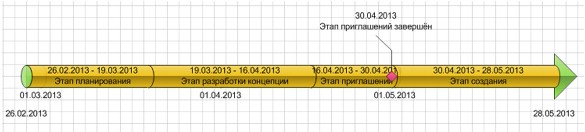
- Откройте Microsoft Visio 2010.
- Создайте документ на основе шаблона Временная шкала из категории шаблонов Расписания.
- Перетащите из набора Фигуры временной шкалы на лист фигуру Цилиндрическая временная шкала и выполните ее настройку в открывшемся окне Настройка временной шкалы (см. Рис. 4.2).
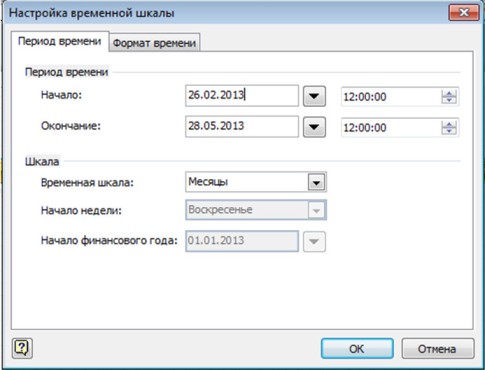
- Выделите временную шкалу, щелкнув по ней левой клавишей мыши.
- На вкладке Конструктор в группе Темы выберите тему Метро (это одна из тем, использующих зеленый цвет).
- Щелкните по временной шкале правой кнопкой мыши.
- В открывшемся контекстном меню выберите команду Показать конечную стрелку.
- Из набора Фигуры временной шкалы окна Фигуры перетащите на временную шкалу Цилиндрический интервал.
- В открывшемся окне Настройка интервала задайте настройки (см. Рис. 4.3).
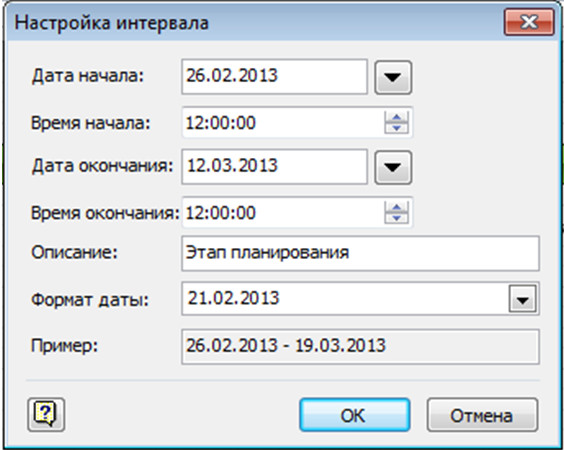
Таблица 4.1. Интервалы проекта
Дата начала Дата окончания Описание 19.03.2013 (12:00:00) 16.04.2013 (12:00:00) Этап разработки концепции 16.04.2013 (12:00:00) 30.04.2013 (12:00:00) Этап приглашений 30.04.2013 (12:00:00) 28.05.2013 (12:00:00) Этап создания - Перетащите на временную шкалу фигуру Веха-ромб из набора Фигуры временной шкалы окна Фигуры.
- Настройте параметры вехи в открывшемся окне Настройка вехи (см. Рис. 4.4).
- Перетащите на лист фигуру Расширенная временная шкала из набора Фигуры временной шкалы так, чтобы левые края главной временной шкалы и расширенной находились на одном уровне.
- Настройте параметры расширенной временной шкалы в появившемся на экране окне Настройка временной шкалы (см. Рис. 4.6).
- Перетащите на расширенную временную шкалу фигуру Веха-булавка из набора Фигуры временной шкалы окна Фигуры.
- Настройте параметры вехи (см. Рис. 4.7).
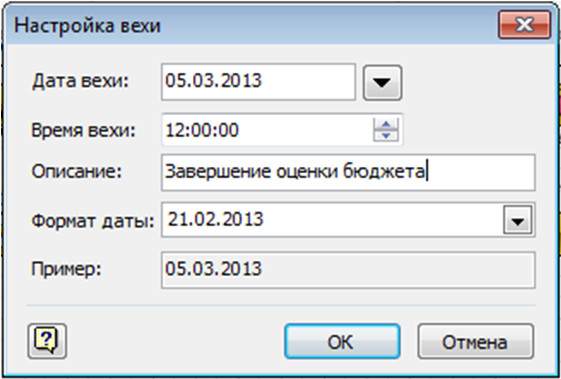
Обратите внимание, что веха Завершение оценки бюджета не отображается на главной временной шкале.
- Перетащите на главную временную шкалу фигуру Веха-ромб из набора Фигуры временной шкалы окна Фигуры.
- Настройте параметры вехи (см. Рис. 4.8).
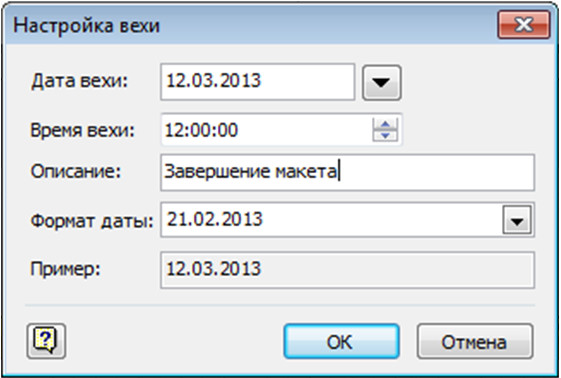
Обратите внимание, что веха Завершение макета автоматически добавлена на расширенную временную шкалу.
- Щелкните правой клавишей мыши по вехе на главной временной шкале.
- В открывшемся меню выберите команду Настройка вехи…
- Измените дату вехи с 12.03.2013 на 15.03.2013.
Обратите внимание на то, что веха изменилась как на главной, так и на расширенной временной шкале.
- Щелкните правую границу интервала Этап разработки концепции на расширенной временной шкале. В открывшемся меню выберите команду Задать процент завершения… и в открывшемся окне Данные фигуры в поле Процент завершения впишите 50. Закройте окно, щелкнув ОК.
- Щелкните правую границу интервала Этап разработки концепции на расширенной временной шкале. В открывшемся меню выберите команду Показать процент завершения.
Обратите внимание, что процент завершения этапа разработки концепции на главной временной шкале не отображается.
Обратите внимание, что веха Завершение оценки бюджета не отображается на главной временной шкале.
![04_08[1]](https://blog.engexp.ru/wp-content/uploads/2014/01/04_081.jpg)