
Как подключить RGB-подсветку?
Контроллеры и устройства RGB и ARGB несовместимы между собой. Вы не сможете подключить к неадресуемому RGB-контроллеру устройство с адресуемым разъемом ARGB и наоборот.
Что же делать, если на вашей материнской плате отсутствуют разъемы ARGB, а вы уже купили такие вентиляторы и вам так хочется красивой переливающейся всеми цветами радуги подсветки?
В этом случае можно использовать внешние ARGB-контроллеры, которые, как правило, входят в наборы из 3-5-ти ARGB-вентиляторов. Они, как правило, имеют встроенные режимы подсветки и обеспечивают подключение дополнительных вентиляторов.
Для управления подсветкой RGB и ARGB-устройств с помощью материнской платы используется специальное программное обеспечение от производителя Вашей материнки.
Это RGB-Fusion для брэнда Gigabyte, ASRock Polychrome RGB, MSI Mystic Light, Asus Aura и т.д..
При использовании сторонних контроллеров управление режимами подсветки может осуществляться, как с помощью программного обеспечения, так и с помощью пульта или кнопки на корпусе. Это уже зависит от конкретного устройства.
Как использовать RGB-подсветку
Ищете способы придать неповторимый внешний вид своему ПК? Начните с RGB-подсветки, которая поможет превратить стандартную сборку в яркое и уникальное произведение искусства. В этой статье мы рассмотрим все, что вам нужно знать о RGB-подсветке и о том, с чего начать. Хотите узнать, как изменить внешний вид RGB-подсветки ПК или где найти лучшее программное обеспечение для управления параметрами RGB? Читайте эту статью!
Что такое RGB-подсветка?
Вы видели фотографии или видео сборок ПК с множеством разноцветных огней? Это и есть RGB-подсветка. «RGB» означает «красный, зеленый и синий», и RGB-подсветка позволяет создавать более 16 миллионов различных цветовых комбинаций, используя эти три основных цвета. RGB-подсветка используется в компонентах и аксессуарах ПК для освещения ПК.
Сравнение RGB и ARGB
Есть два основных типа RGB-подсветки: RGB и ARGB. RGB-подсветку можно настроить для одновременного отображения только одного цвета, в то время как ARGB (адресуемая RGB) гораздо более совершенна и позволяет настраивать и контролировать каждый отдельный светодиод. В результате ARGB позволяет делать множество крутых вещей. Вы можете одновременно отображать различные цвета и использовать впечатляющие световые эффекты, такие как скачки, пульсация и радуга.
Для компонентов с RGB-подсветкой используется 4-контактный разъем на 12 В, и, поскольку все светодиоды находятся в одной цепи, вы не можете изменять цвета отдельных светодиодов. Для компонентов с подсветкой ARGB требуется 3-контактный разъем на 5 В, что позволяет управлять каждым светодиодом по отдельности.
При установке компонентов с RGB-подсветкой в системную плату сначала проверьте, какие разъемы RGB имеются на ней и компонентах, чтобы убедиться в их совместимости. Если не учесть различия в разъемах RGB и значениях напряжения, которые они используют, можно вызвать короткое замыкание системной платы. Большинство современных системных плат содержит разъемы ARGB на 5 В и RGB на 12 В для управления RGB-подсветкой. Но всегда стоит сначала проверить!
Программное обеспечение для управления параметрами RGB
Сегодня обеспечить согласованную работу всех компонентов с RGB-подсветкой стало намного проще, поскольку производители системных плат начали интегрировать в них стандартные разъемы RGB.
Для управления и настройки RGB-подсветки обычно используется программное обеспечение, подключенное к системной плате, или отдельный RGB-контроллер. В руководстве пользователя вашей системной платы и на веб-сайте должно быть указано совместимое программное обеспечение для управления.
Для централизованного подключения нескольких компонентов с RGB-подсветкой также можно использовать отдельные RGB-контроллеры. Обычно для них требуются разъемы USB и SATA.
С чего начать
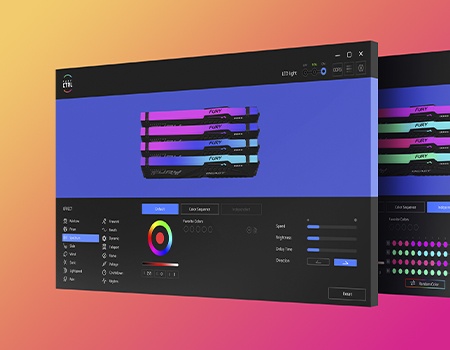
Сборка ПК сопряжена с определенными трудностями, но также может доставлять массу удовольствия, поскольку вы можете выбирать все компоненты и настраивать ПК в соответствии со своими личными предпочтениями. Большую роль в этом играет RGB-подсветка, так как в настоящее время почти все компоненты ПК имеют ту или иную форму RGB-подсветки, которую можно настроить множеством интересных способов!
- Корпус. Если уж вы тратите большие суммы на компоненты с RGB-подсветкой, то они должны блистать во всей красе! Выберите стеклянный/прозрачный корпус, чтобы RGB-подсветка была максимально заметна! Кроме того, может быть разумно выбрать тему подсветки в соответствии с корпусом, чтобы он выглядел стильно.
- Системная плата. Большинство новых высококлассных системных плат имеют встроенную RGB-подсветку. Не забудьте проверить разъемы RGB на плате, прежде чем покупать другие компоненты!
- Кулер процессора. Процессор – один из немногих компонентов, RGB-подсветка которых невозможна. Однако для кулера процессора доступны и воздушное, и жидкостное охлаждение с RGB-подсветкой. Лучшие вентиляторы с RGB-подсветкой могут быть действительно эффектными и стать самым заметным компонентом RGB в вашей системе!
- ОЗУ. Доступно множество вариантов ОЗУ, и многие комплекты будут включать RGB-подсветку. Лучшие варианты ОЗУ с RGB-подсветкой могут занять центральное место в системе, особенно когда вы начнете добавлять интересные эффекты. Однако важно отметить, что для модулей памяти не существует стандарта для RGB-эффектов. Модули памяти Kingston FURY RAM можно приобрести с RGB-подсветкой или без нее, а цвета и световые эффекты можно настроить с помощью программного обеспечения Kingston FURY CTRL.
- Kingston FURY CTRL позволяет настроить эффекты подсветки модулей Kingston FURY RGB и более старых модулей HyperX с RGB-подсветкой. Это программное обеспечение позволяет получить доступ к библиотеке предустановленных шаблонов и эффектов и персонализировать цвета и скорость освещения, чтобы создать свою собственную уникальную систему. Технология Kingston FURY Infrared Sync Technology™ позволяет точно синхронизировать эффекты подсветки.
- Накопитель. Твердотельные накопители являются важнейшим компонентом ПК. Однако, хотя доступны SSD-накопители с RGB-подсветкой, подумайте, стоит ли тратить на них средства. Скорее всего, после установки в системную плату накопитель не будет виден.
Заключение
RGB-подсветка – это интересный способ добавить стиля и индивидуальности вашей игровой системе. Все компоненты компьютера должны работать согласованно, поэтому воспользуйтесь любым программным обеспечением, которое поможет вам контролировать, настраивать и синхронизировать подсветку системы.
После завершения сборки компьютера вы можете легко добавить в систему другие аксессуары для RGB-подсветки, такие как световые полосы и периферийные устройства с RGB-подсветкой. Хотя RGB-подсветка – это довольно круто, помните, что иногда меньше значит лучше. Всегда можно начать с одного или двух компонентов с RGB-подсветкой, а затем модернизировать систему!
Как управлять ргб подсветкой корпуса
Создаем свой режим ARGB-подсветки в игровом компьютере на базе Gelid Codi6 и управляем жестами
Всем привет. Сегодня расскажу как создать свой режим RGB подсветки в игровом компьютере, если у вас в ПК используются ленты и кулеры с адресными светодиодами, и как управлять с помощью жестов и даже музыки.
У меня материнская плата Asrock AB350 Pro не предназначена для управления подсветкой ARGB кулеров и светодиодных лент и вот как раз для таких ситуаций придумали отдельный контроллер. Поговорим сегодня про Codi6 от Gelid Solutions, который можно самому программировать за пару минут.
Технические характеристики
- 6 независимых каналов управления ARGB подсветкой
- 6 PWM разъемов подключения вентиляторов
- Программирование на Arduino и наличие семплов в свободном доступе
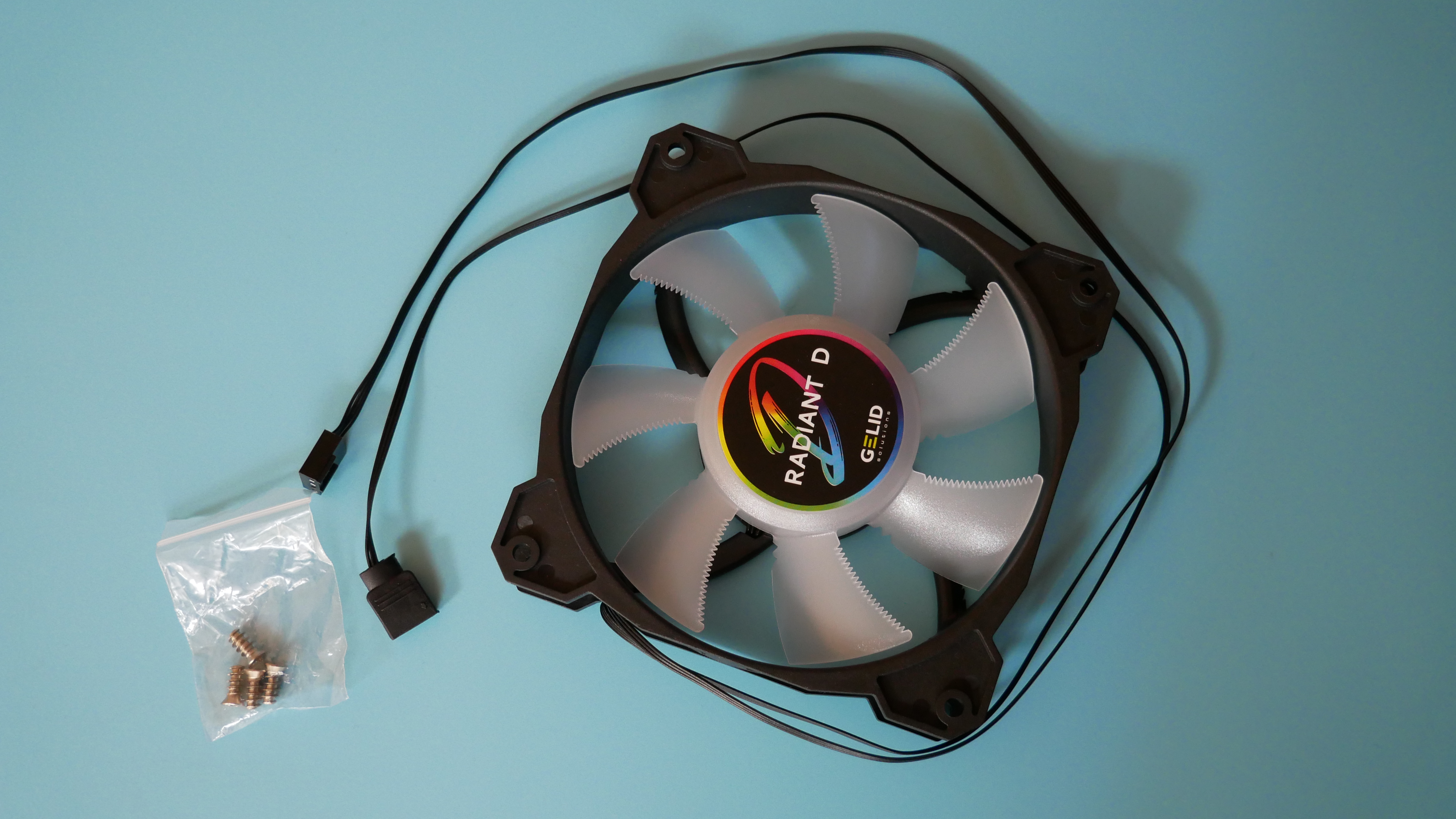
Разбор работы Codi6 проведем на примере двух вентиляторов Radiant-D, которые имеют по 9 адресных светодиодов. У меня таких вентиляторов с подсветкой два. Дополнительно для управления подсветкой к контроллеру можно подключать различные сенсоры и датчики и у меня есть микрофон и дальномер.

Игровой вентилятор с подсветкой Radiant-D имеет размер 120мм. К основным техническим характеристикам отнесем наличие двойного шарико-подшипника, 9 ARGB светодиодов, PWM управление, бесшумный мотор. Частота вращения регулируется от 500 до 2000 оборотов в минуту. На обратной стороне коробки приведены более полные данные.


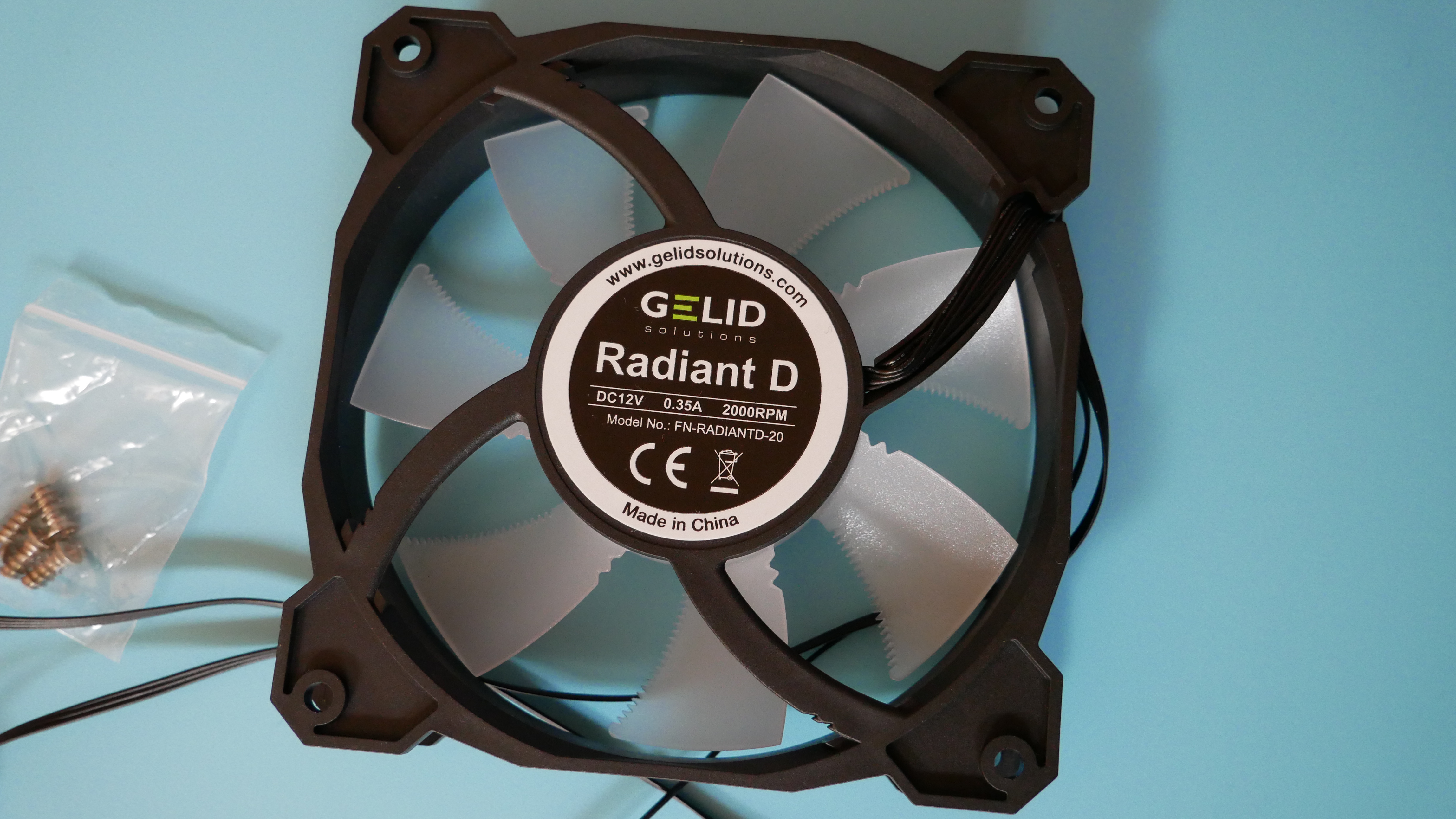
В комплекте идет 4 винта для крепления игрового вентилятора и сама вертушка. Из вентилятора идет 2 кабеля: один для регулирования частоты вращения, а второй для управления подсветкой. Крыльчатка вентилятора имеет матовый молочный цвет и края с зубами. На обратной стороне вентилятора указаны рабочее напряжение 12В и ток в 0.35А.



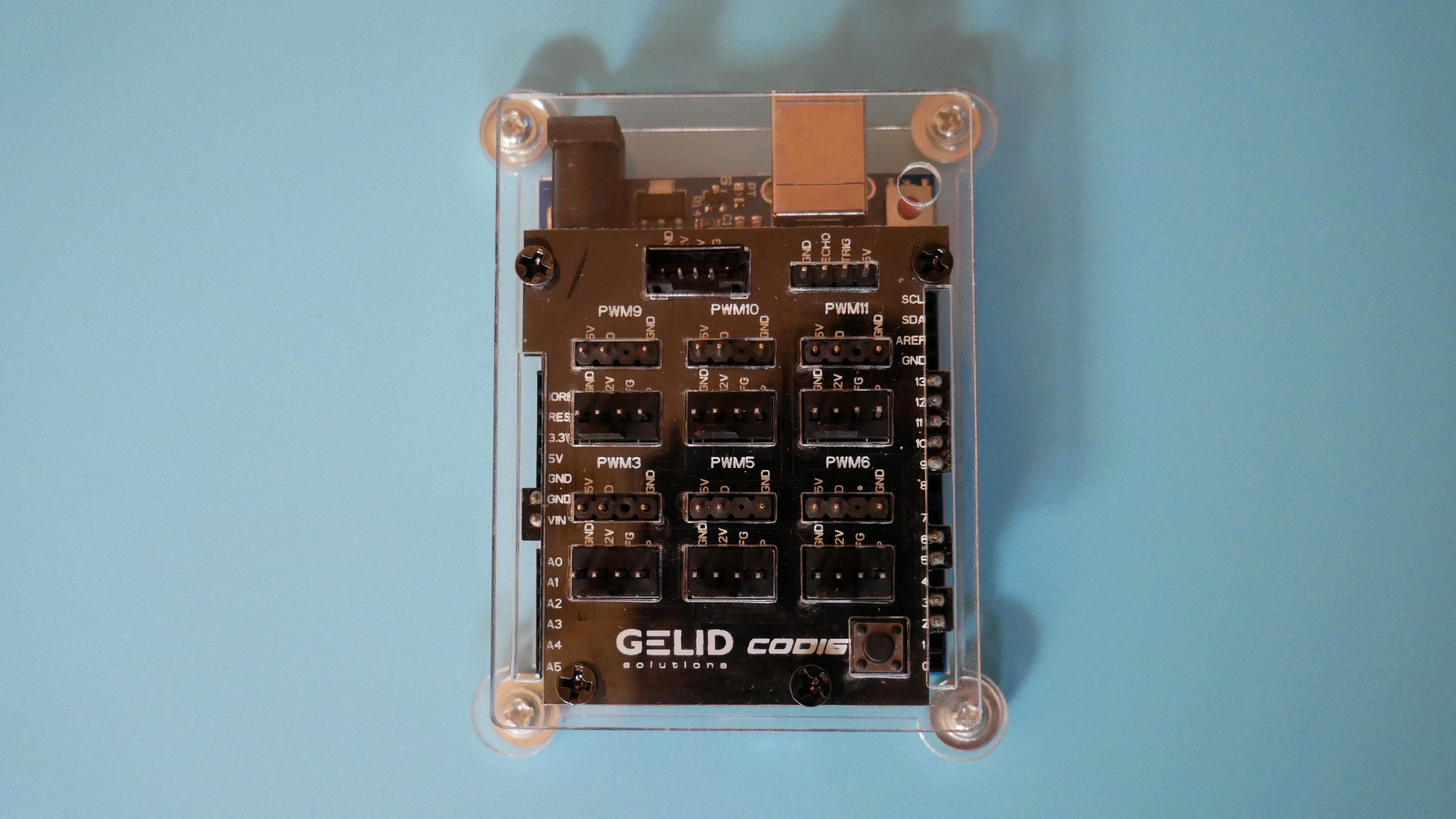
Управлять вентиляторами будет Codi6. Это контроллер, который выполнен на базе Arduino Uno. Он может управлять и светодиодными лентами, но у меня их нет с ARGB светодиодами. Контроллер поставляется в небольшой коробке. На обратной стороне приведены основные характеристики, которые указаны в начале статьи.


- контроллер
- магниты
- винты
- силиконовый скотч
- кабели для подключения

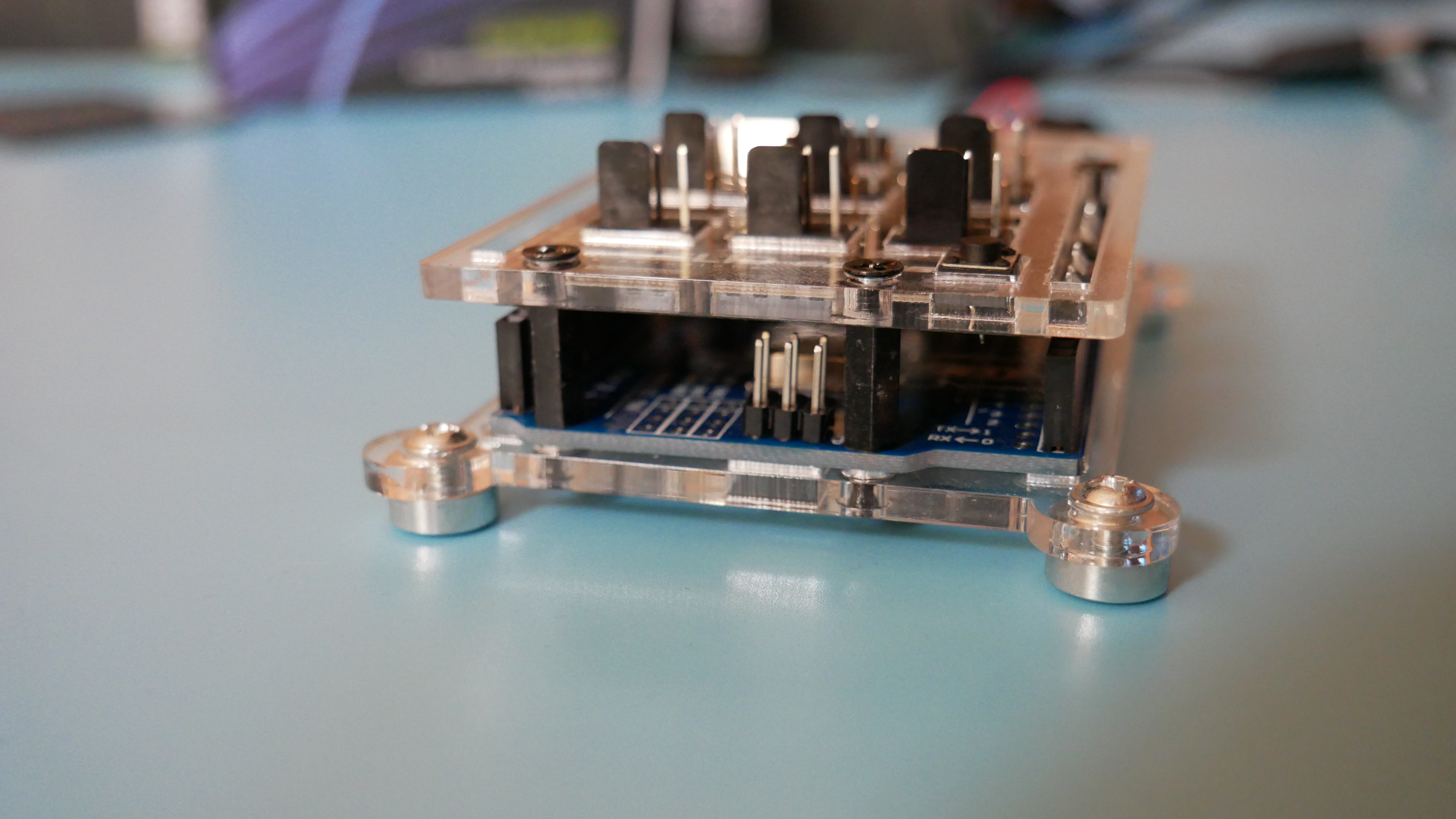
С самой платы выведены все разъемы и готовы к подключению, а сама Arduino Uno находится в прозрачном акриловом корпусе. На корпусе платы имеется разъем для подключения к внешнему источнику питания за пределами компьютера. К примеру, взяли блок питания от какого-то зарядного устройства и подключили в розетку. Для сброса настроек есть красная кнопка. Еще на плате есть черная кнопка, которую можно программировать. В видео будет пример выполнения скетча(кода), когда режим свечения подсветки меняется при нажатии на эту кнопку. Так же вынесены разъемы для подключения внешних сенсоров и датчиков. То есть можно настроить подсветку в игровом компьютере в зависимости от температуры в корпусе, уровня шума или даже управлять жестами.

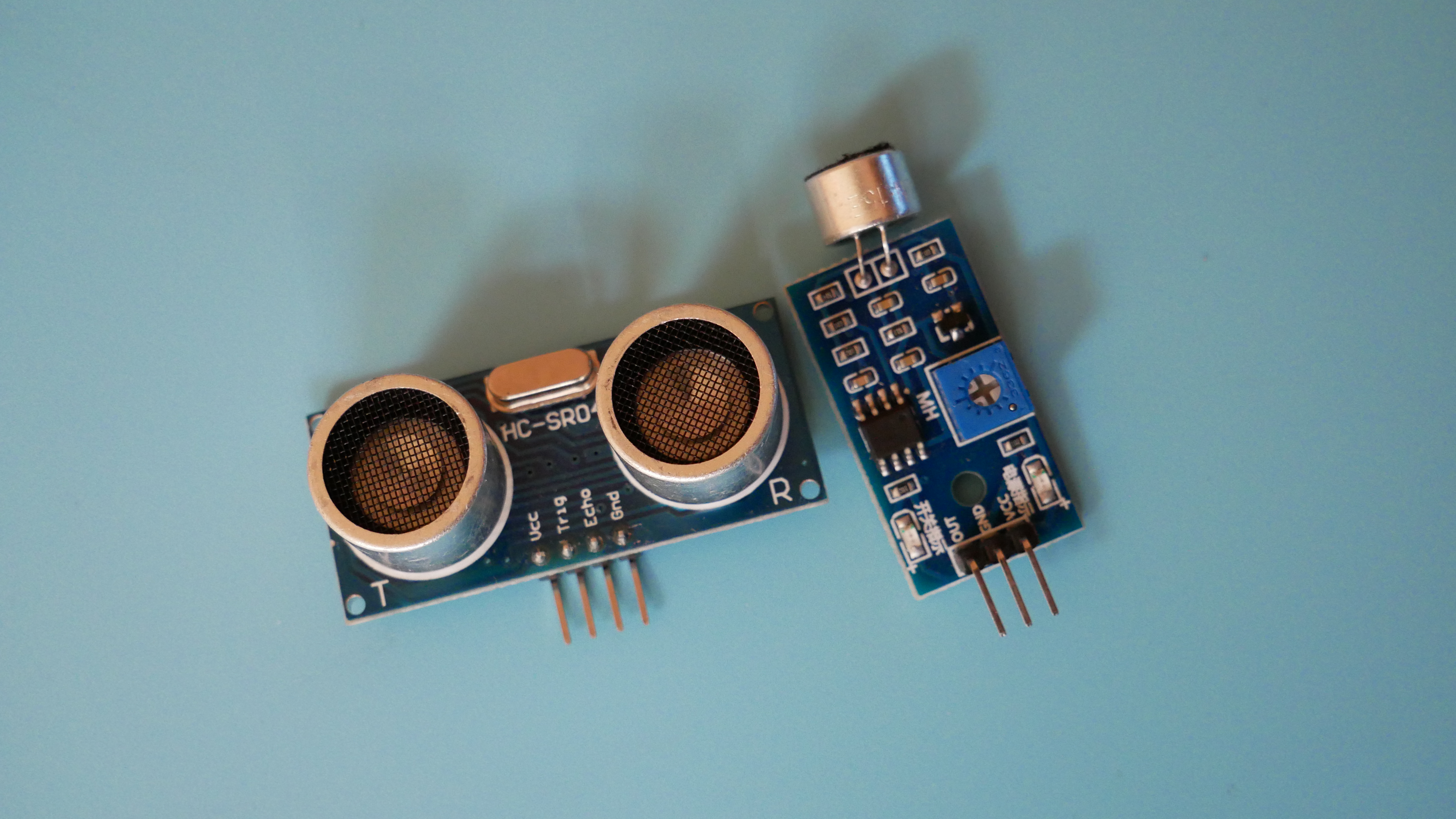
Я буду подключать микрофон и дальномер, но в комплекте они не идут. Codi6 состоит только из контроллера на базе Arduino Uno.
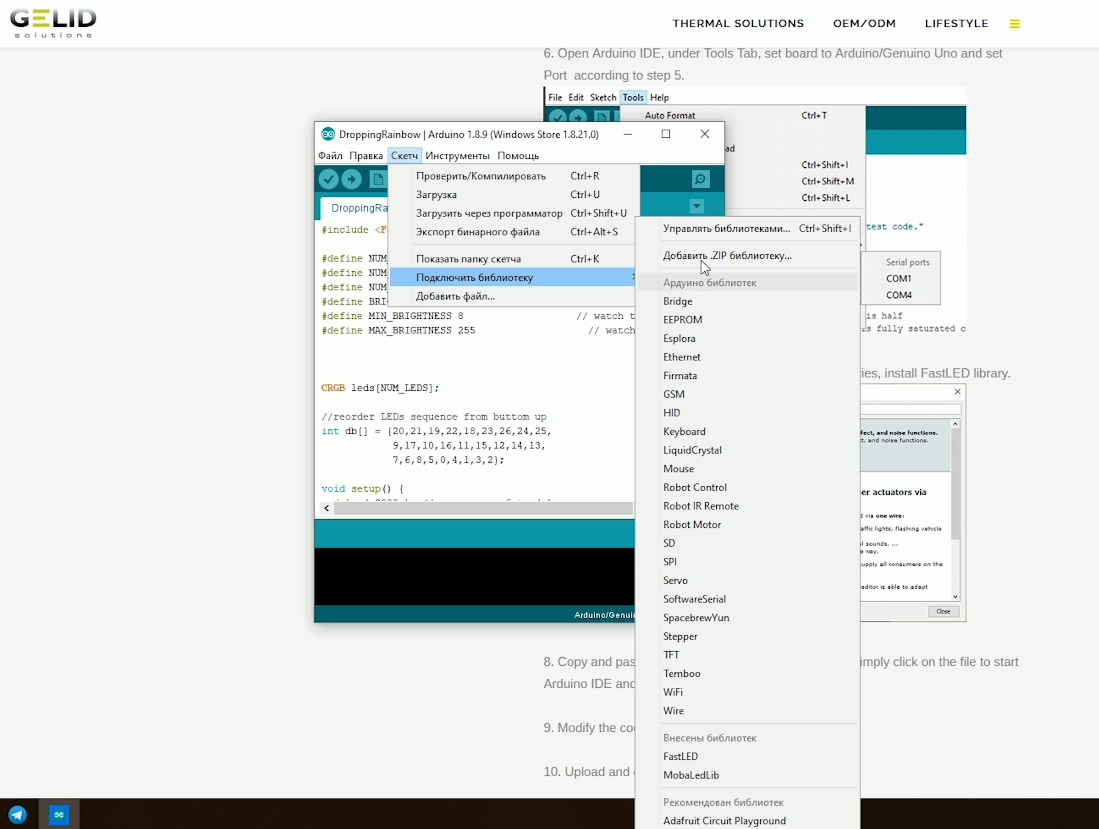
Инструкции в комплекте нет, поэтому переходим на сайт производителя.
Там все очень просто расписано даже с картинками и подключение занимает всего пару минут. Постараюсь очень коротко, чтобы не утомить. Подключаем контроллер проводами к материнской плате и Sata разъемом к блоку питания. Далее устанавливаем драйвер CH340 USB и устанавливаем Arduino IDE. Далее в Диспетчере устройств смотрим, на какой СОМ-порт установился наш контроллер. После этого запускаем Arduino IDE и там уже указываем наш СОМ-порт. И осталось всего лишь скачать библиотеку Fastled. Теперь можно самому написать код для управления подсветкой, а можно воспользоваться примерами с сайта производителя.
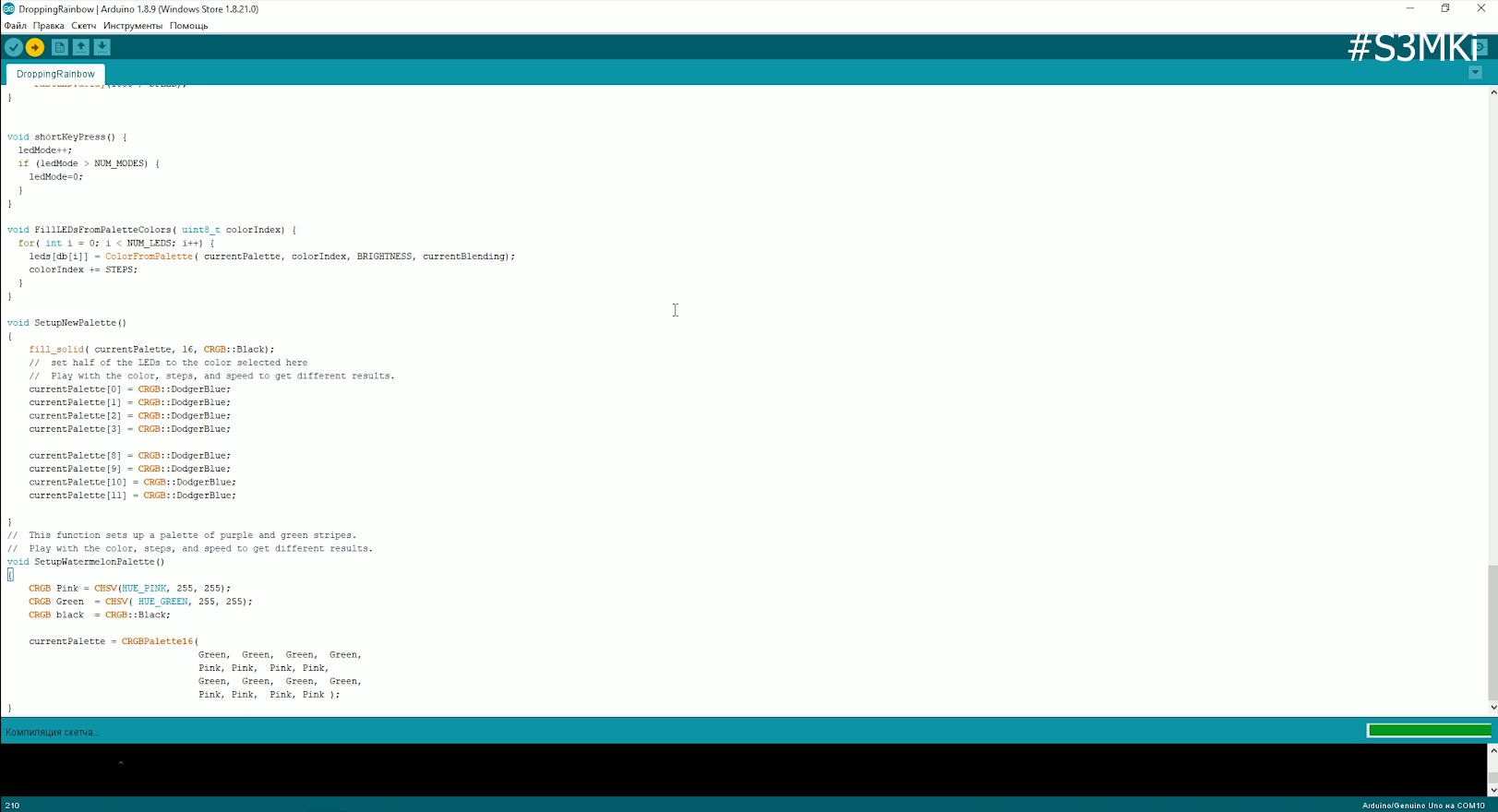
Настраивать подсветку из примера кода с сайта можно как хочешь. Можно, чтобы горели не все светодиоды, а только какое-то определенное количество. Можно отключить подсветку одного вентилятора, а второй чтобы сверкал. Это свободное поле для фантазии. С другой стороны теперь не скажешь, что RGB подсветка — это баловство. Таким нехитрым способом ребенка можно заинтересовать программированием. Конечно, если вы дружите с радиодеталями и паяльником, то такую плату сможете собрать и самостоятельно, но Codi6 является готовым продуктом для людей, которые не обладают особыми знаниями.
Пример работы подсветки с переключением режимов программируемой кнопкой и вообще как работают вентиляторы Radian-D можно в видео ниже. Там же показан принцип работы в зависимости от уровня громкости музыки. Ну и дальномер может регулировать подсветку при входе в комнату или когда подносите руку. Сам по себе Codi6 мне понравился, потому что очень легок в освоении и пару часов я провел очень интересно, узнавая что-то новое.
Способы подключения RGB-подсветки к компьютеру
Изобретение светодиодов изначально позиционировалось как революционное. Но потребовались многие десятилетия, прежде чем технология стала настолько дешёвой, что начала проникать в массы. Сегодня светодиодное освещение присутствует практически во всех сферах – LED-лампочки освещают жилье, их устанавливают в автомобильные фары, не говоря уже о многочисленных цифровых дисплеях и гаджетах.
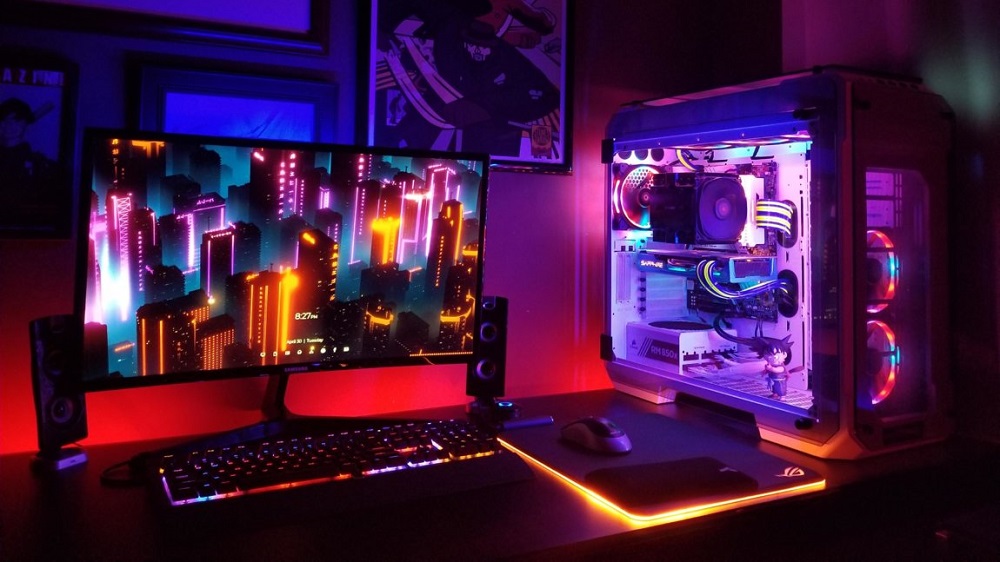
Всё большей популярностью пользуется и светодиодная лента, позволяющая самостоятельно изготавливать системы подсветки и освещения любых конфигураций и масштабов. Лёгкость монтажа и экономичность подобных решений делает их востребованными и в такой сфере, как подсветка компьютера, монитора или рабочего места за письменным столом. Сегодня вы узнаете, как подключить RGB-подсветку к ПК.
Зачем это делать
Эра настольных светильников, похоже, уже пересекла экватор своего жизненного цикла. Подсветить пространство возле монитора или клавиатуры можно им с помощью светодиодной ленты – такой вариант обойдётся значительно дешевле и в плане капитальных затрат, и касательно энергопотребления, при этом конечный результат как минимум будет не хуже.
В каких случаях используется такая подсветка? Вариантов несколько:
- для освещения рабочего пространства в зоне работы за компьютером. Здесь основной упор нужно делать на то, чтобы лента была смонтирована как можно выше;
- для мягкой подсветки рабочего места, чтобы быстро сориентироваться в темноте. Если монитор расположен на стене, ленту можно смонтировать в его задней части, желательно использовать светодиоды одного цвета;
- для подсветки системника. Сегодня дизайнерский компьютер – уже не экзотика, встречаются системные блоки с прозрачной боковой крышкой, чтобы можно было наблюдать внутренности ПК. В тёмное время суток функцию освещения можно возложить на RGB-подсветку, установленную по периметру стенки;
- для освещения клавиатуры, если вы засиживаетесь за компьютером допоздна. Обычно излучения монитора для этих целей бывает недостаточно;
- наконец, светодиодную ленту можно использовать для декоративной подсветки письменного стола, являющегося вашим рабочим местом. Вариантов её расположения масса – например, по торцу столешницы, под ней или на стенке. Такое освещение позволит выполнять многие дела без необходимости включать общее освещение комнаты.
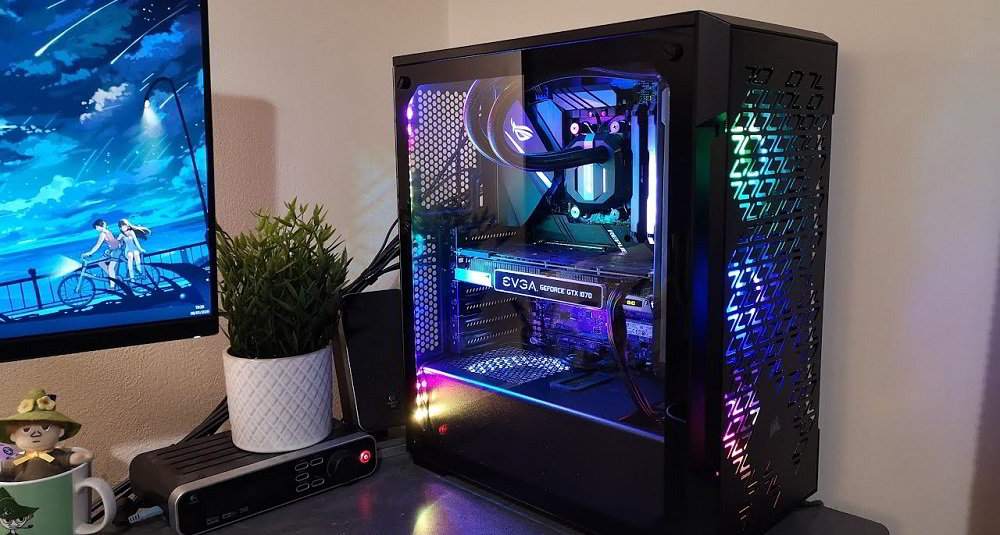
Важным преимуществом использования светодиодной ленты можно назвать отсутствие необходимости в дополнительной проводке – проводов, идущих от компьютера и периферии, и так всегда много. И отдельная розетка не потребуется, а с этим тоже часто возникают проблемы. Такая подсветка сможет без заметного ухудшения характеристик проработать до 10 лет.
Подготовительные работы
Набор «светодиодного самоделкина» не так уж мал:
- необходимое количество светодиодной ленты, которая может быть как одноцветной, так и в RGB-исполнении, но обязательно 12-вольтные;
- канцелярский или строительный нож, ножницы;
- кусачки;
- провода;
- паяльник с тонким жалом, флюс и припой. Обычный паяльник не подойдёт;
- коннекторы, которые подбирают под тип используемой светодиодной ленты (для RGB– четырёхконтактные, для RGBWW – с 6 контактами);
- контроллер потребуется, если вы захотите изменить цветность подсветки – без него будут гореть все диоды, присутствующие на ленте;
- наконец, чтобы иметь возможность регулировать яркость подсветки, нужно приобрести диммер.
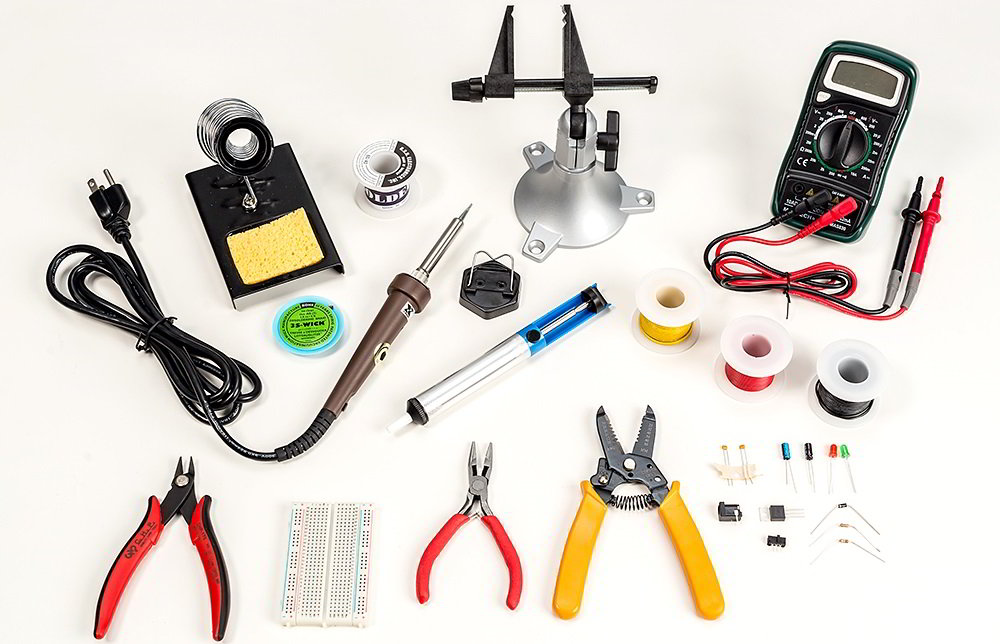
Вот такой несложный набор начинающего светотехника вам понадобится. Стоимость всех приобретаемых компонент – копеечная.
Особенности собственноручно сделанной подсветки
Чтобы избежать распространённых ошибок при проектировании и монтаже подсветки, запитывающейся от компьютера, приведём несколько полезных рекомендаций:
- как правило, общая протяжённость светодиодной ленты небольшая, что можно объяснить небольшой выходной мощностью ПК или ноутбука по силе тока. Расчёт длины ленты для RGB-подсветки производится простым суммированием мощности входящих в неё светодиодов;
- лента к целевой поверхности крепится приклеиванием;
- для получения равномерного светового потока желательно использовать так называемый рассеиватель, в качестве которого обычно выступает алюминиевый профиль, одна сторона которого покрыта матовым пластиком;
- розетка, как для настольной лампы, здесь не требуется – светодиодная лента запитывается от компьютера. А вот способы подключения могут быть разными – и напрямую к MotherBoard, и через разъём USB, и с использованием специального разъёма с нужным напряжением;
- поскольку номиналы потребления тока у светодиодов небольшие, лента не сильно увеличит потребление компьютером электричества, но важно точно рассчитать её допустимую длину;
- поскольку RGB-подсветка запитывается от ПК, она будет загораться при включении компьютера и гаснуть при его выключении. Если требуется отдельное включение подсветки по запросу, используются специальные выключатели.
Отметим, что заводская лента обычно имеет светодиоды с одной стороны и слой клея, облегчающий монтаж – с другой. Нужная длина ленты получается простым её обрезанием.
Способы подключения RGB-подсветки к компьютеру
Чтобы самостоятельно изготовить подсветку рабочего места, монитора или компьютера, не потребуется опыт и знания профессионального компьютерщика. Рассмотрим подробно самые распространённые варианты создания RGB-подсветки, отличающиеся способом подключения к источнику напряжения.
От блока питания компьютера
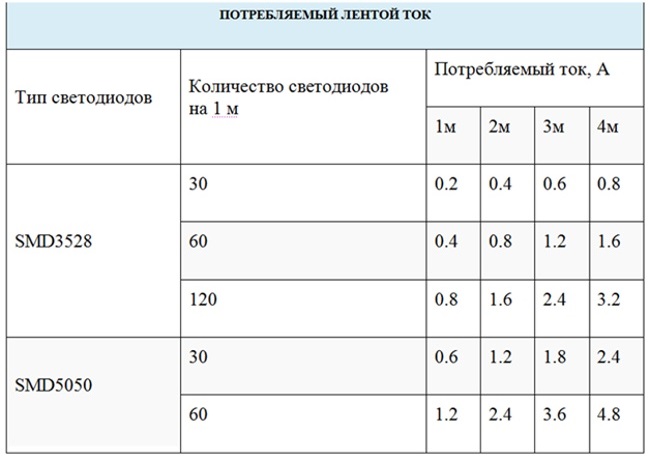
Этот способ считается самым безопасным и удобным в реализации. Поскольку на компьютерах устанавливают БП с хорошим запасом по мощности, бояться, что светодиодная лента перегрузит блок питания, не стоит. Но некоторые расчёты всё же потребуются – нужно узнать суммарный ток потребления всех компонент ПК, от центрального процессора и видеокарты до накопителей и метаринки – все эти данные можно отыскать в интернете. Как правило, в распоряжении остаётся порядка 3-5 ампер, чего вполне достаточно для подключения ленты длиной в несколько метров. Упростить расчёты поможет следующая таблица:
Пошаговый алгоритм подключения:
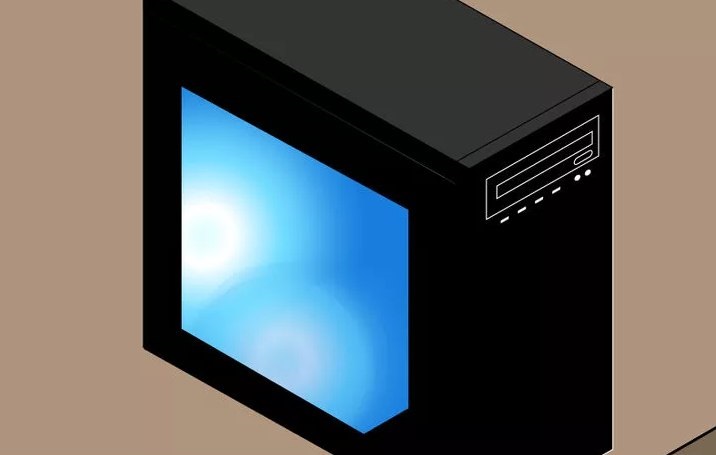
- снимаем боковую крышку ПК;
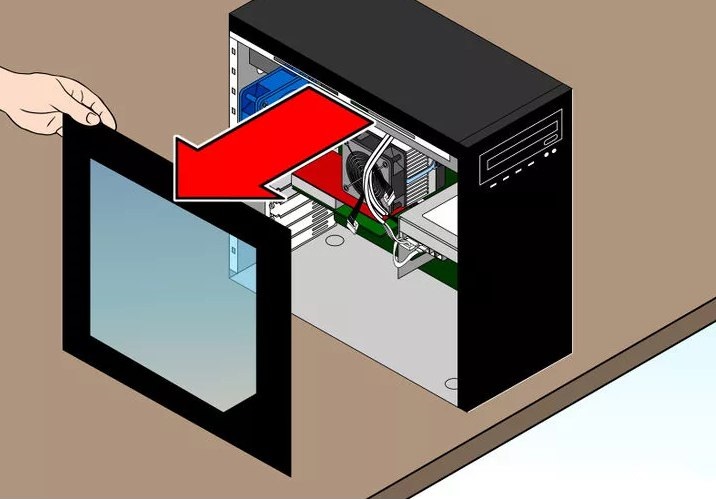
- вскрывать БП не нужно. Он имеет достаточное количество проводов для подключения периферии. Желательно использовать разъём для подключения дисковода для НГМД (дискет), которые сейчас практически не используются, или незадействованный разъём для жёсткого диска. На оба подаётся питание 12 В;
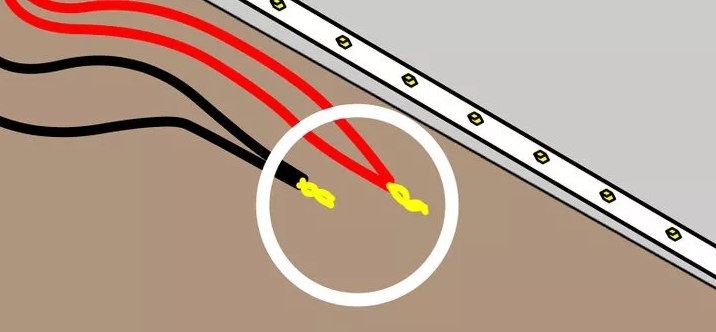
- отрезаем сам разъём, будем использовать жёлтый и один из чёрных проводов, два остальных (красный и чёрный) нужно заизолировать. Жёлтый провод – питающий, чёрный – это минус, при подключении ленты не перепутайте, иначе она не будет работать;
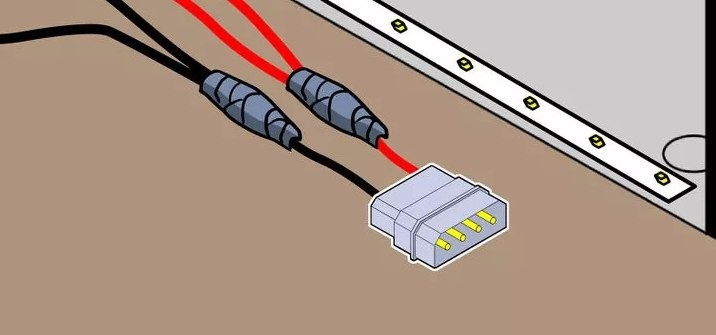
- остаётся аккуратно припаять провода к концам светодиодной ленты (жёлтый – плюс, чёрный – минус);
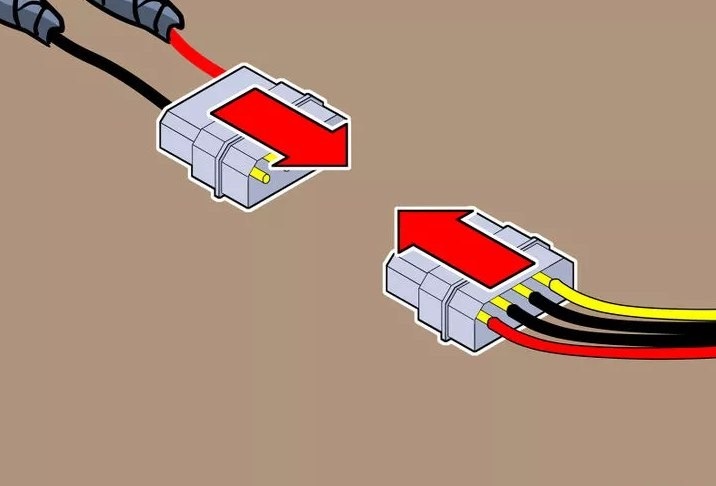
- можно не отрезать разъём, а паять светодиодную ленту непосредственно к штырькам. Такой вариант даже предпочтительнее с точки зрения требований безопасности.
Через материнскую плату
Данный способ ещё проще, но он менее универсален, поскольку не все материнские платы имеют соответствующий разъём. Обычно он располагается с краю МП и имеет надпись RGB (четыре штырька) или RGBW (5 штырьков). Если таких разъёмов на вашей материнской плате нет, этот метод использовать не получится.
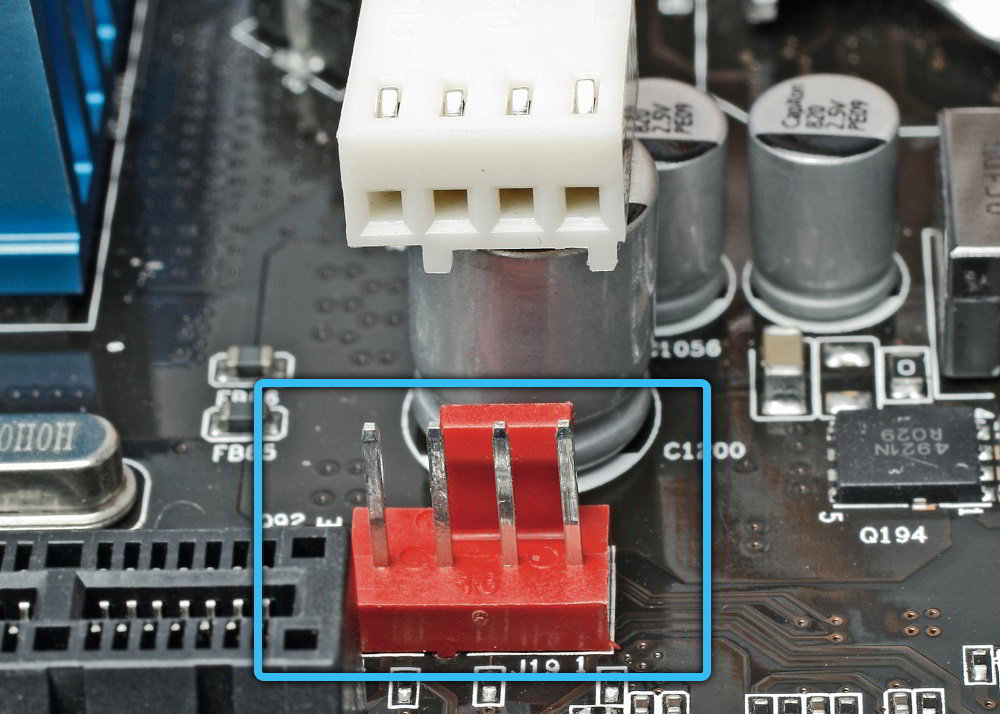
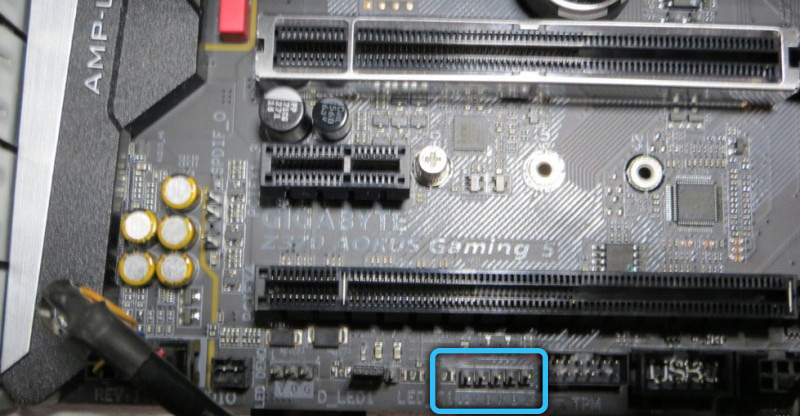
Подробная инструкция, как подключить RGB-подсветку к корпусу материнской платы:
- рассчитываем длину ленты по тому же принципу, который описан в схеме с подключением через блок питания;
- отрезаем ленту по отмеченной на обратной стороне линии;
- для подключения к разъёму на материнской плате используем специальный коннектор, который можно приобрести в магазине радиодеталей;
- в одну сторону коннектора вставляем отрезанный конец ленты, затем надеваем фишку на разъём на материнской плате до упора;
- проверяем работоспособность ленты, включив компьютер;
- если всё нормально, крепим саму ленту (можно использовать специальный алюминиевый профиль с матовым пластиком, о котором мы уже упоминали).
Подключение RGB-подсветки непосредственно к материнской плате считается оптимальным вариантом, поскольку не требует пайки и обеспечивает более надёжный контакт.
Через USB
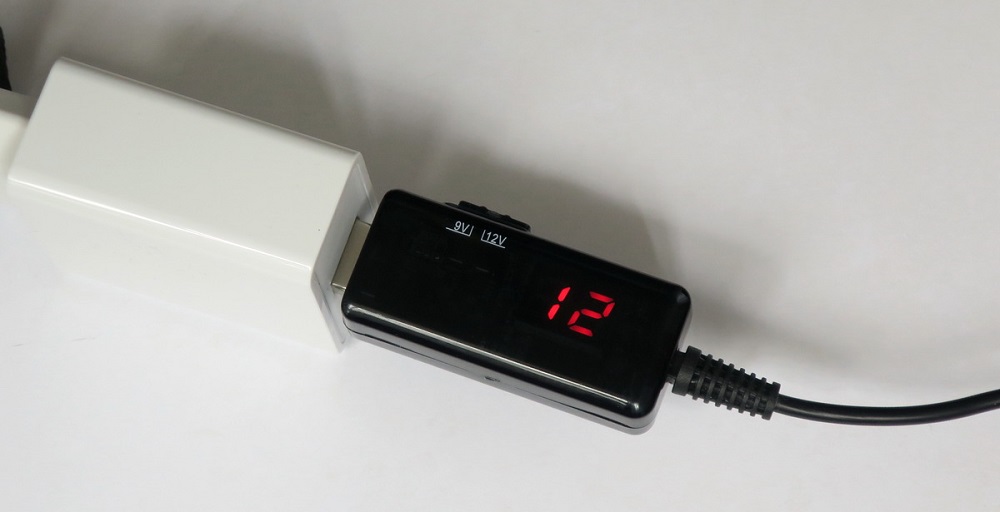
Оба описанных выше способа непригодны для ноутбуков, поэтому здесь целесообразнее использовать для подключения подсветки стандартный USB разъём. Метод вполне пригоден и для стационарных ПК, при условии наличия свободных разъёмов. Но здесь придётся учесть тот факт, что номинал напряжения, подаваемого на USB, ограничивается значением в 5 В, и по току ограничения ещё жёстче – всего 0.5 А. Поскольку лента рассчитана на питание 12 В, придётся приобрести специальный преобразователь, благо, стоит он недорого.
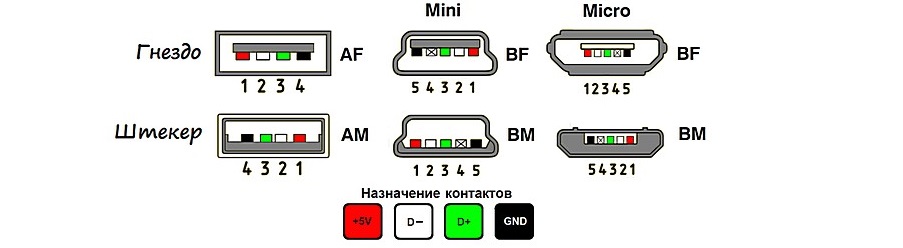
- поскольку при повышении напряжения с 5 до 12 В сила тока падает в 2,5 раза до 0,2 А, длинную светодиодную ленту подключить не удастся. Рассчитать её длину легко простым суммированием, если знать потребление тока одним светодиодом. Оптимальный вариант – лента SMD3528 (60 диодов на погонный метр), при этом максимальная длина подсветки составит 0,5 м;
- для подключения ленты к разъёму можно использовать специальный коннектор.
Управление подсветкой
Все описанные способы подключения подсветки предполагают, что она будет загораться при включении ПК. Если используется USB разъём, отключать ленту можно в любой момент, но удобным такой способ не назовёшь. Рассмотрим основные способы управления работой подсветки:
- можно добавить в схему обычный выключатель в виде кнопки или переключателя (как в бра) и расположить его в удобном месте;
- если нужно управлять RGB-подсветкой, подключённой к материнской плате, в схему включают контроллер, позволяющий запрограммировать цветовую схему. Его размещают не на виду, но в таком месте, чтобы он не перегревался;
- для регулировки яркости свечения используют диммер, позволяющий также регулировать контрастность и цветовую температуру диодов, выключать/включать ленту;
- некоторые модели материнских плат поставляются с ПО, позволяющим через программу управлять работой светодиодной подсветки (яркость, контрастность, оттенки и множество других эффектов).

Как видим, организовать подсветку на своём рабочем месте несложно. Главное – всё правильно просчитать, а при монтаже придерживаться описанных инструкций.
Состоялся релиз OpenRGB 0.9 — свободной утилиты для управления RGB-подсветкой периферии
Состоялся релиз свободной утилиты OpenRGB 0.9, позволяющей управлять RGB-подсветкой материнских плат, видеокарт, клавиатур, кулеров, светодиодных лент и других аксессуаров от различных производителей. Предусмотрены сборки для Linux, Windows и macOS.

OpenRGB поддерживает работу со следующими устройствами:
материнские платы Asus, Gigabyte, ASRock и MSI;
графические ускорители Asus Aura/ROG, MSI GeForce, Sapphire Nitro и Gigabyte Aorus;
контроллеры светодиодных лент ThermalTake, Corsair, NZXT Hue+;
модули памяти с подсветкой Asus, Patriot, Corsair и HyperX;
системы охлаждения с подсветкой;
клавиатуры, мыши, наушники и другие аксессуары.
В OpenRGB 0.9 появились:
поддержка менеджера раскладок (Keyboard Layout Manager, KLM), упрощающего работу с клавиатурами для разных регионов;
зоны светодиодов можно делить на более мелкие подгруппы, что позволяет визуально разделять последовательно подключенные устройства на портах ARGB;
в путях файлов и плагинов можно использовать кириллицу;
добавили страницу со списком идентификаторов устройств, предназначенных для быстрой разработки под новые гаджеты.
Расширили список поддерживаемых устройства, в который добавили:
новые видеокарты Asus, Colorful, EVGA, Gainward, Gigabyte, iGame, MSI, Nvidia, Palit и PNY;
раскладки для материнских плат Gigabyte;
новые устройства HyperX;
добавили контроллер AOC с поддержкой клавиатуры GK500, коврика GMM700 и мыши GM500;
контроллер Asus получил поддержку Asus ROG Ally;
модули памяти Corsair Dominator Platinum DDR5 и Corsair Vengeance DDR5;
док-станция JSAUX Steam Deck;
контроллер Lego Dimensions Toypad;
расширили список поддерживаемых ноутбуков Lenovo;
аксессуары NZXT Hue 2;
Информация о протоколах взаимодействия с устройствами получается с помощью обратного инжиниринга проприетарных драйверов. Код утилиты OpenRGB написан на C/C++ и свободно распространяется по лицензии GPLv2. Проект опубликован на GitLab с зеркалом на GitHub.