
Как узнать MAC-адрес на Android телефоне
Если для тех или иных целей вам потребовалось узнать MAC-адрес телефона Android — сделать это сравнительно легко, вне зависимости от версии системы или марки телефона. Но нужно учитывать, что на вашем телефоне есть сразу несколько MAC-адресов: для Wi-Fi, MAC-адрес Bluetooth, а в некоторых случаях и отдельный физический адрес Ethernet.
В этой инструкции подробно о том, как посмотреть MAC-адрес сначала на телефоне с чистой ОС Android, затем — на смартфонах Samsung Galaxy, а также некоторая дополнительная информация, которая может оказаться полезной. На схожую тему: Как узнать MAC-адрес в Windows 10.
Как посмотреть MAC-адрес на телефоне Android с чистой ОС
Сначала о просмотре MAC-адреса на чистой системе Android одной из последних версий. Если в вашем случае пункты меню будут слегка отличаться, вероятнее всего по аналогии вы можете найти нужный пункт и на своем устройстве:
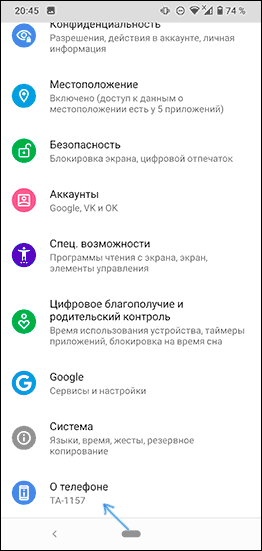
- Зайдите в Настройки — О телефоне.
- Пролистайте страницу информации о телефоне вниз, там вы увидите MAC-адрес Wi-Fi и MAC-адрес Bluetooth вашего Android.
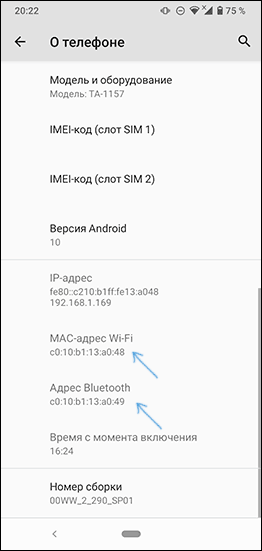
Внимание: если в нужных пунктах вы видите надпись «Недоступно», это означает, что Wi-Fi или Bluetooth модули отключены.
Еще одна возможность узнать MAC-адрес Wi-Fi на Android находится в Настройки — Сеть и Интернет — Wi-Fi — нажатие по кнопке настроек у текущей сети, к которой вы подключены.
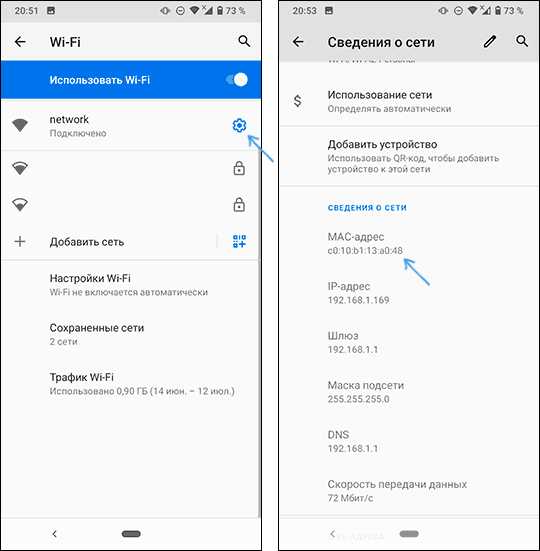
На следующем экране в сведениях о сети нужно будет нажать «Дополнительно» и посмотреть текущий MAC-адрес.
MAC-адрес на смартфоне Samsung Galaxy
Узнать MAC-адрес на телефонах Samsung Galaxy можно почти так же, как и в предыдущем варианте, но есть некоторые особенности. В базовом варианте потребуется выполнить следующие действия:

- Зайдите в Настройки — Сведения о телефоне.
- Нажмите «Состояние» и на следующем экране вы сможете посмотреть MAC-адрес Wi-Fi и адрес Bluetooth (а также MAC-адрес Ethernet для отдельных моделей телефона). Если вы видите надпись «Недоступно», значит соответствующий беспроводный модуль отключен и его следует включить, чтобы увидеть физический адрес сетевого устройства.
Однако, на Samsung Galaxy может иметь место один нюанс: если в Настройки — Подключения — Wi-Fi — кнопка настроек текущей Wi-Fi сети в пункте «Тип MAC-адреса» установлено «Рандомизированный MAC-адрес» (автоматическая смена MAC-адреса при подключении, иногда может негативно влиять на стабильность подключения), то адрес из настроек может не совпадать с фактическим MAC-адресом Wi-Fi.
В этом случае, чтобы узнать действительный MAC-адрес телефона, в параметрах Wi-Fi нажмите по кнопке меню справа вверху, выберите пункт «Дополнительно» и пролистайте страницу внизу, там будет указан тот MAC-адрес, который телефон имеет в настоящий момент времени.

В завершение еще одна возможность: если вы можете зайти в настройки вашего Wi-Fi роутера, то там, в списке клиентов, отображается список подключенных в настоящий момент устройств, обычно с их MAC-адресами и иногда с именем, по которому можно определить, какому устройству этот адрес принадлежит.
Как посмотреть Bluetooth адрес на Android
Адрес аппаратной части служит одним из идентификаторов вашего девайса. Если вы будете знать данную информацию, то сможете более тонко настраивать различные функции, связанные с синезубом. Поэтому покажем, где можно посмотреть адрес вашего беспроводного модуля, и что делать, если Bluetooth-адрес в Android недоступен.
Просмотр адреса
Для того чтобы узнать этот адрес, не потребуется каких-то сторонних приложений: это можно сделать с помощью меню настроек и всего в несколько кликов. Проделайте следующее:
- Откройте настройки на вашем смартфоне/планшете.

- Пролистайте список в низ и выберите «О телефоне», «О планшете» или «О девайсе», в зависимости от того, каким типом устройства вы пользуетесь и какая версия ОС у вас установлена.

- Тапните по строчке «Сведения об аппаратном оборудовании».

- В открывшемся окне в строке «Адрес Bluetooth» вы увидите его в виде ХХ:ХХ:ХХХХ:ХХ:ХХ где Х – цифры или заглавные буквы.

Если адрес недоступен
Если вы выполнили все вышеперечисленные шаги, но в нужной строке вместо кода написано «недоступно», это означает, что у вас отключен модуль синезуба. Как вы уже поняли, адрес может быть присвоен только активному модулю. Поэтому активируйте его одним из двух способов.

Способ 1
- Не закрывая окна с информацией, выполните свайп с верхней части экрана в низ для вызова шторки уведомлений.

- Тапните по значку «BT» и дождитесь, когда поменяется цвет переключателя. Это будет означать, что модуль включился.

- Закройте шторку свайпом снизу-вверх, после чего должен появиться данный код.

Способ 2
- Перейдите на домашний экран.
- Зайдите в настройки девайса.
- Выберите пункт «Bluetooth».

- Нажмите на качельку в правой верхней части экрана, чтобы она сменила цвет.

- Вернитесь в окно сведений об оборудовании. Нужный код должен появиться.
Если же после всех этих действий нужного результата не добились, возможно, проблема тогда в прошивке или же самом модуле. Причин может быть очень много, один из простых способов устранения проблемы — сделать сброс настроек до заводских.
Что такое адрес Bluetooth в Android и как его узнать
В наше время каждый знает, что такое Bluetooth. Более того, практически каждый умеет им пользоваться. Но мало кто углублялся в эту тему и пытался понять, как работает беспроводная связь. В этой статье мы разберем, что такое Bluetooth адрес в Android-устройствах, зачем он нужен и где его найти.
Что такое адрес сетевого адаптера
Сразу же стоит отметить, что Bluetooth – это такой же сетевой адаптер, как и Wi-Fi модуль или сетевая карта. Принцип построения связи во всех этих технологиях схож, отличия заключаются только в стандартах связи, скорости передачи данных и радиусе покрытия (касается только беспроводных адаптеров).
Итак, как и любой другой сетевой модуль, Bluetooth также имеет свой локальный MAC-address, например, C5:87:BR:7W:H3:40.
Это локальный адрес Bluetooth в Android-гаджетах. Конечно же, вы должны понимать, что каждому девайсу назначаются уникальные значения. То есть вы не сможете найти два устройства с одинаковыми адресами. Это необходимо для того, чтобы гаджеты могли друг друга обнаружить и идентифицировать. Кроме этого, при передаче информации нужен идентификатор, который определит получателя.
Например, когда вы отправляете письмо, вы указываете адрес проживания получателя (или в случае с электронной почтой вы указываете электронный адрес). Такой же принцип работает и с Bluetooth связью. То есть, по MAC-address Bluetooth определяется девайс, благодаря чему появляется возможность выполнить сопряжение.
Как правило, пользователям даже не нужно знать эти данные, так как гаджеты в подавляющем большинстве случаев автоматически определяют все нужные сведения. При сопряжении устройств вы видите только имя того или иного телефона (планшета или ноутбука), но под именем скрыты те самые MAC-addresses.
Другими словами, например, сопрягаясь для передачи файлов, гаджеты взаимодействуют именно по своим уникальным MAC-address. Как уже говорилось, пользователю необязательно их знать, но иногда это просто необходимо. Вот мы и подошли к вопросу, как узнать Bluetooth адрес в Android
Информация о сетевом модуле
Найти всю необходимую информацию о тех или иных модулях в телефоне или планшете на Android достаточно легко. При этом вам не придется искать и устанавливать никаких дополнительных приложений. Войдите в меню вашего смартфона (или планшета). Найдите ярлык «Настройки», как правило, он сделан в виде шестеренки.
Открываем настройки. Далее на более старых версиях Android следует перелистать страницу в самый низ. В самом конце вы увидите пункт «Об устройстве».
На новых версиях Android вам нужно перейти во вкладку «Опции» и опустить меню в самый низ. Здесь также будет пункт «Об устройстве».
Открываем его. Далее перейдите в категорию «Состояние». Осталось только найти строку «Bluetooth». Под ней вы увидите MAC-address.
Стоит помнить, что Bluetooth при этом должен быть включен. В противном случае в указанной строке будет отображаться надпись «Недоступно».
Как видите, все очень легко и просто. Но, как узнать MAC не своего, например, смартфона, а девайса, к которому нужно подключиться? Здесь также нет ничего сложного, но нужно предварительно подготовиться.
Подключаемся к интернету, открываем Play Market и в поисковой строке пишем название приложения – Bluetooth Address Finder. Выберите из результатов одноименное приложение и установите его. Далее открываем программу и нажимаем кнопку «Begin searching procedure». Ниже появится список MAC-address всех доступных вам на текущий момент девайсов, на которых включен Bluetooth.
Где найти блютуз адрес
Bluetooth является чрезвычайно полезной технологией для связи между устройствами. Он позволяет подключать гаджеты, такие как гарнитуры, колонки и другие устройства к телефону. Но иногда необходимо знать адрес Bluetooth на телефоне, чтобы подключить устройство. В этой статье мы рассмотрим несколько способов, которые помогут вам найти Bluetooth адрес на вашем устройстве.
Способ 1: Настройки телефона
Шаги:
- Откройте приложение «Настройки» на своем устройстве.
- Перейдите в раздел «О телефоне».
- Жмите на кнопку «Все параметры».
- Выберите пункт «Общая информация».
- Пролистайте список и найдите «Адрес Bluetooth».
Просто следуйте этим простым шагам, чтобы найти адрес Bluetooth на вашем телефоне.
Способ 2: Параметры Bluetooth
Шаги:
- Выберите пуск > Параметры > Устройства >Bluetooth и другие устройства и включите Bluetooth.
- Центр уведомлений можно найти рядом с полем «Время и дата» на панели задач. На панели задач выберите центр уведомлений (или), а затем выберите Bluetooth, чтобы включить его.
Этот метод также довольно прост, и вы сможете легко увидеть адрес Bluetooth на вашем телефоне.
Способ 3: Ручной поиск устройства Bluetooth
Шаги:
- Проведите по экрану сверху вниз.
- Нажмите на значок Bluetooth и удерживайте его.
- Нажмите «Добавить устройство».
- Если вы не видите пункт «Добавить устройство», проверьте список доступных устройств или нажмите «Ещё».
- Нажмите на название Bluetooth-устройства, которое вы хотите подключить.
- Следуйте инструкциям на экране.
Этот метод займет немного больше времени, но позволит подключить конкретное устройство к вашему телефону.
Способ 4: Найти адрес Bluetooth на iPhone
Если у вас есть iPhone, то шаги для поиска его адреса Bluetooth следующие:
- Откройте приложение «Настройки» на вашем устройстве.
- Выберите «Основные».
- Нажмите «Об этом устройстве».
- Вы найдете два пункта: «Адрес Wi-Fi» и «Bluetooth». Это и есть MAC-адреса соответствующих модулей вашего iPhone.
Полезные советы
- Когда вы ищете адрес Bluetooth на своем телефоне, убедитесь, что функция Bluetooth включена.
- Если устройство Bluetooth не отображается в списке устройств, убедитесь, что оно находится в режиме поиска.
- Не делитесь своим адресом Bluetooth с незнакомыми людьми.
Выводы
В этой статье мы рассмотрели несколько способов, которые помогут вам найти адрес Bluetooth на вашем телефоне. Они довольно просты и не требуют больших усилий. Как только вы найдете адрес Bluetooth, вы сможете подключить свои любимые устройства и наслаждаться связью без проводов.
Как узнать какой у меня Блютуз
Для того чтобы узнать, какой Bluetooth адаптер используется в вашем устройстве, вам необходимо выполнить несколько простых действий. Сначала откройте поле поиска на панели задач и введите в него «диспетчер устройств». Далее выберите нужный вам пункт в списке результатов. После этого, нажмите на стрелку рядом с пунктом Bluetooth, чтобы развернуть его, и найдите переключатель Bluetooth. Обратите внимание, что ваш адаптер может быть указан не как Bluetooth, а просто как беспроводное устройство. Выберите нужный переключатель и проверьте его статус, чтобы убедиться, что Bluetooth работает должным образом. Теперь вы знаете, как определить, какой Bluetooth используется в вашем устройстве.
Как узнать адрес блютуз на телефоне
Хотите узнать адрес Bluetooth на своем телефоне? Это несложно! Просто зайдите в Настройки и откройте раздел «О телефоне». Затем пролистайте страницу информации о вашем устройстве вниз и вы увидите MAC-адрес Wi-Fi и MAC-адрес Bluetooth. То есть адрес, который необходим для подключения различных устройств, совместимых по Bluetooth. Теперь вы можете использовать этот адрес для связи с другими устройствами, например, для передачи файлов или подключения к Bluetooth-наушникам. Обычно адрес Bluetooth совпадает с Wi-Fi, но если вы хотите быть уверенными, что подключаетесь к правильному устройству, лучше проверить их MAC-адреса. Надеемся, что эта информация будет полезна для вас!
Как узнать адрес блютуз на андроиде
Для того чтобы узнать адрес Bluetooth на устройстве Android, нужно зайти в раздел «Настройки». Далее необходимо перейти в раздел «Сведения», и провести пальцем по экрану вверх и вниз, чтобы открыть вкладку «Об устройстве». В данной вкладке необходимо найти раздел с информацией об устройстве и в нём можно увидеть имя Bluetooth, MAC-адрес, модель устройства, номер версии и серийный номер. Именно здесь можно найти MAC-адрес Bluetooth. Зная MAC-адрес, можно подключиться к устройству не только с помощью Bluetooth, но и с помощью других методов, таких как Wi-Fi. Эта простая процедура позволит вам легко и быстро узнать адрес Bluetooth на устройстве Android.
Как узнать блютуз адрес на андроид
Для того чтобы узнать Bluetooth адрес на устройстве с операционной системой Android, необходимо перейти в настройки устройства и открыть раздел «О телефоне» или «О устройстве». Далее следует выбрать «Статус» и найти раздел «Bluetooth адрес» или «MAC-адрес Bluetooth». Также есть возможность найти Bluetooth адрес через приложение Bluetooth Scanner, где нужно просто запустить сканирование и выбрать свое устройство в списке найденных устройств. Узнав Bluetooth адрес, можно использовать его для подключения к другим Bluetooth-устройствам, например, к наушникам или колонкам. Важно помнить, что адрес может быть разным для разных устройств, которые используют Bluetooth-технологию, поэтому при подключении нужно выбирать соответствующий адрес.
Для того чтобы узнать Bluetooth-адрес на своем телефоне, необходимо зайти в раздел «Настройки», затем выбрать «О телефоне», кликнуть на «Все параметры» и перейти в раздел «Общая информация», после чего пролистать специальный список на странице и найти в нем «Адрес Bluetooth». Это необходимо в тех случаях, когда требуется установить соединение между устройствами с помощью Bluetooth, например, при подключении беспроводных наушников или колонок. Знание Bluetooth-адреса также может помочь при настройке некоторых программ и веб-сервисов. Процедура нахождения адреса довольно проста и займет всего несколько минут, а полученная информация сразу же пригодится в повседневной жизни.