
Треск в AirPods Pro: в чём причина, как исправить проблему и что советует Apple
Некоторые связывают звук с обновлением прошивки, по другой версии —проблема в заводском браке.
Владельцы AirPods Pro столкнулись с треском в наушниках. Судя по жалобам в соцсетях и на форумах, к весне 2020 года проблема стала по-настоящему массовой. TJ столкнулся с этим сам и попытался разобраться, что происходит.
Первые жалобы на треск начались в 2019 году — как проявляется проблема
Впервые о треске в AirPods Pro заговорили почти сразу после
В комментариях к записи несколько пользователей рассказали о схожей проблеме, однако у всех она проявилась по-разному: у некоторых трещать начал только левый наушник, у других только правый, а у третьих — оба. Одни замечали проблему только во время ходьбы, а другие в любое время. Но все пользователи сошлись в том, что треск проявлялся только при включённом режиме «шумоподавления» или «прозрачности».
По-настоящему массовой проблема стала к январю 2020 года, когда её начали
В конце апреля с похожей проблемой практически одновременно столкнулись два редактора TJ. В обоих случаях треск
Это пульсирующий резкий треск в ухе, который проявляется даже без включения музыки, когда наушник просто находится в ухе и очень раздражает. Как будто что-то попало внутрь и пытается найти путь наружу.
Один из редакторов TJ попытался избавиться от треска, следуя популярным советам из сети: переподключив наушники и отключив все остальные устройства, работающие с Bluetooth. Это не помогло, поэтому 4 мая он обратился в поддержку Apple, где посоветовали дождаться обновления прошивки, не назвав примерной даты.
Плохой звук в Bluetooth-наушниках: он прерывается, есть задержки, легкое шипение и т.д.
Д оброго времени!
Беспроводные наушники существенно потеснили «классику» с Jack-штекерами, однако, в ряде случаев качество звука в них оставляет желать даже не лучшего, а «наилучшайшего». 👌
Причем, что интересно: столкнуться с этим можно как на дешевых и бюджетных устройствах, так и на дорогих (чаще всего наблюдаются: «шипение», микро-фризы (задержки), заикания и т.д.).
В общем, со всем этим «добром» вполне можно попробовать справиться — достаточно изменить ряд параметров, о которых пойдет речь ниже (в любом случае, кроме 5 мин. вы ничего не теряете — возможно вам и не придется покупать новые наушники и тратить на них средства. ) .
Итак, теперь к делу.
📌 В помощь!
Как правильно подключить беспроводные наушники (по Bluetooth) — инструкция для начинающих

Что можно сделать, для улучшения звука в Bluetooth наушниках
Первое
👉 Первый совет достаточно банален. Попробуйте перезагрузить компьютер (телефон) и заново 📌подключить наушники к системе (при такой процедуре все службы и устройства инициализируются вновь, и нередко проблема сама-собой разрешается).
Ниже на скриншоте показаны разделы настроек с данными опциями в Android 9.0 и Windows 10.
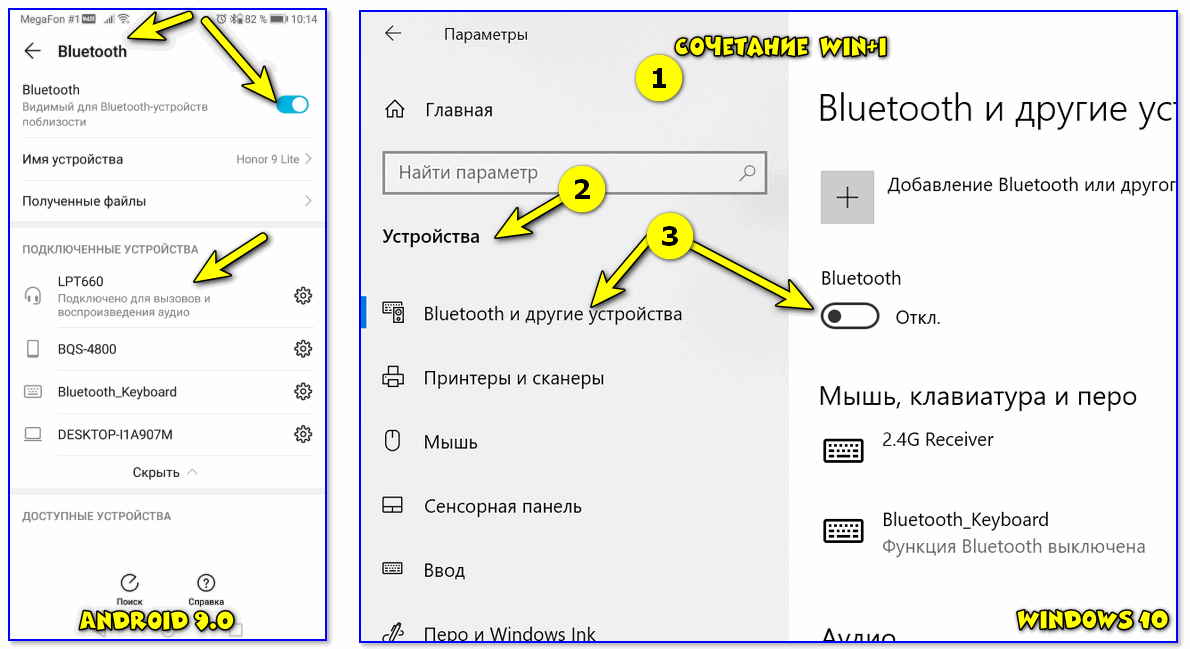
Android, Windows — переподключение наушников
Второе
Если на вашем устройстве установлена Windows 10/11 (с которого подается звук на наушники) — то у нее есть неприятная особенность по «обновлению» драйверов (уже неоднократно сталкивался, когда из-за этого начинаются проблемы со аудио или видеоадаптером).
Поэтому порекомендовал бы попробовать 📌открыть диспетчер устройств (правый клик мыши по меню ПУСК), затем в нем найти устройство с именем «. Bluetooth adapter» и:
- сделать по нему ПКМ мыши и выбрать опцию обновления драйвера;
- начать поиск драйвера на текущем ПК;
- затем согласиться на выбор из уже имеющихся драйверов;
- и, если у вас их в списке несколько, — выбрать отличный от вашего и согласиться на перезагрузку ПК. Очень часто после перезагрузки звук в наушниках работает ровно и без задержек! 👇
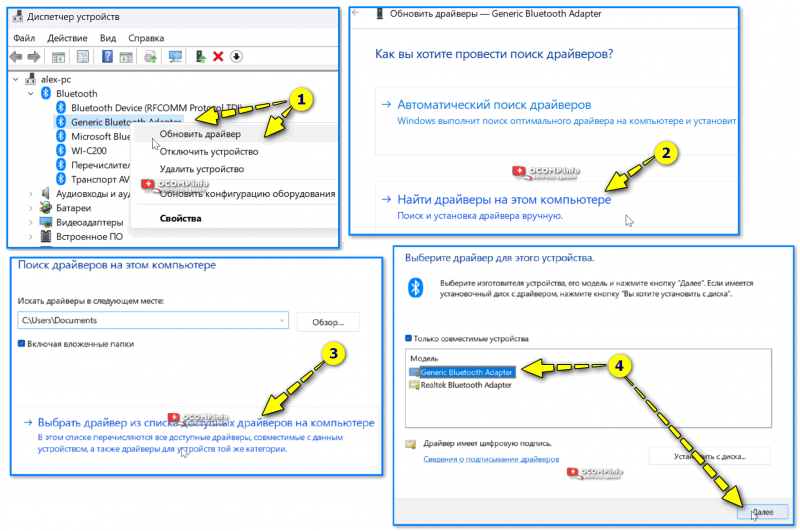
Диспетчер устройств — обновить драйвер — выбрать ранее установленный драйвер
👉 Расстояние между наушниками и устройством воспроизведения
Многие пользователи включают воспроизведение музыки на телефоне и кладут его куда-нибудь в рюкзак, карман, а то и вовсе уходят в другую комнату 👀 (Bluetooth, конечно, технология добротная — но это не Wi-Fi, и нередко такие, казалось бы, простые «препятствия» могут сказаться на качестве сигнала).
Рекомендация простая: попробуйте включить воспроизведение какой-нибудь музыки (например) находясь возле телефона/ПК, так, чтобы между ним и наушниками не было никаких препятствий.
👉 Версия Bluetooth
Bluetooth — как известно, это спец. протокол, который постоянно дорабатывается (и у него достаточно много версий). Разумеется, наушники и ноутбук (телефон) поддерживают какую-то конкретную версию Bluetooth (у современных устройств она, как правило, 4.0+).
К чему всё это я. Дело в том, что в версии протокола Bluetooth 4.2 была улучшена стабильность, скорость передачи данных и устранены «ошибки» (которые в некоторых случаях приводили к помехам).
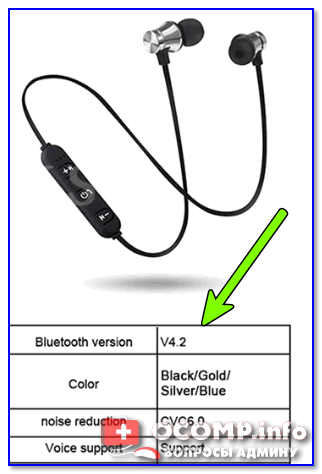
Характеристики беспроводных наушников
Так вот, обратите внимание какую версию протокола поддерживают ваши наушники и адаптер. Если ниже, чем Bluetooth 4.2 — есть смысл обновить их.
👉 В помощь!
1) Как узнать версию Bluetooth. Какие Bluetooth адаптеры и наушники лучше, в чем отличие разных версий — см. инструкцию
2) Где купить Bluetooth адаптер и наушники по бросовым ценам — см. перечень онлайн-магазинов
👉 Проверьте MP3-треки
Чистота звука серьезно зависит от качества воспроизводимых вами файлов (чаще всего это MP3). Оценить качество композиции в MP3 — можно по битрейту (обычно, чем он выше — тем лучше и чище звук).
В этом плане порекомендую не загружать композиции битрейтом ниже 240 Кбит/с (еще лучше перейти на FLAC (спец. образы с меньшей степенью сжатия звука)). Попробуйте воспроизвести подобные композиции — улучшится ли звук.
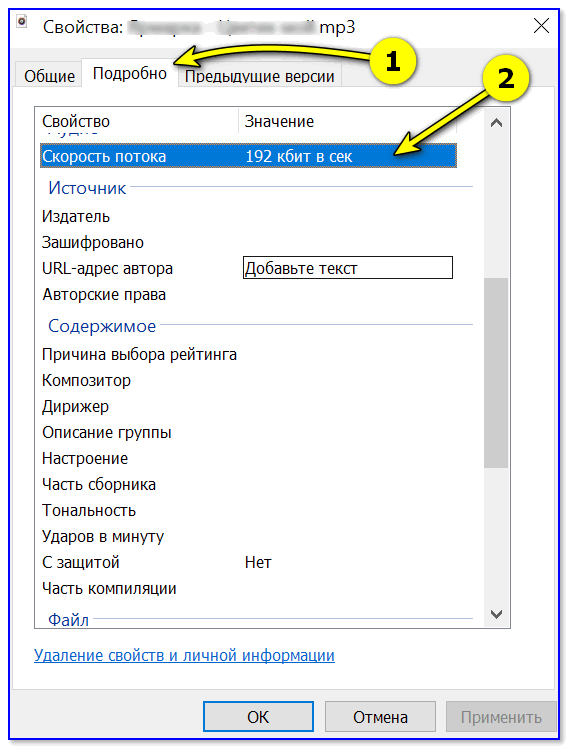
Свойства MP3 файла
👉 Для ПК/ноутбуков на Windows: п роверьте настройки звука в панели управления
Не всегда Windows автоматически может правильно определять «куда» подавать звук (и иногда из-за этого звук может либо вовсе пропадать, либо начать резонировать и появл. помехи).
Для начала рекомендую открыть 👉 панель управления Windows и перейти во вкладку «Оборудование и звук/Звук» . Обратите внимание, чтобы «зеленые галочки» стояли только на ваших подключенных наушниках (обычно, присутствуют два устройства: «головной телефон» (это микрофон) и «наушники»).
Если у вас не так, как на скрине ниже 👇 — кликните правой кнопкой мыши по подключенному устройству и в меню выберите опцию «Использовать по умолчанию» .
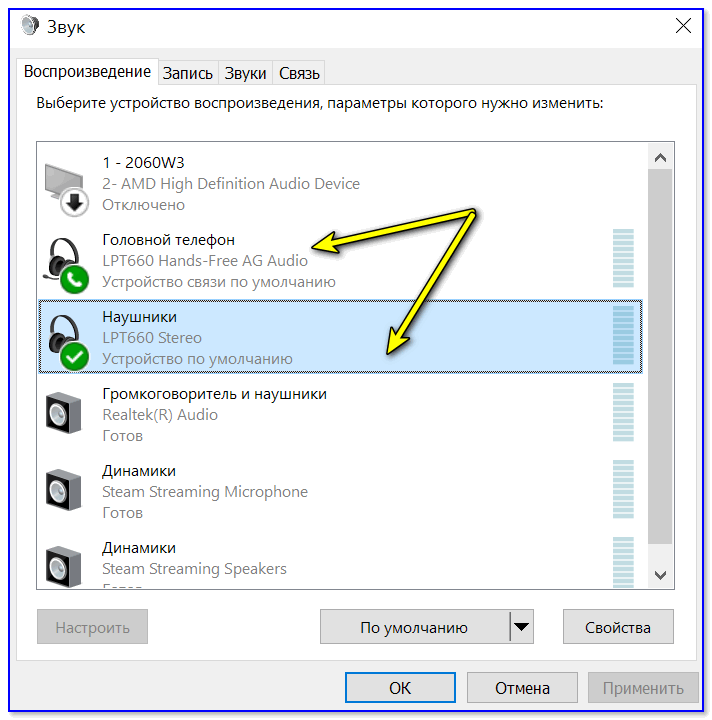
Подключенные наушники с зелеными галочками
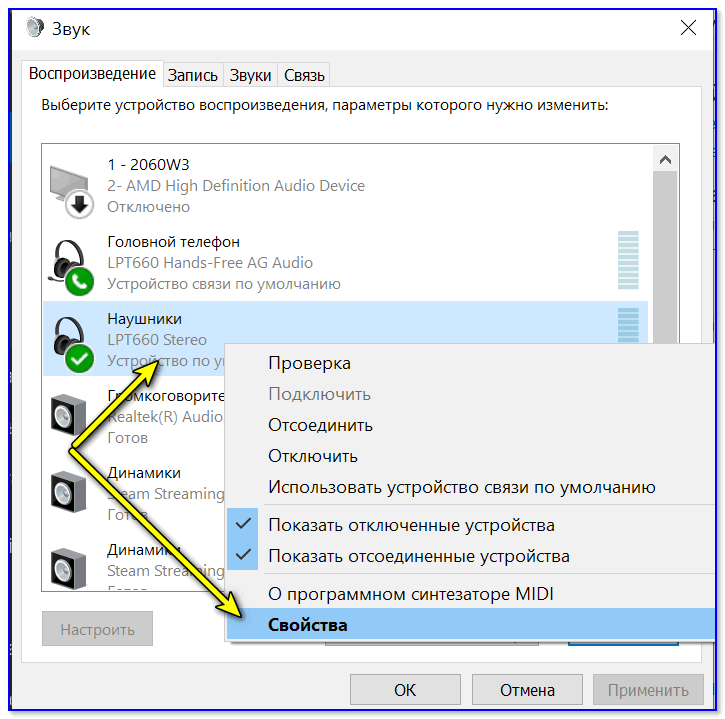
После, советую открыть свойства наушников.
Затем перейти во вкладки «Пространственный звук» и «Улучшения» («Enchancements») и отключить все доп. эффекты (снять галочки со всех пунктов, как на скрине ниже 👇).
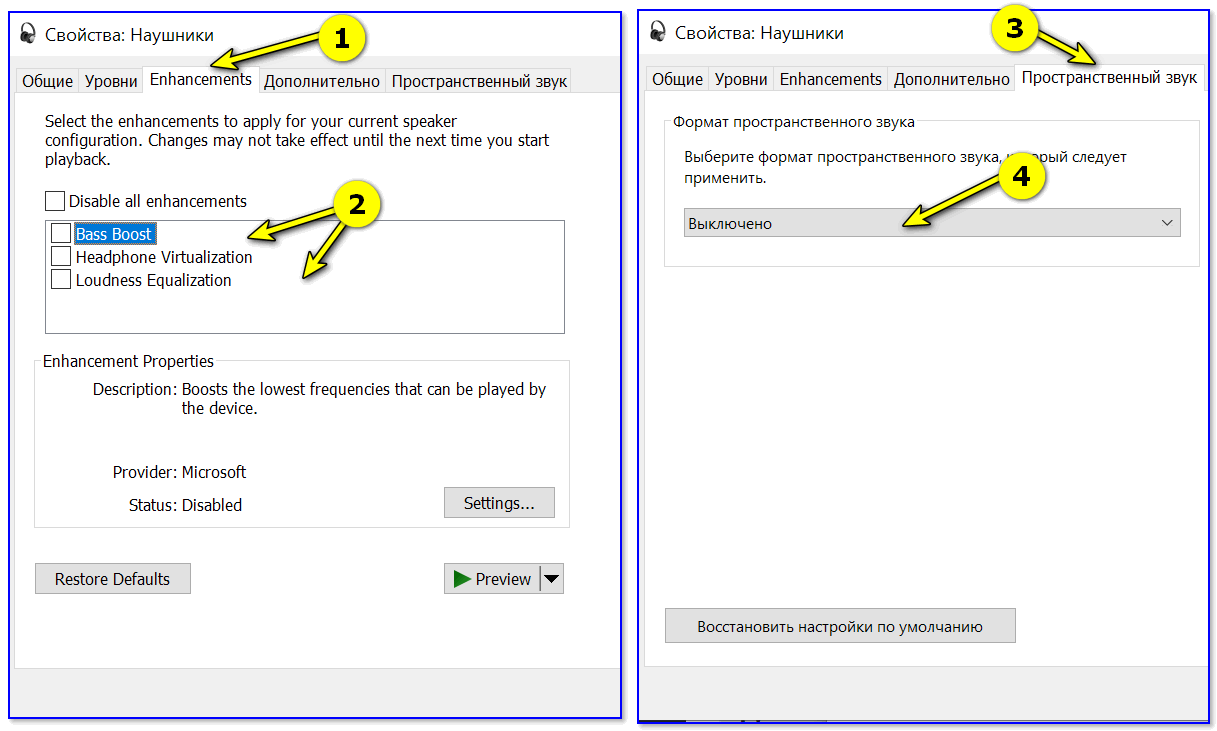
Отключаем пространственный звук и различные эффекты
Если вы не пользуетесь микрофоном — не лишним будет отключить беспроводную телефонную связь (это поможет исключить помехи, связанные с наложением звука из динамиков наушников на микрофон (то же эхо или свист)) .
Чтобы это сделать — нужно нажать сочетание Win+R, в окно «Выполнить» ввести команду control printers и нажать OK. Должно открыться окно с устройствами и принтерами — в нем откройте свойства своих наушников (см. пример ниже 👇).
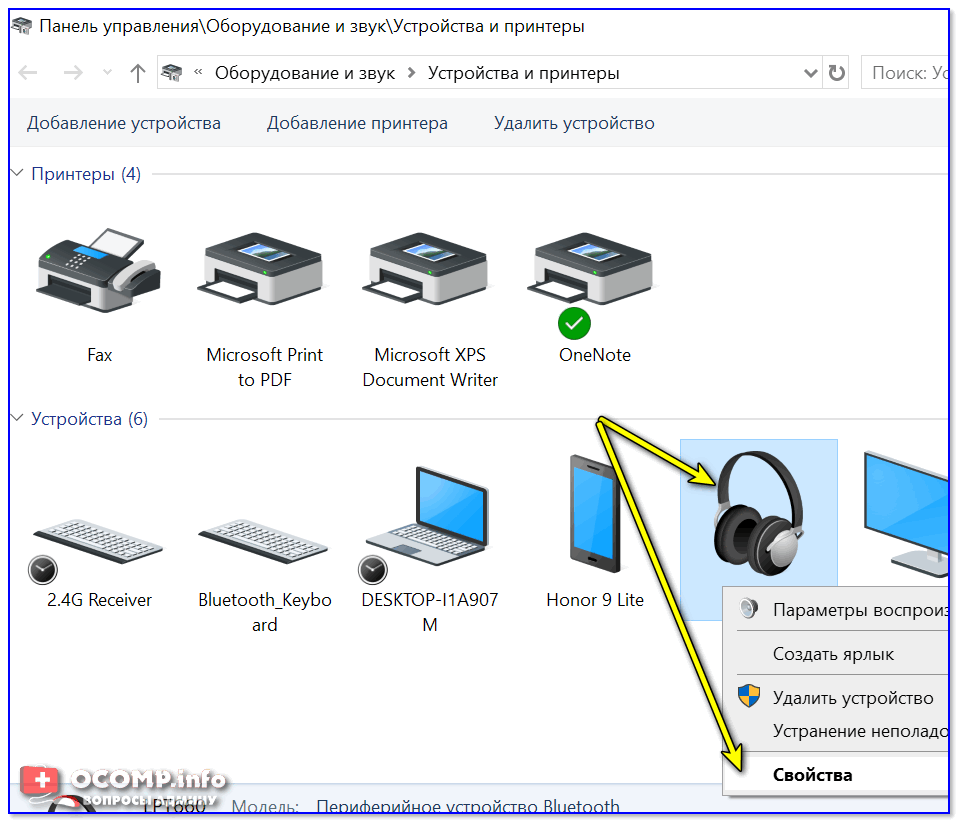
Свойства — устройства и принтеры
Во вкладке «Службы» снимите заветную галочку и сохраните настройки. 👇
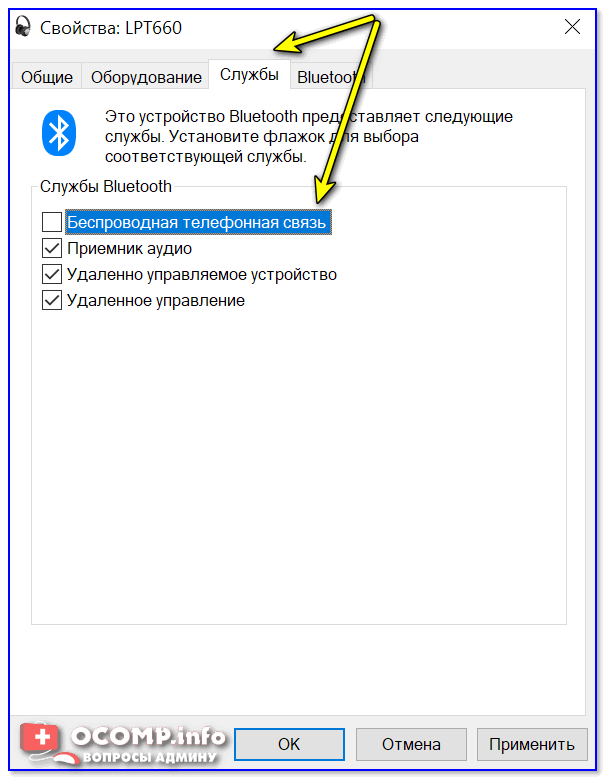
Беспроводная телефонная связь
Также не могу не отметить, что в Windows 10 есть хороший мастер устранения неполадок (т.е. ОС самостоятельно проверит все службы и параметры, влияющие на качество звука) . Для его запуска — в этом же окне («Устройства и принтеры») кликните правой кнопкой мыши по наушникам и выберите опцию «Устранение неполадок» .
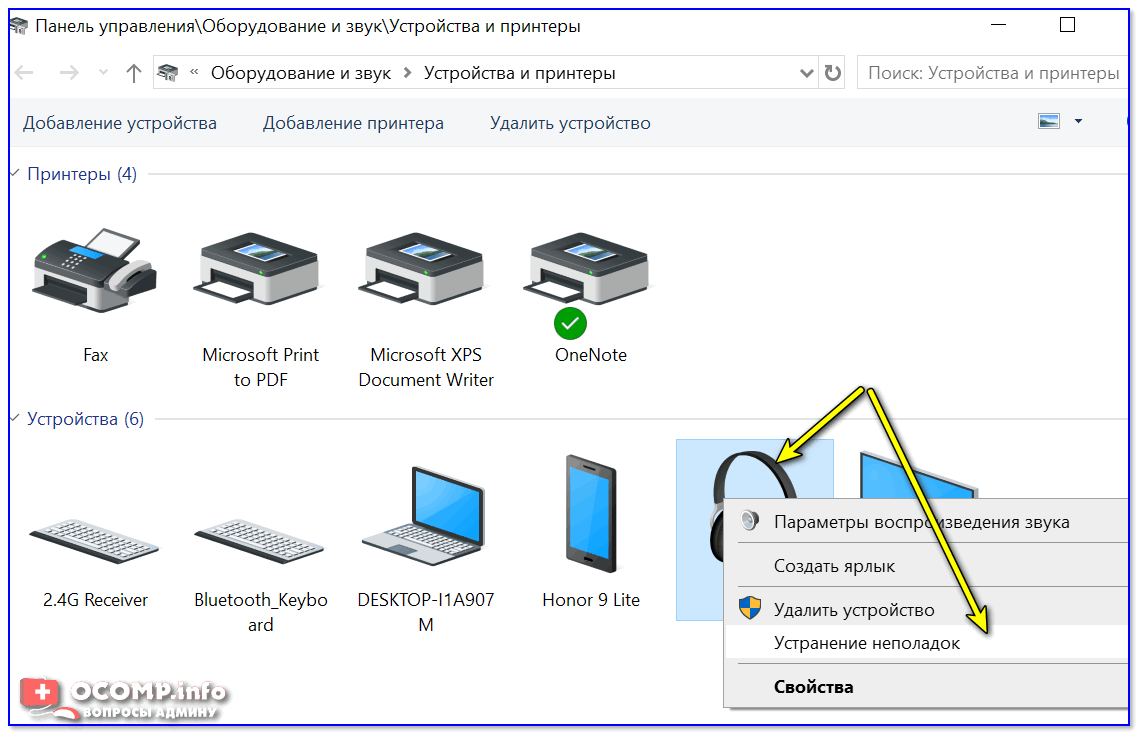
Мастер устранения неполадок
👉 Пару доп. советов для дополнительной диагностики
- подключите к ПК/ноутбуку/телефону проводные колонки или наушники: нет ли в них посторонних шумов, всё ли в порядке.
- обновите драйвер на аудио-карту (также в помощь: что делать, если нет значка Realtek HD);
- отключите от ПК/ноутбука/смартфона другие Bluetooth-устройства, оставьте только наушники;
- если вы тестируете наушники вблизи СВЧ-печи, Wi-Fi роутера, и пр. устройств — попробуйте отойти от них на некоторое расстояние (прим.: если устройства близко к друг другу — они могут создавать помехи);
- если вы слушаете интернет-трансляцию — попробуйте использовать локальные MP3 файлы (т.е. воспроизводить треки с накопителя телефона/ПК);
- убедитесь, что между наушниками и устройством, к которому вы их подключили — нет препятствий: стена, зеркало, и т.д.;
- порекомендовал бы также попробовать сменить Bluetooth-адаптер, дабы они сейчас не так дорого стоят (особенно это касается ПК со встроенными в мат. плату адаптерами).
Кстати, у меня на блоге была уже как-то заметка об устранении различных шумов в наушниках и колонках (там, конечно, речь шла о проводных устройствах). На всякий случай привожу ссылку на нее ниже 👇 — вдруг после диагностики окажется, что у вас плохой звук не только в Bluetooth-гарнитуре, но и в обычных проводных наушниках.
👉 В помощь!
Шипение, шум, треск и другой посторонний звук в колонках и наушниках — как найти и устранить причину
🎧Как убрать шум в беспроводных наушниках — что делать, если слышен треск и помехи

Настройка наушников
Когда шипят Bluetooth-наушники, проблема может быть вызвана различными факторами: проблемы с подключением или помехами, программная ошибка, скопившаяся грязь или пыль, аппаратная ошибка. Так как факторы могут быть разные, то если треск появляется только на одном наушнике или на обоих наушниках. Можно попытаться найти индивидуальные решения для каждой ситуации.
Шипят и трещат оба наушника
Если шипение исходит из двух беспроводных наушников, выполните быструю и простую проверку и следующие операции. Если помехи появляется только тогда, когда вы используете приложение на своем телефоне, проблема может быть связана с этим приложением, а не с вашими наушниками. В этом случае попробуйте открыть другое приложение со звуком да ваши блютуз наушники трещат только при использовании определенного приложения, попробуйте его обновить. Если это не работает, возможно, проблема несовместимости между рассматриваемым приложением и вашими беспроводными наушниками.
- Перезагрузите устройства еще раз (телефон и наушники), а затем выполните сброс, чтобы полностью зарядить наушники Bluetooth. Если звук прекращается после загрузки, проблема может заключаться в простом временном программном сбое.
- Проверьте настройки звука беспроводных наушников (если наушники имеют такую возможность) и телефона. Действительно, необходимо найти баланс между двумя настройками. Лучше всего сделать звук в телефоне громче, чем в наушниках. Будьте осторожны, не устанавливайте слишком высокую громкость, так как это может привести к перенасыщению беспроводных наушников и созданию ложного треска.
- Убедитесь, что смартфон и беспроводные наушники не слишком далеко друг от друга. Рекомендуется соблюдать дистанцию не более 7 метров и по возможности в одном помещении. Обратите внимание, что соединения Bluetooth могут создавать помехи, хотя это случается редко. Это явление усугубляется, когда беспроводные наушники находятся далеко от подключенного телефона. Потенциальные помехи, которые могут вызвать потрескивание, включают телефоны, Wi-Fi (если он работает на частоте 2,4 ГГц) или даже микроволновые печи.
- Сбросьте соединение между телефоном и наушниками Bluetooth. Для этого удалите наушники из списка подключений Bluetooth вашего телефона: в списке сопряженных устройств вашего телефона коснитесь наушников и выберите Отключить. После этого снова выполните сопряжение смартфона с наушниками. Процедура может незначительно отличаться в зависимости от марки и модели смартфона.
- Сделайте сброс беспроводных наушников. Это устраняет хранящиеся в памяти наушников баги и ошибки, которые потенциально могли создавать эти потрескивания. Эта манипуляция будет зависеть от модели и марки ваших наушников (некоторые модели не имеют опции сброса настроек). Информацию о правильном методе сброса см в руководстве пользователя беспроводных наушников. Если у вас его больше нет в наличии, возможно, вы сможете найти его на сайте производителя в рубрике «Инструкция по применению».
- Очистите беспроводные наушники. Ваши наушники могут быть грязными. Если вы недостаточно их очистите, грязь может попасть внутрь и повредить внутренние соединения. Регулярно протирайте их сухой мягкой тканью. Предупреждение, никогда не наносите жидкость на наушники.

Что делать, если шипит только один беспроводной наушник
- В первую очередь проверьте, хорошо ли он заряжен и правильно ли отрегулирован звук. Затем перезагрузите наушники, если у них есть такая возможность. Подробности смотрите в руководстве пользователя.
- Затем попробуйте убрать внешний вид шипящего блютуз-наушника. Для этого используйте мягкую сухую ткань. Будьте осторожны, никогда не чистите их жидкостью.
- Если приведенные выше решения не помогли решить проблему треска в наушниках Bluetooth, это, скорее всего, вызвано неисправностью, неисправным компонентом внутри наушника и особенно плохим контактом в соединении. Поскольку наушники не предназначены для вскрытия, неисправность устранить очень сложно и в ремонтных центрах ее предлагают нечасто. И в этом случае восстановление часто будет очень высоким.
- Если на наушники Bluetooth все еще распространяется гарантия (минимум 2 года), обратитесь в сервисный отдел производителя. После этого вы получите бесплатную замену одного или обоих наушников.
Apple AirPods 3 шумят — что делать?
Разработанные Apple, AirPods полностью изменили представление о наушниках Bluetooth. Они настолько популярны, что всего за два года AirPods стали самым популярным аксессуаром компании на сегодняшний день. Apple продает три варианта своих наушников, включая обычные Apple AirPods, AirPods Pro и AirPods Max. Технологический гигант из Купертино выпустил третье поколение AirPods в октябре этого года.
Благодаря поддержке пространственного звука, совместимости с IPX4 и Magsafe это значительное обновление по сравнению с предыдущей версией. Хотя многие хвалят AirPods 3, некоторые пользователи сообщают, что слышат шипение или жужжание в наушниках, когда звука нет. Кроме того, пользователи также говорят, что пытались заменить AirPods, но у новых была та же проблема, и некоторые с этим не согласны.
Большинство сообщений от владельцев AirPods предполагают, что проблема с гудящим шумом присутствует в правом наушнике, и лишь немногие говорят, что слышат его в левом наушнике. Это очень раздражает, если вам нужно использовать AirPods весь день для звонков или других целей. Похоже, что обновление прошивки AirPods Gen 3 до последней версии не устраняет гудящий звук.

Мы нашли решение, которое, кажется, устраняет гудящий шум в AirPods Gen 3. Оно включает в себя изменение «Доступность звука» в настройках и включение «Фоновые звуки». Поскольку Apple еще не прокомментировала официально эту проблему, пользователи задаются вопросом, перестанут ли они слышать жужжание в AirPods Gen 3, и если да, то когда. Мы надеемся, что это программная проблема, которую можно решить с помощью обновления.
Как убрать шум и помехи от беспроводных наушников
Одна из частых проблем с беспроводными наушниками — помехи, шумы, треск вместо чистого звука. Причиной такого явления могут быть как технические неполадки в наушниках, так и проблемы с воспроизведением звука в воспроизводящем устройстве: телефоне, ноутбуке, планшете, ПК. Есть несколько полезных советов и способов, как убрать шумы и помехи в наушниках, какие действия предпринять для устранения проблемы.
Как определить причину ошибки
При появлении шипения в беспроводной гарнитуре первым делом необходимо выяснить, в чем именно проблема: в самих наушниках или в устройстве, к которому они подключены.
Механическое повреждение
Наушники необходимо осмотреть со всех сторон на наличие вмятин, трещин, сколов, повреждений чехла, портов, кнопок управления. Нужно подключить их к другим устройствам и проверить звук. Если шум повторяется, проблема, скорее всего, в самой гарнитуре. Устранить такую проблему можно самостоятельно (при наличии знаний по ремонту электрики) или в сервисном центре.

Маленькая батарея
Наушники Bluetooth представляют собой устройство с переносным аккумулятором. Для бесперебойной автономной работы гаджета требуется регулярная зарядка. Если уровень заряда батареи низкий, качество звука может ухудшиться. Начать поиск причины ошибки наушников следует с проверки уровня заряда. Нужно полностью зарядить наушники, а потом проверить звук. В большинстве случаев эта простая операция решает проблему плохого звука.
Проверка совместимости устройств
Важная составляющая отличного переключения, а значит и качественного звучания наушников и основного блока (телефона или ПК), — совместимость блютуз-версий обоих гаджетов и наличие обновленных драйверов.
Различные версии передатчиков bluetooth
Если у одного из них устаревшее ПО, блютуз-сигнал либо не сможет спарить устройства друг с другом, либо будет транслировать некачественный звук, сопровождающийся помехами и шумом. При покупке беспроводной гарнитуры в первую очередь следует обратить внимание на версию встроенного в наушники блютуз-устройства и возможность корректного сопряжения с другими устройствами. Этот важный параметр должен быть указан на коробке и в сопроводительной инструкции.

Проблема с драйверами
На персональном компьютере нет необходимых драйверов для правильного подключения наушников, они работать не будут. Иногда их отсутствие или устаревшая версия мешает качеству воспроизведения аудиофайлов. При этом наблюдаются помехи и посторонние шумы. Кроме драйверов гарнитуры, нужно проверить состояние и актуальность программного обеспечения звуковой карты. Это нужно делать даже в том случае, если пользователь уверен, что уже устанавливал их ранее. Файлы могут быть повреждены из-за системных ошибок, сторонних приложений. В этом случае необходимо переустановить драйвер.
Как проверить наличие и актуальность драйверов
Нужно зайти в «диспетчер устройств», найти в нем подключенные беспроводные наушники. Нажав на их название, нажмите на вкладку «Драйвер» в появившемся меню. Здесь вы можете увидеть информацию о программном обеспечении беспроводного устройства. Если драйвера нет или он устарел, скачайте и установите последнюю версию.
Если проблема не устранена, рекомендуется переустановить драйвер звуковой карты. Лучше всего скачать его с официального сайта производителя.
Каждое работающее Bluetooth-устройство и некоторые бытовые приборы создают вокруг себя электромагнитные волны. Они мешают правильной работе находящихся поблизости устройств. При появлении шипения в беспроводных наушниках проверьте, нет ли поблизости гаджетов с аналогичным питанием или устройств с сильным электромагнитным излучением. Если таковые имеются, выключите их или отойдите, затем попробуйте снова воспроизвести звук в наушниках. Если изменений нет, перезагрузите гарнитуру. Чаще всего этот простой способ помогает избавиться от посторонних шумов.
Неправильная настройка громкости
Помехи в беспроводных наушниках могут быть вызваны неправильными настройками громкости. Есть несколько регуляторов громкости:
- оборудование, расположенное в гарнитуре;в операционной системе;
- в звуковом приложении. Программное обеспечение и органы управления искусственно занижают уровень звука, в результате чего звук в наушниках приходится выкручивать на максимум для комфортного прослушивания. При увеличении аппаратной громкости до максимума усиливаются шумы от самой записи, добавляются искажения в наушниках. Такой способ использования негативно влияет на устройство, снижаются его работоспособность и срок службы.
Энергосберегающий режим
Современные ноутбуки и смартфоны имеют несколько режимов энергопотребления. Они следят за экономией при использовании электроэнергии, тем самым продлевая время работы техники на одном заряде. Когда режим энергосбережения включен, операционная система отдает приоритет одному оборудованию за счет других. Наушники второстепенны, так как не нужны для правильной работы устройства. В результате перераспределения электричества гарнитура испытывает постоянные перебои, что сказывается на качестве звука.
Чтобы понять, вызывает ли режим питания помехи, необходимо выполнить следующие шаги. В настройках электропитания устройства поставьте галочку напротив пункта «максимальная производительность» и перезагрузите его. Если после этого проблема не исчезла, следует искать решение в другом месте.

Если не удалось избавиться от шума другими способами, попробуйте купить сетевой фильтр и подключать оборудование только через него. Есть еще один проверенный способ заземлить корпус персонального компьютера — прислонить его к батарее или другому металлическому предмету. Конечно, это лишь временное решение, но оно подходит для выяснения причины проблем.
Ошибка звуковой карты
Это самая коварная и трудно диагностируемая проблема, которая блокирует качество звука гарнитуры посторонними шумами. Что делать, если мои беспроводные наушники жужжат даже после выполнения всех описанных выше действий по устранению неполадок? Стоит обратить внимание на звуковую карту устройства.
Распространенная ситуация: звуковая карта продолжает работать на первый взгляд в штатном режиме, но на самом деле она уже повреждена. Неисправность вызывает постоянный шум в динамиках.
Если в вашем компьютере есть внешняя звуковая карта, то проверить ее работоспособность несложно. Нужно подключить его к другому системному блоку и посмотреть, не исчезли ли посторонние шумы. Если шум остается, можно сделать вывод, что неисправна именно карта.
Но у большинства пользователей есть компьютеры со звуковыми картами, встроенными в материнскую плату. Вы не можете просто снять и подключить материнскую плату к другому устройству. Опытные пользователи ПК могут искать такую ошибку: Постепенно отключите все внутренние компоненты системного блока от карты. Таким образом, будет выяснено, что вызвало помехи, сама карта или влияние электромагнитного поля на другие компоненты компьютера.
Изначально отключается часть системного устройства, например, жесткий диск (не системное устройство), если изменений нет, отключается следующее и так далее. Так продолжается до тех пор, пока не будет отключено все, без чего компьютер не может функционировать. Если это не помогло, скорее всего, неисправность в самой материнской плате. Разумно обратиться в сервисный центр для устранения неполадок и точной диагностики причины шума.

Механические повреждения наушников
«Шипящую» гарнитуру нужно осмотреть на наличие видимых повреждений: сколов, трещин или заломов кабеля. Убедившись, что наушники внешне исправны, их следует подключить к другому смартфону или ноутбуку — если посторонние шумы пропали, значит проблема не в гарнитуре, а в передающем устройстве.
Если помехи не исчезли — скорее всего, неисправны сами наушники. Найти место физического повреждения кабеля (если он внешне выглядит целым) можно, аккуратно сгибая и разгибая его на разных участках — при механическом соединении сломанного контакта звук снова станет чистым. Починить сломанный шнур можно самостоятельно, но проще купить новый — они не так дорого стоят. Полезная инструкция Как подключить беспроводные наушники к ноутбуку.
Чаще всего провод повреждается в местах соединения с гарнитурой или штекером, а также на участках, которые могут подвергаться механическому воздействию (например, колесиками стула).
Проблемы с аудиоразъемом
Большинство ПК имеют два аудиовыхода — сзади и на передней панели корпуса. При этом задний разъем находится непосредственно на звуковой карте, а фронтальный подключен через кабель. Если при подключении к переднему выходу появляется шум или помехи, значит проблема в поврежденном гнезде или кабеле. В таком случае проще всего будет использовать для прослушивания музыки только разъем звуковой карты.
На заметку. Звук в наушниках может стать тихим или некачественным из-за загрязнения решетки динамиков ушной серой или пылью.
Самые популярные причины фонового шума в наушниках
Простые способы, как убрать шум в наушниках, которые необходимо обязательно попробовать, перед тем, как переходить к более сложным действиям. В 90% случаев проблема заключается именно в них, при это неважно какая модель наушников используется: дорогие Airpods или Sony Pro, или же бюджетные Airdots от Xiaomi
Разряженный аккумулятор
Когда батарея Bluetooth-наушников садится, устройству не хватает энергии для полноценного приема и воспроизведения сигнала, поэтому звук в динамиках может проигрываться тихо или с фоновыми шумами. Чтобы проверить, влияет ли подсевший аккумулятор на чистоту воспроизведения, следует полностью зарядить гарнитуру, и заново подключить к ПК или смартфону.
Шипение, хрипы и другие неприятные звуки в исправных наушниках могут возникать из-за активности других гаджетов или даже бытовой техники.
Посторонний шум в наушниках из-за других устройств
- Включенные колонки, которые находятся близко от гарнитуры, часто фонят на наушники. Избавиться от их влияния можно, просто отключив питание, отсоединять колонки от звуковой карты нет необходимости.
- Устройства, использующие Bluetooth. Шум в беспроводных наушниках часто возникает при подключении других блютуз-гаджетов. Чтобы устранить проблему, отключите все сторонние девайсы и заново подключите гарнитуру.
- USB-устройства также могут давать помехи в систему, исключить стороннее влияние можно, освободив все USB-порты ПК или ноутбука.
- Элементы компьютера. Треск, белый шум или пищание в динамиках могут появляться из-за влияния DVD-приводов, накопителей, или видеокарты. Чтобы выявить «виновника», необходимо поочередно отключать устройства, каждый раз проверяя, не изменился ли звук.
- Бытовая техника также может излучать электромагнитные волны. Проверить ее влияние можно также, как и в случае с мелкими гаджетами — поочередно отключая приборы.
- Сотовые и телевышки. Если гул на фоне воспроизведения музыки или телефонного разговора через гарнитуру появился во время движения по улице, то причиной сторонних шумов является сотовая вышка или другое устройство, создающее помехи. В таком случае достаточно просто отойти на расстояние от источника лишнего сигнала.
Иногда после выключения фонящего устройства требуется перегрузить беспроводную гарнитуру, чтобы качество звука пришло в норму.
Треск в динамиках от движения мышки
Громкий фоновый шум в наушниках иногда возникает при прокручивании колесика мыши, в таком случае невозможно нормально работать под музыку или играть в компьютерную игру. Чтобы устранить проблему, можно попробовать:
- Переключить манипулятор в другой разъем.
- Поменять тип подключения мыши с USB на PS/2 или наоборот (чтобы не покупать новый гаджет, можно использовать переходник).
- Заменить мышку на новую (желательно беспроводную).

Иногда помехи в наушниках могут возникать из-за устройств соседей, например, если они близко за стеной включили перфоратор или другой фонящий прибор.
Шум в наушниках от активного микрофона
Шум в наушниках от гнезда микрофона звуковой карты может быть слышен, даже если к разъему ничего не подключено. Это происходит, если порт активирован в настройках Windows — его пустое гнездо может фонить. Убрать помехи микрофона можно, отключив его:
- Развернуть меню настроек (через соответствующую иконку в меню «Пуск»).
- Открыть раздел «Звук».
- Кликнуть по строке «Панель управления звуком» в правом меню.
- Перейти на вкладку «Запись».
- Выделить микрофон и нажать на кнопку «Свойства».
- На вкладке «Уровни» кликнуть по пиктограмме с нарисованным динамиком, чтобы отобразился красный значок деактивации.
Устройство необходимо именно отключить, простое снижение уровня громкости проблему не решит.
Шум при подключении наушников из-за неправильных настроек
Чтобы понять, почему появляется шум при подключении наушников, следует внимательно проверить все параметры операционной системы, которые имеют отношение к воспроизведению звука.
Низкая громкость на передающем устройстве
Помехи в наушниках или колонках появляются при увеличении уровня громкости, причем чем дешевле устройство, тем ниже для него этот порог. Если профессиональные динамики (например, Apple AirPods Pro или Beats) начинают хрипеть и фонить только на максимальной громкости, то дешевые колонки или гарнитуры теряют качество звука уже при приближении к 50%. Снизить нагрузку на динамики можно, если выставить на максимум звук в передающем устройстве, чтобы наушники играли на минимально возможном уровне собственной громкости.
Сторонние программы управления звуком также могут стать причиной помех.
Конфликт устройств в Windows 10
Посторонние шумы в колонках или наушниках часто возникают из-за активности прочих аудиоустройств, отключить лишние элементы несложно:
- Зайти в меню параметров Windows 10 (при помощи клика по значку шестеренки в нижнем левом углу меню «Пуск»).
- Открыть раздел «Система».
- На левой панели выбрать пункт «Звук».
- В открывшемся меню нажать на строку «Панель управления звуком».
- Правым кликом по иконкам отключить все лишние устройства.


Важно! Кнопка «Устранение неполадок» в меню «Звук» запускает службу Windows, которая автоматически проверяет систему.
Дополнительные эффекты звука
Расширенные звуковые настройки в Windows 10 созданы для улучшения качества воспроизведения или усиления звука, но иногда они могут срабатывать некорректно, вызывая лишние шумы или хрипы. Чтобы отключить опцию, нужно:
- Открыть меню «Звуки» (быстрее всего это сделать правым кликом по иконке динамика на панели уведомлений).
- Перейти на вкладку «Воспроизведение».
- Выбрать нужное звуковое устройство и кликнуть по кнопке «Свойства».
- Зайти в раздел «Дополнительно».
- Установить галочку «Отключить все эффекты».
Иногда помехи могут появляться из-за неправильного формата воспроизведения. Большинство звуковых карт поддерживают 16 бит, 44100 Гц, если этот параметр не подходит, можно попробовать стандартные настройки или обратиться к документации устройства.
Как убрать шум в наушниках на компьютере, возникший из-за проблем с драйверами
Чтобы убедиться в корректной работе аудиокарты, следует проверить состояние системного ПО и при необходимости обновить его. Как убрать шум в наушниках на компьютере, который появляется из-за отсутствующих или неправильных драйверов:
Беспроводные наушники издают треск
Как убрать шум или треск в наушниках и добиться идеального звучания
Появление треска и помех в динамиках еще не значит, что гарнитура неисправна: если знать, как убрать шум в наушниках, то можно устранить проблемы, которые мешают слушать музыку, смотреть фильмы или играть на ПК, не обращаясь в сервисный центр.
Проверка оборудования
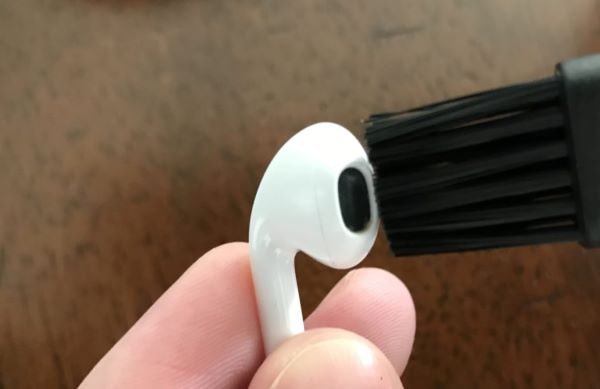
Первое, что следует сделать, если появился посторонний шум в наушниках — проверить исправность гарнитуры и ее совместимость с передающим устройством. Внимательно осмотрите и почистите от загрязнений разъемы и штекеры — даже небольшие пылинки могут стать причиной возникновения помех из-за неплотно прилегающих контактов.
Механические повреждения наушников
«Шипящую» гарнитуру нужно осмотреть на наличие видимых повреждений: сколов, трещин или заломов кабеля. Убедившись, что наушники внешне исправны, их следует подключить к другому смартфону или ноутбуку — если посторонние шумы пропали, значит проблема не в гарнитуре, а в передающем устройстве.
Если помехи не исчезли — скорее всего, неисправны сами наушники. Найти место физического повреждения кабеля (если он внешне выглядит целым) можно, аккуратно сгибая и разгибая его на разных участках — при механическом соединении сломанного контакта звук снова станет чистым. Починить сломанный шнур можно самостоятельно, но проще купить новый — они не так дорого стоят.
Чаще всего провод повреждается в местах соединения с гарнитурой или штекером, а также на участках, которые могут подвергаться механическому воздействию (например, колесиками стула).
Проблемы с аудиоразъемом
Большинство ПК имеют два аудиовыхода — сзади и на передней панели корпуса. При этом задний разъем находится непосредственно на звуковой карте, а фронтальный подключен через кабель. Если при подключении к переднему выходу появляется шум или помехи, значит проблема в поврежденном гнезде или кабеле. В таком случае проще всего будет использовать для прослушивания музыки только разъем звуковой карты.
На заметку. Звук в наушниках может стать тихим или некачественным из-за загрязнения решетки динамиков ушной серой или пылью.
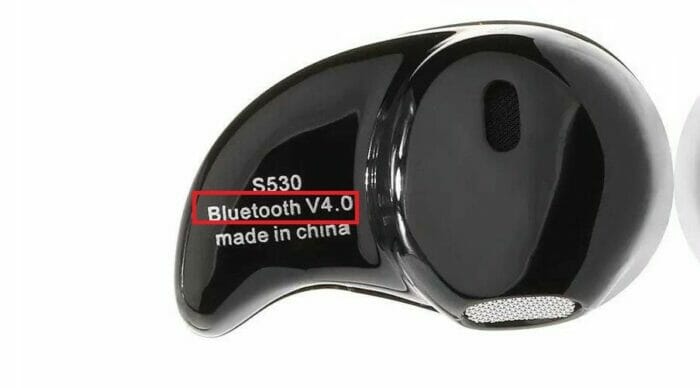
Шум в беспроводном наушнике из-за несовпадения Bluetooth
Беспроводные гарнитуры соединяются с любым передающим устройством по протоколу Bluetooth Classic (BR/EDR), который был специально разработан для связи с наушниками, динамиками, и другими выводящими звук системами. Поэтому на появления шума в беспроводных наушниках версия Bluetooth влияния оказать не может.
Помехи в динамиках могут возникнуть при перекодировании передаваемой информации. Если одно из устройств не поддерживает необходимые для чистого звука кодеки (LDAC, ААС, LL, aptX,), то шум в беспроводном наушнике появится из-за того, что гаджет пользуется стандартным кодеком SBC, который не способен обеспечить качественный звук.
Неисправность звуковой карты компьютера
Самая редкая ситуация, проверять которую необходимо, только, если все остальные способы испробованы. Некорректно работающая звуковая карта не способна полноценно обрабатывать аудиосигнал, поэтому его качество воспроизведения звука через гарнитуру или динамики компьютера может значительно ухудшиться. Проверить исправность платы можно, если отключить ее от системы и установить другую.
Перед заменой аудиокарты рекомендуется отключить от компьютера все устройства, кроме тех, без которых ПК не сможет работать и перегрузить его. Если проблема так и не исчезла, значит, сбой скорее всего, именно в звуковой карте.
Работа комплектующих компьютера зависит от состояния и актуальности драйверов, поэтому, перед тем, как отключать и менять аудиокарту, необходимо убедиться, что с ее программным обеспечением все в порядке.
Самые популярные причины фонового шума в наушниках
Простые способы, как убрать шум в наушниках, которые необходимо обязательно попробовать, перед тем, как переходить к более сложным действиям. В 90% случаев проблема заключается именно в них, при это неважно какая модель наушников используется: дорогие Airpods или Sony Pro, или же бюджетные Airdots от Xiaomi
Режим энергосбережения
Энергосберегающий режим на передающем устройстве провоцирует возникновение посторонних шумов. Эта проблема чаще всего встречается на ноутбуках, но может возникнуть и на ПК или смартфонах. При включении режима экономии заряда батареи, система перенаправляет все ресурсы на важные устройства, и звуковой карте может не хватать энергии для работы встроенного усилителя или другого оборудования.
Устранить эту причину можно, выбрав схему «Высокая производительность» в настройках электропитания компьютера, или отключив режим экономии заряда батареи на iPhone или Aндроид-смартфонах.
Если изменение типа электропитания не привело к улучшению звука, стоит вернуть сбалансированную схему (или энергосберегающую — на телефонах), чтобы не расходовать впустую заряд батареи.
Разряженный аккумулятор на гарнитуре
Когда батарея Bluetooth-наушников садится, устройству не хватает энергии для полноценного приема и воспроизведения сигнала, поэтому звук в динамиках может проигрываться тихо или с фоновыми шумами. Чтобы проверить, влияет ли подсевший аккумулятор на чистоту воспроизведения, следует полностью зарядить гарнитуру, и заново подключить к ПК или смартфону.
Почему возникают помехи в наушниках
Шипение, хрипы и другие неприятные звуки в исправных наушниках могут возникать из-за активности других гаджетов или даже бытовой техники.
Посторонний шум в наушниках из-за других устройств
- Включенные колонки, которые находятся близко от гарнитуры, часто фонят на наушники. Избавиться от их влияния можно, просто отключив питание, отсоединять колонки от звуковой карты нет необходимости.
- Устройства, использующие Bluetooth. Шум в беспроводных наушниках часто возникает при подключении других блютуз-гаджетов. Чтобы устранить проблему, отключите все сторонние девайсы и заново подключите гарнитуру.
- USB-устройства также могут давать помехи в систему, исключить стороннее влияние можно, освободив все USB-порты ПК или ноутбука.
- Элементы компьютера. Треск, белый шум или пищание в динамиках могут появляться из-за влияния DVD-приводов, накопителей, или видеокарты. Чтобы выявить «виновника», необходимо поочередно отключать устройства, каждый раз проверяя, не изменился ли звук.
- Бытовая техника также может излучать электромагнитные волны. Проверить ее влияние можно также, как и в случае с мелкими гаджетами — поочередно отключая приборы.
- Сотовые и телевышки. Если гул на фоне воспроизведения музыки или телефонного разговора через гарнитуру появился во время движения по улице, то причиной сторонних шумов является сотовая вышка или другое устройство, создающее помехи. В таком случае достаточно просто отойти на расстояние от источника лишнего сигнала.
Иногда после выключения фонящего устройства требуется перегрузить беспроводную гарнитуру, чтобы качество звука пришло в норму.
Треск в динамиках от движения мышки
Громкий фоновый шум в наушниках иногда возникает при прокручивании колесика мыши, в таком случае невозможно нормально работать под музыку или играть в компьютерную игру. Чтобы устранить проблему, можно попробовать:
- Переключить манипулятор в другой разъем.
- Поменять тип подключения мыши с USB на PS/2 или наоборот (чтобы не покупать новый гаджет, можно использовать переходник).
- Заменить мышку на новую (желательно беспроводную).
Иногда помехи в наушниках могут возникать из-за устройств соседей, например, если они близко за стеной включили перфоратор или другой фонящий прибор.
Шум в наушниках от активного микрофона
Шум в наушниках от гнезда микрофона звуковой карты может быть слышен, даже если к разъему ничего не подключено. Это происходит, если порт активирован в настройках Windows — его пустое гнездо может фонить. Убрать помехи микрофона можно, отключив его:
- Развернуть меню настроек (через соответствующую иконку в меню «Пуск»).
- Открыть раздел «Звук».
- Кликнуть по строке «Панель управления звуком» в правом меню.
- Перейти на вкладку «Запись».
- Выделить микрофон и нажать на кнопку «Свойства».
- На вкладке «Уровни» кликнуть по пиктограмме с нарисованным динамиком, чтобы отобразился красный значок деактивации.
Устройство необходимо именно отключить, простое снижение уровня громкости проблему не решит.
Шум при подключении наушников из-за неправильных настроек
Чтобы понять, почему появляется шум при подключении наушников, следует внимательно проверить все параметры операционной системы, которые имеют отношение к воспроизведению звука.
Низкая громкость на передающем устройстве
Помехи в наушниках или колонках появляются при увеличении уровня громкости, причем чем дешевле устройство, тем ниже для него этот порог. Если профессиональные динамики (например, Apple AirPods Pro или Beats) начинают хрипеть и фонить только на максимальной громкости, то дешевые колонки или гарнитуры теряют качество звука уже при приближении к 50%. Снизить нагрузку на динамики можно, если выставить на максимум звук в передающем устройстве, чтобы наушники играли на минимально возможном уровне собственной громкости.
Сторонние программы управления звуком также могут стать причиной помех.
Конфликт устройств в: Windows 10
Посторонние шумы в колонках или наушниках часто возникают из-за активности прочих аудиоустройств, отключить лишние элементы несложно:
- Зайти в меню параметров Windows 10 (при помощи клика по значку шестеренки в нижнем левом углу меню «Пуск»).
- Открыть раздел «Система».
- На левой панели выбрать пункт «Звук».
- В открывшемся меню нажать на строку «Панель управления звуком».
- Правым кликом по иконкам отключить все лишние устройства.
Важно! Кнопка «Устранение неполадок» в меню «Звук» запускает службу Windows, которая автоматически проверяет систему.
Дополнительные эффекты звука
Расширенные звуковые настройки в Windows 10 созданы для улучшения качества воспроизведения или усиления звука, но иногда они могут срабатывать некорректно, вызывая лишние шумы или хрипы. Чтобы отключить опцию, нужно:
- Открыть меню «Звуки» (быстрее всего это сделать правым кликом по иконке динамика на панели уведомлений).
- Перейти на вкладку «Воспроизведение».
- Выбрать нужное звуковое устройство и кликнуть по кнопке «Свойства».
- Зайти в раздел «Дополнительно».
- Установить галочку «Отключить все эффекты».
Иногда помехи могут появляться из-за неправильного формата воспроизведения. Большинство звуковых карт поддерживают 16 бит, 44100 Гц, если этот параметр не подходит, можно попробовать стандартные настройки или обратиться к документации устройства.
Как убрать шум в наушниках на компьютере, возникший из-за проблем с драйверами
Чтобы убедиться в корректной работе аудиокарты, следует проверить состояние системного ПО и при необходимости обновить его. Как убрать шум в наушниках на компьютере, который появляется из-за отсутствующих или неправильных драйверов:
- Кликнуть правой клавишей по кнопке «Пуск» и в раскрывшемся меню выбрать строку «Диспетчер устройств».
- В дереве каталогов найти и развернуть категорию «Аудиовходы и выходы», если рядом с названием звуковой платы стоит красный или желтый значок, значит устройство работает неверно.
- Чтобы обновить драйвера, необходимо кликнуть правой клавишей по имени аудиокарты и выбрать соответствующий пункт контекстного меню.
- Если система не найдет нужное ПО, можно скачать его самостоятельно, и указать службе обновления путь к файлу, выбрав ручной режим установки драйверов.

Треск в AirPods Pro: кажется, я нашёл проблему и её можно решить без сервисного центра
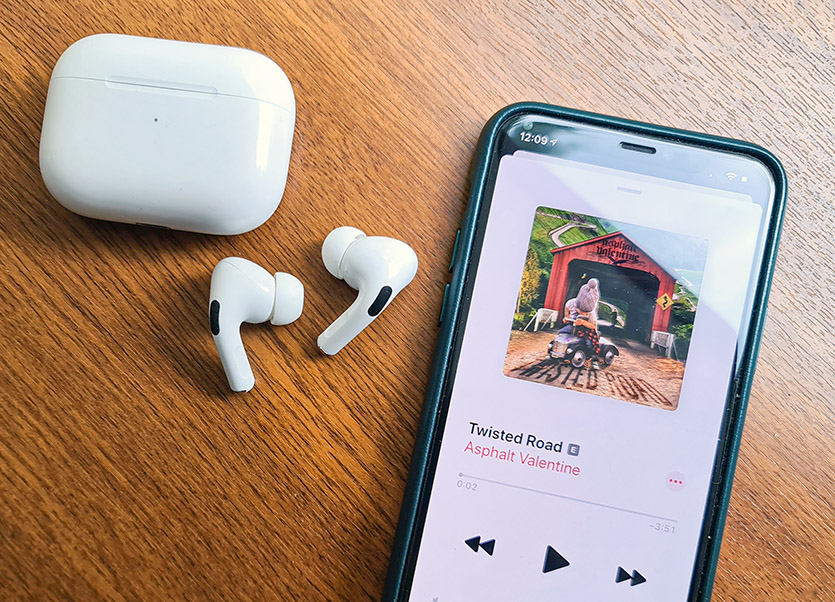
Я долго метался от одних наушников к другим, пока не остановил свой выбор на AirPods Pro. По совокупности характеристик и удобства – это лучшие наушники для всех владельцев iPhone, без вариантов.
С этим согласен и наш главред, который пользуется AirPods Pro гораздо дольше меня. Радость омрачают некоторые дефекты, с которыми он столкнулся буквально в последние месяцы.
И если нагрев наушника – это возможно действительно серьёзная проблема, связанная со встроенным аккумулятором, то появление странного треска объяснить гораздо труднее.
Планировал уже продать аирподс. И на днях и у меня появился точно такой же треск.
Таинственный треск в AirPods Pro: как это происходит?
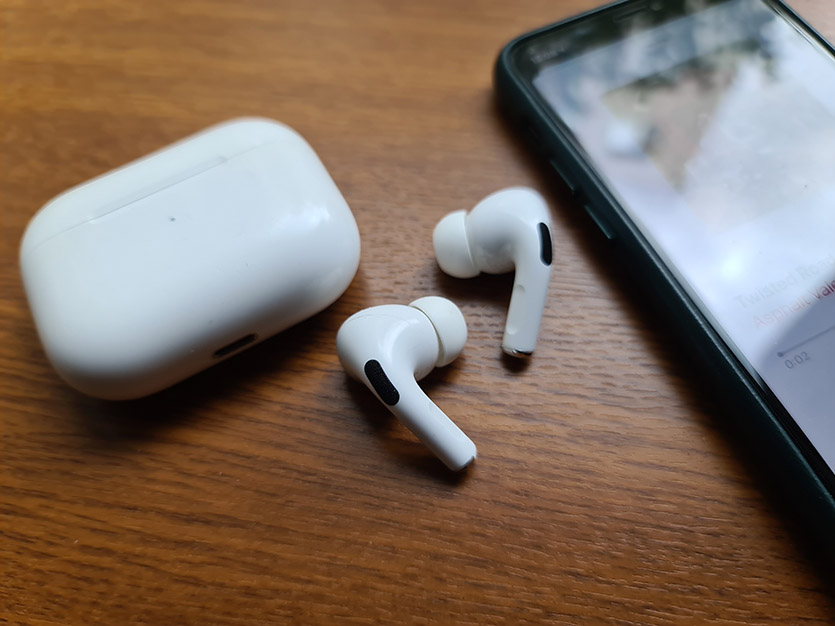
Симптомы в моём случае были точно такие же, как и с наушником у Никиты Горяинова: ни с того ни с сего появилось потрескивание в левом ухе. Наушники не ронялись, не заливались водой, использовались бережно.
Я обратил внимание на совокупность факторов, при которых эта проблема появлялась в моём случае:
▪︎ нужно было двигать головой или разговаривать с наушниками в ушах
▪︎ должен быть включён режим шумодава или прозрачности
Если хоть одно условие не соблюдено – треска нет.
Никита, столкнувшись с подобной проблемой при тех же симптомах, уже пытался чистить насадки и наушники целиком, и в итоге у него получилось.
Если вы посмотрите на свои наушники, то на ножке увидите чёрную сеточку внешнего микрофона.
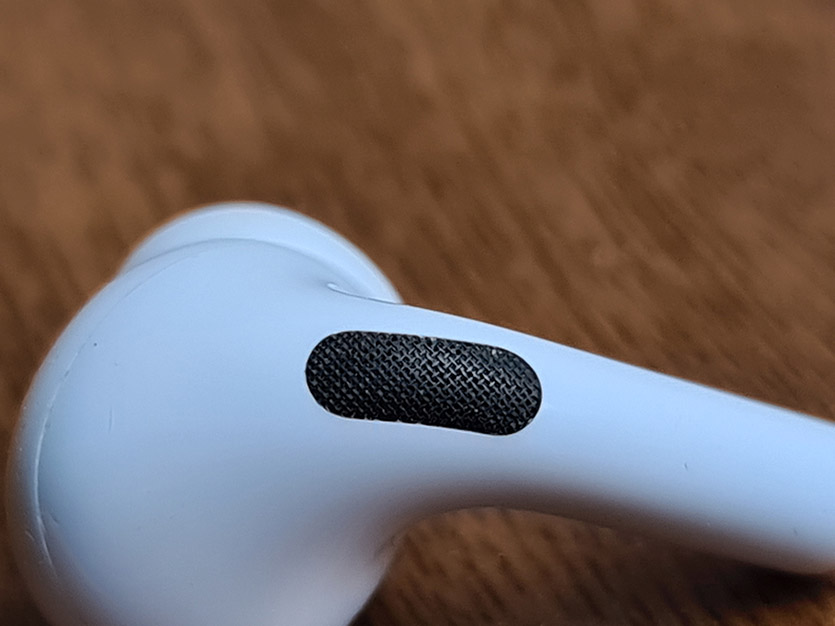
Если что, именно этот микрофон участвует в работе шумодава и режима прозрачности.
Давайте взглянем на эту важную часть наушника поближе.
Нашёл причину треска и устранил
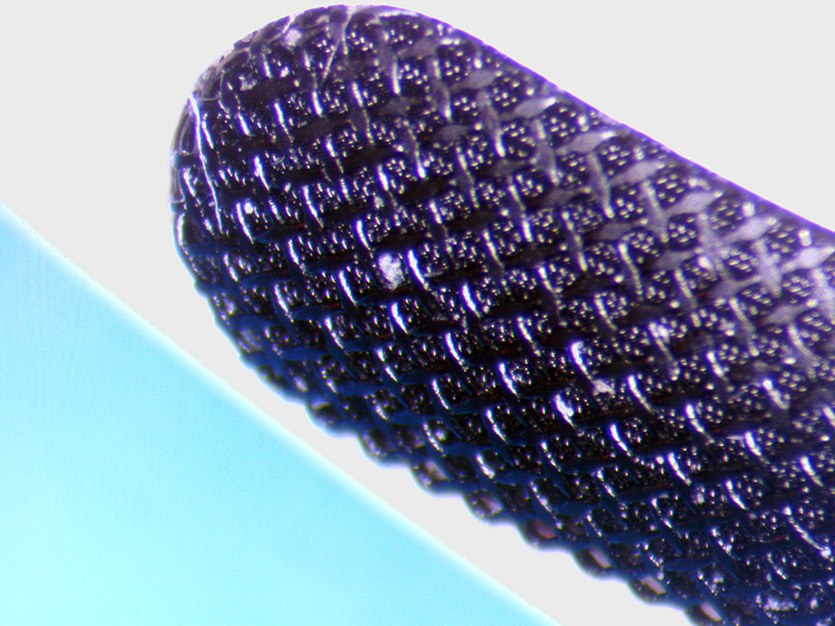
Если вы внимательно посмотрите на эту сеточку, закрывающую внешний микрофон, вы увидите, что она двухуровневая. Эта фотография сделана под микроскопом, и заметить невооружённым глазом крошечные частички, застрявшие между первым и вторым уровнем практически невозможно.
На фотографии выше такая частичка видна. Но это не моё фото, да и микроскопа у меня нет. Моё фото – вот:
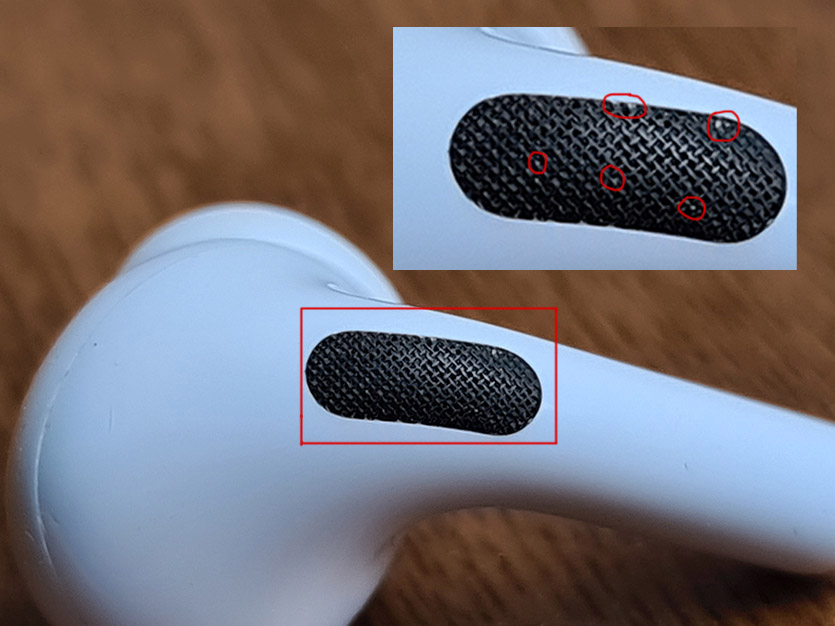
Я обвёл красным возможные источники хруста в наушнике: микроскопические частички кожи головы могут попасть между двумя решётками, а так как микрофон весьма чувствительный, именно они и могут стать источником треска. В пользу этой теории говорит тот факт, что если отключить режимы, в которых используется внешний микрофон, треск пропадает.
А главное доказательство моей теории в том, что я как следует продул решетку на своём наушнике и треск пропал.
Да, в домашних условиях эту процедуру можно сделать с помощью баллончика со сжатым воздухом. Не дуйте в решётку ртом, потому что вместе с воздухом вылетают мелкие частички слюны, которые гипотетически могут вывести электронику наушника из строя капитально.
В итоге: мои AirPods Pro больше не трещат, я избежал похода в сервис, а вы знайте, что если покупаете себе AirPods Pro, возьмите на сдачу еще и баллон со сжатым воздухом.