
Как активировать блокировку Shift в Roblox
Без сомнения, вы один из тех геймеров, которые хотят знать, как активировать блокировку Shift в roblox чтобы полностью использовать эту конфигурацию. Что ж, для некоторых игроков это понятно, а для других польза от знания того, как активировать блокировку шифта в Roblox? они вряд ли узнают.
Новое Коды Roblox выкупить Робукс
Как активировать блокировку переключения передач roblox: данные
В качестве любезности дома мы собираемся указать необходимую информацию для активации блокировки переключения в roblox. Ну, все основано на идентификации команды на клавиатуре вашего компьютера и таким образом вы добиваетесь блокировки и разблокировки камеры в roblox. То есть нажатием одной клавиши на клавиатуре вы можете изменить режим использования камеры в roblox. Имейте в виду, что в Roblox У вас есть вариант, который относится к камере обычного или фиксированного типа, а также к камере с режимом вращения.
Расположение Shift Lock на клавиатуре
В общих чертах, чтобы активировать Shift Lock в Roblox вам нужно нажать одну клавишу на вашем устройстве. Проще говоря, просто найдите тот, который связан с функцией, которая включает и выключает использование заглавных букв.
Как заблокировать камеру roblox и установите его фиксированным
Выполните следующие шаги к письму, довольно простые, и, наконец, вы будете знать, как активировать блокировку Shift в roblox:
Shift Lock в Роблокс
Shift Lock — это функция которая позволяет игрокам блокировать перспективу камеры с движением игрока . Иными словами вам больше не придется зажимать ПКМ для того что бы перевести угол обзора камеры, угол будет автоматически меняться в ту сторону куда вы смотрите (как в шутерах). Это очень удобно в режимах где нужно стрелять, паркурить, драться на мечах и т.д. Функцию можно включить только на ПК, Mac или любом другом компьютере.
Как включить Shift Lock в Роблокс
Для того что бы активировать функцию Shift Lock, необходимо:
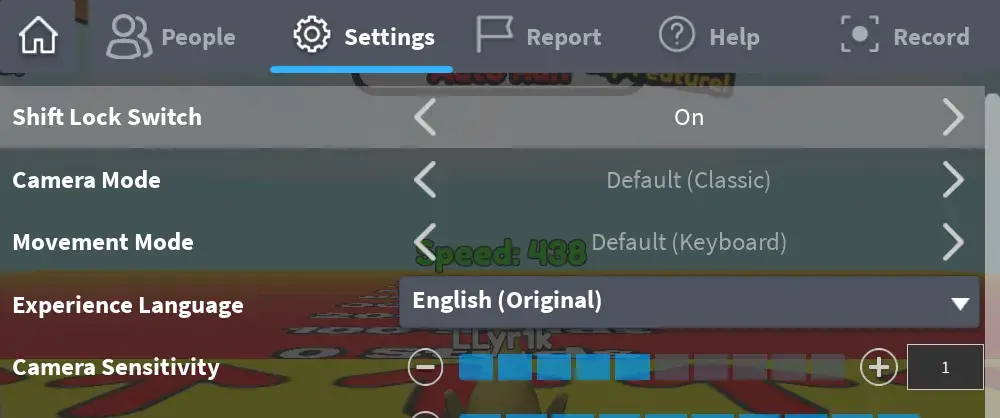
- Открыть главные настройки игры нажав ESC на клавиатуре
- Перейти во вкладку Settings и переключить Shift Lock Switch в положение On
- Так же необходимо убедиться в том что Movement Mode установлено на Default (Keyboard)
Блокировка Shift не работает на ПК с сенсорным экраном, на которых работает клиент Roblox для Microsoft Store ( Windows 10/11).
Как сделать Shift Lock в Роблокс: на ПК и телефоне
 Roblox
Roblox более чем за 15 лет существования собрал огромную аудиторию. Пользователи создают свои предметы для украшения аватаров, разрабатывают проекты или играют в плейсы, созданные другими. Имеется множество жанров, во многих из которых используется Shift Lock. Многим может быть полезно знать, как его использовать.
Шифт Лок — режим камеры, при котором направление взгляда меняется при повороте мышки. Когда функция отключена, сначала надо нажать правую кнопку мыши, без которой камера не повернется. Стандартный вид взгляда часто неудобен для прохождения Обби.
Как включить Shift Lock в Роблокс
Сначала надо зайти в любой режим. В игре надо нажать клавишу Esc и перейти в Settings. Самый верхний параметр — Shift Lock Switch. Именно он отвечает за Шифт Лок. Надо выбрать On, после чего можно закрывать настройки. Вид камеры изменится после нажатия на клавишу Shift на клавиатуре.
Как включить Shift Lock на телефоне
На мобильных устройствах функция тоже включается легко. Надо зайти в любой желаемый плейс. Справа снизу будет небольшая иконка с рисунком в виде замка. Именно нажатие на нее включит Shift Lock. Если иконки нет, разработчик просто не добавил для плейса такую возможность.

Что делать, если функция не работает
Есть ряд причин, по которым Шифт Лок не включается. Все они перечислены далее.
Функция отключена разработчиками
В некоторых плейсах разработчики специально выключают данную функцию. Это сделано, чтобы правильно реализовать геймплей в режиме. В таком случае, вместо On или Off в настройках будет написано Set by Developer (выбрано разработчиком).
Исправить это никак не получится. Единственный верный метод — привыкать к геймплею, каким его задумал создатель.
Неправильный режим движения или камеры
Если выбрать режим камеры или передвижения (Camera Mode и Movement Mode соответственно) неправильно, они могут некорректно работать, при включенной закрепленной камере. Следует поставить обе настройки на Default. Это может помочь решить проблему.
Изменение настроек масштаба отображения на Windows
Неполадки могут быть из-за неправильных настроек масштаба отображения. Если предыдущие способы не помогли, стоит прибегнуть к этому.
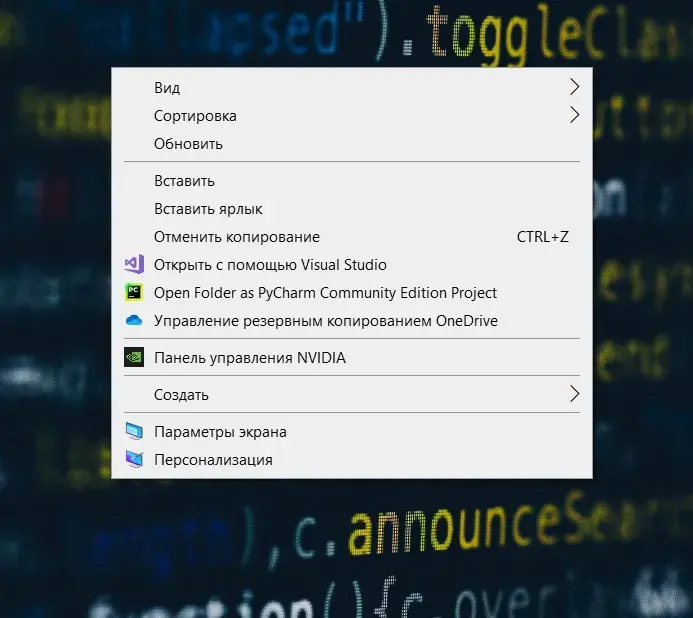
Сначала надо нажать на любое свободное место на рабочем столе правой кнопкой мыши. В выпавшем окне перейти в Параметры экрана.
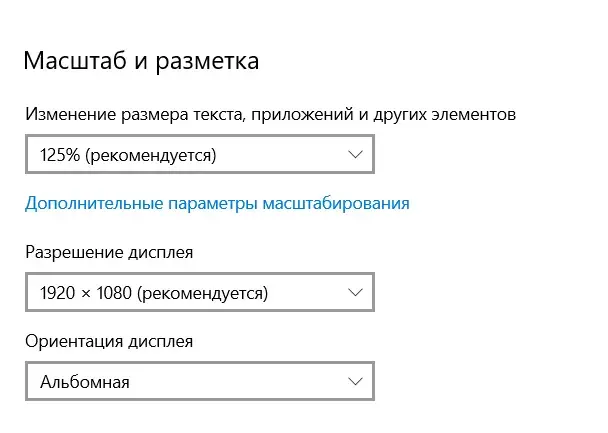
Откроются настройки дисплея. Прокрутив чуть ниже, следует найти параметры Масштаб и разметка. Параметр Изменение размера текста, приложений и других элементов стоит поставить на 100%. Если так и было, то изменить на 125% или 150%, смотря рядом с каким значением было написано “Рекомендуется”.
Свои вопросы по теме статьи вы всегда можете задать в комментариях ниже!
Включение или отключение блокировки Shift на сенсорной клавиатуре в Windows 11/10
Если вы хотите включить или отключить Shift Lock для сенсорной клавиатуры в Windows 11 или Windows 10, это руководство поможет вам в этом. С помощью редактора реестра можно включить или выключить Shift Lock для сенсорной клавиатуры.
Часто вам может потребоваться вводить все в любой программе в верхнем регистре. Если это так, у вас есть два варианта. Вы можете использовать Caps Lock или нажать и удерживать клавишу Shift. Предположим, вы не хотите использовать Caps Lock из-за быстрого отслеживания скорости набора текста или по другим причинам. В этом случае вам нужно нажать и удерживать клавишу Shift на сенсорной клавиатуре, чтобы выполнить задание. С другой стороны, предположим, что вы не хотите использовать клавишу Shift, поскольку Caps Lock уже там. Если вы находитесь в любой ситуации, вы можете следовать этому руководству, чтобы включить или выключить Shift Lock для сенсорной клавиатуры.
Для вашего сведения, вы можете включить Shift Lock, дважды нажав клавишу Shift. Точно так же, если вы еще раз нажмете на клавишу Shift, она будет деактивирована. Однако, если вас это раздражает, вы можете отключить Shift Lock для сенсорной клавиатуры. Прежде чем начать, вы должны знать, что Shift Lock недоступен в Традиционный раскладка клавиатуры.
Поскольку вы собираетесь изменить значения в редакторе реестра, рекомендуется создать точку восстановления системы или сделать резервную копию файлов реестра.
Программы для Windows, мобильные приложения, игры — ВСЁ БЕСПЛАТНО, в нашем закрытом телеграмм канале — Подписывайтесь:)
Включение или отключение блокировки Shift на сенсорной клавиатуре в Windows 11/10
Чтобы включить Shift Lock для сенсорной клавиатуры в Windows 11/10, выполните следующие действия:
- Нажмите Win + R, чтобы открыть окно «Выполнить».
- Введите regedit и нажмите кнопку Enter.
- Щелкните по кнопке Да.
- Перейдите к TabletTip 1.7 в HKCU.
- Щелкните правой кнопкой мыши 1.7.
- Выберите New> DWORD (32-bit) value.
- Назовите его EnableShiftLock.
- Дважды щелкните по нему, чтобы установить значение Value как 1.
- Щелкните кнопку ОК.
- Перезапустите процесс проводника Windows с помощью диспетчера задач.
Чтобы узнать больше об этих шагах, продолжайте читать.
Во-первых, вам нужно открыть редактор реестра на вашем компьютере. Для этого нажмите Win + R, чтобы открыть строку «Выполнить». Затем введите regedit и нажмите кнопку Enter. Если появится запрос UAC, нажмите кнопку Да.
Затем перейдите по этому пути:
HKEY_CURRENT_USER Программное обеспечение Microsoft TabletTip 1.7
Здесь вам нужно найти значение DWORD EnableShiftLock. Если вы не можете его найти, вам нужно создать значение вручную. Для этого щелкните правой кнопкой мыши 1,7, выберите «Создать»> «Значение DWORD (32-разрядное)» и назовите его EnableShiftLock.
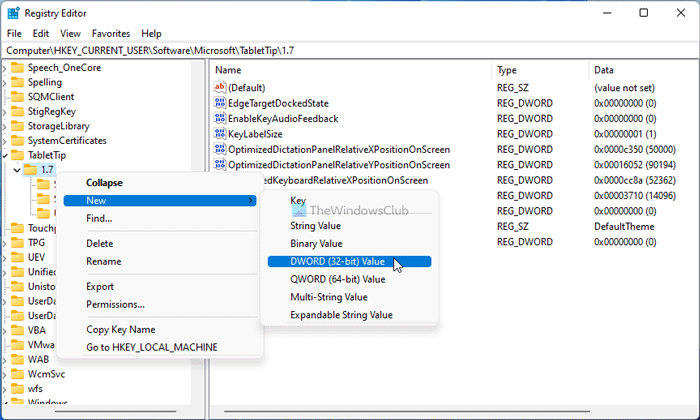
Затем дважды щелкните по нему, чтобы установить значение Value как 1.
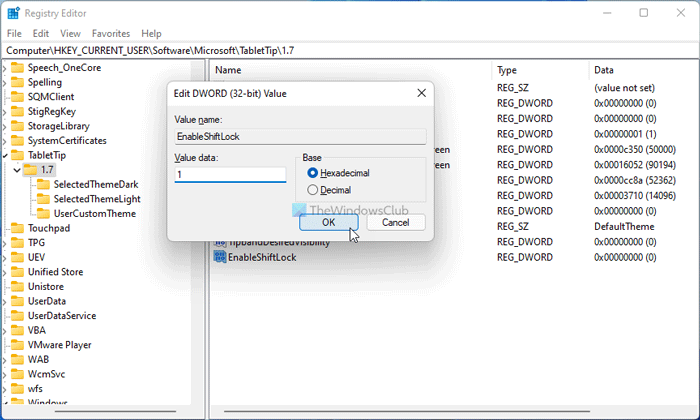
Нажмите кнопку ОК, чтобы сохранить изменения. Наконец, откройте диспетчер задач и перезапустите процесс проводника Windows.
Как отключить Shift Lock для сенсорной клавиатуры в Windows 11/10
Чтобы отключить Shift Lock для сенсорной клавиатуры в Windows 11/10, выполните следующие действия:
- Нажмите Win + R> введите regedit> нажмите кнопку Enter.
- Нажмите на опцию Да.
- Перейдите к TabletTip 1.7 в HKCU.
- Дважды щелкните значение DWORD EnableShiftLock.
- Установите значение Value как 0.
- Щелкните кнопку ОК.
- Перезапустите процесс Windows Explorer.
Давайте подробно рассмотрим эти шаги.
Чтобы начать, нажмите Win + R> введите regedit> нажмите кнопку Enter и нажмите кнопку Да, чтобы открыть редактор реестра. Затем перейдите по этому пути:
HKEY_CURRENT_USER Программное обеспечение Microsoft TabletTip 1.7
Дважды щелкните значение DWORD EnableShiftLock и установите для параметра Value значение 0.
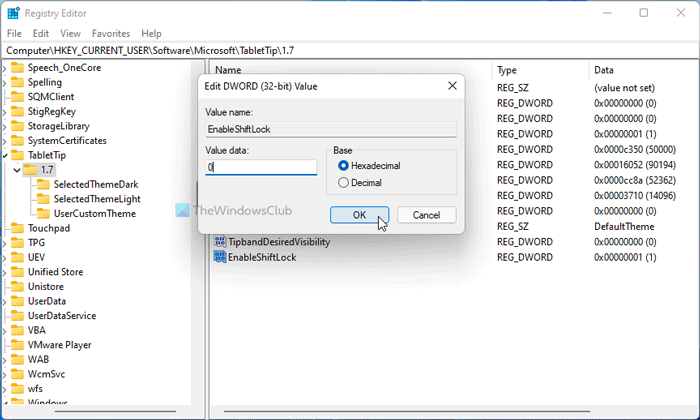
Нажмите кнопку «ОК», чтобы сохранить изменения, и откройте диспетчер задач, чтобы перезапустить процесс проводника Windows.
Как включить Shift Lock на клавиатуре?
Чтобы включить или выключить Shift Lock на сенсорной клавиатуре, вам необходимо использовать редактор реестра. Откройте редактор реестра и перейдите по этому пути: HKEY_CURRENT_USER Software Microsoft TabletTip 1.7. Затем дважды щелкните значок EnableShiftLock Значение DWORD и установите данные значения как 1. Щелкните значок В ПОРЯДКЕ кнопку и перезапустите проводник Виндоус процесс.
Это все! Надеюсь, это руководство помогло.
Программы для Windows, мобильные приложения, игры — ВСЁ БЕСПЛАТНО, в нашем закрытом телеграмм канале — Подписывайтесь:)