
Разборка Acer Iconia Tab W500 и замена сенсорного стекла
Очень жаль, если у Вас появилась потребность заменить сенсорное стекло планшета Acer Iconia Tab W500. Любая поломка необходимой в работе вещи расстраивает и вынуждает к лишним растратам. Но мы сможем Вам немножко помочь в ликвидации такой проблемы. Ведь в нашем Интернет магазине Вы сможете не только недорого купить новое стекло (сенсорное) Acer Iconia Tab W500, а и узнать, как самостоятельно произвести его замену.
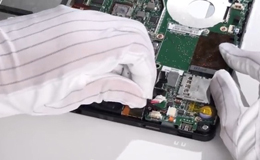
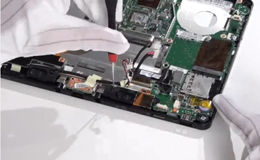
В начале разборки металлической лопаткой отщелкиваем защелки, крепящие заднюю панель планшета, и снимаем ее. Разъем аккумуляторной батареи вынимаем и полностью извлекаем саму батарею. Далее снимаем защитный экран с помощью металлической лопатки. Берем крестообразную отвертку и выкручиваем все болтики, которыми зафиксирована система охлаждения вместе с куллером. Затем аккуратно поднимаем куллер с системой охлаждения и отщелкиваем коннектор питания.
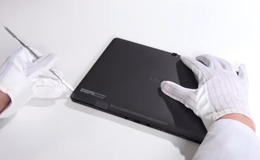
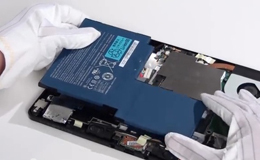
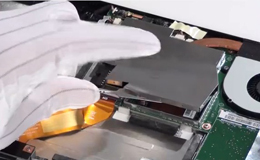
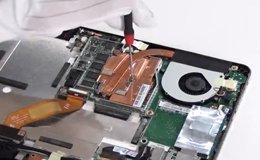
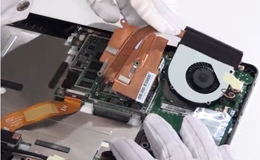
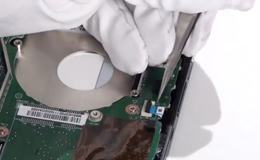
Дальше пинцетом отклеиваем экранирующую фольгу от накопителя. Выкручиваем болтик, фиксирующий его, и извлекаем накопитель. Шлейф WiFi модуля отсоединяем металлической лопаткой, а далее за ним шлейф, который ведет к фронтальной камере. Отклеиваем стикер. Под ним отщелкиваем разъем фронтальной камеры с датчиками и разъем микрофона. Модуль основной камеры извлекаем после этого.
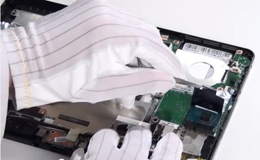
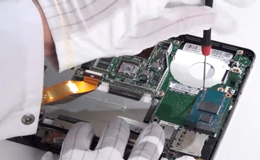
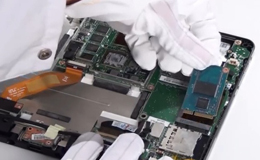
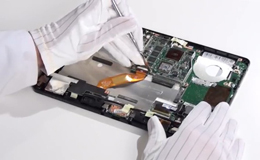
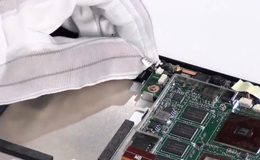
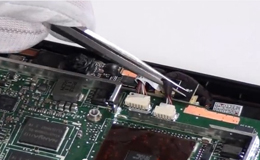
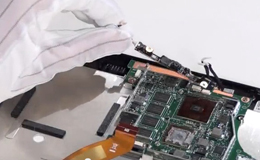
От системной платы отсоединяем три шлейфа: шлейф разъема питания, шлейф USB и шлейф полифонических динамиков. Рядом с ними крестообразной отверткой выкручиваем болтики, фиксирующие один из полифонических блоков. Затем отсоединяем лопаткой шлейф сенсора и откручиваем все болтики, которыми крепится системная плата. После того как сняли шлейф матрицы, извлекаем плату из корпуса планшета.
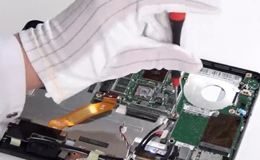
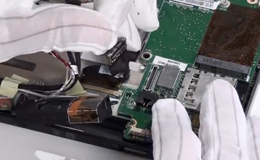
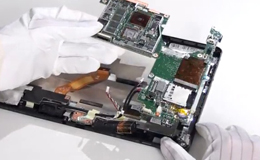
Сверху на системной плате размещены: оперативная память, процессор, микросхема BIOS, видеочип, разъем основной камеры, разъем PCI Express для WiFi, разъем микрофона, разъем фронтальной камеры с датчиками и кнопка датчика открытой крышки. Также, там находятся: разъем сенсора, разъем питания куллера, считыватель карты памяти, разъем PCI Express для SSD накопителя, разъем дисплея, батарейка BIOS, разъем USB, разъем внешнего питания и разъем полифонических динамиков.
С другой стороны платы находятся: звуковой кодек, четыре микросхемы оперативной памяти, разъем гарнитуры, мультиконтроллер, две кнопки громкости, кнопка включения, USB разъем, разъем HDMI и кнопка блокировки.
Продолжаем дальнейшую разборку. Откручиваем плату с разъемом USB и извлекаем ее из корпуса. Отклеиваем стикер, под которым находится еще одна плата. Выкручиваем болтики и поднимаем эту плату, развернув ее. Отсоединяем коаксиальный кабель. Снимаем второй полифонический динамик, выкрутив перед этим фиксирующие болты. Извлекаем его полностью вместе со снятым ранее полифоническим динамиком и антенной WiFi.
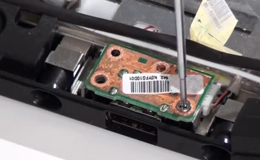
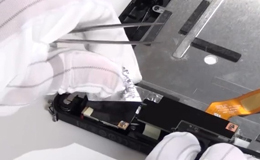
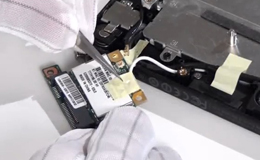
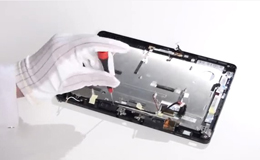
Далее откручиваем болт, фиксирующий разъем питания, и снимаем его вместе с кабелем. Затем снимаем фронтальную камеру с датчиками, выкрутив перед этим болтики. Лопаткой отсоединяем шлейф с двумя микрофонами.
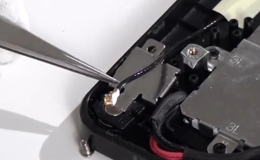
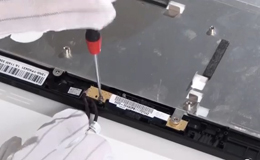
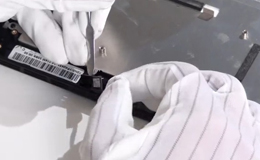
Планшет разобран. Нам осталось только отсоединить сенсор от дисплея Acer, чтобы в последствии заменить его. Кладем планшет на поверхность лицевой стороной кверху. Обезжиривателем, набранным в шприц, прокапываем по периметру грань соединения сенсора и дисплея. И по мере просочения обезжиривателя, вставляем между сенсором и дисплеем медиатор, рассоединив их таким образом. После этого очищаем поверхность дисплея от клея бесконтактным очистителем и накладываем на него новое стекло (сенсорное) Acer Iconia Tab W500, которое Вы приобрели в Интернет магазине. Приклеив новый сенсор, начинайте сборку планшета в обратном порядке, не забывая ни про одну мелочь.
Трагикомедия: апгрейд Acer Iconia TAB W500
Все началось с того, что я проводил ревизию бесхозных железок в офисе и на глаза попалась сумка от ноутбука, своим размером намекающая, что внутри лежит неттоп. Но какого было мое удивления, когда я обнаружил в нем планшет на винде — Acer Iconia TAB W500. Взяв его в цепкие лапы, начал изучать, что он из себя представляет. На борту стояла семерка, правда очень захламленная всяким добром в автозапуске от предыдущего владельца.
Пробежимся по спекам малютки:
Процессор — AMD C-50 2 x 1 GHz, Ontario
Графический адаптер — AMD Radeon HD 6250 275 МГц
ОЗУ — 2048 Мбайт , 1x 2 Гб DDR3-1333
Дисплей — 10.10 дюйм. 16:10, 1280 x 800 пикс., AUO53D4, сенсорный, поддержка мультитач, глянцевое покрытие
Хранение данных — SanDisk SSD P4, 32 Гбайт Звуковая плата — Realtek ALC269 @ ATI SB800 — High Definition Audio Controller
Аудиоразъёмы: выход 3.5мм на наушники, картридер: SD, SDHC, MMC
Коммуникации Asix AX88772B USB2.0 to Fast Ethernet Adapter (10/100MBit/s), Atheros AR9002WB-1NG Wireless Network Adapter (b/g/n = Wi-Fi 4), Bluetooth 3.0
Габариты — толщина х ширина х глубина (мм): 20 x 275 x 190
Аккумулятор — 35 Вт⋅ч литий-полимер., 3260 мАч, 11.1В
Операционная система — Microsoft Windows 7 Home Premium 32 Bit
Камеры: 2x 1.3 MP
Дополнительно — клавиатурный док-блок
Вес -1.55 кг, адаптер питания: 190 г
Материнская плата — AMD SB800
Интерфейсы — 4 USB 2.0 (2 на доке, 2 на плашете, если используем док то планшетные порты не доступны), 1 HDMI
Короче говоря, не густо. Энергоэффективные процы от АМД и в то время были не фонтан и уступали аналогичным решениям от Интел, а сейчас так и вообще смерть — потоковое видео в лучшем случае 360р. С другой стороны, данный экземпляр мне нужен был больше для работы. Очень удобно стоять и заполнять кабельный журнал портов патч-панели в таблице напротив стойки с ним, настраивать камеры и СКУД, нежели с полноценным лэптопом. Опробовав его в деле, я загорелся идеей сделать ему апгрейд и поставить сильно урезанную сборку Win10. Правда, тогда одно меня смутило, что на 20% заряда он вырубился, и пришлось все равно работать какое-то время от сети, но я не сильно акцентировал на этом внимание. Ох и аукнется мне это.
Решено было апать диском на 128гб, так как в стоке всего 32гб, благо что твердотельник. Один нюанс: диск формата mSATA, который не так уж и просто найти. Более-менее выглядел вариант от любимого вендора Мурка Netac на 128гб, стоил он смешные деньги, да и в любом случае платила контора.
Неделька ожидания, и диск был в моих руках. Для старого сандиска на 32гб взял с али переходник на юсб, чтобы превратить в скоростную флешку. Спойлер: 80 на запись, 160 на чтение — под пиво покатит, если юзать в порту с 3 версией.
Вскрыть планшет оказалось несложно, главное — не выломать защелки по бокам. Нужно тонкой пластиковой карточкой не просто проходиться по кругу, но и чуть подтягивать пластик на себя. По итогу, видим внутреннее убранство :
По факту, это неттоп с сенсорным экраном. Под металлическими крышками прячутся разнообразные узлы. Старый SSD прячется под металлизированной наклейкой. Крышки нужны для отвода тепла и случайных повреждений. Заодно снял охлад для смены термопасты, благо такая возможность есть. Забегая вперед, хочу сказать — как же все-таки качественно и продуманно в нем скомпоновано внутреннее пространство. Не чета современному Китаю (нонейм планшеты с Али на винде), как по мне.
ССД вскоре был установлен на законное место. Меня немного смутило, что в биосе диск не опознался, но я списал это на вендора. Флешка с образом подгрузилась, и.
Я подкидывал вручную дрова под Sata, AHCI, но ничего не помогало. Старый диск же виделся без каких-либо проблем. Я начал шерстить сеть, и у народа работал даже совсем подвальный Китай типо Кингспека. В закромах обнаружился переходник с мСАТА на САТА, диск тоже не определился через него. Списал на брак и отдал менеджеру на возрат. Кстати, это первый брак, что я встретил у Netac — до этого штук 7 ставил с целью бич-апгрейдов, все работают исправно до сих пор.
Окей, подумал я, скоро объект и там бы пригодился этот планшет. Пусть даже на старой системе. Подцепил батарейку, которую предварительно отключил для избежания поражения материнки статикой, попробывал стартануть с нее, и тишина. Планшет не завелся. Подключил зарядку, в системе батарея определялась, а заряжаться отказывалась. Тестил я это с открытой крышкой, чтобы потом не мучаться с ее повторным отщелкиванием.
Ну а дальше поиск проблемы в гугле. Увидел, что может не стартовать при завышенном напряжении АКБ, система это палит и уходит в защиту. Пришлось вскрывать пленку на аккумах и мерять напряжение, оно показало завышенные показатели от стока (на фото уже успел просадить, было в районе 12В). Решение следующее: сначала разрядить ее нагрузкой, потом воткнуть обратно.
И сидел я часа 3-4 с нагрузкой на банках в виде автомобильной лампочки на 5 ватт. Напряжение упало где-то до 10,4В. Но все повторилось — планшет видел батарею, писал ее текущий уровень заряда, аида отображала напряжение — но заряжаться она все так же отказывалась. Зарядил с помощью зарядника «Вымпел-55», закрепив переходник с клемм на банки изолентой (от любого чиха это могло отвалиться) — не помогло. Сброс кнопками включения и удаление драйверов контроллера питания из ОС не также сработали.
Окей, при зарядке через родной блок не светился индикатор у кнопки включения, который обычно сообщал о процессе заряда соответственно. С умным лицом я отправился искать boardview платы и таки нашел, все есть в открытом доступе. В попытках разобраться, вытащил всю материнку из корпуса, пооткрывал металлические крышки на всех узлах и потыкался щупами мультиметра. Короче, Vik-on из меня не вышел в силу слабомумия, я плюнул и собрал все обратно. Меня смутило, что на самих банках напряжение есть, а вот на коннекторе аккума нет. Короче говоря, забросил я эту идею, последнее что пришло на ум — контроллер на самом аккуме отъехал и позже купить новый АКБ. Правда, батарейки стоили по 2,5к на красном китайском сайте, и пока с этим решил повременить. Осталась ждать, когда привезут новый ССД и доразобраться хотя бы с ним.
Итак, прошло 3 недели с момента сдачи прошлого диска. Не знаю, что они хотели увидеть за это время, но по итогу привезли новый по замене брака. Мотивация была уже мертва — без аккума сильно резался потенциал машинки. Но надо довести дело до конца.
Сразу, что порадовало — на многих китайских мСАТА ССД китайцы ставят светодиод, сигнализирующий о работе диска. То что он есть на этой модели, я узнал только сейчас — он радостно заморгал красным огоньком, когда прошлый даже не пытался. В БИОС корректно определился, программа установки тоже не выделывалась и ОС установилась корректно. Решил поискать драйвера на 4pda, и почитать тему из 220 страниц. Нашел кучку подводных камней, которые превентивно устранил (например, пришлось ставить самописный софт от форумчанина, чтобы работал автоповорот экрана). Починил WiFi и блюпуп — модуль в принципе не определялся, пришлось перешить биос и вуа-ля. А потом я обнаруживаю следущую информацию.
Оказывается, инженеры Асера сделали ловушку Джокера: при вскрытии крышки, отмыкается кнопка и отключает аккум без надобности в физическом воздействии. Я сразу воткнул батарею обратно, зажал эту кнопку, и о чудо — он стартанул! Я был рад, что все работает, и одновременно зол на потраченное время поиска несуществующего дефекта.
Возвращаясь к теме, а зачем мне нужна эта немощь в 2023 году? Ну, как я уже и говорил, на объекте это отличный аппарат: можно сразу заносить результаты тестов витой пары в кабельный журнал сразу у шкафа, инфу по рефлектрограмам оптики и глянуть чистоту оптического патча через USB-микроскоп, настраивать СКУД и камеры, не отходя от кассы. Возможность настройки наклеек для принтера этикеток, а так же мгновенно открыть пдф с проектом, ну или на крайняк, подключиться к рабочему ПК по RDP. Возможностей масса. Руки не греет в работе, выше 55 градусов не поднимается в стресс-тесте. Играть и смотреть потоковое видео я не собираюсь, серф интернета тоже изредка. Максимум, что мне нужно от него в мультимедиа-плане — возможность подцепить внешний жесткий со всеми сезонами Секретных материалов, и с этим он прекрасно справляется. Урезанная сборка от Ратиборуса на 32 бита отлично себя показала, так что я всем доволен. Ну и новые ощущения от пользования Win10 на сенсорном экране тоже довольно интересные. Да, есть отличный рабочий ноут Dell Latitude E5270, но опять же — достань, открой, держи одной рукой а второй работай — планшет для моих целей явно удобнее.
По итогу, экспириенс и эмоциональные американские горки этот девайс мне обеспечил, а главное — все работает, и я рад. Спасибо, что если осилили эту гору текста. Надеюсь, эта статья на просторах интернета сможет кому-нибудь пригодиться, если вы так же решили дать вторую жизнь этому устройству и у вас возникли проблемы с его апгрейдом.
С восстановлением компукера! Как же я блять обожаю планшеты на Windows. Сам Surface Pro постоянно обмазываюсь, сейчас на 8-ом, а так недавно узнал о Asus Flow Z13, возьму наверное через пару месяцев.
Я взял себе вот такой Asus: https://www.dns-shop.ru/product/3092d06bec5fed20/133-noutbuk-asus-vivobook-slate-13-oled-t3300ka-lq081w-cernyj/
Правда, мне попался заводской брак, и он ездит по сервисам уже 4 месяца. Но так планшетик шикарный, хоть и со смешным на первый взгляд процессором. Правда дорогой, как чугунный мост. Хотя на фоне Сурфейса с его заоблачной ценой — фигня.
Lenovo MIIX 520, очень люблю. Жаль, не вижу достойную современную замену (компактность, автономность, прочность, дисплей с адекватным пером)
А чем как раз Surface Pro опоследние не подходят? Там стилусы по сравнению с тем же яблоком интереснее выглядят, хотя бы за счёт эмитации шерховатость поверхности бумаги через вибрацию. Ну и по прочности шарнины Microsoft в принципе лучшее, что у меня было. Есть Surface Pro то ли третий, то ли четвёртый — шарниры до сих пор как новые у подставки.
Часто на авито вижу, что у сурфейсов засветы появляются на дисплее. Не по краям, а в рандомных частях экрана просто белые пятна
Не знал, что это массовое, но действительно столкнулся с таким на 2017-ом. На последующих не видел.
Хе. Помню такой. У меня до сих пор A500 лежит, или как там модификация которая с 3g.
Ещё у меня нетбук до сих пор живой есть aspire one начала нулевых. Даже хард живой и без бедов. Работает на дебиане. Юзал как консоль для подключения к железкам мсяким через переходник usb->com.
Если бы у тебя были действительно завышенные показатели, то АКБ бы уже перегрелась и ебанула 🙂 Задача контроллера АКБ — не дать ни в коем случае перезарядиться или уйти в глубокий разряд.
А за концевик — респект. Я вот на днях писал про Asus TransformerPad, так там ребята сделали физический переключатель, чтобы если мастер работал с платой, мог не вынимая АКБ всё обесточить. Удобно!
Удобно то удобно, но когда с таким не сталкивался, по незнанке начинаешь перебирать все варианты)
Владел таким в 2012м-14м году.
APU от AMD тогда выглядело зверски мощным. Проц уделывал актуальные атомы, а встроенная видюха уделывала встроенные гпу Intel core.
Настоящий ssd (который я почти сразу же заменил на 120гб) уделывал всякие там emmc и прочие hdd)0)
И всё это в совокупности с полноценной системой имело сильное превосходство нам всяким (и посей день)0) отсталым мусором в лице андроидов и айпадов.
Пока на андроидоайпадах играли в 1.5полигона и максимум в гта3 —
на Acer w500 уже отлично работали:
Все сталкеры с модами (можно было даже включить максимальные настройки благодаря поддержке dx11, но играбельно было на среднеминимальных);
портал2;
полноценный Майнкрафт (на Андроиде и Айпаде тогда был урезанный порт с миром размером в 100блоков);
far cry 1;
и даже в crysis 2007 на минималках можно было выжать 25-30фпс.
Да даже запускалась ГТА 4 (в 10фпс, но вау эффект все равно был — тем более, что ГТА 4 до сих пор не портировали на андроид-айос).
И конечно полноценные приложения: офисные; IDE; редакторы движков, фотошоп. В общем большинство из этого до сих пор (11 лет прошло!) так и осталось привилегией виндовс планшетов
Windows 8 (сразу после покупки планшета поставил бета версию) — была идеальна и для пальца и для мыши.
До сих пор это самая логичная и удобная в управлении система.
У меня сейчас surface pro 8 на windows 10 и я временами очень скучаю по вин8, и на стационарном компе тоже.
А windows 11 просто даунгрейд до уровня андроид 1.6 или же макос.
Ютуб в 2012м показывал на планшете 720р, может даже 1080р, потому что аппаратно планшет такое видео умел тянуть. Сейчас наверное не будет на Ютубе 720p показывать — потому что у Ютуба гугловские костыли вместо кодеков
Браузинг отлично работал в Internet Explorer. И управление в Internet Explorer Modern тогда было шикарное.
Кстати, если у вас сейчас браузер лагает, то это потому что google chrome никогда не умел в производительность)0)
Попробуйте Edge, он хоть теперь тоже скатился до хрома, но всё таки сам браузер не от google.