
CPU Min.FAN. Speed что это в биосе?
Всем привет. Изучаем биос дальше ребята, сегодня у нас пункт CPU Min.FAN. Speed, я постараюсь узнать для чего он и напишу тут доступным языком. Ну все, поехали. Походив по сайтам в интернете, я понял, что пункт CPU Min.FAN. Speed отвечает за минимальную скорость вращения вентилятора на процессоре и это значение как я понимаю, указывается в процентах. Но чтобы эта функция работала в биосе, то нужно чтобы вентилятор на проце был подключен как положено, то есть должно быть четыре проводка (4 pin).
Смысл функции CPU Min.FAN. Speed? Когда проц особо не нагружен, то вентилятор будет работать на минимальных оборотах, и вот это выставляется в пункте CPU Min.FAN. Speed. Ну так вот, чем меньше оборотов, тем тише вентилятор. Если вам важна тишина и у вас процессор не топовый, ну там не Intel Core i7 и даже не i5, то можно выставить значение 12.5%. Если процессор топовый и дорогой, то можно больше, там 25% или даже 50%, вы уже тут смотрите по шуму, если оч шумит и мешает, то ставьте меньше процент, но смотрите и на температуру!
Но вообще я бы не советовал вам как-то экономить на охлаждении, если проц дорогой. Да и по поводу вентиляторов, я вот лично советую поставить норм вентиляторы, например от фирмы Noctua, да, я знаю что они дорогие.. Но это того стоит, они тихие и при этом хорошо охлаждают.
Теперь давайте глянем картинки. Вот сама опция CPU Min.FAN. Speed в биосе, я думал что тут можно указать произвольное значение, но нет, тут можно только выбрать в меню Options:

В новых биосах тоже есть такая опция (это материнка MSI):

Так вот ребята, советую вам также следить за температурой. Для измерения температуры советую проги AIDA64, RealTemp. Вот вы можете выставить минимальное значение, это 12.5%, но смотрите что температура не была проца высокой. Например если вы ничего не делаете за компом, вентилятор на проце не шумит, но при этом его температура около 45 градусов, то я бы повысил значение до 25% и потом снова проверил. Хотя 45 градусов это и немного, но все же лучше чтобы при минимальной нагрузке процессор имел температуру до 38. Но это все касается компов, если ноутбук у вас, то там да, там в простое 45 градусов это не редкость.. Но все равно лучше чтобы была меньше температура..
Вообще чем опасна высокая температура? Мое мнение, что ухудшается теплопроводность интерфейса, который идет между процессором и распределительной крышкой. В ноутбуках вроде это крышки нет, или есть? Я уже точно не помню. Еще из минусов можно выделить, что ухудшаются свойства термопасты. Хотя опять же 45 градусов, это не много… но тем не менее
Важная инфа, вот один чел написал, что он выставил значение в CPU Min.FAN. Speed 37.5%:

И в итоге у него минимальные обороты примерно 1650/мин:

Да и в принципе температурный режим в норме
На этом все ребята, надеюсь что материал был вам немного все таки полезен. Удачи и будьте счастливы!
Терморегулирование 3х- и 2х-контактных вентиляторов с системной платы ПК
Существует большое количество различных радиолюбительских схем управления вентиляторами. Не вдаваясь в подробности анализа удачности того или иного технического решения, перечислю распространённые проблемы и недостатки большинства существующих схем управления:
- Невозможность/некорректность работы таходатчика по причине находящегося в цепи массы регулирующего элемента или импульсного питания вентилятора;
- Снижение эффективности системы охлаждения на больших тепловых нагрузках из-за узкого диапазона частот вращения или невозможности регулятора выдавать полное (паспортное) напряжение на вентилятор;
- Дополнительный акустический шум и вибрация вентилятора по причине его питания ШИ-модулированным импульсным током;
- Нагрев элементов регулятора, работающих в линейном режиме;
- Ненадёжный пуск вентилятора на малых оборотах из-за большого сопротивления в цепи питания;
- Сильная зависимость оборотов от количества вентиляторов, подключенных к выходу одного регулятора.
Во всех современных системных платах есть технологии понижения шума процессорного кулера. Названия разные — SmartFAN, QuietFAN и т.п. Управление этой технологией производится через BIOS. На рис. 1 на примере BIOS системной платы MSI MS-7519 (AMIBIOS) показана страница настройки параметров технологии термоконтроля.
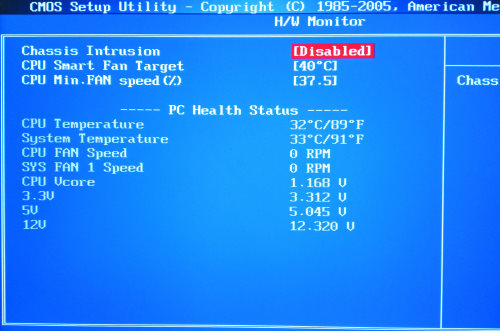
Рис.1 Страница BIOS PC Health
Настраиваемыми являются следующие параметры.
- CPU Smart Fan Target — установка целевой температуры, при превышении которой, плата начнёт повышать заполнение управляющего сигнала #CONTROL 4-пинового разъёма.
- CPU Min FAN SPEED (%) — минимальный коэффициент заполнения сигнала #CONTROL для поддержания минимальных оборотов кулера на температурах ниже целевой. На моей плате доступны 8 значений с шагом 12,5% от 0 до 87,5%.
Различаются три зоны регулирования оборотов вентилятора. Первая зона – ниже CPU Smart Fan Target. Скорость вращения в этой зоне определяется настройкой CPU Min FAN SPEED (%). Нужно ли вращаться вентилятору, когда температура процессора ниже 40°C – отдельный вопрос, но в данном случае мне это очень пригодилось. Об этом будет сказано отдельно.
По достижении температуры CPU Smart Fan Target, начинается зона активного ШИ-регулирования. Системная плата увеличивает коэффициент заполнения сигнала #CONTROL пропорционально отклонению температуры ЦПУ от Smart Fan Target. Этот коэффициент пропорциональности измеряется в процентах коэффициента заполнения на градус Цельсия, %/°C, показывает, насколько остро система будет реагировать на превышение заданной температуры. В моём случае коэффициент не регулируется через BIOS, и скрыт от пользователя. Есть системные платы, позволяющие его корректировать. К этому надо быть готовым – не все сходу могут разобраться с настройками терморегулирования, учитывая их разнообразные названия (но единую сущность).
По достижении 100% заполнения сигнала #CONTROL, начинается зона, в которой вентилятор работает на полную производительность. Обычно, соответствует высоким нагрузкам на ЦПУ. Слишком частый выход на полные обороты может указывать на то, что система охлаждения плохо справляется с теплоотведением.
Рабочие точки системы терморегулирования вентилятора ЦПУ разобраны в [1], и показаны на рис. 2. с моими пояснениями.
Рис. 2 Рабочие точки системы терморегулирования
Цоколёвка разъёма вентилятора приведена на рис.3. Если вентилятор не поддерживает ШИМ-управление частотой вращения, тогда контакт 4 – отсутствует. Если и таходатчика нет, тогда отсутствуют контакты 3 и 4. Положение выступов-ключей для 3х и 4х контактных вентиляторов — неизменное. Таким образом, у вентиляторов сохраняется совместимость по разъёмам.
Рис. 3 Цоколёвка разъёма вентилятора
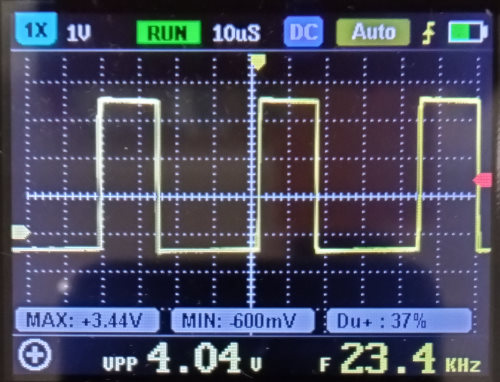
Рис. 4 Сигнал #CONTROL. Горизонт – 10 мкс/дел, вертикаль – 1 В/дел, частота 23,4 кГц, заполнение — 37% (в BIOS выставлено 37,5%).
Параметры управляющего скоростью сигнала #CONTROL сигнала можно найти в [1]. Амплитуда – 5 В, выход типа «открытый коллектор» с подтягиванием к +5 В. Частота около 22 кГц. С разъёма CPUFAN на системной плате при работающем вентиляторе мной снята осциллограмма сигнала, показанная на рис. 4. На рис. 4, параметр CPU Min FAN SPEED (%) выставлен в BIOSе на 12,5%. Заполнение импульса составляет 12,5%, что соответствует выставленному в BIOS значению. При установке других значений, получается соответственно.
При составлении принципиальной схемы, ход мыслей был таким:
- Подключиться к разъёму CPUFAN на системной плате.
- Сигнал #SENSE транзитом коммутировать с соответствующим контактом 3-pin вентилятора для сохранения возможности мониторинга оборотов.
- Регулирование 3-pin вентилятора осуществлять постоянным напряжением, относительно минуса, т.е., регулирующий элемент поместить в плюсовой цепи.
- Используя сигнал #CONTROL, управлять P-канальным (или PNP) ключом, коммутирующим напряжение питания +12 В.
- Учитывая необходимость получения постоянного напряжения питания, применить диодно-индуктивно-ёмкостной интегратор.
- Рассмотреть возможность питания схемы от 4-пин разъема CPUFAN и отдельного питания от шины +12В блока питания для разгрузки разъема CPUFAN.
Получилась схема, очень похожая на обычный понижающий импульсный стабилизатор, только без явной обратной связи и контроллера, роль которого в данном случае, выполняет системная плата.
Наблюдается прямо пропорциональная (при непрерывном токе дросселя) зависимость выходного напряжения схемы от заполнения сигнала управления: Uвых
12*D (Вольт), где D – коэффициент заполнения, 0..1. Потери на активных сопротивлениях для упрощения, не берутся в расчёт. Это делает регулирование предсказуемым даже без мониторинга оборотов.
На рис. 5 показана универсальная схема управления вентиляторами, с питанием от разъема процессорного вентилятора CPUFAN. Условно ведущий вентилятор – 4 контактный, с поддержкой сигналов #CONTROL и #SENSE. Условно ведомые вентиляторы все остальные – 2х, 3х-контактные, будут регулироваться тем же напряжением и по тому же алгоритму, что и ведущий. Линия Sense будет работать корректно только с одним вентилятором (либо с разъемом 4-пин, либо с 3-пин). Всего можно подключить до 4х вентиляторов (по схеме «4+2+2+2» либо «3+2+2+2»).
Рис. 5 Принципиальная схема управления вентиляторами с питанием от разъема CPUFAN
Общая цепь питания вентилятора и таходатчика, остаётся неразрывной, регулирование осуществляется по плюсовому проводу. VT3, включён по схеме общий исток в плюсовую цепь питания, работает в ключевом режиме. Сопротивление потерь схемы складывается из Rdson и сопротивления Rdc дросселя, не превышает 1 Ом. Полное (штатное) напряжение на вентиляторе не менее 11 В, проблем с неполным использованием питающего напряжения не возникает. Вентилятор питается сглаженным напряжением с низким уровнем пульсаций, дополнительных шумов двигателя вентилятора, связанных с ШИ-регулированием нет, таходатчик и управляющие ИМС в составе двигателя работают полностью штатно. Низкое выходное сопротивление схемы даёт возможность запускаться вентиляторам при выходном напряжении менее 4 В, в зависимости от типа. По этой же причине, зависимость оборотов от числа подключенных параллельно вентиляторов — небольшая и обусловлена выходным сопротивлением схемы (<1 Ом). Устраняется выбором VT3 и L1 с меньшим сопротивлением по постоянному току. При настройке BIOS системной платы, рекомендуется выставлять минимальные обороты с учётом работоспособности применяемых вентиляторов на низких напряжениях питания.
Для схемы рис. 5, 6, R1 – токоограничительный резистор. Его величина должна быть достаточно большой, чтобы не искажать сигнал управления #CONTROL. Транзистор VT1 инвертирует сигнал управления, заряжая затвор VT3 до -11..-12В для отпирания. VT2 с резистором смещения R2 ускоряют разрядку затвора VT3 при его закрывании. Эти меры нужны для сохранения на низком уровне потерь на переключение. Диод Шоттки — фиксирующий (нулевой), поддерживает ток дросселя в паузах между импульсами. Дроссель L1 интегрирует импульсы напряжения, выделяя их среднее значение, которое прикладывается к вентилятору.
При выставленном в BIOS параметре CPU Min FAN SPEED 37,5%, на вентиляторе наблюдается напряжение 4,2 В, он устойчиво запускается и вращается.
Защита от короткого замыкания и перегрузки выполнена на SMD PTC-предохранителе многократного действия. Конденсатор C1 необходим для исключения выбросов напряжения на входе, вызванных импульсным потреблением тока. Конденсатор С2 подавляет пульсации как с частотой ШИМ, так и с частотой коммутации самого вентилятора.
Все детали, кроме дросселя L1 и штыревых разъёмов — SMD. Резисторы – типоразмера 0805. VT3 — P-канальный МОП-транзистор (p-MOS) IRF6216 на 150 В и Rdson 0,25 Ом в корпусе SO-8. Можно и лучше с точки зрения полного заряда затвора применить ключ на 25-30 В. Маломощные биполярные транзисторы VT1, VT2 — типа MMBT3904 (маркировка 1AM, K1N). Их можно заменить на PMBT2222 (маркировка 1B), PMBT2222A (1P). Вместо VT1 можно установить малосигнальный n-МОП транзистор 2N7002 (702) без корректировки печатной платы. В этом случае R1 надо взять 1 кОм.
Диод VD2 — Шоттки SS12 (1 А, 20 В). Конденсаторы C1 и C2 — малогабаритные, танталл, 47-100 мкФ 16-20 В.
Дроссель L1- гантелька, на 500 мкГн, максимальный ток должен соответствовать суммарному потреблению всех вентиляторов (1..1,5А). RDC дросселя — не более 0,5 Ом. Индуктивность, выбирается с учётом минимального тока нагрузки. Если предполагается работа с маломощными вентиляторами и малыми токами, индуктивность надо увеличить для сохранения неразрывного тока дросселя. Для перепроверки режима работы дросселя, можно воспользоваться программой Drossel из пакета All_In_One автора @Starichok (Денисенко В.)
Штыревые разъёмы – однорядные PLS. Такими к системным платам подключаются передние панели, кнопки, USB-порты. Их можно заменить соответствующими 3х- и 4х- пиновыми разъёмами с ключами предназначенными для вентиляторов.
Предохранитель F1 исполнения под поверхностный монтаж SMD1812P110TF/33, полупроводниковый от Polytronics. Вместо указанного подойдут и другие типы, например MF-MSM..(Bourns-Multifuse), mini-SMD.. (Tyco-Polyswitch) на ток срабатывания 1,5..2 А.
На рис. 6 показана принципиальная схема управления вентиляторами с питанием от шины +12В Molex. Выходной разъем 4-пин питается штатно, от 12В, поступающих от 4-контактного разъема процессорного вентилятора. Сигнал ШИМ снимается оттуда же. Схема управления имеет некоторые отличия. Для улучшения совместимости, вместо биполярного VT1, использован маломощный N-MOSFET 2N7002, затвор которого притянут к линии +5В. Активный уровень входа (высокий) — присутствует на затворе по умолчанию, без подключения к разъему CPUFAN. Схема ШИМ питается от относительно мощного 4х-контактного свободного разъема molex системного источника питания ATX. Это дает возможность увеличить число управляемых вентиляторов и разгрузить разъем CPUFAN на системной плате ПК. В остальном, схемы на рис. 5 и рис. 6 аналогичны.
Рис. 6 Принципиальная схема управления вентиляторами с питанием от Molex
Плата управления с питанием от CPUFAN собрана на малогабаритной плате 60*15 мм, с двумя отверстиями для монтажа ᴓ3 мм. Монтаж платы в ПК — на стандартном уголке от плат расширения (рис. 7). Подключение — коротким (15-20 см) 4-жильным кабелем к разъёму CPUFAN на системной плате. К смонтированной плате подключается 3 или 4-пиновый кулер процессора с мониторингом оборотов. К другим разъёмам можно подключить вентиляторы всаса и вытяжной (2-пиновые) без мониторинга оборотов.
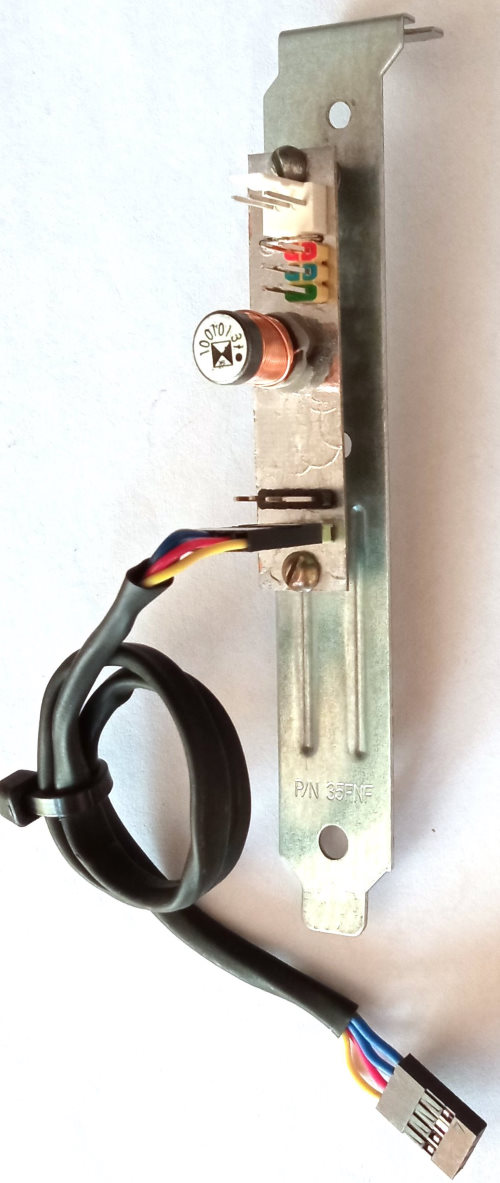
Рис. 7 Плата управления вентиляторами, с питанием от CPUFAN. Вид со стороны разъёмов.
Плата управления с питанием от Molex, собрана на плате 50*25 мм, с двумя отверстиями для монтажа ᴓ3 мм. Монтаж платы в ПК — на стандартном уголке от плат расширения (рис. 8). Короткий 4-жильный кабель для подключения к системной плате — впаян. К разъему molex подключается свободный разъем блока питания ПК. К смонтированной плате подключается 3 или 4-пиновый кулер процессора с мониторингом оборотов и до 4х вентиляторов без мониторинга оборотов (рис. 9).
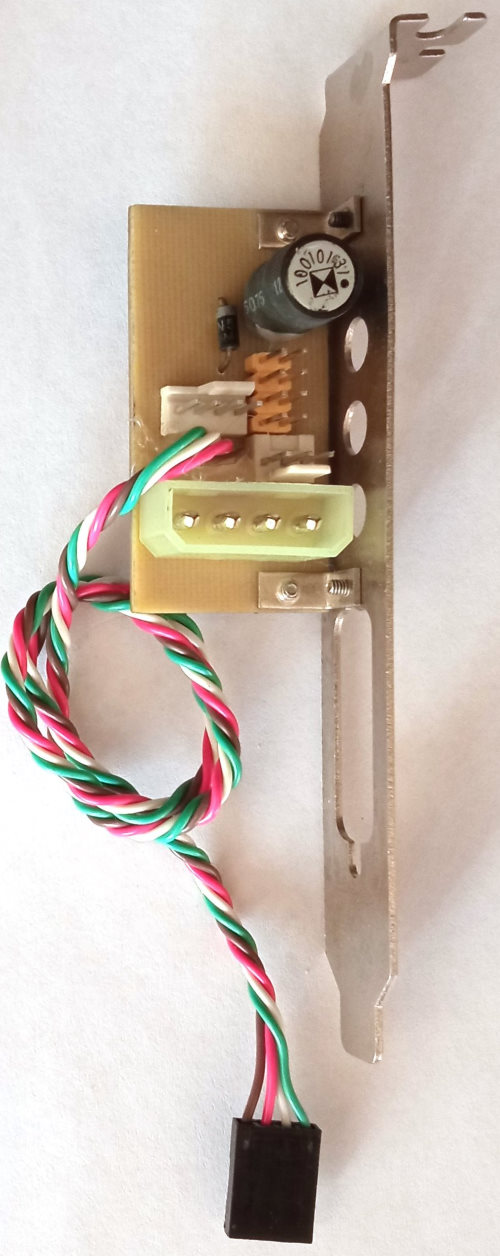
Рис. 8 Плата управления вентиляторами, с питанием от molex. Вид со стороны разъёмов.
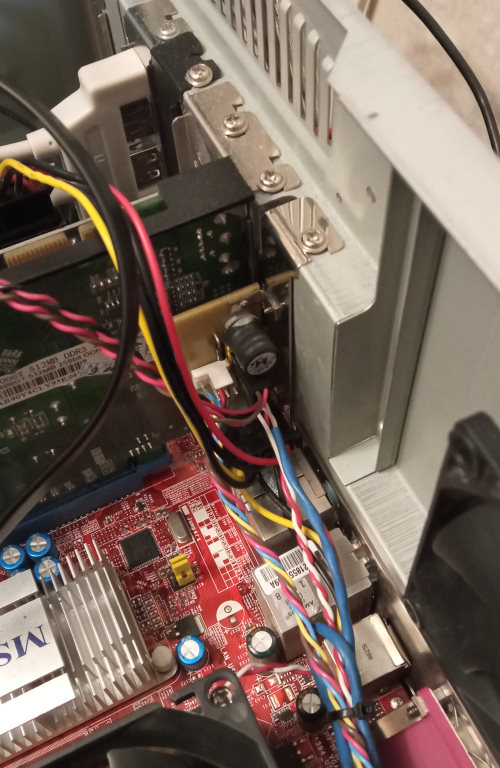
Всего собрано 5 экземпляров устройств по универсальной схеме с питанием от molex, с питанием от CPUFAN, которые работают в системных блоках, совместно с различными системными платами (ASRock G31M-S, MSI P43-NEO F и т.п.).
В некоторых случаях глубина ШИМ-регулирования невелика, что связано с особенностями BIOS системной платы(G31M-S). В большинстве случаев, обороты вентиляторов регулируются адекватно вычислительной нагрузке, с ШИМ-регулированием шум от системы охлаждения небольшой, особенно, когда не запущены ресурсоёмкие приложения.
Для удержания на комфортном уровне температуры жёстких дисков, необходимо обеспечить минимальную продувку системного блока настройкjq минимальной скорости вращения вентиляторов (параметр BIOS CPU Min FAN SPEED).
Выводы
Удалось получить хорошую совместимость с различными корпусными вентиляторами. Появилась возможность поставить в соответствие общей вычислительной нагрузке практически все шумные системные вентиляторы. То есть, сделать ПК значительно тише, когда от него не требуется высокой производительности, при максимальном использовании существующего контура (контуров) регулирования на системной плате.
Настройка кулера в BIOS
Настройки регулирования кулера доступны не во всех версиях БИОС. Кроме того, названия некоторых параметров могут иметь небольшие различия, однако в основном их формулировки несут одинаковый смысл.
Общие сведения для настройки кулера
Для начала вам необходимо войти в меню базовой системы ввода-вывода. Поэтому при запуске компьютера нажмите определённую клавишу, назначенную производителем вашего оборудования. Обычно это «F2» или «Delete», но встречаются и другие.
Читайте также: Как попасть в БИОС на компьютере / на ноутбуке
В целом, настройки производятся в соответствующем разделе интерфейса, который отвечает за мониторинг вентиляторов системы. Вы можете либо уменьшить, либо увеличить частоту вращения лопастей в зависимости от того, какую максимально допустимую температуру зарегистрировал термодатчик. Некоторые модели БИОС могут осуществить регулировку автоматически, другие позволяют пользователю настроить кулер по своему усмотрению (подробнее, по каждому типу БИОС, о данных параметрах рассказано ниже).
Внимание: в руководстве по эксплуатации или на сайте производителя вашего оборудования обязательно узнайте максимальную температуру нагрева кристалла процессора и корпуса системы. Если указанная вами допустимая температура будет превышать норму, которую установил производитель, – компьютер или ноутбук могут выйти из строя.
После всех сделанных изменений настройки нужно сохранить. Делается это при помощи клавиши «F10», нажатие которой, открывает окно подтверждения, где необходимо выбрать утвердительный вариант ответа.
Award
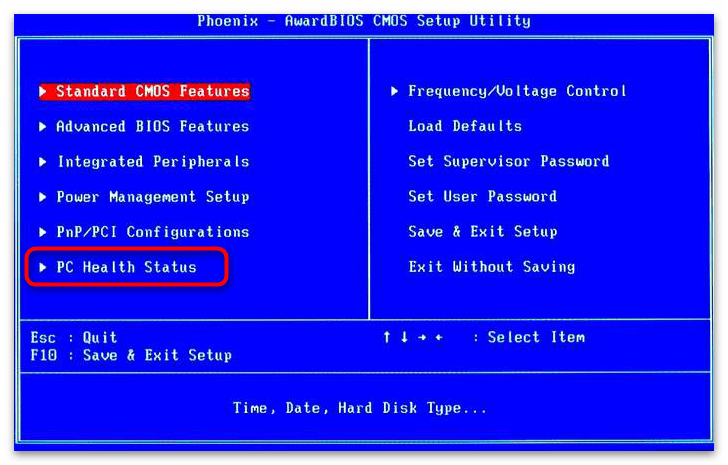
В БИОС компании Phoenix – Award кулер настраивается в подразделе «PC Health Status».
В первую очередь вас будут интересовать данные о работе кулера: температура и скорость вращения вентиляторов. Если их значения не соответствуют допуску, будь то большой нагрев или медленное вращение лопастей, значит, возникли проблемы с охлаждением. О значениях работы кулера рассказывают следующие параметры:
| Параметр | Описание |
|---|---|
| «Current System Temperature» | Общая температура внутри системного корпуса (допускается от 25 до 50°C) |
| «Current CPU Temperature» | Температура кристалла процессора (нормальный предел: 65–85°C, в состоянии покоя составляет 30—50°C) |
| «Current CPU FAN Speed» | Скорость вращения основного вентилятора |
| «Current SYSTEM FAN Speed» | Скорость вращения каких-либо дополнительных вентиляторов внутри корпуса компьютера |
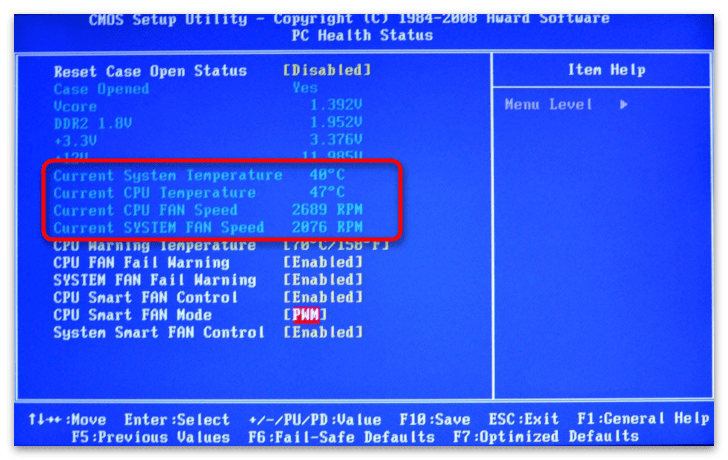
«CPU Warning Temperature»
Доступна настройка звукового сигнала, предупреждающего вас о том, что процессор начал перегреваться. Для этого требуется выбрать опцию «CPU Warning Temperature». 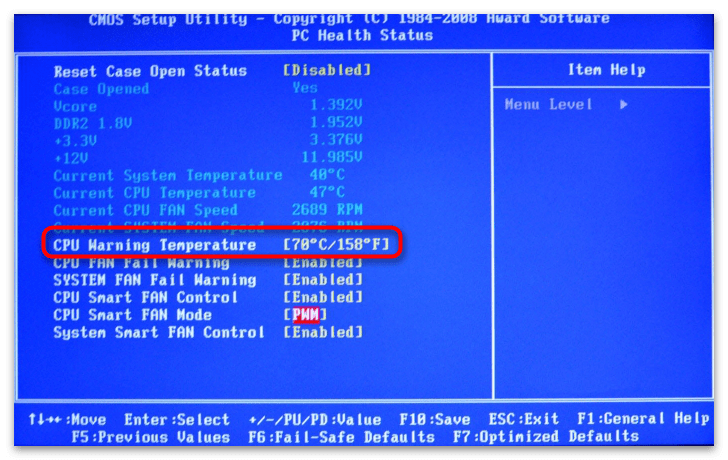
В открывшемся меню предлагается выставить допустимый предел температуры, достигнув которого, термодатчик процессора оповестит вас соответствующим образом. 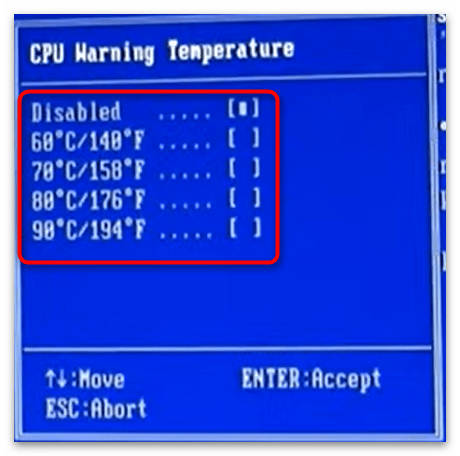
«CPU FAN Fail Warning»
Опция «CPU FAN Fail Warning» будет сообщать о проблемах с вентилятором. Чтобы её активировать, следует перейти к настройке данного подпункта. 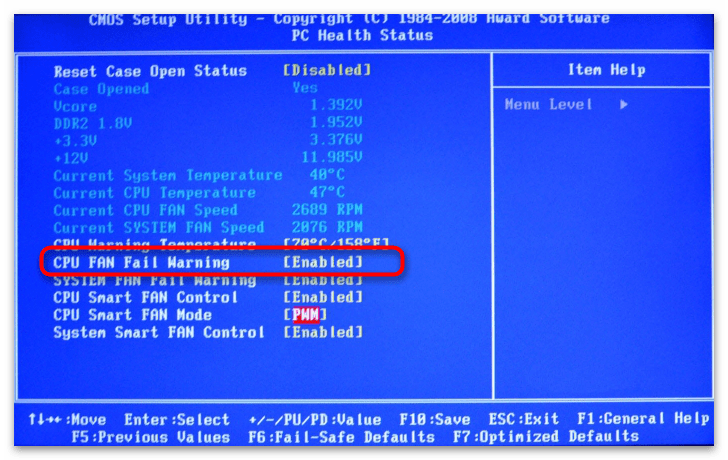
Если хотите, чтобы аппаратура определяла невозможность преодоления нагрузки на кулер, следует установить значение «Enabled», в противном случае поставьте «Disabled». 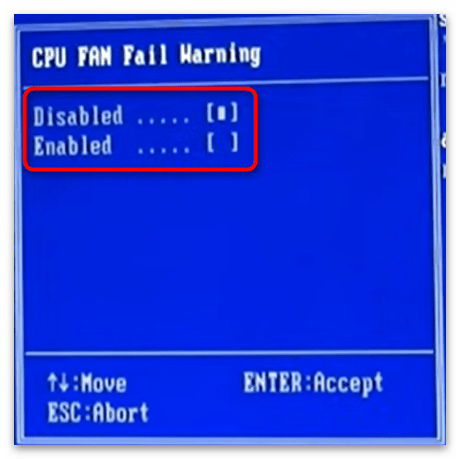
«SYSTEM FAN Fail Warning»

В параметре «SYSTEM FAN Fail Warning» производится настройка оповещения о сбоях других кулеров, которые предназначены для охлаждения корпуса и материнской платы. В зависимости от того, хотите ли получать соответствующие звуковые сигналы или присутствуют ли вообще другие вентиляторы в вашем компьютере: выставьте «Enabled» для активации или «Disabled» для деактивации.
«CPU Smart Fan Control»
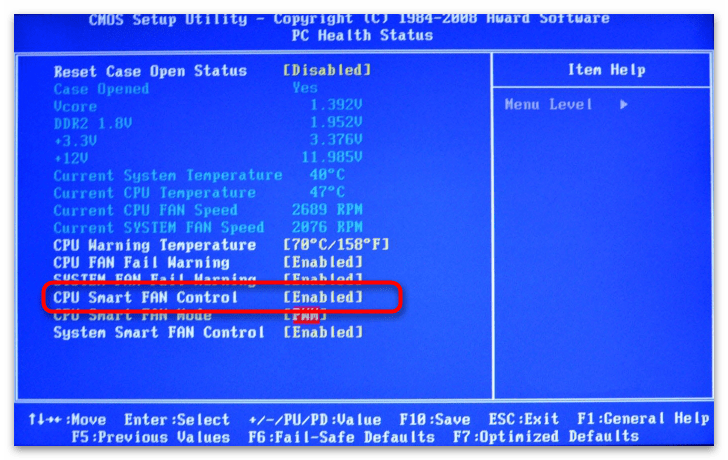
«CPU Smart Fan Control» — своеобразный «умный» режим работы кулера. Этот параметр напрямую зависит от количества тепловыделения процессора.
Активируйте его по желанию, выставив значение «Enabled», — тогда при большом нагреве процессора кулер станет работать в усиленном режиме. В моменты же простоя частота вращения вентилятора снизится, соответственно, компьютер перестанет так сильно шуметь.
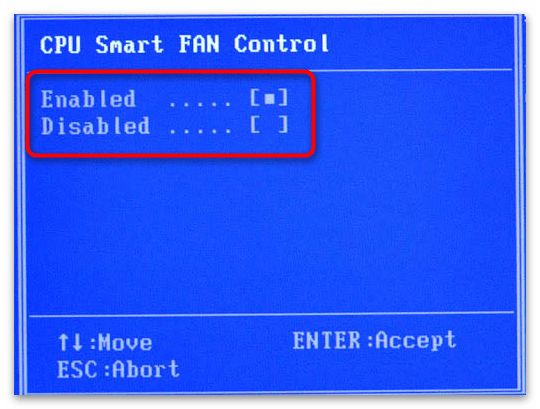
Если поставить «Disabled», устройство охлаждения станет работать постоянно, из-за чего компьютер начнёт шуметь на протяжении всей своей работы.
«CPU Smart Fan Mode»

Также вы можете настроить, какой конкретно вентилятор используется в системе: трёхконтактный («3-pin») или четырёхконтактный(«4-pin»).
Доступна настройка автоматического определения кулера («Auto») либо указание режима работы самостоятельно:
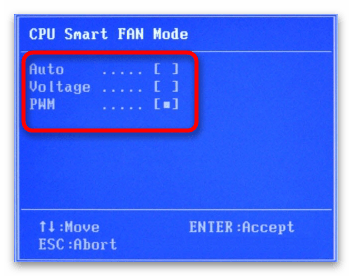
- «Voltage» — для работы с «3-pin»;
- «PWM» — для кулеров с дополнительным, четвёртым, проводом «4-pin».
«System Smart Fan Control»
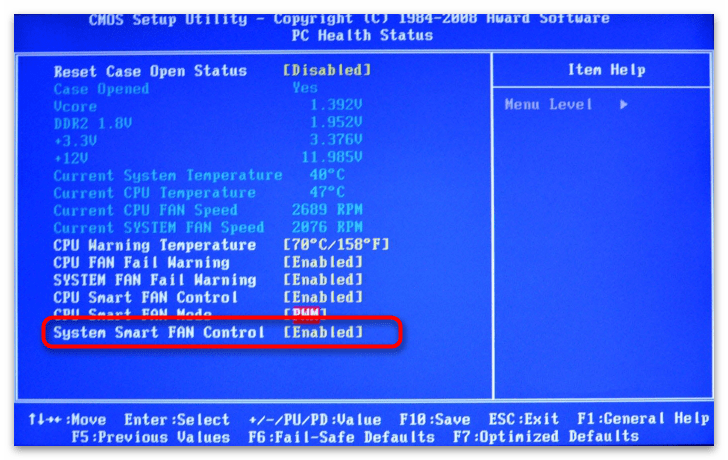
Опция предназначена для автоконтроля скорости дополнительных вентиляторов. Если у вас в компьютере присутствуют другие кулеры, охлаждающие компоненты системного блока, рекомендуется установить значение «Enabled», чтобы они работали только когда термодатчик зафиксирует высокую температуру внутри корпуса устройства.
С БИОС компании American Megatrends, Inc всё немного сложнее. К разным материнским платам существует множество различных модификаций данной системы, из-за чего настройка кулера может находиться в разных вкладках и подразделах.
Однако список значений компонентов системы, будь то скорость вращения кулера или температура аппаратной части устройства, зачастую одинаковый. Единственное — та или иная опция в разных ревизиях БИОС может отсутствовать, так как не предусматривается конструкцией материнской платы. В AMI вы можете обнаружить следующие параметры:
| Параметр | Описание |
|---|---|
| «CPU Temperature» | Температура процессора |
| «M/B Temperature» | Температура материнской платы |
| «CPU Fan Speed» | Скорость вращения центрального кулера |
| «Chassis Fan 1/2/3/4 Speed» | Скорость вращения дополнительных кулеров |
| «Power Fan Speed» | Скорость вращения вентилятора блока питания |
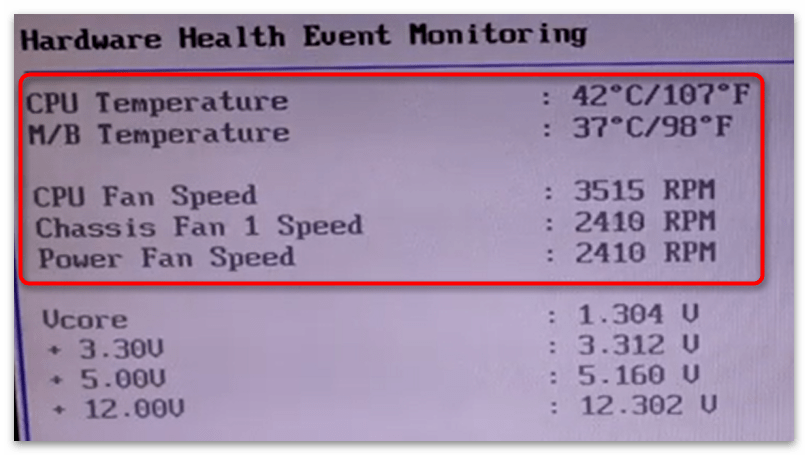
В некоторых БИОС даже предоставляется возможность настроить видимость этих опций посредством выбора их строчек в меню настроек системы охлаждения. 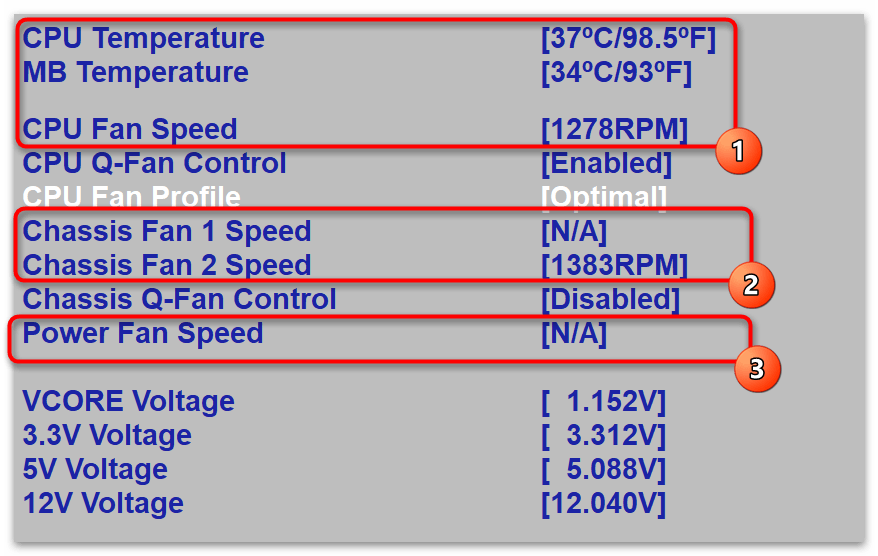
Указав на один из таких параметров, установите значение в состояние «Ignored», если хотите его скрыть. 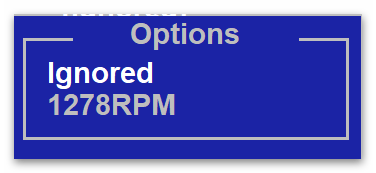
Вариант 1: Вкладка «Advanced»
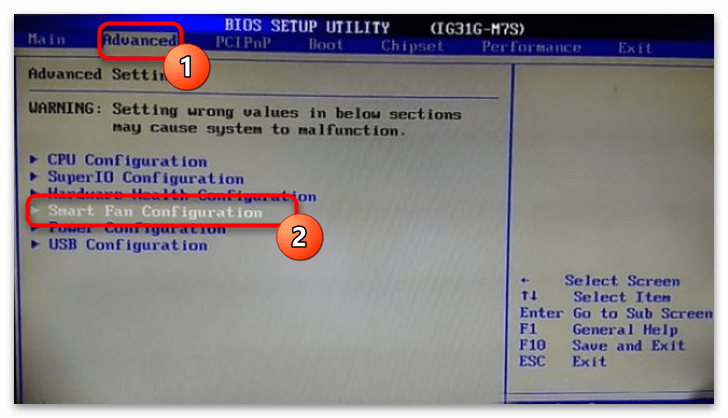
Иногда в раздел параметров кулера позволяется попасть через вкладку расширенных настроек. Для этого нужно перейти в «Advanced» и открыть подпункт «Smart Fan Configuration».
На открывшемся экране будут доступны необходимые вам параметры.
«CPU Smart Fan»
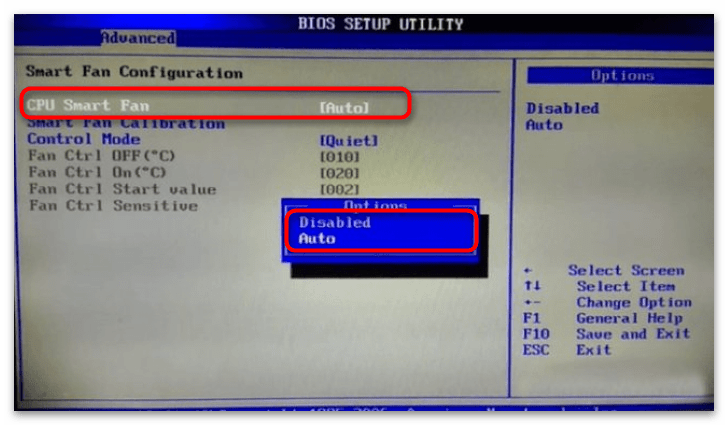
При помощи «CPU Smart Fan» устанавливается режим калибровки вентилятора. Здесь предлагается выставить либо значение «Auto», которое активирует данный параметр, либо «Disabled» — оно переведёт опцию в режим «Выключено».
«Smart Fan Calibration»
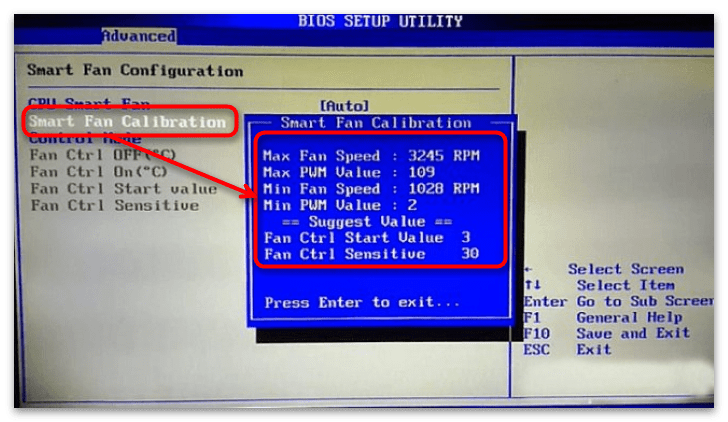
Если вы активировали «CPU Smart Fan», станет доступен параметр «Smart Fan Calibration», выбор которого запустит калибровку кулера. Дождитесь, пока форма заполнится значениями частот вращения, в зависимости от которых, вентилятор будет переключать скорость. После нажмите «Enter».
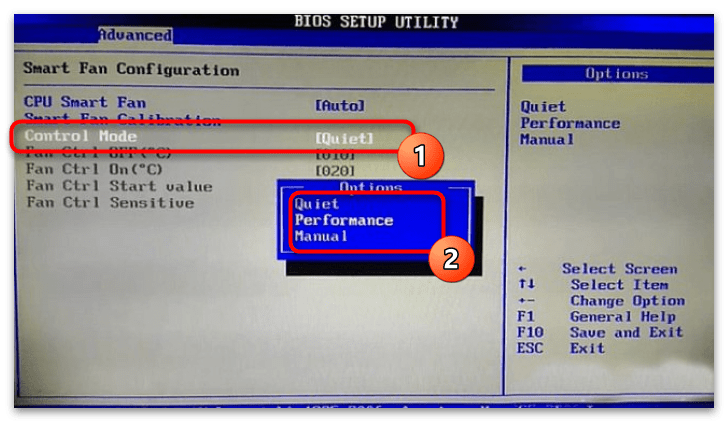
«Control Mode»
«Control Mode» позволяет более тонко регулировать режим работы вентилятора. Тут есть три значения:
| Параметр | Описание |
|---|---|
| «Quiet» | Постоянно поддерживает процессор при оптимальной температуре |
| «Performance» | Включается только при сильном нагреве ЦПУ |
| «Manual» | Ручная настройка |
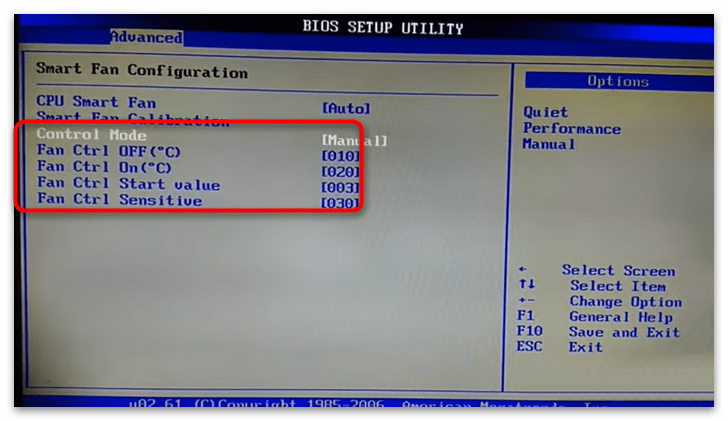
Выбрав «Manual», вы сможете самостоятельно отрегулировать температуру, при которой кулер будет включаться. Подробное описание значений этой настройки:
| Настройка | Описание |
|---|---|
| «Fan Ctrl OFF (℃)» | Вентилятор выключится, если температура ЦПУ станет ниже этого показателя |
| «Fan Ctrl On (℃)» | Вентилятор включится, если температура ЦПУ превысит этот показатель |
| «Fan Ctrl Start Value» | Включает функцию «CPU Smart Fan» при достижении установленного вами значения |
| «Fan Ctrl Sensitive» | Чувствительность частоты вращения вентилятора к скорости нагрева процессора. Если процессор быстро нагревается — нужно повысить, в противном случае лучше будет немного снизить |
Вариант 2: Вкладка «Power»
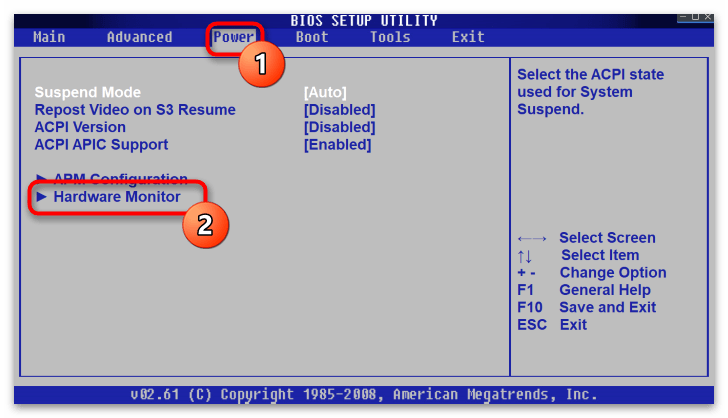
В основном все настройки кулера производители устройств с модернизированным AMI помещают в раздел «Power». Здесь вам требуется перейти к пункту «Hardware Monitor» или его смысловому аналогу, в котором и будут нужные параметры.
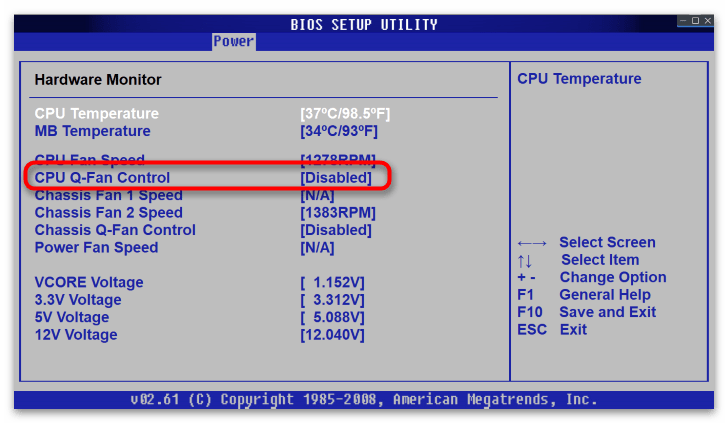
«CPU Q-Fan Control»
На некоторых материнских платах регулировку скорости вентилятора можно произвести при помощи опции «CPU Q-Fan Control». Делается это следующим образом:
- Переключите строчку «CPU Q-Fan Control» из положения «Disabled» в значение «Enabled».
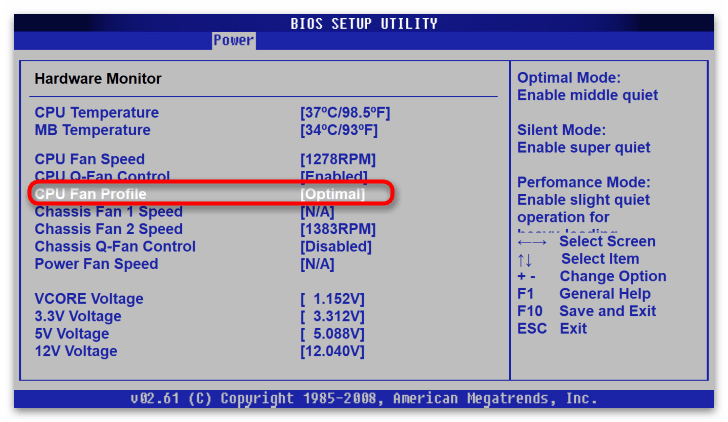
- После этого появится новый пункт — «CPU Fan Profile» — выберите его.
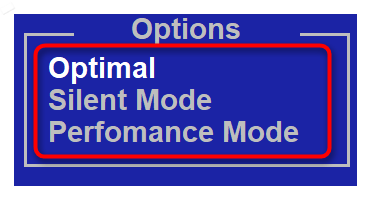
- В открывшейся форме укажите показатель вращения лопастей в кулере: «Optimal» — нечто среднее между тихим режимом работы и усиленным охлаждением; «Silence Mode» — приоритетно бесшумный режим работы вентилятора, то есть система подбирает наиболее низкие показатели вращения для выявленной температуры кристалла процессора; «Performance Mode» — в этом случае приоритет делается на охлаждение CPU, а громкость вентилятора при этом не учитывается.
«Chassis Q-Fan Control»
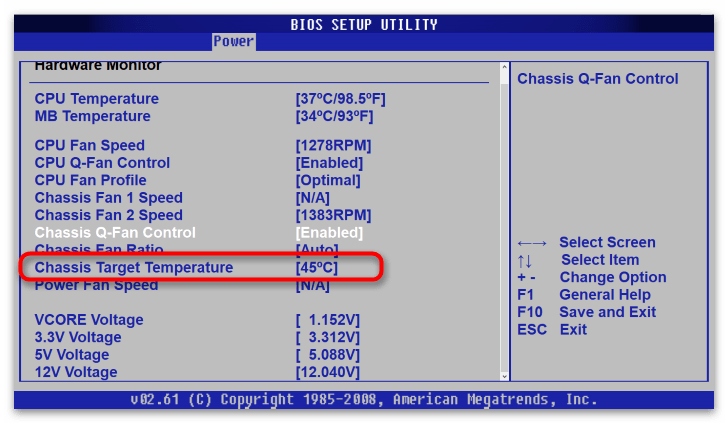
Если в вашей материнской плате установлена дополнительная система охлаждения, то в меню «Hardware Monitor» вы обнаружите функцию «Chassis Q-Fan Control».
- Чтобы воспользоваться ей, активируйте его, установив значение «Enabled».
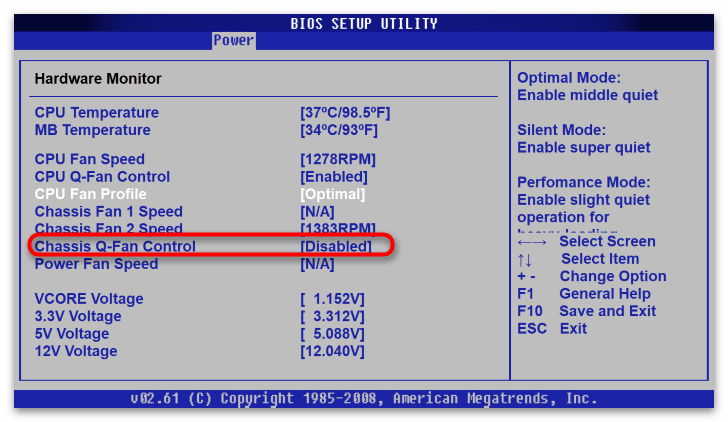
- После этого ниже появится ещё два подпункта: первый из них «Chassis Fan Ratio», отвечающий за частоту вращения лопастей.

- Оптимальное значение данного подпункта – «Auto»: так система будет ускорять и замедлять кулер, исходя из температуры, зарегистрированной на датчике материнской платы. Однако если вы хотите сделать вентиляторы тише или же, наоборот, перестраховаться и усилить охлаждение микрокомпонентов компьютера – можете сами установить силу вращения, выбрав один из доступных параметров процентной величины.
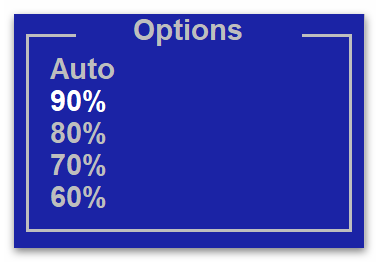
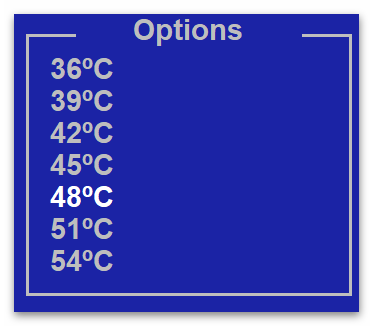
- Далее можно приступить к настройке ограничения температуры системы – для этого выберите «Chassis Target Temperature».
- Откроется список опций максимальной температуры материнской платы. Укажите ту, после регистрации которой, хотите, чтобы началась усиленная работа дополнительной системы охлаждения.
«Smart Q-FAN Function»
В некоторых версиях AMI регулировка вентилятора может называться «Smart Q-FAN Function». В таком случае скорость вращения кулера будет зависеть от величины поданного на него напряжения, что позволит провести более тонкую настройку. Чтобы осуществить такую настройку:
- Активируйте этот параметр, переключив его в режим «Enabled», и выберите пункт «Fan Auto Mode Start Voltage».
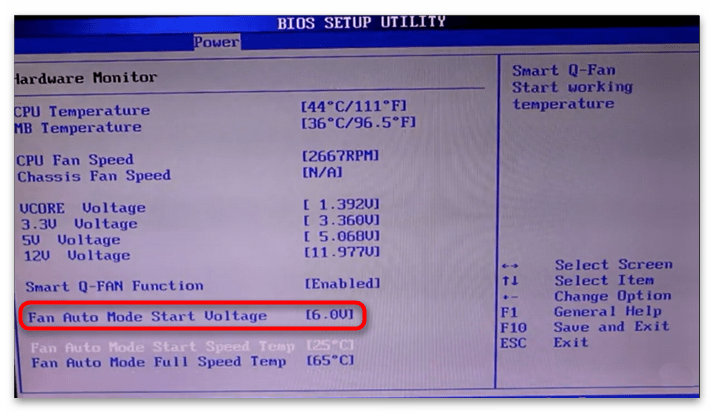
- Укажите мощность, которую хотите подать на вентилятор (чем больше, тем сильнее будет шум).
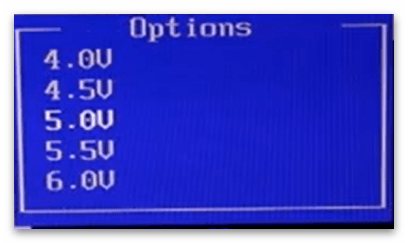
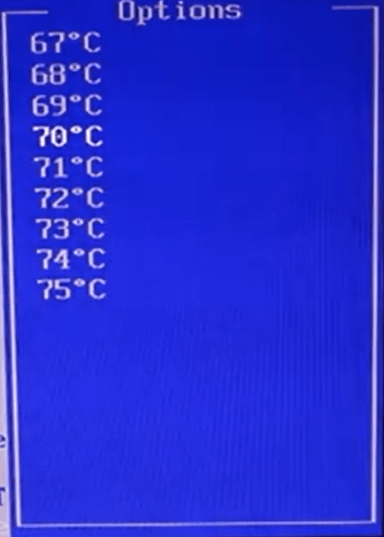
- Также есть возможность настроить диапазон автоматического переключения режимов работы: «Fan Auto Mode Start Speed Temp» означает, что при достижении процессором указанной здесь температуры кулер заработает в половину силы; «Fan Auto Mode Full Speed Temp» — устанавливает режим работы вентилятора в полную мощность.
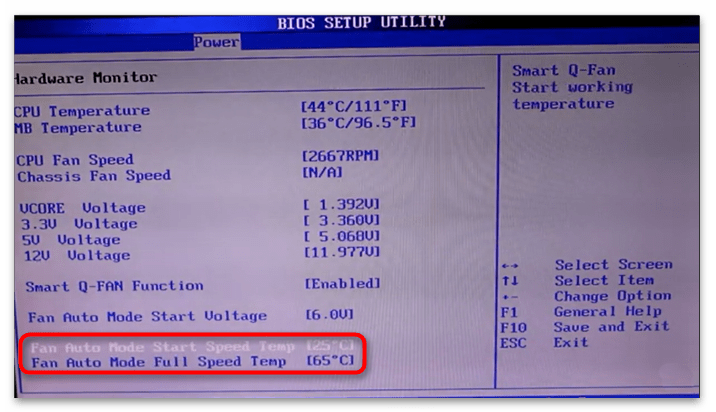
- Выбрав один из вышеуказанных параметров, задайте допустимую температуру нагрева процессора, при которой вам бы хотелось повысить силу системы охлаждения.
Вариант 3: Вкладка «Hardware Monitor»
Иногда производители материнских плат выносят раздел «Hardware Monitor» в отдельную вкладку. При этом здесь тоже может присутствовать несколько вариаций одного и того же параметра, который, однако, настраивается немного по-разному.
«CPU Quiet Fan»
Вам может встретиться строка «CPU Quiet Fan», которую следует перевести в режим «Enabled». 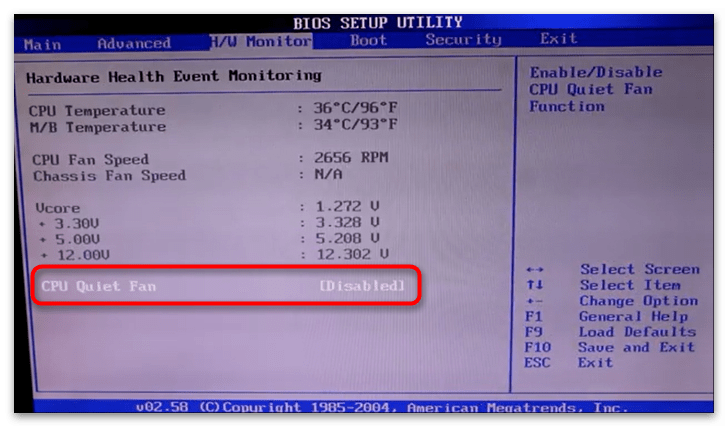
После активации этого параметра станут доступны функции регулировки скорости вращения лопастей. Первая из них — «Target CPU Temperature» — позволяет отрегулировать температуру процессора, при которой вентилятор начнёт работать в усиленном режиме. Меняются значения в этой строке клавишами «+» или «-» (большее или меньшее соответственно). 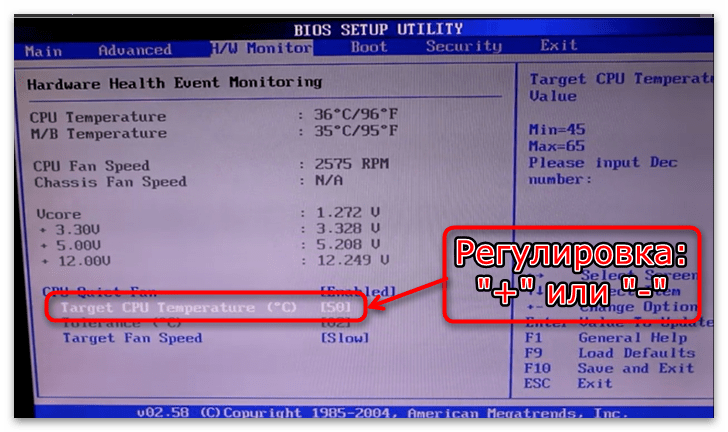
Также параметр регулирования кулера открывает доступ к опции «Target Fan Speed». 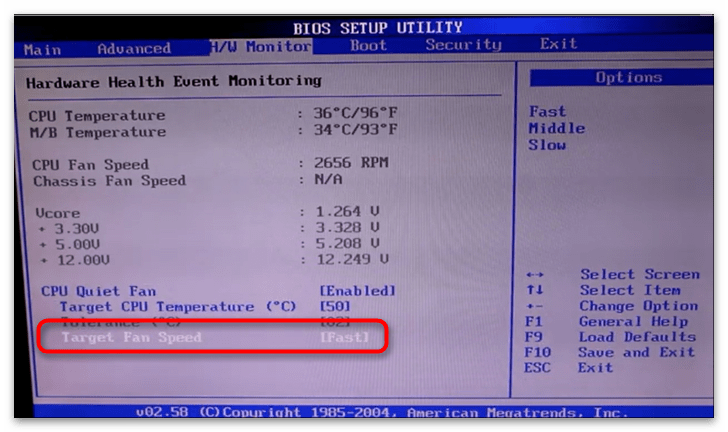
Выбор этой опции выведет на экран список значений стандартной скорости вращения лопастей, а именно:
| Настройка | Описание |
|---|---|
| «Fast» | Максимальный режим |
| «Middle» | Средний режим |
| «Slow» | Тихий режим |

«CPU Fan Setting»
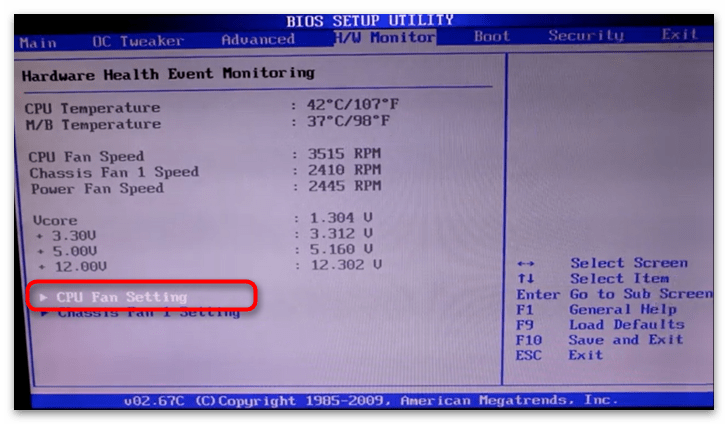
«CPU Fan Setting» — это ещё одна разновидность параметра регулировки скорости. Она также имеет некоторые отличия касательно точности настройки и вида его меню.
Нажав на такой параметр, вы попадёте в соответствующий подраздел настроек. Чтобы начать непосредственно саму регулировку:
- Выберите самую верхнюю строчку (она же бывает и единственной) — «CPU Fan Setting».

- Переключите режим с «Full On», вынуждающий кулер работать в полную силу, на «Automatic Mode».

- В подразделе «Target CPU Temperature» укажите максимальный нагрев процессора, при котором вентилятор переключится в режим высокой скорости.
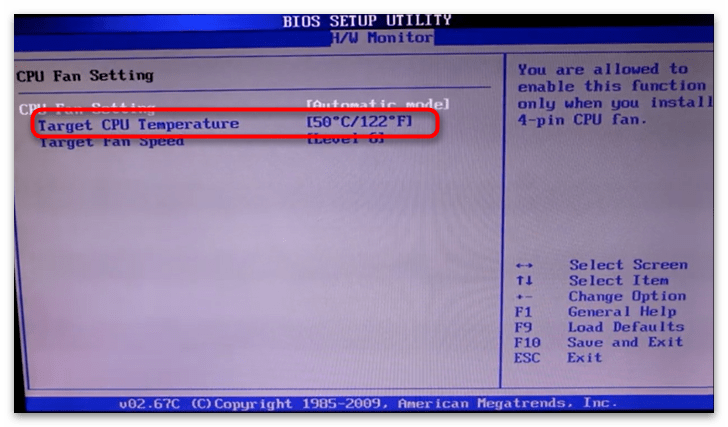
- Следующая строка позволяет провести тонкую настройку уровня шума при обычной температуре. Если нужно провести такую настройку – выберите этот пункт.
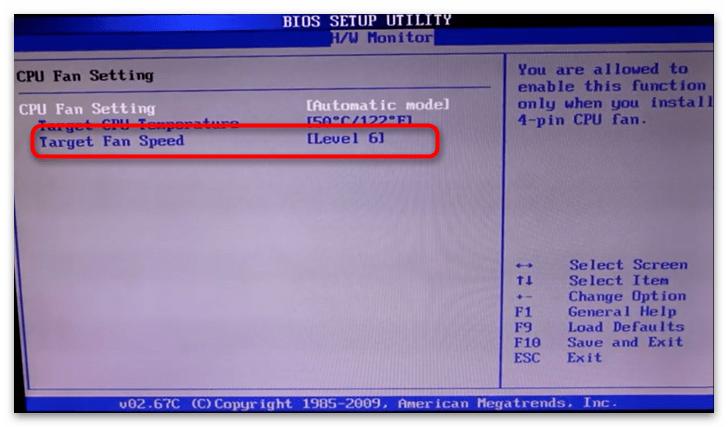
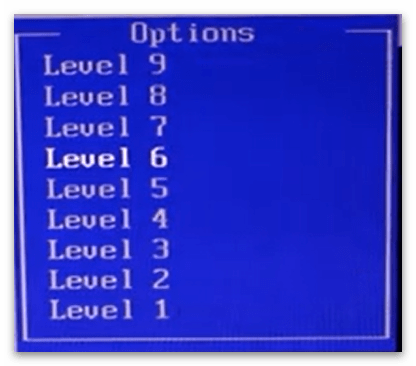
- Среди появившихся опций «Level 1» — «Level 9» подберите наиболее подходящий уровень. Чем меньше значение, тем тише вентилятор и тем слабее будет работать система охлаждения.
«Chassis Fan Settings»
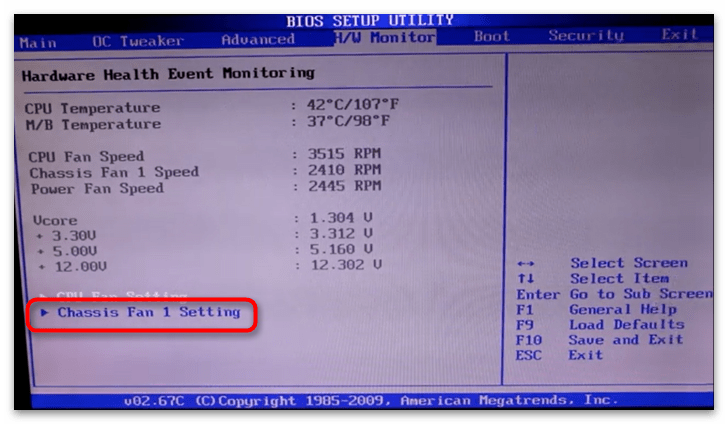
Данный параметр ответственен за дополнительные кулеры, охлаждающие остальные компоненты системы. Их настройка идентична регулировке основного вентилятора.
InsydeH20
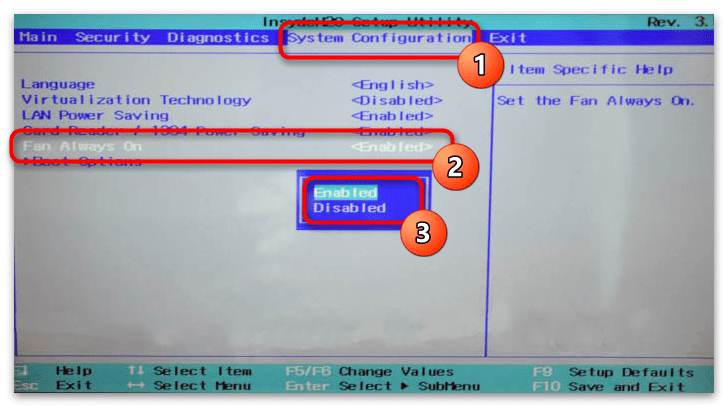
В материнских платах под управлением InsydeH20 регулировка шума компьютера происходит автоматически. На вкладке «System Configuration» вам доступно изменение значения режима его работы с автоматического на постоянный. Если опция «Fan Always On» активна, вентилятор будет работать в усиленном режиме всё время, в обратном же случае – режим его работы станет стандартным.
Настройка кулера в UEFI
На современных платах от разных производителей настройки вентилятора по большей части перенесены из старого интерфейса. В основном они находятся на всё тех же вкладках и разделах: «Power», «Hardware Monitor» или просто «Monitor». Здесь вас встретят уже ранее описанные параметры умного переключения режимов работы устройства: «Q-Fan Control», «CPU Fan Setting» и т.д. 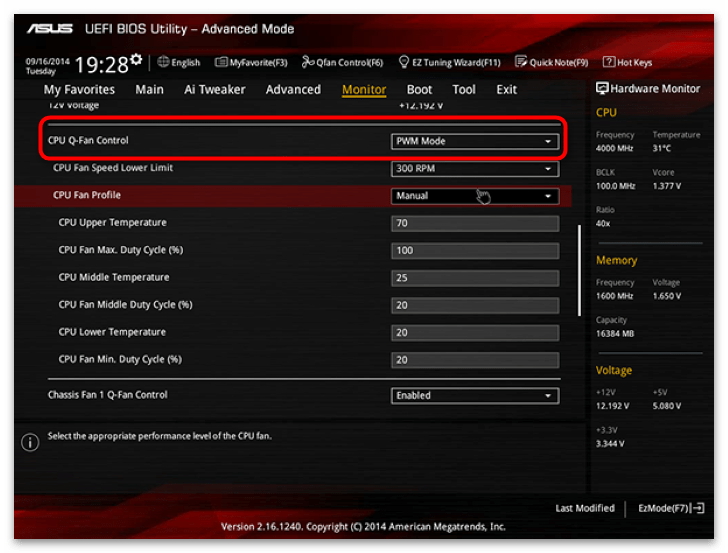
А также функции тонкой ручной регулировки скорости вращения, если выбрать значение кастомизируемого профиля, где, в зависимости от температуры, этот показатель увеличивается или уменьшается. 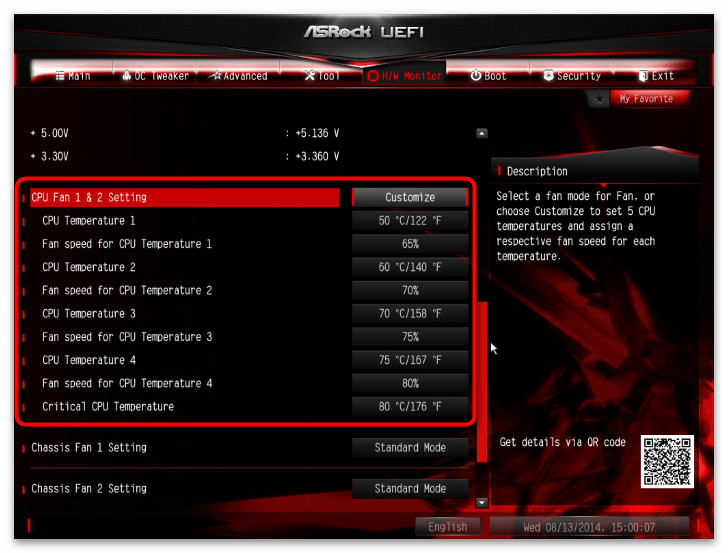
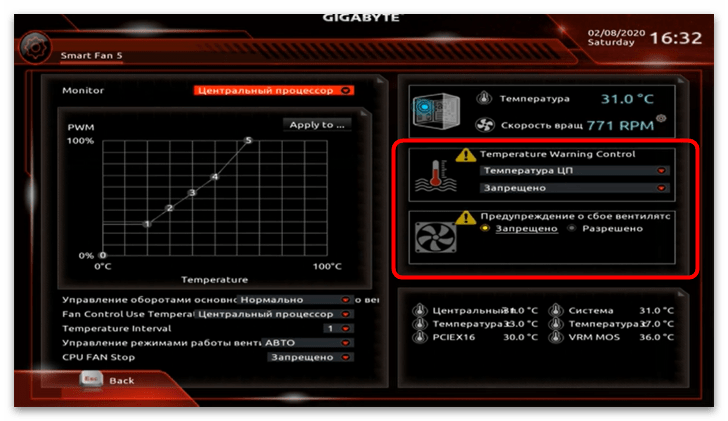
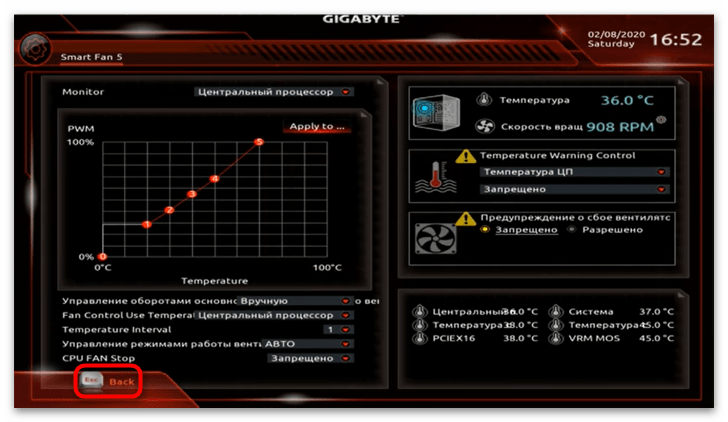
Все настройки в современных графических интерфейсах достаточно похожи, однако некоторые производители в свои базовые настройки добавляют специальную утилиту, которая визуализирует значения параметров кулера. Опять же, разные изготовители материнских плат называют эту микропрограмму по-своему. Например, в ASUS это «Q-Fan Tuning» или «Q-Fan Control», в MSI – «Command Center», в Gigabyte — «Smart Fan 5». Чтобы воспользоваться утилитой:
- В настройках своего UEFI отыщите одно из обозначенных выше наименований микропрограммы и запустите её при помощи щелчка мыши.
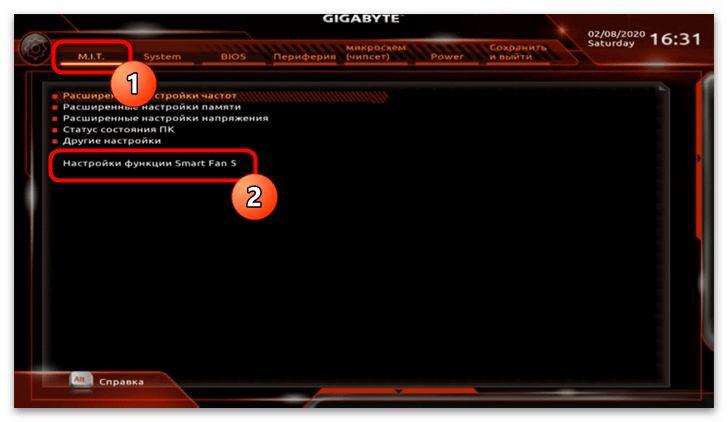
- Первым делом обратите внимание на температуру и скорость вращения кулера. Если они вас не устраивают, можете приступать к настройке системы охлаждения.
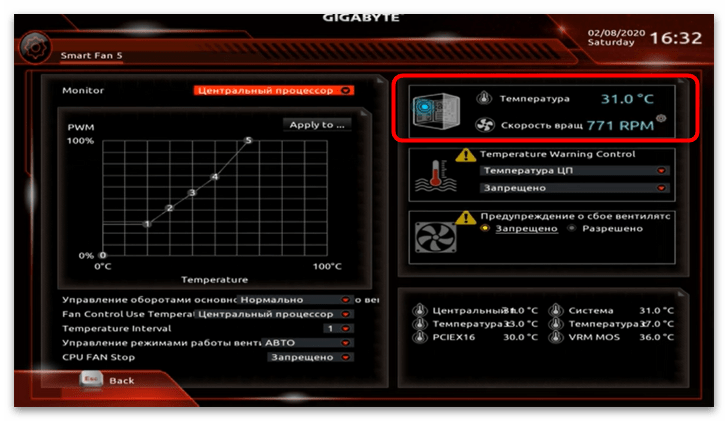
- В разделах «Temperature Warning Control» и «Предупреждение о сбоях вентилятора» вы можете разрешить системные оповещения о перегрузке процессора или материнской платы, а также неполадках работы кулера. Если такие оповещения вам не нужны, выберите пункт «Запрещено».
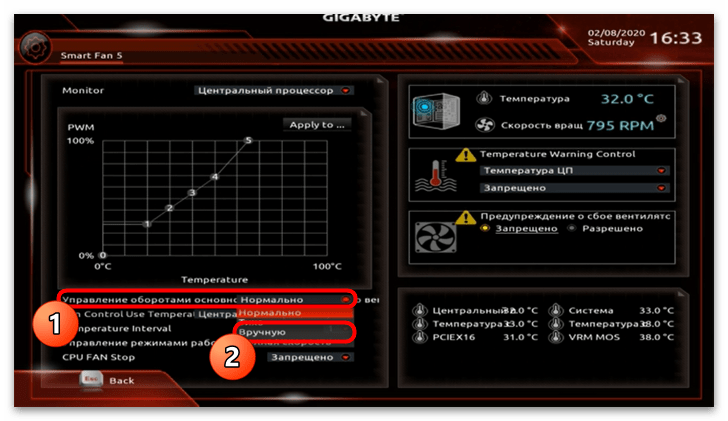
- Регулировка скорости вращения происходит на панели «Monitor». По умолчанию здесь выставлена автоматическая настройка вентиляторов, но если системные установки вам не подходят, можете откалибровать их самостоятельно.

- Для этого из выпадающего списка вверху выберите компонент системы охлаждения, который хотите отрегулировать.

- В пункте «Управление оборотами основного вентилятора» укажите настройку «Вручную».
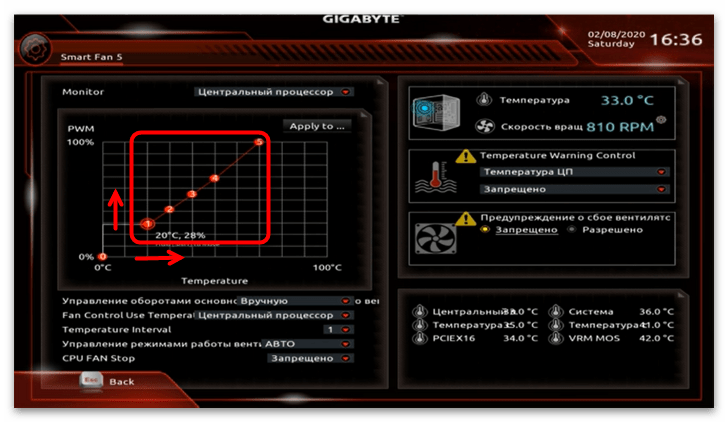
- Теперь обратите внимание, что график «PWM» стал активен. Каждая точка на нём – это уровень скорости оборотов к температуре системного компонента (в нашем случае центрального процессора). Чем выше эта точка, тем сильнее в процентном соотношении будет работать кулер в пределах данной температуры. Пределы температуры тоже можно менять, передвигая точку по горизонтали.
- После того как отрегулируете вращение кулера по своему усмотрению, нажмите кнопку «Apply to…» и снимите галочки с дополнительных вентиляторов, к которым не собираетесь применять эти настройки.
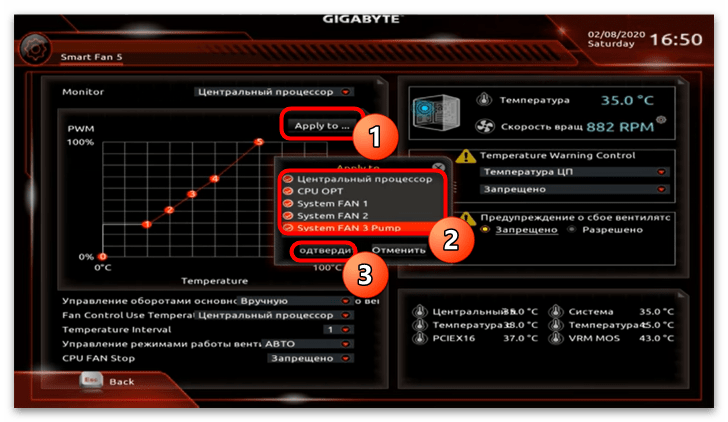
- Кнопка «Back» вернёт вас в стандартное меню UEFI, где можно будет сохранить сделанные изменения.
Как настроить скорость кулера на процессоре
Причин появления высокого уровня шума, издаваемого компьютером, может быть много: высокие температуры внутри, загрязнение пылью, дешёвый и шумный сам по себе кулер или неправильная настройка его скорости вращения. Если первые три проблемы решаются только механической очисткой и установкой новой системы охлаждения, то последнюю уже можно решить и программно, принудительно снизив скорость вращения кулера.
В этой статье мы рассмотрим как настроить скорость кулера на процессоре в BIOS и с помощью утилиты SpeedFan. Следуя инструкциям, вы сможете уменьшить шум, издаваемый компьютером или наоборот уменьшить температуру процессора.
Настройка скорости кулера на процессоре
Существует два способа регулировки скорости вращения процессорного кулера: в настройках BIOS и с помощью утилит. Мы рассмотрим оба метода, их преимущества и недостатки, а также тонкости их использования.
Также стоит помнить, что регулировка скорости вращения доступна не для всех кулеров. Если ваш кулер запитан от блока питания при помощи Molex или двухконтактного разъёма на материнской плате, регулировка скорости вращения программным способом доступна не будет.
1. BIOS
Этот способ понизить или повысить скорость кулера на процессоре хорош тем, что не требует установки дополнительного ПО. Процесс регулировки скорости вращения процессорного кулера в этой статье рассмотрим на примере материнской платы ASRock B450 Pro4. Загрузите программу настройки BIOS. Перейдите на вкладку, содержащую настройки системы охлаждения компьютера — H/W Monitor (в настройках BIOS других материнских плат название и расположение настроек может отличаться):
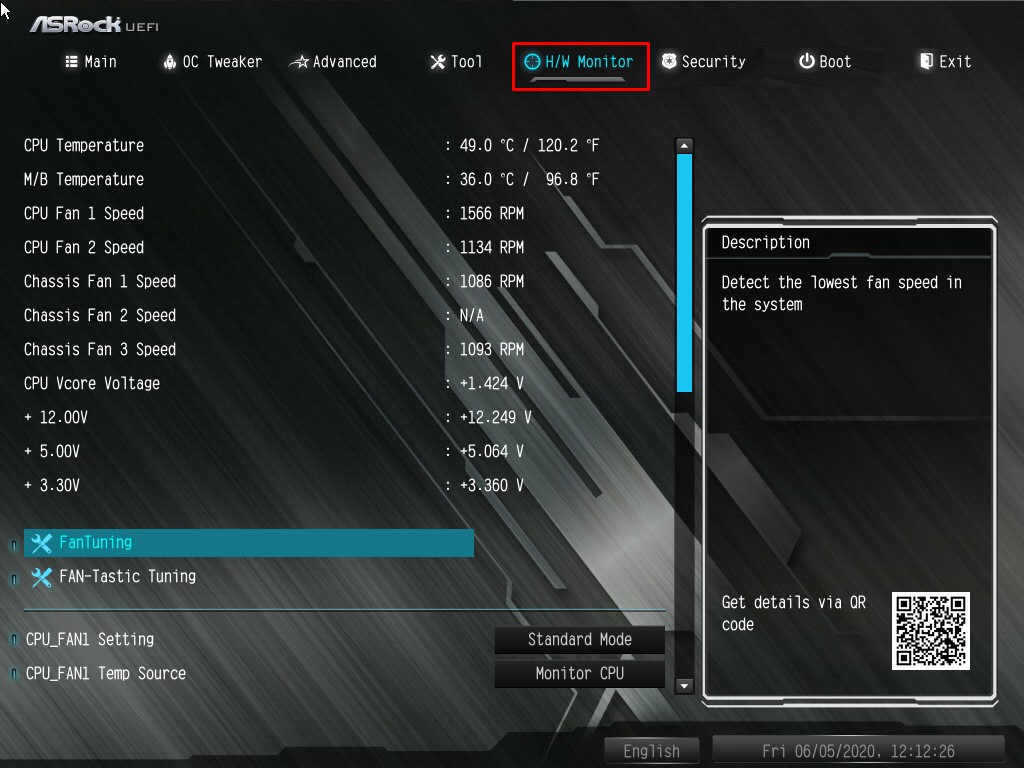
Выберите инструмент FAN-Tastic Tuning. Принцип его работы заключается в том, чтобы задать кривую увеличения скорости вращения кулеров компьютера относительно температуры процессора. Интерфейс управления выглядит следующим образом:
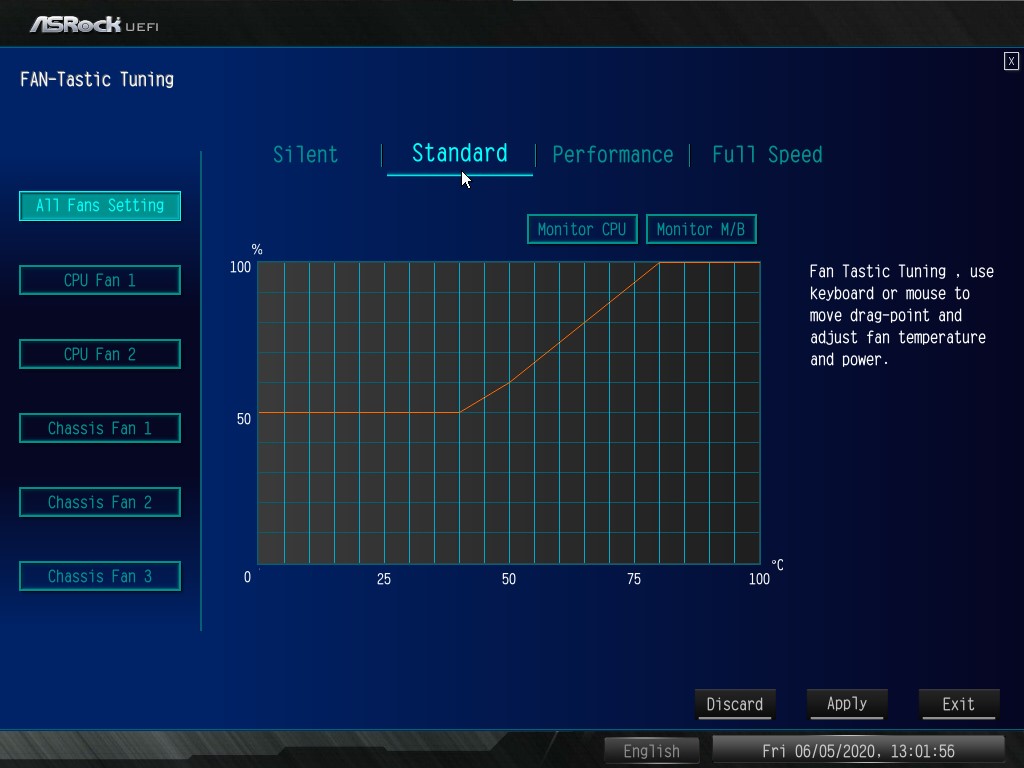
В колонке слева можно выбрать кулер, работу которого вы хотели бы настроить. Возможные варианты подключения кулера CPU обозначены как CPU Fan 1 и CPU Fan 2. Реально процессорный кулер подключён только к одному из них, а именно к CPU Fan 1. На материнской плате все разъёмы подписаны. Уточните предварительно, к какому именно подключён процессорный кулер вашего компьютера.
Выбрав нужный кулер, переходите к настройке. В центре экрана расположен график. По вертикали — скорость вращения кулера, по горизонтали — температура. Изначально доступны четыре варианта предустановки: Silent (тихий), Standard (стандартный), Performance (производительность) и Full Speed (максимальная скорость вращения всех кулеров для обеспечения наилучшего охлаждения).
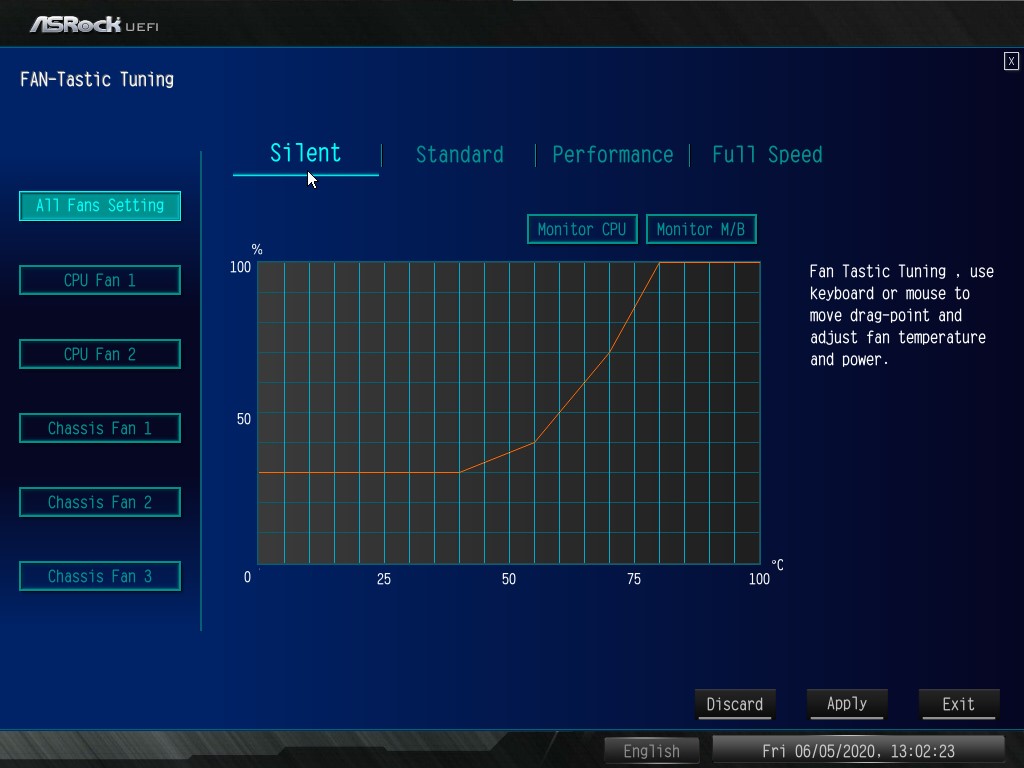
Чаще всего достаточно просто выбрать вариант Silent, но при желании можно также и изменить какой-либо из четырёх профилей, создав таким образом свой пользовательский.
Вариант предустановки Silent выглядит следующим образом:
Настройка скорости кулера на процессоре при помощи графика удобна, но реализована не для каждой материнской платы. Часто можно встретить и просто вот такую группу параметров:
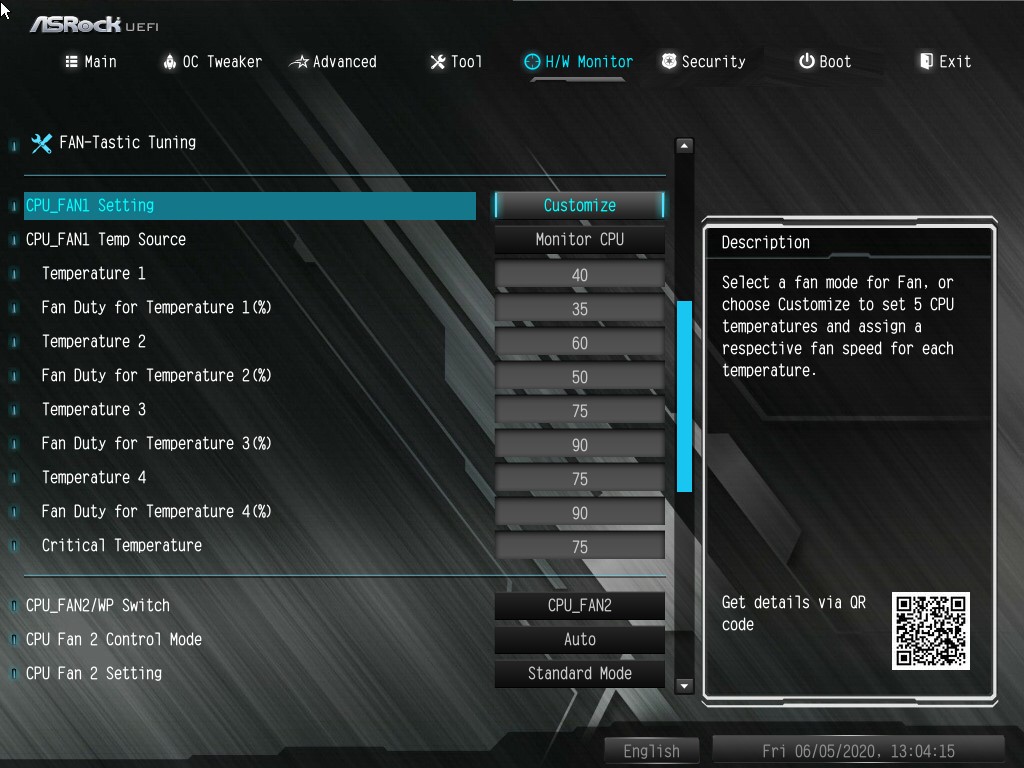
Это всё тот же FAN-Tastic Tuning, но без удобного графического интерфейса. Здесь можно указать значение скорости вращения кулера в процентах в зависимости от достигнутой температуры.
Завершив настройку, сохраните изменения и выйдите из программы настройки BIOS. Теперь вы знаете как уменьшить скорость кулера на процессоре в BIOS, разберемся ещё как сделать подобное в операционной системе.
2. SpeedFan
SpeedFan — это одна из самых популярных программ для регулировки скорости вращения кулеров. Она проста и функциональна. Допустим, вам нужно снизить скорость вращения процессорного кулера с целью снижения шума. Запустите утилиту. Если в вашем компьютере всё правильно подключено (кулер процессора питается от соответствующего ему разъёма CPU_Fan), то вам нужны две строки: CPU Fan, где указана скорость вращения кулера в данный момент, и CPU, где показана изменяемая процентная величина скорости вращения кулера:
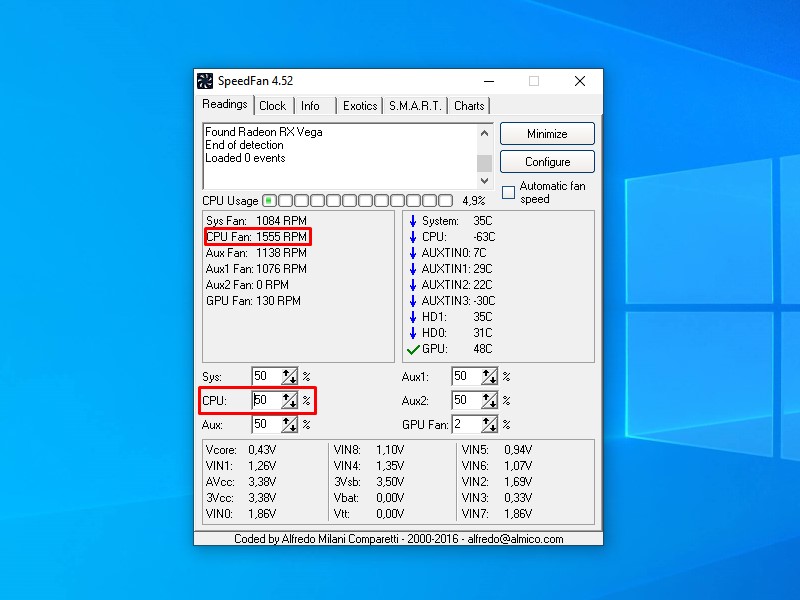
Изменяя значение параметра CPU, следите за оборотами кулера и температурой процессора. Стоит заметить, что утилита SpeedFan некорректно отображает показатели температуры компонентов системы. Для получения корректных значений температур лучше пользоваться параллельно другими программами, например, HWiNFO64.
Не стоит уменьшать значение параметра CPU до 0%, так как это приведёт к полной остановке кулера и к следующему за этим перегреву процессора. Следите за температурами постоянно.
Плюс этого способа заключается в скорости доступа к настройкам — не требуется в процессе работы прерывать её и загружать программу настройки BIOS. Минусы тоже присутствуют — при каждом новом запуске ОС настройки могут слетать.
Выводы
Теперь вы знаете как настроить скорость кулера на процессоре в BIOS или в операционной системе. Это стоит делать аккуратно. Слишком сильное уменьшение скорости вращения кулера процессора, может привести к перегреву и связанным с этим проблемам вплоть до выхода компьютера из строя.
В этой статье мы узнали о двух способах регулировки скорости вращения процессорного кулера, включая процессорный кулер, разобрались в тонкостях выполнения этого процесса.