
EasyEDA — система моделирования электронных схем и проектирования печатных плат
EasyEDA – бесплатная, не требующая инсталляции облачная система автоматизированного проектирования электроники (EDA), разработанная для того, чтобы дать инженерам-электронщикам, преподавателям и студентам инженерных специальностей, а также радиолюбителям удобный инструмент. Это простой в использовании редактор принципиальных схем, симулятор электронных цепей и система проектирования печатных плат, которые могут быть запущены прямо в вашем браузере.

Возможности EasyEDA :
Быстрое рисование электронных схем с использованием доступных библиотек в браузере. Эффективное автоматическое обновление.
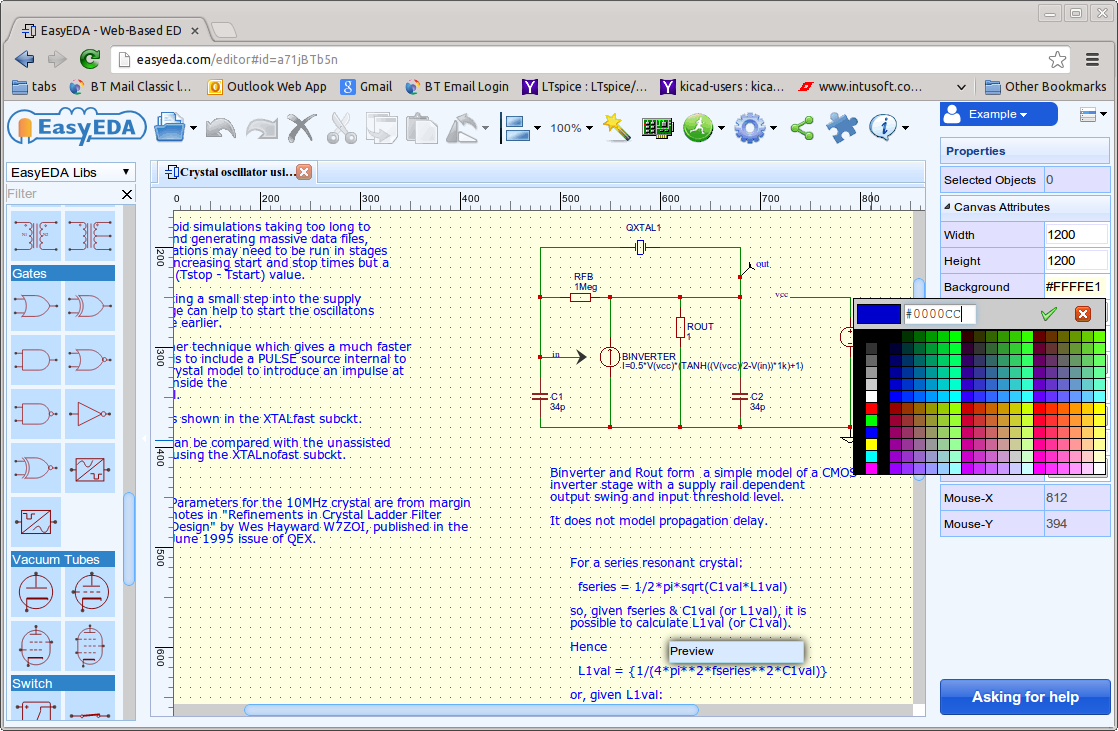
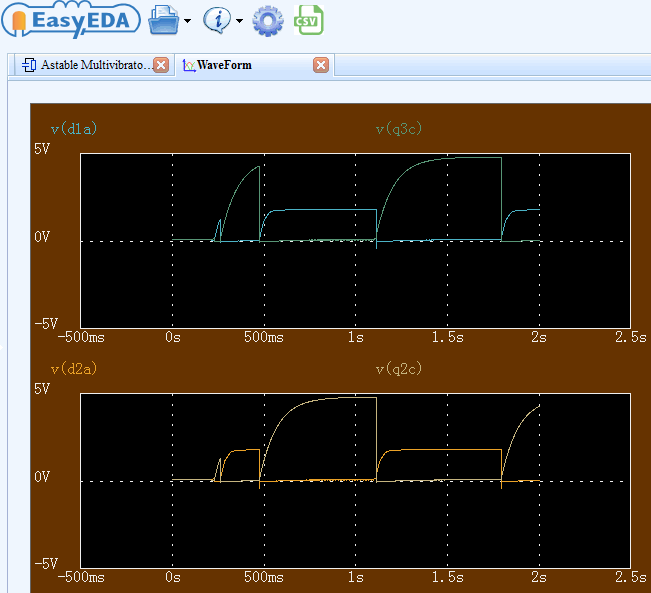
Проверка аналоговых, цифровых и смешанных схем с использованием SPICE-моделей и подсхем.
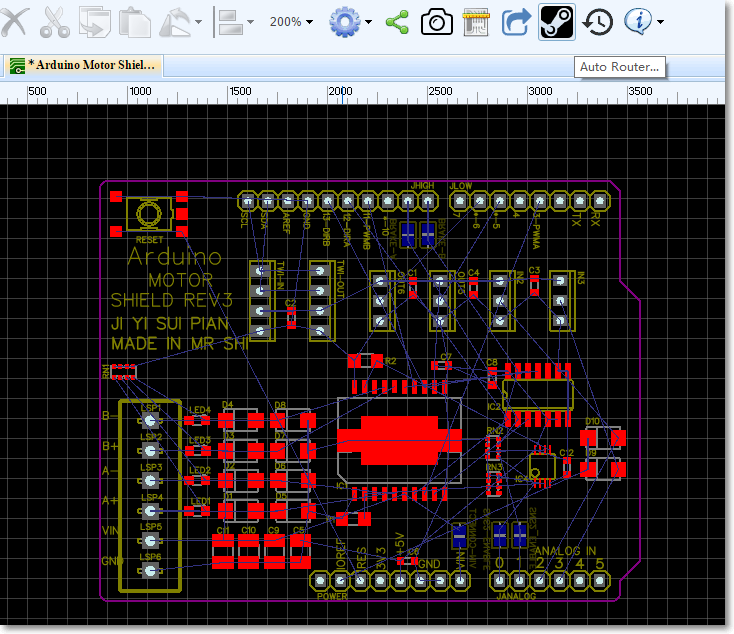
Вы можете работать быстро и легко над многослойными печатными платами с тысячами контактных площадок.
Система является весьма стабильной, надежной и легкой в освоении. Пользовательский интерфейс очень приятный и отзывчивый. EasyEDA имеет богатую библиотеку из тысяч электронных компонентов (как для принципиальных схем, так и для печатных плат и SPICE-моделирования), и десятки тысяч примеров различных схем! Любой может использовать эту библиотеку и расширять её. Также возможно импортировать существующие проекты из Altium, Eagle и KiCad, а затем редактировать их в EasyEDA.
Кроме того, еще одной выдающейся возможностью EasyEDA является то, что пользователи имеют доступ к огромной коллекции Open Source модулей, разработанных тысячами инженеров-электронщиков.
Easy eda кто изобрел
EasyEDA это веб- EDA набор инструментов, который позволяет инженерам по оборудованию разрабатывать, моделировать, публиковать — публично и конфиденциально — и обсуждать схемы, симуляции и печатные платы. Другие функции включают создание ведомость материалов, Файлы Гербера а также выбирать и размещать файлы и документы в форматах PDF, PNG и SVG.
EasyEDA позволяет создавать и редактировать принципиальные схемы, СПЕЦИЯ моделирование смешанных аналоговых и цифровых схем, создание и редактирование макетов печатных плат и, по желанию, изготовление печатных плат. [1] [2]
Членство без подписки предлагается для публичных и ограниченного числа частных проектов. Количество частных проектов может быть увеличено за счет предоставления высококачественных общедоступных проектов, схематических символов и посадочных мест печатных плат и / или оплаты ежемесячной подписки.
Зарегистрированные пользователи могут бесплатно скачивать файлы Gerber из инструмента; но за определенную плату EasyEDA предлагает услуги по изготовлению печатных плат. Эта служба также может принимать входные данные файла Gerber от сторонних инструментов. [3]
Содержание
История
В июне 2010 года Диллон Хе и Эрик Куй начали исследование Инструменты EDA для собственного аппаратного проекта. Поиск инструмента EDA, способного к схематическому захвату, схемотехническое моделирование и печатная плата Макет имел ограниченный успех, и он пришел к выводу, что разработка собственного инструмента EDA будет полезна. [4]
Их основные цели заключались в том, чтобы инструменты были независимыми от платформы, бесплатными, простыми в освоении и использовании.
Первая версия набора инструментов появилась в сети в августе 2013 года и с момента официального запуска в марте 2014 года. [5] [6] инструмент быстро развился [7] [8] [9] [10] с несколькими основными изменениями и улучшениями [11] [12]
EasyEDA впервые получила внешние инвестиции в январе и привлекла еще больше в ноябре 2015 года.
Функции
EasyEDA — это интегрированный инструмент на основе браузера для схематического ввода, моделирования цепей SPICE на основе Ngspice, и макет печатной платы. [2] [3]
Импорт из Altium Designer, CircuitMaker, Орел, Kicad и LTspice Поддерживаются форматы файлов, а также общие списки соединений SPICE. Списки соединений SPICE можно экспортировать в сторонние инструменты моделирования и экспортировать списки соединений плат в Altium, Колодки и FreePCB форматы также поддерживаются. [13]
Возможность импорта LTspice схемы и символы предоставляют удобный способ переноса схем в компоновку печатной платы без необходимости перерисовывать их с нуля.
После того, как файлы Gerber завершенного проекта печатной платы были загружены и проверены с помощью сторонней программы просмотра Gerber-файлов, пользователь может выбрать производителя печатной платы или за определенную плату отправить Gerbers непосредственно в EasyEDA для производства. В качестве альтернативы, вывод изображения слоя печатной платы также поддерживается в форматах PDF, PNG и SVG для травления домашней печатной платы.
Инструмент также включает в себя функции совместного использования и совместной работы, а также исчерпывающий набор компонентов и расширяемую библиотеку моделей SPICE.
Смотрите также
 Электронный портал
EasyEDA — система моделирования электронных схем и проектирования печатных плат
EasyEDA – бесплатная, не требующая инсталляции облачная система автоматизированного проектирования электроники (EDA), разработанная для того, чтобы дать инженерам-электронщикам, преподавателям и студентам инженерных специальностей, а также радиолюбителям удобный инструмент. Это простой в использовании редактор принципиальных схем, симулятор электронных цепей и система проектирования печатных плат, которые могут быть запущены прямо в вашем браузере.

Возможности EasyEDA :
Быстрое рисование электронных схем с использованием доступных библиотек в браузере. Эффективное автоматическое обновление.
Проверка аналоговых, цифровых и смешанных схем с использованием SPICE-моделей и подсхем.
Вы можете работать быстро и легко над многослойными печатными платами с тысячами контактных площадок.
Система является весьма стабильной, надежной и легкой в освоении. Пользовательский интерфейс очень приятный и отзывчивый. EasyEDA имеет богатую библиотеку из тысяч электронных компонентов (как для принципиальных схем, так и для печатных плат и SPICE-моделирования), и десятки тысяч примеров различных схем! Любой может использовать эту библиотеку и расширять её. Также возможно импортировать существующие проекты из Altium, Eagle и KiCad, а затем редактировать их в EasyEDA.
Кроме того, еще одной выдающейся возможностью EasyEDA является то, что пользователи имеют доступ к огромной коллекции Open Source модулей, разработанных тысячами инженеров-электронщиков.
EasyEDA
Он-лайн сервис EDA, включающий в себя редактор электрических схем, spice-симулятор и редактор печатных плат.
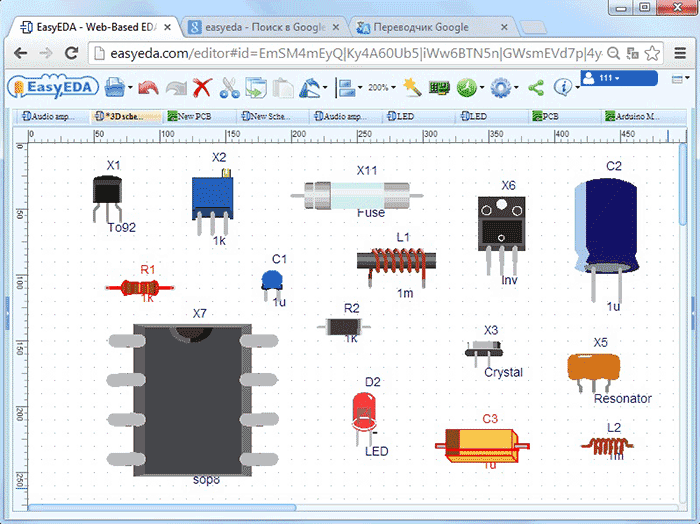
EasyEDA подходит для разработки электронных устройств низкой и средней степени сложности и предназначается для инженеров-электронщиков, преподавателей, студентов и радиолюбителей.
Данный онлайн-сервис поддерживает импорт файлов из САПР LTSpice, Eagle, Kicad и Altium Designer. Редактор электрических схем имеет мощные инструменты для рисования новых проектов с использованием существующих библиотек. Поддерживается создание и редактирование, как отдельных компонентов схем, так и иерархических схем и подсхем SPICE-моделей. Разработка собственных элементов выполняется либо путем копирования и изменения существующих, либо их рисованием «с нуля». Особенностью программного обеспечения также является то, что помимо библиотек обычных «2D» графических символов компонентов, имеется библиотека их «3D» изображений.
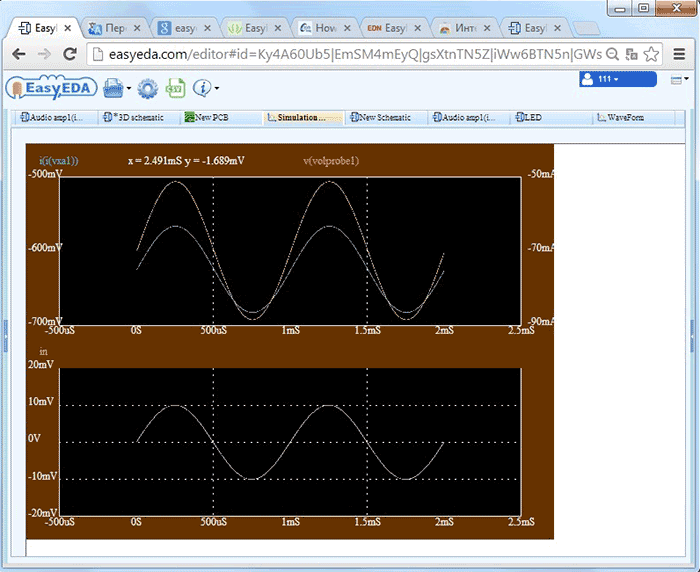
Spice-симулятор проводит различные анализы (Transient, DC Transfer, DC sweep, AC Analysis, DC on pnt) аналоговых, цифровых и смешанных цепей. Имеются широкие настройки отображения результатов симулирования – областей, графиков, цвета фона, сетки и т.д. Все возникающие в ходе моделирования ошибки выводятся в виде сообщений в отдельном окне в текстовой форме. Результаты симуляций можно экспортировать в файлы формата CSV для обработки в пакетах сторонних производителей.
Редактор печатных плат формирует макеты плат на основе электрических схем. Имеются инструменты размещения и редактирования компонентов, прокладки дорожек, проверки правил дизайна DRC, создания моделей посадочных мест. EasyEDA по умолчанию поддерживает до 6 слоев печатных плат, а размер их практически неограничен – возможны конструкции более 100х100 см. Списки соединений (netlist) могут быть экспортированы в форматы программ Protel, Kicad и PADS, а файлы печатных плат – в формат Gerber. Кроме того, изготовление печатных плат можно заказать напрямую через меню EasyEDA.
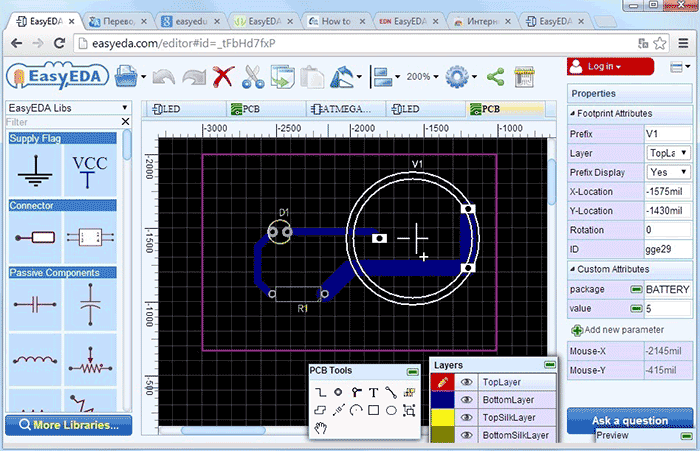
Среди прочих возможностей веб-приложения стоит отметить поддержку использования горячих клавиш, создание спецификаций материалов (BOM), онлайн-обмен и совместную работу над схемами и макетами печатных плат. Результаты работ можно экспортировать в файлы форматов SVG, PDF и PNG.
EasyEDA была написана небольшой группой независимых разработчиков, называющих себя «The Team». Работа над онлайн-приложением заняла у них более трех лет. По словам авторов ПО их основной целью было создать удобный, простой в освоении и бесплатный мультиплатформенный инструмент для проектирования электронных устройств.
Сервис EasyEDA бесплатен и не имеет ограничений. Начать работу с онлайн-системой автоматизированного проектирования можно после перехода по ссылке «Launch EasyEDA Editor» на стартовой странице. Для создания собственных проектов в программе необходимо зарегистрироваться. На сайте имеется подробный учебник по работе с данным продуктом. Кроме того, и сама программа EasyEDA, и сайт, посвященный ей, имеет множество примеров схем.
Приложение включает английский, польский, китайский, японский, французский, испанский, немецкий и шведский варианты интерфейса. Русского среди них нет, однако языковой файл программы в формате TXT находится в свободном доступе, и авторы EasyEDA предлагают всем желающим помочь им в переводе приложения на их родной язык.
Онлайн-сервис не требователен к аппаратным ресурсам пользователей, необходимо лишь наличие высокоскоростного интернет-соединения. EasyEDA открывается в любом современном браузере и во всех операционных системах, а рабочие проекты хранятся на удаленном сервере.
Easy eda кто изобрел
EasyEDA — довольно популярная в узких кругах система разработки электронных схем и печатных плат. Среди радиолюбителей она довольно успешно конкурирует с Cadsoft Eagle, KiCad и другими системами разработки. В этой статье выложил личные впечатления от использования EasyEDA.
Скажу сразу — среда EasyEDA превзошла (в положительном смысле) все ожидания. Что понравилось в EasyEDA (плюсы):
1. Система бесплатна не только для персонального домашнего использования, но и для коммерческих приложений. Существуют и платные опции, но они дают только ускоренную техническую поддержку.
2. Ничего устанавливать на компьютер не надо, все работает в браузере, автоматическая кроссплатформенность. Отсутствие жестких требований к операционной системе.
3. Есть возможность импорта дизайна из Altium, Eagle, Kikad (меню File -> Open). Предусмотрен быстрый экспорт в текстовый формат (JSON), а также в Altium.
4. Очень удобный редактор схемы, с полноценной системой Copy/Paste (Ctrl+C, Ctrl+V, Ctrl+X). К сожалению, элементы дизайна таким способом переносить между разными проектами нельзя. Однако это уже очень выгодно выделяет EasyEDA по сравнению с Cadsoft Eagle.
5. Очень большая библиотека компонентов, потому что создаваемые пользователями компоненты становятся доступны для всех. Практически отсутствует проблема с поиском символов и посадочных мест для дизайна. Есть даже советские микросхемы и отдельные электронные блоки/модули от сторонних производителей. При этом можно очень легко и непринужденно можно создавать новые компоненты.
6. Редактор работает довольно быстро даже на слабом по современным меркам компьютере.
7. EasyEDA работает как сетевой сервис. Это означает, что все Ваши проекты хранятся в облачном хранилище, и работать можно в любом месте, где есть компьютер и подключение к Интернет. Можно также настроить хранение данных проекта и компонентов локально.
8. Система управления проектами позволяет предоставлять доступ к своим разработкам для других пользователей EasyEDA. Можно создать рабочую группу и работать над одним проектом в команде из нескольких человек. На основе EasyEDA создана практически полноценная социальная сеть (кнопка меню Explore на главной странице сайта системы), где можно ознакомиться с новыми или популярными разработками других пользователей и созданным ими электронным компонентам.
9. EasyEDA создана в кооперации с китайскими онлайн-сервисом покупки компонентов LCSC и китайским онлайн-сервисом по изготовлению и монтажу печатных плат JLCPCB. Таким образом, в EasyEDA можно не только разработать проект, но сразу заказать для него детали и печатную плату, и даже заказать готовое электронное устройство с доставкой.
10. Кроме генерациии гербер-файлов, в редакторе печатной платы реализован вывод платы в виде картинки с кучей настроек, удобных для лазерно-утюжной технологии. Можно вывести фотографическое изображение печатной платы для документации (меню View -> 2D), можно сгенерировать трехмерное изображение печатной платы (меню View -> 3D).
11. В редакторе печатной платы можно на лету менять размеры контактных площадок компонентов, как для групп площадок, так и для каждой площадки по отдельности. Для этого не требуется редактировать посадочное место компонента, что очень удобно.
Китайцы относятся к своей системе разработки EasyEDA очень серьезно — имеется обширная онлайн-документация, форумы поддержки, видеоруководства. К сожалению, почти все на английском языке. Есть хорошие видеоблоги по теме, очень советую посмотреть видеоролик AlexGyver [2].
1. Плохой автотрассировщик. Сторонний автороутер (наподобие Specctra или TopoR) подключить нельзя. Онлайн-трассировщик работает на больших проектах неустойчиво, разработчики рекомендуют установить его на компьютер локально. Простые платы разведет, но со сложными могут быть проблемы. Надеюсь, китайцы в будущем это допилят.
2. В редакторе платы нет возможности сделать привязку перемещения компонентов и дорожек к координатной сетке. Было бы здорово, если бы такая функция срабатывала при удержании клавиш Ctrl, Shift или Alt.
3. Copy/Paste работает только в пределах одного проекта. К сожалению, таким способом нельзя обмениваться данными с другим проектом, открытом в соседней закладке браузера.
4. После перемещения компонента на противоположную сторону платы фокус на нем теряется. Например, немотря на то, что он отображается выделенным, функция горячей клавиши R (поворот) перестает работать. Для восстановления поворота надо повторно кликнуть на компоненте.
5. При старте прокладки трассы (W, Wire) толщина дорожки не выбирается автоматически из установленного правила для этого класса цепи. То же самое касается и установки переходных отверстий (via).
6. Иногда сервер ложится по неизвестной причине — возможно из-за перегрузки или техобслуживания. Тогда работа становится проблематичной, возможны даже потери данных.
7. Система поиска компонентов не позволяет применить фильтр по количеству выводов, используемому корпусу.
8. Функция обновления позиционных обозначений на схеме (Edit -> Annotate. -> Method: Re-annotate all) скорее всего приведет к тому, что многие уже разведенные на плате цепи придется переразводить заново, удаляя уже проложенные дорожки и переходные отверстия.
9. Один проект — одна печатная плата — один заказ. Возможно это и не недостаток, но по такому принципу работает EasyEDA. Т. е. в одном проекте не может быть две печатные платы.
10. Нет возможности на печатной плате менять шелкографию контуров компонентов, хотя положение и ориентацию позиционных обозначений RefDes и номиналов деталей редактировать можно. Редактировать линии шелкографии контуров компонентов может понадобиться для того, чтобы шелкография случайно не попала на контактные площадки для пайки. К счастью, JLCPCB устраняет эту проблему автоматически, но с другими заводами это может и не получиться, тогда понадобиться вручную править Gerber-файлы.
11. При экспорте в PDF русские буквы текста превращаются в иероглифы.
1. При работе в браузере Chrome пользуйтесь клавишей F11 для максимального увеличения рабочего пространства.
2. Чтобы повернуть, отзеркалировать символ на схеме, в меню Format есть специальные пункты. Также есть и быстрые клавиши. Например, поворот делается кнопкой R (или кнопкой пробела), зеркалирование по горизонтали X, зеркалирование по вертикали Y.
3. Выделение нескольких компонентов происходит не через Shift, а через Ctrl. Также можно выбирать группу из нескольких элементов чертежа традиционным способом, указывая прямоугольную область выделения с удерживаемой левой кнопкой мыши. Здесь есть одна хитрость: выделение в направлении слева вверху — направо вниз и выделение в направлении справа вверху — налево вниз работают по-разному.
Выделение слева вверху — направо вниз включает в группу выделения только те компоненты, которые ПОЛНОСТЬЮ попали в указанную область.
Выделение справа вверху — налево вниз включает в группу выделения все компоненты, которые ХОТЯ БЫ ЧАСТИЧНО попали в указанную область.
4. При выделении компонента происходит его подсветка и на схеме, и на печатной плате. Это позволяет его проще найти и идентифицировать. Также можно использовать поиск (Ctrl+F).
5. Функция Find similar objects позволяет быстро вносить исправления в разработку.
6. «Please select a reference point». Это очень полезная фича в плане копирования и вставки повторяющихся элементов разводки.
7. Align Grid. Еще одна удобная функция, позволяющая быстро выровнять множество элементов на печатной плате. По умолчанию шаг координатной сетки 100 mil.
8. Горячая клавиша W в редакторе запускает прокладку линии соединения (в редакторе схемы) или трассы (в редакторе платы).
9. Клавиша Esc завершает работу текущей выбранной функции.
10. Для завершения рисования линии служит правый клик мыши.
11. Для быстрой навигации по чертежу используйте колесико мыши и клавиши модификаторы поведения колесика Shift или Ctrl. Можно «перетаскивать» область чертежа удерживанием средней клавиши мыши или правой клавиши мыши. Старайтесь использовать для этого только правую клавишу мыши, потому что перетаскивание области чертежа средней кнопкой мыши в редакторе платы работает неустойчиво.
12. Чтобы найти неразведенные цепи, в редакторе платы выключите все слои, кроме Ratlines. Для подсветки неразведенных выводов и цепей в редакторе платы используйте папку Nets в Design Manager.
13. В пределах одного проекта может быть как несколько схем, так и несколько печатных плат.
14. Редактор схемы в диалоге выбора компонента для размещения (меню Place -> Symbol. ) показывает компоненты со специальными значками Assembled , Verified и In stock .
Наличие значка Assembled означает, что сервис JLCPCB может смонтировать этот компонент на печатную плату. Значок Verified означает, что компонент проверен и надежен. Значок In stock означает доступность компонента для покупке в магазине LCSC.
15. В редаекторе по умолчанию активна привязка выводов компонентов к координатной сетке, этой привязкой управляет свойство Snap диалога Canvas Attributes. Поле Snap Size задает шаг привязки в милах. Поле Alt Snap задает шаг привязки при удерживаемой кнопке Alt.
16. Кроме обычных графических примитивов (линия, круг, прямоугольник, многоугольник и т. п.), в область чертежа можно вставлять растровую картинку. В редакторе схем это полезно как направляющий шаблон для создания чертежа схемы (например, скачали из Интернета схему, вставили её как картинку и по ней рисуете схему), а в редакторе платы это полезно как средство для создания логотипа на слое меди или шелкографии, и тому подобных целей.
17. Существует несколько способов измерения расстояний на плате:
Меню Edit -> Measure. Путем клика в начальной точке и перемещения курсора мыши редактор показывает абсолютные расстояния.
Палитра PCB Tools -> Set Canvas Origin (Home). Выбирается точка на чертеже, от которой отсчитываются и отображаются координаты курсора мыши, панель Other поля Mouse-X и Mouse-Y.
Клики мыши. Поля Mouse-DX и Mouse-DY панели Other показывают расстояния по X и Y от места последнего клика мыши до текущего положения курсора мыши.
Также можно на чертеже в слое Document размещать размерные линии вместе с соответствующими размерами. Это делается через палитру PCB Tools -> Dimension(N).
18. Клонирование — удобный способ сделать новый проект на основе уже существующего. Однако при клонировании к имени проекта и к именам его документов добавляется суффикс copy, что мало информативно и доставляет неудобства. Поменять имена документов после клонирования проекта можно следующим образом:
Выберите пункт меню File -> Open Project. откроется диалог выбора проекта. Кликните правой кнопкой на проекте, документы которого надо переименовать, выберите Edit. Откроется страничка, где можно переименовать проект, изменить его основные свойства и поменять описание. Для переименования документов проекта (SCH, PCB) кликните на левой панели кнопку Documents. Наведите курсор на документ, который надо переименовать, и выберите Карандашик. Откроется окно диалога, где можно поменять имя документа и его описание.
[Решение проблем]
1. Не запускается автороутер с сообщением «Not a valid PCB, please check it again».

Проблема в незавершенном контуре печатной платы. Границы платы должны быть нарисованы в слое BoardOutLine. Эта граница может состоять из отдельных линий, однако концы этих линий должны строго совпадать друг с другом.
2. «There are some unfinished nets, do you want to check the nets first?»

Это сообщение появляется при выгрузке изменений из редактора схемы в редактор печатной платы. Если Вы уверены в том, что делаете, то можно выбрать «No, Keep Going».
Как вариант, можно проверить наличие не подключенных выводов с помощью Design Manager, тогда выберите «Yes, Check Nets». Тогда после завершения проверки в папке Nets желтыми значками будут помечены обнаруженные выводы и цепи, которые не завершены. Двойной клик на неразведенной цепи позволит быстро перейти к её отображению:

Для исправления предупреждения о неподключенном выводе используйте компонент «No Connect Flag», расположенный на панели Wiring Tools. Он выглядит как крестик. Выберите этот компонент и поместите его на неподключенный вывод.

3. Автороутер ничего не разводит, прогресс трассировки не меняется.
Возможно, что облачный автороутер перегружен другими пользователями, используйте локальный автороутер (см. [1]). Если подобное происходит в локальном автороутере, то остановите трассировку и перезапустите её. После перезапуска автороутера он начинает нормально разводить плату.
Выводы: для простых, не критичных проектов использовать можно, но для профессионального применения пока что EasyEDA не годится.
[Несколько заказов в одну посылку]
К сожалению, поставка готового заказа в Россию стоит дороже изготовления печатных плат. Но на доставке можно немного съэкономить, если несколько заказов объединить в один, и соответственно в одну посылку.
Делается это довольно просто. Сначала несколько проектов надо поместить в одну корзину, не оплачивая. Потом перейти к оплате (Checkout), и в процессе оплаты все выполняемые проекты будут объединены в один заказ. После готовности они будут отправлены в одной посылке.
Есть ограничение для 4-слойных плат — они не могут объединены в один заказ вместе с двухслойными платами, потому что многослойные платы требуют дополнительного времени для обработки и проверки.
[Клиент EasyEDA]
Вместо работы в браузере можно установить так называемый клиент EasyEDA. Однако ИМХО никаких видимых преимуществ по сравнению с работой в браузере клиент не дает.
Установка проста — скачайте инсталлятор (файл наподобие easyeda-windows-x64-6.4.7.exe), запустите.
[Локальный автотрассировщик]
Разработчики рекомендуют установить локальный сервер автотрассировки, потому что онлайн-сервер может работать неустойчиво из-за перегрузки.
Установка локального автороутера очень проста. Нужно скачать архив с сайта EasyEDA (EasyEDA-Router-latest.zip), распаковать его в любую папку и запустить с помощью скрипта (для Windows это win64.bat). Сервер автотрассировки работает в черном окне командной строки, где будут выводиться диагностические сообщения о процессе трассировки.
Замечание: лучше всего распаковать архив в папку, где нет специальных ограничений на права доступа, иначе скрипт работать не будет. Если создать папку для распаковки в корне диска, то такой проблемы не будет.
Пример настройки автороутера и рекомендации по его использованию см. в статье [1].
[Симулятор электроных схем]
Симулятор есть, запускается легко и даже работает, однако очень простой и неточный. Например, частотную характеристику усилителя проверить не получается, анализ по частоте совершенно неправильный. Лучше использовать бесплатный симулятор TINA от Texas Instruments или другой аналогичный.
EasyEDA vs. EAGLE – Who’s the Winner?
In today’s modern world, where electronics and technology is everywhere around us, PCB designing is becoming an increasingly important science, and to help the engineers meet the challenges they face in creating better and more optimized circuits and boards, EDA (Electronic Design Automation) software are used.
Today we are comparing EasyEDA vs EAGLE, two very widely used PCB designing solutions and programs that offer fast performance and commendable functionality.
We have discussed all the major technical aspects of their performance and design capabilities. Other parameters such as pricing plans, pros and cons, system requirements, and more have also been mentioned in this comparison between Autodesk EAGLE vs EasyEDA.
Let us look at the details of both of these platforms in depth.
EasyEDA
EasyEDA is a very capable online EDA platform that provides users access to all the core functions and tools required to design PCBs and circuits for various applications.
It also has a great set of innovative features that even some of the paid EDA programs didn’t have until recently.
EasyEDA lets you work on schematic capture, PCB design, library design and management, project management and even team collaboration etc. And the main thing is, that all of this is available for free.
The standard version of EasyEDA is completely free to use and doesn’t even need a download. You can open it right in your browser.
Designers have to use stock components quite frequently in their projects, and EasyEDA has just the thing you need. It features libraries with over 1 million components that get updated in real-time.
Furthermore, from a production point of view, EasyEDA also includes a catalogue from LCSC, one of the largest PCB part manufacturers, which gives you pricing and other details of over 200,000 components. Let’s take a look at some of its features in detail.
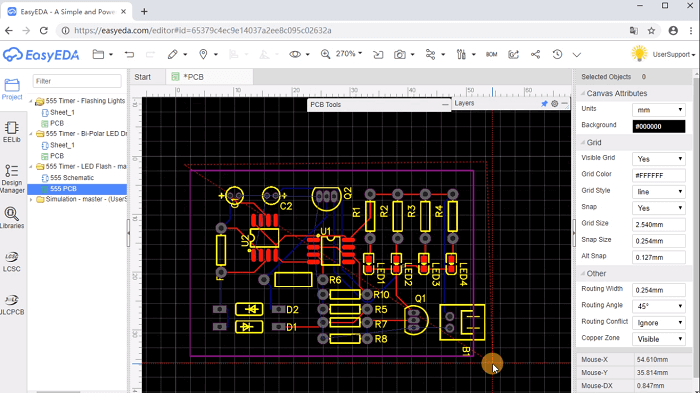
KEY FEATURES:
Here are the 8 main features offered in EasyEDA.
[1] Web Based Functionality
One of the special things about EasyEDA is that it is an online design platform. The application can be opened in regular web browsers such as Google Chrome and Mozilla Firefox.
You can work online, and save your progress. Then you can resume your work at any time from any device. You can even save additional files on the cloud for easy access anytime.
[2] Format Compatibility
EasyEDA allows users to import their files from major EDA applications such as Altium Designer, EAGLE, KiCad, CircuitMaker and LTspice. SPICE netlists are also supported.
Furthermore, you can also export PCB netlists to most other PCB designing platforms for simulations and other tasks.
[3] Autorouting Function
Like most EDA programs, EasyEDA also provides autorouting options. This can be availed in two ways, either through an online solver, or by downloading a small package application on your computer.
After giving some input details and selecting parameters such as via diameters, track widths, route layers and more, you can perform autorouting.
[4] Image to Shape Conversion
A great option provided by EasyEDA, users can import images in major formats (JPG, PNG, Gif, BMP, SVG) and set it to be imported as a shape.
EasyEDA will convert the image to a shape object which can be used in the design. This is a very handy tool and is also quite easy to use.
[5] Extensive Libraries
Designers get extensive libraries and catalogues with EasyEDA. The component library contains over 1 million parts, ready to use, and the parts also get updated in real-time.
These can be directly accessed from within the workspace and no external application is required.
In addition, it also features an LCSC component catalogue that includes over 200,000 in stock components at LCSC with info such as stocks, prices, availability, details and more.
[6] Simple and Functional UI
With no complicated functions and unnecessary tools, the EasyEDA interface is clean and simple to understand and use. You can get started with your designing in a couple of minutes.
Beginners with minimal prior experience can refer to the tutorials available on the EasyEDA website.
[7] SPICE Simulation
Simulations have become a very crucial step to PCB design and validation. With EasyEDA, designers get a SPICE simulation module for analog electric circuit simulation, based on the Ngspice platform.
Users can also import LTspice files and schematics, or export files to other programs for simulations.
[8] Team Collaboration
To meet the increasingly complex challenges faced in PCB designing, often team members work together on a project for faster processing.
To aid this, EasyEDA offers real-time team collaboration over the internet. Multiple users can work on the same project and share their updates.
Why Choose EasyEDA? (PROS)
- The Schematic Capture module offers SPICE simulations, WaveForm viewer and even multi-sheet schematics.
- PCB layout features include DRC, multi-layer layouts, Gerber fabrication file export, auto routing and more, which helps in faster and accurate layouts.
- EasyEDA contains more than 700,000 total public libraries for symbols and footprints. They also offer library management.
- 3D viewing support for generating 3D models from 2D drawings in different views.
- Users also get real-time team collaboration, which is beneficial for working on complex or large projects.
- EasyEDA is completely free of cost, available online and can run on Windows. macOS and Linux as well.
CONS
- The navigation and workflow around the program can be made a little smoother.
- The simulation options are slightly limited.
What is unique about EasyEDA?
EasyEDA is a well-known and globally used online EDA platform that provides a host of features and utilities for absolutely no charge.
The platform can be used as an online editor or a desktop (local) editor. It also runs on the major operating systems.
The facilities provided can be used for carrying out all essential PCB and circuit design and analysis tasks.
Who’s it for?
Users with some or no experience can use EasyEDA, as can professionals. The UI Is simple and the tools are easy to work with.
Advanced features are also present so that the program can cater to experienced users as well.
Supported Platforms:
- Windows 7 and above (32 bit) (64 bit)
- Linux
- macOS
System Requirements:
As this is a browser based software platform, it doesn’t require any high-end system specifications. It can be run on most computers and devices with standard and default configurations.
PRICING:
The standard version of EasyEDA is completely free to use and can be used as an online editor or a desktop client.
There are two paid versions available with extended support and slightly better features. These versions are available for: Professional for $4.9/month and Enterprise for $9.9/month.
Is EasyEDA worth it?
EasyEDA is a free PCB design platform, with innovative features and great performance. Considering the price, the quality of features provided is great.
The UI is not overly complicated and can be learned quickly.
Since the standard version is free, users can try it and see if it offers all the tools they need for their projects.
The libraries included are also vast and contain a lot of ready to use components. Overall, this is a great option for PCB designing.

Autodesk EAGLE
Autodesk EAGLE is an EDA platform developed and published by Autodesk since 2016. It is an acronym that stands for Easily Applicable Graphical Layout Editor. And it does prove to be a capable design platform with options and tools for dealing with complex projects.
It was initially developed by Cadsoft, and released in 1988. Since 2016, it has undergone more changes and improvements. EAGLE is now available with the Autodesk Fusion 360 design suite.
EAGLE users get a project manager, design reusability functions, a multi-window graphical user interface (GUI) and more such innovative features that allow an efficient and productive design process.
The latest version, EAGLE 9.6.1 was released in April 2020. It can be used on Windows, Linux and Mac OS X devices. Eagle is available is multiple languages. The program provides a variety of pricing plans to meet the requirements of different types of users. It is available on a subscription basis.

KEY FEATURES:
Here we have given the details of the 8 highlights and key features of EAGLE.
[1] Dynamic Design Synchronization (DDS)
This option in EAGLE is helpful while working on large and complicated projects. With this, you can select certain sections of your design and reuse them in some other project.
This can save time by eliminating the effort and time taken to redesign the same parts that are standard to multiple designs.
[2] Autodesk Design Platform
With this, users get the trusted Autodesk design platform, which is used in programs such as AutoCAD, Inventor and more. With Fusion 360, you are provided with an entire CAD/CAM and EDA design solution, which can be used for processing all kinds of design requirements.
[3] Improved Routing Technology
With the latest version of EAGLE, you get an improved interactive manual and auto routing experience. A great feature is the Obstacle Avoidance Routing system, which can detect obstacles on the board and route around them. You can also opt for auto-rerouting around the obstacles.
[4] Supply Chain Features
EAGLE contains libraries and catalogues that have part information and other details.
On the basis of this, you can select which parts to use in your design. Upon selection, the software can provide you purchase information, prices, availability and more, directly from the supplier.
[5] Design for HDI Structures
With the rising demand for compact technology, PCB sizes are becoming smaller. With this, there arises a need for HDI (High Density Interconnect) structures.
These involve a high number of pins, high frequencies and BGA (Ball Grid Array) escape routing. EAGLE can help you perform escape routing and other such tasks for designing HDI PCBs.
[6] Rule Checking Features
Rule checking is an essential part of design validation, and helps in making designs with no errors. The rule checking system provided in EAGLE works for both design and electrical parameters.
There are a few additional modules for which you can define constraints and use the rule check feature.
[7] SPICE Simulation
It is now easier to quickly analyse the circuit performance and behaviour, and validate your design through EAGLE’s SPICE simulation suite, which offers an extensive set of simulation types and processes, and returns accurate results.
[8] PCB Library Content
Library management, component libraries with symbols, footprints, 3D models and parametric: these are just some of the items available in EAGLE’s libraries.
Additionally, you also get libraries that link directly to the manufacturers, with real-time part details, information and updates on pricing and availability. This helps you avoid last-minute issues with parts for your board’s production.
Why Choose Eagle? (PROS)
- With DDS, you get the easy functionality of making simultaneous changes to both the board and the layout, to avoid manually making changes in both places.
- The Schematic facilities in EAGLE are very handy and efficient, such as the multi-sheet schematic feature, which allows you to have multiple sheets in a single project and link them together.
- EAGLE runs on Windows, macOS and Linux as well, allowing you to work on a variety of devices.
- EAGLE comes with the Fusion 360 suite, which allows you to check your board with its mechanical enclosure and validate the fit and dimensional tolerances.
- Users get a variety of pricing plans with the EAGLE subscription licenses, which means you have to pay only for as long as you need the software.
CONS
- The user interface is not very simple to understand and will take beginners more effort to learn the software.
- Although the subscription costs are not that high, the annual maintenance fee and other such costs can overall be a little expensive.
What is unique about Eagle?
Designers working with EAGLE will find a great set of features and tools for carrying out all their designing and simulation tasks.
Autodesk provides users a coherent set of design solutions in the form of Fusion 360, and also ensures format compatibility between its applications. This allows designers to build and verify their designs thoroughly to avoid any errors or limitations.
Who’s it for?
Although EAGLE offers high-level performance and a satisfactory feature set, the user interface might be a little difficult for novice designers to understand and learn.
Tutorials are available online to help them with that, and with a little effort, it is possible for them to work very well with EAGLE. But this will be a slightly better choice for experienced users.
Supported Platforms:
- Windows 7/8/10 (64-bit)
- Mac OS (64-bit)
- Linux Ubuntu (SSE, 8bpp)
System Requirements:
In order to run Autodesk EAGLE on your device, the following system requirements should meet your device specifications.
Windows
- Operating System: Windows 7 or newer
- CPU: 64-bit processor
- Memory: 3GB RAM (4GB recommended)
- Internet: DSL internet connection or faster
- Storage: At least 650MB of free space
Mac
- Operating System: OS X Yosemite (10.10.x), El Capitan (10.11.x) or MacOS Sierra (10.12)
- CPU: 64-bit processor
- Memory: 3GB RAM (4GB recommended)
- Internet: DSL internet connection or faster
- Storage: At least 650MB of free space
Linux
- Operating System: Intel PC-based Linux with 2.6 kernel
- CPU: Needs to support SSE
- Graphics: X11 with a minimum colour depth of 8 bpp
- Libraries: libssl.so.1.0.0, libcrypto.so.1.0.0
- Internet: DSL internet connection or faster
- Storage: At least 650MB of free space
Note: To run the 64 bit version of Autodesk EAGLE, the libc.so.6 with subversion GLIBC_2.14 or higher will be required.
PRICING:
The pricing plans mentioned here are for the entire Autodesk Fusion 360 software bundle:
- A free version is available with limited functionality (Available for 12 months): Included with a Fusion 360 subscription for personal use, EAGLE free download is a limited version for beginners including 2 schematic sheets, 2 signal layers, and an 80cm2 (12.4in2) board area.
- A full-featured free trial is available for 30 days.
- Monthly Subscription: $60.00
- Annual Subscription: $495.00
- Three-Year Subscription: $1335.00
Is Autodesk Eagle worth it?
This is a mid-range priced EDA software app with great performance and a host of productive utilities.
It allows designers to execute all their designing tasks with ease and even though a degree of automation.
Autodesk EAGLE has been used for years now and is considered a practical and not too expensive solution for PCB and circuit designing. You can take the trial and see if the software meets your requirements.

[8] Major Differences Between EasyEDA Vs Eagle
Below given are the main 8 differences between EasyEDA Vs Eagle
- EasyEDA is a free of cost, online design platform whereas EAGLE is a subscription based, paid program.
- While EAGLE supports the design of HDI boards with high speed features, EasyEDA does not have tools for this.
- 3D capabilities of EAGLE are quite better and also allow collaboration with mechanical CAD for model verification.
- EasyEDA has a range of team collaboration features that allow team members to work together in real-time.
- With EAGLE, you get a wider range of simulation options as compared to EasyEDA.
- The UI of EasyEDA is much simpler and easier to use as compared to EAGLE, which is more suited to users with some experience.
- EasyEDA can be used as an online program or as a desktop client after download. EAGLE is available as an installed product only.
- The design reusability features in EAGLE, such as modular design blocks and more improve efficiency of working. These options aren’t available in EasyEDA, however, it has functions like image to shape conversion for more productive design.
Which Software Is Best For PCB Designing, EasyEDA Vs Eagle
In terms of designing complexity, EAGLE can be a better option. But when it comes to design simplicity and ease, EasyEDA might be your best bet.
Both of the programs have their pros and cons. While EAGLE can help you work on more high level projects and complicated tasks, EasyEDA can be faster and simpler to work with for more basic and intermediate projects.
Autodesk Eagle Vs EasyEDA: Who’s the Winner?
To decide one would depend on what kind of work you are looking to do with the software. And other factors will also count, such as your budget, the features you require, your system specifications and so on.
Both of these programs can work on the three major operating systems, and are not very difficult to use. Apart from all the essential functions needed for design and analysis, they also contain some advanced features for working on more complex projects.
EAGLE has a wide range of tools for working on modern technologies such as high-speed feature PCBs and HDI PCBs. It also gives you project and library management features, with supply chain functionality.
EasyEDA on the other hand has a smoother workflow, and the online storage option allows you to work on your project from any device at any time. Additionally, it also has BOM generation and vast libraries with over 1 million components.
So, Which One Should You Pick?
The software that is the best for you from EasyEDA vs EAGLE is an answer that will vary from individual to individual. EasyEDA is a free to use application, and you can try it out simply by going to their website.
EAGLE is a paid program, but offers some more advanced features and supports MCAD compatibility.
However, after considering all the factors, along with the pricing, EasyEDA proves to be a better option with its simplicity, feature set and performance, along with the fact that it is free and works well even on low-end devices.
Hopefully, you have found this EasyEDA v Eagle comparison guide worthwhile and it has helped you to make an informed choice about these two PCB Design Software.
Additionally, you can also check out our comparison of KiCAD vs Eagle and Fritzing vs Eagle, if you are still not quite settled on a solution.
Easy eda кто изобрел
EasyEDA — довольно популярная в узких кругах система разработки электронных схем и печатных плат. Среди радиолюбителей она довольно успешно конкурирует с Cadsoft Eagle, KiCad и другими системами разработки. В этой статье выложил личные впечатления от использования EasyEDA.
Скажу сразу — среда EasyEDA превзошла (в положительном смысле) все ожидания. Что понравилось в EasyEDA (плюсы):
1. Система бесплатна не только для персонального домашнего использования, но и для коммерческих приложений. Существуют и платные опции, но они дают только ускоренную техническую поддержку.
2. Ничего устанавливать на компьютер не надо, все работает в браузере, автоматическая кроссплатформенность. Отсутствие жестких требований к операционной системе.
3. Есть возможность импорта дизайна из Altium, Eagle, Kikad (меню File -> Open). Предусмотрен быстрый экспорт в текстовый формат (JSON), а также в Altium.
4. Очень удобный редактор схемы, с полноценной системой Copy/Paste (Ctrl+C, Ctrl+V, Ctrl+X). К сожалению, элементы дизайна таким способом переносить между разными проектами нельзя. Однако это уже очень выгодно выделяет EasyEDA по сравнению с Cadsoft Eagle.
5. Очень большая библиотека компонентов, потому что создаваемые пользователями компоненты становятся доступны для всех. Практически отсутствует проблема с поиском символов и посадочных мест для дизайна. Есть даже советские микросхемы и отдельные электронные блоки/модули от сторонних производителей. При этом можно очень легко и непринужденно можно создавать новые компоненты.
6. Редактор работает довольно быстро даже на слабом по современным меркам компьютере.
7. EasyEDA работает как сетевой сервис. Это означает, что все Ваши проекты хранятся в облачном хранилище, и работать можно в любом месте, где есть компьютер и подключение к Интернет. Можно также настроить хранение данных проекта и компонентов локально.
8. Система управления проектами позволяет предоставлять доступ к своим разработкам для других пользователей EasyEDA. Можно создать рабочую группу и работать над одним проектом в команде из нескольких человек. На основе EasyEDA создана практически полноценная социальная сеть (кнопка меню Explore на главной странице сайта системы), где можно ознакомиться с новыми или популярными разработками других пользователей и созданным ими электронным компонентам.
9. EasyEDA создана в кооперации с китайскими онлайн-сервисом покупки компонентов LCSC и китайским онлайн-сервисом по изготовлению и монтажу печатных плат JLCPCB. Таким образом, в EasyEDA можно не только разработать проект, но сразу заказать для него детали и печатную плату, и даже заказать готовое электронное устройство с доставкой.
10. Кроме генерациии гербер-файлов, в редакторе печатной платы реализован вывод платы в виде картинки с кучей настроек, удобных для лазерно-утюжной технологии. Можно вывести фотографическое изображение печатной платы для документации (меню View -> 2D), можно сгенерировать трехмерное изображение печатной платы (меню View -> 3D).
11. В редакторе печатной платы можно на лету менять размеры контактных площадок компонентов, как для групп площадок, так и для каждой площадки по отдельности. Для этого не требуется редактировать посадочное место компонента, что очень удобно.
Китайцы относятся к своей системе разработки EasyEDA очень серьезно — имеется обширная онлайн-документация, форумы поддержки, видеоруководства. К сожалению, почти все на английском языке. Есть хорошие видеоблоги по теме, очень советую посмотреть видеоролик AlexGyver [2].
1. Плохой автотрассировщик. Сторонний автороутер (наподобие Specctra или TopoR) подключить нельзя. Онлайн-трассировщик работает на больших проектах неустойчиво, разработчики рекомендуют установить его на компьютер локально. Простые платы разведет, но со сложными могут быть проблемы. Надеюсь, китайцы в будущем это допилят.
2. В редакторе платы нет возможности сделать привязку перемещения компонентов и дорожек к координатной сетке. Было бы здорово, если бы такая функция срабатывала при удержании клавиш Ctrl, Shift или Alt.
3. Copy/Paste работает только в пределах одного проекта. К сожалению, таким способом нельзя обмениваться данными с другим проектом, открытом в соседней закладке браузера.
4. После перемещения компонента на противоположную сторону платы фокус на нем теряется. Например, немотря на то, что он отображается выделенным, функция горячей клавиши R (поворот) перестает работать. Для восстановления поворота надо повторно кликнуть на компоненте.
5. При старте прокладки трассы (W, Wire) толщина дорожки не выбирается автоматически из установленного правила для этого класса цепи. То же самое касается и установки переходных отверстий (via).
6. Иногда сервер ложится по неизвестной причине — возможно из-за перегрузки или техобслуживания. Тогда работа становится проблематичной, возможны даже потери данных.
7. Система поиска компонентов не позволяет применить фильтр по количеству выводов, используемому корпусу.
8. Функция обновления позиционных обозначений на схеме (Edit -> Annotate. -> Method: Re-annotate all) скорее всего приведет к тому, что многие уже разведенные на плате цепи придется переразводить заново, удаляя уже проложенные дорожки и переходные отверстия.
9. Один проект — одна печатная плата — один заказ. Возможно это и не недостаток, но по такому принципу работает EasyEDA. Т. е. в одном проекте не может быть две печатные платы.
10. Нет возможности на печатной плате менять шелкографию контуров компонентов, хотя положение и ориентацию позиционных обозначений RefDes и номиналов деталей редактировать можно. Редактировать линии шелкографии контуров компонентов может понадобиться для того, чтобы шелкография случайно не попала на контактные площадки для пайки. К счастью, JLCPCB устраняет эту проблему автоматически, но с другими заводами это может и не получиться, тогда понадобиться вручную править Gerber-файлы.
11. При экспорте в PDF русские буквы текста превращаются в иероглифы.
1. При работе в браузере Chrome пользуйтесь клавишей F11 для максимального увеличения рабочего пространства.
2. Чтобы повернуть, отзеркалировать символ на схеме, в меню Format есть специальные пункты. Также есть и быстрые клавиши. Например, поворот делается кнопкой R (или кнопкой пробела), зеркалирование по горизонтали X, зеркалирование по вертикали Y.
3. Выделение нескольких компонентов происходит не через Shift, а через Ctrl. Также можно выбирать группу из нескольких элементов чертежа традиционным способом, указывая прямоугольную область выделения с удерживаемой левой кнопкой мыши. Здесь есть одна хитрость: выделение в направлении слева вверху — направо вниз и выделение в направлении справа вверху — налево вниз работают по-разному.
Выделение слева вверху — направо вниз включает в группу выделения только те компоненты, которые ПОЛНОСТЬЮ попали в указанную область.
Выделение справа вверху — налево вниз включает в группу выделения все компоненты, которые ХОТЯ БЫ ЧАСТИЧНО попали в указанную область.
4. При выделении компонента происходит его подсветка и на схеме, и на печатной плате. Это позволяет его проще найти и идентифицировать. Также можно использовать поиск (Ctrl+F).
5. Функция Find similar objects позволяет быстро вносить исправления в разработку.
6. «Please select a reference point». Это очень полезная фича в плане копирования и вставки повторяющихся элементов разводки.
7. Align Grid. Еще одна удобная функция, позволяющая быстро выровнять множество элементов на печатной плате. По умолчанию шаг координатной сетки 100 mil.
8. Горячая клавиша W в редакторе запускает прокладку линии соединения (в редакторе схемы) или трассы (в редакторе платы).
9. Клавиша Esc завершает работу текущей выбранной функции.
10. Для завершения рисования линии служит правый клик мыши.
11. Для быстрой навигации по чертежу используйте колесико мыши и клавиши модификаторы поведения колесика Shift или Ctrl. Можно «перетаскивать» область чертежа удерживанием средней клавиши мыши или правой клавиши мыши. Старайтесь использовать для этого только правую клавишу мыши, потому что перетаскивание области чертежа средней кнопкой мыши в редакторе платы работает неустойчиво.
12. Чтобы найти неразведенные цепи, в редакторе платы выключите все слои, кроме Ratlines. Для подсветки неразведенных выводов и цепей в редакторе платы используйте папку Nets в Design Manager.
13. В пределах одного проекта может быть как несколько схем, так и несколько печатных плат.
14. Редактор схемы в диалоге выбора компонента для размещения (меню Place -> Symbol. ) показывает компоненты со специальными значками Assembled , Verified и In stock .
Наличие значка Assembled означает, что сервис JLCPCB может смонтировать этот компонент на печатную плату. Значок Verified означает, что компонент проверен и надежен. Значок In stock означает доступность компонента для покупке в магазине LCSC.
15. В редаекторе по умолчанию активна привязка выводов компонентов к координатной сетке, этой привязкой управляет свойство Snap диалога Canvas Attributes. Поле Snap Size задает шаг привязки в милах. Поле Alt Snap задает шаг привязки при удерживаемой кнопке Alt.
16. Кроме обычных графических примитивов (линия, круг, прямоугольник, многоугольник и т. п.), в область чертежа можно вставлять растровую картинку. В редакторе схем это полезно как направляющий шаблон для создания чертежа схемы (например, скачали из Интернета схему, вставили её как картинку и по ней рисуете схему), а в редакторе платы это полезно как средство для создания логотипа на слое меди или шелкографии, и тому подобных целей.
17. Существует несколько способов измерения расстояний на плате:
Меню Edit -> Measure. Путем клика в начальной точке и перемещения курсора мыши редактор показывает абсолютные расстояния.
Палитра PCB Tools -> Set Canvas Origin (Home). Выбирается точка на чертеже, от которой отсчитываются и отображаются координаты курсора мыши, панель Other поля Mouse-X и Mouse-Y.
Клики мыши. Поля Mouse-DX и Mouse-DY панели Other показывают расстояния по X и Y от места последнего клика мыши до текущего положения курсора мыши.
Также можно на чертеже в слое Document размещать размерные линии вместе с соответствующими размерами. Это делается через палитру PCB Tools -> Dimension(N).
18. Клонирование — удобный способ сделать новый проект на основе уже существующего. Однако при клонировании к имени проекта и к именам его документов добавляется суффикс copy, что мало информативно и доставляет неудобства. Поменять имена документов после клонирования проекта можно следующим образом:
Выберите пункт меню File -> Open Project. откроется диалог выбора проекта. Кликните правой кнопкой на проекте, документы которого надо переименовать, выберите Edit. Откроется страничка, где можно переименовать проект, изменить его основные свойства и поменять описание. Для переименования документов проекта (SCH, PCB) кликните на левой панели кнопку Documents. Наведите курсор на документ, который надо переименовать, и выберите Карандашик. Откроется окно диалога, где можно поменять имя документа и его описание.
[Решение проблем]
1. Не запускается автороутер с сообщением «Not a valid PCB, please check it again».
Проблема в незавершенном контуре печатной платы. Границы платы должны быть нарисованы в слое BoardOutLine. Эта граница может состоять из отдельных линий, однако концы этих линий должны строго совпадать друг с другом.
2. «There are some unfinished nets, do you want to check the nets first?»
Это сообщение появляется при выгрузке изменений из редактора схемы в редактор печатной платы. Если Вы уверены в том, что делаете, то можно выбрать «No, Keep Going».
Как вариант, можно проверить наличие не подключенных выводов с помощью Design Manager, тогда выберите «Yes, Check Nets». Тогда после завершения проверки в папке Nets желтыми значками будут помечены обнаруженные выводы и цепи, которые не завершены. Двойной клик на неразведенной цепи позволит быстро перейти к её отображению:
Для исправления предупреждения о неподключенном выводе используйте компонент «No Connect Flag», расположенный на панели Wiring Tools. Он выглядит как крестик. Выберите этот компонент и поместите его на неподключенный вывод.
3. Автороутер ничего не разводит, прогресс трассировки не меняется.
Возможно, что облачный автороутер перегружен другими пользователями, используйте локальный автороутер (см. [1]). Если подобное происходит в локальном автороутере, то остановите трассировку и перезапустите её. После перезапуска автороутера он начинает нормально разводить плату.
Выводы: для простых, не критичных проектов использовать можно, но для профессионального применения пока что EasyEDA не годится.
[Несколько заказов в одну посылку]
К сожалению, поставка готового заказа в Россию стоит дороже изготовления печатных плат. Но на доставке можно немного съэкономить, если несколько заказов объединить в один, и соответственно в одну посылку.
Делается это довольно просто. Сначала несколько проектов надо поместить в одну корзину, не оплачивая. Потом перейти к оплате (Checkout), и в процессе оплаты все выполняемые проекты будут объединены в один заказ. После готовности они будут отправлены в одной посылке.
Есть ограничение для 4-слойных плат — они не могут объединены в один заказ вместе с двухслойными платами, потому что многослойные платы требуют дополнительного времени для обработки и проверки.
[Клиент EasyEDA]
Вместо работы в браузере можно установить так называемый клиент EasyEDA. Однако ИМХО никаких видимых преимуществ по сравнению с работой в браузере клиент не дает.
Установка проста — скачайте инсталлятор (файл наподобие easyeda-windows-x64-6.4.7.exe), запустите.
[Локальный автотрассировщик]
Разработчики рекомендуют установить локальный сервер автотрассировки, потому что онлайн-сервер может работать неустойчиво из-за перегрузки.
Установка локального автороутера очень проста. Нужно скачать архив с сайта EasyEDA (EasyEDA-Router-latest.zip), распаковать его в любую папку и запустить с помощью скрипта (для Windows это win64.bat). Сервер автотрассировки работает в черном окне командной строки, где будут выводиться диагностические сообщения о процессе трассировки.
Замечание: лучше всего распаковать архив в папку, где нет специальных ограничений на права доступа, иначе скрипт работать не будет. Если создать папку для распаковки в корне диска, то такой проблемы не будет.
Пример настройки автороутера и рекомендации по его использованию см. в статье [1].
[Симулятор электроных схем]
Симулятор есть, запускается легко и даже работает, однако очень простой и неточный. Например, частотную характеристику усилителя проверить не получается, анализ по частоте совершенно неправильный. Лучше использовать бесплатный симулятор TINA от Texas Instruments или другой аналогичный.