
Что такое EDID и как его применять?
Extended Display Identification Data (EDID) является паспортом устройств отображения (мониторов, ТВ-панелей, проекторов и т.п.). Он содержит базовую информацию об устройстве и его возможностях, включая информацию о производителе, максимальном размере изображения, цветовых характеристиках, границах частотного диапазона, а также строках, содержащих название монитора и серийный номер.
При подключении компьютера к монитору, видеокарта считывает EDID, чтобы определить характеристики монитора. После того, как данные получены, видеокарта вносит необходимые коррективы, чтобы «картинка» отображалась правильно.
Видеокарта может принять и прочитать только один EDID с подключенного дисплея. Кроме того, видеокарта может транслировать только одно видео разрешение и один тип аудио формата для подключенного дисплея.
По такому же принципу работают все современные мультимедийные источники: спутниковые приставки, медиаплееры, игровые консоли, Blu-Ray плеер, DVD и т.д. Все они запрашивают EDID у подключенного устройства отображения, перед тем как транслировать «картинку».
Когда это прямое соединение PC — дисплей или медиаплеер — телевизор, то проблем, как правило, не возникает. Но когда мы используем современное коммутационное HDMI оборудование (сплиттеры, свитчи, удлинители, матрицы и т.п.), то могут возникнуть различные нюансы.
В этом случае дополнительное преимущество будут иметь устройства, имеющие ручные EDID переключатели.
Попробуем на примере сплиттера Dr.HD SP 144 SL Plus разобрать несколько ситуаций с использованием EDID переключателя.

Общие проблемы, с которыми пользователь может столкнуться при использовании HDMI сплиттера:
1. Нет видео на одном или всех устройствах отображения
2. Нет звука на одном или всех устройствах отображения
Эти симптомы обычно возникают из-за несовместимости видео разрешений или аудио форматов телевизоров/проекторов, подключенных к сплиттеру.
Конкретное устройство — Dr.HD SP 144 SL Plus — может работать в двух основных режимах: автоматическом и ручном.
Автоматический режим работы EDID
Auto Compare HDMI OUT EDID — Автоматическое сравнение EDID на всех устройствах отображения. (На устройствах с возможностью ручного выбора EDID режимов dip переключатели находятся в режиме 1111).
В данном режиме сплиттер опрашивает EDID данные от каждого подключенного устройствах отображения и создает новый EDID, с наиболее высоким общим видео разрешением и общим поддерживаемым аудио форматом. Этот новый EDID отправляется обратно источнику видео. И он уже транслирует «картинку» с разрешением, которое поддерживается всеми устройствами отображения.
Если общих EDID данных недостаточно или они отсутствуют, то для обеспечения совместимости необходимо выставить EDID вручную.
Ручной выбор EDID
В сплиттере Dr.HD SP 144 SL Plus можно выбрать более десятка режимов EDID, в зависимости от задачи. Для этого на корпусе устройства предусмотрен dip переключатель.

Случай 1. Современный 3D телевизор и HD монитор. Источник видео — 3D видеоролик. Картинку нужно вывести на оба устройства.
1080p, 2CH AUDIO (положение dip переключателей 0001)
В данном режиме сплиттер сообщит источнику видео, что он поддерживает видео разрешение 1080p, и на оба устройствах отображения будет транслироваться картинка с одинаковым разрешением 1080p.
Случай 2. Современный 3D телевизор и HD монитор. Источник видео — 3D видеоролик. Картинку нужно вывести в 3D формате, на то устройство, которое его поддерживает.
3D, 1080p, 2CH AUDIO (положение dip переключателей 0111)
В данном режиме сплиттер сообщит источнику видео, что он поддерживает видео разрешение 3D, в результате только телевизор будет отображать картинку в формате 3D. На мониторе не будет изображения, т.к. он не поддерживает 3D.
Случай 3.Современный HD телевизор и AV ресивер. Источник видео — HD видеоролик, звук DOLBY/DTS5.1 . Картинку нужно вывести в HD формате, звук DTS5.1 подать на AV ресивер.
1080p, DOLBY/DTS 5.1 (положение dip переключателей 0010)
В данном режиме сплиттер сообщит источнику видео, что он поддерживает видео разрешение 1080p и звук DOLBY/DTS 5.1, в результате телевизор будет отображать картинку в формате 1080p, а на AV ресивер будет подаваться звук DTS 5.1.
Ну и так далее. Все режимы работы смотрите чуть ниже.
Режимы работы ручного EDID переключателя
| 0 0 0 0 | Настройки EDID от HDMI источника OUT1 |
| 0 0 0 1 | 1080p, 2CH AUDIO |
| 0 0 1 0 | 1080p, DOLBY/DTS 5.1 |
| 0 0 1 1 | 1080p, HD AUDIO |
| 0 1 0 0 | 1080i, 2CH AUDIO |
| 0 1 0 1 | 1080i, DOLBY/DTS 5.1 |
| 0 1 1 0 | 1080i, HD AUDIO |
| 0 1 1 1 | 3D,1080p, 2CH AUDIO |
| 1 0 0 0 | 3D, 1080p,DOLBY/DTS 5.1 |
| 1 0 0 1 | 3D,1080p, HD AUDIO |
| 1 0 1 0 | 4Kx2K, 2CH AUDIO |
| 1 0 1 1 | 4Kx2K, DOLBY/DTS 5.1 |
| 1 1 0 0 | 4Kx2K, HD AUDIO |
| 1 1 0 1 | 1080p, 2CH AUDIO |
| 1 1 1 0 | 1080p, 2CH AUDIO |
| 1 1 1 1 | Автоматическое сравнение EDID на всех устройствах отображения |
HDMI сплиттер с EDID переключателем как устройство согласования
Но чаще на практике возникают проблемы, если источником видео является компьютер PC или Mac.
Дело в том, что в видеокартах используются «компьютерные» видео разрешения (800×600, 1024×768, 1280×960, 1280×1024, 1680×1050 и т.д.), а большинство HDMI оборудования поддерживает работу со стандартным видео разрешением 480i/576i/480p/576p/720p/1080i/1080p/2160p.
В таком случае сплиттер Dr.HD SP 144 SL Plus может выступать в качестве устройства согласования — EDID эмулятора.

Предположим, что с видеокарты компьютера «картинку» нужно передать через HDMI удлинитель по витой паре на телевизор.
В случае, когда сплиттер отсутствует, видеокарта запрашивает EDID у HDMI удлинителя.
Случай 1. Если используется модель, построенная на технологии HDBase-T (Dr.HD EX 70 BT18Gp, EX 100 BT18Gp, EX 150 BT18Gp и т.п.), здесь вопросов не возникает. Видеокарта видит телевизор напрямую, как если бы они были соединены HDMI кабелем .
Случай 2. Если используется модель со встроенным EDID переключателем (например, Dr.HD EX 50 LIR), здесь также вопросов не возникает. Выбираем подходящий режим EDID, который согласовывает видеокарту с HDMI удлинителем.
Случай 3. Если используется модель, которая не использует технологию HDBase-T или отсутствует встроенный EDID переключатель, видеокарта не находит общего подходящего режима работы с HDMI удлинителем. В результате чего «картинка» передается с большими искажениями или не передается вовсе.
В этом случае требуется установить сплиттер Dr.HD SP 144 SL Plus (или подобный) между видеокартой и HDMI удлинителем и выбрать режим 1080p, 2CH AUDIO (положение dip переключателей 0001).
В данном режиме сплиттер сообщит видеокарте, что он поддерживает видео разрешение 1080p, и на HDMI удлинитель будет транслироваться «картинка» с разрешением 1080p, которая в итоге отобразится на телевизоре.
Рекомендации по подключению
При коммутации HDMI оборудования рекомендуем соблюдать следующую последовательность включения оборудования:
Что такое HDMI EDID?

Формат HDMI позволяет легко упростить передачу видео в домашнем кинотеатре. Это такой надежный и простой стандарт, при котором подключаемые устройства обычно «просто работают» без помех, поэтому легко забыть, что там внутри происходят некоторые интересные вещи, такие как HDMI EDID.
Что такое HDMI EDID?
Расширенные идентификационные данные дисплея (EDID) — это стандарт метаданных, который позволяет устройствам отображения, таким как мониторы, телевизоры и проекторы, передавать свои возможности источнику видео. При использовании HDMI EDID вашего телевизора сообщает источнику видео, каковы размеры экрана.

hdmi
При подключении одного устройства к другому, это обычно так. Однако при более сложных настройках вы можете столкнуться с неясными проблемами HDMI EDID. Давайте поговорим о некоторых деталях.
Как работает HDMI EDID?
EDID работает, устанавливая соединение между экраном и видеоисточником, в котором они обмениваются данными через процесс некоего «рукопожатия». Кабель имеет каналы, которые специально используются для облегчения процесса этого «рукопожатия», и это происходит мгновенно, когда экран и источник видео подключены и включены.

hdmi_кабель
Это похоже на то, как работает HDMI ARC, за исключением того, что HDMI ARC и eARC больше относятся к видеоконтенту и его представлению, а не к аппаратным возможностям.
А стандарт EDID настолько интересен для современных видеоформатов, что сложно что-то сделать не так. Нет способа, которым вы можете «сломать» процесс EDID, потому что вам, возможно, придется связываться с выводами на кабелях передачи или изменять аппаратное обеспечение и код на материнских платах соответствующих устройств.

Тем не менее, просто потому, что вы не можете нарушить процесс HDMI в масштабе бит по проводам, это не означает, что у вас не возникнет проблем с EDID, если у вас сложная настройка с большим количеством источников HDMI.
Если у вас есть источник видео, который должен перейти, например, к ресиверу или переключателю HDMI, а затем к экрану, вы добавляете шаги, которые процесс EDID должен выполнить, прежде чем все будет работать должным образом. Чтобы понять, как эти проблемы могут выглядеть и как их исправить, сначала нам нужно немного подробнее понять, какую информацию передает HDMI EDID.
Какой информацией обменивается HDMI EDID?
Однако не только размер экрана, которым вы пользуетесь, меняется во время процесса «рукопожатия» EDID. Существует целый ряд информации об оборудовании дисплея, которое передается так, чтобы источник видео мог передавать сигнал правильного разрешения и качества.
hdmi-лого
Сначала указывается версия EDID и информация о производителе экрана (номер модели, серийный номер и т. д.). Наиболее важно то, что разрешение видео, поддерживаемое экраном, также сообщается, так что источник видео знает, должен ли он выводить сигнал в разрешении 720p, 1080p, 4k или что-то еще полностью.
Для телевизоров это, вероятно, будет одним из немногих вариантов. Но для мониторов или других экранов это помогает HDMI выводить правильное разрешение даже в таких случаях, как сверхширокие мониторы.
Также имеется целый ряд подробных аппаратных возможностей, связанных с производительностью видео, такими как управление питанием экрана, спецификации «белой точки» и «поля видео», и даже информация о цветовой гамме и частоте обновления монитора. Все это влияет на качество видео, хотя знание деталей о том, как все они работают, выходит за рамки этой статьи.
Проблемы HDMI EDID
Любой этап, на котором сигнал HDMI направляется через другое устройство, является этапом, на котором информация EDID может быть затронута или нарушена. Если вы используете несколько видеоисточников для ресивера, это шаг, на котором сигнал EDID теперь должен проходить через материнскую плату ресивера и выходить с другой стороны на выход, не поврежденный, чтобы ваша система работала должным образом.
На этом этапе «проблема» выглядит как видео, отображающееся на другом конце экрана с неправильными размерами и / или разрешением. Это можно исправить, настроив видеовыход вручную на источнике видео, но это также, вероятно, означает, что вам придется изменять настройки каждый раз, когда вы подключаете и отключаете это соединение.

hdmi кабель
Если вы используете переключатель HDMI (через ресивер или иным способом) при каждом переключении, он может сбросить настройки вывода из вашего видеоисточника, то есть вам придется перейти в настройки вашего видеоисточника и вручную перенастроить разрешение выходного видеосигнала. Очевидно, это не оптимально.
Другой способ, которым эта информация EDID может быть нарушена, — это если вы используете удлинители кабелей, которые стоят дешево. Простой адаптер HDMI типа «мама-мама» может позволить вам легко удлинить кабели HDMI , но он также может прервать сигнал EDID, что приведет к тем же проблемам, описанным выше. Или, если вы используете настройку HDMI Wireless, то могут возникнуть те же проблемы.

Электростатическая акустика Статик ЗМ — мини +монитор 22дюйма
Еще одна проблема, которая проявляется в HDMI EDID, — это использование коммутатора или приемника, и при переключении источников возникает большая задержка. Каждый шаг в этом процессе должен принимать сигнал EDID, регулировать, а затем выводить правильный сигнал. Таким образом, если ваш источник видео должен идти на ресивер, то телевизор или монитор, время, необходимое для декодирования и кодирования сигнала EDID, может накапливать.
Это может означать ожидание на черном экране в течение нескольких секунд, когда вы меняете источники (поскольку микросхемы сообщают, что им нужно поменять местами, например, с 1080p на 4k), но это также может быть дольше.
Как можно исправить проблемы EDID с помощью эмулятора EDID
Максимальное упрощение настроек станет первым шагом к устранению проблем с EDID. Если у вас есть ресивер, который отправляет сигналы на телевизор, это одно, но если у вас есть кабельные удлинители в вашей системе, вы можете рассмотреть вопрос о переходе на более длинные кабели, которые не нуждаются в расширении.

hdmi-кабель
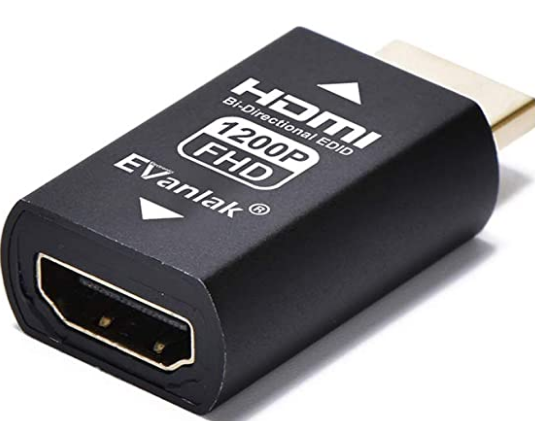
Если это не тот вариант, то вы можете попробовать использовать эмулятор EDID, например, эмулятор EDID и фидер gofanco Prophecy 4K. Эмулятор EDID — это способ убедиться, что сигнал EDID с кабеля источника правильно подается на следующий кабель. Это означает, что вы должны передать сигнал EDID, чтобы он был доступен для «рукопожатия» на другом конце.

Если вы подключаете кабели HDMI или DVI, чтобы удлинить кабели и выполнить настройку, вы должны рассмотреть эти эмуляторы EDID для решения любых проблем с передачей обслуживания. Это сделает ваши экраны более гибкими и сэкономит вам время на их настройку вручную. Это особенно важно, если вы используете длинные кабели для нескольких мониторов или экранов.
EDID что это такое в телевизорах и дисплеях, EDID HDMI
EDID — Extended Display Identification Data (EDID), это расширенные данные идентификации дисплея. Эта информация передаётся монитором или телевизором на устройство которое генерирует видео сигнал. EDID передается по HDMI портом, Display Port и другим цифровым портам. Необходима двум устройствам для правильного создания (кодирования видео) и правильного отображения (декодирования видео).
Зачем применяется EDID и как работает
Рассмотрим ситуацию у вас есть ноутбук с разрешением Full HD, вы подключаете его к телевизору с разрешением 4K (UHD). В итоге вы получаете прекрасное изображение на экране телевизора. Если вы зайдёте в меню настроек дисплея в компьютере вы увидите, что ваш телевизор определён как устройство с разрешением UHD. Вот для этого и нужно EDID. При подключении ноутбука к телевизору по HDMI, от телевизора на компьютер передана информация о том какое разрешение экрана поддерживается телевизором, кроме того какая частота кадров может быть обработана дисплеем . Компьютер адаптирует передаваемое изображение к возможностям монитора или телевизора.
Если бы EDID не использовался, то на телевизоре вы бы получили небольшое изображение посередине экрана и вам бы пришлось вручную менять настройки .
Какая информация передается EDID
На самом деле информации передаётся очень много, но основная информация, это следующие данные:
- разрешение экрана,
- поддерживаемая глубина цвета, это нужно для правильной цветопередачи
- поддерживаемое разрешение и частота кадров монитором, телевизором
- соотношение сторон дисплея
- время обработки дисплем информации и вывода на экран, это нужно для синхронизации звука и изображения.
- Поддерживаемый формат звука, например если телевизор поддерживает только формат 2.0CH, то зачем компьютеру передавать в формате 5.1
Версии EDID
В зависимости от года выпуска телевизора или монитора, поддерживаемая версия EDID может быть, v1.0-v1.4, v2.0, v3.0 и другие модификации. В мониторе или телевизоре информация записывается производителем в соответствующем стандарте и не может быть изменена пользователем.
Эмуляторы EDID
Иногда возникают ситуации когда вам нужно настроить несколько экранов для работы с вашим компьютером. Например вы подключаете два монитора и на каждом выводите необходимую вам информацию. Но когда вы выключите один из мониторов операционная система отреагирует на это и изменить настройки системы. Что бы компьютер не реагировал на отключения монитра, можно использовать эмулятор EDID, включив монитор через эмулятор вы можете включать или отключать монитор без необходимости настройки компьютера.
What is an HDMI EDID? — Everything You Need to Know
Have you ever wondered what the EDID button does on your HDMI devices? Our experts will discuss everything that you need to know about EDID – Extended Display Identification Data. This will save you from a lot of troubleshooting and non-compatibility issues due to poor EDID management. In this guide, you will know about its standard definition, purpose, functions, and even solutions to its common issues.
What is an HDMI EDID?
HDMI EDID is a string of metadata format that enables source devices such as computers, televisions, analog computer video devices with VGA ports, and projectors to communicate their functionality to the video source.
Manufacturer specifications, PC graphics card, graphics card drivers, and data are automatically communicated between devices via EDID. As a result, your AV source can deliver the most consistent signal data to your screens, TV, or projector, ensuring the best possible picture effects.

However, this Extended Display Identification Data (EDID) is much more complex than that. Manufacturer name and serial number, product brand, filter type, display timings, display resolutions, luminance data, and pixel mapping data are also included in the data structure.
Also, keep in mind hot plug detection is supported by the EDID/DDC specifications, so that information can also be exchanged whenever a display is reconnected to a video source. VGA sources do not support hot-plug detection, but digital interfaces such as DVI and DisplayPort do.
Purpose of EDID in HDMI
The standard purpose of EDID in HDMI is to transmit and communicate the signal with the EDID information needed to display your device’s output. EDID communications process is also known as the “HDMI handshake”. Our expert notes that this process allows the source resolution device to communicate with the display (known as the sink) and determine its capabilities.
Functions and Importance of EDID
As previously discussed in this article, EDID serves as a bridge that transfers and receives a massive volume of data that must be exchanged between the source and the display. Without an EDID present, you won’t be able to see anything on your source devices, like video source or images.

Instead, you’ll see a blank screen. It is also critical for ensuring an optimized user experience and minimizing errors. It allows users to connect to the source device via cable and transfer their video or image to the screen without having to best-match resolutions – making sure that all references are correctly represented on all display points.
Common Issues With EDID
Display systems may have varying degrees of EDID implementation, and in some situations, they can be devoid of EDID knowledge entirely. Such anomalies can lead to various technical problems, ranging from overscan and resolution issues to the display system failing to display the origin material at all.
Here are some of the common problems with EDID.
- There is no graphic (image/video sources) shown on the display screen.
- When a new origin or source device is chosen, the display loses the graphic.
- EDID communication problems
- A graphic is shown, but the resolution does not match the display resolution.
- The device could not read the EDID information.
- Switching origins may not be fast and seamless. The origin delivers its content at a default resolution.
The device does not deliver audio content on DisplayPort.[ 1 ]
Fixes and Solutions
It is essential to take note that AV systems can potentially contribute to EDID related issues because they are typically made up of several remotely located displays and frequently include multiple origin devices.
Lots of AV systems problems can be avoided or solved by carefully managing EDID interactions between sources and displays. The most recommended solution to fix these problems is to get an EDID emulator.

EDID emulators fix video connectivity problems that can arise between the video origin and monitor. Through emulators, you can grab information from the display and make it visible to the laptop/PC or gaming consoles regardless of cable type or other installation issues.
These emulators also use the proper handshake to ensure audio and video signals synchronization between the origin and display, which helps with compatibility problems.
Another solution for the problem you’re experiencing is using an HDMI splitter with EDID management control. This EDID control feature in these splitters distributes HDMI or DVI video and HDMI audio from a single origin to two displays simultaneously while maintaining signal quality.
EDID control also detects and configures the video output resolution automatically according to the video and audio capabilities of each connected screen. This also affects HDTV receivers, DVRs, DVI, and blu ray disc.
(For high-speed cable standard that provides improved amplification and filtering, then you should know more about directional HDMI cable here)