
Как играть в Sega на компьютере
Игры

В прошлой статье я писал, как можно на компьютере поиграть в игры Dendy. Вдоволь наигравшись в Super Mario и другие игрушки детства, я вспомнил про приставку Sega. В ней только один ежик Sonic много чего стоил �� И вот я снова решил написать статью про приставку, и ответить на интересующий многих вопрос: “Как играть в Sega на компьютере?”.
Для начала нам понадобится скачать в интернете сами игры. Они представляют собой файлы с расширениями bin, smd или gen. Найти игры для Сеги очень просто:
1) Вы можете набрать в любом поисковике фразу “игры для sega” и перед вами откроется множество сайтов, где вы и сможете их скачать.
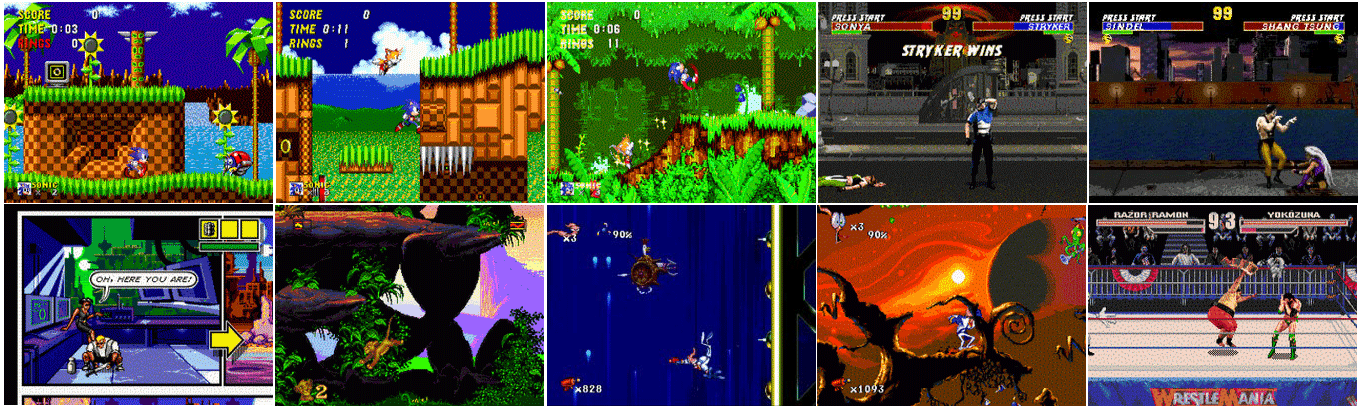
2) Либо можете ничего не искать и скачать прямо здесь “горячую десятку” самых популярных игр для Сеги (правда, по моему мнению �� ). В нее вошли: три части игры Sonic, Mortal Kombat 3, Ultimate Mortal Kombat 3, Comix Zone, Lion King (король лев), две части Earthworm Jim (червячок Джим) и WWF Wrestlemania Arcade (реслинг):
Независимо от того, где именно вы скачаете игру, она будет представлять собой архив, в котором лежит файл с расширением либо bin, либо smd, либо gen. Советую вам все скаченные архивы с играми скопировать в одну папку и хранить их в ней. Лично я создал у себя на диске С папку sega и в нее собрал все свои любимые игры Sega:
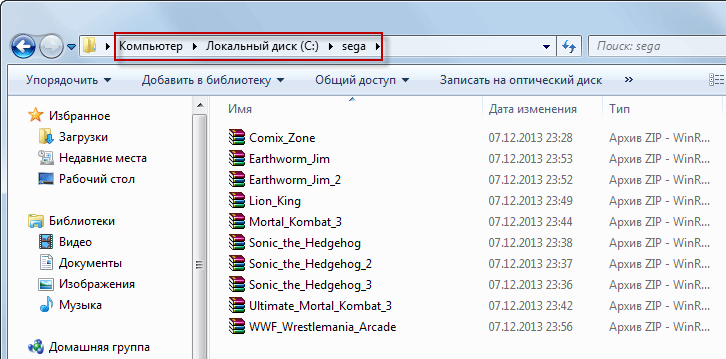
Чтобы открыть скаченную игру, нам понадобится специальная программа эмулятор. Самый популярный эмулятор приставки Sega называется Gens.

Скачайте архив с программой здесь, затем распакуйте его куда-нибудь на компьютер. Например, на диск С:\gens. Содержимое этой папки будет выглядеть следующим образом:
[adsense1]
Для запуска эмулятора необходимо найти здесь файл gens.exe и открыть его двойным щелчком. Не пугайтесь, если вдруг при запуске ваш экран на несколько секунд почернеет.
При желании (чтобы не заходить каждый раз в эту папку) вы можете создать ярлык для этого файла на своем рабочем столе. Для этого щелкните по файлу gens.exe правой клавишей мыши – выберите “Отправить” – “Рабочий стол (создать ярлык)”: 
Итак, эмулятор запущен: 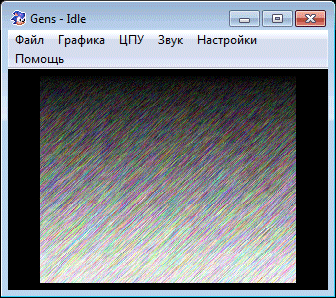
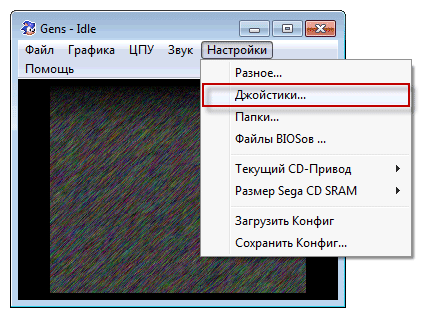
Первым делом настроим управление: в строке меню выбираем Настройки – Джойстики:
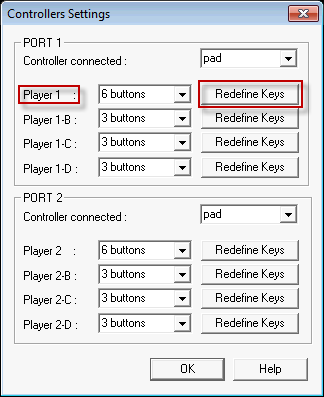
Здесь напротив Player 1 нажимаем кнопку Redefine Keys:
Теперь нам необходимо настроить комбинацию клавиш для управления. В Сегу можно играть либо на клавиатуре; либо если у вас есть джойстик (а точнее геймпад), то с помощью него. И клавиатура, и джойстик настраиваются одинаково.
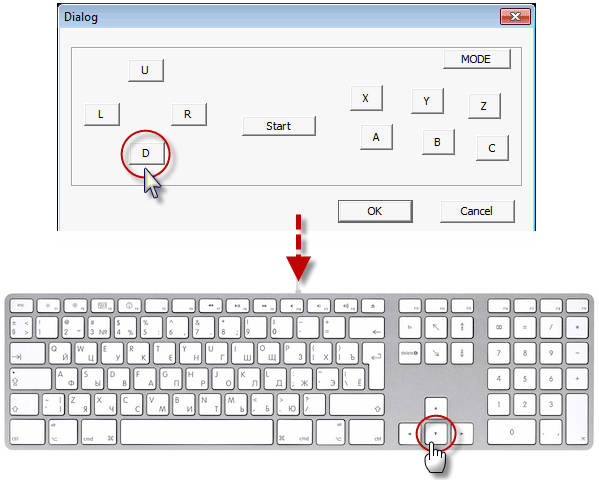
Настройка очень проста: кликаем в окошке на нужную кнопку мышкой и после этого жмем нужную кнопку на клавиатуре (или джойстике). Затем переходим к следующей кнопке: Лично я на своей клавиатуре настроил кнопки следующим образом:
[adsense4]
L, U, R, D – это стрелки
Start – Enter
X, Y, Z – это клавиши A, S, D
A, B, C – клавиши Z, X, C
Закончив настройку всех кнопок, нажимаем “ОК”.
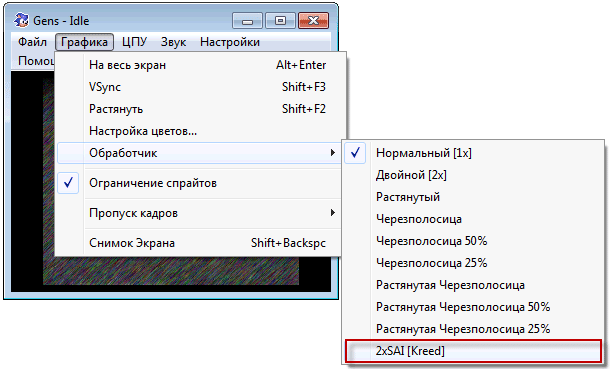
Для того, чтобы изображение в игре было большим и качественным еще необходимо зайти в меню во вкладку Графика – Обработчик и выбрать нижний пункт 2xSAI [Kreed]:
[adsense5]
Теперь можно запускать нашу игру. Эмулятор Gens умеет открывать игры прямо из архива.
Итак, в меню заходим в Файл – Открыть ROM: 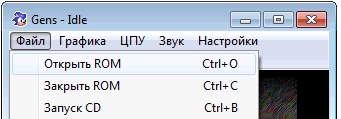
Затем находим на компьютере нужную игру, выделяем ее и жмем “Открыть”. У меня, как вы помните, все скаченные игры для Сеги хранятся на диске C в папке sega:  Вот и всё: игра запущена, и мы можем начинать играть теми клавишами, которые заранее настроили:
[adsense6]
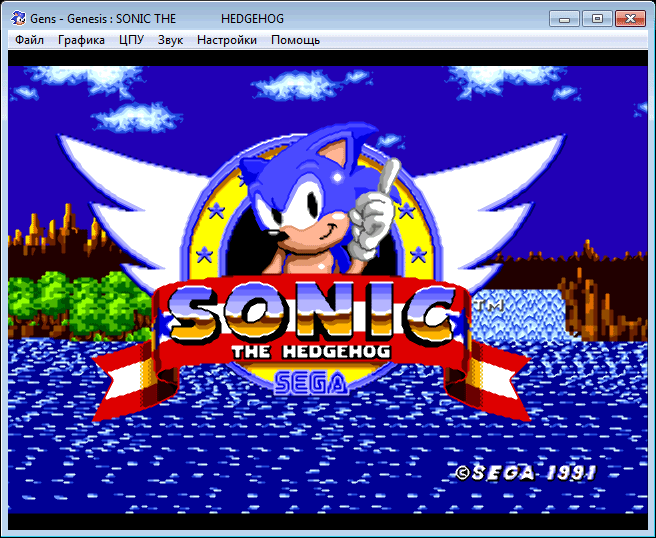

И еще один момент: в эмуляторе Gens есть замечательная функция “Сохранить”, которой так не хватало в детстве. Т.е. можно останавливаться тогда, когда нужно, и не бояться, что все ваше прохождение потеряется. Чтобы быстро сохранить игру достаточно нажать клавишу F5 на клавиатуре, а чтобы загрузить ее – клавишу F8:
Настройка эмулятора Gens
Gens — свободный эмулятор игровой приставки Sega Mega Drive. На данный момент является одним из лучших эмуляторов этой приставки.
- Сохранение игры в любой момент.
- Поддержка Game Genie.
- Поддержка сетевой игры.
- Графические фильтры, сглаживающие изображение при увеличении.
- Настройка частоты звука, стереозвук.
Подробное описание работы Gens со скриншотами
Сперва скачиваем программу. Если вы ещё не скачали вот ссылка на закачку. Далее разархивируем содержимое архива. Для разархивации используйте программу 7-Zip. Её можете найти в разделе Программы на этом же сайте.
Вот мой пример разархивировал в папку Sega:

Далее запускаем саму программу gens.exe, и увидим:

Первым делом настроим управление, выбираем главное меню "Настройки" -> "Джойстики. "

Тут выбираем "Player 1" и жмем, где выделено красным на картинке ("Redefine Keys"):

Теперь настроим комбинации клавиш под себя. Для этого кликнем на нужную кнопку мышкой и присваиваем (жмем) нужную кнопку на клавиатуре. Я, например, настроил для крестика wasd(Моя любимая комбинация для игр ПК.) Для старта поставил клавишу пробел. Верхние 3: iop Нижние 3: kl;. Для меня так удобно. Вы можете настроить под себя. А если у вас есть джойстик то это еще лучше, настраивайте его. Внешне в этом окне названия клавиш не будет меняться.

Затем для примера я скачал одну игру "Sonic the Hedgehog 3" и поместил ее в отдельную папку games. Это удобно, чтобы все игры хранились в одной папке. Именно в эту папку Вы будите скачивать игры сега с этого сайта. Для запуска игры мы выбираем в главном меню "Файл" -> "Открыть ROM" или нажимаем комбинацию клавиш Сtrl+O. Затем выбиваем папку "games" и в ней нужную нам игру.

Игра запущена, можно играть теми клавишами, которые мы заранее настроили. (Я запустил игру Тини тун).

Чтобы получить большую и качественную картинку, нам нужно выбрать специальный графический режим. В главном меню выбираем "Графика" -> "Обработчик" -> "2xSAI [Kreed]".

После хорошей игры хочется сохранить достижение. Вот чего не хватало прошлым приставка. В эмуляторах такой проблемы нет. Можно сохранится в любой момент игры. В программе Gens есть два вида сохранения — быстрое и обычное. Быстрое позволяет в мгновение сохранять (F5) игру и также загружать ее (F8). Обычное сохранение — Вы указываете название файла куда сохранять. Подробнее хочу рассказать, как сохранить в файл. Выбираем в главном меню "файл" -> " Сохранить в файл." Пишем любое название для файла ставим точку и расширение. Расширение сохранений для Sega Mega Drive «gsx». Например: “save.gsx”. Формат «gsx» предназначены для моментального начала игры с определенного места. Чтобы воспользоваться сохранениями необходимо:
- Запустить эмулятор.
- Открыть ром(игру).
- Выбрать «файл» > «загрузить…» или использовать сочетание клавиш «shift+f8» и выбрать нужное сохранение.
Вообще можете смело ковыряться в настройках этой программы, изучить и настроить ее под себя.
Выбор и настройка джойстика под эмулятор Sega
Сегодня просто великолепный и бесплатный эмулятор «Сега» для ПК на русском языке, при помощи которого я научу вас включать легендарные игры на компьютере.
В отличие от остальных эмуляторов, этот занимает всего несколько мегабайт и не нужно танцевать с бубном, что всё настроить. В самом низу, я прикрепил видео ролик, в котором наглядно показано как легко и быстро запустить игру “Sega” на компьютере.
Всё довольно просто, и ничего даже устанавливать не нужно. Просто скачайте эмулятор с играми, распакуйте, запустите и играйте.
Скачать эмулятор «Sega»
Архив я загрузил на Яндекс диск. Содержит он уже русифицированный эмулятор Sega Mega Drive 2 (Gens) и просто огромное количество игр.
Вообще, существует несколько хороших эмуляторов, но Gens я выбрал не просто так. Во-первых, он открывает абсолютно все игры, а во-вторых он прост до безобразия.
Скачать можно тут — https://yadi.sk/d/Jwkjjkwu8Hu7LQ
Как играть в игры для «Сега» на ПК
И так, Вы скачали архив с Яндекса и распаковали его. У вас теперь есть 2 папки: «Gens» и «Игры». Откройте папку «Gens» и запустите программу «gens.exe»
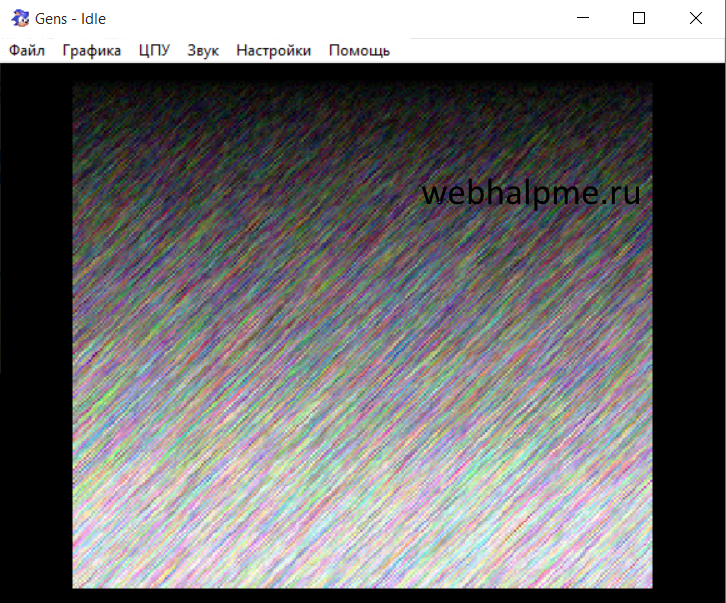
Всё, эмулятор запущен, теперь нужно открыть игру. Для это нажмите сочетание клавиш «Ctrl» + «O» или в меню «Файл» + «Открыть ROM».
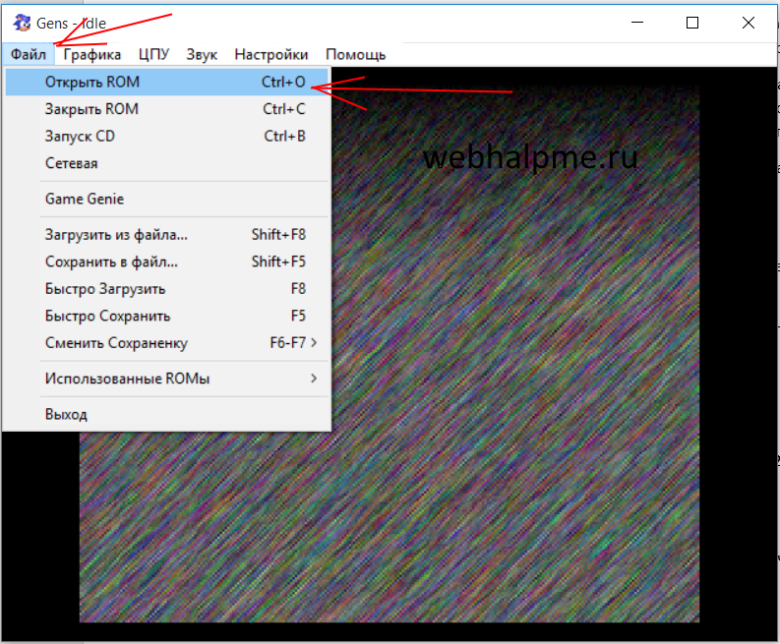
И теперь выберите любую игру в папке «Игры» (которую Вы распаковали). Всё, можете играть в 16 битные игры на компьютере.
Если не понятно, как запустить игру — просто посмотрите это видео:
Управление в эмуляторе Sega
Всё оптимизировано и довольно просто. Если же Вы будете передвигаться в играх при помощи клавиатуры, тогда используйте следующие кнопки:
- Enter – Старт
- Стрелки – передвижение
- Кнопки джойстика – A,S,D,Z,X,C
Чтоб вам было проще ориентироваться, прикрепляю эти картинки:
Если вам повезло немного больше, и у вас есть джойстик/геймпад тогда нужно потратить 1 минуту на его настройку. Для этого, в верхнем меню эмулятора нажмите «Настройки» затем «Джойстики». Подключите контроллер и назначьте необходимые кнопки.
Если вам что-то не понятно, пишите в комментариях.
 Доброго дня!
В 90-х наряду с Dendy пользовалась большим спросом и ажиотажем еще одна приставка — Sega MD2 (или на русском просто «Сега»). Такие популярные хиты, как Соник, червяк Джим, Дюна, Мортал Комбат, гонки под Рок-н-Ролл и пр. не могли не оставить никого равнодушным. Да и сейчас, признаться честно, выигрывают у многих компьютерных «новинок»…
Вообще, на любом современном компьютере/ноутбуке, поиграть сейчас в Сегу — не сложнее, чем запустить браузер! Причем, это я это говорю без преувеличений…
Что для этого необходимо:
- компьютер, с процессором не ниже Pentium III (думаю, сейчас у 99,99% пользователей — ПК гораздо мощнее) ;
- джойстик: это не обязательное условие, можно обойтись и клавиатурой (просто в динамичные приставочные игры гораздо проще управляться с геймпада) . Кстати, сейчас можно купить джойстик за «сущие» копейки в китайских онлайн магазинах;
- 5-10 мин. времени, чтобы настроить спец. программу- эмулятор (об этом ниже более подробно, с примерами и картинками).
Вот, собственно и все. Согласитесь, не так уж и много для приятного времяпровождения?!
Как играть в Сега на ПК
ШАГ 1: разбираемся с основами
И так, как уже сказал выше, первое, что необходимо загрузить на ПК — это спец. программу эмулятор Сеги . Она позволит вашему ПК воссоздать работу приставки программно. Именно в ней нужно будет задать режимы видео, фильтры, кнопки (которыми вы будете управлять персонажами в играх), и т.д.
Отмечу, что эмуляторов сейчас огромное количество и для разных платформ (Windows, Linux и пр.). Различаться друг от друга они могут не только какими-то функциями, но и количеством поддерживаемых игр.
Кстати, пару слов о самих играх . Если программа-эмулятор — это по сути приставка, то вместо картриджей — используются спец. файлы — ромы (по англ. «ROM» — спец. файл, в который записана игра) . Разумеется, для того, чтобы начать играть в Сегу на ПК — помимо эмулятора, вам понадобятся и эти ромы…
Теперь перейдем к практике (так будет проще со всем разобраться).
ШАГ 2: выбор и загрузка эмулятора, русификация
Я бы порекомендовал начать знакомство с миром приставочных игр — с эмулятора Gens. Почему:
- он поддерживает 97% игр от Sega (из оставшихся 3% — больше половины работают с небольшими ошибками);
- код Gens написан с использованием ассемблера (машинные коды), благодаря чему у него высокая скорость работы;
- он поддерживает открытие игр из архивов ZIP;
- поддерживает джойстики, сетевую игру, есть возможность сохранений, создания скриншотов и т.д. (весь базовый набор опций).
Gens
Офиц. сайт: http://www.gens.me/downloads.shtml
Версия с расширенными настройками: https://segaretro.org/Gens/GS
Краткие сведения : эмулятор игровой приставки Sega Mega Drive/Sega Genesis (также поддерживается: Sega-CD и 32x) для Windows, DOS, и Xbox. Первая его версия вышла еще в 1999 году, и на текущий момент — это один из лучших эмуляторов в своем сегменте!
Примечание : на официальном сайте Gens нужно загрузить сам эмулятор (стрелка 1 на картинке ниже), и русификатор к нему (стрелка 2).
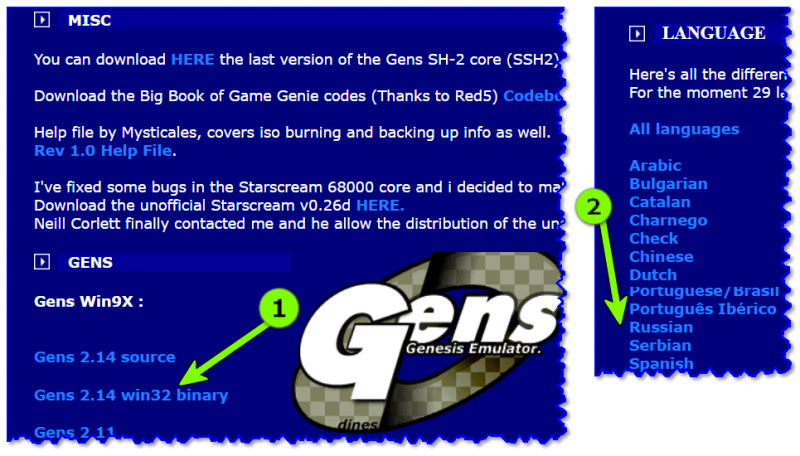
Загрузить нужно 2 файла-архива: сам эмулятор и русификатор
Далее необходимо извлечь содержимое файл-архива с эмулятором (если у вас нет архиватора WinRAR — можете воспользоваться его аналогами).
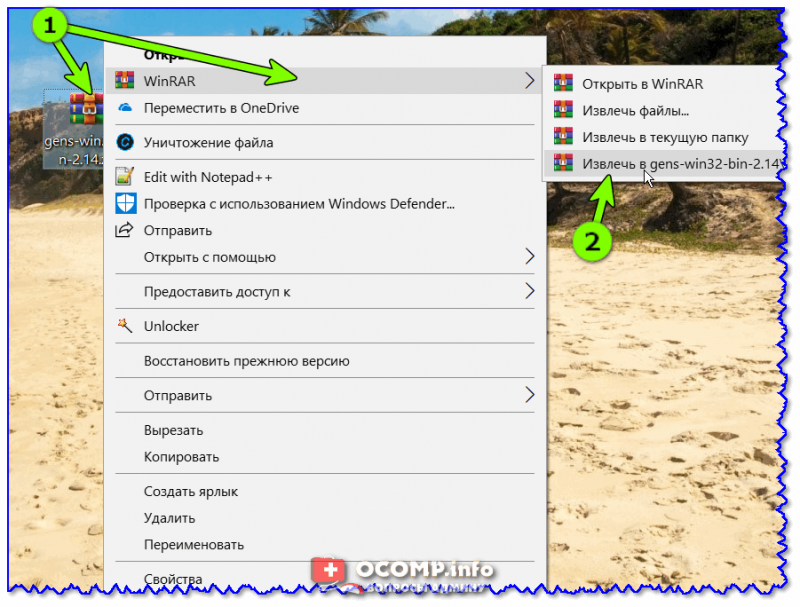
Извлечение файлов эмулятора
После скопировать в папку (куда был извлечен архив с эмулятором) файл-архив русификатора, и извлечь его (см. пример на скрине ниже).
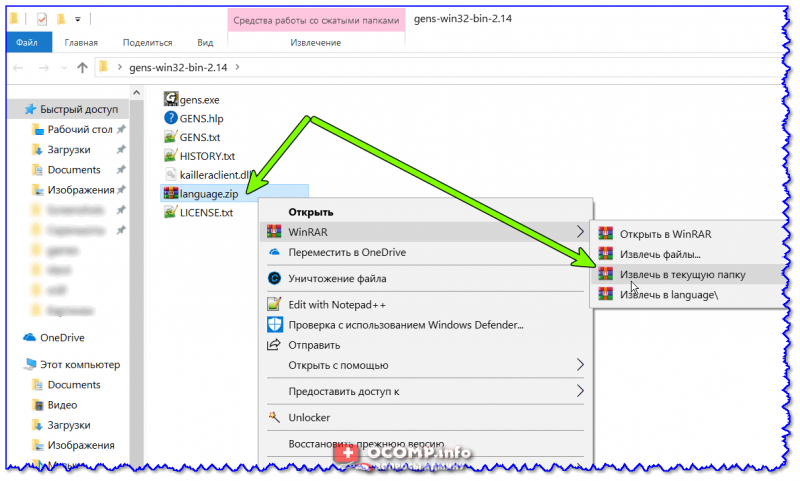
Собственно, теперь у вас есть русский эмулятор Gens, осталось дело за малым…!
ШАГ 3: как начать играть
Для того, чтобы открыть игру — необходимо сначала запустить эмулятор (исполняемый файл «gens.exe», см. скриншот ниже).
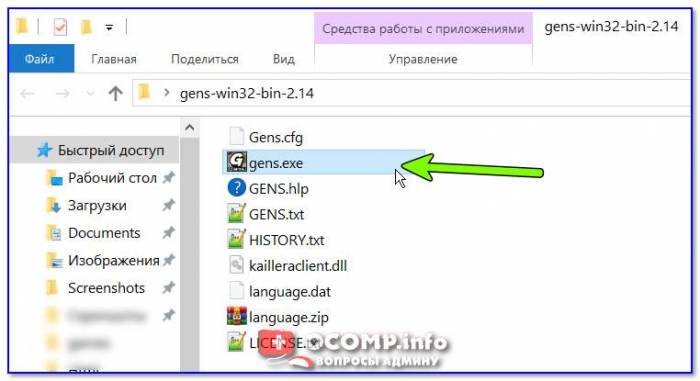
Запуск эмулятора Gens
Далее перейти в меню «Файл» и нажать по «Открыть ROM» (можно использовать сочетание клавиш Ctrl+O).
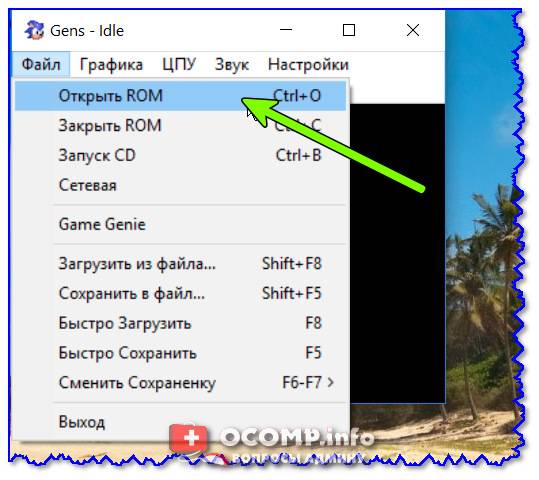
Открыть ROM (или открыть игру)
После указать файл-ром и нажать «Открыть» .
Примечание : ромы можно загрузить со спец. сайтов (как правило, эти файлы имеют расширение BIN или GEN. Иногда могут быть запакованы в архивы ZIP).
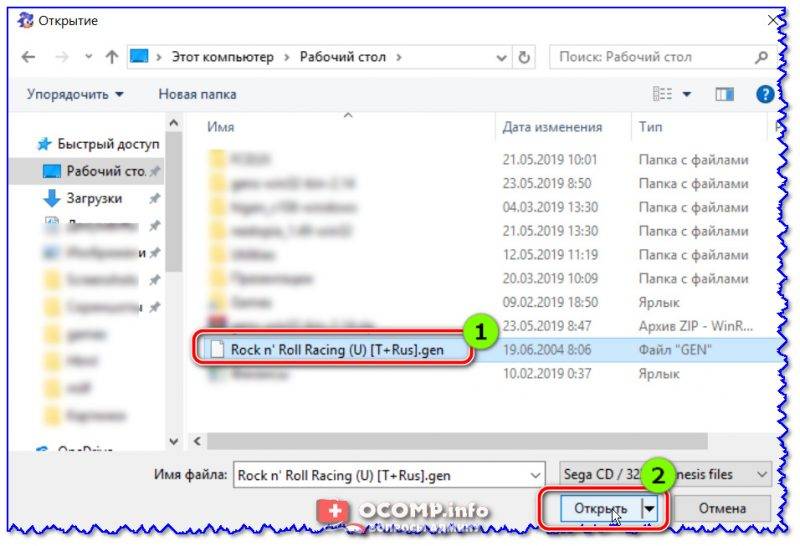
Выбираем файл игры и нажимаем открыть
В общем-то, если с файлами эмулятора и игры все в порядке — должна запуститься игра (пример ниже).
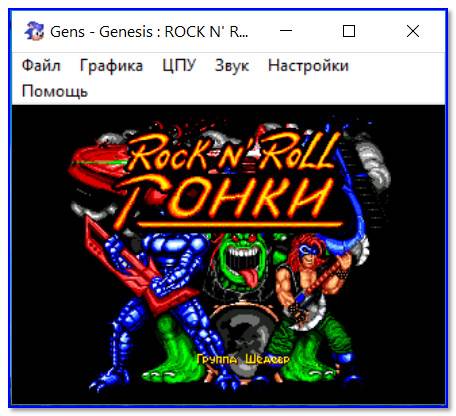
Если этого не произошло, то причина может быть:
- в том, что эмулятор просто не поддерживает данную игру (встречается редко, Gens не может открыть не более 1-2% игр);
- файл игры/эмулятора является битым (т.е. испорченный). Попробуйте просто перезагрузить их. Кстати, порча файлов — может свидетельствовать о том, что ваш ПК заражен вирусами;
- возможно, у вас не установлены какие-нибудь драйвера (о том, как проверить и обновить их).
ШАГ 4: настройка графики (выбор фильтра видео)
Наверное, почти сразу же после запуска игры, вы заметите, что изображение в окне эмулятора не совсем качественное: видны какие-то «кубики»…
На это влияет фильтр, которым обрабатывается изображение. По умолчанию, в Gens установлен режим «Нормальный» (на современном мониторе — этот режим обычно выглядит очень скупо…).
Чтобы исправить качество картинки — зайдите в меню «Графика/Обработчик» и поменяйте фильтр на «2xSAI» (см. пример на скриншоте ниже).
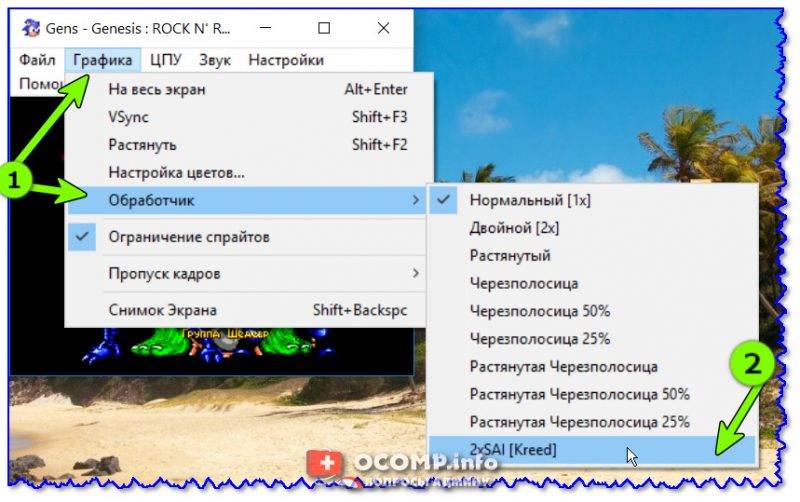
Обработчик 2xSAI — улучшаем качество изображения
Качество изображения должно сразу же стать лучше! Обратите внимание на два скриншота ниже.
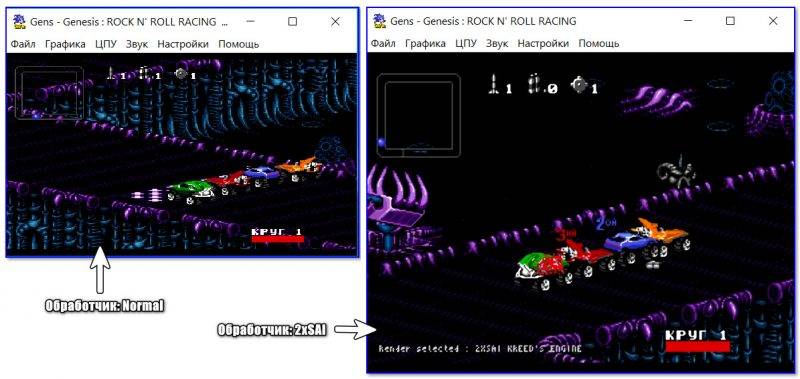
Обработка разными фильтрами: Normal против 2xSAI
Кстати, с сайтов энтузиастов фильтры можно загрузить и другие (более продвинутые).
ШАГ 5: настройка управления — задание кнопок
Ну и для того, чтобы начать полноценно играть, осталось сделать последний штрих — настроить кнопки управления! Делается это достаточно легко.
Сначала необходимо открыть меню «Настройки/Джойстики» .
Далее в разделе «PORT 1» (первый пульт/джойстик) нажать напротив «Player 1» кнопку «Redefine Keys» .
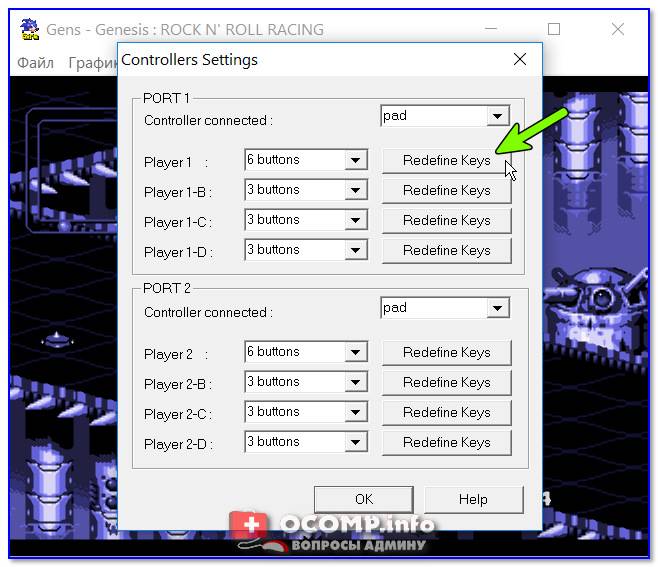
Redefine keys — переназначить клавиши
После выбрать кнопку на виртуальном джойстике, которую хотите задать (например, «U» — «вверх», как в моем примере ниже) — и нажать на реальной клавиатуре (реальном джойстике) ту клавишу, которой вы даете задание «Вверх».
Таким образом нужно задать все кнопки.
В помощь!
Как подключить и настроить джойстик на компьютере — https://ocomp.info/kak-podklyuchit-i-nastroit-dzhoystik.html
ШАГ 6: настройка полноэкранного режима
Играть в маленьком окне программы не всегда удобно (нет той атмосферы ?). А при переводе эмулятора в полноэкранный режим (сочетание Alt+Enter) — могут появиться небольшие «проблемы». О них пару слов ниже…
Gens — на весь экран
1) Если вы запустили игру на ноутбуке (ПК?) с масштабированием отличным от 100% — часть изображения игры может не «поместиться» на экран (скриншот целого окна эмулятора представлен ниже) . Чтобы это исправить, нужно изменить «пару галочек».
Если полноэкранное изображение не влезает на экран
Необходимо зайти в папку с эмулятором и открыть свойства исполняемого файла «gens.exe» . Далее во вкладке «совместимость» нужно:
- поставить галочку оптимизации во весь экран;
- зайти в параметры DPI и включить режим переопределения масштабирования высокого разрешения (пример что и как на скрине ниже).
Переопределить режим масштабирования
После этого снова запустите эмулятор, откройте игру, и перейдите в полноэкранный режим работы — изображение должно отображаться полностью на весь экран!
2) Второй момент: при переводе эмулятора в полноэкранный режим, настройки обработчика (фильтра) — сбрасываются (точнее, для полноэкранного режима необходимо задавать обработчик отдельно) .
Просто кликните правой кнопкой мышки по любому месту экрана с игрой, и в появившемся меню выберите фильтр «2XSAI» (пример ниже).
Если у вас будут черные полосы по краям экрана — используйте опцию «Растянуть» (сочетание Shift+F2).
Настройка графики при полноэкранном режиме работы
На этом все, удачи!


- Как снять защиту от записи с флешки (появляется ошибка, что диск защищен от записи)
- Не работают наушники на ноутбуке: почему в них нет звука? Разбираемся с причинами
- Вместо букв печатаются цифры: почему клавиатура неправильно работает…
- Как запретить программе доступ к интернету (блокировка входящего/исходящего трафика)
- Windows 10 не загружается — как восстановить загрузчик
- Как установить (использовать) 2 антивируса на компьютере
- Как разогнать видеокарту NVIDIA GeForce и увеличить FPS в играх (самый простой способ)
- Как выбрать диск для ноутбука, что лучше: SSD накопитель или HDD (жесткий диск)
- Из песочницы
- Tutorial
Для того, чтобы собрать такой джойстик, нам понадобиться сам джойстик от Sega MegaDrive-2 и USB клавиатура.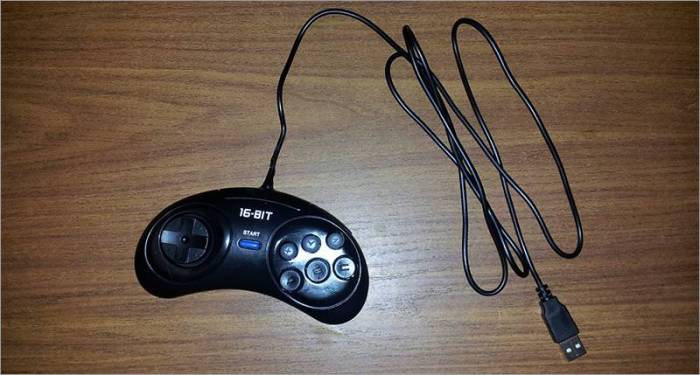 1. Покупаем клавиатуру и джойстик Клавиатуру я взял самую дешевую, которую нашел, так как от нее нам понадобиться только контроллер с USB проводом:
Эмулятор Сега (на русском), или как играть в приставку на ПК [Sega MD2]
 Доброго дня!
В 90-х наряду с Dendy пользовалась большим спросом и ажиотажем еще одна приставка — Sega MD2 (или на русском просто «Сега»). Такие популярные хиты, как Соник, червяк Джим, Дюна, Мортал Комбат, гонки под Рок-н-Ролл и пр. не могли не оставить никого равнодушным. Да и сейчас, признаться честно, выигрывают у многих компьютерных «новинок».
Вообще, на любом современном компьютере/ноутбуке, поиграть сейчас в Сегу — не сложнее, чем запустить браузер! Причем, это я это говорю без преувеличений.
Что для этого необходимо:
- компьютер, с процессором не ниже Pentium III (думаю, сейчас у 99,99% пользователей — ПК гораздо мощнее) ;
- джойстик: это не обязательное условие, можно обойтись и клавиатурой (просто в динамичные приставочные игры гораздо проще управляться с геймпада) . Кстати, сейчас можно купить джойстик за «сущие» копейки в китайских онлайн магазинах;
- 5-10 мин. времени, чтобы настроить спец. программу- эмулятор (об этом ниже более подробно, с примерами и картинками).
Вот, собственно и все. Согласитесь, не так уж и много для приятного времяпровождения?!
Как играть в Сега на ПК
ШАГ 1: разбираемся с основами
И так, как уже сказал выше, первое, что необходимо загрузить на ПК — это спец. программу эмулятор Сеги . Она позволит вашему ПК воссоздать работу приставки программно. Именно в ней нужно будет задать режимы видео, фильтры, кнопки (которыми вы будете управлять персонажами в играх), и т.д.
Отмечу, что эмуляторов сейчас огромное количество и для разных платформ (Windows, Linux и пр.). Различаться друг от друга они могут не только какими-то функциями, но и количеством поддерживаемых игр.
Кстати, пару слов о самих играх . Если программа-эмулятор — это по сути приставка, то вместо картриджей — используются спец. файлы — ромы (по англ. «ROM» — спец. файл, в который записана игра) . Разумеется, для того, чтобы начать играть в Сегу на ПК — помимо эмулятора, вам понадобятся и эти ромы.
Теперь перейдем к практике (так будет проще со всем разобраться).
ШАГ 2: выбор и загрузка эмулятора, русификация
Я бы порекомендовал начать знакомство с миром приставочных игр — с эмулятора Gens. Почему:
- он поддерживает 97% игр от Sega (из оставшихся 3% — больше половины работают с небольшими ошибками);
- код Gens написан с использованием ассемблера (машинные коды), благодаря чему у него высокая скорость работы;
- он поддерживает открытие игр из архивов ZIP;
- поддерживает джойстики, сетевую игру, есть возможность сохранений, создания скриншотов и т.д. (весь базовый набор опций).
Gens
Офиц. сайт: http://www.gens.me/ (загрузить можно с Source Forge)
Версия с расширенными настройками: https://segaretro.org/Gens/GS
Краткие сведения : эмулятор игровой приставки Sega Mega Drive/Sega Genesis (также поддерживается: Sega-CD и 32x) для Windows, DOS, и Xbox. Первая его версия вышла еще в 1999 году, и на текущий момент — это один из лучших эмуляторов в своем сегменте!
Примечание : на официальном сайте Gens нужно загрузить сам эмулятор (стрелка 1 на картинке ниже), и русификатор к нему (стрелка 2).
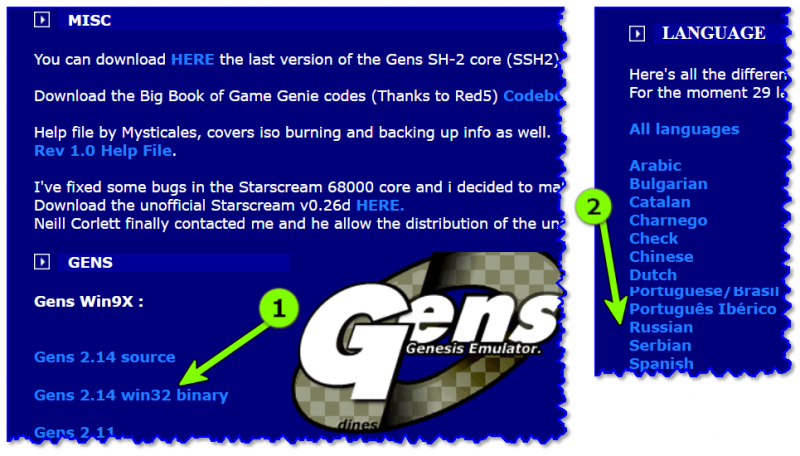
Загрузить нужно 2 файла-архива: сам эмулятор и русификатор
Далее необходимо извлечь содержимое файл-архива с эмулятором (если у вас нет архиватора WinRAR — можете воспользоваться его аналогами).
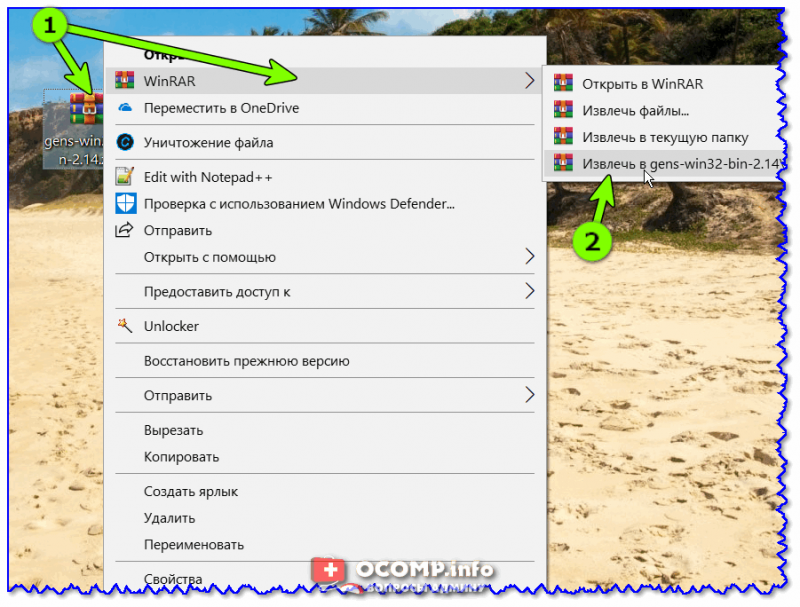
Извлечение файлов эмулятора
После скопировать в папку (куда был извлечен архив с эмулятором) файл-архив русификатора, и извлечь его (см. пример на скрине ниже).
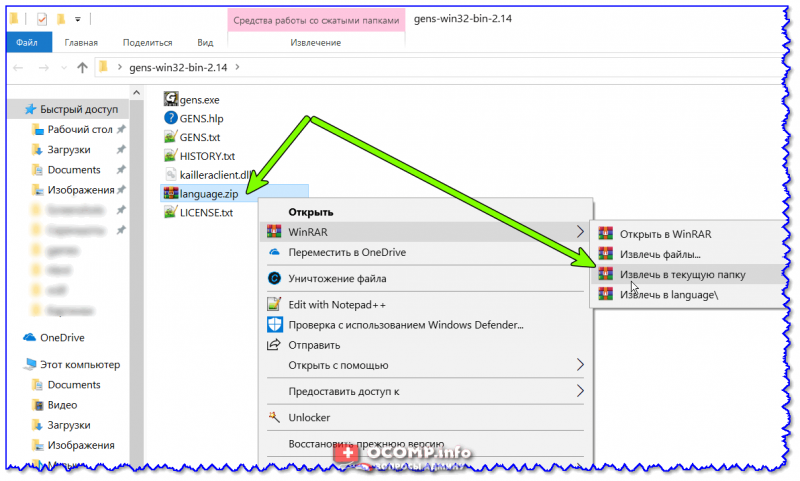
Собственно, теперь у вас есть русский эмулятор Gens, осталось дело за малым.
ШАГ 3: как начать играть
Для того, чтобы открыть игру — необходимо сначала запустить эмулятор (исполняемый файл «gens.exe», см. скриншот ниже).
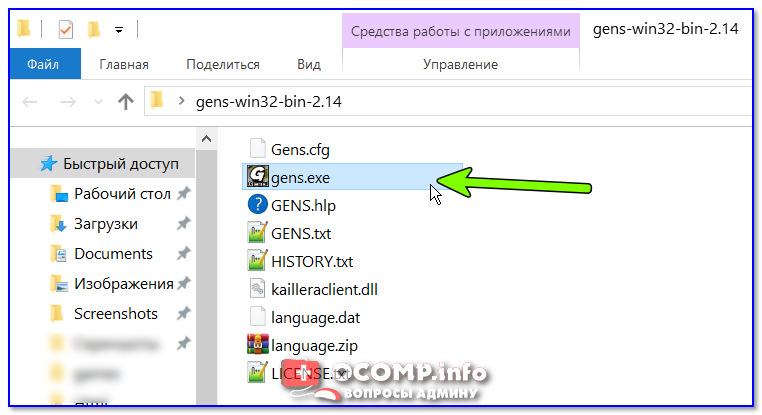
Запуск эмулятора Gens
Далее перейти в меню «Файл» и нажать по «Открыть ROM» (можно использовать сочетание клавиш Ctrl+O).
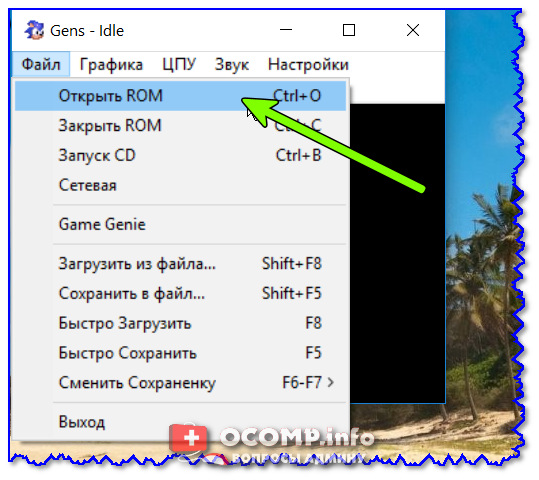
Открыть ROM (или открыть игру)
После указать файл-ром и нажать «Открыть» .
Примечание : ромы можно загрузить со спец. сайтов (как правило, эти файлы имеют расширение BIN или GEN. Иногда могут быть запакованы в архивы ZIP).
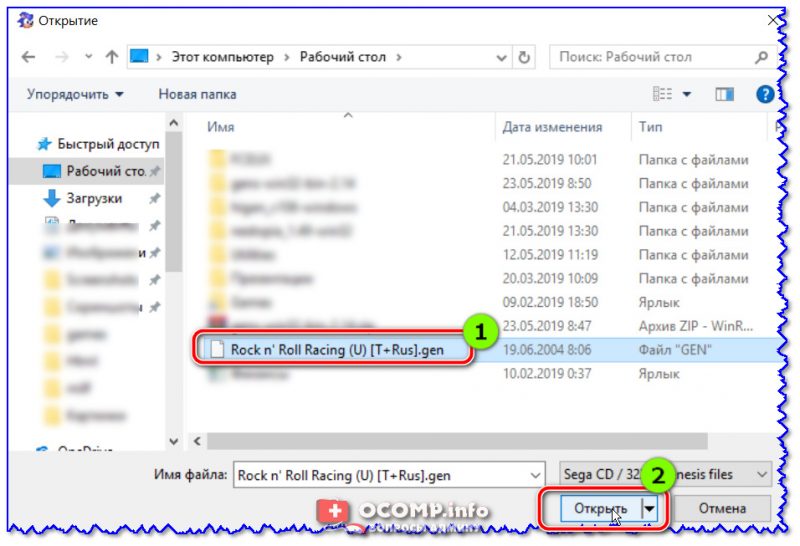
Выбираем файл игры и нажимаем открыть
В общем-то, если с файлами эмулятора и игры все в порядке — должна запуститься игра (пример ниже).
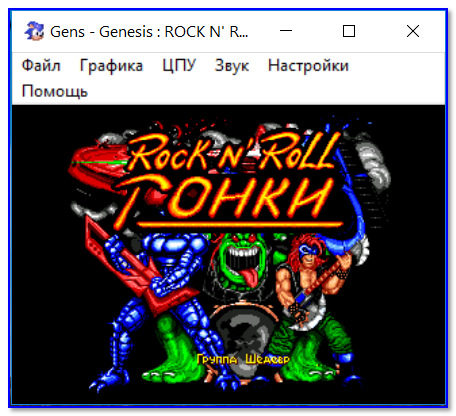
Если этого не произошло, то причина может быть:
- в том, что эмулятор просто не поддерживает данную игру (встречается редко, Gens не может открыть не более 1-2% игр);
- файл игры/эмулятора является битым (т.е. испорченный). Попробуйте просто перезагрузить их. Кстати, порча файлов — может свидетельствовать о том, что ваш ПК заражен вирусами;
- возможно, у вас не установлены какие-нибудь драйвера (о том, как проверить и обновить их).
ШАГ 4: настройка графики (выбор фильтра видео)
Наверное, почти сразу же после запуска игры, вы заметите, что изображение в окне эмулятора не совсем качественное: видны какие-то «кубики».
На это влияет фильтр, которым обрабатывается изображение. По умолчанию, в Gens установлен режим «Нормальный» (на современном мониторе — этот режим обычно выглядит очень скупо. ).
Чтобы исправить качество картинки — зайдите в меню «Графика/Обработчик» и поменяйте фильтр на «2xSAI» (см. пример на скриншоте ниже).
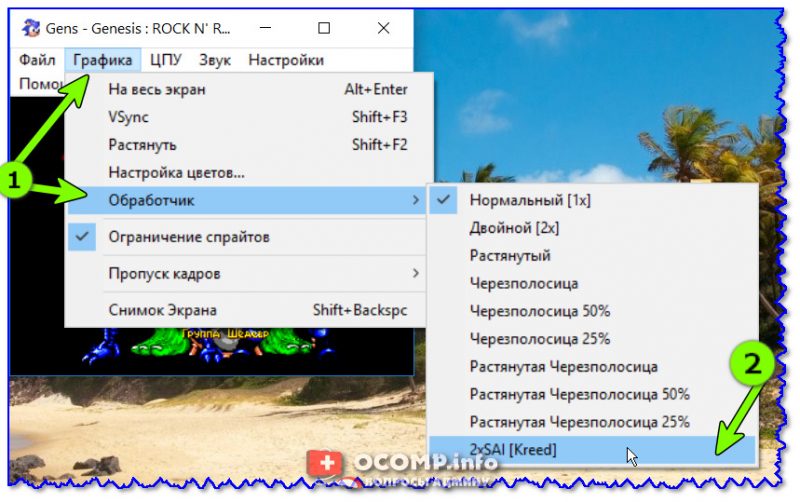
Обработчик 2xSAI — улучшаем качество изображения
Качество изображения должно сразу же стать лучше! Обратите внимание на два скриншота ниже.
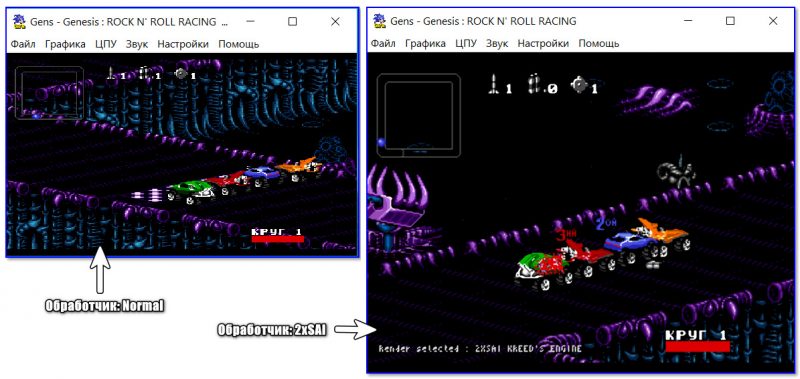
Обработка разными фильтрами: Normal против 2xSAI
Кстати, с сайтов энтузиастов фильтры можно загрузить и другие (более продвинутые).
ШАГ 5: настройка управления — задание кнопок
Ну и для того, чтобы начать полноценно играть, осталось сделать последний штрих — настроить кнопки управления! Делается это достаточно легко.
Сначала необходимо открыть меню «Настройки/Джойстики» .
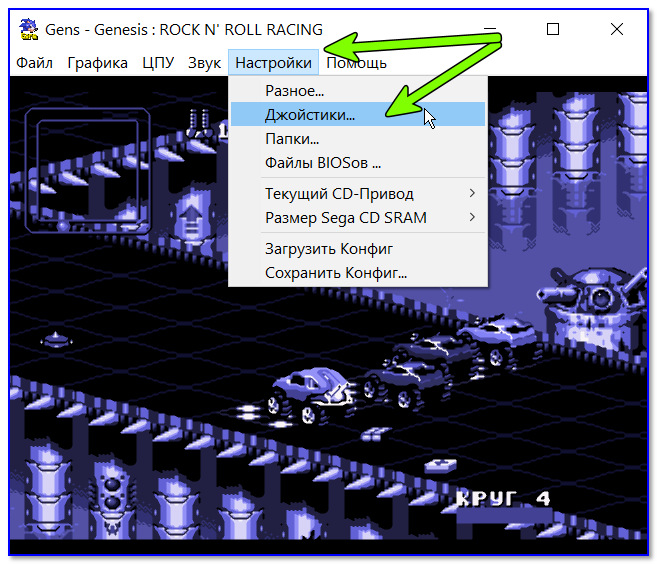
Далее в разделе «PORT 1» (первый пульт/джойстик) нажать напротив «Player 1» кнопку «Redefine Keys» .
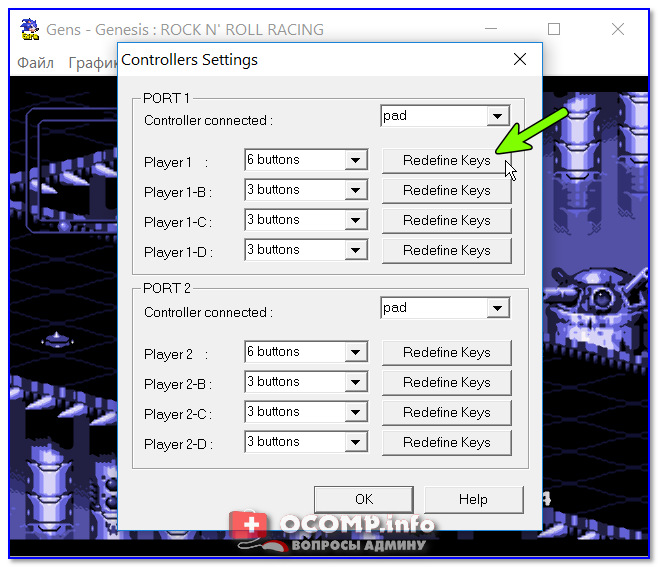
Redefine keys — переназначить клавиши
После выбрать кнопку на виртуальном джойстике, которую хотите задать (например, «U» — «вверх», как в моем примере ниже) — и нажать на реальной клавиатуре (реальном джойстике) ту клавишу, которой вы даете задание «Вверх».
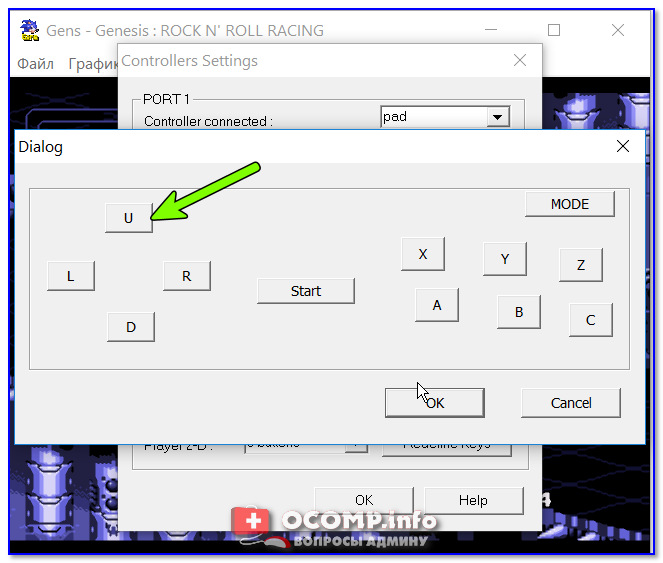
Таким образом нужно задать все кнопки.
В помощь!

Как подключить и настроить джойстик на компьютере — https://ocomp.info/kak-podklyuchit-i-nastroit-dzhoystik.html
ШАГ 6: настройка полноэкранного режима
Играть в маленьком окне программы не всегда удобно (нет той атмосферы 👀). А при переводе эмулятора в полноэкранный режим (сочетание Alt+Enter) — могут появиться небольшие «проблемы». О них пару слов ниже.
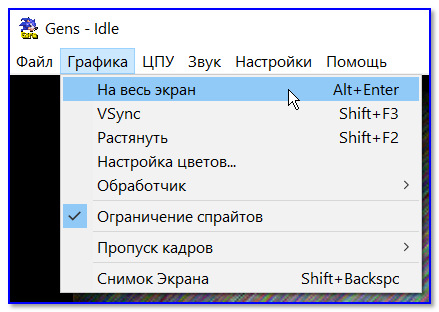
Gens — на весь экран
1) Если вы запустили игру на ноутбуке (ПК?) с масштабированием отличным от 100% — часть изображения игры может не «поместиться» на экран (скриншот целого окна эмулятора представлен ниже) . Чтобы это исправить, нужно изменить «пару галочек».

Если полноэкранное изображение не влезает на экран
Необходимо зайти в папку с эмулятором и открыть свойства исполняемого файла «gens.exe» . Далее во вкладке «совместимость» нужно:
- поставить галочку оптимизации во весь экран;
- зайти в параметры DPI и включить режим переопределения масштабирования высокого разрешения (пример что и как на скрине ниже).
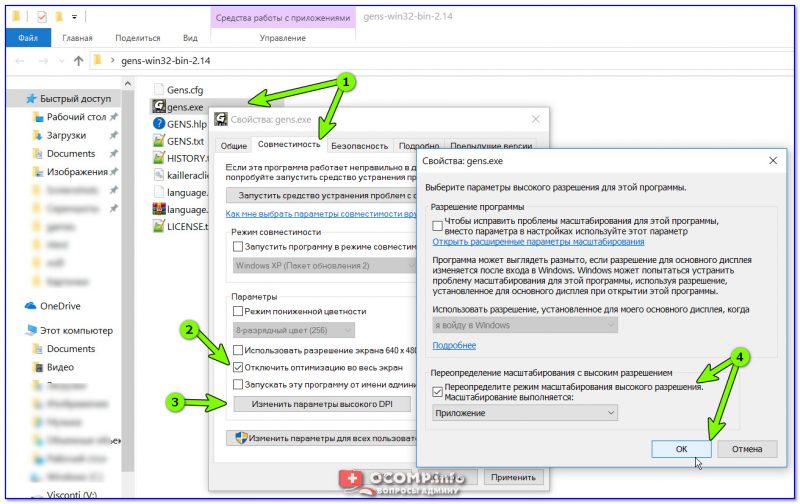
Переопределить режим масштабирования
После этого снова запустите эмулятор, откройте игру, и перейдите в полноэкранный режим работы — изображение должно отображаться полностью на весь экран!
2) Второй момент: при переводе эмулятора в полноэкранный режим, настройки обработчика (фильтра) — сбрасываются (точнее, для полноэкранного режима необходимо задавать обработчик отдельно) .
Просто кликните правой кнопкой мышки по любому месту экрана с игрой, и в появившемся меню выберите фильтр «2XSAI» (пример ниже).
Если у вас будут черные полосы по краям экрана — используйте опцию «Растянуть» (сочетание Shift+F2).