
Как отремонтировать разболтавшееся гнездо USB разъема?
у меня сломалась колонка когда я чуть ее трясу или чуть дерну за флешку сразу печатается no disk можно ли это починить самостоятельно в домашних условиях без траты денег? Пожалуйста ответьте ясней (Дима Рябов 10лет)
Да, починить такое можно. Правда не уверена, что у Димы Рябова, 10 лет, для этого достаточно опыта. Обычно виной всему разболтавшееся гнездо USB разъема. Для его починки нужно разобрать корпус устройства. Внутри Вы увидите нехитрую текстолитовую плату, на которой установлен данный разъем. Вот тут возможны варианты. В первом случае, причина может крыться в холодной пайке, что по сути является заводским браком. Вам нужно взять маломощный ( до 45 ватт ) паяльник, и пропаять контактные дорожки на которых установлено гнездо. Использовать для этого лучше всего тонкий припой ПОС-10 с канифолью внутри. Старайтесь паять не перегревая платы. Как правило достаточно 3-5 секунд.
В более сложном случае потребуется замена USB гнезда. Для этого выпаивайте его с платы, аккуратно прогревая по очереди все контакты и без большого усилия тяните вверх деталь. Рано или поздно гнездо USB отсоединится от платы. В ближайшем магазине радиодеталей, купите по образцу новое. Перед установкой нового гнезда, прогрейте паяльником места впайки, и уберите лишний припой. Хромированным шилом, или толстой портновской иглой, расширьте дырочки на плате, одновременно прогревая их паяльником. Вставьте новое гнездо в монтажные дырочки на плате, и запаяйте контакты используя вышеуказанный припой. Соберите устройство в обратном порядке.
"Ремонт разъёмов USB"
Привет всем!
Сегодня будем рассматривать восстановление разломанных и оторванных разъёмов USB на ноутбуке.
Короче, принесли мне ноутбук, на котором один разъём USB 2.0 оторван полностью, а USB 3.0 сильно болтается в корпусе. Ну, значит разбираем и смотрим:
 Что не так на этой плате?
 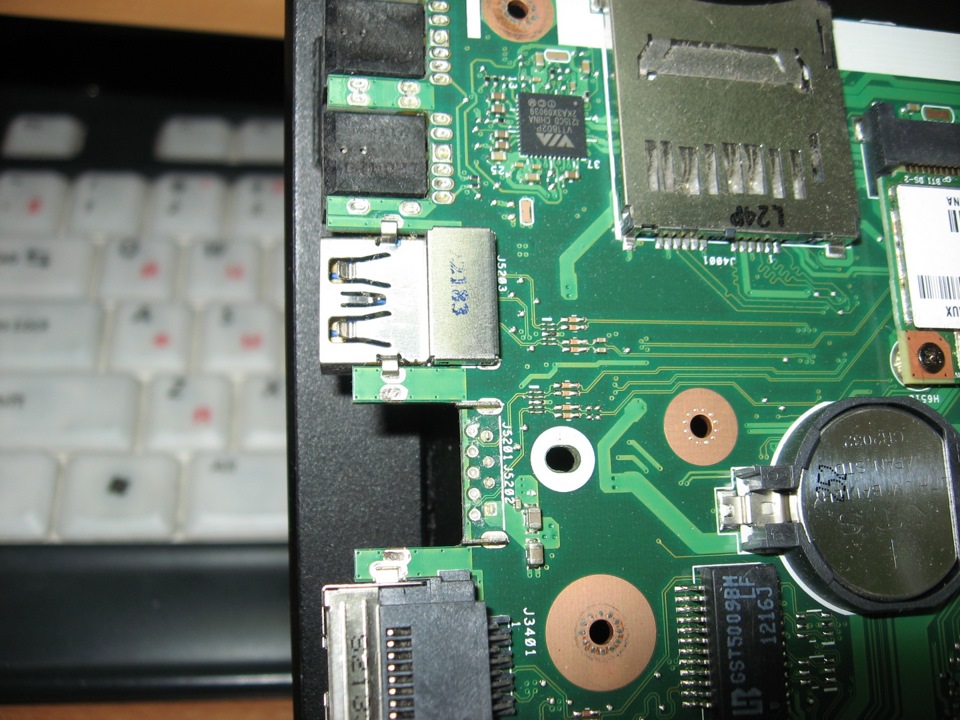 А вот что!
 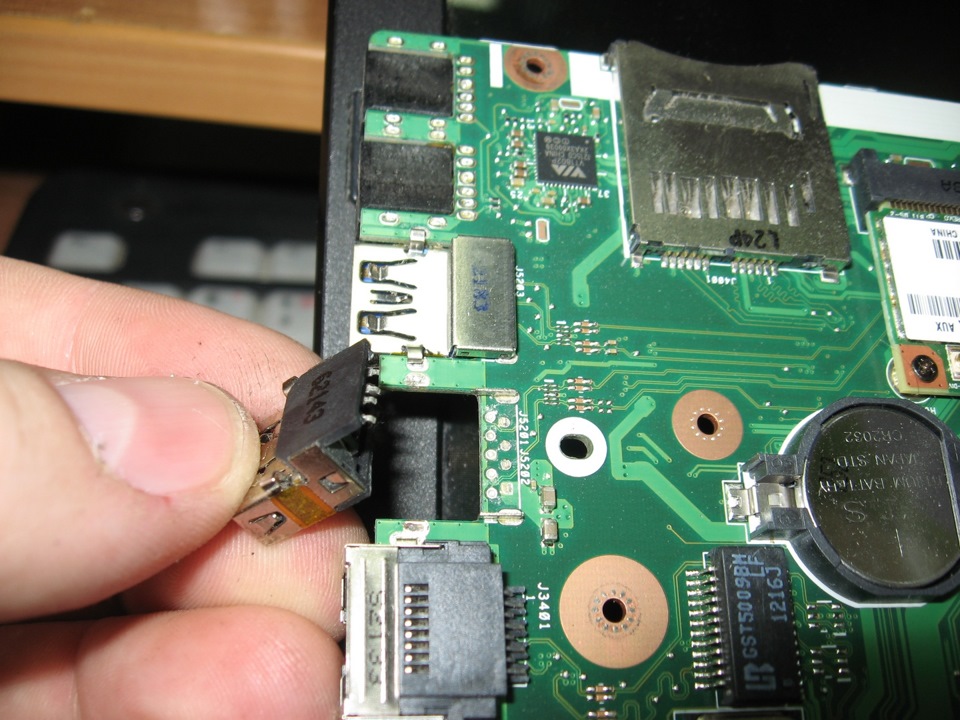 Отвалился…
 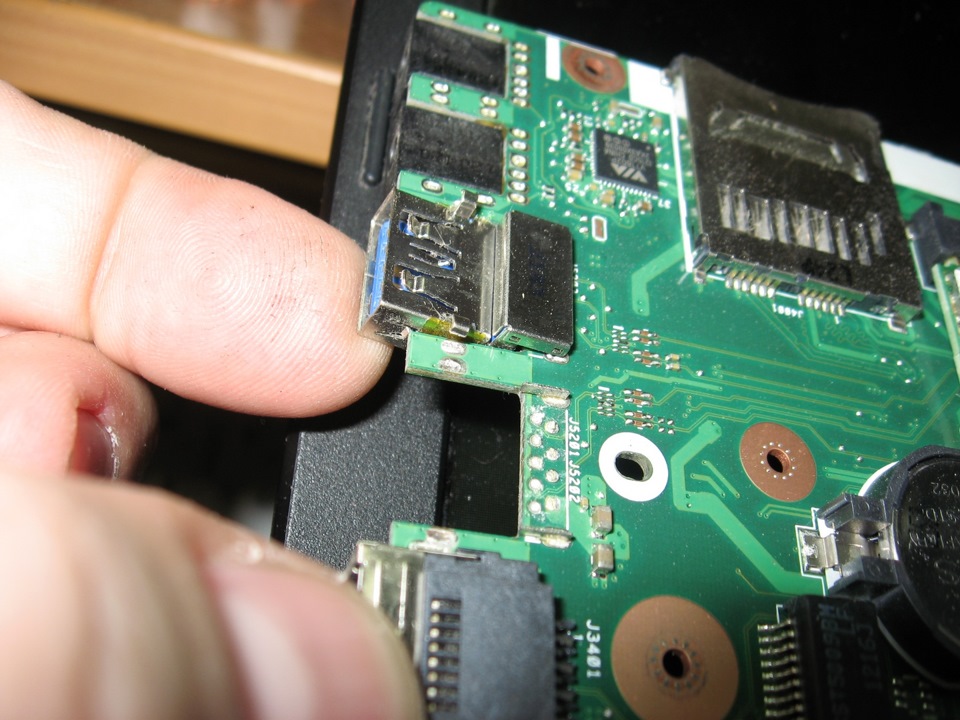 Отломали…
 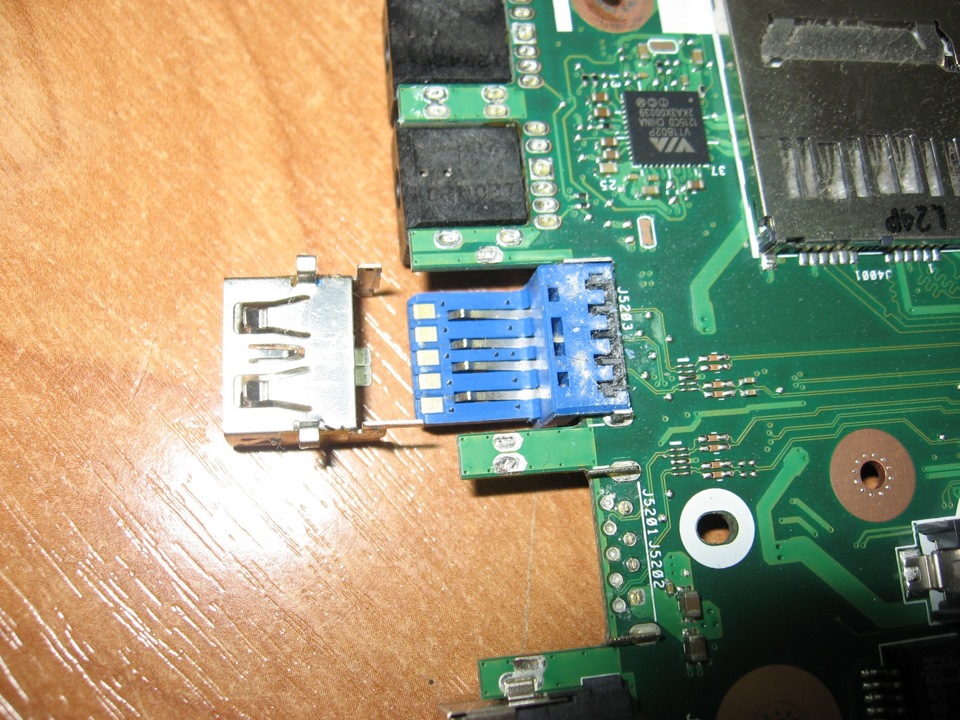 Как-то так…
На разъёме USB 3.0 сами контакты на пластмассе остались на месте (припаяны к плате), а вот металлическая часть отломана. Я её вставил обратно и припаял.
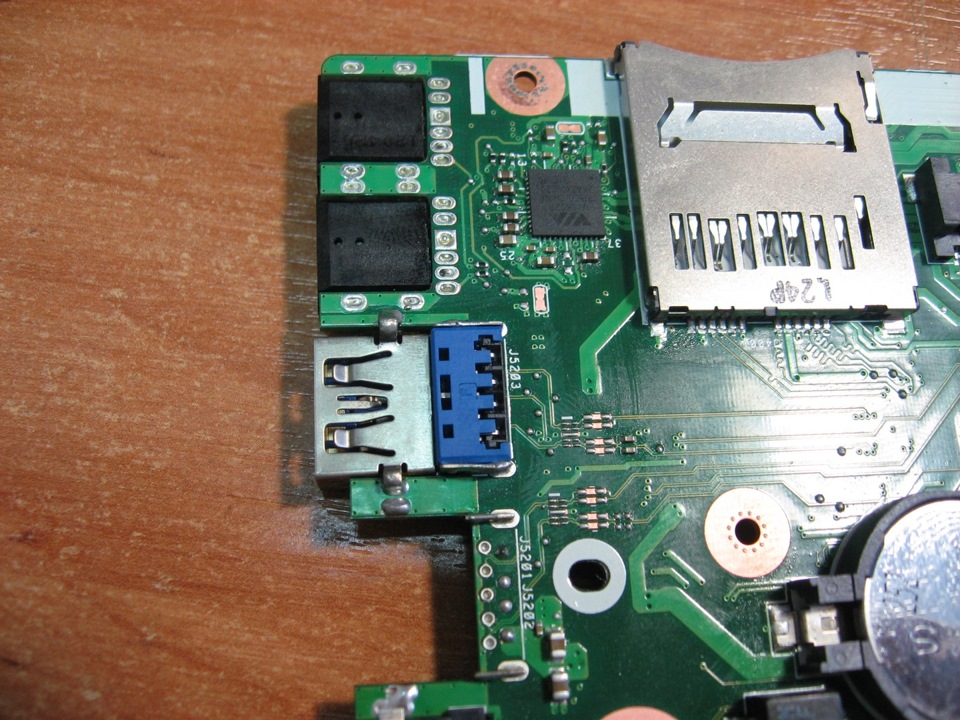 Припаял металлическую часть разъёма
А с другой стороны пришлось придумать упор для пластмассовой части, т. к. она шаталась и вылазила.
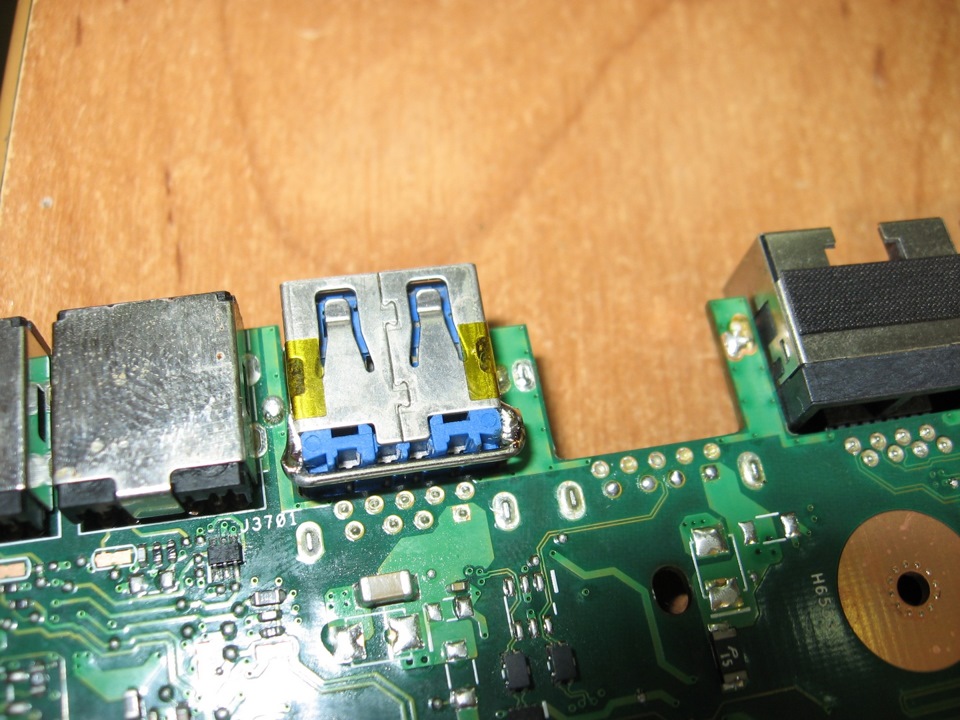 Упор для пластмассовой части разъёма для прочности
Далее отрезаем немного пластмассы со стороны контактов разъёма USB 2.0, которые будут припаяны, чтобы были видны сами контакты и припаиваем его на плату.
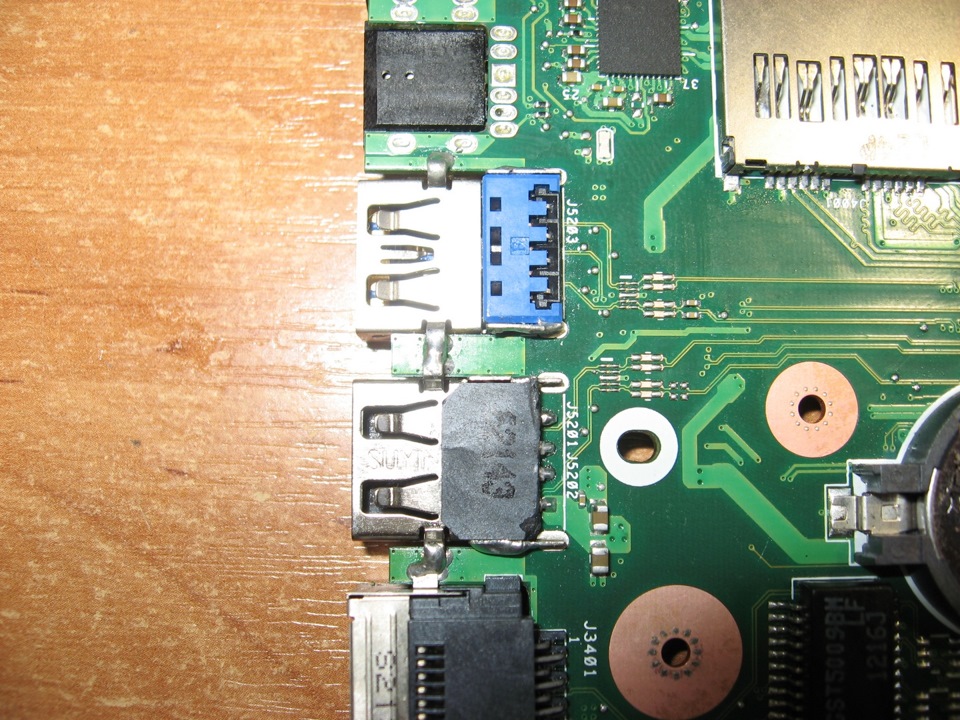 Припаял второй разъём на плату
Ну вот и результат. Ну, как-то так:
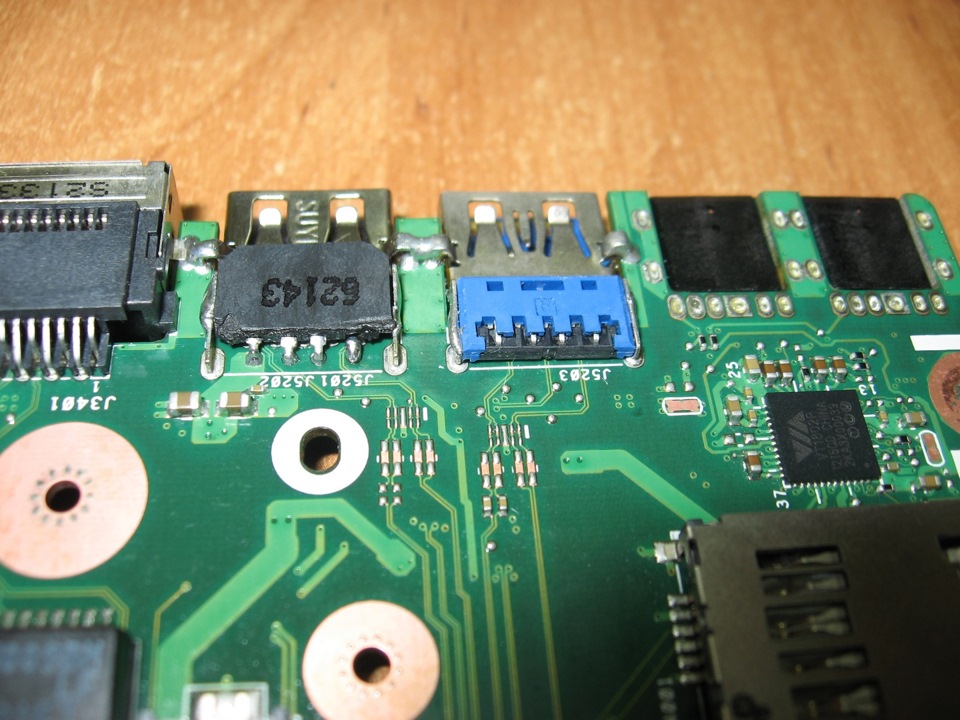 Вид с одной стороны
 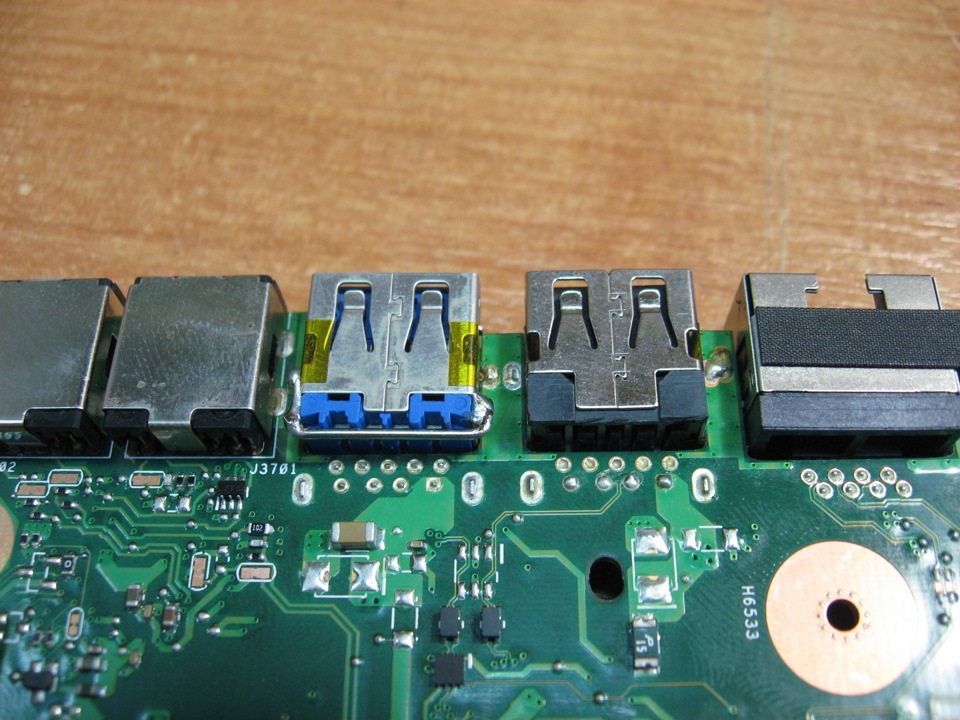 Вид с другой стороны
Ещё один способ немного продлить жизнь micro usb

Через некоторое время USB штекер зарядного устройства в разъеме Micro-USB разбалтывается. Это затрудняет подключение к планшету или ноутбуку. Причиной тому не очень качественный материал из которого изготовлены детали микро юсб соединения, а также конструкционные недостатки понятные любому человеку хоть немного знакомому с сопроматом и механикой.
Есть несколько способов решить данную проблему:
На штекере микро юсб есть крючки, защёлки. Можно поддеть их иглой, это улучшить соединение на несколько дней.
Механически исправить форму разъёма. Разъём может со временем механически расшириться, что позволяет штекеру свободно перемещаться в нём в разные стороны. Аккуратно плоскогубцами с применением точных инструментов обжать разъём до состояния, когда штекер входит плотно, но не перестараться. Не стоит делать соединение очень тугим.
Сжать среднюю часть штекера. Предположительно это может прижать диэлектрическую пластинку разъёма к контактам штекера. На практике это сильнее изнашивает разъём.
Мы узнали стандартные способы немного продлить жизнь. Также есть ещё один, не самый очевидный и немного более сложный. Взгляните на использованный штекер micro usb, вы заметите, что он немного сплющился. Если его немного расширить, то он плотно войдёт в разъём. Проделанная операция должна восстановить естественную работу защёлок. Для этого необходимо сделать несколько шагов:
Найти достаточно прочный и тонкий нож с острым кончиком. Я брал маленький ножик, которым чищу картошку и точу карандаши, он заточен на бруске с очень маленьким зерном. Вы можете заточить на водном камне.
Прислоните кончик штекера, железную часть, плоскостью с защёлками вниз.
Аккуратно вставьте кончик ножика в разъём штекера. Держите нож близко к кончику. Нажимая на нож, не очень сильно, или сильно, но аккуратно, выправите нижнюю пластинку. Вместо сжатия средней части штекера вы его разжимаете. Если не получится, то это значит, что метал достаточно прочный и упругий
Аккуратно приподнимите защёлки и добавьте туда капельку клея, возможно под ними изношен пластик.
Проверьте соединение. Защёлки должны заработать, хоть немного держа штекер в разъёме.
Если это не помогает, то стоит купить новый кабель. Если это не помогло, то стоит починить или заменить micro usb разъём на новый.
Правильная пайка микро usb разъема феном и паяльником
Это одна из наиболее часто встречающихся поломок современной мобильной техники. Разъемы ломаются, окисляются из-за попадания влаги, а также отрываются дорожки от платы. Подробнее разберемся как можно поменять USB разъемы самостоятельно различными способами.
Существует много методов и способов пайки USB. Например, можно поменять USB разъем только одним паяльником. Этот способ не универсален, требует низкотемпературных сплавов и очень опасный в плане срыва дорожек вместе с самим разъемом. К тому же, расходников используется больше.
Необходимые детали, инструменты и расходники
Для качественной работы и улучшения навыков нужно пробовать все доступные методы и инструменты. Поэтому для начала определитесь какой из методов для вас будет проще, а уже затем приступайте к выбору инструментов и расходников.
Разъемы USB
Производители выпускают различные типы разъемов по креплению и количеству контактов. Какой именно неисправен в вашем устройстве можно узнать только после вскрытия. Новые разъемы продаются в радиомагазинах и магазинах по продаже запчастей для телефонов поштучно. Лучше всего купить целый набор разъемов в интернет магазина, например, AliExpress. Продавцы продают наиболее популярные типы целыми пачками, так что лучше купить сразу оптом, тем более если планируете и дальше заниматься такими ремонтами.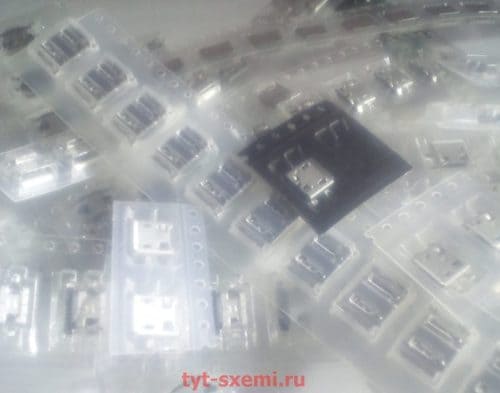
Инструменты
Собственно, для замены USB нам пригодится сам паяльник или паяльная станция. Отлично подойдет Lukey 702 и ему подобные аналоги. Можно обойтись и одним паяльником, но об этом чуть ниже. Так же могут понадобиться пассатижи и кусачки, если у вас нет в наличии необходимого по корпусным контактам разъема. Еще необходим самый простой пинцет для снятия деталей.
Расходные материалы
Термоскотч (или алюминиевый), оплетка для снятия припоя, флюс (подойдет простой RMA223), припой ПОС, а также сплав Розе. И чистящее средство (например, бензин калоша, изопропиловый спирт или же FLUX OFF).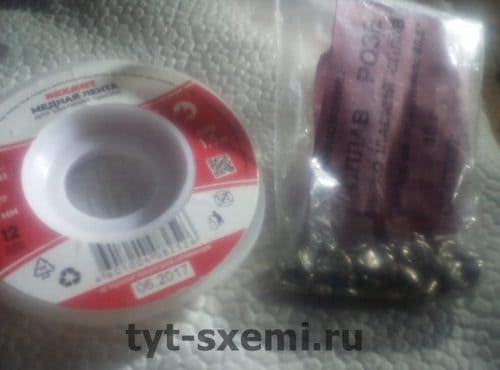
Ликбез по температурам и местам пайки
Многие начинающие ставят температуры на паяльных станциях свыше 400 °C. Это самая критичная и опасная ошибка. При таких температурах ни один разъем целым не будет. Пластиковая основа плавится, а контакты могут быть замкнуты после такой жарки.
Место пайки и окружающая среда
Место пайки — очень важный момент. Если паять на металлической пластине или подставке, то плата будет отдавать поступающее тепло от фена т.е. металл будет действовать фактически как радиатор. Это критично т.к. многие из-за этого повышают температуру до 360 °C и выше, и по этой причине наступает перегрев. Когда плата уже прогревается от такой температуры, на сам разъем и верхний слой платы поступает критическая температура. То есть, фактически, припой плавится от 180 до 230 °C (свинец-содержащие припои) или же от 180 до 250 °C (бессвинцовые припои). И когда плата нагревается до условной температуры плавления припоя, на саму деталь или разъем, или верхний слой платы действует куда большая температура.
Дерево и бумага намного раньше нагреваются и меньше отдают тепла в окружающую среду. Также пайку микро USB разъема можно производить и при помощи так называемой третьей руки. Это настольная стойка, к которой прикреплены крокодилы для установки платы. Плата будет в подвесном состоянии и окружающий воздух намного быстрее прогреется.
Эффективная замена USB порта при помощи фена
Теперь подробнее поговорим о том, как поменять разъем зарядки на телефоне или другой мобильной технике самостоятельно. Метод замены разъема феном не такой опасный, как кажется. Основная проблема — это не только как выпаять разъем micro USB феном, но и каким образом установить новый, при этом не допустив перегрева. 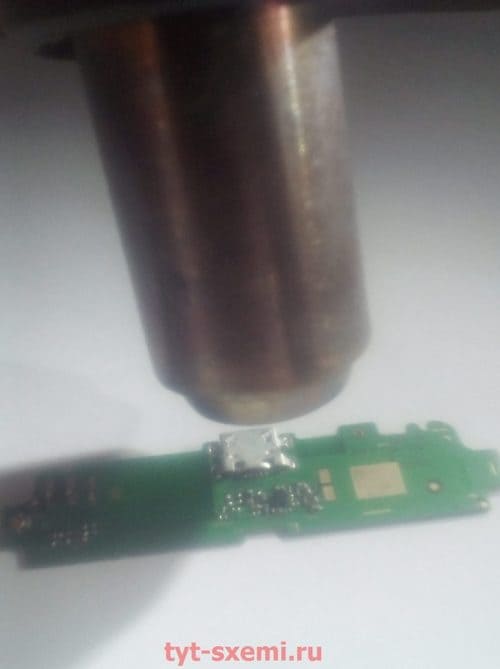
Здесь кроется ошибка в плохом понимании температуры. Что это значит? При выпаивании разъема выставляют температуру что-то вроде 400 °C с максимальным потоком воздуха. Да, вы можете выпаять таким образом USB достаточно быстро. Правда из-за такой температуры наступит перегрев не только самого разъема, но и платы.
К тому же, по причине большого потока воздуха от паяльного фена, есть очень большой риск «сдуть» мелкие компоненты вокруг места пайки (обвязка микрофона, вибро двигателя, дата каналов). А вот это уже не очень приятно.
Пошаговый процесс пайки феном
Дополнительно ставим радиатор (например, монетку, можно обойтись и термоскотчем, алюминиевым скотчем) Теперь же, ставим фен на 100 – 150 °C и максимальный поток воздуха (Lukey 702). Прогреваем плату в течении 2-3 минут.
Затем, повышаем температуру до 250-290 °C и немного уменьшаем поток воздуха. Уже через условные 10-30 секунд место пайки будет под температурой плавления припоя. Если этого не происходит, нужно подождать еще или же поднять температуру на 10 — 20 °C. Снимать разъём пинцетом нужно аккуратно, чтобы не задеть SMD компоненты.
Далее подготавливаем место пайки. Пропаиваем контактные площадки, добавляем немного флюса и припоя. Также преимущество пайки воздухом в том, что в принципе нет острой необходимости убирать старый припой оплеткой. Ставим новый разъем и по точно такому же принципу впаиваем его. Только при пайке феном ставить можно либо аналогичный разъем, либо схожий по конструкции (расстояние контактных выводов и корпусных должны быть идентичны). А их бывает несколько сотен видов по креплению и контактам. Если у вас нет такого, то придется впаивать паяльником т.к. воздухом будет практически невозможно.
Плюсы и минусы метода
Из плюсов это скорость работы. А очевидные недостатки — нужен точно такой же разъем какой и был сломанный, иначе пайка USB разъема паяльным феном не получится вовсе.
Пайка разъема паяльником
Следующий метод замены микро USB предназначен для более аккуратного и медленного демонтажа. Вообще, сам принцип очень прост. Можно одним паяльником поменять разъем, не бояться перегрева платы. Основная задача — это прогреть паяльником сам разъем. Но самой температуры паяльника из-за площади банально может не хватить. Нужно добавить припой к разъёму.
Припой на весь разъем
Конечно, можно это сделать и при помощи обычного свинцового припоя, но поддерживать температуру его плавления сложнее, поэтому лучше воспользоваться низкотемпературными сплавами такими как Розе или Вуда.
Лучше всего использовать Розе так как он менее токсичен. Такими сплавами нужно только выпаивать, но не впаивать детали! Розе и Вуда очень хрупкие, они быстро трескаются и любой резкий удар по месту пайки сразу же критично повредит контакт. Поэтому эти сплавы после пайки нужно полностью убирать с платы и деталей и только выпаивать ими, а не впаивать детали на плату.
Пошаговый процесс пайки паяльником
Перед началом пайки наносим флюс на сломанный разъем. Затем добавляем пару купель сплава Розе. И корпусные, и контактные пропаиваем этим сплавом. Самое главное — не нужно давить, только поверхностно каплей проходим по разъему. Если же давить тогда та часть, которая будет уже низкотемпературная начнет выпаивать и из-за этого есть большой риск сорвать весь разъем сразу же с контактами. Так же контактные аккуратно пропаиваем каплей.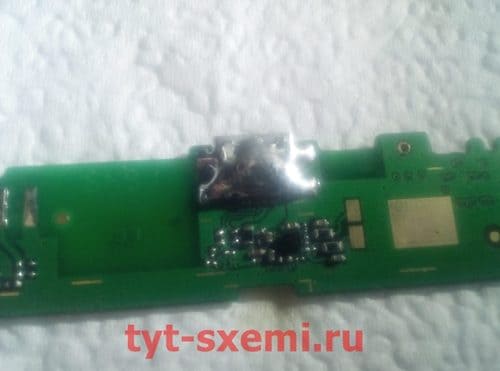
Выпаивать разъем нужно со стороны контактов. Сами контакты сложнее хорошо залудить, поэтому у них более высокотемпературный сплав получается. Их-за этого нужно начать нагрев именно с контактов, а остального тепла корпусным хватит так как там много Розе и температура плавления существенно ниже, около 110-120 °C. Ставим паяльник на контакты и разъем уже сам начнет выплывать из платы.
При помощи оплетки очищаем плату. Это не так сложно сделать из-за более низкой температуры, добавляем флюса и за пару заходов плата чистая.
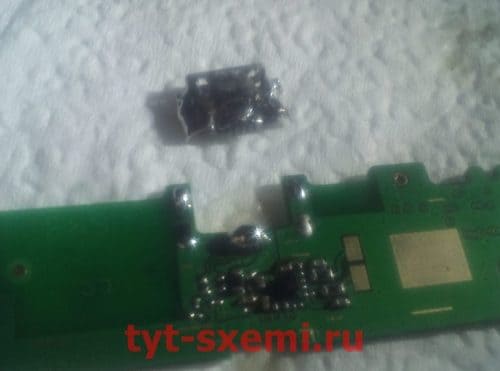
Плата полностью готова к новой детали, и уже паяем обычным припоем. 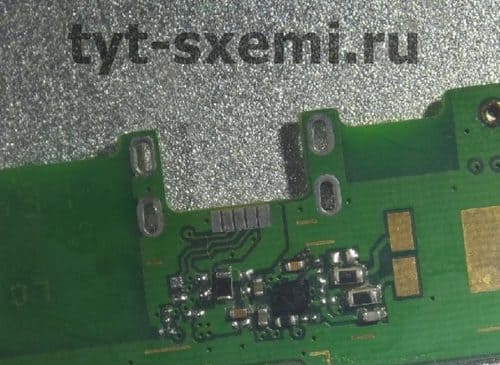
Плюсы и минусы метода
Плюсы — можно сделать эту работу одним паяльником без фена и припаять обратно любой другой разъем. Из минусов — большее количество расходников, а также высокая опасность срыва дорожек при демонтаже.
Чистка после пайки
После любой пайки желательно очищать место паяльных работ. Это необходимо для 100% исключения коррозии от флюса (если бы используете не дорогой флюс). А также для красоты, чтобы место пайки было чистым.
Используемые средства
Бензин «Калоша» отлично подходит для чистки места пайки. Можно чистить как обычной щеткой, так и ватными палочками или дисками, а также обычной ватой.
Нюансы при чистке
Часто возле micro USB разъемов находятся микрофоны. Во время чистки не стоит забывать об этом так как если флюс или чистящее средство с примесями остатков флюса попадет на мембрану микрофона, то он уже не будет работать вовсе и микрофон придется менять.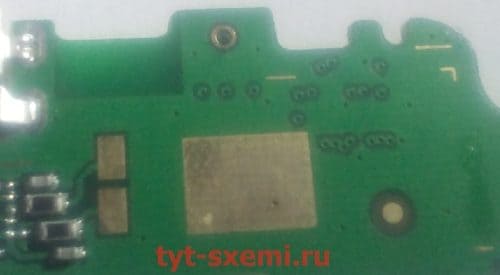
Что делать, если плохо паяются контакты
Если же во время пайки контактных выводов возникают проблемы (например, припой не убирается или появляются сплошные «сопли») то можно помогать феном. То есть, сверху подогреваем плату на 100 — 150 °C, чтобы плата прогрелась и припой легче убирался. А температура паяльника не должна быть выше 350 °C, иначе можно перегреть контактные выводы.
Восстановление контактов
Если контактные площадки были сорваны или перегреты во время процедуры замены, то можно их восстановиться при помощи тонких проволок. Для этого необходимо найти контрольные точки на плате или дорожки и к ним подпаять проволоку. В качестве проволоки можно использовать оплетку от коаксиального кабеля мобильного устройства или катушку со сломанного динамика. Важно подпаивать не слишком толстую проволоку, но и не слишком тонкую и чтобы она ни в ком случае не была как струна у гитары.
Мы в подробностях рассмотрели несколько методов самостоятельной замены USB разъема на мобильных устройствах. Как может показаться на первый взгляд это трудно, однако все приходит с опытом. Главные правила — не нужно торопиться, преждевременно выдирать разъем с платы и не нужно жарить плату.
Описанные выше методы подходят и для самостоятельной замены микро USB на планшете, принципиальных различий нет.
Стоимость работы
В различных сервисных центрах цена на эту работу в среднем начинается от 500 рублей. Цена может быть больше по причине сложной разборки (например, расклейка дисплейного модуля, сервис берет ответственность на себя), гарантий после процедуры замены, а также сложности проводимых работ (оторванные дорожки и куски платы).