
Как подключить часы Xiaomi к телефону
Аксессуары
Современный мир зависит от технологий и устройств, которые помогают людям в повседневной жизни. Смарт-часы стали неотъемлемой частью нашей жизни, позволяя нам получать уведомления, отслеживать физическую активность, управлять музыкой и даже платить за товары. Один из самых популярных брендов смарт-часов на рынке — Xiaomi. В этой статье мы рассмотрим, как подключить часы Xiaomi к телефону.
Xiaomi — это китайская компания, которая выпускает множество устройств на базе операционной системы Android. Компания выпускает не только смартфоны, но и другие устройства, такие как планшеты, наушники, беспроводные колонки и, конечно же, смарт-часы.
Как подключить часы Xiaomi к телефону на базе Android?
- Сначала вам нужно загрузить приложение Mi Fit на свой телефон из Google Play Store или другого магазина приложений. Это официальное приложение для смарт-часов Xiaomi.
- Затем включите Bluetooth на своем телефоне. Это можно сделать, перейдя в настройки Bluetooth и включив его.
- Включите часы Xiaomi, нажав кнопку на боковой стороне. Если на экране появляется логотип Xiaomi, значит часы включены.
- Откройте приложение Mi Fit на своем телефоне и зарегистрируйтесь в нем. После регистрации приложение попросит вас добавить новое устройство. Нажмите на кнопку «Добавить устройство».
- Выберите «Часы» в списке устройств Xiaomi и нажмите «Далее». Приложение автоматически начнет поиск устройства.
- Если приложение не может найти устройство, убедитесь, что Bluetooth на вашем телефоне включен, а часы находятся в режиме поиска устройств. Обычно для этого нужно нажать и удерживать кнопку на боковой стороне часов до тех пор, пока на экране не появится сообщение о том, что устройство находится в режиме поиска.
- Когда ваш телефон найдет часы Xiaomi, нажмите на иконку устройства и нажмите «Подключить устройство».
- Следуйте инструкциям в приложении для завершения настройки и синхронизронизации устройства. Приложение может попросить вас обновить прошивку на часах Xiaomi, если это необходимо.
- Когда настройка и синхронизация завершены, вы можете настроить параметры часов в приложении Mi Fit. Вы можете установить уведомления о звонках, сообщениях, календарных событиях и других важных событиях. Также вы можете настроить функции отслеживания физической активности, такие как подсчет шагов, отслеживание сна и мониторинг сердечного ритма.

Как подключить часы Xiaomi к телефону на базе iOS?
Процесс подключения смарт-часов Xiaomi к телефону на базе iOS довольно похож на процесс настройки на Android-устройстве. Однако есть несколько отличий.
- Сначала вам нужно загрузить приложение Mi Fit на свой iPhone из App Store. Это официальное приложение для смарт-часов Xiaomi.
- Затем включите Bluetooth на своем iPhone. Это можно сделать, перейдя в настройки Bluetooth и включив его.
- Включите часы Xiaomi, нажав кнопку на боковой стороне. Если на экране появляется логотип Xiaomi, значит часы включены.
- Откройте приложение Mi Fit на своем iPhone и зарегистрируйтесь в нем. После регистрации приложение попросит вас добавить новое устройство. Нажмите на кнопку «Добавить устройство».
- Выберите «Часы» в списке устройств Xiaomi и нажмите «Далее». Приложение автоматически начнет поиск устройства.
- Если приложение не может найти устройство, убедитесь, что Bluetooth на вашем iPhone включен, а часы находятся в режиме поиска устройств. Обычно для этого нужно нажать и удерживать кнопку на боковой стороне часов до тех пор, пока на экране не появится сообщение о том, что устройство находится в режиме поиска.
- Когда ваш iPhone найдет часы Xiaomi, нажмите на иконку устройства и нажмите «Подключить устройство».
- Следуйте инструкциям в приложении для завершения настройки и синхронизации устройства. Приложение может попросить вас обновить прошивку на часах Xiaomi, если это необходимо.
- Когда настройка и синхронизация завершены, вы можете настроить параметры часов в приложении Mi Fit на своем iPhone. Вы можете установить уведомления о звонках, сообщениях, календарных событиях и других важных событиях. Также вы можете настроить функции отслеживания физической активности, такие как подсчет шагов, отслеживание сна и мониторинг сердечного ритма.

Как подключить часы Xiaomi к телефону других производителей?
Если у вас есть телефон от другого производителя, такого как Samsung, Huawei или Honor, процесс подключения смарт-часов Xiaomi к телефону будет несколько отличаться.
- Сначала вам нужно загрузить приложение Mi Fit на свой телефон из Google Play Store или другого магазина приложений. Это официальное приложение для смарт-часов Xiaomi.
- Затем включите Bluetooth на своем телефоне. Это можно сделать, перейдя в настройки Bluetooth и включив его.
- Включите часы Xiaomi, нажав кнопку на боковой стороне. Если на экране появляется логотип Xiaomi, значит часы включены.
- Откройте приложение Mi Fit на своем телефоне и зарегистрируйтесь в нем. После регистрации приложение попросит вас добавить новое устройство. Нажмите на кнопку «Добавить устройство».
- Выберите «Часы» в списке устройств Xiaomi и нажмите «Далее». Приложение автоматически начнет поиск устройства.
- Если приложение не может найти устройство, убедитесь, что Bluetooth на вашем телефоне включен, а часы находятся в режиме поиска устройств. Обычно для этого нужно нажать и удерживать кнопку на боковой стороне часов до тех пор, пока на экране не появится сообщение о том, что устройство находится в режиме поиска.
- Когда ваш телефон найдет часы Xiaomi, нажмите на иконку устройства и нажмите «Подключить устройство».
- Следуйте инструкциям в приложении для завершения настройки и синхронизации устройства. Приложение может попросить вас обновить прошивку на часах Xiaomi, если это необходимо.
- Когда настройка и синхронизация завершены, вы можете настроить параметры часов в приложении Mi Fit. Вы можете установить уведомления о звонках, сообщениях, календарных событиях и других важных событиях. Также вы можете настроить функции отслеживания физической активности, такие как подсчет шагов, отслеживание сна и мониторинг сердечного ритма.

Вывод
В целом, подключение смарт-часов Xiaomi к телефону достаточно простое. Если вы следуете вышеуказанным шагам, вы должны с легкостью настроить и синхронизировать свои часы Xiaomi с вашим телефоном. Однако, если у вас возникнут какие-то проблемы, вы всегда можете обратиться к руководству пользователя или к технической поддержке Xiaomi для получения дополнительной помощи.
Часы Xiaomi — это удобное устройство, которое может помочь вам отслеживать свою физическую активность, контролировать свое здоровье, получать уведомления и многое другое. Настройка и синхронизация часов Xiaomi с вашим телефоном достаточно проста, но может потребовать некоторых дополнительных действий, если вы используете телефон от другого производителя. В любом случае, подключение часов Xiaomi к телефону открывает множество возможностей для управления вашими устройствами и улучшения вашего общего опыта использования технологий.
Как активировать самокат xiaomi 1s
В ассортименте компании Сяоми представлено несколько моделей самокатов, управление которыми осуществляется через специальные приложения. Речь идет о Mi Home и Segway-Ninebot. В статье мы расскажем о том, как подключить электросамокат Xiaomi к смартфону с помощью обеих программ.
Как скачать приложения?
Есть два варианта – воспользоваться QR-кодом или услугами онлайн-площадок Appstore и PlayMarket. В обоих случаях скачивание доступно для владельцев смартфонов на ОС Android и iOS. Обратите внимание, что при скачивании приложений на телефоны с Android версия программного обеспечения должна быть не ниже 4.3. Для iOS таких ограничений не существует.
Если вы выбрали QR-код, то его просто следует отсканировать, после чего программа установится на телефон. Очень просто осуществляется и поиск утилит в онлайн-магазинах, после чего они скачиваются и устанавливаются.
Подключение через Ninebot
Данная программа не относится к фирменным разработкам компании Ксиаоми, тем не менее, она отлично подходит для управления электросамокатами Xiaomi.
После запуска утилиты следует синхронизировать устройства, после чего станет доступным основное меню. В нем будет предоставлена информация о запасе хода (вкладка Remaining Mileage). Тут же присутствует изображение замка, свидетельствующего о возможности заблокировать девайс от запуска с помощью этой кнопки.

Во вкладке Limit Off осуществляется ограничение максимальной скорости электротранспорта, а в Remote Control – активация удаленного управления самокатом Сяоми с телефона.
Настроить освещение можно, если заглянуть во вкладку Lights Settings.

Если свайпнуть на главном экране справа налево, то станут доступными данные о том, какова текущая скорость, общий пробег и температура аккумуляторной батареи. Дополнительная информация отображается после нажатия на изображение шестеренки, которое располагается сверху справа.
Подключение через Mi Home
Для синхронизации смартфона и электросамоката Ксиаоми требуется зайти или создать учетную запись, а потом включить Bluetooth.
На экране появится список доступных устройств, в котором нужно найти нужный нам девайс. После информации пользователь сможет познакомиться с такими данными, как заряд аккумулятора, средняя и текущая скорость передвижения, а также пройденное расстояние. Для получения этих сведений на основном экране следует свайпнуть справа налево.
Тут же будет находиться и иконка соответствующего значка, нажатие на которую исключает вероятностью включения самоката Сяоми с помощью механической кнопки на корпусе.

В верхней правой части главного меню есть три точки, кликнув по которым получится перейти в настройки. Пользователь может выставить поддержание нужной скорости, для чего нужно будет зайти во вкладку Cruise Control, свайпнуть вправо, разогнаться до требуемой скорости и сохранять ее на протяжении 5 секунд. Для выключения круиз-контроля надо совершить торможение либо ускориться.
Пункт Taillight always on включает и выключает подсветку, для увеличения запаса хода предназначен режим Energy Recovery Strength. Также можно изменить пароль и иные настройки.
Оба приложения предоставляют множество возможностей по адаптации электросамоката Xiaomi под индивидуальные потребности его владельца.
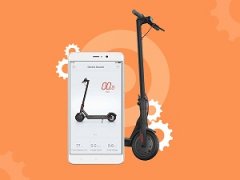
Самокаты Mijia производителя Xiaomi – очень удобное транспортное средство, которое прекрасно подойдет для использования в пределах города. Функциональные возможности позволяют на одном заряде проезжать около 20 км, так что аппарат является замечательной альтернативой городском транспорту, когда требуется перемещаться на небольшие расстояния.
Одним из важных преимуществ такого электротранспорта является хорошо продуманная система управления, благодаря которой управлять им можно даже посредством мобильного устройства, предварительно установив на него специальное приложение. Каким бывает такое ПО, как его настроить и использовать – рассмотрим далее.
Ninebot
Одним из вариантов является Ninebot – приложение для электросамоката Xiaomi, которое есть в свободном доступе на Google Play Market. Может также использоваться и для сигвеев Xiaomi Ninebot Mini.
Важно! В последних версиях Segway-Ninebot отсутствует поддержка самокатов от Xiaomi. Поэтому, если хочется использовать именно это ПО, следует устанавливать не самую новую его версию.

Главное окно Segway Ninebot
После скачивания, установки и запуска приложение нужно нажать кнопку с иконкой «9» и надписью «Vehicle», располагается она в нижнем левом углу окна программы. В результате этого запустится поиск электросамоката. Перед тем как подключить транспорт, следует включить на нем питание, а на телефоне активировать Bluetooth.
После завершения поиска начнется синхронизация, затем откроется главное меню ПО, где пользователю будет доступна такая информация:
- скорость в виде круговой диаграммы;
- расстояние, которое можно преодолеть на оставшемся заряде;
- Energy Recovery – режим экономии энергии;
- режим круиза.
Со смартфона можно заблокировать самокат Xiaomi нажатием кнопки с изображением замка. Если при этом нажать по центру экрана – на телефоне активируется режим камеры.
При открытии раздела с функцией экономии энергии пользователю будет показана модель изделия, а также пароль, необходимый для его подключения с использованием Bluetooth.
При активном режиме Rear Light задний свет электрического транспорта Сяоми будет постоянно гореть, а при движении, когда нажимается педаль тормоза, свет мигает: это позволит привлекать внимание пешеходов, снижая вероятность возникновения аварийной ситуации.
Опция Cruise Mode – включение круиз-контроля. В таком случае будет достаточно удерживать ручку газа в каком-то одном положении на протяжении 5 секунд – дальше самокат продолжит езду с точно такой же скоростью. Для отключения режима нужно просто изменить положение ручки газа.
В этом разделе также есть доступ к функции восстановления емкости встроенной батареи – слабая, средняя и максимальная. Принцип ее использования следующий: во время поездки резко отпускается газ, самокат при этом тормозит, аккумулятор подзаряжается. Запас энергии пополняется также и во время движения накатом и при спуске с горки.
Доступ к остальным функциям приложения открывается при нажатии на значок шестеренки в правом верхнем углу экрана. Там пользователю доступны разделы:
- Firmware Update – загрузка и установка последней версии программы для телефона.
- Basic Information: информация о версии прошивки и серийном номере самоката, температуре его батареи.
Mi Home
Еще один вариант управления самокатом Xiaomi Mijia M365 и другими моделями – использование фирменного приложения Mi Home. Вообще-то, данная программа предназначена для создания и управления системой умного дома, но предоставляет возможность выполнить немало настроек и для электрического транспорта Mijia.
Подключение и синхронизация

Mi Home позволяет управлять и электросамокатом
Чтобы подключить и синхронизировать Xiaomi Mijia M365 с мобильным устройством, делается следующее:
- из магазина Play Маркет или AppStore скачивается и устанавливается Mi Home;
- программа открывается, в ней создается и активируется учетная запись, если она уже была – можно простой войти под своим именем пользователя;
- среди перечня поддерживаемых устройств находим самокат и выбираем его;
- при этом на смартфоне должно быть активно соединение по Вluetooth, сам электросамокат – включен. Если все нормально, то устройства соединятся и начнется их синхронизация.
Когда индикатор процесса достигнет 100% – гаджет и транспортное средство будут соединены в одну сеть.
Работа в программе
При запуске программы в основном меню предоставляется полный перечень поддерживаемого смарт-оборудования, среди которого нужно только выбрать картинку с самокатом – после этого откроется доступ к основному меню.
Обратите внимание! Для нормальной работы всех функций программы рекомендуется в разделе с текущим местоположением установить Китай.
На первом экране отображается текущая и средняя скорость, пройденное расстояние и уровень оставшегося заряда. Для осуществления тонкой настройки аппарата следует выбрать в правом верхнем углу кнопку с тремя точками.
В результате этого можно будет выполнять следующие действия:
- активацию режима круиза;
- включать режим восстановления энергии;
- обеспечивать постоянную работу задней фары;
- обновлять прошивку и менять пароль.
Пункт Basic Information содержит такие же данные, как и аналогичное меню в Ninebot.
Пункт же с информацией о батарее содержит немало полезной информации, среди которой:


Добрый день! Сегодня купил такое чудо (Xiaomi Mi Electric Scooter 1S). Это мой первый девайс. В принципе всё понятно, сделано достойно. Но есть одна проблема.
Никак не могу его соединить по блютузу с телефоном (сразу скажу телефоны пробовали разные в т.ч. на IOS). Ни одно из приложений его попросту не видит — MI Home, Seagway-Ninebot.
Удалось обнаружить только с помощью m365 Tools — но он сразу отключился.
Нажимаю (в m365 Tools) подключиться, он подключается на секунду, на самокате также загорается значок блютуз и отключается.
Сброс делал — при включенном зажимаю газ тормоз, затем кнопку питания.
Регион в телефонах на КНДР меняли
Это брак? Или есть ещё какой либо лайф хак .


Сообщить модераторам Добрый день! Сегодня купил такое чудо (Xiaomi Mi Electric Scooter 1S). Это мой первый девайс. В принципе всё понятно.
Добрый день! Сегодня купил такое чудо (Xiaomi Mi Electric Scooter 1S). Это мой первый девайс. В принципе всё понятно, сделано достойно. Но есть одна проблема.
Никак не могу его соединить по блютузу с телефоном (сразу скажу телефоны пробовали разные в т.ч. на IOS). Ни одно из приложений его попросту не видит — MI Home, Seagway-Ninebot.
Удалось обнаружить только с помощью m365 Tools — но он сразу отключился.
Нажимаю (в m365 Tools) подключиться, он подключается на секунду, на самокате также загорается значок блютуз и отключается.

Сразу скажу для тех, кто собрался покупать самокат этого производителя. Официальные версии:
Приложения, которые работают с самокатами
Xiaomi Mi ( Mijia ) Electric Scooter
Приложение Ninebot , с которым работали владельцы самокатов Xiaomi ранее напоминало приложение
Mi Home. Оно поддерживает самокаты, гироскутеры, моноколёса и другие устройства марок Segway и Ninebot
Приложение Segway-Ninebot после обновления перестало поддерживать самокаты Xiaomi. Либо ставим старую версию и не обновляем, либо ищем другое приложение. Поэтому дальше о нем рассказывать не вижу смысла.
m365 Tools

Приложение содержит рекламу, но я сразу купил минимально платную версию. Оно точно стоит своих денег. Вот видео от разработчиков.

Плюсом этого приложения я назову минимализм и лаконичность. Всё просто, понятно и доступно.

M365 Battery
Приложение для тестирования аккумуляторов M365 Battery поможет вам быстро проверить аккумулятор. Это важно для тех случаев, когда есть сомнения не подделка ли скутер, не пытаются ли вам продать модель более дешёвую или когда вы покупаете самокат бывший в употреблении. Данный функционал есть в других приложениях, но M365 Battery моментально запускается, мало весит и не требует наличие аккаунта или дополнительных прав.

При хорошем аккумуляторе на 100% заряде остаточная ёмкость должна быть равна номинальной. На старом аккумуляторе она будет меньше.
Напряжение на всех ячейках должно быть максимально близким. Если на некоторых ячейках оно заметно ниже, то в скором времени, возможно, понадобится их замена.
На этом закончу обзор. Если у вас не запустилось какое-либо приложение, то у них есть похожие аналоги. Напомню, что прошивка самоката m365 версии 1.5.1 блокирует работу части сторонних приложений и прошивальщиков. Имейте ввиду. Удачи!
⌚️ Как подключить смарт-часы Xiaomi Watch S1 Active к смартфону

Xiaomi Watch S1 Active — многофункциональные умные часы с поддержкой огромного количества функций. Чтобы ими воспользоваться, потребуется подключить часы к смартфону. Как это сделать, читайте далее.

Сперва скачайте приложение Mi Fitness из Play Маркета или App Store. Зарегистрируйтесь или пройдите авторизацию.

Затем нажмите физическую клавишу Home на умных часах Сяоми и удерживайте ее 3 секунды. После чего выберите язык.
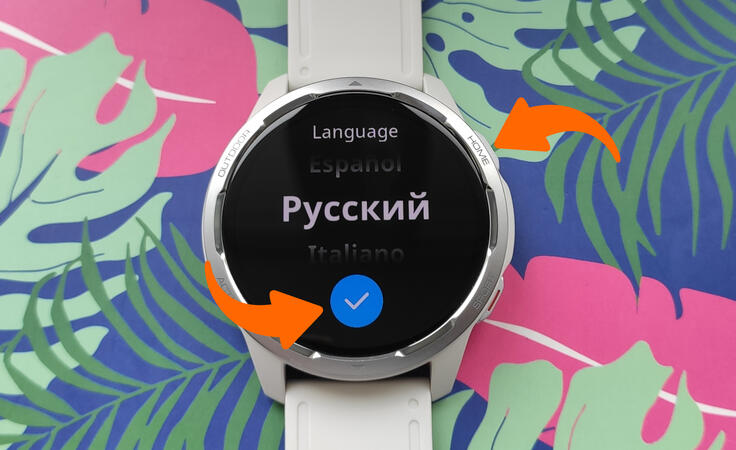
Далее можно пойти 2 способами (мы воспользуемся вариантом № 2):

Предоставьте приложению все необходимые разрешения. Также потребуется включить блютуз и геолокацию.

Выберите из списка часы Сяоми Вотч С1 Эктив.

Начнется процесс соединения, после чего подтвердите код подключения как на часах, так и на смартфоне, заодно поставив галочку для доступа к контактам.

Познакомьтесь с управлением, нажимая «Далее» и «Готово».

Включите функции уведомления приложений и наслаждайтесь использованием новых часов Xiaomi!

Автор: Татьяна Савчик









Ксистор Бай – первый фирменный магазин умных устройств в Беларуси
OOO «Новотрэнд»
УНП 193498963
Зарегистрировано 25/01/2021
Минским городским исполнительным комитетом
В Торговом реестре с 08/02/2021
Юр. Адрес: 220040, Республика Беларусь
г. Минск, ул.Максима Богдановича, д.155, помещение 301А
Колл-центр работает ежедневно
с 9:00 – 21:00
- О нас
- Оплата
- Доставка
- Инструкции
- Краудфандинг
- Слухи
- Гарантия
- Политика
- Положение
- Акции
- Новости
- Обзоры
- Работа в компании
- Замена и возврат товара
- Карта сайта
- Трейд-ин
- Выкуп
- Телефоны
- Wi-Fi
- ТВ, Планшеты, Ноутбуки
- Фитнес-браслеты
- Умные часы и браслеты
- Игровая зона
- Смарт-устройства
- Умный дом
- Аудио
- Зарядные устройства
- Камеры
- Подписки
- Туризм
- Аксессуары
- Стиль жизни
Согласно Закону Республики Беларусь «О защите персональных данных», для дальнейшего использования сайта вам необходимо подтвердить свое согласие на обработку персональных данных.
Нажимая кнопку, вы подтверждаете, что ознакомились с Политикой и Положением и подтверждаете своё согласие на обработку персональных данных.
Я подтверждаю согласие
Согласно Закону Республики Беларусь «О защите персональных данных», для дальнейшего использования сайта вам необходимо подтвердить свое согласие на обработку персональных данных.
Нажимая кнопку «Подтверждаю», вы подтверждаете, что ознакомились с Политикой и Положением и подтверждаете своё согласие на обработку персональных данных.
Без согласия на обработку персональных данных, мы не сможем принять у вас заказ
Подключаем робот-пылесос Xiaomi к смартфону через приложение
Mi Home — универсальное приложение разрабатываемое компанией Xiaomi, через которое управляются десятки устройств — от датчиков умного дома до электротранспорта и бытовой техники. Приложение доступно как на Andriod так и на iOS.
Для подключения робота-пылесоса к приложению понадобится:
- робот-пылесос Xiaomi или партнеров компании
- Смартфон на Android 4.4 или на iOS 9.0 и выше
- Wi-Fi роутер который работает в диапазоне 2,4 ГГц
Чтобы подключить робот пылесос к смартфону скачиваем приложение "Mi Home" в магазине приложений "Play Market" или "App Store"
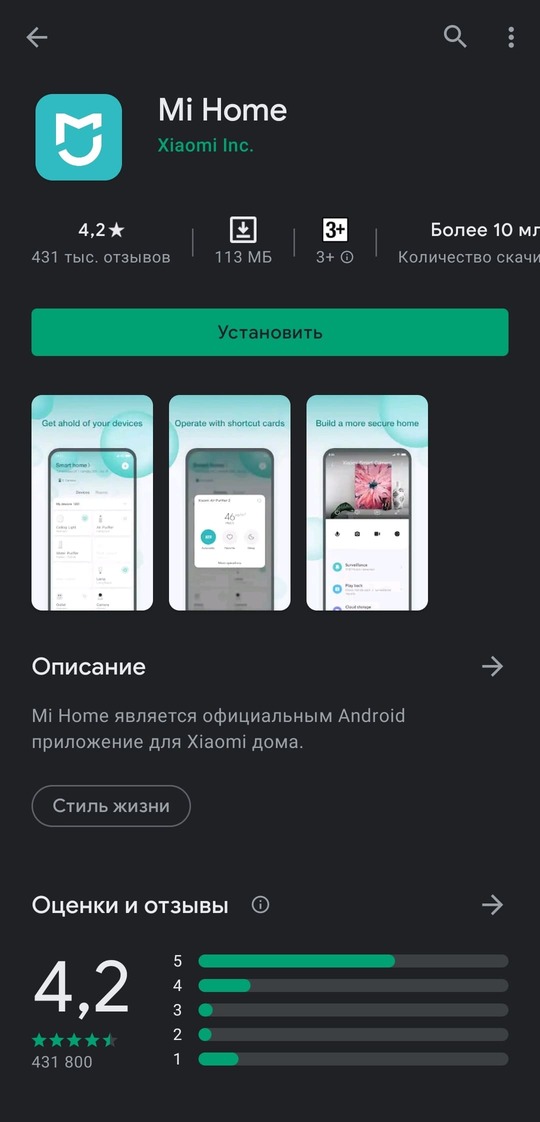
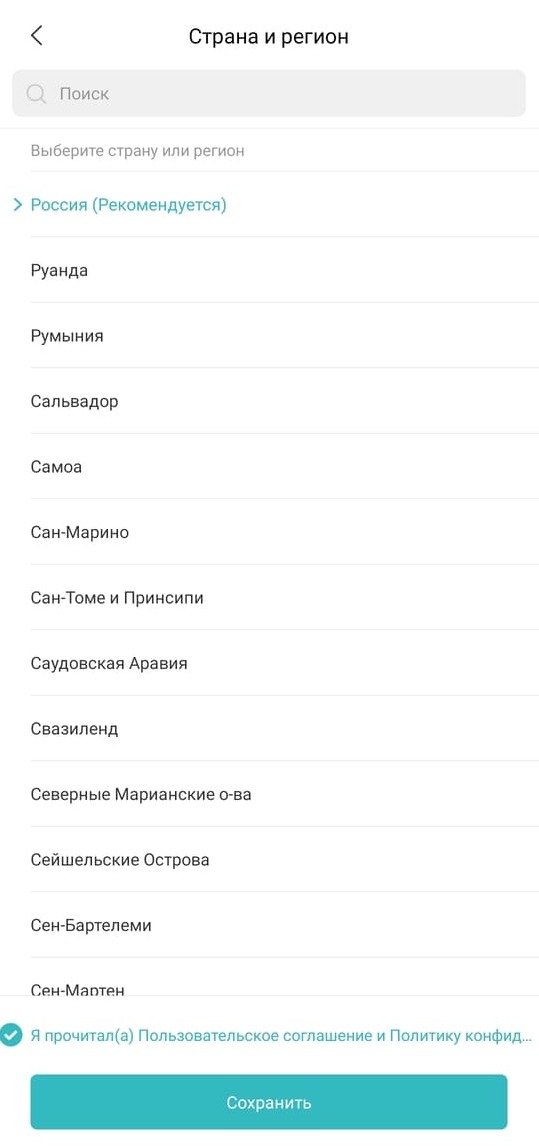
- Запускаем приложение и выбираем страну и регион.
В приложении Mi Home регионы выступают в роли облачного сервиса. Пару лет назад устройства умного дома работали только в регионе "Китай". Начиная с прошлого года компания добавляет популярные устройства и в другие регионы. Теперь, роботы-пылесосы которые выпускает Xiaomi и партнеры, подключаются и через другие регионы. В нашем случае выбираем регион "Россия".
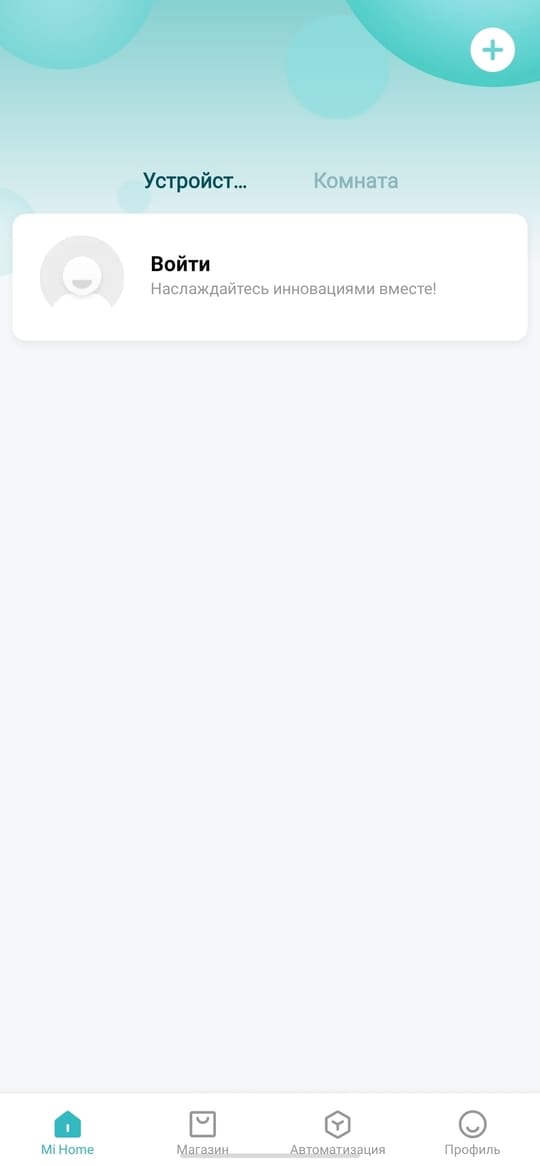
- Нажимаем кнопку "Войти" и вводим логин и пароль Mi аккаунта или создаем новый аккаунт.
- Нажимаем "Добавить устройство". Приложение попросит разрешить доступ к местоположению для обнаружения устройств поблизости. Разрешаем, так будет проще находить и подключать новые устройства.
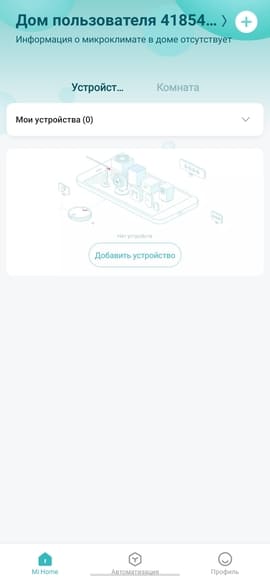
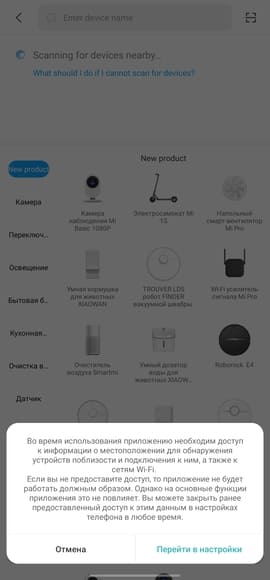
- Включаем Робот-пылесос и ждем когда он отобразится в приложении.
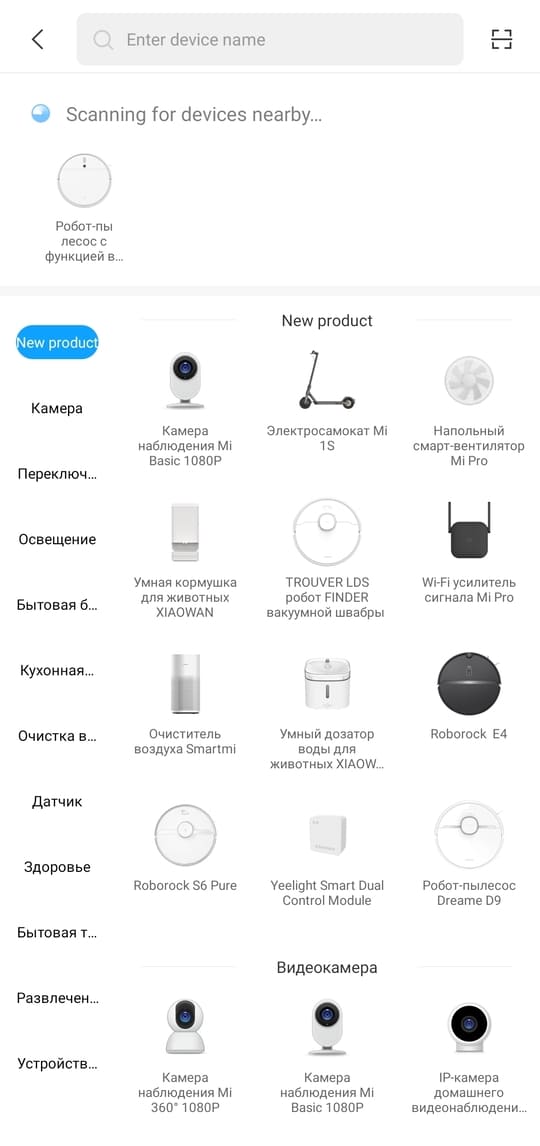
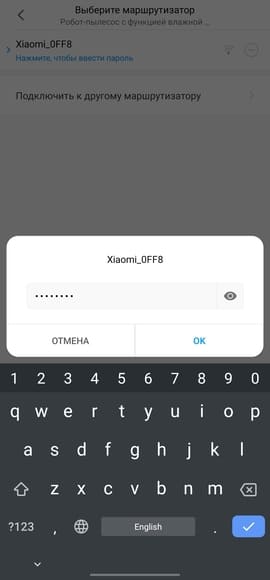
- Подключаемся и выбираем маршрутизатор, который стоит в доме. Затем вводим пароль сети Wi-Fi, то есть пароль этого роутера и ждем когда робот-пылесос подключится к сети.
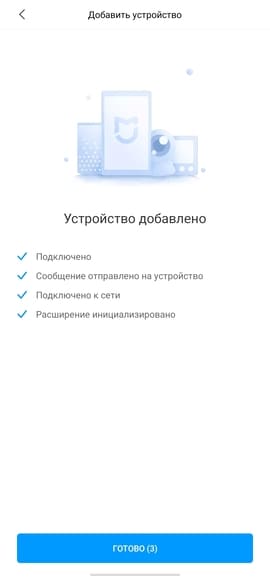
- Выбираем местоположение, например "Гостиная" и имя устройства.
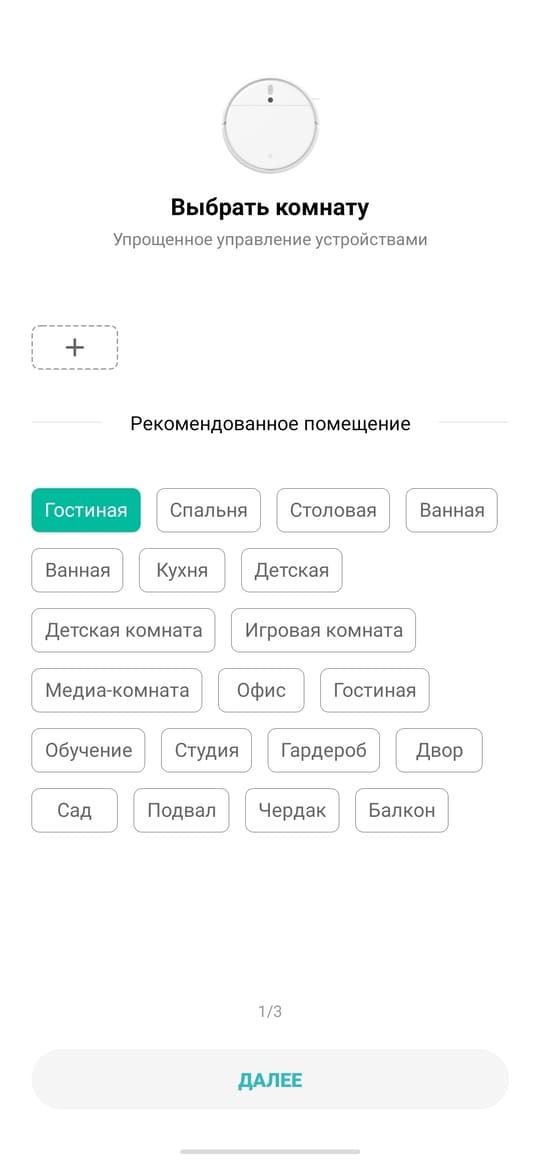
Все! Робот-пылесос подключен.
Мы подключали пылесос Xiaomi Mijia 1C Sweeping Vacuum Cleaner, но принцип подключения одинаковый у каждой модели.
Благодаря приложению Mi Home увеличивается функционал роботов-пылесосов. Например с помощью приложения строится карта дома, появляется зонированная уборка, постановка виртуальных стен, уборка по расписанию и так далее.
Ознакомится с роботами-пылесосами Xiaomi можно у нас на сайте в разделе "Товары для дома" — "Роботы-пылесосы".
Что делать если не получается подключить робот-пылесос Xiaomi к смартфону.
В этом случае пробуем повторить подключение. Скорее всего, при подключении робота-пылесоса к сети произошла ошибка, которая не дает завершить подключение. В таком случае, перезапустите приложение и заново подключите.
Также поможет сброс настроек Wi-Fi робота-пылесоса. Для этого нажимаем кнопку питания и кнопку "Домой" и ждем секунд 5-10 пока пылесос не издаст звуковой сигнал. После этого подключаем робот-пылесос.
Если эти варианты не помогли, то делаем сброс системы робота-пылесоса. Для этого зажимаем кнопку "Reset" под крышкой пылесоса и ждем пока пылесос не издаст звуковой сигнал.