
Методичка по составлению технологических схем
В настоящее время при разработке конструкторской и технической документации используются стандарты ISO, ЕСКД и ЕСТД, единые для всех отраслей промышленности.
В Самарском государственном техническом университете в рамках комплексной системы управления эффективностью и качеством деятельности вуза разработаны и введены в действие стандарты предприятия СТП СамГТУ 021.205.0-2003, СТП СамГТУ 021.205.2-2003, СТП СамГТУ 021.205.3-2003. Они устанавливают общие положения и единые требования к подготовке, выполнению, защите и хранению выпускных квалификационных работ (ВКР), общие требования к оформлению учебных текстовых документов, в том числе курсовых работ, пояснительной записки курсовых проектов и ВКР, и к выполнению графических документов.
Требования указанных стандартов [1 – 3] являются обязательными при выполнении студентами СамГТУ курсовых и дипломных проектов.
ОБЩИЕ ТРЕБОВАНИЯ К ВЫПОЛНЕНИЮ ТЕХНОЛОГИЧЕСКИХ СХЕМ
Технологические схемы являются основным документом технологической части проекта. На их основе ведется технологический расчет оборудования и проектирование системы контроля и управления процессом.
Технологические схемы должны быть компактными и удобными для чтения. Они выполняются на листах чертежной
бумаги основного формата А1 (594 841 мм), согласно ГОСТ 2.301-68 [4]. Наряду с указанным форматом в случае необходимости можно пользоваться другими основными форматами: А0 (841 1189 мм), А1 (594 841 мм), А2 (420 594 мм), А3 (297 420 мм), А4 (210 297 мм).
Поле чертежа ограничивается рамкой, которая проводится сплошной основной линией ГОСТ 2.104-85 [5] и отстоит от левой кромки чертежа на 20 мм, от остальных кромок – на 5 мм.
Основная надпись располагается в правом нижнем углу [5]. Размеры, форма и порядок заполнения основной надписи должны соответствовать требованиям стандартов [3, 5].
На схеме должны быть показаны основные аппараты, машины и другие механизмы, входящие в установку, отображены условия, обеспечивающие протекание процесса, указаны основные технологические связи между изделиями (трубопроводы), а также элементы, имеющие самостоятельное функциональное назначение (насосы, арматура и т. д.). При трех или более одинаковых машинах и аппаратах с аналогичной обвязкой трубопроводами на схеме указывают только одну машину или аппарат с указанием их количества и обозначением последовательности соединения.
Линии трубопроводов, а также расположенные на них арматуру и приборы, следует показывать на схеме горизонтально и вертикально, параллельно линиям рамки формата. Пересекать изображения аппаратов, машин и других изделий линиями трубопроводов не допускается.
Примеры выполнения чертежей технологических схем приведены в приложении (рис. П1 – П4).
КОМПОНОВКА ТЕХНОЛОГИЧЕСКИХ СХЕМ
Технологическая схема должна содержать:
— графически упрощенное изображение оборудования, входящего в установку, во взаимной технологической связи между ними;
— таблицы условных графических обозначений.
Поле листа технологической схемы заполняется следующим образом:
— с левой стороны на большей части поля листа располагается схема;
— над основной надписью на расстоянии не менее 12 мм в виде таблицы, заполняемой сверху вниз, по форме, показанной на рис. 1, приводится перечень основных составных частей и элементов схемы; если в указанной таблице не хватает места для размещения всего перечня, его продолжение помещается слева от основной надписи;
— выше таблицы перечня основных составных частей и элементов схемы приводится таблица, в которой расшифровываются условные изображения и обозначения трубопроводов, принятые на схеме (рис. 2).
Р и с. 1. Форма таблицы для перечня основных составных частей
и элементов технологической схемы
Р и с. 2. Форма таблицы для характеристики технологических трубопроводов
Примеры заполнения таблиц, изображенных на рис. 1 и 2, приведены в приложении (рис. П1 – П4).
При компоновке технологической схемы все оборудование располагают по двум горизонтальным рядам. Верхний ряд – основная аппаратура – размещается, по возможности, с учетом относительного высотного расположения, при этом колонные аппараты, реакторы, трубчатые печи и другие крупногабаритные аппараты располагаются по одной горизонтальной линии.
В нижнем ряду приводятся изображения насосов и компрессоров, также размещенные по общей горизонтальной линии. Между верхним и нижним рядами показываются горизонтальные линии трубопроводов.
Теплообменники, холодильники, емкости и другие малогабаритные аппараты предпочтительно располагать между верхним и нижним рядами оборудования (в один или несколько рядов), также выравнивая их по общей горизонтальной линии.
Все оборудование (машины, аппараты, насосы и др.) на схеме вычерчиваются сплошными тонкими линиями толщиной 0,3 – 0,5 мм, а трубопроводы и арматура – сплошными основными линиями, т. е. в два-три раза толще, чем оборудование (
Допускается изображать изделия на схеме без строгого соблюдения масштаба, но и без резкого нарушения соотношения габаритных размеров основных изделий.
Разводку трубопроводов к оборудованию показывают схематично, причем она должна отходить от основных магистральных трубопроводов, показанных ниже или выше оборудования, изображенного на схеме. Допускается показывать линии магистральных трубопроводов одновременно снизу и сверху схемы.
Основные магистральные трубопроводы, от которых отводятся трубопроводы данной схемы, должны быть показаны горизонтальными линиями. На каждом трубопроводе у места его отвода от магистрального трубопровода или места подключения к аппарату или машине нужно проставлять стрелки, указывающие направление движения потока, и условное обозначение вида среды: светлые – газ, темные – жидкость (см. табл. 4).
Запорно-регулирующая арматура должна быть показана в соответствии с ее действительным расположением и изображена условно в соответствии с требованиями ЕСКД [7]
ОБОЗНАЧЕНИЕ ОБОРУДОВАНИЯ НА ТЕХНОЛОГИЧЕСКИХ СХЕМАХ
Аппаратам, машинам и арматуре, показанным на технологической схеме, присваивается буквенное обозначение, соответствующее начальной букве их наименования (табл. 1), которое является постоянным для всей схемы и сопроводительной документации (пояснительной записки и т. п.) [8].
Российские BIM-технологии: разработка технологических схем в Model Studio CS
Эта статья продолжает цикл публикаций о российских BIM-технологиях и посвящена программному комплексу Model Studio CS Технологические схемы, предназначенному для решения задач разработки схемных решений при проектировании разделов ТХ.
Введение
На первый взгляд разработка схемных разделов технологических решений может показаться простой и довольно тривиальной задачей. Результат в виде получившейся схемы всегда представляется простым и понятным. Но когда понимаешь, что внесенная информация и решения, принятые на этом этапе, проходят через все стадии проекта, становится ясно – для эффективной работы и сокращения числа возможных ошибок необходим удобный и надежный инструмент. Инструмент, который автоматизирует стандартные операции и позволит не отвлекаться от процесса проектирования. Такой, каким в полной мере является программный комплекс Model Studio CS Технологические схемы.
Создание технологических схем
Программный комплекс Model Studio CS Технологические схемы используется для формирования схемных решений при проектировании разделов ТХ. Работающий на знакомых графических платформах nanoCAD и AutoCAD, он значительно повышает возможности этих платформ. Графическая часть схемы создается на основе специализированных символов, называемых условно-графическими обозначениями (УГО). Для унификации применяемых УГО и автоматизации их использования все они хранятся в единой централизованной базе данных, доступ к которой предоставляется инженерам-технологам, разрабатывающим схемные решения. В стандартную поставку Model Studio CS Технологические схемы включена база данных, содержащая основной набор символов и позволяющая приступить к созданию схемы сразу же после установки. Но подобно тому как в двух разных организациях вы не найдете абсолютно одинаковых заказных спецификаций, не существует и двух полностью одинаковых задвижек на похожих схемах от разных разработчиков. А значит неизбежно понадобится решать вопрос пополнения существующей базы. Для таких случаев в Model Studio CS предусмотрены простые и понятные инструменты, позволяющие в максимальной степени использовать графическую часть чертежей, разработанных в стандартных CAD-приложениях. Нужный элемент базы создается тремя щелчками мыши – и это действительно удобно.
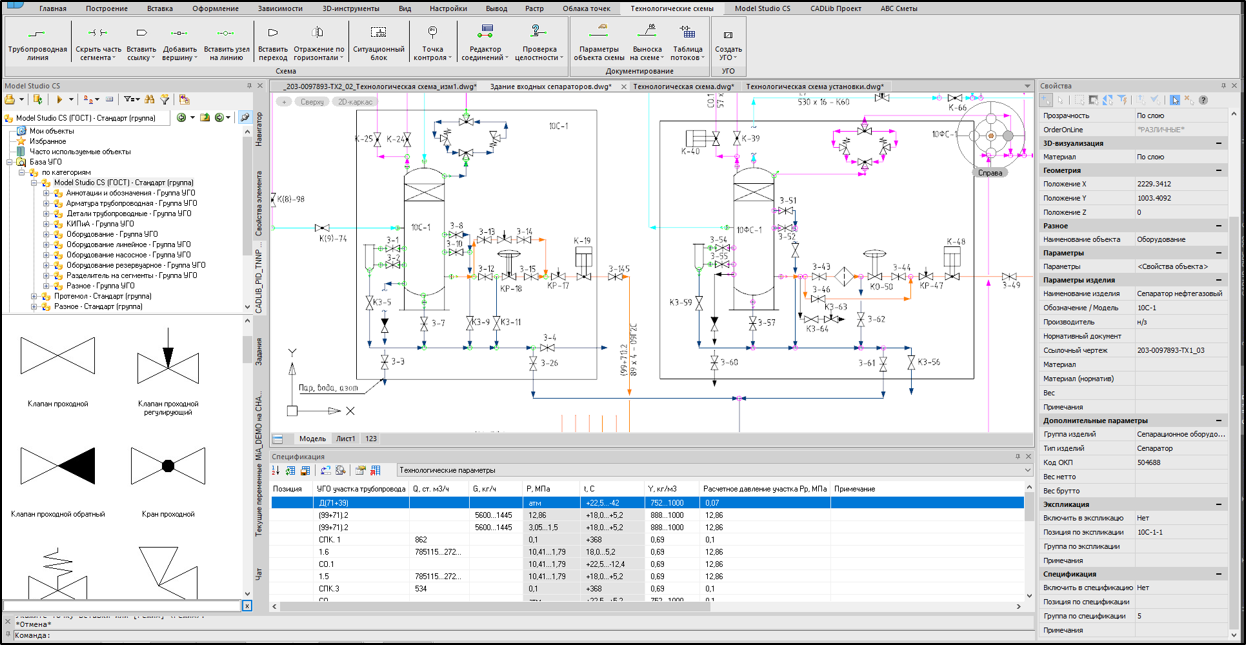
Среда проектирования Model Studio CS Технологические схемы
Каждый символ или линия связи, размещаемые на чертеже, содержит набор атрибутов, который составляет информационную часть разрабатываемой схемы. Часть атрибутов уже указана, а информацию об остальных пользователь вносит при размещении. Технологу предоставлены все инструменты, необходимые для указания и редактирования значений параметров в любой момент создания технологической схемы. При этом часть информации может наследоваться из уже размещенных элементов. Так, например, проектировщику не придется вспоминать диаметр арматуры при ее размещении на линии связи – параметр будет унаследован из свойств этой же связи.
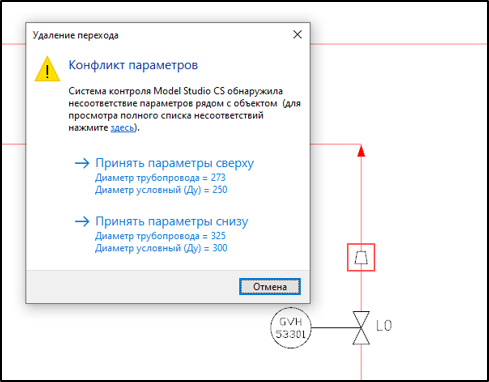
Сообщение о конфликте параметров с вариантами решения
Инструменты комплекса Model Studio CS Технологические схемы, дополняя знакомые команды редактирования, которые используются CAD-приложением, позволяют инженеру-технологу полностью сосредоточиться на процессе проектирования и не отвлекаться на вспомогательные операции.
Оформление технологических схем
При выпуске чертежа схемы важно следовать требованиям к оформлению – оно должно соответствовать российским нормативным документам и правилам. Для решения этой задачи в Model Studio CS Технологические схемы реализован широкий функционал. Объекты схемы можно в автоматизированном режиме сопровождать выносками, обозначениями, надписями. Элементы оформления собраны в пополняемый по мере необходимости список шаблонов. Например, есть возможность хранить в базе данных определенный вариант выноски или обозначения с привязкой к УГО, что не позволит забыть поставить выноску к данному элементу при его размещении на схеме. Все обозначения привязаны к соответствующим элементам схемы, а значит при изменении какого-либо значения атрибута соответствующая информация поменяется и в выноске.
Разработан набор команд для решения стандартных задач оформления – к примеру, инструмент генерации таблиц с так называемыми легендами элементов и линий, используемых на схеме. Для получения такой таблицы достаточно выбрать команду и указать точку размещения на листе.
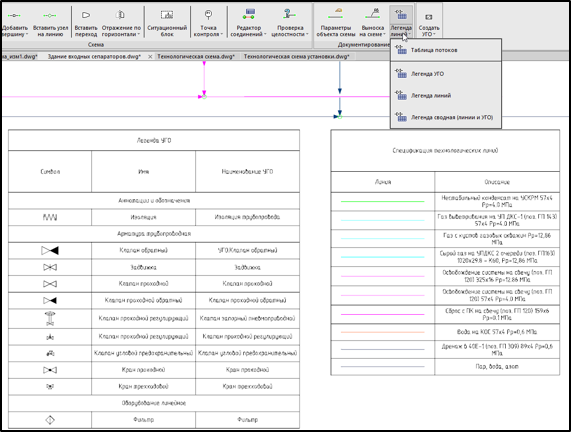
Размещение стандартных таблиц
Для генерации табличных данных по разрабатываемым схемам предусмотрен специализированный инструмент – интерактивная панель «Спецификатор». С ее помощью инженер-технолог, работая над схемой, может в любой момент посмотреть интересующие данные, сведенные в удобную таблицу, а при необходимости внести изменения и вывести информацию в графическом виде на чертеж. Стандартная поставка программного комплекса содержит набор шаблонов, позволяющий формировать перечень технологических линий (потоков), перечень арматуры, экспликацию оборудования.
Создание схем автоматизации
Формируя схемы автоматизации, пользователь Model Studio CS Технологические схемы может реализовывать два основных подхода: создание упрощенной схемы (то что обычно называется P&ID) и развернутой. Все необходимое для создания упрощенной схемы уже включено в состав комплекса. Этот способ предполагает использование команд размещения специализированных объектов «Точка контроля» с возможностью задания контуров управления. При размещении объекта «Точка контроля» пользователь кодирует управляемую величину, после чего полученный код отображается на схеме как численно-буквенное обозначение.
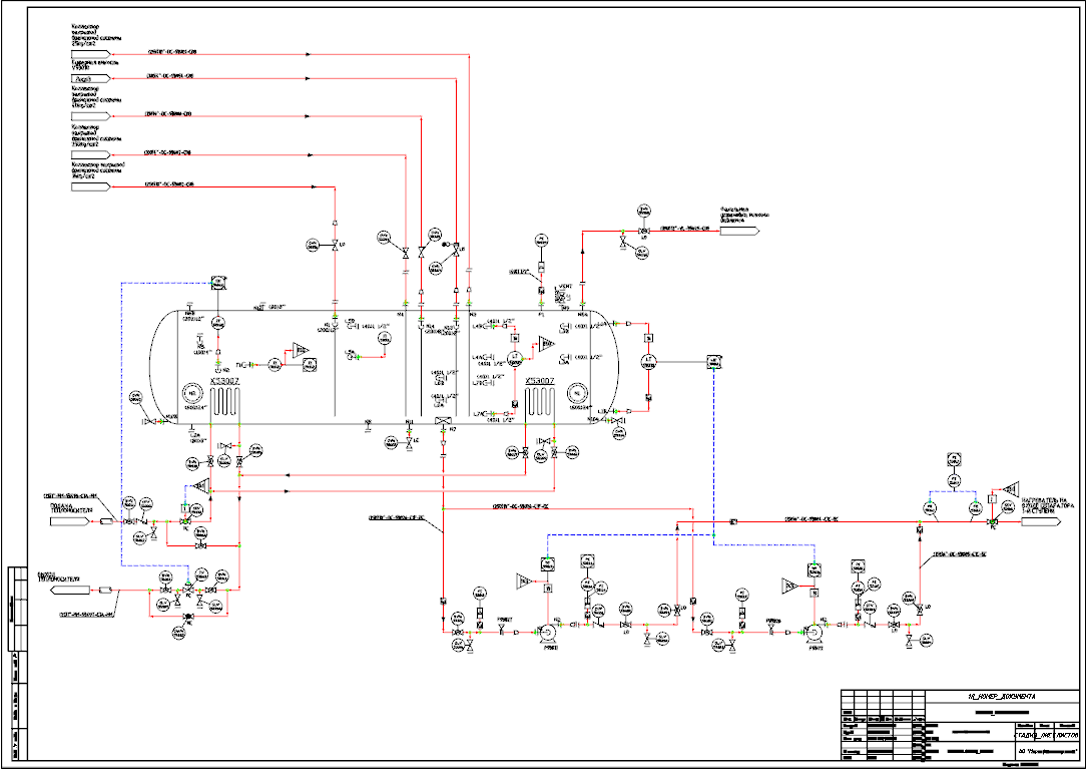
Пример схемы автоматизации в Model Studio CS Технологические схемы
Схема автоматизации, полученная при реализации второго способа, представляет собой результат работы инженера-технолога и инженера-проектировщика отдела АСУ. В этом случае средствами программного комплекса формируется задание, состоящее из технологической схемы с расставленными точками контроля и таблицы с характеристиками этих точек. Шаблоны для генерации такой таблицы включены в состав дистрибутива. По полученному заданию в программном комплексе Model Studio CS Электротехнические схемы формируется развернутая схема автоматизации.

Создание точки контроля
Технология совместной работы над проектом
Model Studio CS Технологические схемы может использоваться для формирования отдельных технологических схем, однако полностью потенциал продукта раскрывается при комплексной работе над проектом, когда технологическая схема является основой для последующего решения компоновочной задачи размещения оборудования и трубопроводов. При решении этой задачи важно обеспечить корректную и своевременную передачу данных из схем в разрабатываемые трехмерные модели.
Инструменты Model Studio CS Технологические схемы позволяют размещать в базе данных комплексного проекта необходимую информацию в виде перечня линий (потоков), арматуры, датчиков и оборудования. Каждый такой элемент проекта содержит набор атрибутивных данных, полученный из технологической схемы и используемый для подбора элементов на этапе трехмерного моделирования в Model Studio CS Трубопроводы.
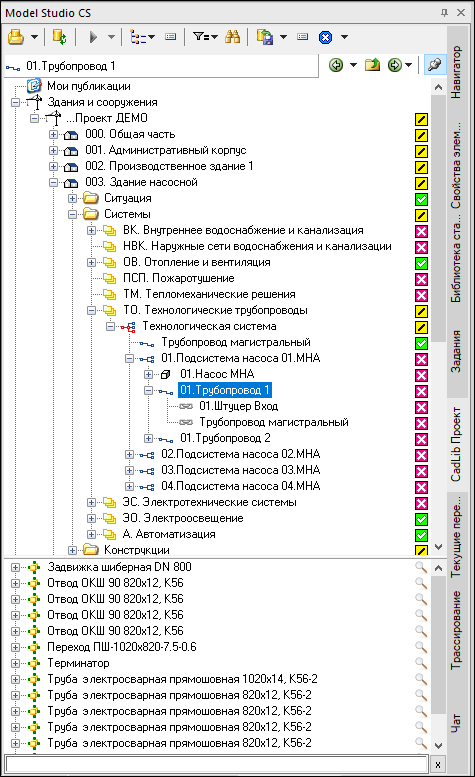
Пример структуры линий
В процессе размещения объектов модели отслеживается связь элементов структуры между собой. Например, при размещении арматуры в поле модели будет подсвечиваться трубопровод, на котором эта арматура была расположена в технологической схеме. Инженер-монтажник не сможет повторно разместить одну и ту же арматуру в другом месте модели – программа выведет информационное окно, показывая, где данная арматура уже установлена. Созданная система сигнализации позволяет в понятной форме проверить, какие элементы схемы уже размещены в модели, а какие еще только предстоит разместить.
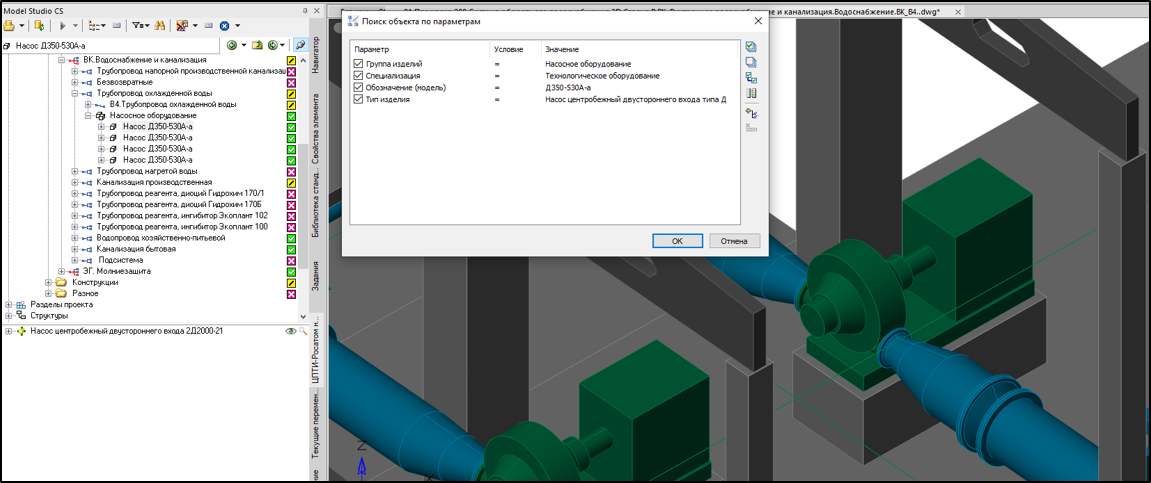
Подбор оборудования по данным схемы
А что в итоге?
В итоге мы получаем программный комплекс, который принципиально отличается от малопонятных зарубежных продуктов, в разной степени адаптированных к российским требованиям. Вместо них предложена разработка, изначально учитывающая традиции отечественного проектирования и в полной мере им соответствующая. Model Studio CS Технологические схемы не учит своего пользователя, как правильно разрабатывать технологическую схему, а предоставляет набор инструментов, позволяющий решать конкретные задачи инженеров-технологов при создании схемных разделов технологических решений. Все это позволяет говорить о нем как об оптимальном решении, не имеющем аналогов на рынке.
Revit: технологические принципиальные схемы
Расскажу, как создавать принципиальные схемы для технологии в Ревите. Отдельного инструмента для таких схем в программе нет, но можно воспроизвести методику, как в обычном Автокаде, но при этом получить и некоторые плюсы от БИМа — автоматический сбор данных в спецификацию.
Концепция работы от Автодеска
В Ревите есть отдельная панель «Совместная работа в P&ID». P&ID — piping and instrumentation diagram, по-русски это значит технологическая схема труб и КИПиА. То есть то, что мы обычно называем принципиальной схемой.
Эта панель нужна, чтобы увязывать между собой модель в Ревите и технологическую схему в программе Plant 3D — ещё одна надстройка над Автокадом а-ля Сивил 3Д. План 3Д — программа для проектирования промышленных объектов, plant — фабрика, завод по-английски. При этом проект в Планте 3Д должен лежать в облаке Автодеск Констракшн Клауд.
В общем, не для россиян эти забавы. Но раз уж говорим про концепцию от разработчиков, то давайте её озвучим и забудем. Инструмент позволяет подтянуть технологическую схему из Планта 3Д и во время расстановки оборудования, арматуры и трассировок труб назначать им номера линий, маркировку, короче: подтягивать и связывать параметры. Перед этим нужно сопоставить типы труб, арматуры и оборудования между объектами Планта 3Д и семействами Ревита. Что-то автоматически, что-то вручную.
Никакого волшебства нет и не будет. Трубы и оборудование не появятся сами, всё нужно моделировать с нуля. Если в схеме появились изменения, пользователь это увидит в интерфейсе и должен вручную устранить их. Решили что-то домоделировать в Ревите, а потом закинуть в Плант 3Д, чтобы там схема поменялась сама? Ха, не тут-то было, обратной совместимости нет.
Посмотрите вот это англоязычное видео на Ютубе, чтобы лучше представлять, о чём речь. Всё это выглядит как то ли ненужный, то ли недоделанный костыль.
Концепция работы от Муратова
Тут ничего хитрого нет — создаём элементы схемы семействами в категории «Элементы узлов» и размещаем на чертёжном виде. Как работать с чертёжными видами, читайте в отдельном материале про них.
Элементы узлов — это категория, в которой можно создавать 2Д-элементы и размещать на видах. При этом их видно только на том виде, где их разместили, то есть в этом плане они ведут себя как элементы аннотаций. При этом они имеют фиксированные геометрические размеры и меняются на бумаге при изменении масштаба. То есть это аннотации без аннотативности.
На элементы узлов можно создать отдельную спецификацию. Они не попадают в сводную спецификацию на несколько категорий, поэтому не будут в ней мешаться. Поэтому можно создать схему, собрать оборудование и арматуру из неё в спецификацию и поместить на лист. Добавили или удалили что-то — спецификация мгновенно отреагирует. Это же Ревит.
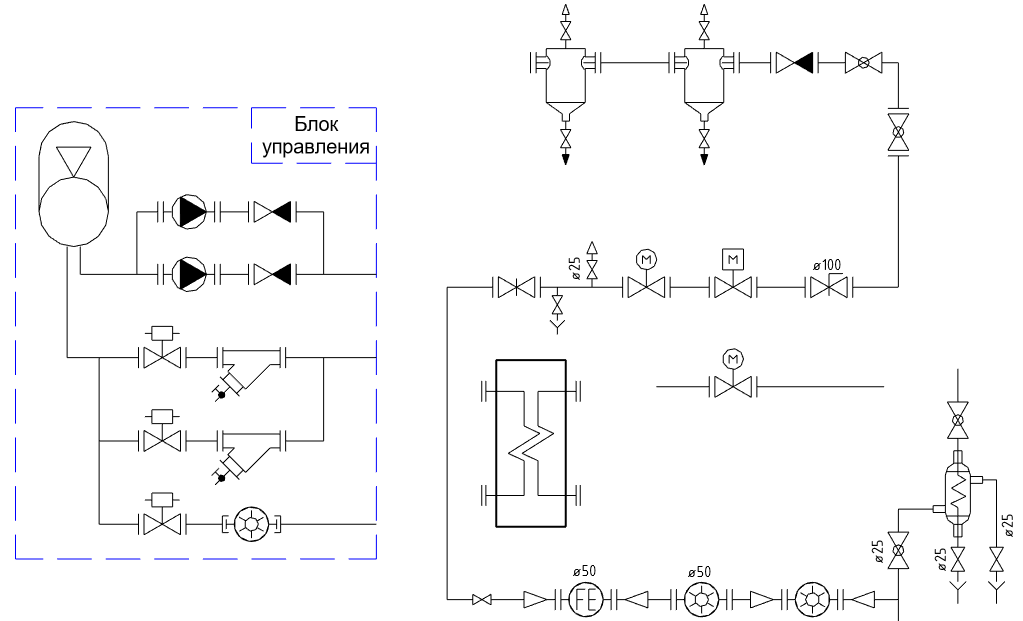
Покажу условные обозначения на примере разработки, которую делал на заказ. Это не пример реальной схемы, просто накидывал семейства для тестирования.
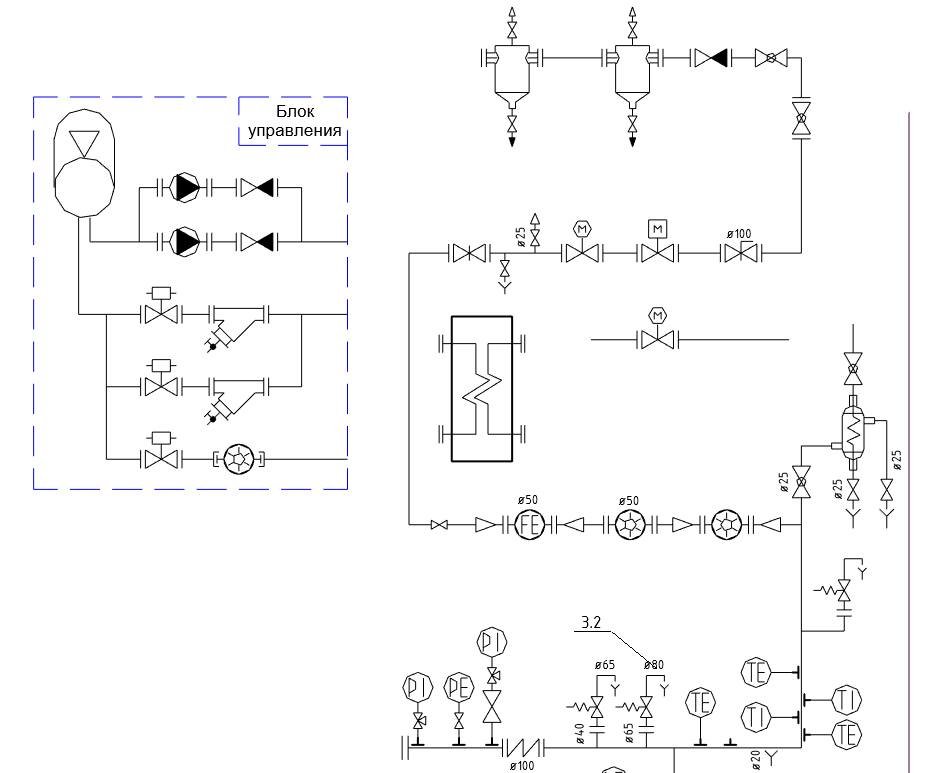 Пример обозначений
 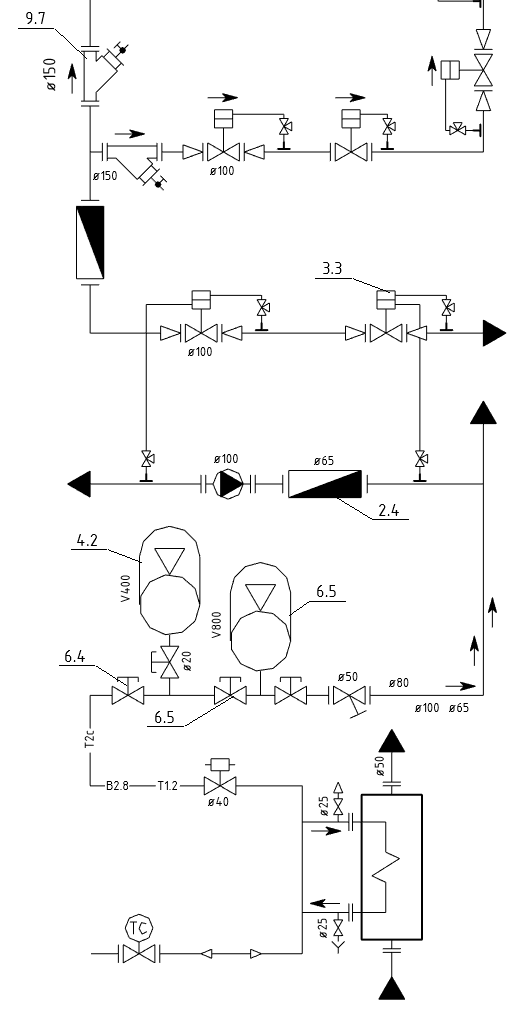 Пример обозначений
  Пример спецификации на элементы узлов
Как создавать такие заголовки в спецификациях, рассказывал в отдельной статье.
Линии трубопроводов создавал линиями детализации. Это удобнее, чем создавать отдельный элемент узлов. При этом во всех семействах использовал области маскировки, чтобы при размещении условного обозначения они перекрывали линию там, где она не нужна. В итоге не приходится рисовать кучу линий, достаточно нарисовать одну и наставить на неё всё, в том числе марки линий.
Марки линий — это тоже элементы узлов с параметром семейства, куда нужно ручками вписать номер линии. Можно поставить одну марку, а потом через создание аналога натыкать с тем же текстом в нужные места, ориентировать по трассе нажатием пробела.
В общем, получается красиво.
Альтернативные варианты
Вместо категории «Элементы узлов» можно использовать категорию «Типовая аннотация». На них тоже можно собрать спецификацию. Но это аннотативные объекты, они не будут меняться при изменении масштаба. Мне такое не очень по душе, поэтому предпочитаю «Элементы узлов».
На легендах можно собирать условные обозначения. Об этом тоже можете прочитать в статье про чертёжные виды и легенды. Этим можно пользоваться — добавить во все семейства нужные условные обозначения для определённой детализации и вида и собирать из реальных семейств арматуры и оборудования схему. Есть два минуса: библиотеку обозначений всё равно придётся делать и никакой спецификации из таких элементов не собрать. Так что вариант бессмысленный.
Можно делать импорт готовой схемы из Автокада. Читайте отдельную статью, как импортировать подложки и специальный материал о подготовке чертежей к импорту. Это очень плохой, но очень быстрый вариант, если есть готовая схема. Всё же рекомендую постепенно наполнять базу семейств с условными обозначениями и собирать схему из них в Ревите. На один элемент уходит не больше 5-10 минут, если нет сложной параметризации.
Можно рисовать на том же чертёжном виде элементы вручную, как в Автокаде, но тогда ни о какой автоматической спецификации речи не идёт. Поэтому лучше потратить время на создание библиотеки семейств, а уже потом в каждом проекте пользоваться ею.
Ну и конечно же, можно придумать и создать плагин по генерации такой схемы из модели. Правда, понятия не имею, какой такой логикой придётся его описывать, ведь каждая схема уникальна по своей конфигурации, и как всё оптимально разместить в такой абстракции — задачка непростая.
Нерешённые задачи
Главный нюанс во всём этом — так как элементы на схеме состоят из одних семейств, а в модели строятся из других, то по сути у них нет никакой связи между собой. Её можно реализовать через тот же Динамо, например, но машина не знает, где какой элемент находится, ей нужно задавать критерии для сопоставления. А это снова возвращает нас к ручному заполнению параметров.
То есть нужно на схеме дать номера арматуре и оборудованию, потом в модели соответствующей арматуре и оборудованию заполнить параметр с точно таким же значением, и вот тогда программа сможет сопоставить элементы и перенести данные со схемы в модель. Что-то поменялось, удалилось, добавилось? Снова руками идти и приводить в соответствие. Такое себе.
Можно делать проверки и подкрашивать элементы на схеме, которых нет в модели или которые не заполнены соответствующим параметром. Но это тоже всё вращается вокруг визуального контроля и ручного заполнения. Возможно, проще в Экселе сделать таблицу и через неё заполнять параметры модели, чем городить такое сопоставление схемы и модели.
AutoCAD Plant 3D — технологическое проектирование от «А» до «Я»
Александр Соколов — компания «АйДиТи»,
ведущий специалист по направлению «технологическое проектирование»
и внедрению программного обеспечения, авторизованный инструктор Autodesk
Практика реализации проектов внедрения систем автоматизации проектирования со всей очевидностью демонстрирует наличие известного дефицита знаний и опыта у пользователей. Зачастую это связано с элементарным незнанием современного технологического уровня возможностей программных продуктов Autodesk. Тем не менее уже достаточно давно существуют решения, содержащие необходимые инструменты для полноценного проектирования, и одним из таких решений является AutoCAD Plant 3D.
В технологическом проектировании весьма часто приходится сталкиваться с ситуацией, когда технологическая схема проектируется в AutoCAD, а трехмерная модель реального прототипа проекта разрабатывается отдельно посредством иных программных решений. Какому же из них отдать предпочтение? На наш взгляд, вывод очевиден — это AutoCAD Plant 3D!
Вас интересуют возможности продукта? Так установите AutoCAD Plant 3D на свой компьютер и погрузитесь в эту увлекательную и дружественную среду технологического проектирования. Дружественную — в первую очередь потому, что большинство предлагаемых Autodesk решений базируется на единой платформе — всем известном AutoCAD. Не является исключением и AutoCAD Plant 3D.
Компания «АйДиТи» — один из ведущих отечественных поставщиков лицензионного программного и аппаратного обеспечения, системный интегратор в области САПР и ГИС по всем отраслевым направлениям.
«АйДиТи» ведет свою деятельность по всей территории России, имея офисы в Москве, СанктПетербурге, Екатеринбурге, Тюмени, Красноярске, РостовенаДону и Ставрополе.
Компания обладает высшими партнерскими статусами крупнейших мировых разработчиков, таких как Autodesk, Microsoft, Adobe, Corel, и сотрудничает со всеми ведущими производителями программного и аппаратного обеспечения.
Система менеджмента качества «АйДиТи» сертифицирована и соответствует ГОСТ Р ИСО 90012008.
Заказчики «АйДиТи» — это тысячи государственных и коммерческих организаций, а также частные пользователи, работающие в различных отраслях.
Компания «АйДиТи» осуществляет:
- поставки лицензионного программного обеспечения и аппаратных средств — как корпоративные, так и розничные;
- консалтинг и внедрение САПР и ГИС;
- разработку и реализацию проектов ИTинфраструктуры;
- управление активами ПО (Software Asset Management, SAM);
- техническую поддержку и обучение.
AutoCADPlant 3D предназначен для проектирования технологических объектов, трубопроводов и КИП, помогает специалистам поддерживать производительность, добиваться высокого качества и выпускать скоординированные проекты. В основе продукта лежит хорошо известная платформа AutoCAD, к которой добавлены специализированные инструменты для инженеров, занимающихся проектированием технологических объектов на промышленных предприятиях. Продукт позволяет создавать и публиковать изометрические и ортогональные виды чертежей, а также ведомости материалов.
Основные возможности
Итак, какие же возможности предоставляет нам AutoCAD Plant 3D? Продукт предназначен для создания технологических и принципиальных схем (в его состав входит AutoCAD P&ID), трехмерных моделей, для получения документации и спецификаций, а также для работы с базами данных оборудования (реализуется в среде AutoCAD Plant 3D).
Но обо всем по порядку. Давайте для начала создадим проект (рис. 1).
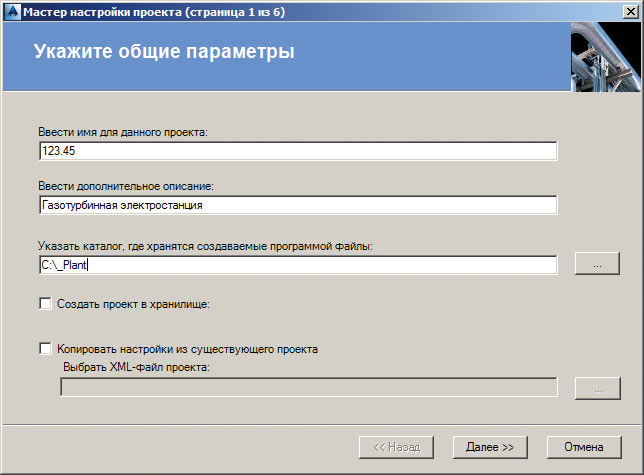
Рис. 1. Создание проекта
В процессе создания проекта определяются его основные параметры — такие как единицы измерения, местоположение основных директорий и используемая база данных (по умолчанию работа ведется с базой данный в формате SQLite). После того как проект будет создан, станет доступна работа с технологическими схемами, трехмерными моделями и чертежами.
Технологические схемы
Технологические схемы создаются очень быстро. В состав AutoCAD Plant 3D для этих целей включен AutoCAD P&ID (может приобретаться и использоваться как отдельный продукт). Для создания схем можно воспользоваться инструментами, которые уже есть в программе (рис. 2).
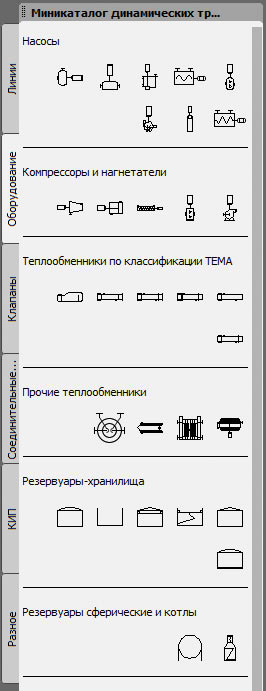
Рис. 2. Палитра инструментов «Оборудование»
При создании технологических схем применяются компоненты, оборудование и линии. Например, если даже в процессе работы появилась необходимость в добавлении линий, которых нет в базе данных проекта, их легко можно создать. Для этого достаточно вызвать свойства текущего проекта, а затем в раздел, посвященный схемам, в подраздел технологических линий нужно добавить отсутствующий элемент (рис. 3) и вынести его на текущую палитру (рис. 4).
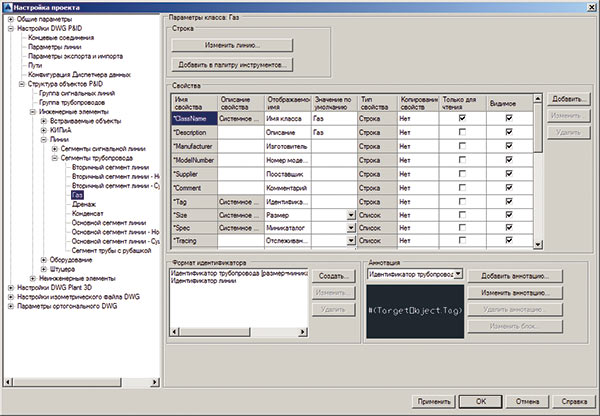
Рис. 3. Добавление линии
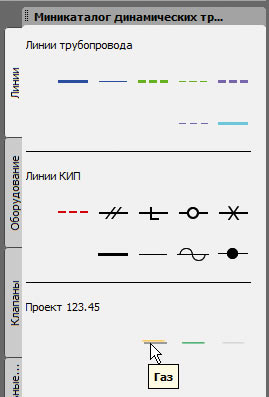
Рис. 4. Линия, добавленная в инструментальную палитру
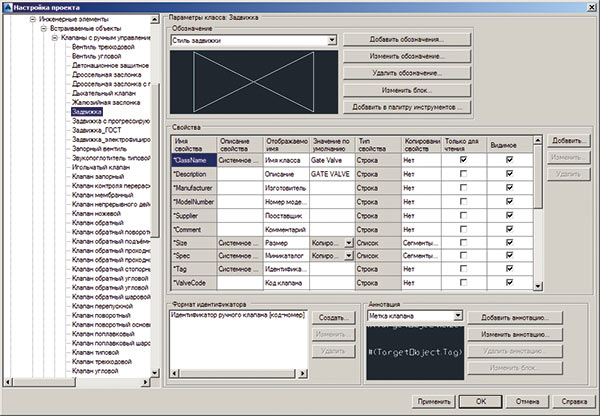
Рис. 5. Добавление задвижки в проект
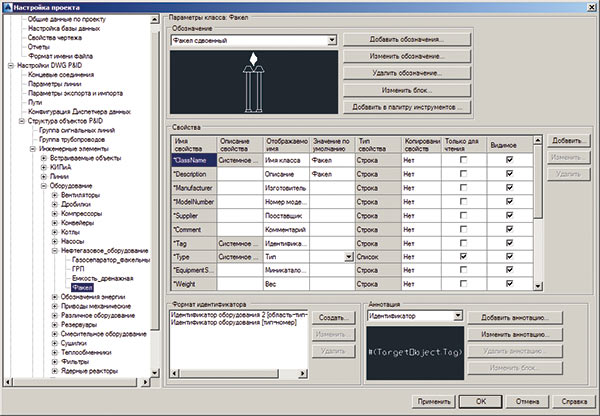
Рис. 6. Добавление нового оборудования
Аналогично могут быть добавлены компоненты схемы (рис. 5) или оборудование (рис. 6).
Понятно, что оптимальным является создание шаблона будущего проекта, который будет включать все необходимые данные. Создание нового проекта предпочтительнее начинать именно с использования шаблона, а не нового проекта, поскольку в этом случае его база данных уже будет содержать все необходимые данные.
После этого остается только разместить оборудование, нарисовать линии и добавить необходимые компоненты (рис. 7).
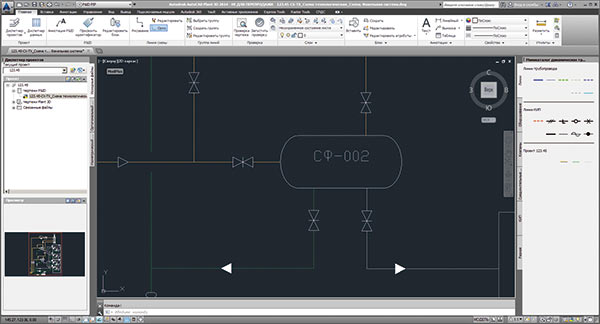
Рис. 7. Рисование технологической схемы
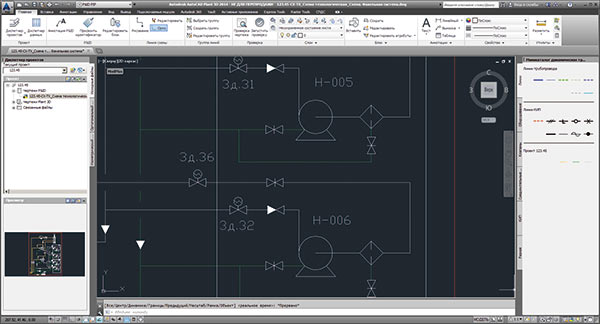
Рис. 8. Добавление идентификаторов
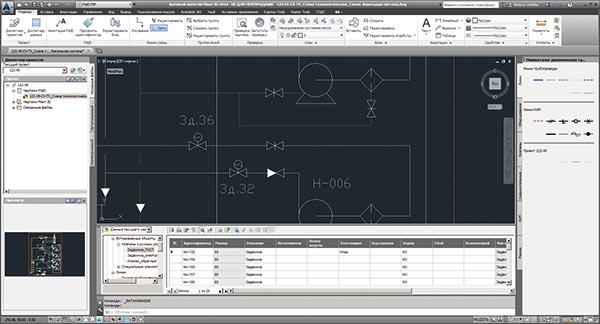
Рис. 9. Диспетчер данных проекта
В процессе рисования технологической схемы добавляем требующиеся идентификаторы (рис. 8), которые также настраиваются в свойствах проекта.
Необходимые сведения о технологической схеме можно получить при помощи Диспетчера данных (рис. 9).
Данные из Диспетчера можно импортировать или экспортировать, выбирая нужные компоненты, легко находить их на схеме, синхронизировать данные и распечатывать отчеты. Диспетчер данных позволяет получать не только информацию по текущему документу, но и по проекту в целом. Более того, используя шаблоны отчетов, можно получить только нужные нам сведения.
Окончательно схема оформляется в пространстве листа, откуда она может быть отправлена на печать (рис. 10).
Также не стоит забывать, что созданная схема всегда находится в Диспетчере проектов (рис. 11).
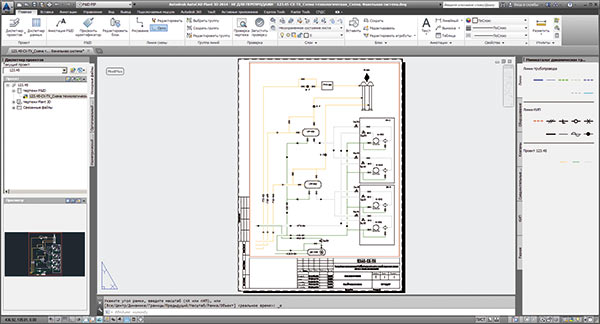
Рис. 10. Чертеж технологической схемы
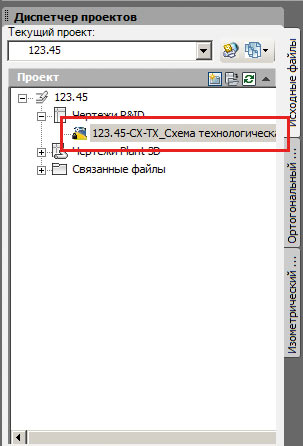
Рис. 11. Технологическая схема в Диспетчере проектов
Проектирование трехмерной модели
На следующем этапе проектирования создается трехмерная модель технологической установки. Здесь, аналогично созданию технологической схемы, следует начинать с расстановки оборудования и дальнейшей его обвязки трубами (рис. 12).
Но возникает вполне закономерный вопрос: откуда же берется это самое оборудование?
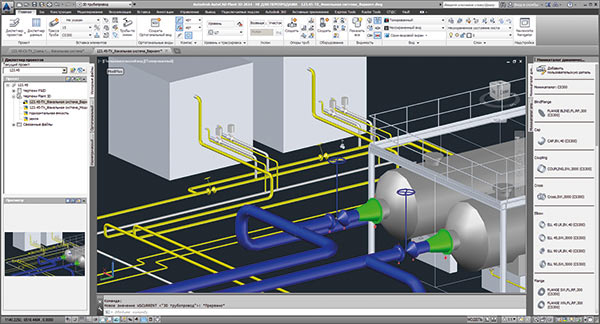
Рис. 12. Расстановка оборудования, обвязка трубами и добавление площадки
Добавление оборудования
Как правило, в процессе разработки (проектирования) может сложиться ситуация, при которой потребуется оборудование, отсутствующее в базе данных программы. В первую очередь это касается именно оборудования, поскольку различные фитинги, арматура и трубы уже присутствуют в базе (есть библиотеки по российским стандартам, которые можно загрузить с сайта http://autocad.autodesk.com/). Существует три варианта добавления оборудования.
Autodesk, Inc. — мировой лидер в области решений для 3Dдизайна, проектирования и создания виртуальной реальности. Все компании из списка Fortune 100 применяют инструменты Autodesk, чтобы проектировать, моделировать и визуализировать свои идеи для экономии времени и денег, улучшения качества продукции и скорейшего внедрения инноваций.
Начиная с выпуска AutoCAD в 1982 году компания разработала широчайший спектр инновационных программ, позволяющих инженерам, архитекторам и конструкторам испытывать свои идеи еще до их реализации.
Первый — добавить оборудование средствами самой программы. Для этого достаточно запустить команду, выбрать нужный тип оборудования и ввести его размеры (рис. 13).
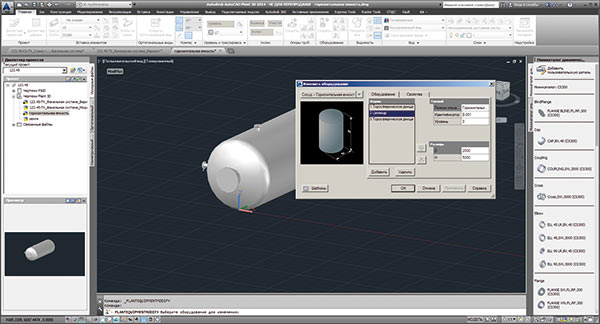
Рис. 13. Создание оборудования
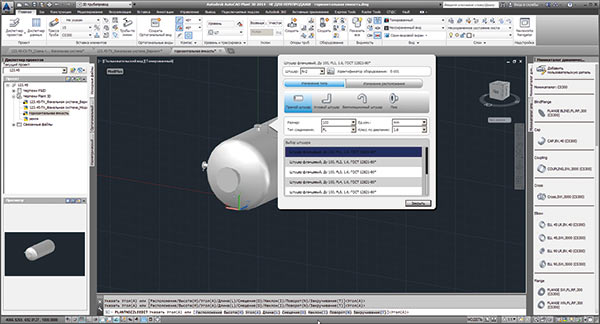
Рис. 14. Редактирование штуцера
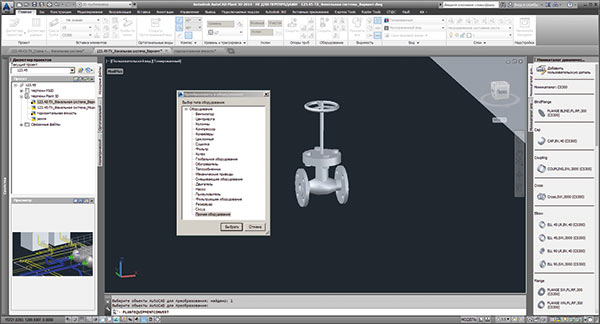
Рис. 15. Добавление оборудования, созданного средствами AutoCAD
При необходимости оборудованию назначаются новые штуцеры или редактируются существующие (рис. 14).
Второй вариант — в качестве будущего оборудования могут выступать трехмерные тела AutoCAD (рис. 15).
В этом случае готовое трехмерное оборудование, созданное средствами обычного AutoCAD, преобразуется в формат оборудования AutoCAD Plant 3D.
Третий вариант — использование оборудования, созданного средствами Autodesk Inventor и переданного в AutoCAD Plant 3D через формат ADSK (рис. 16).
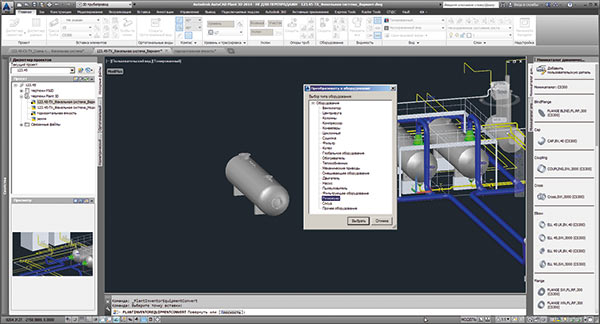
Рис. 16. Передача оборудования из Autodesk Inventor
Трассировка трубопроводов
После того как оборудование расставлено, пора переходить к трассированию трубы в соответствии с технологической схемой, но с учетом реальной обстановки (ведь здесь мы имеем дело с цифровым прототипом будущей установки). В процессе трассировки для прокладки нужных участков не забудьте выбрать правильные трубы из миникаталога (рис. 17).
Далее следует разместить необходимую арматуру (нужные фитинги — такие как отводы, тройники и пр., программа «расставит» сама) и опоры (рис. 18).
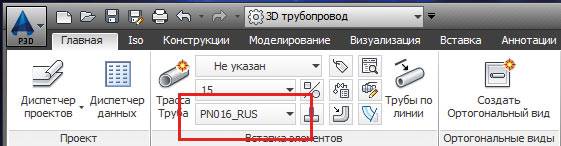
Рис. 17. Назначенный мини-каталог
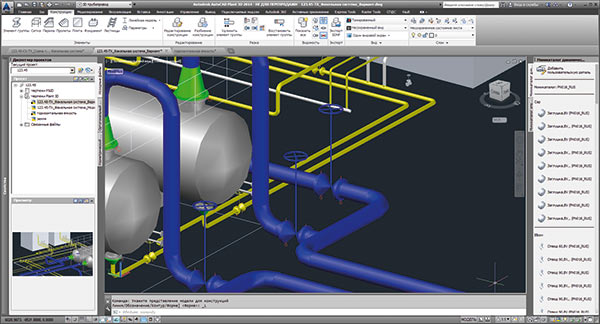
Рис. 18. Задвижка в трубопроводе
Данные технологической схемы (они берутся непосредственно со схемы) можно также использовать при добавлении соответствующей арматуры. Но при этом не нужно забывать, что данные эти должны быть связаны (через свойства проекта). При добавлении арматуры программа подбирает нужный размер в соответствии с условным диаметром и давлением трубопровода, а также добавляет фланцы, уплотнения и крепеж (рис. 19).
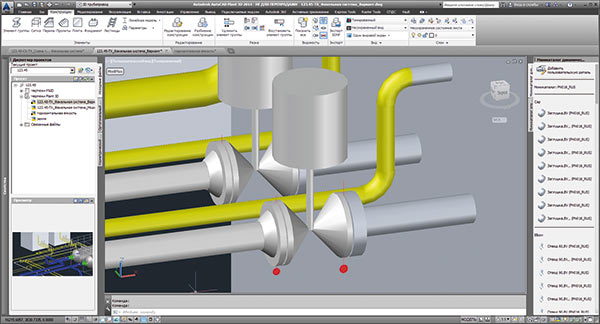
Рис. 19. Фланцы и крепеж добавляются автоматически
Создание металлоконструкций
В процессе создания 3Dмодели технологической установки для полной ее визуализации полезно создать технологическую площадку. Но прежде следует настроить параметры основных балок (рис. 20).
Далее добавляется каркас будущей площадки и элементы (из заданного ранее сортамента). При необходимости можно смоделировать различные фундаменты, перила и другие компоненты металлоконструкции. Площадка может быть представлена как упрощенно в виде сетки (рис. 21), так и в виде «полноценной» модели (рис. 22).
AutoCAD P&ID — это приложение для создания и редактирования схем трубопроводов и КИП, а также для управления ими. В основе продукта лежит хорошо знакомая многим инженерам САПР Autodesk AutoCAD. Простые в использовании функции составления отчетов, редактирования, контроля и передачи данных — надежная основа для выполнения проектов трубопроводов и КИП в срок и с меньшими затратами.
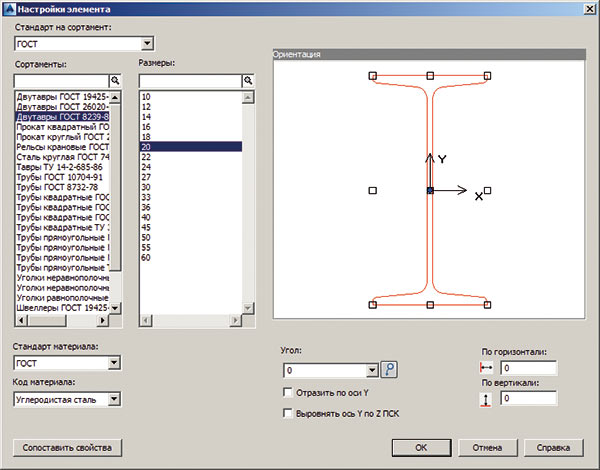
Рис. 20. Настройка элемента
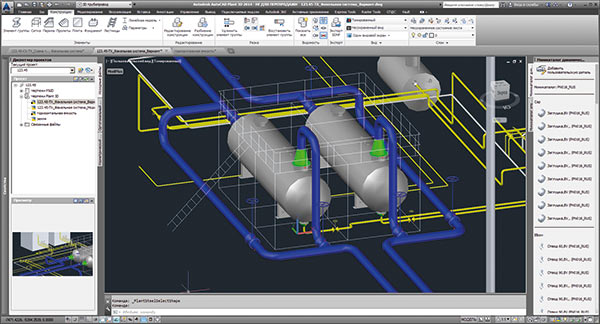
Рис. 21. Площадка как линейная модель
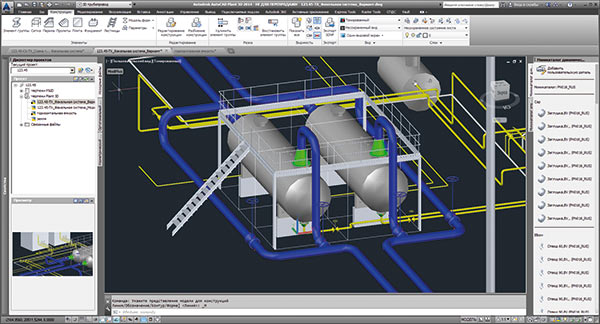
Рис. 22. Площадка в режиме модели форм
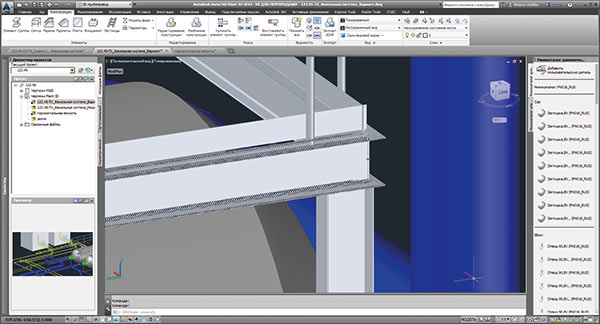
В процессе работы с металлоконструкцией она может быть отредактирована, а стыки подрезаны (рис. 23).
Данные по металлоконструкции могут быть переданы во внешние программы, например Autodesk Revit Structure или AutoCAD Structure Detailing, где их можно детально проработать для получения конструкторской документации.
Выпуск чертежей
Теперь, когда у нас готов цифровой прототип установки, можно начать разработку комплекта чертежей. Для этого в программе есть специальные инструменты, которые автоматизируют процесс создания видов (рис. 24).
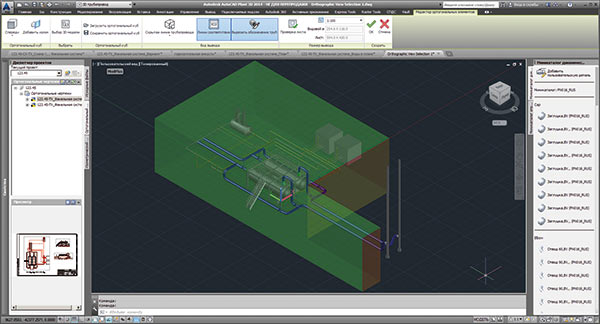
Рис. 24. Создание видов
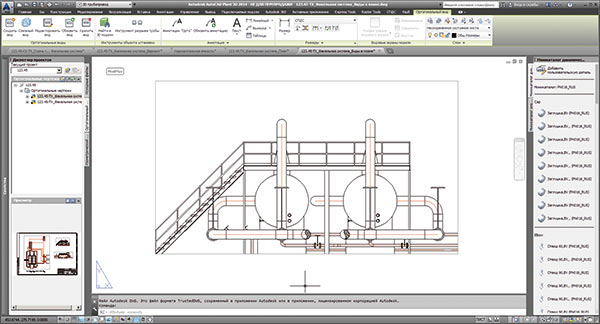
Рис. 25. Вид на листе
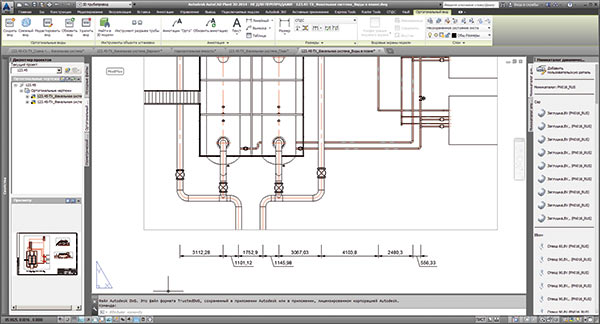
Рис. 26. Оформление чертежа
После задания параметров вида он автоматически помещается на лист выбранного формата — работа ведется уже в пространстве листа (рис. 25).
Заканчивается оформление чертежа классическими инструментами (рис. 26).
Все чертежи после их создания сразу появляются в Диспетчере проектов (рис. 27).
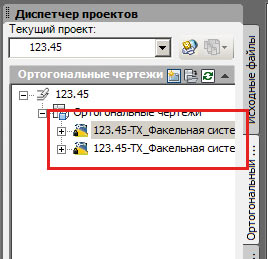
Рис. 27. Чертежи
в Диспетчере проектов
Получение спецификаций
Результатом работы проектировщика является, в частности, получение спецификации по проекту. Программа предлагает специальный инструмент для их настройки и получения, например, «твердых» копий или файлов формата PDF(поддерживаются и другие форматы). Пример настройки спецификации показан на рис. 28.
PDFфайл, распечатанный после выполненной настройки и сбора сведений по проекту, показан на рис. 29.
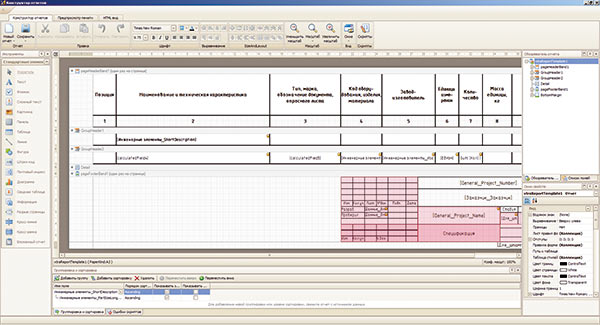
Рис. 28. Настройка спецификации
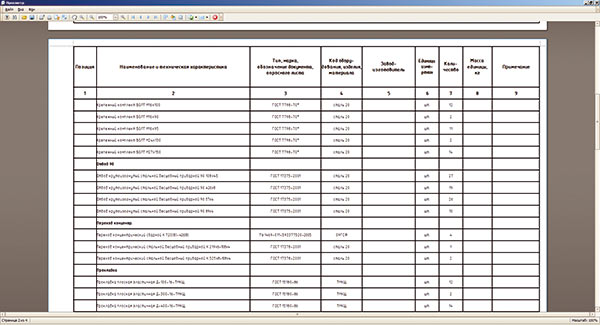
Рис. 29. Готовая спецификация
Получение изометрических схем
По созданной модели можно легко получить нужные изометрические чертежи (рис. 30).
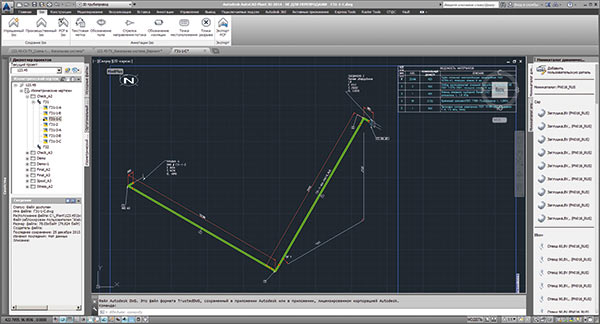
Рис. 30. Пример изометрического чертежа
Работа с каталогами оборудования
Немаловажным является тот факт, что, несмотря на наличие большого количества необходимых библиотечных элементов, может потребоваться добавление в библиотеку новых элементов. И здесь на помощь приходит редактор каталогов, посредством которого можно легко добавить нужную арматуру (рис. 31).
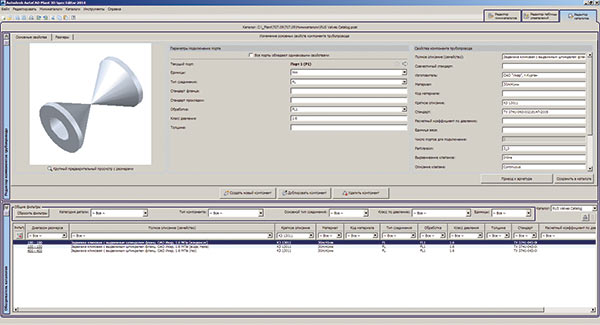
Рис. 31. Задвижка в каталоге
Выводы
Вы затратите совсем немного времени на освоение базовых возможностей Autodesk AutoCAD Plant 3D, но впоследствии это окупится сторицей, и вы сполна сможете оценить, насколько легко и удобно заниматься технологическим проектированием на платформе AutoCAD.