
Как настроить навигатор на судзуки гранд витара
Модель: Suzuki Vitara LY — Годы 2015-2022
Часть: проверки и техническое обслуживание
эксплуатация: Как использовать и получить доступ к навигатору Suzuki Vitara.
Далее рассмотрим шаги, которые позволят нам получить доступ и использовать навигатор Suzuki Vitara. В первую очередь садимся в автомобиль и запускаем двигатель; затем переходим на центральный дисплей и нажимаем кнопку карт, чтобы перейти в меню навигации. Затем мы выбираем пункт назначения, устанавливаем необходимые фильтры и желаемые маршруты, как показано в видео; также можно активировать навигацию с помощью голосовых команд, нажав соответствующую кнопку!
часто задаваемые вопросы
- Vitara 2015-2022 — Сколько стоит техническое обслуживание для Suzuki Vitara?прочитать ответ
- Vitara 2015-2022 — Сколько осталось километров, когда Suzuki Vitara находится в резерве?прочитать ответ
- Vitara 2015-2022 — Когда нужно проводить техническое обслуживание Suzuki Vitara Hybrid 2021?прочитать ответ
- Vitara 2015-2022 — Какие индикаторы есть на Suzuki Vitara?прочитать ответ
- Vitara 2015-2022 — Где находится датчик оборотов коленчатого вала Suzuki Vitara?прочитать ответ
- Vitara 2015-2022 — Показала ли Suzuki Vitara 1.4 турбо возможные проблемы?прочитать ответ
- Vitara 2015-2022 — Какие индикаторы есть на Suzuki Vitara?прочитать ответ
- Vitara 2015-2022 — Какие проблемы у Suzuki Vitara Hybrid?прочитать ответ
- Vitara 2005-2015 — Какие проблемы у ракеты-носителя Suzuki 1.0?прочитать ответ
- Vitara 2005-2015 — Какие проблемы может представлять Suzuki Vitara Hybrid?прочитать ответ
- Vitara 2015-2022 — Сколько стоит Suzuki Vitara 4×4 дизель?прочитать ответ
- Vitara 2015-2022 — Как сбросить сигнальную лампу обслуживания на Suzuki Vitara?прочитать ответ
- Vitara 2015-2022 — Что делать, если на Suzuki Vitara загорелась сигнальная лампа двигателя?прочитать ответ
- Vitara 2015-2022 — Какие проблемы могут возникнуть у Suzuki Vitara на сжиженном газе?прочитать ответ
- Vitara 2015-2022 — Что означает сигнальная лампа масла Suzuki Vitara?прочитать ответ
- Vitara 2015-2022 — Как снять топливный бак Сузуки Гранд Витара?прочитать ответ
- Vitara 2015-2022 — Где найти список сигнальных ламп Suzuki Vitara?прочитать ответ
- Vitara 2015-2022 — Как сбросить сигнализатор шин на Suzuki Vitara?прочитать ответ
- Vitara 2015-2022 — У вас проблемы с Suzuki Vitara 1.4 Boosterjet?прочитать ответ
- Vitara 2015-2022 — Как сбросить сигнализатор шин на Suzuki Vitara?прочитать ответ
Как сохранить свечи
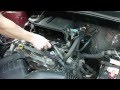
Вот видеоурок, объясняющий, как обслуживать (или заменять) свечи зажигания на Toyota Yaris. Вот что вам нужно: карманный ключ с трещоткой на 10 мм, медная смазочная трубка и карманный свечной ключ на 16 мм. Сначала отсоедините клипсы, крепящие воздушный короб. Теперь у вас есть доступ к свечам. Карманом на 10 мм ослабьте болт крепления катушки зажигания и извлеките саму катушку; гнездом свечного ключа на 16 мм открутите и выньте свечу зажигания. Нанесите немного медной смазки на его головку, затем вкрутите его обратно в корпус и снова вставьте катушку зажигания. Снова отпустите болт катушки и снова прикрепите зажимы воздушной камеры.
Обновляем карты Garmin на головном устройстве НСГВ

Начну свою сказку не с золотой рыбки, не с деда и, даже не с вредной бабки, а с банального своего желания.
"Хочу чтобы все всегда работало так как должно!"
Полазив по профильным форумам интернета я понял одно, что всех устраивала ситуация с картами на SD карточке, включенной в головное устройство. Меня нет поэтому и стал "копать", а как же залить карты в устройство. Найдя только минимум информации об этом, несколько вещей были обнаружены методом "научного тыка"*.
* данный метод является особо опасным для лиц с низким уровнем везения и удачи.
Уж да не обессудит меня многоуважаемая аудитория, но я не буду выкладывать большинство файлов о которых пишу, ибо на просторах интернета их найти никакого труда не составит.
Ну что ж начнем:
Подготовительный этап
1. Нам потребуется: ноутбук с USB портом и Windows XP/7, кабель USB A-A не длиннее 1,5 м., ну и хороший Интернет.
2. Для начала скачаем все необходимые файлы карты City Navigator Russia NT 2020.20 на ноутбук, это файлы:
Файлы голосового управления, прекрасно подходят от nuvi 3490 (хранятся в папке ASR):
06BFRVUO.srx — 28 108 943 байт
06BFRVUP.asr — 93 076 753 байт
06BFRVUQ.asr — 104 677 481 байт
06BFRVUR.asr — 81 922 766 байт
Файл самой карты City Navigator Russia NT 2020.20 (храниться в папке Garmin):
gmapprom.img — 1 593 507 840 байт
(Без особых проблем можно найти на массе трекеров, лучше сразу разлоченный иначе карта не подхватится прибором). Если есть желание поковыряться самостоятельно разлочить карту вам поможет утилита Protected Garmin File Toolkit v.2.2.5.4.
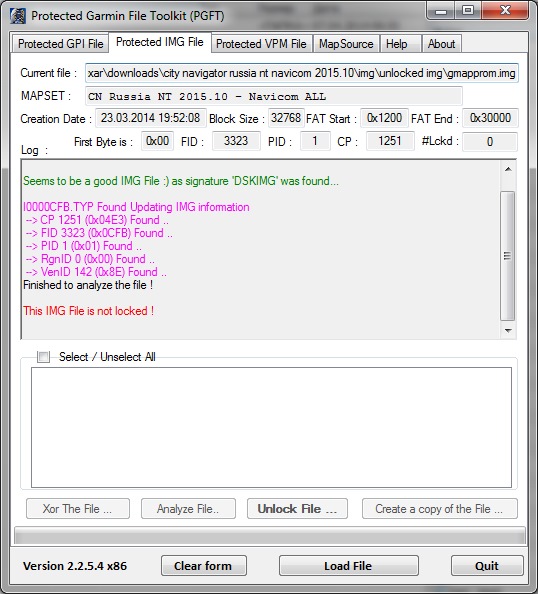 Окно PGFT
Файл разметки SID именно для карты City Navigator Russia NT 2020.20 (храниться в папке SID):
D6871050A.sid — 159 611 364 байт
(К сожалению готового файла SID найти не удалось, поэтому он был с успехом переделан из SID от nuvi 3490, выложил его сюда. Глюков в построении маршрутов не заметил, если будут сообщайте).
А также дополнительный файл SID для поиска по индексам домов:
D6854050A.sid — 74 704 245 байт
Файл развязок JCV взят от свежей версии карты (храниться в папке JCV):
D4103050A.jcv 38 794 862 байт
(Для России лучше и новее не нашел. Может кто знает новее подскажите. Для Америки файлы JCV весят аж под 800 Мб, вот там много развязок внесено.) По Екатеринбургу только очень новые развязки на своем Garmin не увидел, похоже для нас их не спешат рисовать 🙂
В итоге у Вас в папке ноутбука должно получиться нечто такое:
.\gmapprom.img
.\ASR\06BFRVUO.srx
.\ASR\06BFRVUP.asr
.\ASR\06BFRVUQ.asr
.\ASR\06BFRVUR.asr
.\JCV\D4103050A.jcv
.\SID\D6871050A.sid
.\SID\D6854050A.sid
На всякий случай скачайте USB драйвер Garmin (Прежде чем идти к машине включите в windows просмотр скрытых и системных файлов. Если не знаете как это сделать — ищите в гугуле…) Я сделал немного проще после скачивания больших карт, WiFi роутер поставил на окно и все остальные эксперименты проводил уже в машине во дворе под окнами.
Копировальный этап
3. Идем к машине. Лучше завести двигатель, чтобы в самый не подходящий момент блокировка по таймеру не отключила питание в салоне.
4. Подключаем USB кабель к ноутбуку и ГУ.
5. Держим кнопку голосового управления и одновременно палец на левый верхний угол экрана (можите попробовать держать в любом месте экрана, вроде тоже работает).
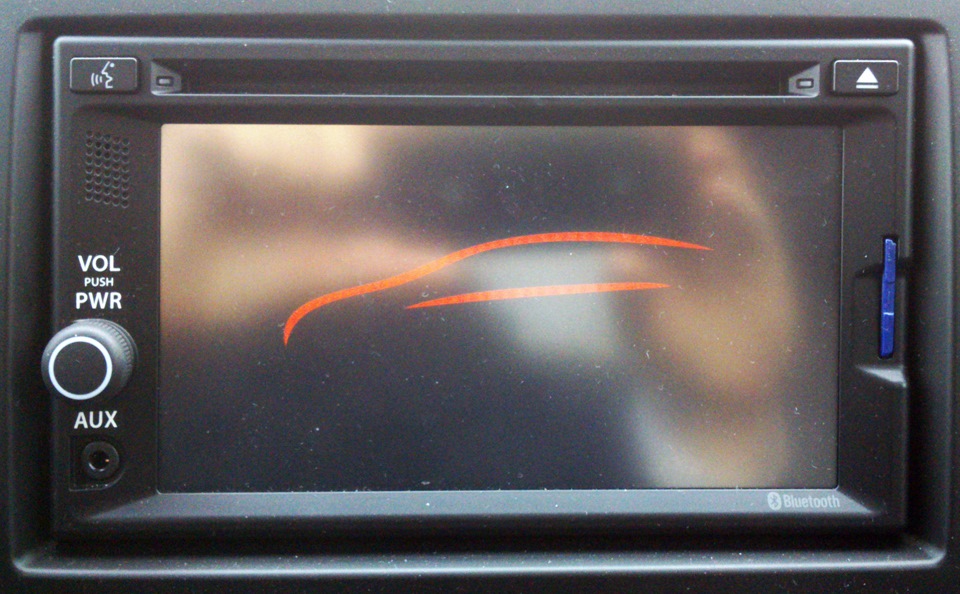
Через 5-10 секунд происходит перезагрузка ГУ. Кнопку голосового управления можно отпустить (после щелчка в колонках), а вот левый верхний угол продолжаем держать 10 сек. Ноутбук пискнет и должна начаться установка драйвера Garmin USB GPS.
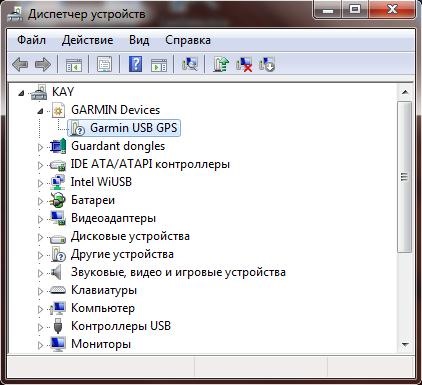 Диспетчер устройств
Если система не найдет драйвер то запустите установку скаченного ранее драйвера в случае необходимости. Если продержать палец во время загрузки ГУ в любом месте экрана более 30 сек., то появится окно регулировки экрана.
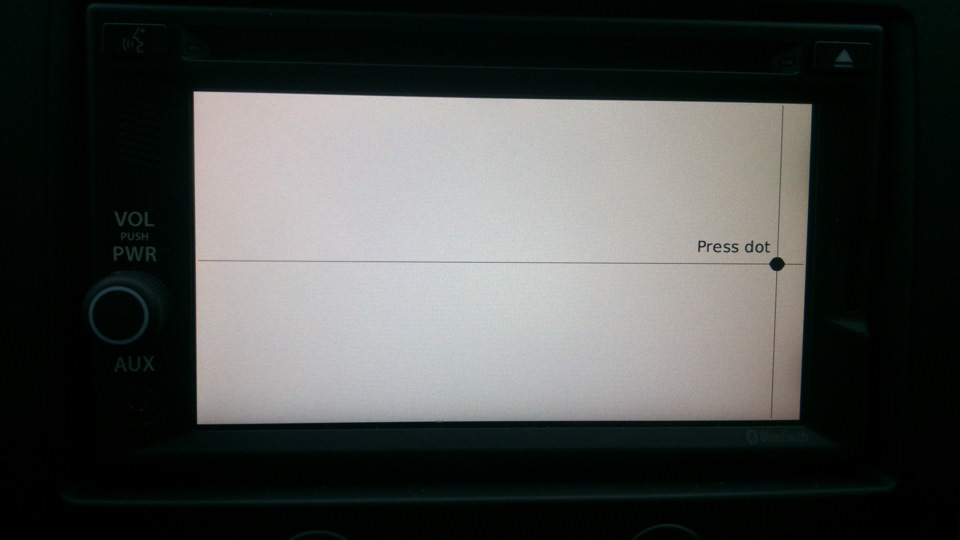 Калибровка сенсорного экрана
6. Теперь жмем на ГУ «Продолжить», должно появится окно с сообщением «Обнаружено соединение USB» и предлагается два варианта «Режим Garmin» и «Режим накопителя».
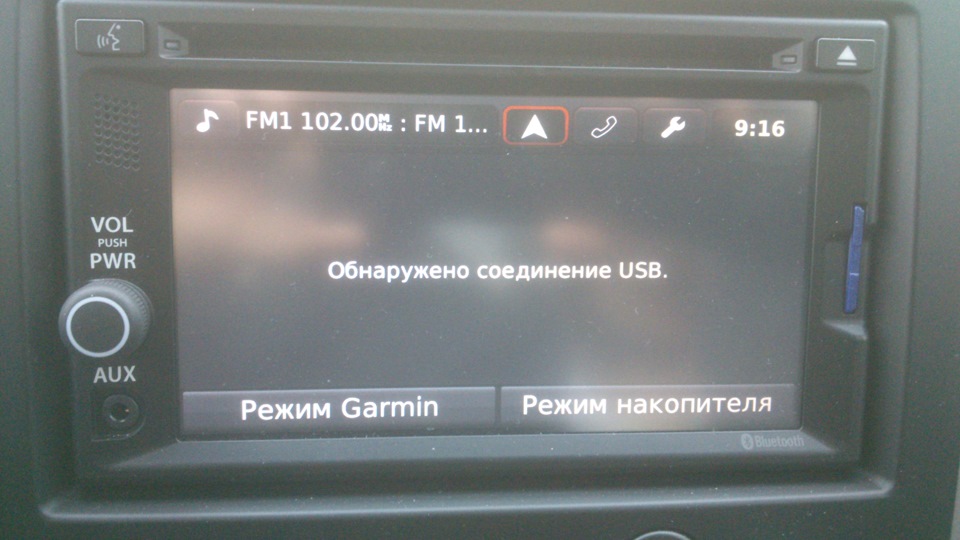
Для заливки карт выбираем «Режим накопителя». Если такое сообщение не появилось, быстро достаньте и снова воткните кабель USB в разъем, и оно должно появиться. Если опять ничего повторяем с п.5.
7. В системе должно появится 2 или 3 съемных диска (3 в случае если в слоте SD у вас стоит карта памяти). У меня появилось 3 E:, F: и G:
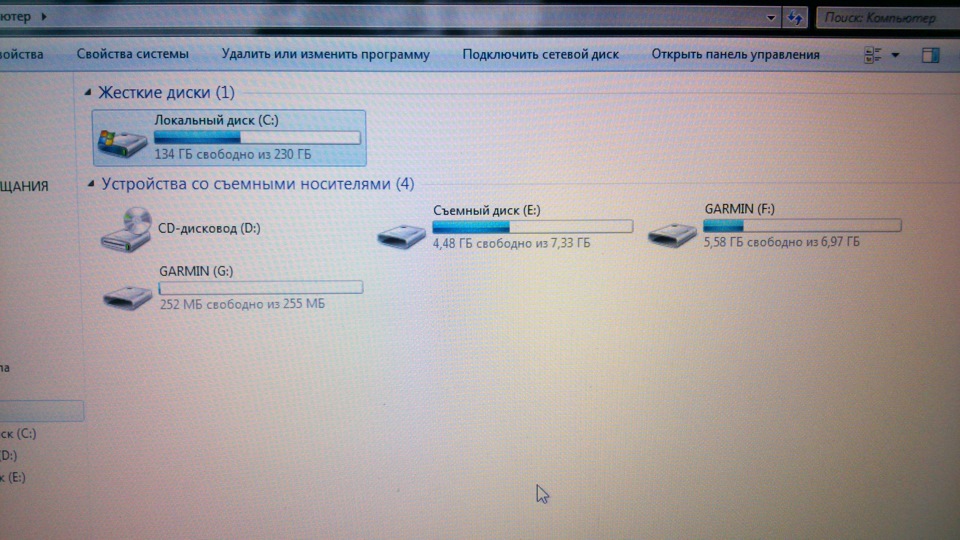
8. Если у вас в Windows не включен просмотр скрытых и системных файлов включите! Как это сделать – ищите в гугуле.
9. Карта памяти нашего ГУ в моем случае имела имя GARMIN и литер F:. Структура папок есть на скрине.
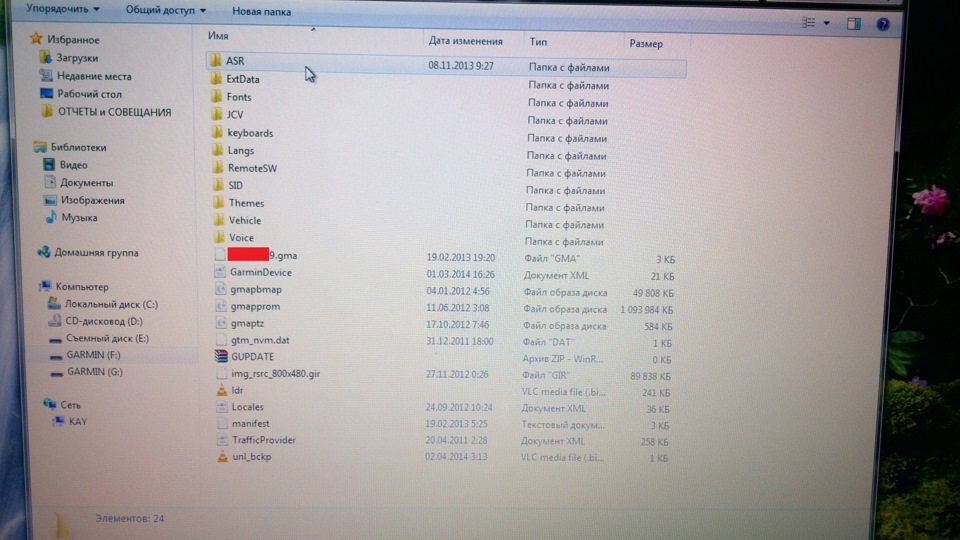
10. Видим там папку Garmin, а в ней очень много файлов и папок. Рекомендую скопировать всю папку F:\Garmin на ноутбук, на случай если что-то случайно удалите. Будьте предельно внимательны и осторожны при удалении некоторых файлов устройство может больше вообще не загрузиться!
11. Ну а дальше все тривиально заменяем, в папке Garmin файл карты на новый, и в папках SID, JCV, ASR меням старые файлы на новые, которые мы скачали ранее. Старый файлы ASR, JCV и SID c ГУ надо удалить, никакие другие файлы с ГУ не удаляйте.
12. В моем случае я удалял файлы (01YXI8ZK.SRX, 01YXI8ZL.ASR, 01YXI8ZN.ASR, D4104000A.JCV, D4105000A.sid), а на их место копировал новые. Все копирование у меня заняло не больше 10 минут.
Успешной езды и не гвоздя, как говориться, не жезла Вам!
P.S.
Устройство Garmin USB GPS удалось использовать как GPS антенну, например в приложении SAS.Планета.
 SAS.Планета
Приложение Franson GpsGate 2.6 не захотел нормально функционировать, хотя устройство видит в системе, может из-за отсутствия прав Администратора (не успел проверить). Старое приложение Garmin Mobile PC, работало но периодически выдавало ошибку передачи данных. Кстати GPS антенна продолжает работать даже если выключить зажигание, как долго не проверял (минут 10-15 точно)… По чуть-чуть но кушает наше ГУ аккумулятор.
Поигрался с курсорами (Vehicle) и звуками (Voice), работает — менять можно 🙂
С Voice иногда придется подменять оригинальный, т.к. не всегда показывает в меню выбора голоса из-за одинакового инфо внутри файла.
P.P.S.
Как войти в скрытое сервисное меню, пока не найдено… Там можно определить ID карты памяти устройства и использовать альтернативный вариант активации карт, без разлочки.
Добавление точек POI
В ГУ можно добавить и точки POI. Для этого необходимо создать
на устройстве одноименную папку Garmin\POI и скопировать туда файлы GPI.
Взять файлы GPI можно здесь…
1.10.9 Связь и навигация
На рулевом колесе находятся органы управления элементарными функциями радиосистемы и телефона.
Чтобы Вы во время движения как можно меньше отвлекались от управления автомобилем, на панели рулевого колеса установлены органы управления элементарными функциями радиосистемы и телефона. Сказанное относится только к автомобилям с радиосистемой и телефоном заводской комплектации. Разумеется, возможно также управление радио, магнитофоном, CD/телефоном и напрямую соответствующими клавишами данных устройств.
Нажатием клавиш рулевого колеса можно включать следующие функции.
Клавиша
Радио
Кассета
Компакт-диск
Телефон (устройство громкоговорящей связи)
Голосовое управление
поиск радио частоты
вверх 
быстрая перемотка вперед
пробег звуковой дорожки вперед
абонентские номера (регистр)- поиск вверх
поиск радио частоты
вниз 
быстрая перемотка назад
пробег звуковой дорожки назад
абонентские номера (регистр)- поиск по нисходящей
выбор станции по убывающей < / переключение радио/телефона R/T
увеличения громкости 
уменьшение громкости 
выбор станции по возрастающей > /клавиша включения системы голосо-вого управления (SBS) 
клавиша вклю-чения системы голосового управ-ления (SBS)
клавиша включения системы голосового управления
(SBS)
телефон (приём, посылка вызова завершение текущего разговора)
клавиша прекращения связи
Функции клавиш определяются включённым в настоящий момент режимом радиосистемы.
Клавишами (С) и (F) на моделях без стационарного телефона можно последовательно включать до двенадцати станций. Если клавиши выборки станций не запрограммированы или радиостанция не принимается, то при определённых обстоятельствах будет слышен только шум.
Прогон абонентских номеров на моделях со стационарным телефоном осуществляется в алфавитном порядке по именам абонентов, по возрастающей А ® Z или убывающей Z ® А. При более длительном нажатии клавиш (А) или (В) происходит быстрый прогон хранящихся в памяти абонентских номеров.
Подробное описание телефона, телематики и системы голосового управления Вы найдете в соответствующих руководствах по эксплуатации.
Инструкции по пользованию телефоном
После включения зажигания или телефона и ввода номера PIN осуществляется автоматический процесс считывания данных памяти SIM-карты.
Процесс считывания длится, в зависимости от количества хранящихся в памяти данных Вашей карты SIM, от 15 до 60 секунд. В это время на дисплее FIS появляется сообщение «BITTE WARTEN…» (подождите).
Индикация функций телефона
На дисплей приборной доски может выводиться индикация следующих функций телефона:
SIM EINSETZEN
(установить SIM)
в телефоне отсутствует SIM-карта
Вывод на индикацию функций телефона осуществляется автоматически на языке, хранящимся в памяти карты SIM. Как правило, немецкий язык на картах немецких компаний, предоставляющих услуги сети. Изменение варианта языка осуществляется через меню «Telefoneinstellungen» (настройка телефона) — «Sprache» (язык)
Телефон, телематика, навигация и CD
Сигнал бедствия SOS и вызов помощи
Автомобиль комплектуется дополнительным устройством подачи сигнала бедствия и вызова помощи.
Система телематики (телематика представляет собой единую систему связи и информирования), наряду с возможностью ведения телефонных переговоров, обладает рядом дополнительных функций безопасности.
Подача сигнала бедствия (SOS) нажатием клавиши
- Для открывания нажмите крышку.
- Нажмите клавишу SOS.
Вызов технической помощи
- Откройте крышку нажатием.
- Нажмите клавишу вызова технической помощи (Serviceruf).
При подаче сигнала бедствия (SOS) на центральный пункт управления технической помощи Audi передаётся информация относительно местонахождения и идентификации Вашего автомобиля. В экстренной или опасной ситуации сигнал бедствия SOS можно подать нажатием клавиши SOS. Кроме того, сигнал SOS подаётся автоматически при срабатывании подушки безопасности или натяжителя ленты ремня безопасности.
Гнездо для подключения факса и передачи данных
Установленный на заводе изготовителе разъём находится в центральной консоли.
К нему можно подключать переносной компьютер или аппарат факсимильной связи, соединив их таким образом с модулем телекоммуникации (телефон Audi).
Система голосового управления (SOS)
Система голосового управления включается нажатием расположенной на многофункциональном рулевом колесе клавиши (F). При включённом устройстве водитель может пользоваться телефоном, не убирая рук с рулевого колеса.
Пользование системой навигации осуществляется расположенными в центральной консоли органами управления. Индикация данных системы навигации выводится на дисплей приборной доски.
В системе навигации Audi plus органы управления системой навигации, радиосистемой, CD и телевизором* находятся по обеим сторонам расположенного в центральной консоли дисплея. Индикация системы навигации дополнительно выводится на дисплей приборной доски.
Устройство считывания карты микросхемы электронной книги учёта работы водителя* (Audi logbook) находится в вещевом ящике, вверху слева. На дисплей системы навигации plus выводится информация по соответствующему режиму обработки.
СD чейнджер находится в вещевом ящике.
- Нажмите клавишу LOAD (C) и установите компакт-диск в гнездо (B). Компакт-диск автоматически загружается на очередное свободное место CD-чейнджера. В соответствующей клавише (D) прекращается мигание светодиода.
Загрузка всех компакт-дисков
- Удерживайте клавишу LOAD (C) нажатой и последовательно установите все компакт-диски в гнездо (B). В клавишах (D) прекращается мигание светодиодов.
Загрузка компакт-диска на определённое место
- Нажмите клавишу LOAD (С). О наличии в отсеках компакт-дисков свидетельствует горение светодиодов в соответствующих клавишах (D). О наличии свободного места свидетельствует мигание светодиодов.
- Нажмите соответствующую клавишу (D) и установите компакт-диск в гнездо (B).
Устанавливайте компакт-диски в гнездо (B) ровно и по одному. Сторона печати должна при этом находиться вверху.
При установке компакт-диска в гнездо (B) никогда не нажимайте на компакт-диск. Компакт-диск втягивается в CD-чейнджер автоматически.
После загрузки компакт-диска в CD-чейнджер выдержите небольшую паузу, пока сбоку в гнезде (B) не загорятся красные светодиоды. Загорание светодиодов свидетельствует о готовности устройства для установки следующего компакт-диска в гнездо (B).
Если в конкретном отсеке уже находится компакт-диск, то он будет вытолкнут. Возьмите вытолкнутый компакт-диск, а на его место установите новый.
- Нажмите клавишу (A). Теперь о наличии в отсеках компакт-дисков свидетельствует горение светодиодов в клавишах (D).
- Нажатием соответствующей клавиши (D) компакт-диск выталкивается.
Выталкивание всех компакт-дисков
- Удерживайте нажатой более 2 секунд клавишу (В). Происходит последовательное выталкивание всех компакт-дисков из CD-чейнджера.
Подготовка подключения мобильного телефона с системой голосового управления
Имеется возможность установки и подключения имеющихся в продаже мобильных телефонов в центральной консоли.
Это позволяет полностью использовать преимущества устройства громкоговорящей связи и оптимальную дальность действия (благодаря установленной в автомобиле антенне). Кроме того, заряжается аккумулятор мобильного телефона.
Клавиша
Система голосового управления устройством громкоговорящей связи включается в зависимости от комплектации автомобиля нажатием клавиши , расположенной на адаптере мобильного телефона или на многофункциональном рулевом колесе.
Этой клавишей во время воспроизведения внутреннего голосового перечня (например, адресов телефонной книжки) можно дополнительно выбрать необходимый номер. Входящие телефонные вызовы принимаются клавишей. Окончание сеанса связи осуществляется повторным нажатием данной клавиши.
О готовности системы свидетельствует индикация «SPEAK» дисплея включённой радиосистемы или дисплея приборной доски автомобиля с многофункциональным рулевым колесом*. После включения возможен ввод как голосовых команд по управлению функциями устройства громкоговорящей связи, так и голосовых команд по пользованию внутренней телефонной книжкой.
Устройство громкоговорящей связи дает возможность создавать внутреннюю телефонную книжку и пользоваться ею для вызова. Внутренняя телефонная книжка рассчитана на 50 ячеек памяти. Данная телефонная книжка, которая может использоваться независимо от типа устройства используемого мобильного телефона, является составной частью устройства громкоговорящей связи Вашего автомобиля.
Отдельные адреса (номера) телефонной книжки, введённые в память SIM карты мобильного телефона, можно вызывать дополнительно клавишами мобильного телефона. На автомобилях с многофункциональным рулевым колесом* управление возможно функциональными клавишами рулевого колеса. Это позволяет пользоваться мобильным телефоном, не убирая рук с рулевого колеса.
Функция GALA* радиосистемы автоматически регулирует громкость голосового вывода/телефонных разговоров в соответствии со скоростью движения. (Для оптимального регулирования громкости устройства громкоговорящей связи должна быть установлена максимальная громкость внутренней слуховой трубки используемого мобильного телефона).
Кроме того, громкость можно регулировать в любое время индивидуально соответствующей кнопкой настройки радио или на автомобилях с многофункциональным рулевым колесом* функциональными клавишами рулевого колеса.
После выключения зажигания систему можно эксплуатировать при установленном в адаптере мобильном телефоне ещё примерно в течение 30 минут.
Дополнительными функциями располагают только автомобили с многофункциональным рулевым колесом*. Наряду с удобным пользованием устройством громкоговорящей связи при помощи функциональных клавиш, клавишами AUF и AB возможна прокрутка введённых в память SIM карты адресов телефонной книжки используемого мобильного телефона. Кратковременным нажатием и отпусканием клавиши возможен быстрый выбор вызванных адресов. При продолжительном нажатии клавиши включается система голосового управления устройством громкоговорящей связи. Через голосовую команду «NAME SPEICHERN» (ввести имя в память) в память внутренней телефонной книжки можно, после запроса системы и заключительного повтора ввода, ввести выбранный адрес.
Адаптер мобильного телефона необходимо установить в установленный в автомобиле держатель.
Установите адаптер (2) фиксирующим механизмом на направляющий язычок установленного в автомобиле держателя (1).
Зафиксируйте адаптер мобильного телефона (2) на держателе, прижав вниз заднюю часть адаптера.
Установка/извлечение мобильного телефона
Для пользования устройством громкоговорящей связи мобильный телефон необходимо установить в адаптер.
Как настроить навигатор на судзуки гранд витара
Кто знает как обновить навигатор Suzuki Grand Vitara?
Https://suzuki.garmin.com/suzuki/site;jsessionid=4EBEAB3966F57226EBE2FDDA1945C929
На официальном сайте подробная инструкция. Скачал приложение Garmin. Купил чистую SD карту. Вставил в головное устройство автомобиля. Дальше все как по инструкции. Нажал настройки-система-о системе-обновление. Вынул SD карту и вставил в компьютер. Запустил приложение Garmin и оно сразу увидело SD карту. Загрузил обновления, обновил карту. Вынул SD карту из компьютера и вставил в головное устройство автомобиля. И теперь у меня вопрос, куда нажимать чтобы обновления с SD карты загрузить в головное устройство? 
1.10.9 Связь и навигация
На рулевом колесе находятся органы управления элементарными функциями радиосистемы и телефона.
Чтобы Вы во время движения как можно меньше отвлекались от управления автомобилем, на панели рулевого колеса установлены органы управления элементарными функциями радиосистемы и телефона. Сказанное относится только к автомобилям с радиосистемой и телефоном заводской комплектации. Разумеется, возможно также управление радио, магнитофоном, CD/телефоном и напрямую соответствующими клавишами данных устройств.
Нажатием клавиш рулевого колеса можно включать следующие функции.
Клавиша
Радио
Кассета
Компакт-диск
Телефон (устройство громкоговорящей связи)
Голосовое управление
поиск радио частоты
вверх
быстрая перемотка вперед
пробег звуковой дорожки вперед
абонентские номера (регистр)- поиск вверх
поиск радио частоты
вниз
быстрая перемотка назад
пробег звуковой дорожки назад
абонентские номера (регистр)- поиск по нисходящей
выбор станции по убывающей < / переключение радио/телефона R/T
увеличения громкости
уменьшение громкости
выбор станции по возрастающей > /клавиша включения системы голосо-вого управления (SBS)
клавиша вклю-чения системы голосового управ-ления (SBS)
клавиша включения системы голосового управления
(SBS)
телефон (приём, посылка вызова завершение текущего разговора)
клавиша прекращения связи
Функции клавиш определяются включённым в настоящий момент режимом радиосистемы.
Клавишами (С) и (F) на моделях без стационарного телефона можно последовательно включать до двенадцати станций. Если клавиши выборки станций не запрограммированы или радиостанция не принимается, то при определённых обстоятельствах будет слышен только шум.
Прогон абонентских номеров на моделях со стационарным телефоном осуществляется в алфавитном порядке по именам абонентов, по возрастающей А ® Z или убывающей Z ® А. При более длительном нажатии клавиш (А) или (В) происходит быстрый прогон хранящихся в памяти абонентских номеров.
Подробное описание телефона, телематики и системы голосового управления Вы найдете в соответствующих руководствах по эксплуатации.
Инструкции по пользованию телефоном
После включения зажигания или телефона и ввода номера PIN осуществляется автоматический процесс считывания данных памяти SIM-карты.
Процесс считывания длится, в зависимости от количества хранящихся в памяти данных Вашей карты SIM, от 15 до 60 секунд. В это время на дисплее FIS появляется сообщение «BITTE WARTEN…» (подождите).
Индикация функций телефона
На дисплей приборной доски может выводиться индикация следующих функций телефона:
SIM EINSETZEN
(установить SIM)
в телефоне отсутствует SIM-карта
Вывод на индикацию функций телефона осуществляется автоматически на языке, хранящимся в памяти карты SIM. Как правило, немецкий язык на картах немецких компаний, предоставляющих услуги сети. Изменение варианта языка осуществляется через меню «Telefoneinstellungen» (настройка телефона) — «Sprache» (язык)
Телефон, телематика, навигация и CD
Сигнал бедствия SOS и вызов помощи
Автомобиль комплектуется дополнительным устройством подачи сигнала бедствия и вызова помощи.
Система телематики (телематика представляет собой единую систему связи и информирования), наряду с возможностью ведения телефонных переговоров, обладает рядом дополнительных функций безопасности.
Подача сигнала бедствия (SOS) нажатием клавиши
- Для открывания нажмите крышку.
- Нажмите клавишу SOS.
Вызов технической помощи
- Откройте крышку нажатием.
- Нажмите клавишу вызова технической помощи (Serviceruf).
При подаче сигнала бедствия (SOS) на центральный пункт управления технической помощи Audi передаётся информация относительно местонахождения и идентификации Вашего автомобиля. В экстренной или опасной ситуации сигнал бедствия SOS можно подать нажатием клавиши SOS. Кроме того, сигнал SOS подаётся автоматически при срабатывании подушки безопасности или натяжителя ленты ремня безопасности.
Гнездо для подключения факса и передачи данных
Установленный на заводе изготовителе разъём находится в центральной консоли.
К нему можно подключать переносной компьютер или аппарат факсимильной связи, соединив их таким образом с модулем телекоммуникации (телефон Audi).
Система голосового управления (SOS)
Система голосового управления включается нажатием расположенной на многофункциональном рулевом колесе клавиши (F). При включённом устройстве водитель может пользоваться телефоном, не убирая рук с рулевого колеса.
Пользование системой навигации осуществляется расположенными в центральной консоли органами управления. Индикация данных системы навигации выводится на дисплей приборной доски.
В системе навигации Audi plus органы управления системой навигации, радиосистемой, CD и телевизором* находятся по обеим сторонам расположенного в центральной консоли дисплея. Индикация системы навигации дополнительно выводится на дисплей приборной доски.
Устройство считывания карты микросхемы электронной книги учёта работы водителя* (Audi logbook) находится в вещевом ящике, вверху слева. На дисплей системы навигации plus выводится информация по соответствующему режиму обработки.
СD чейнджер находится в вещевом ящике.
- Нажмите клавишу LOAD (C) и установите компакт-диск в гнездо (B). Компакт-диск автоматически загружается на очередное свободное место CD-чейнджера. В соответствующей клавише (D) прекращается мигание светодиода.
Загрузка всех компакт-дисков
- Удерживайте клавишу LOAD (C) нажатой и последовательно установите все компакт-диски в гнездо (B). В клавишах (D) прекращается мигание светодиодов.
Загрузка компакт-диска на определённое место
- Нажмите клавишу LOAD (С). О наличии в отсеках компакт-дисков свидетельствует горение светодиодов в соответствующих клавишах (D). О наличии свободного места свидетельствует мигание светодиодов.
- Нажмите соответствующую клавишу (D) и установите компакт-диск в гнездо (B).
Устанавливайте компакт-диски в гнездо (B) ровно и по одному. Сторона печати должна при этом находиться вверху.
При установке компакт-диска в гнездо (B) никогда не нажимайте на компакт-диск. Компакт-диск втягивается в CD-чейнджер автоматически.
После загрузки компакт-диска в CD-чейнджер выдержите небольшую паузу, пока сбоку в гнезде (B) не загорятся красные светодиоды. Загорание светодиодов свидетельствует о готовности устройства для установки следующего компакт-диска в гнездо (B).
Если в конкретном отсеке уже находится компакт-диск, то он будет вытолкнут. Возьмите вытолкнутый компакт-диск, а на его место установите новый.
- Нажмите клавишу (A). Теперь о наличии в отсеках компакт-дисков свидетельствует горение светодиодов в клавишах (D).
- Нажатием соответствующей клавиши (D) компакт-диск выталкивается.
Выталкивание всех компакт-дисков
- Удерживайте нажатой более 2 секунд клавишу (В). Происходит последовательное выталкивание всех компакт-дисков из CD-чейнджера.
Подготовка подключения мобильного телефона с системой голосового управления
Имеется возможность установки и подключения имеющихся в продаже мобильных телефонов в центральной консоли.
Это позволяет полностью использовать преимущества устройства громкоговорящей связи и оптимальную дальность действия (благодаря установленной в автомобиле антенне). Кроме того, заряжается аккумулятор мобильного телефона.
Клавиша
Система голосового управления устройством громкоговорящей связи включается в зависимости от комплектации автомобиля нажатием клавиши , расположенной на адаптере мобильного телефона или на многофункциональном рулевом колесе.
Этой клавишей во время воспроизведения внутреннего голосового перечня (например, адресов телефонной книжки) можно дополнительно выбрать необходимый номер. Входящие телефонные вызовы принимаются клавишей. Окончание сеанса связи осуществляется повторным нажатием данной клавиши.
О готовности системы свидетельствует индикация «SPEAK» дисплея включённой радиосистемы или дисплея приборной доски автомобиля с многофункциональным рулевым колесом*. После включения возможен ввод как голосовых команд по управлению функциями устройства громкоговорящей связи, так и голосовых команд по пользованию внутренней телефонной книжкой.
Устройство громкоговорящей связи дает возможность создавать внутреннюю телефонную книжку и пользоваться ею для вызова. Внутренняя телефонная книжка рассчитана на 50 ячеек памяти. Данная телефонная книжка, которая может использоваться независимо от типа устройства используемого мобильного телефона, является составной частью устройства громкоговорящей связи Вашего автомобиля.
Отдельные адреса (номера) телефонной книжки, введённые в память SIM карты мобильного телефона, можно вызывать дополнительно клавишами мобильного телефона. На автомобилях с многофункциональным рулевым колесом* управление возможно функциональными клавишами рулевого колеса. Это позволяет пользоваться мобильным телефоном, не убирая рук с рулевого колеса.
Функция GALA* радиосистемы автоматически регулирует громкость голосового вывода/телефонных разговоров в соответствии со скоростью движения. (Для оптимального регулирования громкости устройства громкоговорящей связи должна быть установлена максимальная громкость внутренней слуховой трубки используемого мобильного телефона).
Кроме того, громкость можно регулировать в любое время индивидуально соответствующей кнопкой настройки радио или на автомобилях с многофункциональным рулевым колесом* функциональными клавишами рулевого колеса.
После выключения зажигания систему можно эксплуатировать при установленном в адаптере мобильном телефоне ещё примерно в течение 30 минут.
Дополнительными функциями располагают только автомобили с многофункциональным рулевым колесом*. Наряду с удобным пользованием устройством громкоговорящей связи при помощи функциональных клавиш, клавишами AUF и AB возможна прокрутка введённых в память SIM карты адресов телефонной книжки используемого мобильного телефона. Кратковременным нажатием и отпусканием клавиши возможен быстрый выбор вызванных адресов. При продолжительном нажатии клавиши включается система голосового управления устройством громкоговорящей связи. Через голосовую команду «NAME SPEICHERN» (ввести имя в память) в память внутренней телефонной книжки можно, после запроса системы и заключительного повтора ввода, ввести выбранный адрес.
Адаптер мобильного телефона необходимо установить в установленный в автомобиле держатель.
Установите адаптер (2) фиксирующим механизмом на направляющий язычок установленного в автомобиле держателя (1).
Зафиксируйте адаптер мобильного телефона (2) на держателе, прижав вниз заднюю часть адаптера.
Установка/извлечение мобильного телефона
Для пользования устройством громкоговорящей связи мобильный телефон необходимо установить в адаптер.
21. Навигация, интернет и Android
После замены динамиков, следующим вопросом стал выбор головного устройства для замены имеющейся DVD-магнитолы Prology.
Понимая, что добиваться звучания уровня "аля hi-end" от рамной Гранд Витары немного нецелесообразно, в приоритет был поставлен функционал устройства.
Перекопав чуть менее, чем весь Алиэкспресс, остановился я на устройстве под названием "Carlaoer". При невысокой стоимости данное устройство оснащено GPS, WiFi, BT, USB, а также довольно шустрым четырехъядерным процессором, 32-мя гигабайтами встроенной памяти и 2-мя — оперативной.
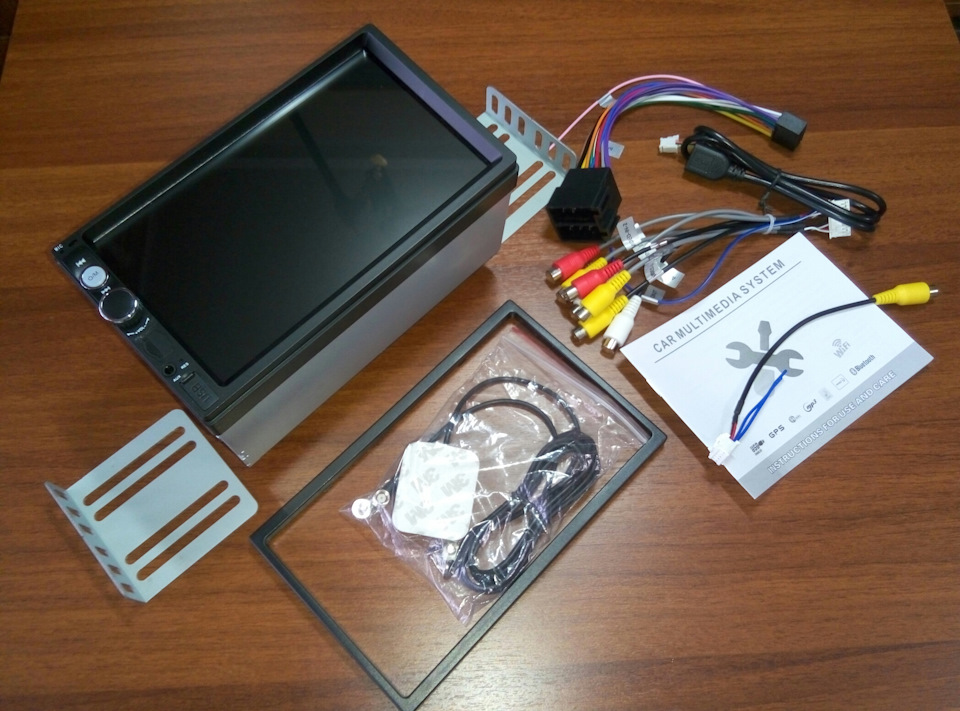
При желании, функционал устройства можно расширить подключением видеорегистратора, камеры заднего вида, внешних мониторов, сканера OBD, датчиков давления в колесах и прочим. OBD-шник в моем арсенале имеется, да и камера заднего вида давно уже лежит и ждет своего звездного часа.
С установкой и подключением магнитолы проблем не возникло — все входы/выходы магнитолы понятно расписаны в инструкции, включая их "распиновку". В моем случае, после подключения устройства к ISO-разъему, магнитола сразу же включилась, хотя зажигание было выключено (это потому, что предыдущая была подключена к постоянному питанию, а не через замок зажигания).
Потому, как данная магнитола предполагает подключение именно через замок зажигания (в противном случае, подсветка и экран будут гореть и садить аккумулятор постоянно), поэтому я при помощи мультиметра нашел провод на котором есть напряжение только при повернутом ключе (красный — плюс, черный — масса) и переткнул красный со стороны магнитолы из желтого со стороны автомобиля в автомобильный же красный.
Далее подсоединил к магнитоле антенну радио, GPS-антенну, дополнительный USB-порт и кабель для подключения камеры заднего вида. Приемник GPS на лобовое стекло выводить не стал. Как потом показала практика — он и из панели прекрасно видит все спутники. Приклеил его прямо на панель, изнутри, как можно ближе к воздуховодам, прямо под лобовым стеклом. Дополнительный USB-порт протянул в бардачок, хотя на мой взгляд он особо и не нужен, но пусть будет (на передней панели магнитолы есть еще один порт, плюс у нее имеется 30 гигов своей памяти). Заодно была подключена камера заднего вида.
Магнитолу прикрутил к штатной металлической рамке и установил в панель.
Еще до моих очумелых ручек пластиковая накладка передней панели торпеды была расточена под больший размер магнитолы (коим и обладала снятая Prology), поэтому новая магнитола, имеющая стандартный размер, встала с зазором от 3 до 4 мм со всех четырех сторон. Пластиковая декоративная рамка магнитолы, что была в комплекте, оказалась великовата, поэтому буду курить интернет, да различные автолавки в поисках того, чем можно эти щели прикрыть. Советы по детейлингу категорически приветствуются)
В результате получил следующее:
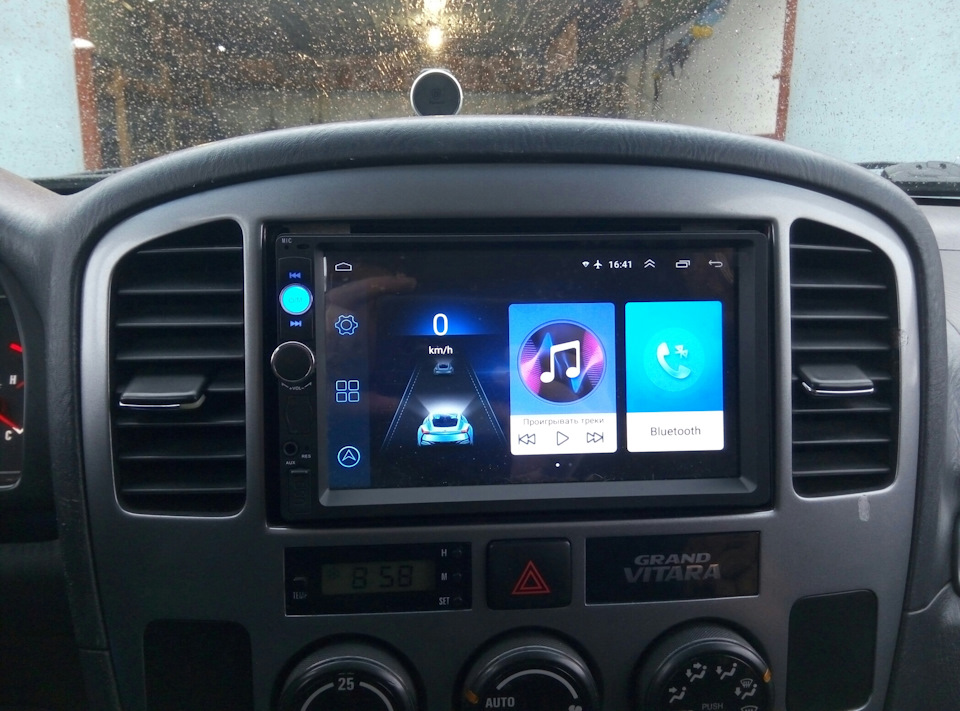
Звучание также стало заметно лучше, несмотря на не самый удобный стандартный эквалайзер. Хотя плеер можно сменить на любой другой, ведь в данном устройстве, к счастью, был обнаружен Play Market. Следовательно, в магнитолу можно установить что угодно, хоть калькулятор)
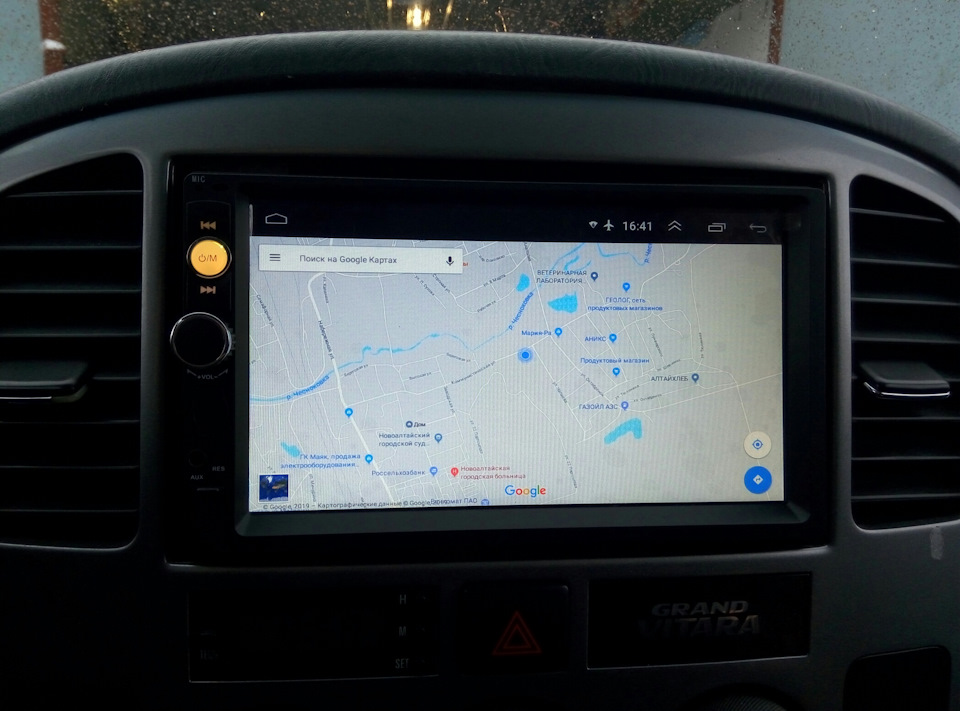

Пока не разобрался только как настроить громкость по-умолчанию, а то магнитола не запоминает ее значение и включается всегда на громкости равной 10, а это на моих уроловских динамиках уже громковато.
Еще при выключении зажигания (а следовательно и магнитолы) иногда раздается малоприятный щелчок в динамиках. Сдается мне, это такая особенность работы встроенного усилителя магнитолы. Пока было принято полурешение данной полупроблемы — перед выключением зажигания глушу магнитолу кнопкой "mute", в таком случае щелчок при выключении зажигания не появляется.
В остальном — сказать, что я остался доволен покупкой — ни фига не сказать)
В следующей записи расскажу о подключении камеры заднего вида)