
Планшет вместо мыши
Кто-нибудь пробовал использовать графический планшет вместо мыши для обычных операций с GUI, не игры? Я вот пробую — с одной стороны не всегда удобно, но тут может быть дело привычки, а с другой — при перетаскивании файликов какой-то особый кайф ощущаешь, это как на тачскрине тоже иконки тягать, куда приятней чем мышью.
Ну и второй вопрос — в win7 если подключить планшет выскакивает специальная кнопочка возле полей ввода, нажав на нее можно делать рукописный ввод даже на русском. И это правда удобно. А что есть в linux? Ещё вот вспомнился easystroke для жестов, почему-то мне для планшета это кажется нужной штукой а с мышью и в голову не приходило использовать.
Плиз без флуда, надоело срачи вычитывать и отвечать, интересуюсь чисто с практической точки зрения.
Перемещено mono из talks
Я пробовал, в винде можно, в линуксе из-за отсутствия рукописного ввода тяжко.
Попробуй лучше трэкпад.

Да просто планшет у меня есть, а я не рисую и не работаю с фото. Вот посмотрел на него пылящегося уже несколько лет и подумал — дай ка воткну =)
Мышь удобнее тачпада.
Да, я знаю, у меня два девайса с тачпадами. Но планшет и тачпад это настолько разные вещи, что между тачпадом и планшетом разницы больше чем между тачпадом и мышью.

трекпад на макбуке спасет отца русской демократии. с ним никакой мыши больше не нужно
использовать планшет как тачпад для компьютера

Планшет был на пике популярности несколько лет назад, а сейчас многие закинули их пылиться или отдали в качестве игрушки детям, потому что появились смартфоны с большими диагоналями и крутым функционалом. Но этому гаджету можно дать шанс быть полезным. Как еще можно использовать планшет, помимо серфинга в интернете и листания соцсетей, — в этой статье.
Планшет как пульт управления
Пульты от телевизоров ломаются довольно часто: их роняют, заливают, выдирают кнопки, а некторые и вовсе теряют. Экстренно исправить ситуацию в этом случае поможет планшет на Андроид, главное, чтобы дома был Wi-Fi. Устанавливаем универсальное приложение, например, Universal TV Remote Control.
Если же у вашего ТВ есть свое приложение, типа Samsung Smart View, то лучше установить его — в таких приложениях достаточно выбрать свою марку телевизора из предложенных и можно спокойно управлять. Если вы пользуетесь ТВ-приставкой, то нужно установить ее фирменное приложение. Далее сопрягаете ее с планшетом, найдя приставку по поиску или же введя IP-адрес.
Конечно, есть у данных способов и минусы. Некоторые приложения глючат и не могут соединиться с телевизором. Еще один минус — размер планшета, из-за которого некоторым может быть неудобно пользоваться. Надо понимать, что это временный вариант. Лучше в итоге приобрести нормальный пульт и не мучаться.
Пульт Eltex и его мобильное приложение. Слева направо: реальный пульт Eltex, так выглядит его приложение на смартфоне, так выглядит приложение на планшете.
Из планшета можно сделать пульт и для ноутбука. Здесь подойдет приложение Monect, которое имеет уже готовый пульт. Функционал небольшой, но убавить звук или поставить на паузу видео, не вставая с дивана, вполне возможно. Для этого установите приложение и на ноутбук, и на планшет. Синхронизируйте их и, нажав на Media, руководите.

Еще один пульт, в роли которого может послужить планшет — это пульт для «умного дома». Эта система может контролировать освещение, отопление, камеры видеонаблюдения из единого центра управления, куда попадают сигналы с многочисленных датчиков. Управляется все это с помощью специальных приложений от производителей умных штучек. После установки пользователь будет держать свое жилище под контролем, просматривая камеры видеонаблюдения и управляя системами дома посредством нажатия на различные кнопки и ползунки. Пожалуй, для такого управления планшет подходит идеально.

Планшет как электронная книга
Планшет можно использовать как обычную читалку или учебник в школах, где это разрешено. Но здесь есть и нюансы. Батарея разряжается быстрее, чем у специальных читалок, также могут быстрее уставать глаза, и некоторым может быть тяжело держать планшет в руках подолгу. Но если выбрать вариант с диагональю 7-8 дюймов и установить специальные программы для чтения, то эти минусы можно нивелировать.

Как графический планшет
Перейдем к более творческому использованию, а именно — к превращению обычного планшета в графический. Но, как всегда, есть свои подводные камни. Во-первых, сделать планшет графическим можно только с помощью сторонних приложений и в том случае, если сенсор устройства поддерживает использование стилуса. А во-вторых, обычный планшет никогда не сможет стать полноценной заменой специальному графическому, как минимум, из-за более низкой чувствительности и точности сенсора. Но для тех, кто в принципе не планирует становится новым Ван Гогом, это вполне подходящий вариант.

Для рисования подойдет, например, приложение Artecture, в котором можно рисовать стилусом и даже пальцем. Для создания рисунка есть все необходимые инструменты и функции: карандаш, перо, кисть, выбор толщины линии и другие. Если же хочется рисовать и видеть создаваемый шедевр на экране компьютера, то здесь будут полезны специализированные приложения. Одно из таких Virtual Tablet. Качаем на планшет мобильную версию, а на компьютер устанавливает Virtual Tablet Server. Соединить устройства можно через Bluetooth, Wi-Fi, USB. В последнем случае нужно настроить отладку по USB.

Как экран для демонстрации
Тем, кто ведет лекции, уроки, курсы или показывает презентации, планшет также может быть полезен. Его можно подключить даже к проектору с помощью разъема HDMI на проекторе и micro HDMI на планшете (нужен специальный переходник). Если же HDMI нет в принципе или отсутствует возможность такого подключения, то поможет старый-добрый VGA, который подключается к планшету посредством переходника VGA-micro HDMI. Можно сделать и другие, подходящие пользователю варианты соединения.

Планшет в качестве суфлера
Блогеры и ведущие могут использовать планшет еще и как телесуфлер. Конечно можно приобрести профессиональное устройство, но можно обойтись и подручными средствами. Например, как на фото ниже (текст на планшете не отзеркален). Для этого нужно стекло, камера на штативе и, собственно, сам планшет. Не хватает только чего-нибудь темного, например, ткани или короба, чтобы сверху и по бокам закрыть эту конструкцию, иначе буквы будет трудно разглядеть. Стекло нужно устанавливать опытным путем, выбирая подходящий угол наклона. При выборе стекла, необходимо обращать внимание на прозрачность и отражающие способности.

Планшет как геймпад
На просторах интернета можно найти массу приложений для превращения планшета в геймпад. Возьмем уже знакомое нам приложение Monect. Установим серверную часть приложения (Monect PC Remote) на ПК, а мобильную часть — на планшет и проследим, чтобы они были в одной сети. Подключив по Wi-Fi, выбираем тип геймпада в зависимости от той игры, в которую желаете играть, и вперед. Макетов немного, но есть возможность сконструировать свой, настроив кнопки в зависимости от конкретной игры и предпочтений. В целом играть можно, но такой вариант подойдет, когда желание играть перевешивает комфорт при прохождении игры.

Как клавиатура или тачпад
Любимый кот перегрыз шнур от клавиатуры, а печатать нужно срочно. Выручит планшет, который с помощью уже упомянутой программы Monect также возможно использовать как клавиатуру или мышь, точнее тачпад. С их помощью можно набрать текст, написать, отправить сообщение и передвигать курсор.
Как камера видеонаблюдения
Когда есть необходимость в камере видеонаблюдения, обычно устанавливают специализированное оборудование. Но как быть, если срочно хочется узнать, чем занимается ваше домашнее животное в одиночку. Выручит планшет, на который нужно установить необходимое программное обеспечение, например, известное многим приложение IP Webcam.

Приложение устанавливаем на планшет, а серверную часть IP Camera Adapter — на компьютер или ноутбук. Далее можно сразу нажать кнопку «Начать трансляцию» или кое-что настроить: выбрать камеру (основная или фронтальная), настроить качество видео, ориентацию (портретная, ландшафтная) и многое другое. Смотреть трансляцию можно через программу VLC или браузер, вбив в поисковую строку IP-адрес, отображаемый внизу экрана во время трансляции. Через браузер можно не только смотреть, но и делать фото, записывать видео и многое другое.
Главная страница для просмотра и изображение, полученное с камеры.
Как второй монитор
Второй монитор может пригодиться как для работы, так и для игр. Если в наличии нет полноценного устройства, можно взять планшет. Для этого также понадобиться стороннее приложение, выбор которого будет зависеть от пользователя и возможностей устройства. Например, очень популярное Spacedesc. Как и в других случаях, его нужно установить на планшет и компьютер, скачав серверную часть с официального сайта. Главное условие — устройства должны находиться в одной локальной сети.

Запускаем программу, после чего приложение на планшете должно самостоятельно обнаружить IP-адрес (если этого не произойдет, его необходимо вписать вручную). После соединения можно настроить экран, сделать расширение на два монитора, дублировать изображение и т.д. Играть с таким расположением монитора и планшета не совсем удобно, но второй экран может помочь при работе с различными программами. На фото ниже виден пример работы в программе Sony Vegas, с вынесенным на планшет окном микширования звука.

Помимо всего этого планшет можно использовать для просмотра ТВ или прослушивания музыки. Он пригодится для показа мультфильмов детям дома и, что немаловажно, в дороге. Можно закачать на него развивающие игры, приложения для рисования, монтажа видео и т.п. В общем, все зависит от вашего желания и фантазии. Делитесь своими вариантами использования планшетов в комментариях.
Беспроводной тачпад из смартфона
Когда ты уже не начинающий ардуинщик и погодных информеров у тебя уже несколько штук, хочется чего-то более «оригинального» и «полезного».
Предположим у нас имеется: Arduino Leonardo – 1 штука, Bluetooth модуль – 1 штука, Android смартфон – 1 штука. Ключевое отличие Leonardo от остальных ардуин заключается в том, что она поддерживает протоколы HID, а по-простому может притворятся мышкой или клавиатурой. Выглядит это примерно следующим образом:
Как видим все крайне просто. Метод Mouse.move(X, Y, WHEEL) принимает три относительных параметра:
X – величина смещения в пикселях по оси X (отрицательные значения сдвигают влево)
Y – величина смещения в пикселях по оси Y (отрицательные значения сдвигают вверх)
WHEEL – величина смещения колеса прокрутки (отрицательные значения сдвигают в другую сторону)
Но сама по себе идея двигать курсор ничего не стоит, если не мы его контролируем, а значит нам нужно непосредственно HID (Human Interface Device), или по-простому устройство ввода. В нашем случае мы его сделаем из смартфона, «написав программу» в среде AppInventor, но, предварительно, разберемся с железной частью и напишем скетч для Arduino. Данные в Leonardo со смартфона мы будем отсылать по bluetooth. Модуль bluetooth можно использовать любой подходящий, наиболее популярным решением является HC-05(06). Подключаем по следующей схеме:
Если ваш модуль еще не настроен для управления с arduino здесь имеется хороший мануал по его настройке.
Итак, модуль подключили и настроили. Теперь необходимо определиться с функционалом. Тут все стандартно, нам необходимо получать смещение по двум координатам, левый и правый клик мыши и обороты колеса. Для начала необходимо импортировать библиотеку для работы с мышью:
И создать переменные с которыми будем работать:
В настройках Setup мы указываем порт, к которому подключен модуль bluetooth. Здесь все несколько отличается от стандартных arduino-плат. Leonardo реализован на чипе Atmega32u4 и имеет встроенную поддержку USB-соединения. Соответственно нулевой Serial-порт реализован непосредственно внутри чипа, а стандартные цифровые выводы 0 и 1 реализуют Serial1. Это означает, что для инициализации UART соединения с модулем bluetooth, нам необходимо использовать следующую конструкцию в блоке Setup:
Обратите внимание, что мы используем не Serial1, а Serial.
В цикле Loop постоянно опрашиваем буфер Serial1 и в случае поступления данных, производим их обработку:
Далее работаем с конструкцией if (Serial1.available()) . Принятый в буфер байт мы присваиваем переменной «mess» при помощи следующей конструкции:
Парсинг всего этого дела выглядит следующим образом:
После присвоения переменной «mess» пришедшего значения, мы определяем в условных операторах что это за число. Если это просто клик, то мы сразу реализуем клик мыши. Если это прокрутка или смещение, то мы присваиваем соответствующей булевской переменной значение true и следующее пришедшее число кладем в соответствующий параметр конструкции Mouse.move(смещение по X, смещение по Y, прокрутка колеса). Полный код выглядит так:
Теперь займемся реализацией приложения для смартфона. Не забываем, что мы только-только закончили делать погодные информеры и котопоилки, а значит Andriod Studio пойло для лохов изучать пока рано, посему нальем себе кефирчика используем среду AppInventor. На базовых навыках по работе с этой средой я останавливаться не стану, можно почитать здесь, а еще лучше просто открыть и потыкаться самому, там все очень просто. Сразу перейду к блокам. Полный ээээ…. ну пусть будет код программы выглядит так:
Совсем просто, правда? А так выглядит интерфейс:
Вверху, там, где надпись: «ПОДКЛЮЧЕНО», это кнопка (список) для выбора и подключения bluetooth устройства (BTN_connect). Ползунок чуть ниже (Multipiller), регулирует скорость перемещения указателя, число справа указывает во сколько раз(TXT_mult). Серая область ниже, это непосредственно зона тачпада (Touch). Под ней три области слева-направо: левая кнопка мыши (L_click), ползунок колесика (Scroll), правая кнопка мыши (R_click).
Инициализация экрана и переменных:
Переменная «mult» (по умолчанию 2) – множитель смещения указателя. X_shift и Y_shift переменные смещения указателя. При открытии приложения, цвет панели «Touch» устанавливаем в черный.
Далее нам необходимо подключиться к bluetooth устройству (предполагается, что смартфон уже с ним спарен):
При инициализации (Перед Выбором) кнопки подключения (BTN_connect) в ее список добавятся все спаренные со смартфоном устройства и при клике по ней, откроется окно этого списка. По клику по соответствующему устройству (После Выбора), смартфон пытается подключится к выбранному устройству и в случае успеха, изменяет цвет фона «Touch» на серый, и надпись на кнопке выбора на «ПОДКЛЮЧЕНО».
Реализация смещения указателя:
Этот метод срабатывает при движении пальца по панели типа Canvas (Холст). Глобальным переменным X_shift и Y_shift присваиваются округленные (без точки) значения смещения по обоим осям. Затем, в случае если у нас установлено bluetooth соединение, программа отсылает четыре восьмибитных числа где первое число – префикс оси X (120), второе – смещение по Х, третье – префикс оси Y (121), четвертое – смещение по Y. Число смещения по обоим осям умножается на глобальную переменную «mult».
Реализация колесика схожа:
Здесь мы объявляем локальную переменную W_shift, которой точно так же присваиваем смещение по оси Y и отправляем через bluetooth два восьмибитных числа, предваряя префиксом 122.
Реализация кнопок совсем примитивна:
При клике по соответствующей кнопке происходит отправка одного восьмибитного числа.
При изменении значения, происходит перезапись соответствующей переменной «mult» и текстовому полю (TXT_mult) присваивается новое значение «Текст».
Как видим, реализация крайне проста. На все про все потребуется один вечер времени одна Arduino Leonardo, один bluetooth модуль и смартфон, тоже одна штука. Зато теперь, можно управлять компьютером или телевизором не вставая с дивана.
При желании можно добавить двойной клик и перетаскивание мышью.
Аренда облачного сервера с быстрыми NVMе-дисками и посуточной оплатой у хостинга Маклауд.
Используем телефон или планшет на Android вместо мышки, клавиатуры и геймпада
После успешной адаптации геймпада в качестве мышки я понял. Пора думать выше, масштабнее… сенсорнее! Моя нелюбовь к смартфонам и тёплые, уютные чувства к телефонам кнопочным основываются именно на сенсорных экранах, однако нельзя не отметить широкий спектр возможностей, связанный с ними. Фактически, дисплей рядового устройства является бюджетным тачпадом, который можно использовать в самых различных сферах. Как минимум мышку и клавиатуру он заменить способен, да и геймпад иногда тоже. Главное — уметь соединять ПК и смартфон, чем я в данной статье и буду заниматься.
99% приложений, позволяющих использовать смартфон с ПК в качестве устройства периферии, работают следующим образом. Есть приложение на Android, есть программа-сервер/драйвер для компьютера, и есть способ соединения ПК с карманным устройством. 1% составляют приложения вроде USB Keyboard от pelya, которое требует от пользователя наличие рута, установки, эм, кастомного ядра, и поддерживает от силы два десятка устройств. Зато смартфон начинает поддерживать Plug & Play. Мы, рядовые пользователи, не лезем в такую запрещённую магию, и предпочитаем 99%. Я лично рассмотрю два приложения, которые железно работают на моих устройствах.
Общая инструкция такова — устанавливаем программу на смартфон, ищем в Google Play ссылку на её сайт, скачиваем оттуда сервер, устанавливаем сервер и дрова, если необходимо. Дальше — запускаем соответствующую программу и на смартфоне, и на ПК, производим соединение и пользуемся. Детали буду уточнять по ходу.
Что в результате? DroidPad — мой персональный выбор, если нужно иметь мышку. Для замены клавиатуры рекомендую Remote Control Collection. Air HID — фор инглиш спикинг пипл онли.
Как использовать телефон в качестве мышки
Современные смартфоны совмещают в себе большое количество полезных программ и приложений. Одна из таких неочевидных функций вашего смартфона – подключение для удаленного управления компьютером. Такая функция может стать незаменимой для тех, кто любит смотреть фильмы, не вставая с постели, или прослушивать музыку на компьютере. Используя смартфон в качестве мыши, возможно управлять любимым плейлистом, находясь даже в другой комнате.
Кроме того, ваш смартфон может стать полноценной заменой сломанному тачпаду ноутбука или неисправной клавиатуре. Все, что необходимо – «подружить» смартфон с вашим компьютером с помощью специального приложения. Остановимся подробнее на нескольких из них.
«PC Remote» от компании Monect
Программа поддерживает соединение по Wi-Fi, Bluetooth и по кабелю USB. Для соединения по Wi-Fi оба ваши устройства должны быть подключены к одной сети.
Устанавливаем приложение на смартфон, а затем качаем программу PC Remote для своей версии операционной системы с официального сайта и устанавливаем ее на свой компьютер.
Теперь открываем программу на компьютере, а затем приложение на смартфоне. Переходим в профиль приложения и находим здесь название нашего ПК.
Жмем на кнопку «Подключить», после чего в трее Windows и в приложении всплывает уведомление об успешном подключении. Чтобы начать пользоваться удаленным доступом, нажимаем на кнопку «Touchpad» с изображением мыши в нижней панели приложения.
Чтобы перейти к клавиатуре, нажимаем на кнопку «Опции» в правой верхней части приложения, а затем в открывшемся меню на иконку с изображением клавиатуры. К сожалению, клавиатура отображается только на английском языке, что, конечно, является огромным минусом данного приложения.
Управление медиапроигрывателем
Для удаленного доступа к плейлисту, перейдите в меню «Media» в верхней левой панели приложения, включите ваш музыкальный плейлист на компьютере и начните управлять им со своего смартфона.
Управление питанием
Приложение позволяет удаленно управлять питанием компьютера. С помощью кнопки «Lock» вы можете удаленно заблокировать доступ к компьютеру. Кроме этого можно выключать дисплей, управлять питанием и перезагружать компьютер.
Функция 3D
При активировании функции «3D» смартфон с помощью встроенных датчиков гироскопа начнет определять свое положение в пространстве, а вы можете начать управлять курсором, используя смартфон как обычную мышь.
Плюсы приложения:
Минусы:
Remote Mouse
Данное приложение показалось мне более интуитивным и понятным. Никаких вопросов при установке и сопряжении устройств не возникает. Просто скачиваем приложение для Android или iPhone на официальном сайте. Здесь же скачиваем сервер Remote Mouse для сопряжения компьютера и смартфона через Wi-Fi и начинаем пользоваться.
При первом запуске Remote Mouse показывает многочисленные подсказки, так что разобраться с интерфейсом не составит труда, тем более, что приложение полностью на русском языке. Есть панель управления браузером, управление питанием компьютера и переключение в гироскопический режим.
Доступна функция переключения между программами на компьютере. Не нужно водить курсором, чтобы попасть в ту или иную программу. Переключение происходит подобно переключению между приложениями на смартфоне.
Плюсы:
Минусы:
Заключение
В наши дни, телефоны давно перестали быть простым средством коммуникации и позволяют использовать свой широкий функционал для самых неожиданных решений. Одно из них — это подключение смартфона для управления компьютером.
Безусловно, с помощью таких программ не добиться полноценной замены мыши, и периодически у вас могут возникать трудности в их использовании, но мы не сомневаемся, что в определенных ситуациях такая импровизированная мышка из телефона сможет вас выручить и окажется полезным, а для кого-то и просто занимательным девайсом.
Как превратить iPhone в тачпад для Mac или Windows-компьютера
Далеко не все пользователи iPhone и Mac знают о возможности превратить смартфон в пульт и даже удаленный трекпад для своего компьютера.
Для этого существует большое множество утилит и сервисов, которые отличаются настройками, внешним видом и, конечно же, набором возможностей.
В данной статье собрал самые интересные решения, которые превращают iPhone в трекпад для Mac или Windows-компьютера.
Зачем это нужно
Во-первых, так можно временно заменить разрядившийся трекпад или мышь на любом стационарном компьютере, пока аккумулятор будет заряжаться (особенно это касается Magic Mouse 2 с ее гениальным портом для зарядки).
Во-вторых, можно получить сенсорную панель на компьютере с мышью. Если по какой-то причины вы используете компьютер Apple с мышкой, можно дополнить набор более удобным сенсорным средством ввода.
В-третьих, можно использовать iPhone в качестве пульта дистанционного управления для Mac. Особенно это актуально, когда компьютер Apple установлен в качестве медиасервера или подключен к телевизору для демонстрации контента.
В-четвертых, можно получить абсолютно новый способ взаимодействия с компьютером под управлением Windows. Большинство тачпадов у разных производителей откровенно плохого качества из-за чего многие делают выбор в пользу мышки.
Самый функциональный, но проводной трекпад
Создатели появившегося недавно приложения El Trackpad реально заморочились и перенесли все существующие жесты от оригинальной сенсорной панели Apple.
Поддерживаются жесты вертикальной и горизонтальной прокрутки, имитация нажатия на правую кнопку мыши (вызов контекстного меню), зумирования и поворот изображений, перетаскивание объектов тремя пальцами, переход в Launchpad, Expose или Mission Control.
Вы без труда сможете возвращаться к предыдущим страницам в браузере или переходить между рабочими столами при помощи бокового свайпа четырьмя пальцами.
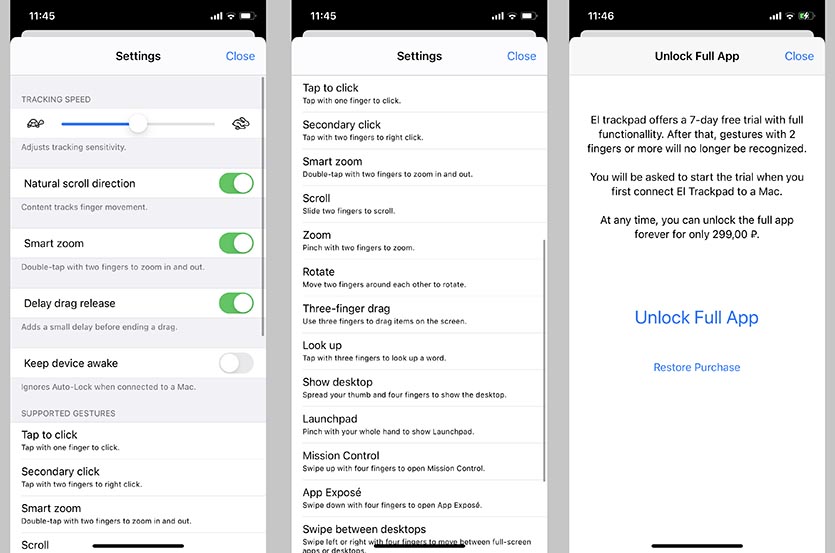
Приложение действительно удобное, сначала пытаешься просто управлять курсором и совершать обычные тапы, а уже через несколько минут привыкаешь использовать многопальцевые жесты. В этот момент размеров экрана iPhone начинает не хватать. Смартфон придется расположить горизонтально, чтобы привычней управляться свайпами.
Если же запустить программу на большом экране iPad, создастся ощущение работы на Magic Trackpad, до сенсорной панели MacBook не дотягивает из-за отсутствия виброотклика taptic engine.
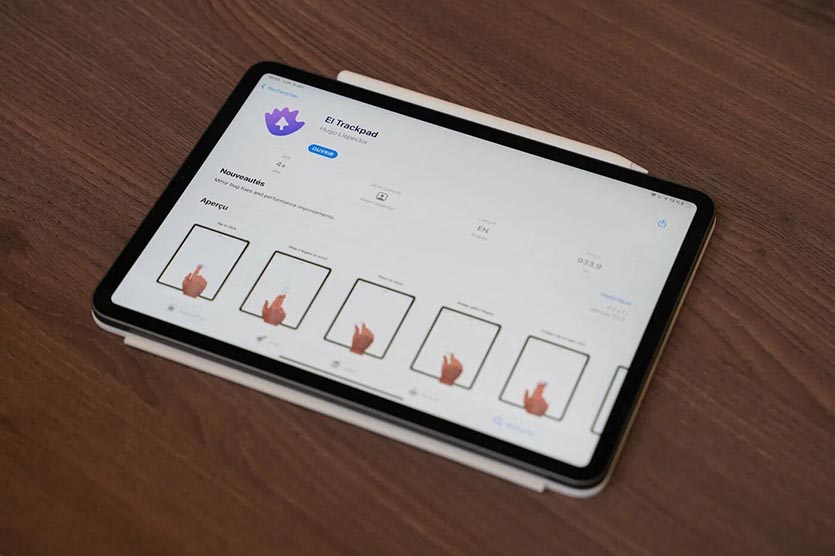
Для работы программы потребуется клиентская часть на Mac (для Windows программу пока не завезли). Больше всего расстраивает, что iPhone необходимо подключать по проводу. Так сразу отсекается сценарий с использованием утилиты в качестве пульта дистанционного управления.
После первого запуска приложения на iPhone активируется 7-дневная пробная версия со всеми доступными возможностями. Через неделю программа перестанет распознавать мультитач жесты и потеряет большую часть своих возможностей.
Вернуть полный функционал можно при помощи встроенной покупки за 299 рублей.
? Скачать El Trackpad для iPhone – бесплатно в App Store (встроенные покупки).
Универсальный трекпад для Mac или Windows
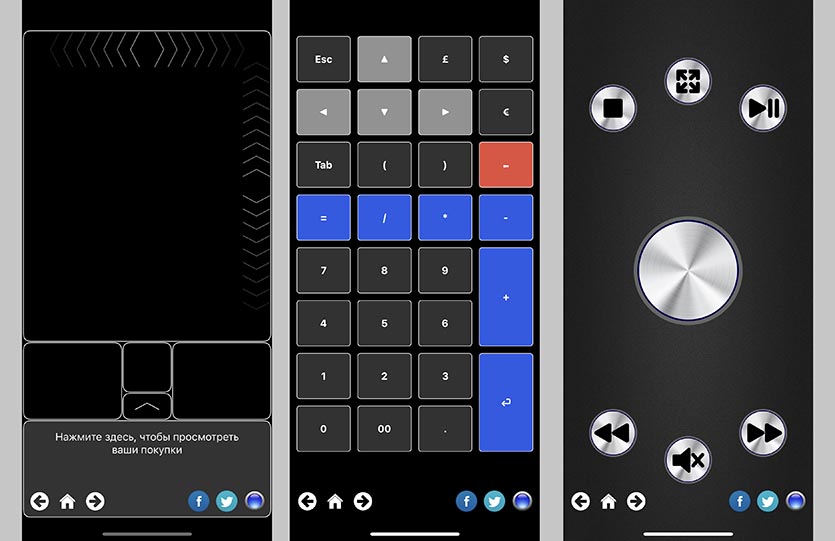
Разработчики приложения Advanced Touchpad сделали упор на другие фишки программы. Кроме сенсорного трекпада экран iPhone может превращаться в символьную клавиатуру для ввода текста, цифровую клавиатуру с кнопками для быстрого совершения арифметических действий или функциональный блок с полезными клавишами, которых нет на сокращенной клавиатуре Mac.
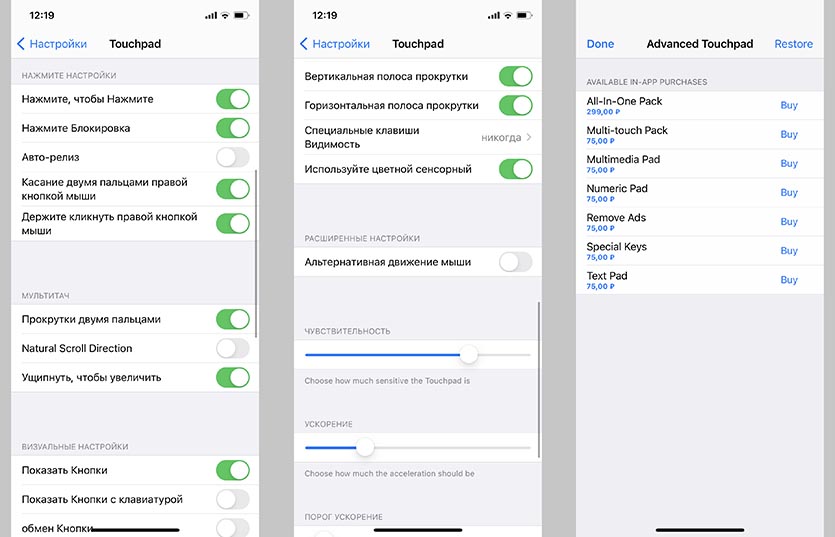
Программа поддерживает мультитач жесты, но только после осуществления встроенной покупки.
Приятнее всего, что утилита работает по Wi-Fi и не требует проводного подключения. Просто запускаем серверную часть на компьютере (есть программы для Mac и Windows), устанавливаем утилиту на iPhone и подключаем оба девайса к одной сети.
В параметрах приложения (которые расположены в меню настроек iOS) можно изменить множество опций от чувствительности сенсора до срабатывания некоторых жестов.
Нужные функции вроде мультитач управления, цифровой или мультимедийной клавиатуры либо функциональных клавиш можно докупить при помощи встроенных покупок по 75 рублей каждую. Есть возможность включить все фишки сразу за 299 рублей.
? Скачать Advanced Touchpad для iPhone – бесплатно в App Store (встроенные покупки).
Трекпад с поддержкой аэромыши
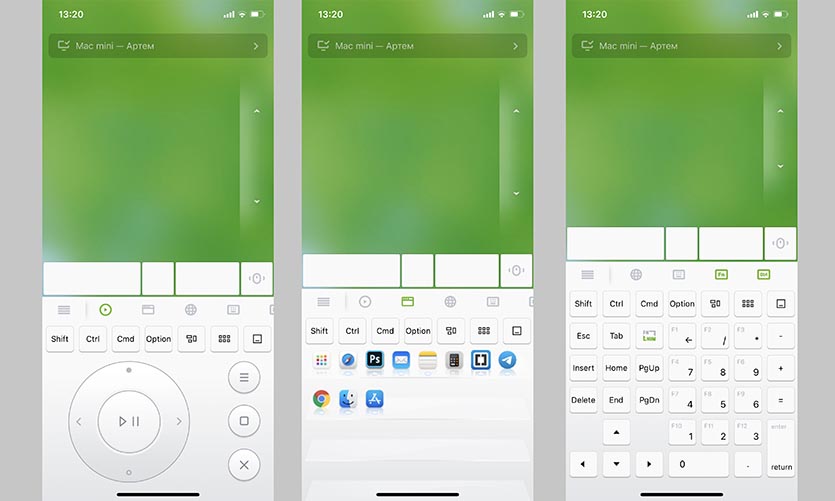
Приложение Remote Mouse не первый год размещается в App Store, за это время утилита обросла полезными фишками и возможностями.
Кроме уже привычного управления компьютером через экран смартфона здесь есть несколько дополнительных панелей. На первой расположены кнопки навигации и воспроизведения для медиаплеера.
Вторая вкладка отображает перечень запущенных на Mac приложений с возможностью быстро переключиться на нужную программу. На третьей присутствуют быстрые шорткаты для браузера, а оставшиеся три скрывают большой набор функциональных клавиш для управления компьютером.
В итоге получится совершить абсолютно любое действие на Mac, а не только передвинуть курсор на экране.
Отдельного внимания заслуживает функция аэромыши. Она знакома многим обладателям смарт-ТВ и современных телевизионных приставок. В приложении она активируется при зажатии специальной кнопки. Смартфон, считывая данные с гироскопа и акселерометра, позволяет управлять компьютером жестами.
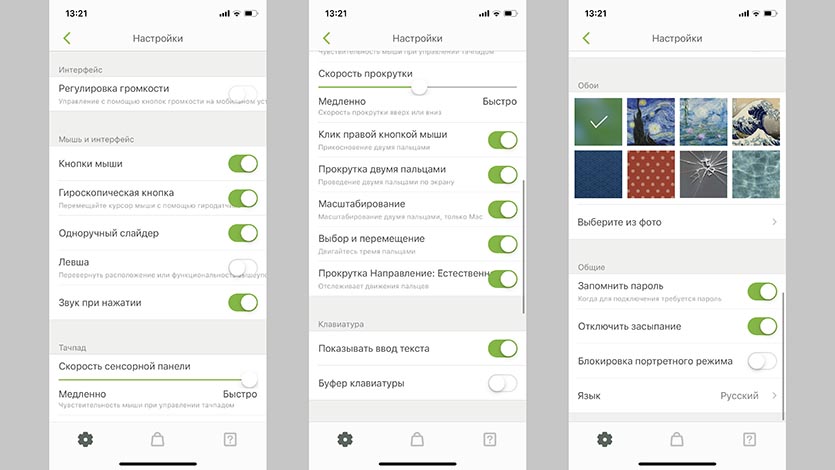
В настройках достаточно параметров как для точной подстройки утилиты под себя, так и для кастомизации внешнего вида программы на iPhone. Программа работает по Wi-Fi, проводное подключение не потребуется. Доступны серверные приложения для macOS и Windows.
Некоторые далеко не самые важные фишки программы будут доступны после оплаты встроенных покупок на сумму от 75 рублей и выше.
? Скачать Remote Mouse для iPhone – бесплатно в App Store (встроенные покупки).
Самый крутой трекпад без сервера на компьютере
Больше всего из подобных приложений лично мне нравится программа TouchPad. Пользуюсь ей более 5 лет, периодически присматриваюсь к альтернативам, но в итоге снова возвращаюсь к проверенной утилите.
Данная программа использует протокол подключения VNC (Virtual Network Computing), которые поддерживается в большинстве операционных систем. Так утилита сможет подключиться к macOS, Windows, Linux и даже Raspberry Pi без использования серверных программ и сторонних клиентов.
Достаточно лишь правильно настроить удаленное подключение и при необходимости использовать программу на iPhone. Делается это следующим образом:
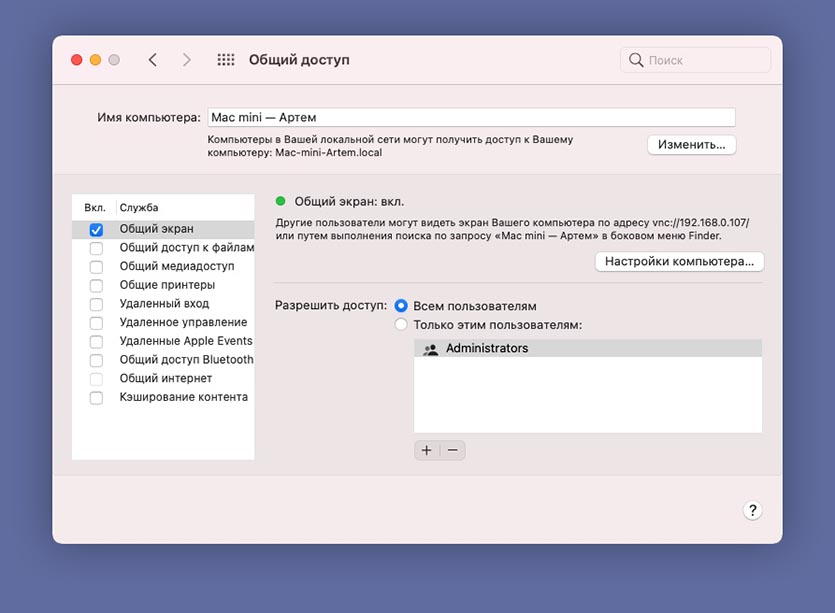
1. Запускаем Системные настройки macOS.
2. Переходим в раздел Общий доступ и разрешаем использование общего экрана.
3. Запоминаем адрес компьютера в сети и при необходимости задаем отдельную учетную запись для подключения. Так можно создать ограниченную запись, которая при подключении к Mac не будет иметь больших полномочий.
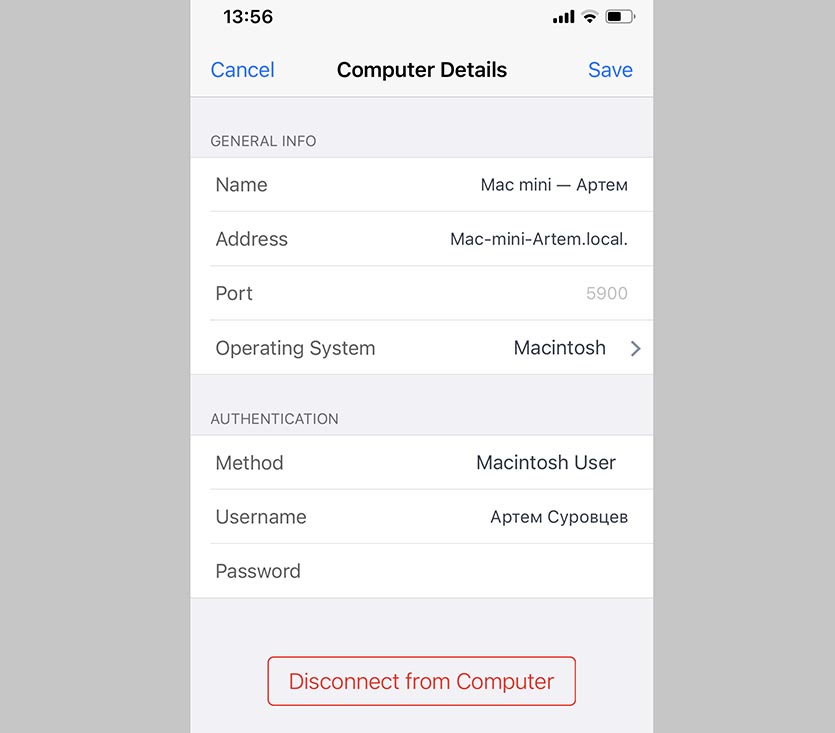
4. Теперь запускаем приложение на iPhone и в настройках нового подключения вводим IP-адрес Mac, заданные логин и пароль для учетной записи.
Аналогичные манипуляции нужно проделать и в других операционных системах. Приложение может автоматически возобновлять подключение и сохранять пароль.
Программа, как и аналоги, имеет несколько дополнительных блоков для управления мультимедийными возможностями компьютера (можно выбрать даже приложение, которому будут отправляться команды), функциональные клавиши и кнопки для быстрой работы с буфера обмена или контекстным меню.
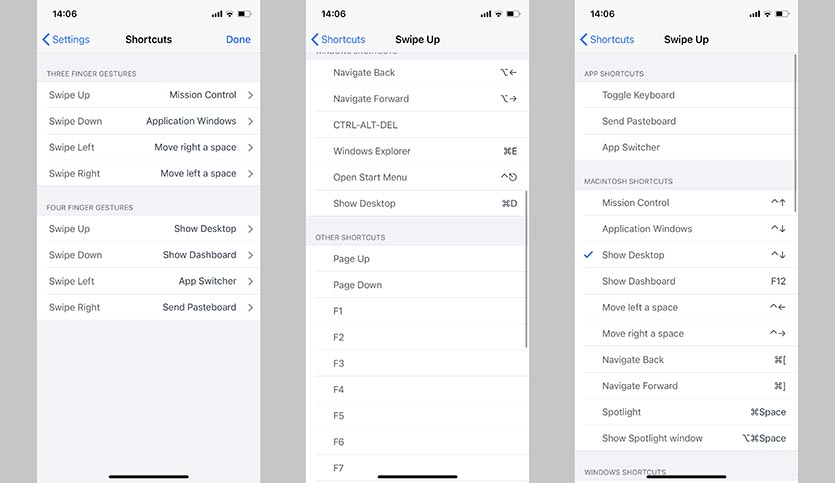
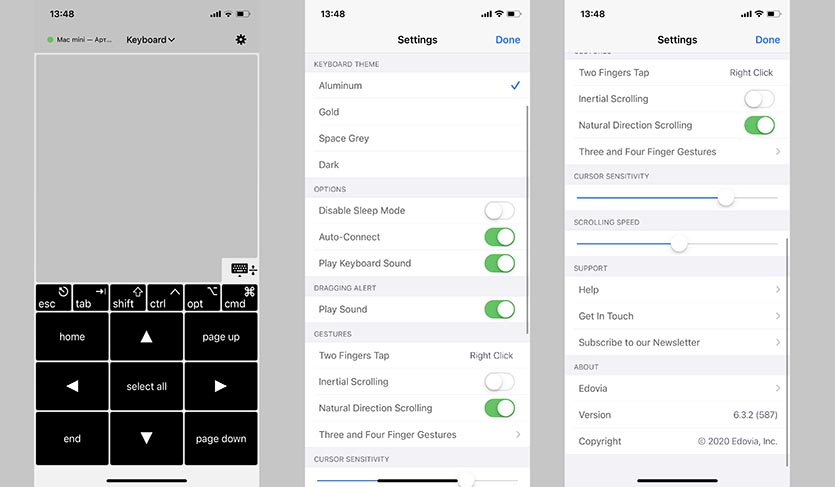
В настройках есть все необходимое, в том числе чувствительность сенсора и скорость прокрутки, параметры управления плеером и мультитач жесты с возможностью переназначения действий (вы только посмотрите на картинку выше).
Кроме этого в параметрах доступны 4 визуальные темы оформления для программы.
Не пойму, почему рейтинг приложения настолько занижен в отечественном App Store, скорее всего, многие из наших соотечественников просто не разобрались, как настроить утилиту. Для сравнения можете посмотреть рейтинг и отзывы в американском магазине.
Графический планшет как тачпад
Reddit and its partners use cookies and similar technologies to provide you with a better experience.
By accepting all cookies, you agree to our use of cookies to deliver and maintain our services and site, improve the quality of Reddit, personalize Reddit content and advertising, and measure the effectiveness of advertising.
By rejecting non-essential cookies, Reddit may still use certain cookies to ensure the proper functionality of our platform.
For more information, please see our Cookie Notice and our Privacy Policy .
Get the Reddit app
r/Wacom, The Unofficial Official Wacom Support. A place to get help with Wacom Tablets and Cintiqs, or share art and news!
I`m making a new post for this as I noticed the purchase advice topic did not get alot of advise / reponces. If this is not allowed, then my apologies and you can remove this topic.
I suffer from RSI. For work I use my laptop touchpad. And I noticed that that is the best to use for me to keep my RSI under control. I`m doing this already for like 2 years. But I would like to use a good standalone keyboard again and thus a separate toch pad.
Someone gave me the advise to buy a Wacom tablet and use it as a touchpad. But I was wondering if this will really work as good as it sound. At the moment I think I would not be using the pen as much. And if I would buy one that works with touch, they can become quite exensif.
The problem is it`s very difficult to find a good touch pad as it looks like there are not many on the market. The only touchpad i found that looks interesting is the silvergear wireless touchpad. But I`m not really convinced yet about that touchpad. Thats also why I`m looking at the Wacom tablets now.
Therefore I narrowed it down to the Wacom Intuos Pro small.
What do you think? Is this overkill for what I would use it for and should I just buy the Silvergear? ( 80 euros vs 230 euros )
Do you use a wacom tablet instead of a mouse? What are your experiences and which one are you using?
Как я прошла через тачпад-мышь-графический планшет и оказалась у графического монитора
Привет! Теперь я могу с уверенностью сказать, что опробовала на себе всё — тачпад, мышь, графический планшет и графический монитор. Могу сравнить и в полной мере ощутить ту пропасть между ними. Сравнение планшетов по пунктам в конце.
Тачпад и мышь — это как девятый круг ада. Ладно, преувеличиваю, конечно, но, начав с них, легче было переходить на планшет. Тогда сравнивать было не с чем, и рисование мышью воспринималось нормой. И вполне удобно, если не брать в расчёт рубленные края линий и постоянные ковыряния в настройках кисти, чтобы тут было помягче, а тут — пожёстче.
Особенная боль — рисование волос. Приходилось искать текстурные кисти или мудрить с “пальцем”. В общем, волосы рисовать мышью — то ещё адище. На этом рисунке как раз видно:

Главное правило — не увеличивать рисунок.
Переломный момент случился в июне 2019го. Появился хороший заказ на принты. Их я отрисовала мышью и поняла, что пора бы расти. На заработанные деньги купила графический планшет от Wacom (у меня был Intuos S).
Здесь уже немножко приоткрылись ворота рая.
Конечно, страшно было пробовать что-то новое. Успокоилась тем, что, если не научусь — продам на авито. На удивление, привыкла быстро. Как будто всю жизнь на нём рисовала!
Это дало мощный толчок скиллу + сократилось время рисования. Да, этот арт я рисовала около недели, но, если бы рисовала мышью, то мучилась бы месяц. Потом пошли эксперименты с кистями — появился каприз “хочу под масло!”.

С планшетом мы сроднились. Кистью управлять стало легче — нажим пера давал те самые лёгкие штрихи, особенно они необходимы в рисовании волос. Особенно, когда рисуешь только круглой кистью. А она была частью меня прям. 🙂
Очень нравился размер — А6. Компактный, а я люблю минимализм. И люблю рисовать на коленях в кровати.

Это последние почеркушки на Wacom.
Ещё мне нравилось, что не нужны никакие доп.зарядки ни для пера, ни для самого планшета. Занят один USB-порт. И планшет, и перо лёгкие. Последнее работает на электромагнитном резонансе, без задержек курсора, с мгновенным откликом на экране.
Кстати, всё-таки до этого был у меня в школьном возрасте графический планшет — долгожданный подарок, не оправдавший надежд. Даже не помню, какого производителя, но вот с ним у меня категорически не срослось. Перо на батарейках, тяжёлое. Сам планшет был большой, а рабочая область маленькая. И как-то странно он себя вёл на экране. Пойди угадай, куда надо тыкнуть, чтоб попасть в нужное место.
И вот конец осени 2020 принёс мне нового соратника — графический монитор Huion Kamvas 13.
Подступаться к нему тоже было страшновато. Во-первых, он больше! (Чуть больше А4), во-вторых, да, непривычно водить стилусом прям по экрану, но привыкается быстро.
Очень близко к рисованию карандашом, потому-то перо очень чувствительное, нажим и наклон — всё считывает, особенно на рисовании ресниц я это прочувствовала. Воплощение кайфов.
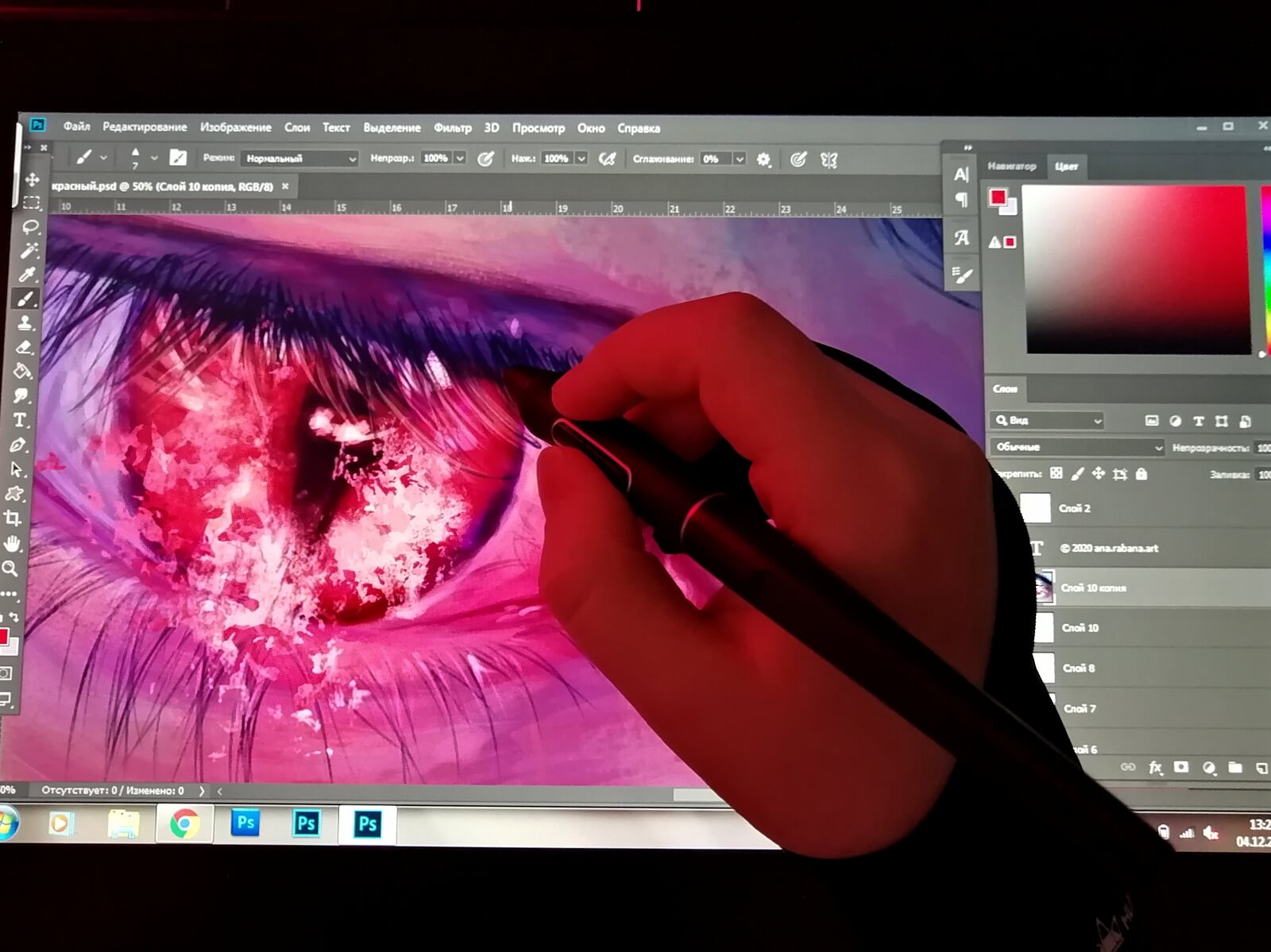
Тут даже можно пойти по пунктам:
- Чувствительное перо на нажим и наклон. В предыдущих планшетах наклон пера не поддерживался, только нажим.
- К перу от Huion много запасок — 10! В wacom было 3. Учитывая, что от прошлого планшета наконечник ни разу не менялся, т.к. аккуратно рисовала, тут мне запаса до конца жизни хватит.
- Опять про перо — у wacom перо можно было прикрепить прям к планшету, мне это оч нравилось. И запаски были спрятаны в пере. У Huion отдельная подставка для пера и внутри неё рядочек запасок.
- Крутая цветопередача. И сама картинка — очень чёткая. Кстати, цветопередача — это боль. На мониторе всё очень красиво, а на ноут смотрю, как будто что-то другое рисовала, но это ладно, он у меня ветеран. 🙂 Wacom — просто графический планшет, поверхность без экрана, если что.
- 8 настраиваемых кнопок на самом экране + 2 на пере. Все удобные команды фотошопа под рукой. В wacom я пользовалась кнопками только на пере, верхние на планшете хоть и были настроены, но остались без надобности, т.к. клавиатура всё равно рядом. Отмена и alt всё равно были под рукой.
- А вот проводов стало чуть больше. Huion занимает 2 порта: USB и HDMI. Зато могу отдать им должное — они прочные. У ваком практически сразу появились заломы (там где они идут к источнику питания, я хз, как правильно называются эти штуки. Куда втыкать, в общем, в порты) и мне пришлось укреплять провода изолентой и приплавить её, чтоб не ёрзала, а плотно прилегала к проводу. Что будет с проводами хайона — время покажет.
- Минутка девчачьей радости. Перчатка для рисования в комплекте! Она мне так нравится, смотрится круто. И рисовать удобно — рука не лапает экран и мягонько скользит. Раньше я искренне не понимала, зачем нужна такая перчатка — писали, для планшетов. Ну я на планшете, и что. А тут вон оно как! Для экранов она! Для экранов!
- Кстати, про экран. Он антибликовый. Куча настроек параметров тоже имеется.
Это моя проба пера в прямом смысле. Сейчас пока не получается на всю катушку засесть за рисование и забабахать сложный сюжет, и это даже обидно, что в полной мере не можешь обкатать такой крутой и продвинутый инструмент. Но зато есть задумки, которые очень хочется воплотить в жизнь, и очень скоро я этим займусь.