
Adblock: Как добавить сайт в исключение?
Для большинства сайтов реклама является основным способом заработка, в том числе и для портала WotSpeak. В этой статье рассмотрены способы для разных браузеров, которые помогут занести наш сайт в исключение при использовании расширений Adblock, Adblock Plus и Adguard.
Инструкция для Adguard (Яндекс Браузер)
Нажмите на иконку справа от адресной строки и передвиньте ползунок влево.
Инструкция при использовании базового Adblock.
Занесение сайта в исключение в обычном Adblock (не Ablock Plus!) идентично во всех браузерах.
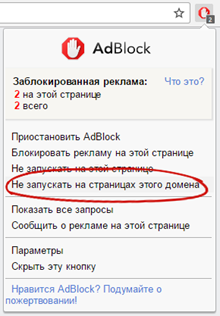
Для начала зайдите на наш сайт. Обратите внимание на красный значок в правом верхнем углу – это логотип работающего в данный момент расширения Ablock. 
Далее выберите пункт «Не запускать на страницах этого домена».
После чего подтвердите занесение сайта в исключение, поставив галочку на пункте «Перезагрузить страницу». 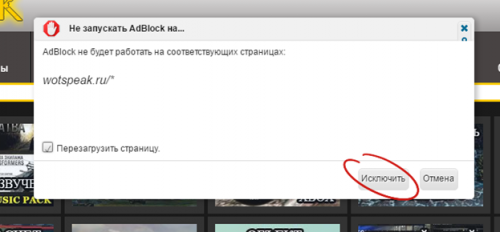
Инструкция при использовании Adblock Plus.
Инструкция для Google Chrome.
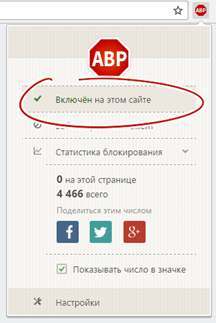
Зайдите на сайт и нажмите на логотип Adblock Plus. Он находится в верхнем правом углу экрана. 
В появившемся меню нажмите на кнопку «Включён на этом сайте». Обновите страницу (клавиша F5).
Инструкция для Mozilla Firefox.
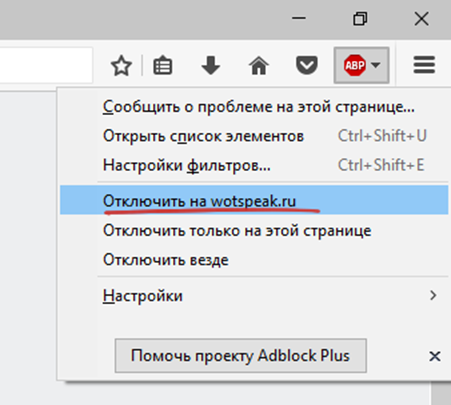
Нажмите на значок Adblock Plus, находясь на сайте wotspeak.org, и кликните по строке «Отключить на wotspeak.org».
Инструкция для Яндекс.Браузер
Кликните по значку Adblock Plus рядом с «Загрузками». 
В выпадающем меню нажмите на кнопку «Включён на этом сайте».
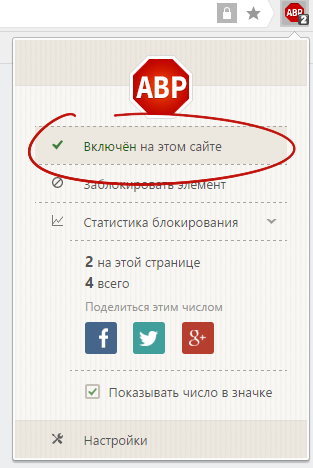
Обновите страницу на клавишу F5.
Инструкция для Opera
Будучи на нашем сайте, нажмите по красному логотипу Ablock Plus в верхнем углу экрана. 
Далее в меню выберите пункт «Включён на этом сайте». Кнопка сменится на «Выключен на этом сайте».
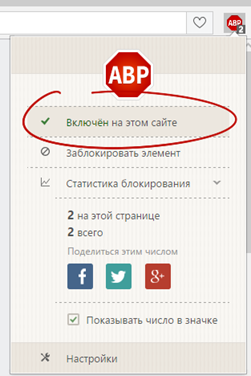
Обновите страницу. После этого реклама снова появится.
Инструкция для Microsoft Edge
В первую очередь зайдите на сайт wotspeak.org. В углу экрана нажмите на троеточие – это меню браузера. 
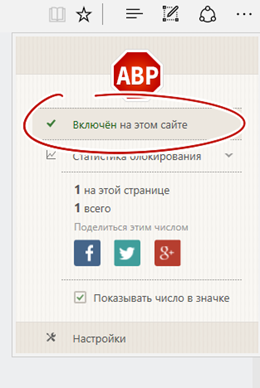
Кликните по надписи «Ablock Plus».
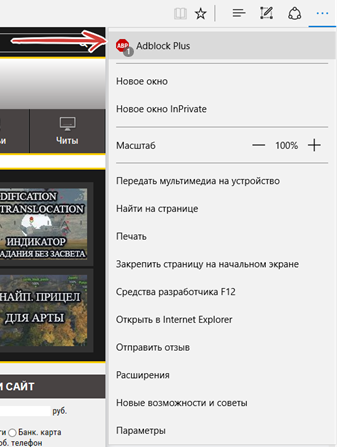
В выпадающем меню расширения нажмите на кнопку «Включён на этом сайте» и обновите страницу клавишей F5.
Инструкция для Internet Explorer 11
Зайдите на сайт портала WotSpeak и кликните на Ablock Plus, расположенном в правом нижнем углу экрана. 
Выберите пункт «Отключить на wotspeak.org».
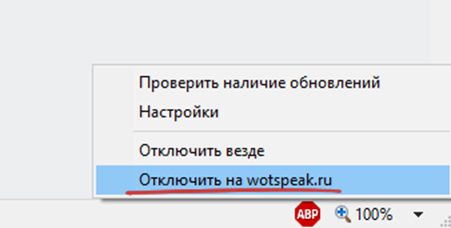
Обновите страницу клавишей F5.
Мы рассмотрели самые простые способы, которые добавляют портал WotSpeak в исключение в расширении Ablock и Ablock Plus. Таким образом можно настраивать плагин и на других сайтах.
Спасибо, что поддерживаете развитие нашего ресурса!
Как добавить сайт в белый список Adblock и исключить блокировку рекламы Opera

Здравствуйте. Если Вы используете расширение для блокировки рекламы, типа Adblock или встроенную функцию блокировки рекламы Opera и хотите узнать, как отключить их для определенного сайта, то есть добавить в белый список, то я расскажу как это сделать.
Мой блог seosait.com содержит рекламу Google AdSense, прибыль от которой используется на его содержание. Если Вы добавите мой сайт в белый список, Вы поможете его развитию, за что Вам огромное, человеческое спасибо!
Пример добавления сайта в белый список Adblock я покажу на примере трех популярных браузеров и отдельно расскажу, как внести сайт в исключения для встроенного блокировщика рекламы в Opera . По сути у всех интернет браузеров, это делается одинаково, надеюсь, все будет понятно и у вас не возникнет проблем с этим.
Добавляем сайт в исключения встроенного блокировщика интернет браузера OPERA
С недавнего времени в интернет браузере Opera появилась возможность блокировать рекламу его встроенными функциями без использования таких расширений, как Adblock и подобных ему.
 Для включения данной функции нажмите в Opera: МЕНЮ — НАСТРОЙКА — ОСНОВНЫЕ и первым пунктом будет идти функция БЛОКИРОВКА РЕКЛАМЫ. Поставьте птичку перед функцией БЛОКИРОВКА РЕКЛАМЫ и все у вас работает встроенная блокировка рекламы Opera.
Если вы пользуетесь данной функцией, т.е. у вас стоит галочка перед опцией «Блокировка рекламы» и вы хотите внести какой то сайт в исключения для блокировки, то вам нужно нажать на кнопку Управления исключениями.

После этого у вас появиться всплывающие окно в котором сначала введите адрес вносимого в исключения сайта (1), а потом нажмите кнопку ГОТОВО (2).

После этого сайт появиться в исключениях и к нему не будут применяться правила блокировки рекламы.

На этом с встроенной функцией блокировки рекламы в интернет браузере Opera все.
Добавляем сайт в исключения блокировщика Adblock для Firefox, Google Chrome и Opera
Если Ваш браузер Firefox, то Вам нужно на панели браузера с элементами управления найти иконку Adblock нажать на нее и в появившемся меню выбрать пункт Отключить на … и там будет название сайта на котором вы сейчас находитесь. Например, на моем сайте это будет так:

Если Вы пользуетесь Google Chrome то Вам предстоит сделать три шага. Сначала найти иконку в верхней панели браузера и нажать на нее. В появившемся меню нажать на Не запускать на страницах этого домена.

Далее появится окошко, в котором нужно нажать кнопку — Исключить. После чего страница перезагрузится и изменения вступят в силу.

Для браузера Opera, тоже все просто. Находим иконку на панели, нажимаем на нее и в появившемся меню, выбираем пункт — Выключить на этом сайте.

На остальных браузерах это делается схожим образом, как и писал выше. Надеюсь Вы добавите любимые сайты в белый список, тем самым отблагодарив их создателей.
Также есть другие расширения для блокировки рекламы, но их функции схожи с Adblock и думаю у вас не возникнет проблем с отключением блокировки в них.
Как добавить сайт в список исключений блокировщика рекламы
Что такое блокировщик рекламы и зачем его выключать?
Блокировщик рекламы — это программа или приложение, которое скрывает (блокирует) нежелательную рекламу. С помощью блокировщиков можно автоматически закрывать видео-рекламу, баннеры и другие типы рекламы, которые встречаются в интернете.
В общем случае это полезная функция и зачем может понадобиться ее отключать. Как и любая программа, блокировщик может срабатывать ошибочно. А некоторые из таких ошибок — приводят к невозможности использования сайта.
Для таких ситуаций разработчики AdBlock, KIS (продукция Касперского) и другие всегда дают возможность добавить сайт в исключения. Плюсы решения очевидны: на «обычных» сайтах реклама продолжает «подавляться», а на тех, которые вы укажете вручную — блокировщик просто автоматически отключается.
Отключать блокировщик рекламы нужно и для сервиса JustClick. Это необходимо для полноценной работы в личном кабинете. В разделе «Продавать» ограничения не бросятся в глаза: например, вы не сможете пополнить «синий баланс» одним из существующих способов, но большинство остальных функций будут работать. А вот раздел «Рекламировать» (он же — партнерский кабинет) в некоторых случаях вообще «не будет загружаться» (а на самом деле полностью заблокируется, например, Касперским).
Давайте разберемся, как добавить JustClick в исключения для самых популярных программ-блокировщиков рекламы (если «вашего» нет в списке и вы не знаете, что делать — обязательно пишите нам).
AdBlock
Простой способ для одного сайта
Пожалуй, самое популярное расширение для браузеров.
Чтобы выключить AdBlock в личном кабинете JustClick, следуйте инструкции:
- Откройте личный кабинет JustClick. Нажмите на иконку AdBlock в меню браузера:
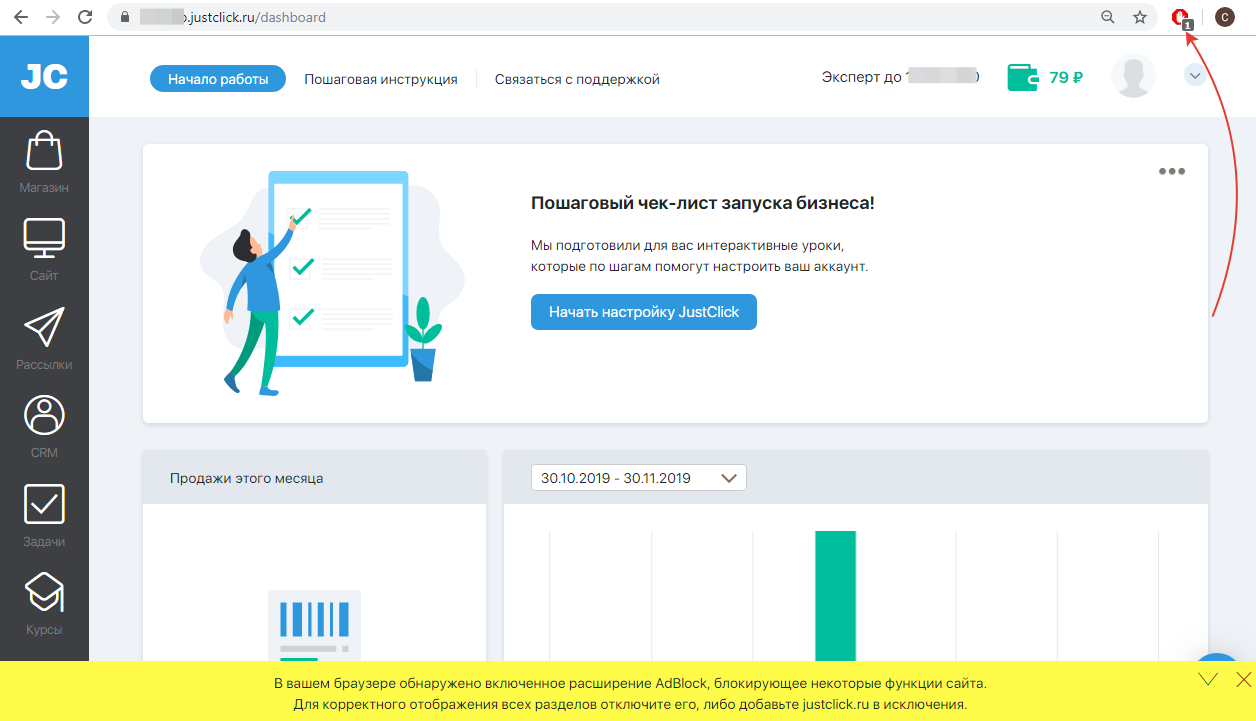
- Выберите опцию (1). Перетяните ползунок «Сайт» (2) в положение, как на скриншоте. После этого нажмите на «Исключить» (3):
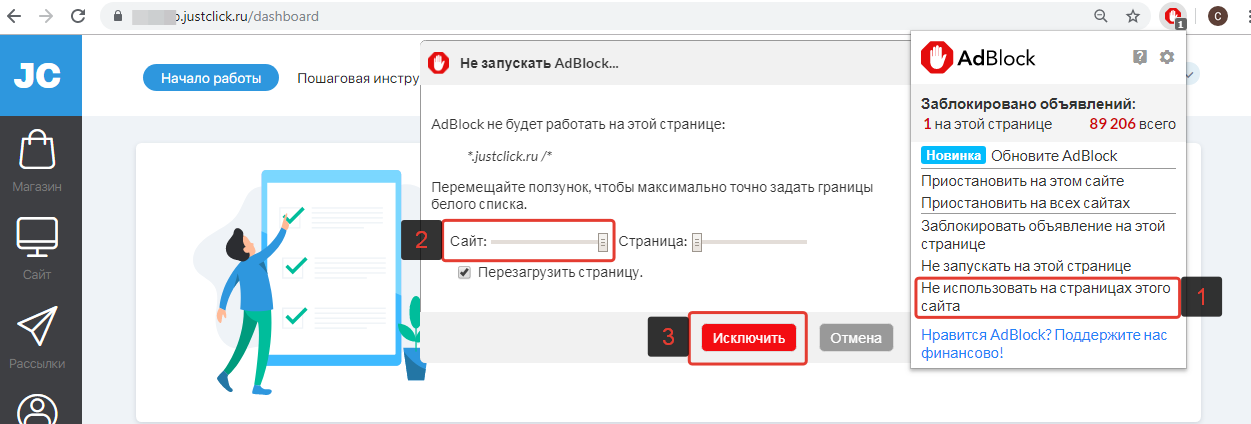
После того, как вы это сделаете, баннер внизу кабинета, который просит отключить AdBlock, исчезнет.
Способ исключить сразу несколько сайтов
Чтобы добавить JustClick и другие сайты в список исключений этого расширения, следуйте инструкции ниже:
- Откройте браузер, где работает это расширение.
- Кликните на иконку «AdBlock» левой кнопкой мышки и нажмите на кнопку 1 («шестерёнка»):
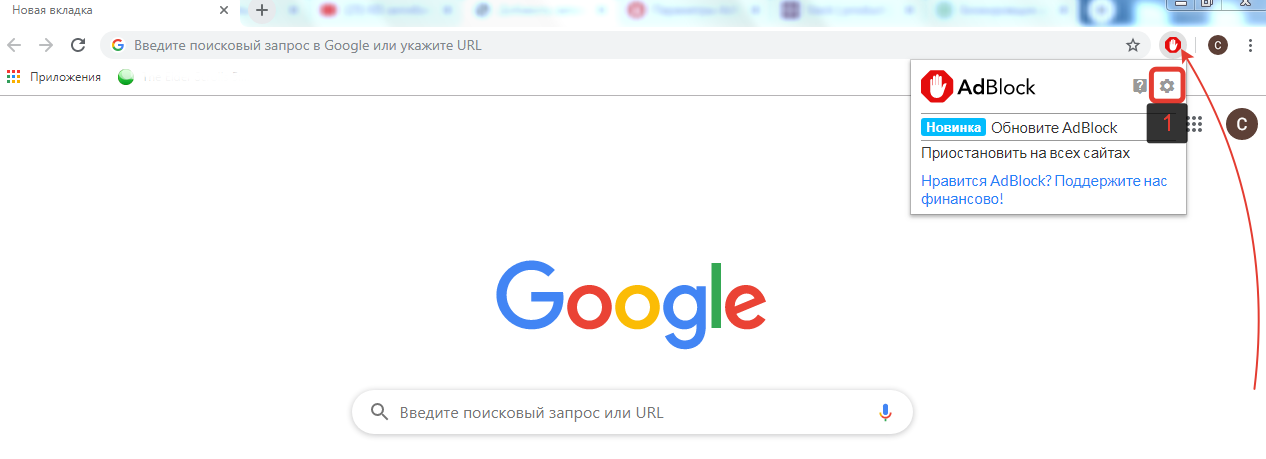
- Нажмите на «Настроить» — затем на кнопку для вывода настроек «Показывать рекламу на странице или домене»:

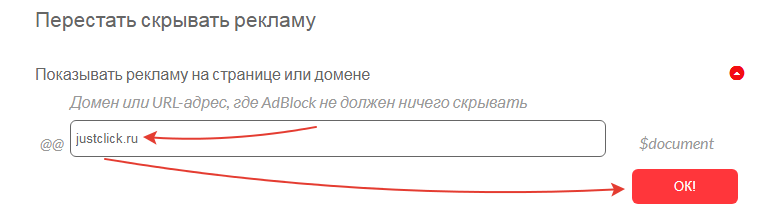
- Напишите адрес сайта (домен), на котором не нужно блокировать рекламу (в примере указан сайт «justclick.ru» — вы можете добавить любой другой сайт дополнительно) и нажмите «ОК!»:
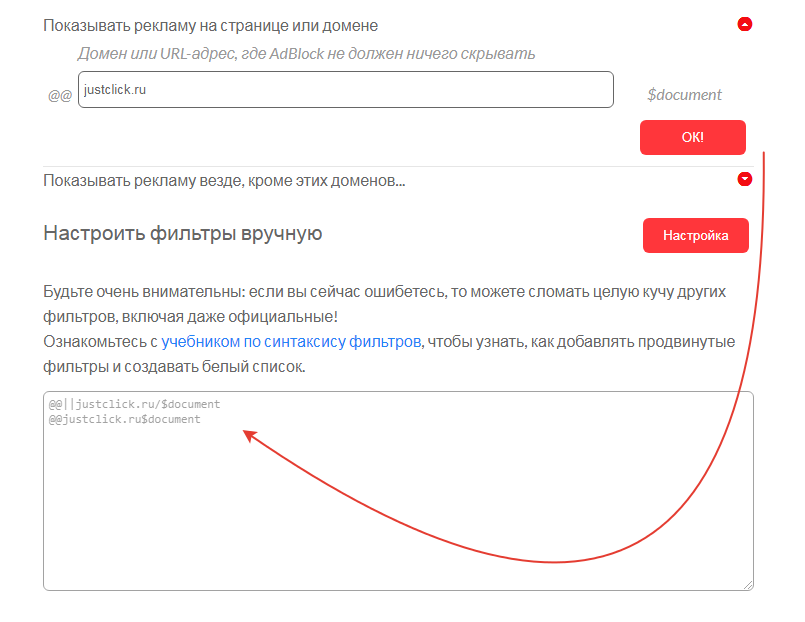
- Если всё сделано правильно — в списке на этой же странице чуть ниже будет указан домен, который вы добавили через эту форму:
Чтобы проверить результат — просто перезагрузите браузер. Реклама на сайте (если она была) не будет блокироваться, а уведомление «Отключите AdBlock» (если оно ранее отображалось) — исчезнет.
Блокировка рекламы Opera
Простой способ для одного сайта
Чтобы выключить блокировку рекламы в Opera, следуйте инструкции:
- Откройте личный кабинет JustClick. Нажмите на иконку «Обеспечение конфиденциальности» в меню браузера:

- Нажмите на кнопку (1) — «Отключить для этого сайта»:
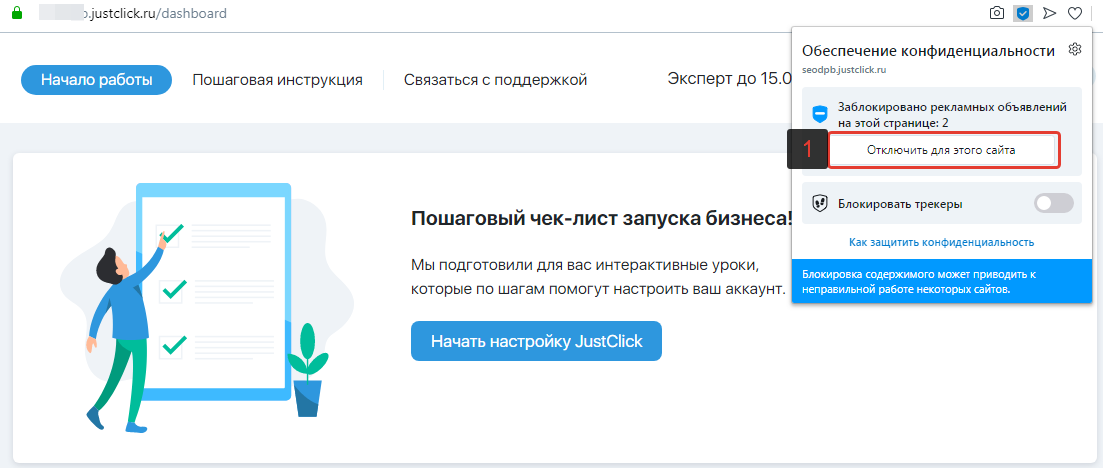
После того, как вы это сделаете, баннер внизу кабинета, который просит отключить AdBlock, исчезнет.
Способ исключить сразу несколько сайтов
Чтобы добавить JustClick в список исключений этого расширения, следуйте инструкции ниже:
- Откройте браузер «Opera». Нажмите на «Меню» — «Расширения» (или просто комбинацию клавиш CTRL+SHIFT+E ):

- Нажмите на кнопку «Настройки» в меню расширения «Блокировка рекламы Opera»:
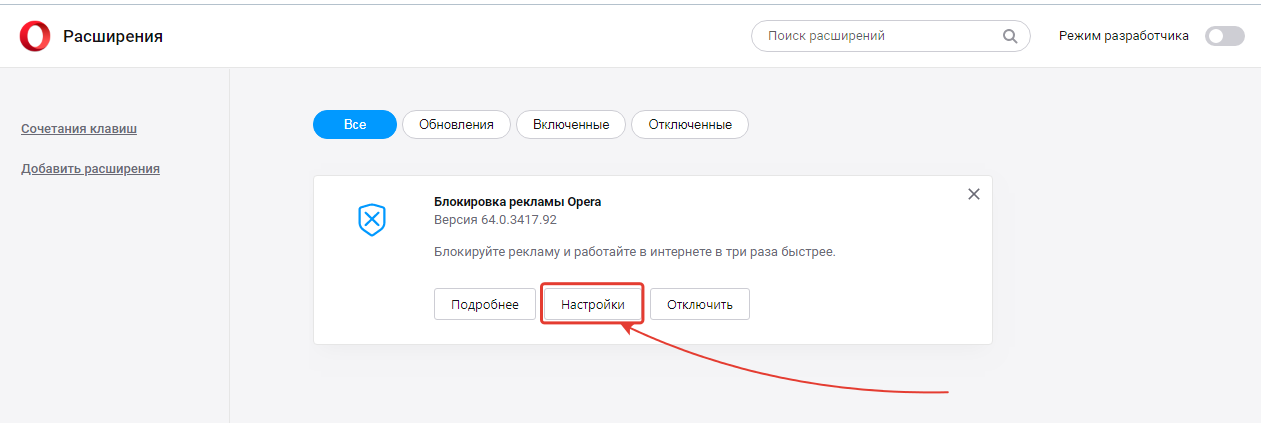
- Откройте выпадающее меню «Управление исключениями»:

- Нажмите на кнопку «Добавить» (1) — впишите домен сайта (в примере — justclick.ru) — и нажмите на кнопку «Добавить» (2):
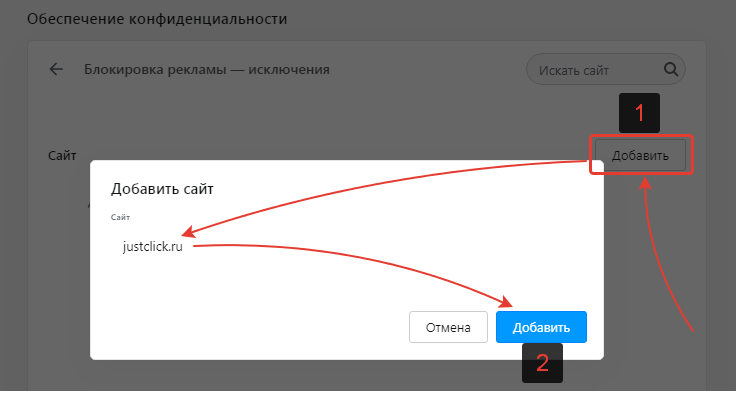
Чтобы проверить результат — просто перезагрузите браузер. Реклама на сайте (если она была) не будет блокироваться, а уведомление «Отключите AdBlock» (если оно ранее отображалось) — исчезнет.
Анти-Баннер Kaspersky Internet Security
Чтобы добавить JustClick в список исключений этой программы, следуйте инструкции ниже:
- Запустите Kaspersky Internet Security и откройте его настройки (нажать на «шестерёнку»):
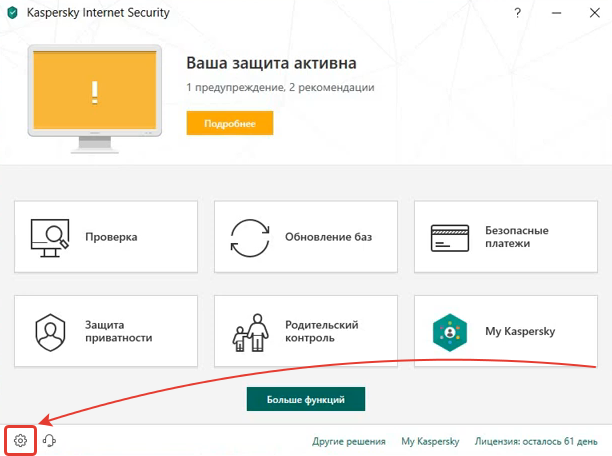
- Выберите вкладку настроек «Защита» — и в списке компонентов защиты выберите «Анти-Баннер»:

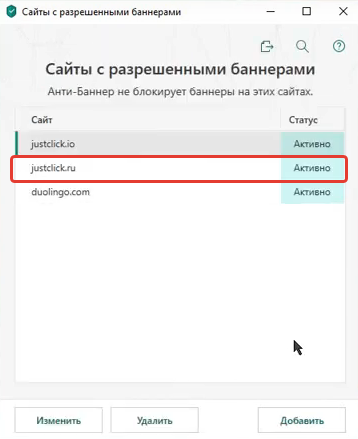
- Выберите «Сайты с разрешенными баннерами»:
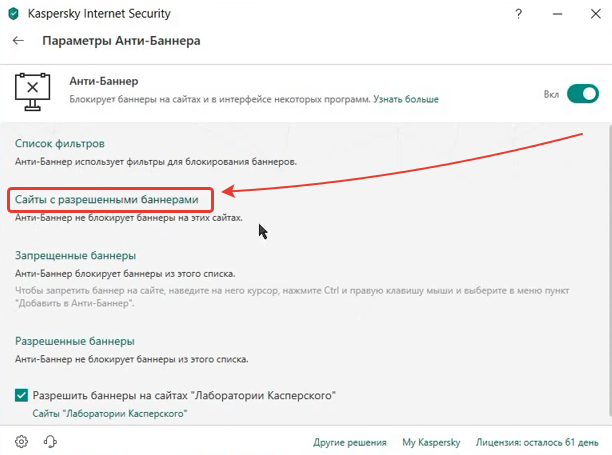
- В новом окошке, которое появилось, нажмите на «Добавить». Впишите домен justclick.ru в поле «Сайт:» и нажмите на «Добавить»:
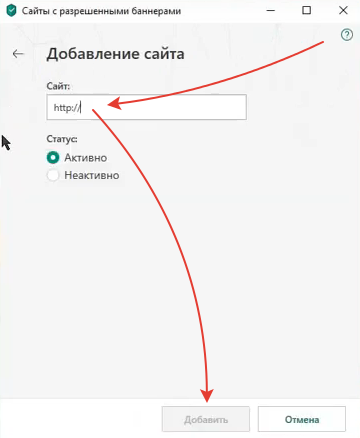
- В результате все сайты, которые вы добавили в исключения, будут видны в окошке «Сайты с разрешенными баннерами»:
Как добавить сайт в список исключений в блокировщике рекламы?

Вот такой блокировщик рекламы у меня. Браузер Мазила файерфокс. Захожу на сайт инвестинг, там пишут: у вас включён. абблок. авторизуйтесь через гугл или добавьте сайт в список исключений. Как это сделать, пошагово? Хорошо бы фото или видео
Начнем с простейшего скриншота (хотя у меня тут гугл.хром, но принцип +- одинаков для всех браузеров)

На панели (правый верхний угол), где расположены расширения выбираем иконку AdBlock (она обычно красная). Лучше делать это на пустой странице.
Открывается окошко, где нажимаем на "настройки"/"параметры" (иногда это значок шестеренки).
Слева меню, выбираем "Белый список сайтов"/"Разрешенный список сайтов" и т.п.
В появившемся окошке вводим нужный сайт (модно отдельную страницу). Тут важно вести общий адрес сайта (без дополнительный страниц).
Нажимаем на кнопку "Добавить".
Все нужный сайт будет исключен из списка ограничений блокировщика рекламы.