
Как сделать виды в компасе
В данном уроке речь пойдёт про то, как сделать виды в компасе. Естественно, как построить виды максимально просто и правильно, не теряя время на построения видов вручную.
ВНИЗУ СТРАНИЦЫ ВИДЕО, ЕСЛИ ОСТАНУТСЯ ВОПРОСЫ. Приятного просмотра
Как сделать виды в компасе
Создание любого чертежа в компасе начинается с построения необходимых видов. В тексте данного урока я буду вести речь только о видах, построенных по 3D модели. Первый шаг, который необходимо сделать, это настроить формат листа, о том, как это сделать, я писал в уроке «Рамки в компасе». Дальше нужно построить первый вид/виды нашей модели.
Вставка – вид с модели, далее выбираем стандартные или произвольный. Что это значит? Мне часто задают вопрос, как сделать 3 вида в компасе. Думаю, Вы уже догадались, что под словом «Стандартные», как раз и имеются в виду эти самые 3 вида – вид спереди, вид слева, вид сверху. Но, поскольку 3 вида нужны не так уж и часто, есть кнопка «Произвольный». Предлагаю её нажать, чтобы объяснить дальнейшую логику действий. Следующим шагом программа предложит создать модель с открытой в компасе детали (если на данный момент открыта хоть какая-то 3D модель) или указать путь к модели. Думаю, с этим моментом разберётесь.
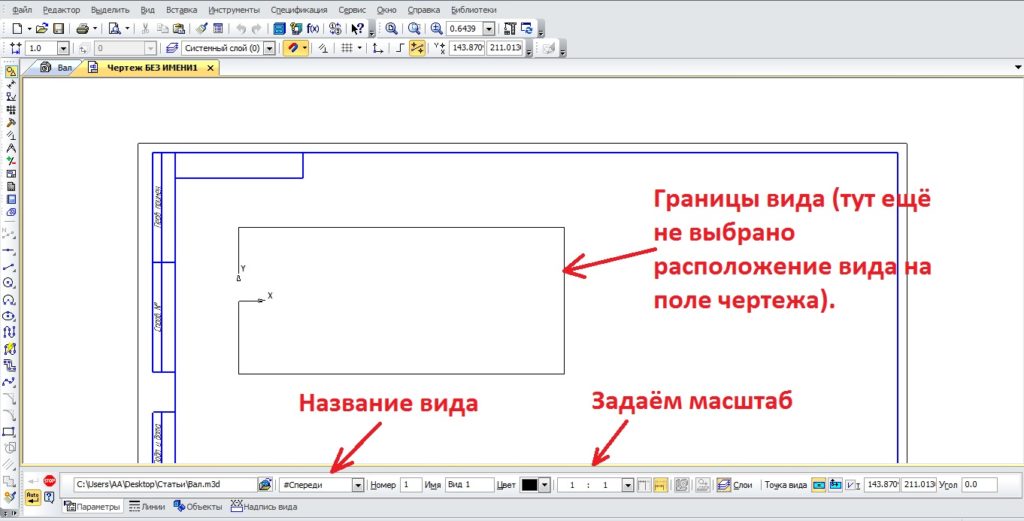
Выбираем расположение вида на листе, масштаб, и щелкаем левой кнопкой мыши в нужном месте расположения вида. Теперь отвечу на вопрос, как сделать вид сверху в компасе первым способом – на фото выше указано поле, где вписано название вида, если щёлкнуть по треугольнику справа от названия вида «Спереди» и открывшегося списка выбрать «Сверху», то мы получим вид сверху. Это первый способ, которой подходит только в том случаи, когда вид сверху будет единственным или главным видом. Далее по тексту расскажу второй, способ, который применяется гораздо чаще и подходит для любых ситуаций.
Как сделать вид сверху в компасе
Как построить проекционный вид правильным способом, расскажу на примере вида сверху. Для этого активируем раздел «Виды» в боковой панели.
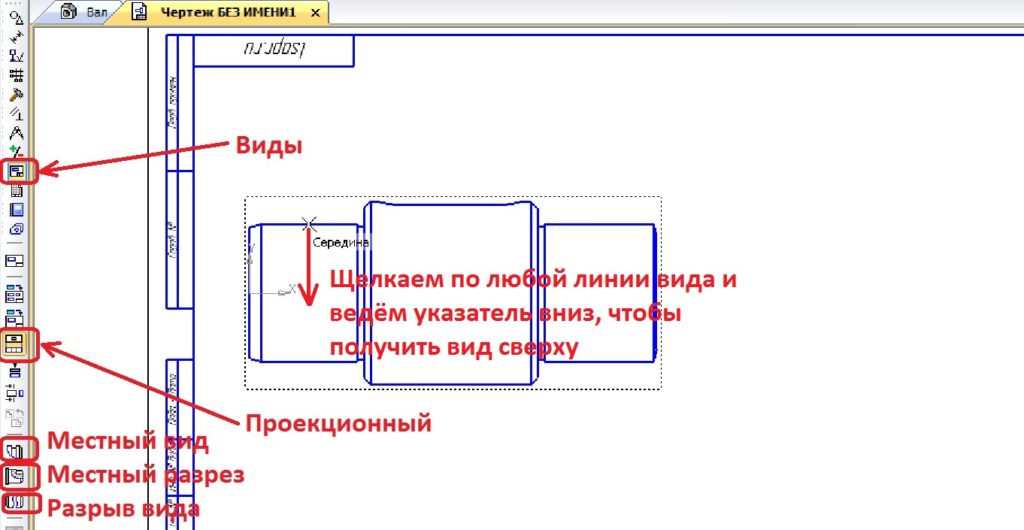
Выбираем проекционный вид. После этого тыкаем указателем в любое место на модели и ведём указатель в место, противоположное нужному виду. То есть, если нам нужен вид сверху, то ведём указатель вниз, если вид слева, то ведём указатель вправо. Иными словами, указателем задаём направление взгляда. На вопрос, как сделать вид слева в компасе, ответ аналогичный – проекционный вид, щелкаем по линии вида, двигаем указатель вправо. Единственное, на что нужно обратить внимание – вид должен быть активным, то есть, выделен синими линиями.
Как сделать разрез вида в компасе
Чтобы сделать разрез вида в компасе, нужно выбрать команду «Местный разрез», на фото выше она обозначена. Тут есть два нюанса: 1) На чертеже должно присутствовать два вида, так как на втором виде нужно будет указать до куда проводить разрез. 2) Нужно задать область сечения. Я обычно это делаю с помощью команды «Сплайн», которая находится в разделе геометрии, и саму область делаю вспомогательными линиями и обязательно замкнутым контуром. Звучит сложно? Смотрите картинку ниже.
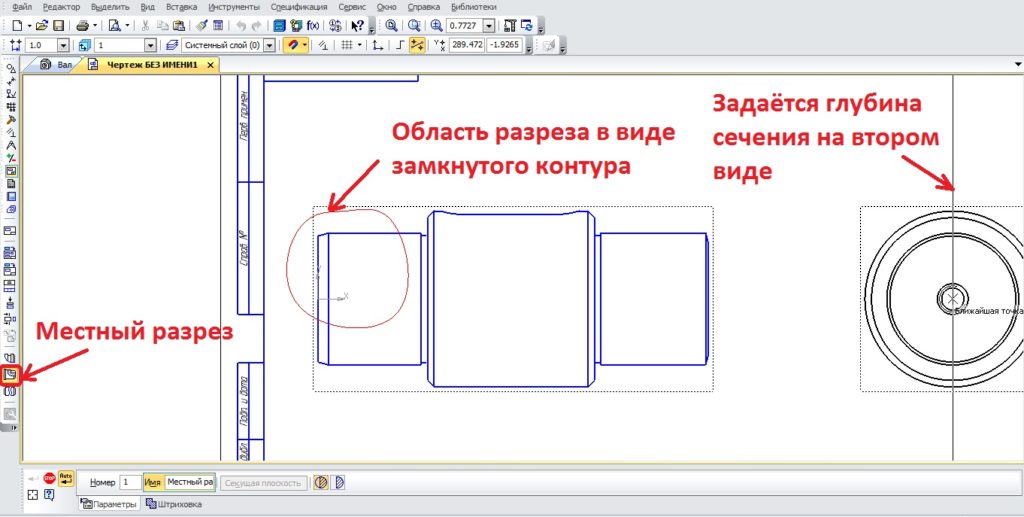
Это самый простой способ разреза вида в компасе. Более подробно и интересно, я об разрезах писал в уроке «Разрез на чертеже в компасе», там много интересной информации и тонкостей, которые позволят Вам делать сечения не только деталей, но и сборок.
В данном уроке хотелось бы поднять ещё два вопроса: 1) Как сделать местный вид в компасе, 2) Как в компасе сделать разрыв вида.
Обе этих команды находятся в разделе «Виды», на картинках выше я показывал их точное расположение. В обоих случаях, чтобы успешно выполнить операцию местного вида или разрыва вида в компасе, вид должен быть активным. Для местного вида также требуется замкнутый контур, как и для разреза, который, в данном случаи, я рекомендую делать также сплайном, но стиль линии выбирать для линии обрыва или тонкие. В случае с разрывом вида, программа предложит разорвать вид посередине и сразу предложит границы разрыва, которые можно передвигать.
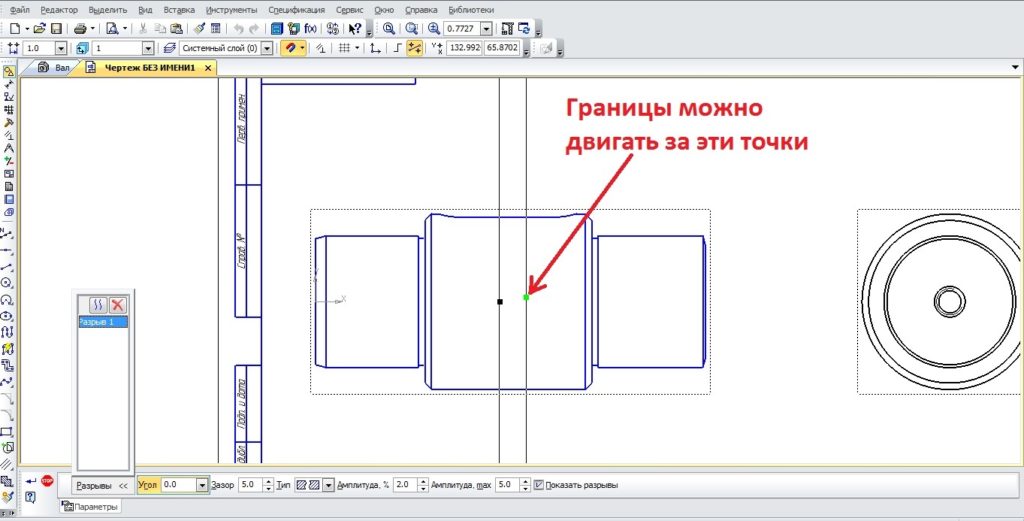
Тут же можно задать и угол разрыва, и зазор и тип. Для разрыва вида и для создания местного вида второй вид чертежа не требуется.
На сегодня всё, спасибо за внимание! Пробуйте, задавайте вопросы, смотрите видео ниже!
Создание ассоциативного чертежа детали по выполненной модели
Получить навыки создания ассоциативного чертежа детали с выполнением основных видов, необходимых разрезов, сечений, выносных элементов, местных разрезов по построенной её 3-D модели.
6.2 Содержание
- ознакомиться с заданием в соответствии с номером варианта (см. Приложение 1);
- ознакомиться с правилами построения ассоциативного чертежа по выполненной модели детали в КОМПАС-3D;
- изучить по конспекту лекций требования ГОСТ 2.305–68 по вопросам основных видов и разрезов, служащих для изображения предметов;
- по двум заданным видам построить третий и выполнить простой разрез на месте главного изображения;
- нанести необходимые размеры согласно ГОСТ 2.307-68.
6.3 Последовательность и пример выполнения
- на формате А3 построить два вида детали Корпус (из задания);
- построить вид слева;
- определить местоположение секущей плоскости, совпадающей с плоскостью симметрии детали, и построить на месте вида спереди простой разрез;
- нанести размеры согласно правилам нанесения размеров (ГОСТ 2.307-68);
- заполнить основную надпись.
Рассмотрим выполнение данного задания на примере (Рисунок 6.1). На Рисунке 6.2 для большей наглядности представлена трехмерная модель детали задания.
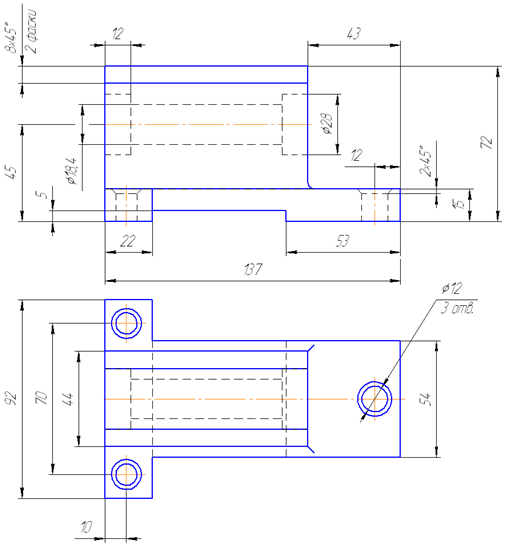
Рисунок 6.1 — Пример задания
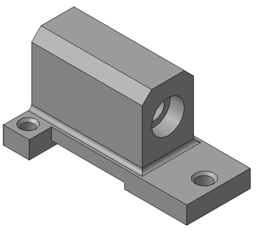
Рисунок 6.2 — Пример задания – трехмерная модель детали
1. Изучите конструкцию детали:
Выявите, из каких простейших геометрических элементов она состоит. При этом следует абстрагироваться от всех мелких элементов, что поможет построить недостающие проекции данных геометрических тел, а в дальнейшем, правильно нанести размеры.
Линии невидимого контура следует исключить, применяя разрезы или сечения!
Наружные поверхности :
основание – призма, которую можно представить совокупностью трёх параллелепипедов;
над основанием – параллелепипед со срезанными углами;
в основании снизу вырезан параллелепипед;
Внутренние поверхности :
вырезаны цилиндрические отверстия, в отверстиях в основании, вырезаны фаски – усеченные конусы.
2. Постройте по двум видам модель детали с использованием уже известных команд: Элемент выдавливания, Элемент вращения.
3. Создайте чертеж с тремя основными видами для построенной модели. В системе КОМПАС-3D имеется возможность автоматического создания ассоциативных чертежей созданных и сохраненных в памяти трехмерных деталей. Все виды такого чертежа связаны с моделью: изменения в модели приводят к изменению изображения в ассоциативном виде. Для построения таких чертежей используются команды панели Виды:
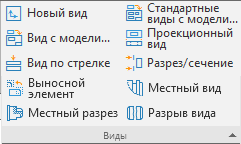
Кнопка Стандартные виды  позволяет выбрать существующую (сохраненную на диске) трехмерную модель детали (*.m3d) и создать в текущем документе чертеж этой модели, состоящий из одного или нескольких стандартных ассоциативных видов. После вызова команды на экране появится стандартный диалог выбора файла для открытия. Выберите деталь для создания видов и откройте файл. В окне чертежа появится фантом изображения в виде габаритных прямоугольников видов. Система предлагает по умолчанию три основных вида: спереди, сверху и слева.
Чтобы изменить набор стандартных видов выбранной модели, используется область Схема видов на панели Параметры. В ней можно изменить набор стандартных видов выбранной модели. Чтобы выбрать или отказаться от какого-либо вида, следует щелкнуть по изображению этого вида в окне. Выберите необходимые виды в графическом диалоговом окне (Рисунок ниже).
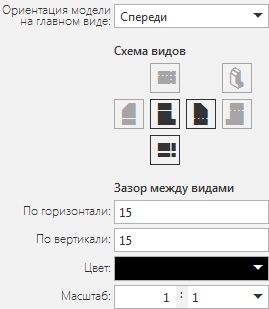
Проекционные виды чертежа, созданные с помощью команды Стандартные виды, находятся в проекционной связи со своим главным видом. Наличие проекционных связей между видами ограничивает их взаимное перемещение. При необходимости связь можно отключить — это дает возможность произвольного размещения видов в чертеже. Для того чтобы отключить проекционную связь вида, следует:
- Выделите вид, щелкнув левой кнопкой по габаритной рамке вокруг вида. Признаком выделения вида является наличие вокруг него подсвеченной габаритной рамки;
- Рядом с курсором появится контекстная панель, на которой можно отключить кнопку Проекционная связь
 . Если сдвинете курсор, панель исчезнет, тогда можно воспользоваться вторым способом.

- Выберите из контекстного меню команду Проекционная связь.
Все виды связаны с моделью: изменения в модели приводят к изменению изображения в ассоциативном виде. При открытии чертежа, содержащего ассоциативные виды детали, система проверяет соответствие формы и размеров детали изображению, имеющемуся в видах. Если это соответствие нарушено, то виды, требующие перестроения, будут отображаться в чертеже перечеркнутыми. Появляется диалог с запросом: «Изменена модель, отображаемая в чертеже. Перестроить чертеж?». Вы можете немедленно перестроить чертеж, нажав кнопку Да диалога. Изображение детали будет перерисовано в соответствии с ее текущей конфигурацией. Нажав кнопку Нет , можно отложить перестроение. Диалог исчезнет. Вы можете перестроить чертеж в любой момент работы с ним, для этого нажмите кнопку Перестроить  на панели Вид .
4. Постройте сначала вид Слева, для чего выберите команду Виды⇒
Стандартные виды . На панели свойств выберите из списка вид, соответствующий виду слева, в области Схема видов отключите все виды, оставив главный. Вставьте вид на свободное место листа.
Проекции двух параллелепипедов – прямоугольники, а центральное отверстие проецируется в окружность. У верхнего параллелепипеда срезаны углы – фаски.
Вид слева будет дополнять два других изображения информацией о срезах углов (фасках) на верхнем параллелепипеде и радиусах сопряжения двух параллелепипедов.
Линии невидимого контура изображать не нужно! (кнопка отключения — на панели Параметры, области Линии — 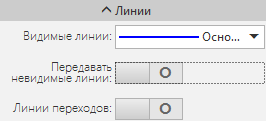 )
)
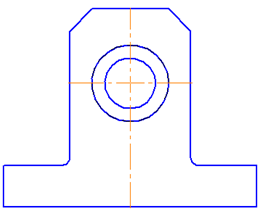
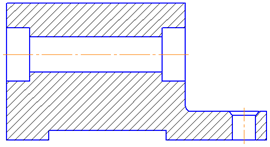
5. На месте главного изображения постройте простой разрез, секущая плоскость которого проходит через плоскость симметрии детали.
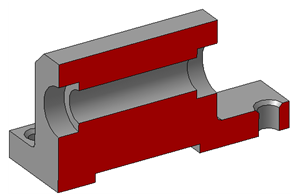
6. В данный разрез попадает центральное отверстие и одно из отверстий в основании. Для построения разреза выберите команду панели Обозначения⇒Линия разреза/сечения  , и создайте разомкнутую линию, проходящую через вертикальную ось симметрии детали (разомкнутая линия должна выходить за габариты изображения). С курсором будет связано изображение разреза, разместите его на свободном месте листа.
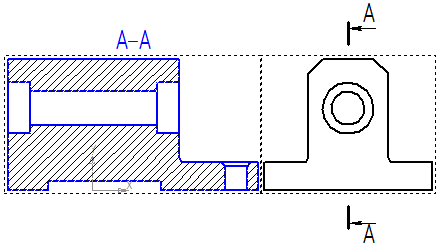
Так как секущая плоскость совпадает с плоскостью симметрии, то обозначать такой разрез не нужно!
Для того, чтобы скрыть обозначение положения линии разреза, сделайте вид слева текущим (дважды щелкните на рамке вида слева), изображение вида станет цветным. Выберите в Дереве чертежа текущий вид, раскройте его содержимое, щелкнув на треугольнике слева от пиктограммы вида. Откройте папку Слои.
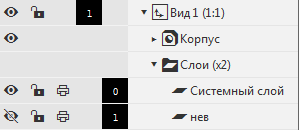
Выберите команду Новый слой  . Создайте новый слой и выключите его видимость, щелкнув на кнопке —
  (она станет перечеркнутой). Выделите на чертеже линию разреза, вызовите контекстное меню по правой клавише мыши и выберите пункт Перенести на слой и укажите только что созданный слой. Изображение линии разреза исчезнет.
Надпись над разрезом А-А можно просто удалить.
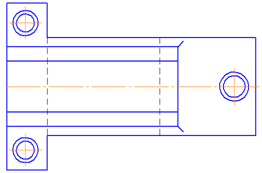
7. Чтобы не пропала информация о том, что паз в основании сквозной можно или оставить линии невидимого контура на виде сверху, или сделать местный разрез на виде слева.
Других линий невидимого контура быть не должно!
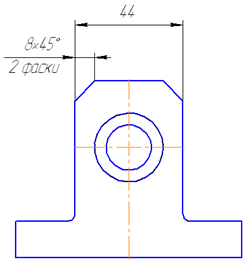
8. Нанесите размеры согласно требованиям ГОСТ 2.307-68.
Необходимо группировать размеры геометрического элемента на том изображении, на котором он наиболее наглядно представлен.
Так как мы не знаем, как используется данная деталь в какой-либо сборке, то можем проставлять размеры, только исходя из технологии изготовления данной детали!
Например, фаски на верхнем параллелепипеде наиболее наглядны на виде слева (ради которых данный вид и строился), значит, размеры на них должны стоять на виде слева. Так как все радиусы скруглений одинаковы по размеру, их величина записывается в технических требованиях.
9. Заполните основную надпись согласно ГОСТ 2.304-81.
Для чего войдите в режим редактирования основной надписи по двойному щелчку на ней.
Окончательный чертеж приведен на Рисунке 6.3.
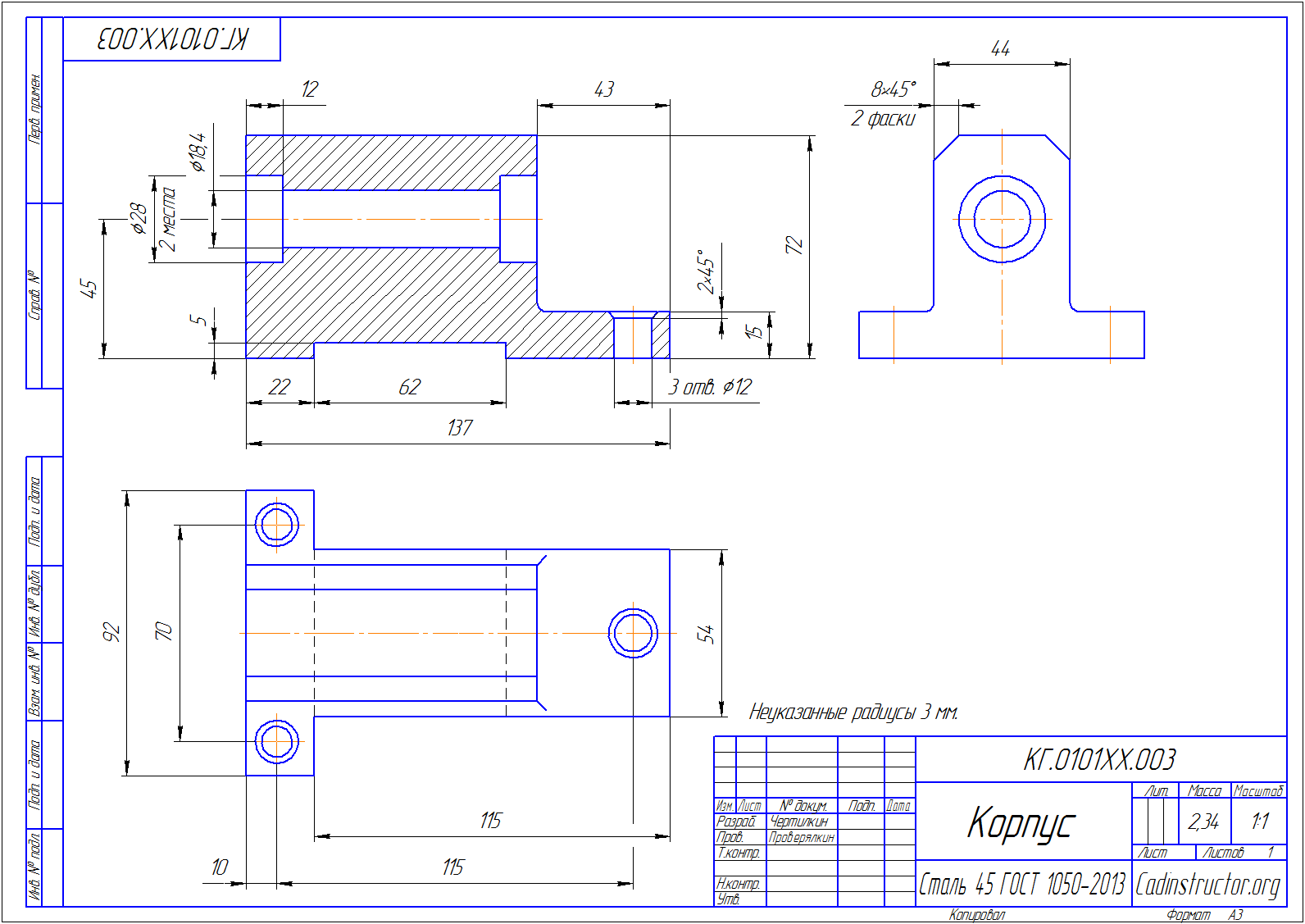
Рисунок 6.3 — Пример выполнения контрольной работы №6 «Построение простого разреза»
КОМПАС-3D v21
Чтобы построить в чертеже стандартные виды модели, выполните следующие действия.
1. Вызовите команду Стандартные виды с модели  .
.
 |
Способы вызова команды |
• Инструментальная область: Черчение — Виды — Стандартные виды с модели.
• Главное меню: Вставка — Вид с модели — Стандартные виды с модели.
• Найдите и запустите команду с помощью поля поиска в строке Главного меню
2. В появившемся диалоге выберите файл-источник модели. В графической области чертежа появится фантом габаритных прямоугольников создаваемых видов, а на Панели параметров — элементы настройки их параметров.

Если выбранная модель содержит исполнения, то в диалоге можно указать обозначение нужного исполнения. Геометрия видов будет соответствовать выбранному исполнению модели.
Если для исполнений в модели созданы дополнительные номера, то вы также можете выбрать нужный дополнительный номер.
При необходимости в процессе создания видов можно перевыбрать модель или исполнение модели с помощью поля Файл-источник Панели параметров. Работа с полем описана в таблице Параметры, связанные с моделью.
3. Если требуется создать виды не всей модели, а отдельных ее тел, установите переключатель Все тела/Выбранные тела в положение Выбранные тела . На экране появится Окно модели-источника, а на Панели параметров — поле Тела . Укажите нужные тела в Окне модели-источника. Их названия добавятся в поле Тела .
Можно указать только тела, расположенные на одном уровне в Дереве построения модели. Например, если при создании чертежа сборки указано тело, входящее в ее компонент, то для указания будут доступны только тела этого компонента, а если указано тело, построенное в сборке, то тела этой сборки.
4. Из списка Ориентация модели на главном виде выберите нужную ориентацию. Список содержит все, в том числе пользовательские, ориентации, имеющиеся в модели.
Вы можете создать ориентацию, которой нет в модели. Для этого включите отображение Окна модели-источника с помощью кнопки Отображение окна модели  , задайте нужное положение модели в Окне модели-источника и нажмите кнопку Зафиксировать пользовательскую ориентацию
  , расположенную рядом со списком ориентаций. Кнопка присутствует на панели, если отображение Окна модели-источника включено.
Элементы задания ориентации подробно описаны в таблице Параметры, связанные с моделью.
5. Определите, какие виды требуется создать.
По умолчанию система предлагает создание трех видов: главного вида, вида спереди и вида слева. Группа кнопок Схема видов позволяет изменить набор создаваемых видов. Чтобы включить/отключить создание вида, щелкните мышью по соответствующей кнопке в группе. Создание главного вида отключить нельзя.
Взаимное расположение кнопок в группе зависит от проекционного метода, который выбирается при настройке параметров нового вида (см. раздел Вид).
6. Задайте расстояние между создаваемыми видами с помощью группы полей Зазор между видами . В поле По горизонтали введите горизонтальное расстояние между габаритными прямоугольниками видов (например, между главным видом и видом слева), а в поле По вертикали — вертикальное (например, между главным видом и видом сверху). Значения задаются в миллиметрах.
7. Задайте масштаб создаваемых видов и цвет их отображения. Подробнее.
8. Если требуется передать слои, имеющиеся в модели, в чертеж, включите опцию Передавать слои .
9. Настройте отрисовку линий видов. Подробнее.
10. Настройте передачу в виды объектов и элементов оформления. Для этого в секции Объекты включите нужные опции в списках Объекты модели и Обозначения из модели .
11. Укажите, какие обозначения должны быть автоматически созданы в видах. Для этого в группе Создавать секции Объекты включите соответствующие опции в списке Обозначения в чертеже .
12. Проверьте состояние переключателя Связать со свойствами модели , расположенного в секции Свойства чертежа . Если переключатель находится в положении I (включено), то значения свойств, заданные в модели-источнике, будут переданы в чертеж, а если в положении 0 (отключено), то нет.
Подробнее о передаче свойств из модели при создании вида.
13. Выберите точку, которая будет использоваться в качестве базовой точки главного вида. Для этого в группе Базовая точка вида нажмите одну из следующих кнопок:
 Центр габаритного прямоугольника или контура ,
 Начало координат вида .
14. Задайте точку привязки главного вида. Для этого укажите положение точки мышью в графической области или введите ее координаты в поле Точка привязки группы Координаты Панели параметров.
После указания точки привязки создание видов завершается. В графической области появляются изображения видов, а в Дереве чертежа — пиктограммы видов и их названия.
В процессе выполнения операции создается сразу несколько видов, один из которых — главный — представляет собой произвольный вид с модели, а все остальные виды (кроме изометрии) являются проекционными. Изометрия так же, как и главный вид, является произвольным видом с модели.
Если в модели имеются несохраненные изменения, то при создании ее ассоциативного вида на экране появляется запрос на сохранение модели. Нажмите кнопку Да , чтобы сохранить файл модели или кнопку Нет , чтобы отказаться от сохранения. В любом случае в ассоциативном виде создается изображение модели в ее текущем виде.
© ООО «АСКОН-Системы проектирования», 2022. Все права защищены. | Единая телефонная линия: 8-800-700-00-78
Урок 8. Построение третьего вида по двум данным. Слои в Компасе
 14 марта, 2014
  Анна Веселова


Привет друзья! Сегодня разберем, что такое слои в Компасе, для чего они нужны и как с ними работать. Попутно выполним построение третьего вида по двум данным и сделаем необходимые разрезы на детали. Вот такие планы.
В качестве примера возьмем модель из задачника Мироновых, стр. 133, вариант 11.
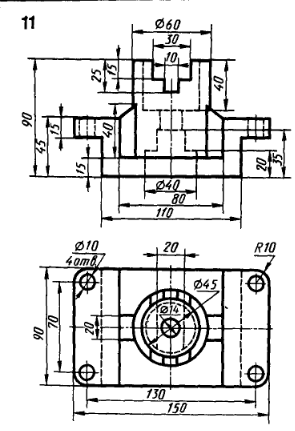
Работу начнем с построения 3d модели детали, а затем создадим ассоциативный чертеж, и задача построения третьего вида по двум данным решится сама собой.
Построение 3d модели
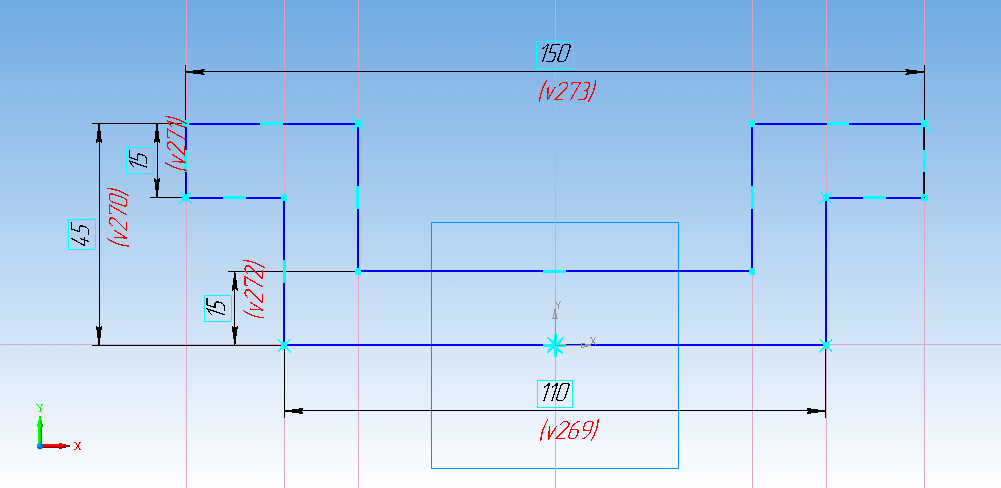
1 На плоскости xy (ор. XYZ) создаем эскиз, как на рисунке
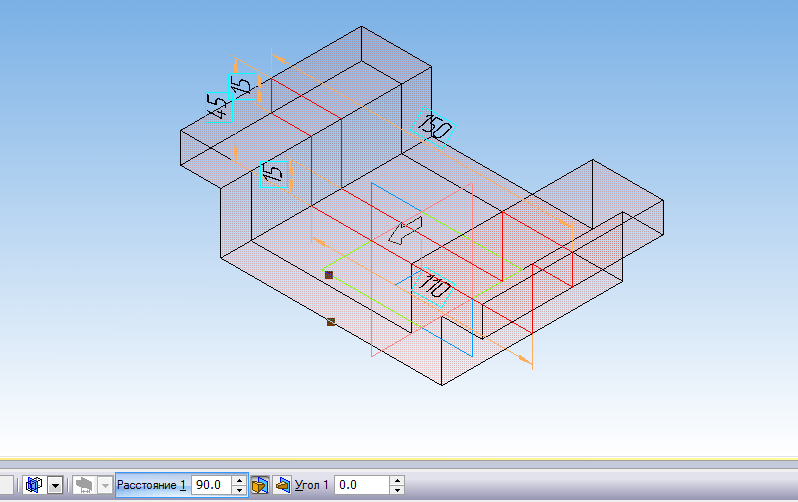
2 Выдавливаем его в средней плоскости на 90 мм
3 Выделяем внутреннюю поверхность и на ней строим эскиз цилиндра. Выдавливаем его на высоту 75 мм.
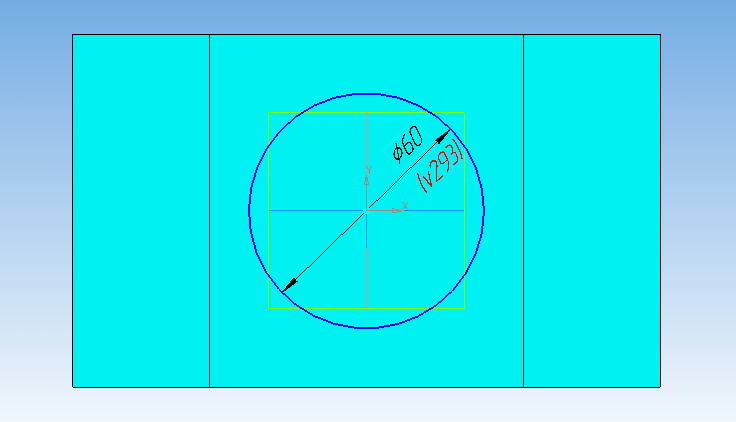
4 Выделяем верхнее основание цилиндра и строим на нем эскиз для отверстия диаметром 45 мм. Вырезаем его на глубину 40 мм.

5 На дне отверстия создаем окружность диаметром 14 мм. Вырезаем ее на 15 мм.
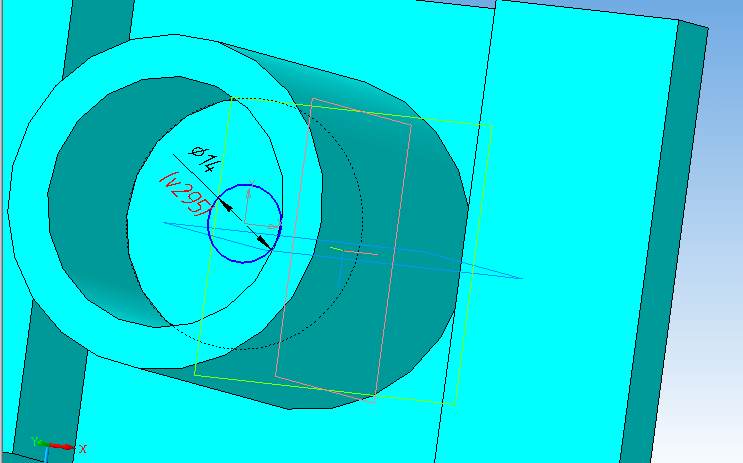
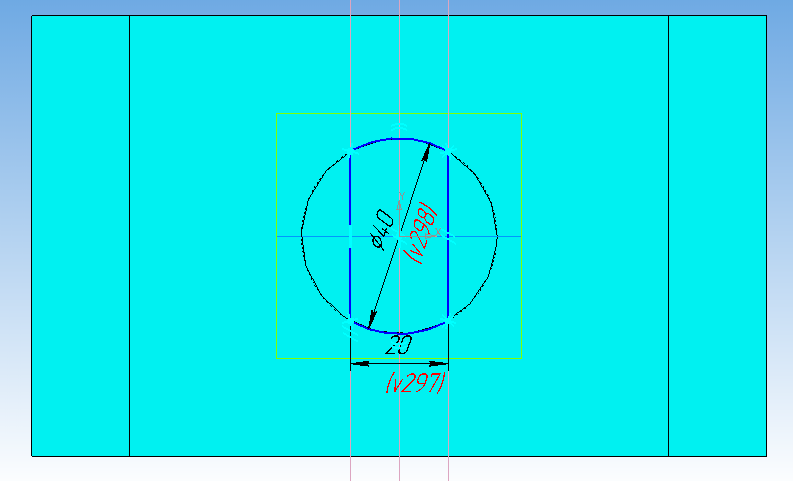
6 Поворачиваем деталь дном к себе, выделяем нижнее основание и создаем на нем эскиз для отверстия диаметром 40 мм, вырезаем его на 20 мм.

7 Выделяем донышко отверстия 40 мм и на нем создаем эскиз для последнего выреза. Вырезаем его на 15 мм.
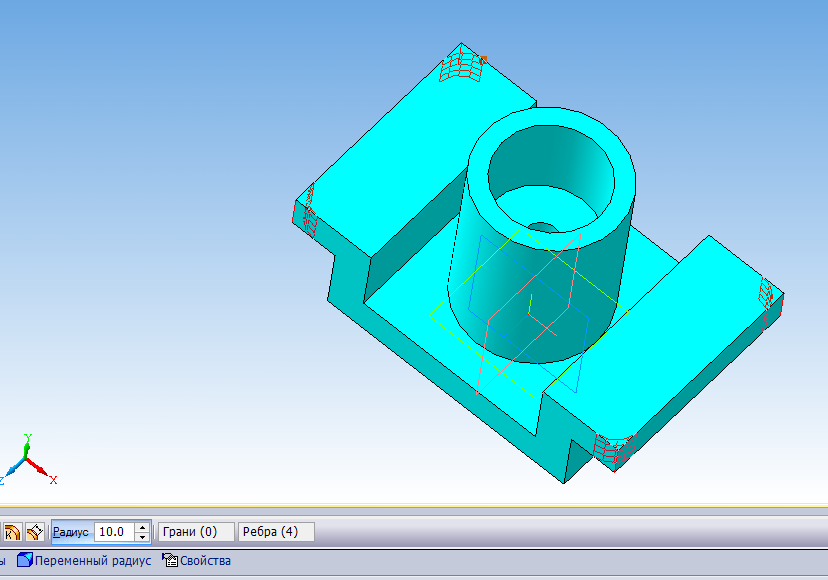
8 Делаем скругления углов детали радиусом 10 мм, предварительно выделяем ребра мышкой с зажатой клавишей Ctrl.
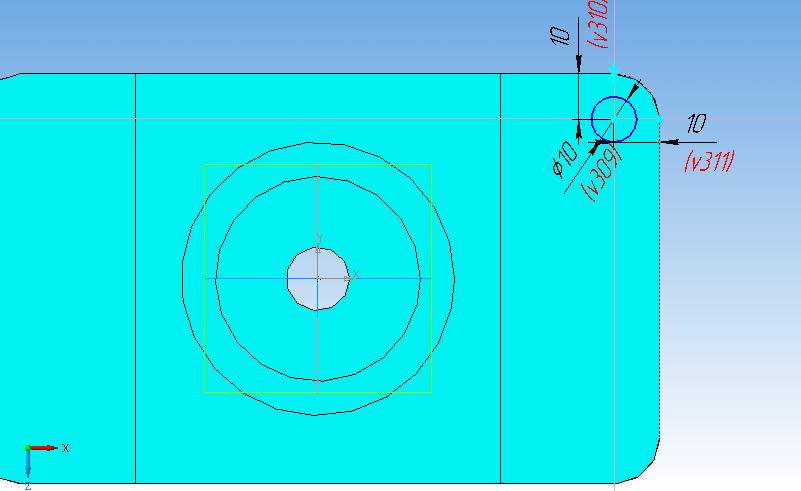
9 Создаем эскиз отверстия диаметром 10 мм, вырезаем его через все.
10 Остальные отверстия получим при помощи команды «Массив по сетке»
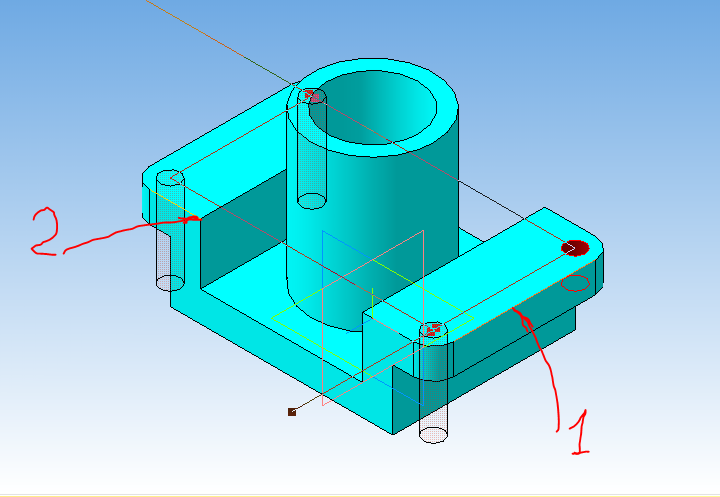
Выделяем отверстие, задаем последовательно ось 1 и ось 2 операции, устанавливаем число отверстий. Шаг 1 равен 70 мм, шаг 2 – 130 мм.
11 Создаем на плоскости xy эскиз ребра жесткости, строим ребро.
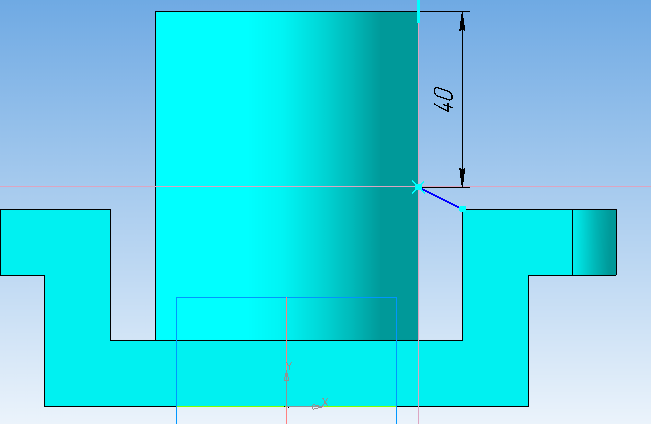
12 Аналогично поступаем и для второго ребра.
13 Остается сделать ступенчатый вырез на цилиндре. Для этого делаем эскиз в плоскости xy.
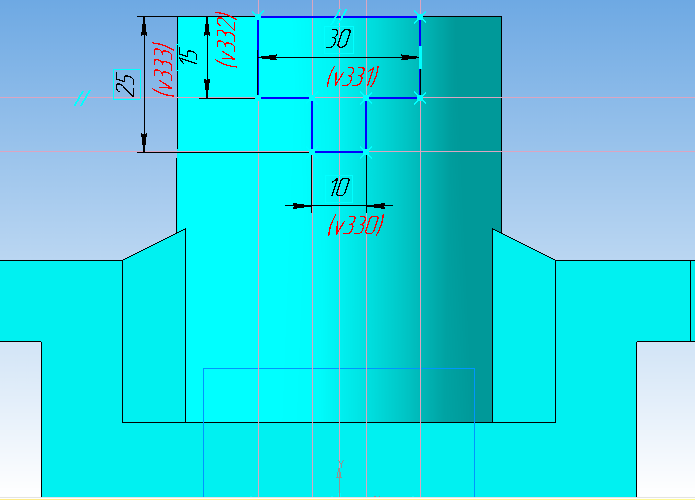
14 Вырезаем его в средней плоскости на произвольное расстояние.
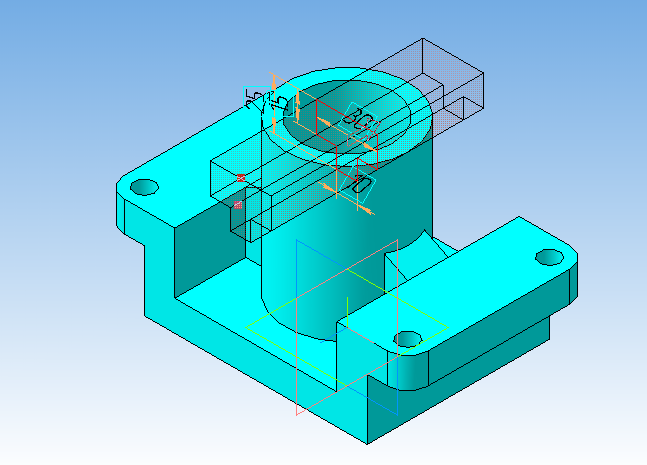
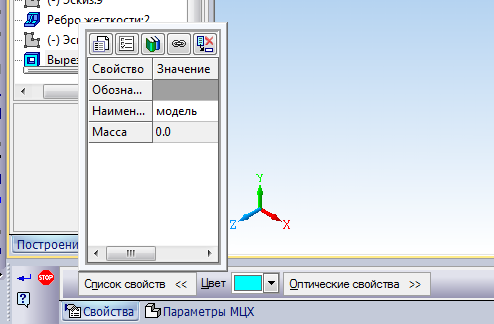
15 Меняем цвет, материал и название детали
Построение чертежа детали. Слои в Компасе
Модель построена. Создаем на ее основе ассоциативный чертеж – три вида, невидимые линии показываем (подробнее о создании ассоциативного чертежа читать здесь).
При создании 2d изображений в Компасе фигурируют два основных термина – вид и слой. С видами все понятно – это стандартные и произвольные виды. А что такое слои в Компасе?
Изначально все виды, разрезы, сечения детали помещаются на нулевой, системный слой. Мы можем для каждого вида по отдельности создавать множество слоев и размещать в них элементы чертежа. При этом мы можем делать некоторые слои невидимыми, неактивными, менять их цвет. Как если бы мы на исходный чертеж накладывали множество калек, меняя тем самым изображения – добавляя или убирая компоненты чертежа. Это очень удобно – кликнув 2 раза мышкой получить новый чертеж. Только представьте, какой сложности могут быть чертежи на производстве, и вы сразу поймете, что создание слоев — это мощное подспорье инженера-проектировщика.
Ну и мы воспользуемся слоями в Компасе для нашего скромного чертежика, а именно, для создания разрезов на чертеже без разрушения ассоциативной связи с моделью.
Работа со слоями
Сделаем полный фронтальный разрез на виде спереди. Чтобы не разрушать вид для редактирования, создадим еще один слой, на который перекинем некоторые элементы чертежа и сделаем слой невидимым.
Но для начала поменяем стиль линий со штриховой на основную тех элементов, которые попали в разрез.


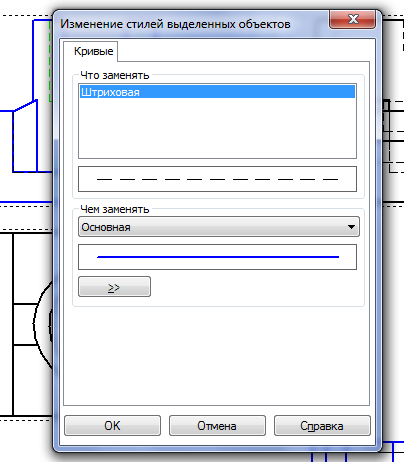
Теперь создадим на виде спереди новый слой. Для этого в менеджере документов выбираем вид спереди и жмем кнопку «Создать слой»
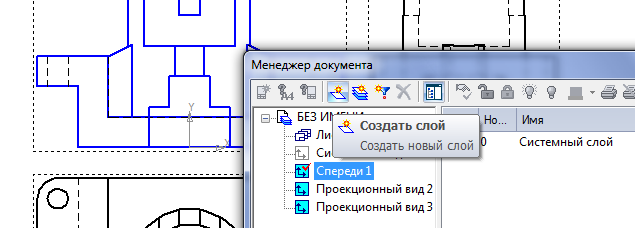
Делаем слой невидимым, погасив лампочку.
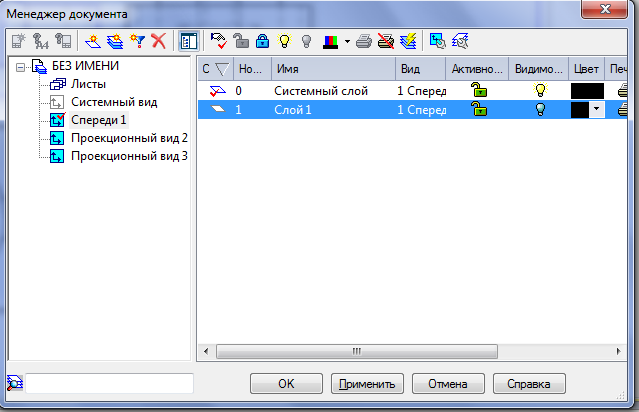
Следующий шаг – выделяем на чертеже элементы, которые на разрезе не нужны – линии контура детали, невидимые отверстия. Помещаем их в слой 1 – нажимаем правую кнопку мыши и выбираем команду Изменить слой, выбираем слой 1.
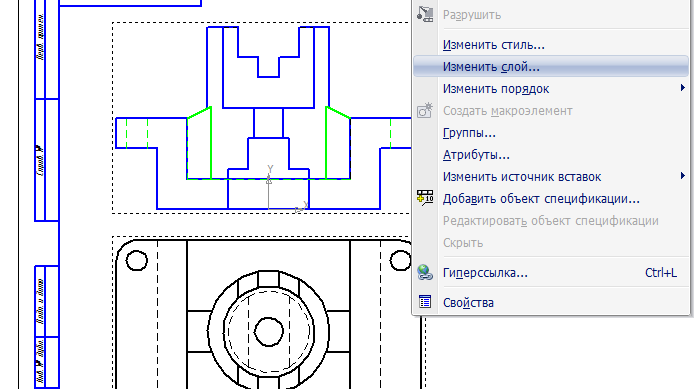
Задние стенки контуров тоже помещаем на невидимый слой
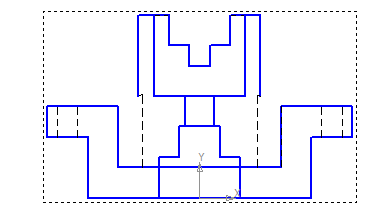
Дочерчиваем контур разреза, наносим штриховку
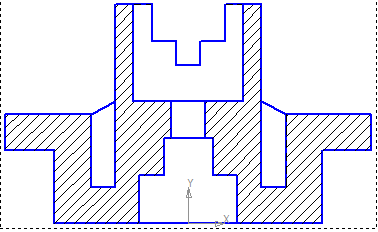
Разрез готов. Теперь вы можете самостоятельно сделать не полный разрез, а соединение части вида и разреза, без разрушения вида.
Изменим цвет невидимого слоя 1 в менеджере документов, щелкнув по квадратику с цветом. Подключим слой, кликнув по лампочке.
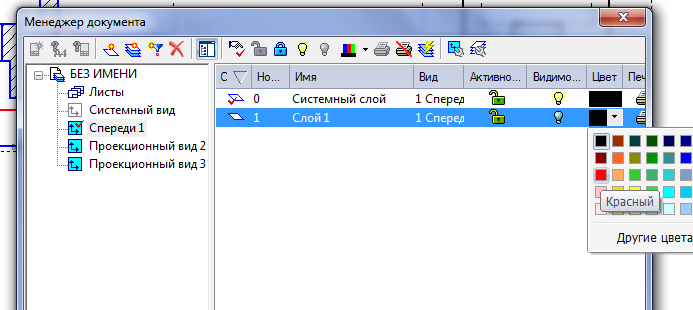
Теперь элементы слоя 1 подсвечены красным.

Осталось показать местным разрезом глубину отверстия на виде слева. Меняем стиль линий на основную, чертим границу разреза кривой Безье, наносим штриховку.
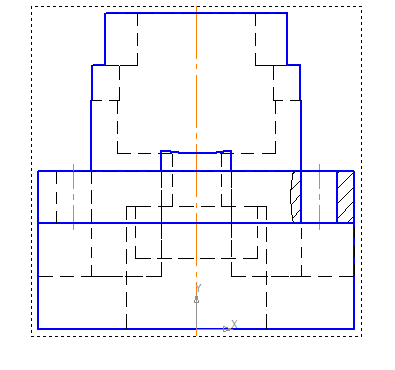
Проставляем размеры, наносим осевые линии.
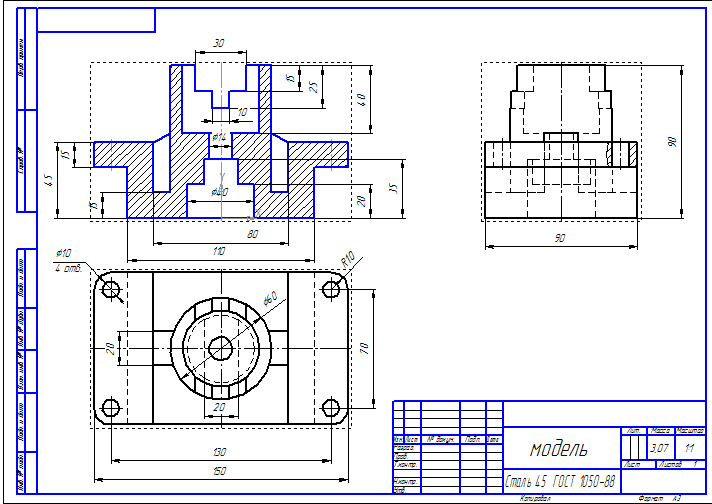

Традиционно советую посмотреть видеоурок, он получился объемным, 30 минут. Вместе с построением модели и чертежа. Если хотите посмотреть только работу со слоями, начинайте просмотр с 21 минуты.
Надеюсь, что теперь вы знаете, что такое слои в Компасе и основы работы с ними. Ну а с построением третьего вида по двум данным, вообще не возникнет проблем.