
Создание анимации "Белый шум на экране TV"
В этом уроке я расскажу, как создать эффект цифрового шума на экране телевизора — этот шум отображается на экране, когда от телевизионной антенны пропадает сигнал. Такие помехи иногда называют «белым шумом».
Мы будем создавать анимацию с нуля, не используя при этом никакие исходные материалы.
Для лучшего понимания урока
смотрите видеоурок, выполненный по материалам этой статьи.
Вот что должно получиться в итоге:
Итак, давайте приступим.
Открываем Photoshop и создаём документ размером 850 на 480 пикселей на прозрачном фоне. Нажмите Ctrl+D, а затем Ctrl+Delete для заливки слоя белым цветом.
Добавьте к слою Фильтр —> Шум —> Добавить шум (Filter —> Noise —> Add Noise) и установите Эффект (Amount) на 112%, остальные значения, как показано на рисунке:
Применение фильтра «Добавить шум» (Add Noise) к слою, заполненному сплошным белым цветом.
Копируем слой (Ctrl+J), заливаем белым цветом (Ctrl+Delete), применяем к слою последний фильтр (Ctrl+F). Таких слоёв слоёв требуется в общей сложности шесть-семь. Для ускорения работы, после применения фильтра к самому первому слою, можно просто зажать клавишу Ctrl и поочерёдно нажимать клавиши J, Delete, F, пока в панели слоёв не появится шесть-семь слоёв.
Теперь открываем панель «Шкала времени», она находится по вкладке главного меню «Окно» (Window —> TimeLine) и нажимаем на стрелочку рядом с центральной кнопкой, в выпадающем списке выбираем «Создать анимацию кадра» (Create Frame Animation), нажимаем на эту кнопку:
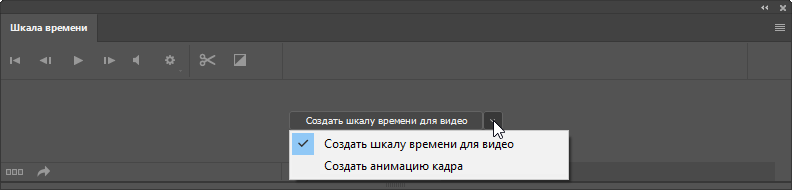
Выбор режима анимации кадра.
В панели слоёв переходим на самый нижний слой и отключаем видимость всех слоёв, кроме нижнего. На шкале времени автоматически создан первый кадр анимации с изображением нижнего слоя панели слоёв. Нажмите на время отображения кадра для его изменения на 0,04 секунды, как показано на рисунке. Наши две используемые панели и документ должны на данный момент выглядеть так:

Вид документа, панели слоёв и панели анимации. Первый кадр анимации создан.
Нажмите на кнопку создания нового кадра анимации (1), затем включите видимость второго слоя снизу (2), но никак не наоборот. :

Создание второго кадра анимации.
Таким же образом создайте остальные кадры анимации, по числу слоёв в панели слоёв.
Внизу слева шкалы времени переключите режим воспроизведения на «Постоянно», затем нажмите кнопку «Запуск воспроизведения анимации. Если вы всё сделали правильно, то анимация должна запуститься:
Предварительная анимация шума. Для наглядности время отображения кадра в этом рисунке я сделал 0,09 сек, а не 0,04.
Собственно, анимация готова. Теперь надо настроить по вашему вкусу тональность шума. Мы сделаем это с помощью корректирующих слоёв.
Выделим все слои, имеющиеся в панели слоёв (Ctrl+Alt+A) и сгруппируем их (Ctrl+G).
Внимание! Производить любые добавления корректирующих слоёв, равно как и изменения из настроек, можно только тогда, когда активен первый кадр на шкале времени!
Добавим к группе корректирующий слой «Цвет» (Solid Color), цвет устанавливаем на чисто белый, а режим наложения изменим на «Разница» (Difference). Таким образом мы инвертировали чёрные и белые пиксели, в результате шум стал в общей картине темнее. Обратите внимание на шкалу времени, в ней изменились все фреймы анимации:
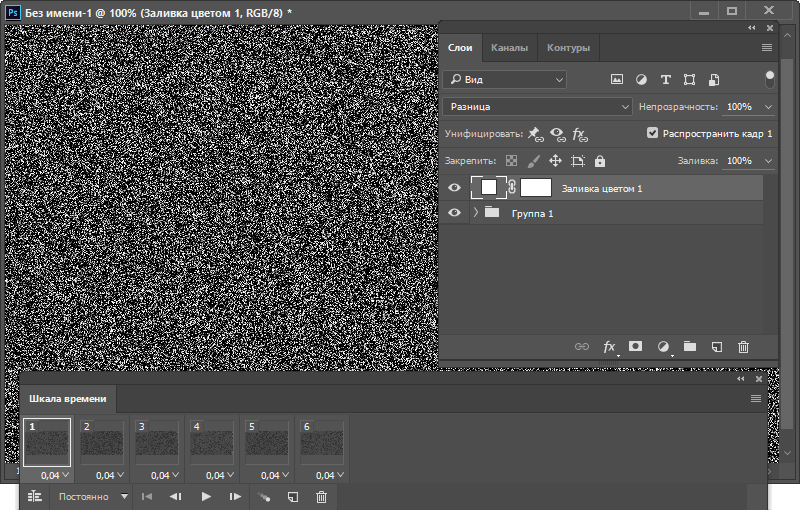
Инверсия цветов анимации с помощью корректирующего слоя.
Далее можно добавить ещё один слой «Цвет» (Solid Color), установить цвет заливки слоя на чёрный и уменьшить непрозрачность по вкусу, я уменьшил где-то до 50-ти процентов:
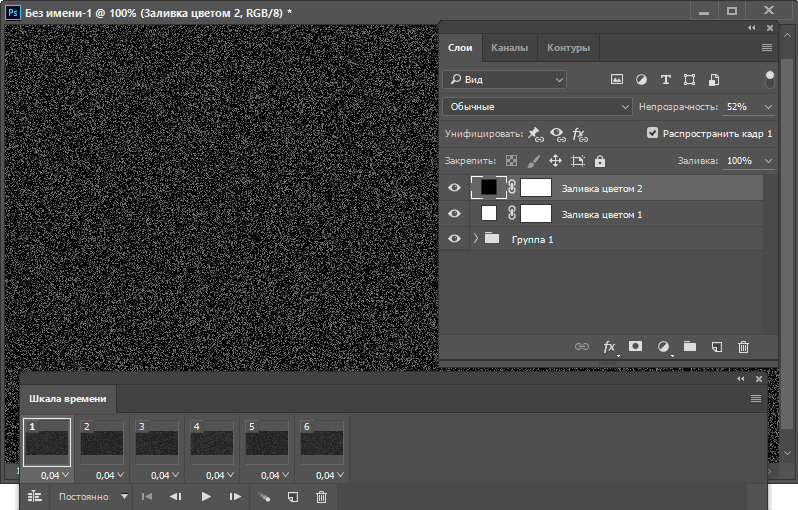
Затемнение анимации с помощью корректирующего слоя.
Этим мы полностью изменили чисто белые пиксели, сделав их средне-серого цвета.
Осталось сохранить анимацию. Можно нажать Ctrl+Alt+Shift+S и сохранить как GIF-анимацию (подробнее сохранение как GIF показано в видеоуроке ), а можно создать видео MP4 через импорт видео.
Как создать глитч-эффект. Помехи и ошибки как художественный прием
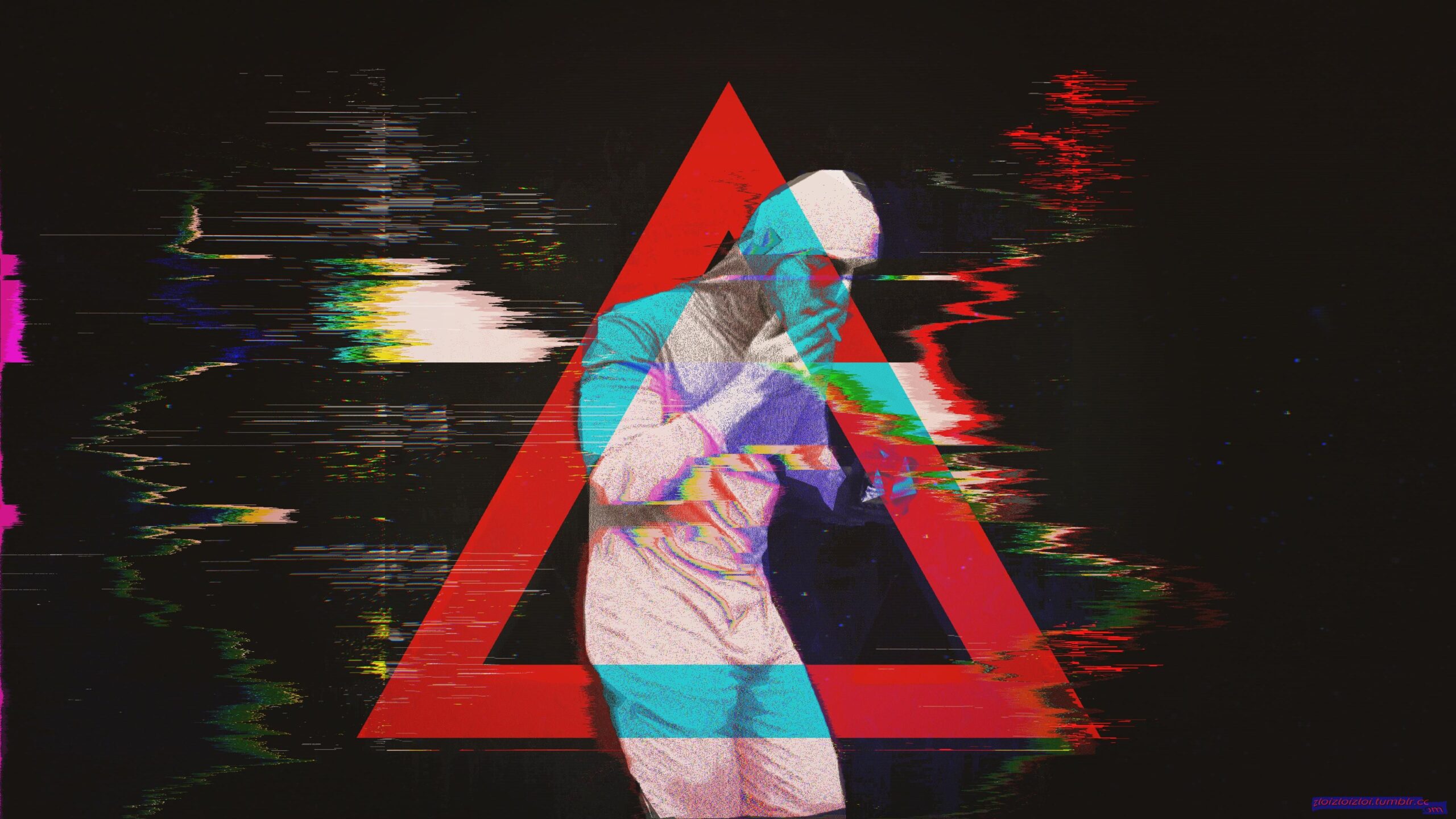
Глитч-эффект имитирует ошибки программного обеспечения в видеоиграх или плохой сигнал в телевизоре. В результате могут появится помехи, разрыв изображения, волнистые искажения, смещение цветовых каналов.
Глитч-эффект создает искажение, помехи и шум. Помехи и шум — эффект, заимствованный из кинематографа. В дизайне отлично помогает передать атмосферность. Он вносит немного хаоса в дизайн, добавляет ощущение, что что-то пошло не так, как ожидалось. В дизайне появляются случайности и аномалии: неравные интервалы, несочетающиеся цвета, наложение текстур. В умелых руках этот прием может выглядеть стильно. Искажение, помехи и шум помогают передать атмосферу: от пугающей и криповой, давящей и напряженной до чудесной, фантастической, странной, несуразной.
Подобно брутализму, этот тренд выражает протест. Если ваше внимание приковано к странностям и разного рода глюкам системы, то, возможно, глитч эффект поможет отразить это беспокойство визуально.
Существуют разные виды искажений
Глитч-эффект искажения
Так, анимированный дисторшн-эффект (distortion effect) — эффект искажения, волны, придаёт особую динамику сайту, дороговизну, эффектность и модность, особенно если его использовать в анимации по наведению.
Глитч-эффект расслаивания
Иногда при применении glitch-эффекта изображение как-бы расслаивается на копии, искажается цвет, возникают аномалии, смещения кусочков картинки и т. п. Эффект расслаивания популярен в анимации и иллюстрациях.
Шумы — прием, пришедший в дизайн из киноиндустрии. Отлично подходит для исторических или биографических сайтов, создавая эффект старой кинопленки.
Как создать глитч-эффект
Глитч-эффект можно создать в фотошопе самостоятельно, можно поискать соответствующий мокап, а можно просто использовать онлайн-генератор.
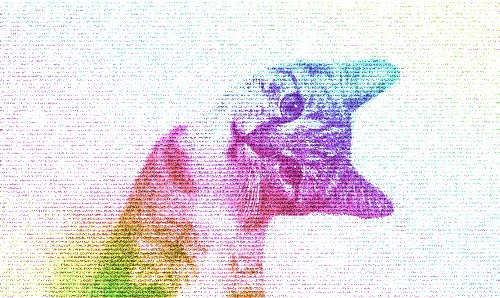
Вот странный набор эффектов, получившийся из фотографии этого милого манула:
Как нарисовать помехи — подборка видео уроков
На этой странице собраны лучшие ролики о том Как нарисовать помехи. Если вы хотите научиться рисовать с нуля, просто начните делать это ежедневно. Постарайтесь понять, в каком направлении искусства вы хотите развиваться: иллюстрации, концепт-арт, графический дизайн, детские рисунки, анимация или что-то другое.
Если вы еще не знаете, то наш сайт поможет вам определиться. Просто просматривайте страницы и пробуйте рисовать то что показано в видеоуроках. Если у вас есть какие-то полезные советы о том Как нарисовать помехи, пожалуйста напишите об этом в комментариях. Тем самым вы поможете и нам и многим другим людям.
После получения базовых навыков вы можете перейти к изучению перспективы, композиции, цвету и освещению. Хороший художник знает все эти аспекты, но вам нужно с чего-то начать.
Помните, рисование — это не талант, это выученный навык и тысячи часов практики.
как рисовать шум
Смотрите видео на тему «как рисовать шум» в TikTok (тикток).
 от пользователя SSkimo Dhfjg (@sskimo_834): «пиШиТЕ ЦвЕтА #рек#тренды #idispaint#видео# хочуврекрекомендации#шум». SAD GIRLZ LUV MONEY — Remix — Amaarae & Kali Uchis.» width=»» height=»» /></p>
<p><strong>9252</strong></p>
<p><img decoding=)