
Статья по работе с Hex для начинающих
Здесь мы рассмотрим работу с Hex-данными на примере использования самого популярного Hex-редактора — WinHex.
Итак начнём:
1. Начало:
Открываем наш файл в редакторе WinHex, самый простой способ — открыть файл из контекстного меню проводника, щёлкаем правой кнопкой мыши на нашем файле и выбираем "Редактировать в WinHex" или "Open with WinHex" зависит от того какая у вас версия WinHex. Откроется окно редактора, в левом окне мы видим Hex-значения, в правом окне текст зашитый в теле программы и код программы.
[реклама вместо картинки]
2. Поиск нужного текста:
По умолчанию, при запуске в WinHex метка стоит в окне Hex-данных, но так как нам нужен текст ставим метку в самый верх правого текстового окна. Заходим в поиск текста, вводим искомое слово, ставим галку в чекбоксе "Слово целиком" (иначе придётся долго ползать по всему окну) и нажимаем "ОК". Редактор находит первое слово (по направлению сверху — вниз). Если это не наше слово (одинаковых слов будет много) жмём F3 и идём дальше до тех пор пока не доберёмся до нужного нам слова.
[реклама вместо картинки]
Например переведём слово "Applications" в программе на снимке ниже.
[реклама вместо картинки]
[реклама вместо картинки]
3. Перевод:
Выделяем найденное слово (блок), жмём Strl + С или "Правка" > "Копировать блок" > "Обычно", переводим его в переводчике, в нашем случае это — "Приложение" и вводим вместо "Applications". У нас остаётся два лишних знака (буквы), переставляем метку в левое окно Hex-значений на значение первой лишней буквы и жмём на "0" забиваем нулями обе лишние буквы. Жмём "Сохранить", сворачиваем окно редактора (выходить из него не надо) и запускаем нашу программу. Проверяем, если всё в порядке, ищем и переводим следующее слово, если же что то не так то разворачиваем окно редактора и жмём Strl + Z до тех пор пока не восстановятся оригинальные значения (отмена).
[реклама вместо картинки]
Лишние знаки:"ns"
[реклама вместо картинки]
Забиваем нулями:
[реклама вместо картинки]
Получаем результат:
[реклама вместо картинки]
Примечание:
Нули принимают не все программы, в этом случае забиваем лишние знаки пробелами. И наоборот, некоторые программы не принимают пробелы, на их месте отображаются вертикальные чёрточки.
4. Удлинение слова:
Переведём на примере слова "Explorer". Это слово переводится как "Проводник", как видим в нём на один знак больше, поэтому нам надо его удлинить. После слова "Explorer" идут нулевые значения, на их место можно вводить дополнительные знаки, главное чтобы между последним знаком и кодом программы (разделитель и т.д.) было не менее одного нуля.
[реклама вместо картинки]
Примечание:
В некоторых программах, при удлинении слова, даже если вы вводите дополнительные буквы на нулевые значения, лишние буквы просто не отображаются. То есть фиксированный размер элемента. В нашем случае нам попалась как раз такая программа результат видим ниже.
[реклама вместо картинки]
И в дополнение:
Не закрывайте WinHex, пока не убедитесь что всё нормально, просто сворачивайте его окно и проверяйте файл, иначе после закрытия редактора вам не удастся отменить изменения и придётся ковыряться вручную, (поиск, редактирование).
Руководство по hex-редакторам
Иногда возникает необходимость внести изменения в двоичный файл. Для этого используются так называемые hex-редакторы. Цель данного руководства — описать основные методы работы с ними и ответить на наиболее часто задаваемые вопросы.
Содержание
Выбор редактора
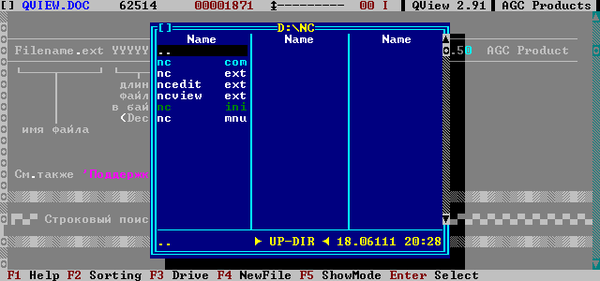
Самым первым обычно возникает вопрос: какой редактор из всего многообразия существующих выбрать. Для изменения нескольких байт можно cмело использовать любой, но при частом или длительном использовании программа должна поддерживать все требуемые функции, быть удобной, быстрой и надежной. Исходя из этого можно рекомендовать к использованию, например, QView. Кроме перечисленных выше cвойств, он обладает следующими:
- Работает в DOS и Windows
- Содержит встроенные ассемблер и дизассемблер
- Поддерживает кодировки текста DOS-866, Win-1251, KOI-8r и определяемые пользователем
- Имеет широкие возможности настройки
- Является бесплатным с открытыми исходными кодами
Основное окно QView состоит из заголовка (вверху), рабочей области и панели функциональных клавиш (внизу). Для управления используются клавиатура и мышь. QView позволяет работать с данными в текстовом режиме, режиме шестнадцатеричного дампа и режиме дизассемблера. Режимы последовательно переключаются нажатием Enter или F4 (или щелчком левой кнопки мыши по заголовку в области расположения символов AV/HV/00). Режимы просмотра и редактирования переключаются нажатием Alt-F3 (в текстовом режиме — просто F3). Устанавливаемые после запуска режимы зависят от настроек, которые хранятся в файлах qview.ini, qview.fmg, qview.ehl и для изменения которых в составе пакета есть специальная программа — Q-Setup. Контекстная справка по используемым клавишам вызывается нажатием F1.
Открыть файл в редакторе можно передав его имя в качестве параметра командной строки: qview.exe <filename.ext> (в Windows длинные имена файлов необходимо заключать в двойные кавычки) либо через файловую панель, которая вызывается нажатием Alt-F6 или щелчком мыши по имени файла в заголовке. Для выхода из редактора следует нажать Escape.
Простейшее редактирование
Самая простая задача при редактировании двоичных файлов: заменить значение байта по смещению XXXXХХХХ значением YY. Для этого после открытия файла в редакторе необходимо нажатием Enter переключить вид в режим дампа. В рабочей области в левой колонке указано значение смещения, в центральной части — значения байт в шестнадцатеричном виде, справа — те же значения в виде символов ASCII.
Для установки курсора по требуемому смещению требуется нажать клавишу F5 (или щелкнуть в заголовке мышью по ряду цифр, выделенному красным цветом), ввести значение смещения и нажать Enter. Если режим редактирования не был включен, то следует нажать Alt-F3 (при этом в панели клавиш появится надпись «Edit ON»). После этого можно вносить изменения в файл, набирая значения байт в шестнадцатеричном виде или, переместив курсор в правую колонку нажатием TAB, в виде символов. Курсор позиционируется с помощью обычных клавиш управления или мышью.
Для отмены сделанных изменений cледует установить курсор в месте ошибки и несколько раз нажать F3. Сохранить изменения можно при выходе, нажав W, или принудительно, нажав Alt-F9.
Поиск и замена
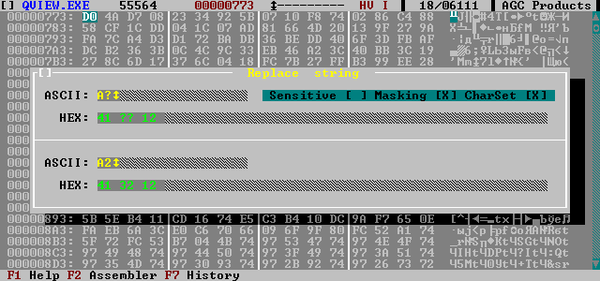
QView поддерживает поиск в файле определенных байт или строк и поиск по маске. Диалоговое окно поиска вызывается нажатием F7. В поле ASCII можно ввести строку в виде символов, а в поле HEX — в шестнадцатеричном виде. Щелчком мыши можно указать направление поиска («Forward/Backward»), включить опции различения регистра символов для символьного поиска («Sensitive») или поиск по маске («Masking»). В последнем случае символ ‘?’ маскирует соответствующий байт в строке. Например, при поиске «w?r?» будут найдены слова worm, warm, were и т.п. При нажатии Shift-F7 выполняется поиск следующего совпадения.
Для выполнения поиска с заменой необходимо нажать Ctrl-F7. В верхней части окна вводится строка или шаблон для поиска, в нижней — заменяющая строка.
Создание и использование crack-файлов
Crack-файлы являются самым распространенным способом записи изменений в двоичных файлах. В стандартном формате они состоят из трех колонок: смещения относительно начала редактируемого файла, значения байта до изменения и его значения после изменения:
Иногда в начало добавляется комментарий, начинающийся с символа ‘#’.
В QView для сохранения внесенных в файл изменений в виде crack-файла необходимо нажать Shift-F9, ввести в открывшемся окне имя файла и нажать Enter. Для внесения изменений из готового crack-файла cледует нажать Ctrl-F8, пропустить открывшемся окно, нажав Enter (в нем можно задать дополнительное смещение, что используется редко), в следующем окне ввести имя crack-файла и снова нажать Enter. Важное замечание: сразу после этого изменения будут записаны в файл и он будет автоматически сохранен. Переключать программу в режим редактирования не обязательно. Если при внесении изменений выводится сообщение об ошибке, значит, либо формат файла не соответствует стандартному, либо патч не подходит к файлу (байты «до изменения» не совпадают).
Работа с блоками
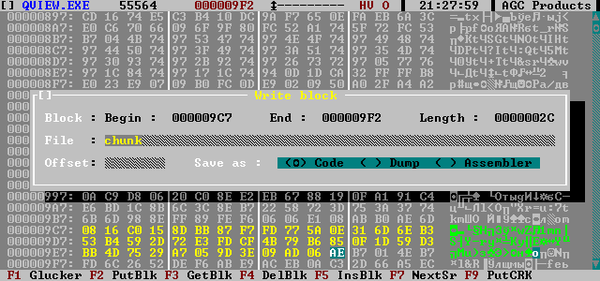
Иногда возникает потребность сохранить часть двоичного файла, например, скопировать из него текстовые строки. Для работы с блоками редактор должен находиться в режиме дампа или дизассемблера. Для выделения требуемого блока следует установить курсор в его начало, нажать клавишу Insert, затем установить курсор в конец блока и снова нажать Insert. При этом блок выделяется желтым цветом.
Для сохранения блока в файл необходимо нажать Shift-F2, в появившемся окне указать имя и формат сохраняемого файла (в виде кода — «как есть», дампа или ассемблерного текста) и нажать Enter.
При вставке блока из файла следует аналогичным образом выделить блок, нажать Shift-F3 и в открывшемся окне указать имя файла-источника. При этом размер выделенного блока должен быть равен или меньше размера файла. Альтернативный вариант: установить курсор в позицию, начиная с которой должна быть произведена вставка, нажать Shift-F5 и в открывшемся окне указать имя файла-источника, смещение и длину блока внутри него, откуда требуется взять данные.
Чтобы удалить блок следует отметить его и нажать Shift-F4 или установить курсор в нужную позицию, нажать Ctrl-F5 и указать число удаляемых байт. Для вставки заполненного нулями блока в текущую позицию cледует нажать Ctrl-F4 и указать размер блока. Удалить файла до конца начиная с текущей позиции можно нажав Alt-F10.
При вставке блока, как и в случае с crack-Файлами, изменения сохраняются cразу после внесения.
Ассемблирование и ассемблерный поиск
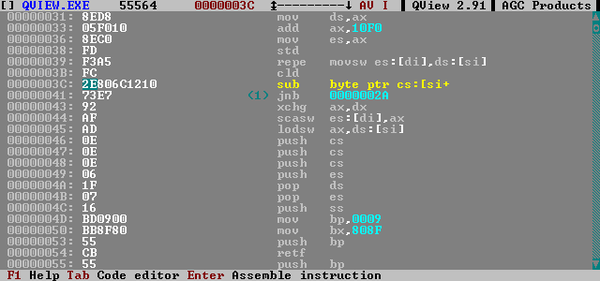
Ассемблирование используется для внесения изменений в алгоритм работы исполнимых файлов. QView поддерживает все команды процессоров Intel 486 и 487. В режиме ассемблера и дизассемблера в рабочей области редактора в первой колонке указано смещение относительно начала файла, во второй — байты инструкции, в третьей — ee мнемоническое обозначение. Для включения режима ассемблирования следует перевести редактор в режим дизассемблера, нажав несколько раз Enter, включить режим редактирования, нажав Alt-F3, и нажать TAB для перемещения курсора в третью колонку. После этого можно вводить инструкции, завершая ввод каждой нажатием Enter.
При необходимости можно, как и в режиме дампа, изменять непосредственно байты во второй колонке. Разрядность кода 16/32 переключается нажатием F2. Отменить изменения можно установив курсор на строку с ошибкой и несколько раз нажав F3.
Для поиска конкретных ассемблерных инструкций следует нажать F6, ввести инструкцию и нажать Enter. Поиск следующего совпадения производится нажатием Shift-F6. Для поиска по шаблону можно использовать следующие специальные символы:
‘?’ — любой один символ
‘*’ — любая подстрока до запятой или до конца строки
‘$’ — поиск числовых констант (ставится перед числом)
‘%’ — пропуск одного слова
‘@’ — любая подстрока
Например, «sub bx,*» — поиск всех инструкций вычитания из регистра BX.
Дополнительные функции
Из полезных дополнительных функций QView можно отметить наличие встроенного калькулятора, который вызывается при нажатии Ctrl-F6. Он поддерживает основные арифметические и логические поразрядные операции, скобки для указания приоритета операций, ввод аргументов и вывод результата в системах счисления с основанием 2, 8, 10, 16.
Просмотреть информацию из заголовка исполнимого файла можно нажав F8 в режиме дампа или дизассемблера. Поддерживаются файлы форматов MZ, PE, NE, LX, LE.
Работа в Hex-редакторе Free Hex Editor Neo, на примере патча файла BkEnd.dll для работы 1С:Предприятие 7.7 с Microsoft SQL Server 2008 R2
В данной статье будет рассказано о работе в бесплатном hex-редакторе Free Hex Editor Neo, на примере правки файла BkEnd.dll из поставки 1С:Предприятие 7.7 для корректной работы этой системы с Microsoft SQL Server 2008 R2.
0. Оглавление
1. Немного о hex-редакторах и файлах
Как известно, любой файл, хранясь на жестком диске компьютера, представляет собой последовательность машинных слов — байтов. Байт, в свою очередь, состоит из 8 битов, каждый из которых может принимать значение «0» или «1» , а это означает, что один байт может принимать 2 8 =256 значений в диапазоне от 0 до 255. Число 25610, записанное в шестнадцатеричной системе, является круглым трёхзначным числом — 10016, т. е. для представления любого числа из диапазона 0—255 потребуется не более 2 разрядов. А это значит, что значение каждого байта очень удобно записать двузначным числом в шестнадцатеричной системе счисления.
Hex-редактор (англ. hex-editor) показывает нам файл, так, как его «видит» машина, а именно, последовательностью байтов. Например, открыв файл в редакторе, мы увидим матрицу, состоящую из 16 колонок и числа строк зависящего от размера файла. Каждое значение матрицы соответствует одному байту, записанному двузначным шестнадцатеричным числом. Изменяя значение нужного байта, мы можем, соответственно, изменить сам файл.
Кроме того, рядом с таблицей можем увидеть:
- Слева от матрицы отображается линейка из чисел: каждой строчке соответствует число, означающее адрес/смещение первого байта этой строчки. Шаг адресов при этом равен количеству колонок.
- Сверху от матрицы отображается другая линейка: над каждой колонкой отображается смещение байта, стоящего в этой колонке, относительно первого байта соответствующей строчки. Сумма числа, соответствующего i -той строке, и числа, соответствующего j -той колонке является адресом/смещением байта (i;j) , стоящего на пересечении взятой строки и взятого столбца.
- Справа от матрицы отображаются те же данные, но в другой интерпретации. Чаще всего используется альтернативное отображение данных как текста в кодировке ASCII , при этом байты, значения которых соответствуют непечатным символам, отображаются как точки ( · ). Редактировать значения можно и в этой области.

Подробнее о Hex-редакторах можно прочитать здесь.
2. Установка Free Hex Editor Neo
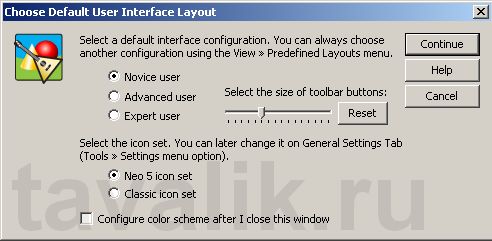
Скачиваем Free Hex Editor Neo с официального сайта. Программа бесплатна, на момент написания статьи последней была версия 5.14. Устанавливаем, следуя инструкциям инсталлятора, не меняя настроек по умолчанию. При первом запуске программа предложит выбрать режим интерфейса. Выбираем «Novice user» , этого более чем достаточно.
3. Работа с файлом hex-редакторе
Теперь откроем файл, который нам необходимо «подправить» выбрав «File» — «Open» — «Open File» в меню Free Hex Editor Neo. В моем случае это файл BkEnd.dll, находящийся в папке с установленной 1С:Предприятие 7.7 (По умолчанию «C:\Program Files\1Cv77\BIN» ) для статьи Установка 1С:Предприятие 7.7 на Microsoft SQL Server 2008 R2.
Например, мне нужно в байт со смещением 000d9cca записать значение eb. Для этого я нахожу строку «000d9cco» и столбец «0a», кликаю два раза по нужной ячейке и забиваю новое значение.

Действуя аналогично, я вношу следующие изменения:
- Для исправления ошибки «Требуется MS SQL Server 6.5 + Service Pack 5a или более старшая версия!» изменяем поля:
по смещению 000d9cca значение 83 меняем на eb
по смещению 000d9ccb значение e8 меняем на 15
по смещению 000db130 значение 83 меняем на eb
по смещению 000db131 значение e8 меняем на 10 - Для исправления ошибки «Порядок сортировки, установленный для базы, отличается от системного!»:
по смещению 0018a79d значение 75 меняем на eb - Для исправления ошибки «Неправильный синтаксис около ключевого слова «TRANSACTION»
Фразу DUMP TRANSACTION %s WITH TRUNCATE_ONLY , которая находится по смещению 002856B0 заменяем на фразу ALTER DATABASE %s SET RECOVERY SIMPLE - Для исправления ошибки «База данных не может быть открыта в однопользовательском режиме», изменяем поля:
по смещению 0028549c значение 64 меняем на 6b
по смещению 0028549d значение 62 меняем на 70
После того, как все изменения сделаны, сохраним файл, нажав «File» — «Save» .
Смотрите также:
В данном вебинаре я расскажу о применяемых в нашей компании правилах и приемах доработки типовых конфигураций 1С для облегчения их дальнейшей поддержки и обновления. В видео использованы материалы…
Официально, платформа 1С:Предприятие 7.7 работает только с MS SQL Server 2000. Но с помощью небольших манипуляций можно организовать стабильную работу и с последней, на момент написания статьи, версий Microsoft SQL…
Небольшая зарисовка на тему, какие были бы сливные трубы, если бы их делали 1С-ники.
Как пользоваться hex редактором
Hex-редактор (англ. hex-editor ), шестнадцатеричный редактор — приложение для редактирования данных, в котором данные представлены в «сыром виде» — как последовательность байтов. Он может быть как отдельным самостоятельным приложением, так и компонентом другого, более сложного приложения, такого как дизассемблер, отладчик, интегрированная среда разработки и т. п.
Для представления значения байтов используется шестнадцатеричная (англ. hexadecimal ) система счисления, что и отражено в названии редактора. Выбор шестнадцатеричной системы счисления обусловлен следующими факторами:
- Наибольшую популярность получили платформы с 8-битным байтом. В таких платформах байт может принимать 2 8 =256 значений в диапазоне от 0 до 255. Число 25610, записанное в шестнадцатеричной системе, является круглым трёхзначным числом — 10016.
- То, что это число является трёхзначным, означает, что для представления любого числа в диапазоне 0—255 требуется не более 2 разрядов.
- То, что это число является круглым, означает, что для представления будут использованы все возможные комбинации цифр, и не останется неиспользованных (например, в случае использования десятичной системы, неиспользованными остаются комбинации, соответствующие числам от 256 до 999).
Очевидно, что, например, для платформ с 9-битовым байтом использовались бы трёхзначные восьмеричные числа, а аналогичное по функциональности приложение называлось бы Oct-редактором.
Данные, которые отображает и позволяет редактировать Hex-редактор, могут быть:
Содержание
Интерфейс [ править | править код ]

Hex-редактор отображает данные в виде матрицы, каждая ячейка которой соответствует одному байту, записанному в шестнадцатеричной системе счисления в виде двухзначного числа (с ведущим нулём, если он требуется). Количество столбцов матрицы является степенью двойки, чаще всего используются 16 или 8 колонок, иногда 4. Число строк зависит от количества байтов, которые требуется отобразить/отредактировать. В случае использования 16 колонок одна строка соответствует одному параграфу.
Кроме этого, часто используются дополнительные элементы:
- Слева от матрицы отображается линейка (на рисунке показана синим цветом) из чисел: каждой строчке соответствует число, означающее адрес/смещение первого байта этой строчки. Шаг адресов при этом равен количеству колонок.
- Сверху от матрицы отображается другая линейка (на рисунке показана зелёным цветом) из чисел: над каждой колонкой отображается смещение байта, стоящего в этой колонке, относительно первого байта соответствующей строчки. Сумма числа, соответствующего i -той строке, и числа, соответствующего j -той колонке является адресом/смещением байта (i;j) , стоящего на пересечении взятой строки и взятого столбца.
- Справа от матрицы могут отображаться те же данные, но в другой интерпретации. Наиболее часто используется альтернативное отображение данных как текста в кодировке ASCII (на рисунке показаны цветом фуксия), при этом байты, значения которых соответствуют непечатным символам, отображаются как точки ( · ). Многие редакторы позволяют выбрать произвольную кодировку для режима отображения текста. Вариант с отображением данных как текста встречается в Hex-редакторах общего назначения. В редакторах же, являющихся частью какой-либо специальной программы, например отладчика, обычно доступны другие режимы, такие как листинга дизассемблирования, подсказок об адресах, и другие специфичные для приложения режимы.
Большинство редакторов позволяют совершать редактирование как в левой половине, так и в правой (при её наличии). При этом совершаемые изменения когерентны [1] .
Простые редакторы позволяют только менять значение выбранных байтов по отдельности. Продвинутые — редактировать совокупности байтов как цельные блоки [2] , выполнять поиск по последовательностям или шаблонам последовательностей.
Hex-редакторы для редактирования образов дисков могут включать в себя функции по восстановлению повреждённой файловой системы или случайно удалённых файлов.
Использование [ править | править код ]
Hex-редакторы используются для редактирования не-текстовых данных, когда специализированной программы для редактирования имеющихся данных либо нет, либо её применение неоправданно или нежелательно. Примером может служить внесение изменений в скомпилированную программу без перекомпиляции последней. Так, с помощью Hex-редактора можно изменить значения жестко вшитых в код программы строковых и числовых констант, если правильно определить их расположение.
Если Hex-редактор имеет функции дизассемблера или дизассемблирование целевой программы уже было проведено с помощью другого инструмента заранее, и известно смещение, можно внести изменение непосредственно в код программы и изменить её поведение. Этим пользуются при исправлении ошибок, взломе, читерстве, ручном твикинге.
Поскольку Hex-редактор является достаточно универсальным инструментом, описать все варианты его применения не представляется возможным.
Галерея [ править | править код ]

Свободный hex-редактор KHexEdit входящий в состав KDE (kdeutils)
$ echo 1234567890ABCDEF > test.bin
Теперь посмотрим, что записалось внутрь файла:
$ hexdump -C test.bin
00000000 31 32 33 34 35 36 37 38 39 30 41 42 43 44 45 46 |1234567890ABCDEF|
00000010 0a |.|
00000011
$
Здесь три колонки: первая — смещения внутри файла, вторая — шестнадцатеричные коды символов, третья — сами символы (обычно непечатаемые символы в третьей колонке заменяются точками) .
В данной статье будет рассказано о работе в бесплатном hex-редакторе Free Hex Editor Neo, на примере правки файла BkEnd.dll из поставки 1С:Предприятие 7.7 для корректной работы этой системы с Microsoft SQL Server 2008 R2.
0. Оглавление
1. Немного о hex-редакторах и файлах
Как известно, любой файл, хранясь на жестком диске компьютера, представляет собой последовательность машинных слов — байтов. Байт, в свою очередь, состоит из 8 битов, каждый из которых может принимать значение «0» или «1» , а это означает, что один байт может принимать 2 8 =256 значений в диапазоне от 0 до 255. Число 25610, записанное в шестнадцатеричной системе, является круглым трёхзначным числом — 10016, т. е. для представления любого числа из диапазона 0—255 потребуется не более 2 разрядов. А это значит, что значение каждого байта очень удобно записать двузначным числом в шестнадцатеричной системе счисления.
Hex-редактор (англ. hex-editor) показывает нам файл, так, как его «видит» машина, а именно, последовательностью байтов. Например, открыв файл в редакторе, мы увидим матрицу, состоящую из 16 колонок и числа строк зависящего от размера файла. Каждое значение матрицы соответствует одному байту, записанному двузначным шестнадцатеричным числом. Изменяя значение нужного байта, мы можем, соответственно, изменить сам файл.
Кроме того, рядом с таблицей можем увидеть:
- Слева от матрицы отображается линейка из чисел: каждой строчке соответствует число, означающее адрес/смещение первого байта этой строчки. Шаг адресов при этом равен количеству колонок.
- Сверху от матрицы отображается другая линейка: над каждой колонкой отображается смещение байта, стоящего в этой колонке, относительно первого байта соответствующей строчки. Сумма числа, соответствующего i -той строке, и числа, соответствующего j -той колонке является адресом/смещением байта (i;j) , стоящего на пересечении взятой строки и взятого столбца.
- Справа от матрицы отображаются те же данные, но в другой интерпретации. Чаще всего используется альтернативное отображение данных как текста в кодировке ASCII , при этом байты, значения которых соответствуют непечатным символам, отображаются как точки ( · ). Редактировать значения можно и в этой области.
Подробнее о Hex-редакторах можно прочитать здесь.
2. Установка Free Hex Editor Neo
Скачиваем Free Hex Editor Neo с официального сайта. Программа бесплатна, на момент написания статьи последней была версия 5.14. Устанавливаем, следуя инструкциям инсталлятора, не меняя настроек по умолчанию. При первом запуске программа предложит выбрать режим интерфейса. Выбираем «Novice user» , этого более чем достаточно.
3. Работа с файлом hex-редакторе
Теперь откроем файл, который нам необходимо «подправить» выбрав «File» — «Open» — «Open File» в меню Free Hex Editor Neo. В моем случае это файл BkEnd.dll, находящийся в папке с установленной 1С:Предприятие 7.7 (По умолчанию «C:Program Files1Cv77BIN» ) для статьи Установка 1С:Предприятие 7.7 на Microsoft SQL Server 2008 R2.
Например, мне нужно в байт со смещением 000d9cca записать значение eb. Для этого я нахожу строку «000d9cco» и столбец «0a», кликаю два раза по нужной ячейке и забиваю новое значение.
Действуя аналогично, я вношу следующие изменения:
- Для исправления ошибки «Требуется MS SQL Server 6.5 + Service Pack 5a или более старшая версия!» изменяем поля:
по смещению 000d9cca значение 83 меняем на eb
по смещению 000d9ccb значение e8 меняем на 15
по смещению 000db130 значение 83 меняем на eb
по смещению 000db131 значение e8 меняем на 10 - Для исправления ошибки «Порядок сортировки, установленный для базы, отличается от системного!»:
по смещению 0018a79d значение 75 меняем на eb - Для исправления ошибки «Неправильный синтаксис около ключевого слова «TRANSACTION»
Фразу DUMP TRANSACTION %s WITH TRUNCATE_ONLY , которая находится по смещению 002856B0 заменяем на фразу ALTER DATABASE %s SET RECOVERY SIMPLE - Для исправления ошибки «База данных не может быть открыта в однопользовательском режиме», изменяем поля:
по смещению 0028549c значение 64 меняем на 6b
по смещению 0028549d значение 62 меняем на 70
После того, как все изменения сделаны, сохраним файл, нажав «File» — «Save» .
Смотрите также:
В данном вебинаре я расскажу о применяемых в нашей компании правилах и приемах доработки типовых конфигураций 1С для облегчения их дальнейшей поддержки и обновления. В видео использованы материалы…
Официально, платформа 1С:Предприятие 7.7 работает только с MS SQL Server 2000. Но с помощью небольших манипуляций можно организовать стабильную работу и с последней, на момент написания статьи, версий Microsoft SQL…
Небольшая зарисовка на тему, какие были бы сливные трубы, если бы их делали 1С-ники.