
Кодовый замок на Arduino за 20 минут
Так уж произошло, что решили мы на работе установить кодовый замок на свою дверь, потому, как постоянно вбегаем – выбегаем из кабинета, дверь в который должна быть закрыта постоянно в отсутствие обитателей. Ключи частенько оказываются забытыми внутри. Вобщем, решили, что кодовый замок это отличный выход.
Порывшись на китайских барахолках и ebay я ничего дешевого и более-менее серьезного не нашел и решил сделать его своими руками. Оговорюсь сразу, что платформа Arduino была выбрана за свою простоту, так-как опыта общения с микроконтроллерами не было вообще.
На двери с внешней стороны двери должна располагаться клавиатура, на которой вводится пароль, с внутренней стороны закреплена остальная конструкция. Для контроля полного закрытия двери используется геркон. Выходя из кабинета человек нажимает на клавиатуре «*» и не дожидаясь пока дверь закроется доводчиком идет по своим делам, когда дверь будет полностью закрыта, геркон замкнется и замок будет закрыт. Открывается дверь с помощью ввода 4х значного пароля и нажатием на «#».
Комплектующие
Arduino UNO = $18
Arduino protoshield + breadboard = $6
L293D = $1
Пучок проводов 30шт для бредборда = $4
2 розетки RJ45 = $4
2 вилки RJ45 = $0.5
актуатор центрального замка = 250 руб.
Геркон = бесплатно оторван от старого окна.
Шпингалет металлический гигантских размеров = бесплатно
Корпус от старого хаба D-LINK из полуторамиллиметрового железа = бесплатно
Блок питания от того же хаба D-LINK на 12 и 5в = тоже бесплатно
Куча винтов и гаечек для крепления всего этого добра к корпусу = 100руб.
Пульт управления от охранной сигнализации = бесплатно.
Итого: $33,5 и 350руб.
Не так уж и мало, скажете вы, и будете, определенно правы, но ведь за удовольствие надо платить! А собрать, что-то своими руками всегда приятно. К тому-же конструкцию можно сильно удешевить, если использовать голый МК без Arduino.
Подготовка к сборке
Хочется несколько слов сказать о покупке ключевого элемента конструкции актуатора. В местном авто-магазине мне предложили актуаторы двух видов: «с двумя проводами и с пятью». Со слов продавщицы они были абсолютно одинаковыми и различие в количестве проводов не значило абсолютно ничего. Однако, как оказалось позже, это не так! Я выбрал девайс с двумя проводами, он питался от 12в. В конструкции с пятью проводами установлены концевые выключатели, что позволяет контролировать движение рычага. Понял, что купил не тот я только когда разобрал его и менять его было поздно. Ход рычага оказался слишком коротким, чтобы нормально задвинуть щеколду, поэтому, необходимо было немного его доработать, а именно удалить две резиновые шайбы укорачивающие ход рычага актуатора. Для этого корпус пришлось распилить вдоль обычной ножовкой, потому, что вторая шайба находилась внутри. Синяя изолента нам, как всегда помогла нам в дальнейшем при сборке его назад.
Для управления мотором актуатора был использован драйвер моторов L293D, который выдерживает пиковую нагрузку до 1200 мА, у нас при остановке двигателя актуатора пиковая нагрузка вырастала всего до 600 мА.
Из пульта управления от охранной сигнализации были выведены контакты с клавиатуры, динамика и двух светодиодов. Пульт и основное устройство предполагалось соединить с помощью витой пары и RJ45 разъемов
Программирование.
Так, как опыта программирования Arduino у меня не было до сих пор. Я воспользовался чужими наработками и статьями с сайта arduino.cc. Кому интересно, может поглядеть этот безобразный код 🙂
Фото и видео

Ардуино и актуатор

Блок питания

Клавиатурка

Шпингалет (соединен с актуатором металлической спицей и на которую надета термоусадка для красоты)
Электронный замок своими руками
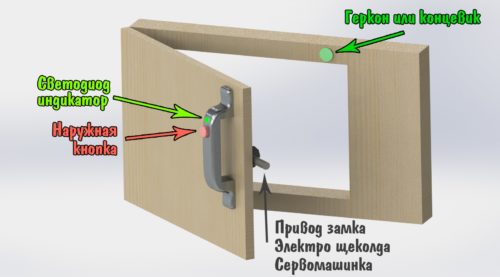
Данный проект является модульным, т.е. можно подключать/отключать разные элементы и получить разную функциональность. На картинках выше показан вариант с полной функциональность, а именно:
- Запирающий механизм. Служит для ОТКРЫТИЯ и ЗАКРЫТИЯ двери. В этом проекте рассмотрено использование трёх разных механизмов:
- Сервопривод. Бывают большие, бывают маленькие. Очень компактный, и вкупе с тяжёлым засовом – отличный вариант
- Электропривод замка дверей автомобиля. Большая и мощная штука, но жрёт просто безумные токи
- Соленоидная щеколда. Хороший вариант, так как сама захлопывается
В настройках прошивки можно выбрать любой из трёх типов (настройка lock_type)
- Тактовая кнопка
- Датчик холла + магнит на самой двери
- Геркон + магнит на самой двери
- Горит зелёный — замок ОТКРЫТ. Горит чтобы не забыть закрыть дверь
- Горит жёлтый — система проснулась и ожидает ввод пароля
- Мигает красный — сел аккумулятор
Любой из этих элементов можно исключить из системы:
- Убираем концевик. В прошивке в настройках тоже его отключаем (настройка tail_button). Теперь чтобы закрыть замок, нужно нажимать кнопку
- Убираем наружную кнопку. В прошивке в настройках тоже её отключаем (настройка wake_button). Теперь систему не нужно будить, она просыпается сама (потребление энергии чуть больше). А также у нас теперь нет кнопки закрыть на передней части двери, и нужен концевик. Либо замок – щеколда
- Убираем внутреннюю кнопку. Этот вариант годится для шкафов и сейфов. В настройках ничего менять не нужно
- Убираем светодиод. В настройках ничего менять не нужно
- Кнопку сброса доступа можно отпаять после первого использования, либо переписать код под себя
Версия с кнопкой
- Дверь закрыта, нажато СНАРУЖИ — проснуться, ждать ввод пароля/RFID метку/электронный ключ/отпечаток пальца
- Дверь закрыта, система проснулась, ждёт ввод пароля. Время можно настроить (настройка sleep_time)
- Дверь закрыта, введён пароль/метка/ключ и т.д. — открыть
- Дверь закрыта, нажато ВНУТРИ — открыть
- Дверь открыта, нажато СНАРУЖИ — закрыть
- Дверь открыта, нажато ВНУТРИ — закрыть
- Дверь открыта, нажат КОНЦЕВИК — закрыть
В замке предусмотрена работа от аккумулятора в режиме пониженного энергосбережения (включить выключить: настройка sleep_enable), а именно:
- Просыпаться каждые несколько секунд, следить за СОБЫТИЕМ (опциональный вариант, если снаружи нет кнопки. Включить можно в настройке wake_button)
- Каждые несколько минут следить за напряжением акума (вкл/выкл настройка battery_monitor)
- Если акум разряжен (напряжение устанавливается в настройке bat_low):
- открыть дверь (опционально, можно настроить в прошивке open_bat_low)
- запретить дальнейшее открытие и закрытие
- при нажатии на кнопки мигать красным светодиодом
- перестать следить за СОБЫТИЕМ (т.е. ввод пароля/метка и т.д.)
Версия с клавиатурой
Когда система не спит, нажать кнопку смены пароля (скрытая кнопка). Попадаем в режим смены пароля:
Вводим пароль из цифр (МАКСИМУМ 10 ЦИФР. )- При нажатии * пароль записывается в память и система выходит из смены пароля
- При нажатии # пароль сбрасывается (можно вводить заново)
- Если ничего не нажимать 10 секунд, автоматически выйдем из режима смены пароля, пароль останется старый
Когда система не спит (проснулись по кнопки или сон отключен), нажать * для входа в режим ввода пароля
Если система спит и периодически просыпается проверять СОБЫТИЕ, то нажимаем * и удерживаем, пока не загорится красный светодиод
Режим ввода пароля:Кодовый замок из ардуино
В этой статье я расскажу, как сделать кодовый замок из ардуино. Для этого нам понадобятся красный и зелёный светодиоды, зуммер, ардуино нано, LCD дисплей с I2C конвертором, сервопривод и матричная клавиатура 4×4. При включении дисплей будет писать «Enter code.»,
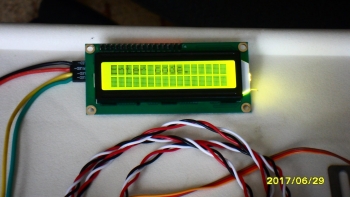
включится красный светодиод,
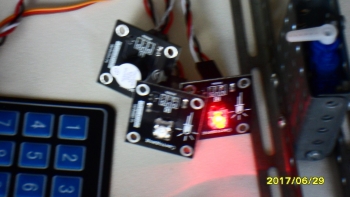
а зелёный погаснет, сервопривод установится на 0°. При вводе цифр на дисплее будут загораться *.
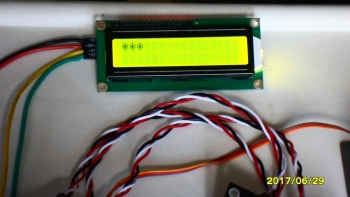
Если код введён неверно, то дисплей напишет «Enter cod.». Если код правильный, то прозвучит звуковой сигнал, серво привод повернётся на 180°, дисплей напишет «Open.»
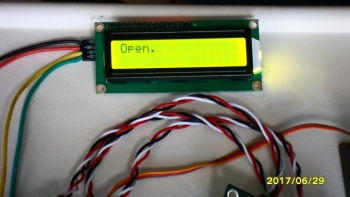
включится зелёный светодиод,
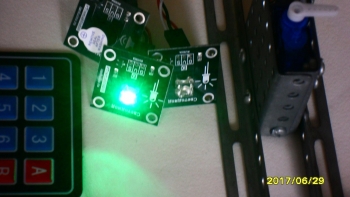
а красный отключится. После 3 секунд сервопривод вернётся в начальное положение, включится красный светодиод, а зелёный погаснет, дисплей напишет «Close.»,
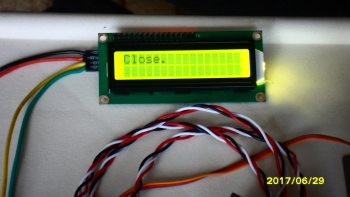
затем дисплей напишет «Enter code.». Теперь о схеме. Сначала соединяем ардуино проводами с макетной платой (контакты питания).
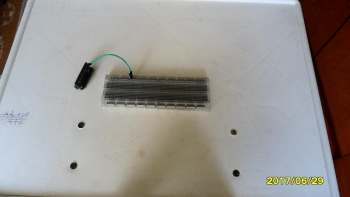
Потом подключаем к контактам D9 — D2 матричную клавиатуру.
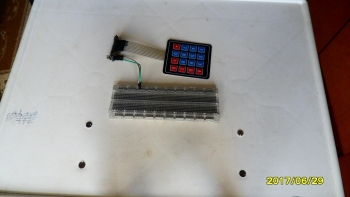
Далее подключаем дисплей. Контакты питания к макетной плате, SDA — А4, SCL — А5.
Кодовый замок на Arduino
Кодовый замок на Arduino можно приспособить для различных целей. Это могут быть двери, шкатулки, сейфы или запуск какого-либо действия, например, запуск ракеты).
Техническое задание
Разработать кодовый замок на Arduino, который управляет электромагнитным реле. При правильном вводе 5-значного кода, срабатывает реле и загорается зеленый светодиод. Через 5 секунд реле приходит в изначальное состояние и зеленый светодиод гаснет. Если код введен неверно, то загорается красный светодиод в течение 5 секунд. Код можно вводить бесконечное количество раз.
Разработка
Давайте для начала смоделируем схему в Proteus
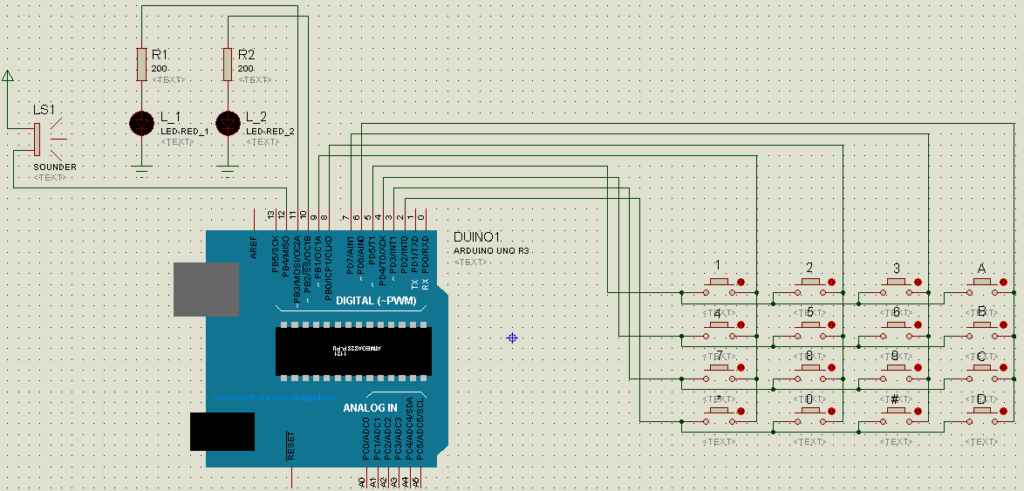

На схеме мы видим матрицу из кнопок, два светодиода и вместо катушки реле для удобства взят спикер, который при эмуляции начинает трещать. При правильном наборе кода загорается светодиод L_1 и трещит спикер LS1 в течение 5 секунд.
Описание кода
Для того чтобы мы могли обрабатывать, нажатия клавиш на нашей клавиатуре, мы могли бы написать сами с нуля, библиотеку обработки, но это заняло бы много времени, и в данном случае, программируя на Ардуино, на языке высокого уровня, в этом нет необходимости. Достаточно только подключить готовую библиотеку, которая идет в комплекте библиотек с нашей Arduino IDE.
В данном проекте, нам потребуется использовать три значения, которые мы будем использовать при написании нашего кода. Мы могли бы пойти стандартным путем и создать три переменные, присвоить им имена и значения, и затем просто использовать их. Но мы решили пойти немножко дальше, и показать, как можно еще более удобным способом решить данную задачу. Мы создаем 4 директивы, LED1, LED2 и RELAY, NUM_KEYS и присваиваем им постоянное значение, которое идет после названия директивы. После значения, точку с запятой, как мы привыкли, закрывать нашу строку, ставить не требуется.
Здесь мы знакомимся с новым типом массивов и переменных char, в котором помимо цифровых значений, могут храниться символьные, например буквы, и различные знаки. Итак, мы создаем массив myarraw, который содержит 5 знаков, (не забываем про создание директивы). В данный массив мы записываем 5 значений, которые содержатся в фигурных скобках. Они будут являться кодом, по которому будет открываться наш замок, их вы впоследствии сможете поменять на любые другие. Затем нам нужно создать еще один массив, также 5 знаков, в котором будут храниться значения, наших нажатых кнопок.
Здесь мы объявляем две переменные, к и s, и присваиваем им значение 0. В первой из них у нас будет храниться количество нажатий, а во второй количество совпадений, кода для открытия замка, который мы задали ранее в массиве, с кодом набранным на клавиатуре.
Здесь же, мы задаем 2 константы формата byte, в целях экономии памяти, нашего контроллера мы пользуемся форматом для хранения переменных byte, а не привычный многим формат int. В данном случае он будет избыточен, для наших задач.
Теперь же, нам нужно будет создать, таблицу соответствия, кнопок клавиатуры символам, которые будут сохраняться в наших массивах. Как мы видим, их расположение, совпадает с нанесенными значками на клавиатуре.
Ну а здесь, нам требуется создать два массива, по 4 знака каждый, соответственно по количеству строк и столбцов, и задать, к каким пинам ардуино они у нас будут подключены. Формат переменной, как и в прошлом случае, у нас выбран byte.
Здесь нужно остановиться подробнее: Библиотека Keypad, описывает класс работы с клавиатурой. Т.е. создает тип данных «клавиатура», у этого типа данных свои параметры, которые мы указываем в скобках. Типа то, что клавиатура 4*4, к каким пинам подключены строки, к каким столбцы, и таблицу соответствия кнопок нашим символам. Т.е. Keypad это тип данных, наподобие int или char. Затем мы пишем имя своей переменной (создаваемого объекта) keypad с параметрами этой переменной в скобках. Как будто присваиваем значение этой переменной. И дальше работаем как с переменной, у которой можно менять параметры.