
Есть ли способ восстановить разрушенные дорожки платы клавиатуры ноутбука?
Для тех, кто столкнулся с такой проблемой, скажу, что можно восстановить электрическую проводимость дорожек, но не их серебряное покрытие.
Для лучшего понимания, постараюсь вкратце объяснить принципиальное устройство клавиатуры ноутбука. Основную функцию по передаче информации несут три тонких (порядка 0,3−0,5 мм), гибких листа пластмассы, напоминающие полиэтиленовую пленку.
На нижнем и верхнем листах при помощи специальной технологии нанесены токопроводящие серебряные дорожки, сведенные в шлейф. Между ними расположен перфорированный лист, служащий изолятором. Расположение отверстий соответствует расположению клавиш. При надавливании на клавишу верхний лист прогибается через отверстие промежуточного перфорированного листа, образуя контакт с дорожкой нижнего листа. Информация о нажатой клавише с помощью электронов передается на микросхему. Далее все из области электроники, о которой говорить не имеет смысла. Если нарушена целостность дорожки, то, естественно, движение электронов будет прервано, а работа клавиатуры нарушится.
Целостность дорожек может быть нарушена по различным причинам:
— образовалась трещина от неумелой разборки,
— смыта часть дорожки с помощью спирта или других средств,
— стерто покрытие при неумелой чистке ноутбука,
— оторвались дорожки при разъединении листов, склеившихся от пролитых напитков, и так далее.
Остановимся на самом ужасном случае, когда целостность была нарушена путем отрыва дорожек и последующим смыванием их по незнанию.
Сразу скажу, что паяльником и не думайте к ним прикасаться. Можно загубить окончательно. Клеить фольгу, да еще пытаться обеспечить контакт с оставшимися частями, тоже бесполезное дело. Токопроводящей краски, скорее всего у Вас не найдется, серебряного зеркала тоже. Так что же тогда остается?
В очередной раз самая безысходная ситуация оказывается разрешимой и простой, когда достигнут результат. Достигнуть такого результата можно при применении токопроводящей пасты, которую попробуем изготовить сами.
Для этой цели вам потребуется лак «Цапон» и графит. С лаком дело обстоит проще. Его можно позаимствовать у электронщиков, или же найти в магазинах. А с графитом, скорее всего, придется повозиться, и подобрать экспериментально — по его сопротивлению. Как ни покажется странным, но от разных заготовок будет получаться графит с разной электрической проводимостью. Ее можно установить с помощью авометра только экспериментальным путем. Токопроводящая паста с большим сопротивлением не позволит нормально функционировать клавиатуре.
Эксперименты лучше проводить на чистом листе обычной бумаги для печати.
Итак, начинать надо с приготовления инструментария.
Вам понадобятся:
Мелкий напильник для приготовления графитовой пыли.
Закрывающаяся мелкая баночка для приготовления графитовой массы и ее кратковременного хранения.
Стержень для размешивания массы.
Стержень для нанесения дорожки (можно использовать отточенную спичку).
Лист чистой бумаги для сбора графитовой пыли.
Лист чистой бумаги для нанесения экспериментальных дорожек.
Авометр для измерения сопротивления дорожки.
Для получения графитовой пыли можно взять графитовый стержень щетки электродвигателя, от элемента питания (обычной батарейки: круглой или плоской), или графиты от других устройств.
С помощью мелкого напильника натереть достаточное количество графитовой пыли на один из чистых листов бумаги. После чего взять небольшое количество лака и отлить в заранее приготовленную мелкую баночку, где будете производить смешивание лака с графитовой пылью. При смешивании необходимо получить консистенцию, подобную очень густой сметане. Паста с недостаточной плотностью может иметь плохую электрическую проводимость и может растекаться. Чрезмерная плотность не позволит наносить ровные мазки.
Следующим шагом необходимо нанести экспериментальную дорожку на приготовленный чистый белый лист бумаги. После чего баночку закройте, напишите цифру один на ней и в конце дорожки на листе бумаги. Таким же образом пометьте оставшийся материал, из которого приготавливали данную графитовую пыль.
Тем временем, нанесенная графитовая дорожка должна высохнуть.
Такие же операции произведите с другими графитовыми заготовками. Естественно, каждому последующему эксперименту присваивая свою цифру: два, три, четыре и так далее.
Когда ваши экспериментальные дорожки хорошо высохнут, замерьте сопротивление каждой дорожки на определенной длине (для всех измерений длина должна быть постоянной, допустим 100 мм). В конце каждой дорожки, у ранее написанной цифры, запишите значение сопротивления. Когда по всем дорожкам будут произведены измерения, выберите наименьшее значение сопротивления и отберите материалы, которые соответствуют этой маркировке.
Потом приготовьте из материала, которому соответствует наименьшее сопротивление, рабочую смесь для восстановления дорожек платы клавиатуры или же используйте оставшуюся смесь, если осталось достаточное количество. Все зависит от объемов повреждения.
Восстановление дорожек производите после получения достаточных навыков на листе бумаги. Поскольку дальнейшая чистовая работа ошибок не простит.
В моем случае было проведено восемь экспериментов и подобран графит от старенькой советской батарейки, который дал необходимое сопротивление, при котором клавиатура ожила. Конечно, здесь очень много зависит от длины участка, на котором отсутствует дорожка. Мне пришлось дважды разбирать и собирать клавиатуру, пока она заработала.
Сейчас работает не хуже, чем до ремонта и сбоев не дает.
Три года эксплуатации доказали ее надежность.
Вам не придется ничего изобретать, если Вы где-то сможете приобрести специальный материал или состав для восстановления электрической проводимости дорожек печатной платы клавиатуры.
На клавиатуре стёрлись токоведущие дорожки.Как восстановить?
На клавиатуре в некоторых местах стёрлись токоведущие дорожки,сын пролил чай на неё.Можно как то восстановить дорожки?
Если быстро то просто хорошо промыть спиртом а затем прямо по дорожкам провести с нажимом обычным простым карандашом.Грифель карандаша состоит из графита,который является отличным проводником.По такому же принципу можно восстановить работу клавиатур пультов ДУ и радиотелефонов.
Минус в том,что надолго не хватит,графит осыпется.Если делать ,, на века,, то нужно мешать клей с натертым порошком графита и аккуратно рисовать по дорожкам и пятачкам кнопок.Дело муторное и долгое,проще купить новую клаву.
Действительно ли с помощью приготовленного состава, можно восстановить дорожки клавиатуры
Действительно ли с помощью приготовленного состава, можно восстановить дорожки клавиатуры — http://shkolazhizni.ru/archive/0/n-2400/ ?
Чем можно заменить лак цапон? (на случай если его не будет в магазине)
Такой клей есть в магазине уже готовый, на основе графита — чаще и на основе серебра — реже и дороже. Спрашивать проводящий клей типа «контактол»
Контактол или проводящий клей для ремонта обогрева автомобильных стекол — лучший выбор.
Клей БФ тоже сгодится. Да впрочем, любой клей, близкий по консистенции. Главное, чтобы было соединение электропроводных частиц угля или серебра. И сопротивление не было бы больше 100-150 Ом на мм длины дорожки.
А вот использовать графит из батареек я бы поостерегся.
Видимо не зря спросил
Контактол уже покупал, дороговато, не хватило немного 2 дорожки осталось восстановить, дорожек было много, с одной были проблемы так как она была слишком близко к другим.
А что на счёт БФ ? просто клей без других компонентов? (графит, серебро)
Почему остерегаться испольвать графит из батареек ?
Когда клавы были дорогие а кофе дешевое тоже изобретал разные методы восстановления дорожек. Так вот, только один способ давал отличный результат: Тонкой голой медной проволокой прошить дорожку с обоих концов разрыва. Тонкой иглой сделать отверстия по обоим «тротуарам» дорожки (саму дорожку не прокалывать!) Прошивать, просовывая проволоку без иглы, достаточно 2-3 стежков с каждой стороны разрыва. Со стороны дорожек стежки должны быть длинными чтобы пересекать серебряное покрытие на как можно большей длине, с противоположной стороны стежки короткие, т. е. переходим дорогу кротчайшим путем, почти по перпендикуляру. Перед сборкой клавы вырезать подходящие кусочки пенопласта и размять его в руках для большей эластичности. Пенопласт положить так чтобы в собранной клаве он прижимал пленку в местах прошивки. Все, писать дольше чем делать.
Если все сделано правильно — гарантия пожизненная, т. е. до следующего пролива кофе , но это уже не гарантийный случай.
lolo2 — Спасибо что подробно описали нужные действия, но за чем так сложно? если уж из проволоки, то проще просто положить кусочек так чтоб косался обоих концов дорожки и приклеить скажем суперклеем и всё или я чего то не знаю ?
графит хорошо растворяется в супер-клее, сам не пробовал, но по отзывам — работает.
mono1: хорошо растворяется в супер-клее — 1-й шаг к успеху а графит с чего ? некоторые на сайтах пишут с карандаша обычного, другие с батареек графит.
Форум про радио — сайт, посвященный обсуждению электроники, компьютеров и смежных тем.
Как восстановить токопроводящие дорожки на клавиатуре?
Сработает, если в этом месте нет изгиба или на это место не приходится контакт кнопки.
Во всех других случаях — клаву на выброс, а точней «пленку», возможно в «будущем», найдется донор-(
Естественно, если есть в этом какой-то смысл вообще.
Спец.клава или просто безумно удобная, которая уже снята с производства и т.д и т.п.
Люди вон по сколько лет ждут.
Нродное средство — это восстановление дорожек мягким графитовым карандашом. Более профессиональный вариант — купить токопроводящий лак и восстановить дорожку им. Лак искать в магазинах, где торгуют радиодеталями.
Скорее всего Вы случайно включили режим «Замена». Если вы хотите вернуться к режиму «Вставка» Вам надо нажать клавишу Insert (0 (Ins) на цифровой клавиатуре). Эта клавиша и используется для переключения режимов.
Даже если Вы ничего не едите за компьютером, всё равно в клавиатуру набивается пыль, которая мешает срабатыванию клавиш. Чтобы решить проблему — просто пропылесосьте её пылесосом, потом хорошенько потрясите ноутбук и опять пропылесосьте.
Ну и как вариант — подключите по USB внешнюю клавиатуру, она будет дублировать встроенную. Стоит такая «клава» недорого (более-менее удобные варианты — от 500-600 рублей), зато пользоваться ей гораздо удобнее, сама клавиатура гораздо долговечнее, замена её не представляет никаких сложностей, да и расстояние от экрана оказывается эргономически более комфортным, чем при работе на встроенной клавиатуре. Лично у меня к ноутбукам подключены внешние «клавы».
Кнопка «Fn», означает функции, которые могут задействованы в комбинации с одновременным нажатием с этой кнопкой..
обычно эти функции окрашены в тот же цвет, что и надпись Fn..
Например с помощью этих функций можно управлять проигрывателем, не переходя к его окну (останавливать, запускать, перематывать вперёд и назад), можно выключать звук, можно управлять яркостью экрана, можно гасить экран и переводить комп в спящий режим..
Подобным образом (одновременным нажатием служебной кнопки Fn и других) включались функции ещё на калькуляторах в 80-х годах (обычно в инженерных моделях, где с помощью этого можно было вычислять дополнительные функции: арксинус или лограифм..
У телефонов-андроидов клавиатура является приложением. Можно установить независимое приложение, например, гекагеновую клавиатуру. Затем способ ввода по умолчанию выбирается в настройках. Можно использовать речевой ввод или внешнюю клавиатуру.
Есть программка — Punto Switcher. Главное ее назначение — менять раскладку клавиатуры автоматически (с русского на английский, и с английского на русский) в зависимости от текста, который вы печатаете.
Но программа может следить и за регистром. Например, если вы ненамеренно напишете весь текст заглавными — она это поправит. К тому же, есть функция Т9, она самостоятельно корректирует «легкие» и самые частые ошибки (пропущенная буква, или 2 заглавных буквы в слове и пр.).
Официальный сайт: https://yandex.ru/so<wbr />ft/punto/
Для смены раскладки уже напечатанного текста достаточно выделить текст и нажать кнопки Shift+Pause — и программа автоматически сменит раскладку текста.
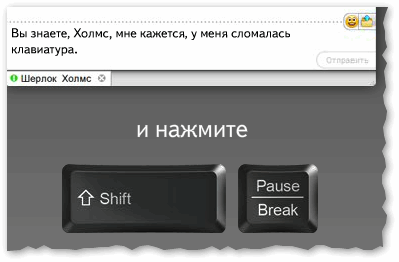
Для смены регистра(с заглавных на строчные) используется сочетание клавиш: Alt + Break.