
Как в AIMP получить максимальное качество звука
Несмотря на популярность музыкального стриминга, выбором настоящих меломанов остается добротная программа-плеер. С многочисленными эффектами и качественным эквалайзером любимые треки заиграют по-новому, а высокое качество звука не позволит пропустить ни одной нотки. AIMP Player — это один из наиболее известных многофункциональных проигрывателей. Программу используют не только для прослушивания музыки, но и для работы или учебы — с плеером транскрибировать текст или законспектировать лекцию намного проще.
Общие возможности AIMP Player
Одна из отличительных черт проигрывателя — это полностью настраиваемый интерфейс, для которого пользователи создают собственные темы при помощи встроенного инструмента Skin Engine.
Можно задать собственные изображения, анимацию, добавить различные элементы управления и многое другое.
На самом деле персонализация чувствуется во всем функционале:
1. AIMP Player предлагает различные переходы между треками (с затуханием, наложением или паузой) и настройки времени для них.
2. Позволяет задавать локальные и глобальные горячие клавиши для быстрого управления проигрывателем.
3. Предлагает таймер сна и будильник с гибкими настройками времени и громкости, выбором трека.
4. Составляет смарт-плейлисты: автоматические подборки на основе предпочтений слушателя.
Неважно, как часто и для чего вы используете AIMP Player, программа действительно радует индивидуальным подходом к вашим предпочтениям как в функционале, так и во внешнем виде. А высокое качество звука, также легко настраиваемого под вас, сразу выделяет его среди альтернативных проигрывателей и онлайн-сервисов.
Звук в AIMP Player
Все же первое, чем интересуются при выборе медиаплеера — это качество его звучания. Оно зависит от разрядности, которая у AIMP Player составляет 32 бита — звук настолько чист и детализирован, что все дальнейшие апгрейды человеческое ухо просто не воспримет. Также на качество влияет формат: программа поддерживает 38 вариантов аудиофайлов, среди которых есть и виды без потерь, такие как FLAC и ALAC.
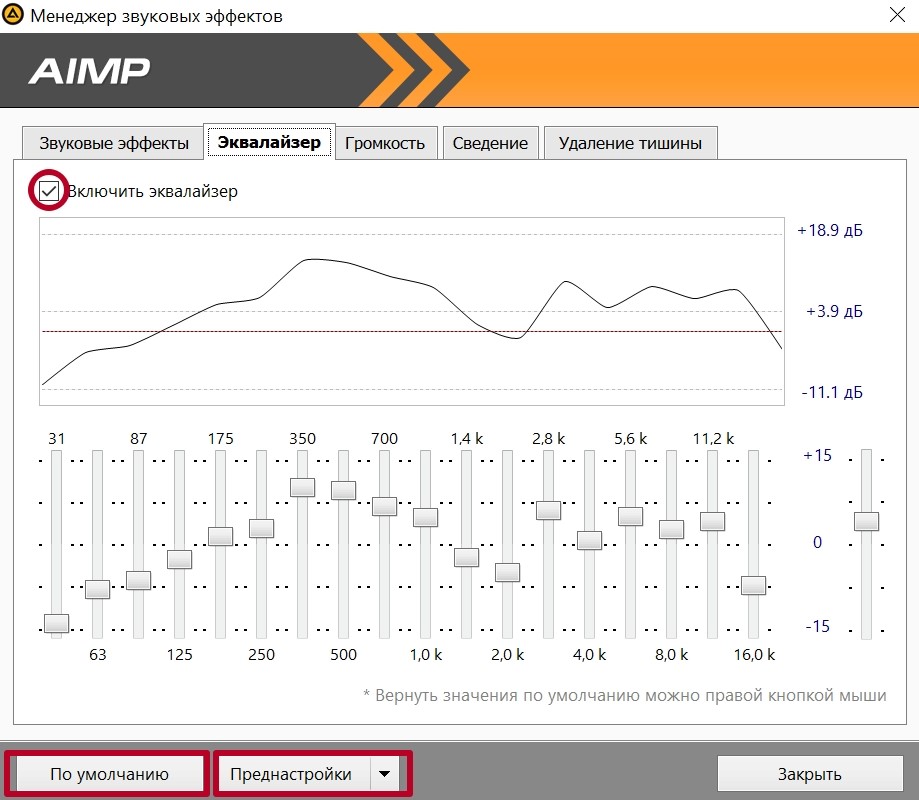
В плеер встроен 18-полосный эквалайзер. Настройте частоты простым перетягиванием бегунков и получите идеальное звучание для любимых жанров или даже отдельных треков.
Предлагаются 25 преднастроек — например, Rap для случаев, когда хочется выделить голос, Heavy Metal для жесткого звучания или Large Hall для имитации просторного зала.
Девять специальных эффектов:
1. Реверберация: иллюзия просторного помещения.
2. Фланжер: «летящий» звук.
3. Хорус: имитация хорового звучания.
4. Питч: изменение тональности.
5. Скорость воспроизведения: увеличивается или уменьшается.
Настройка в частности полезна для прослушивания речи.
А еще можно удалить голос из песни и получить простой минус.
Настройка звука
Прежде чем работать с эквалайзером и эффектами, изучите настройки.
Выполните следующие шаги:
1. Откройте главное меню.
2. Перейдите во вкладку «Настройки».
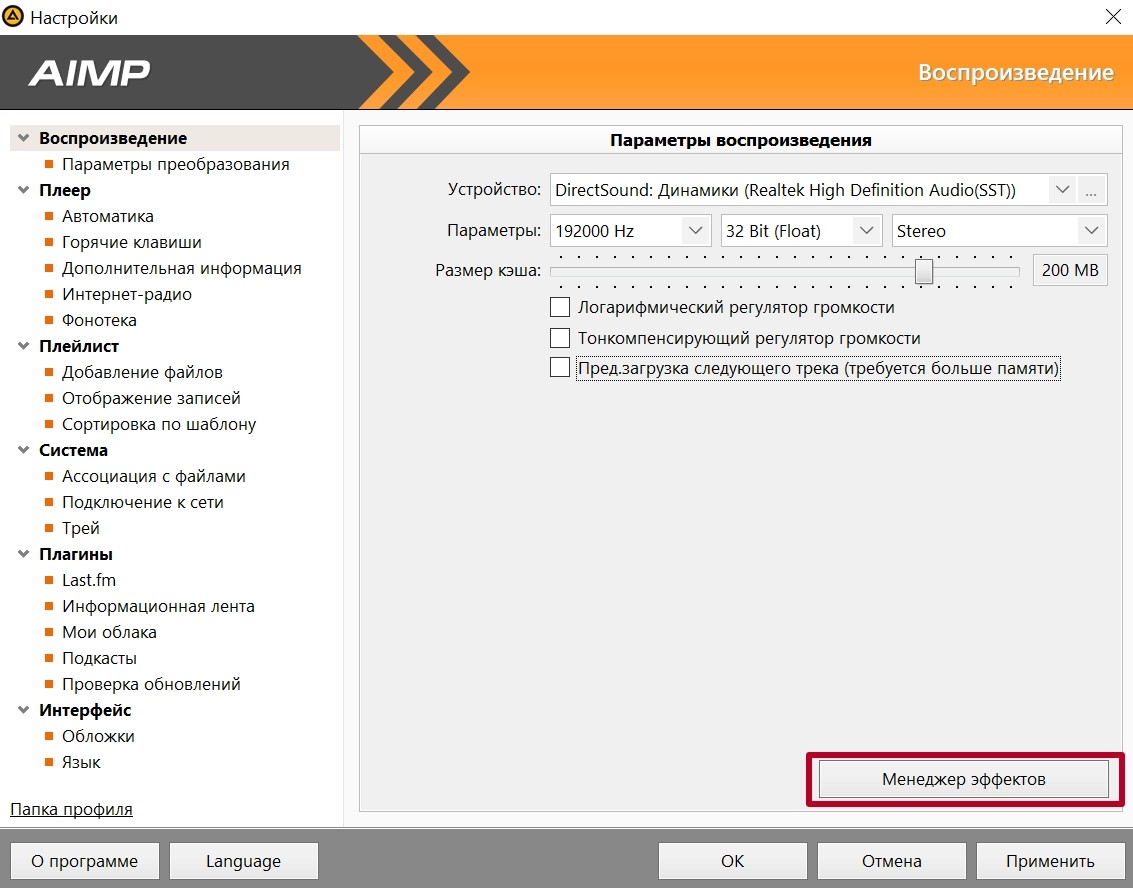
3. Откройте «Воспроизведение».
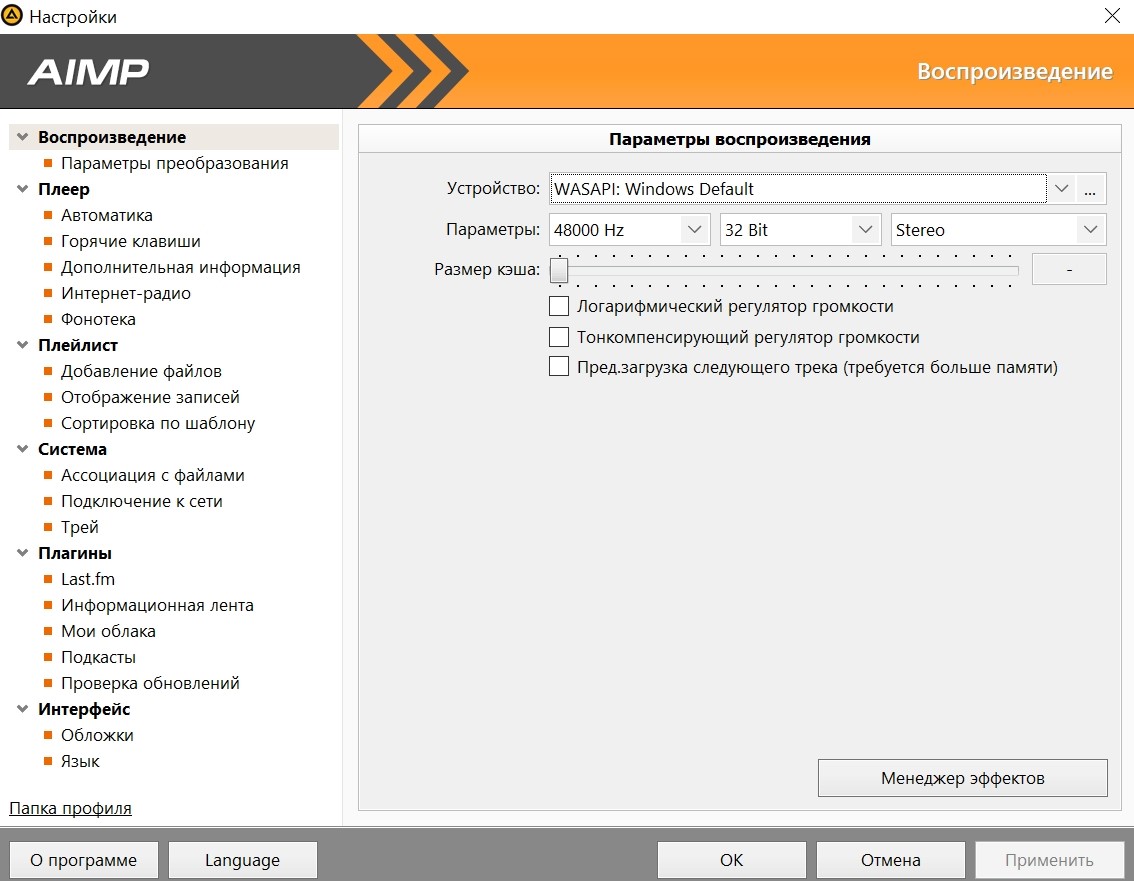
4. Раскройте список устройств и выберите лучшее из доступных.
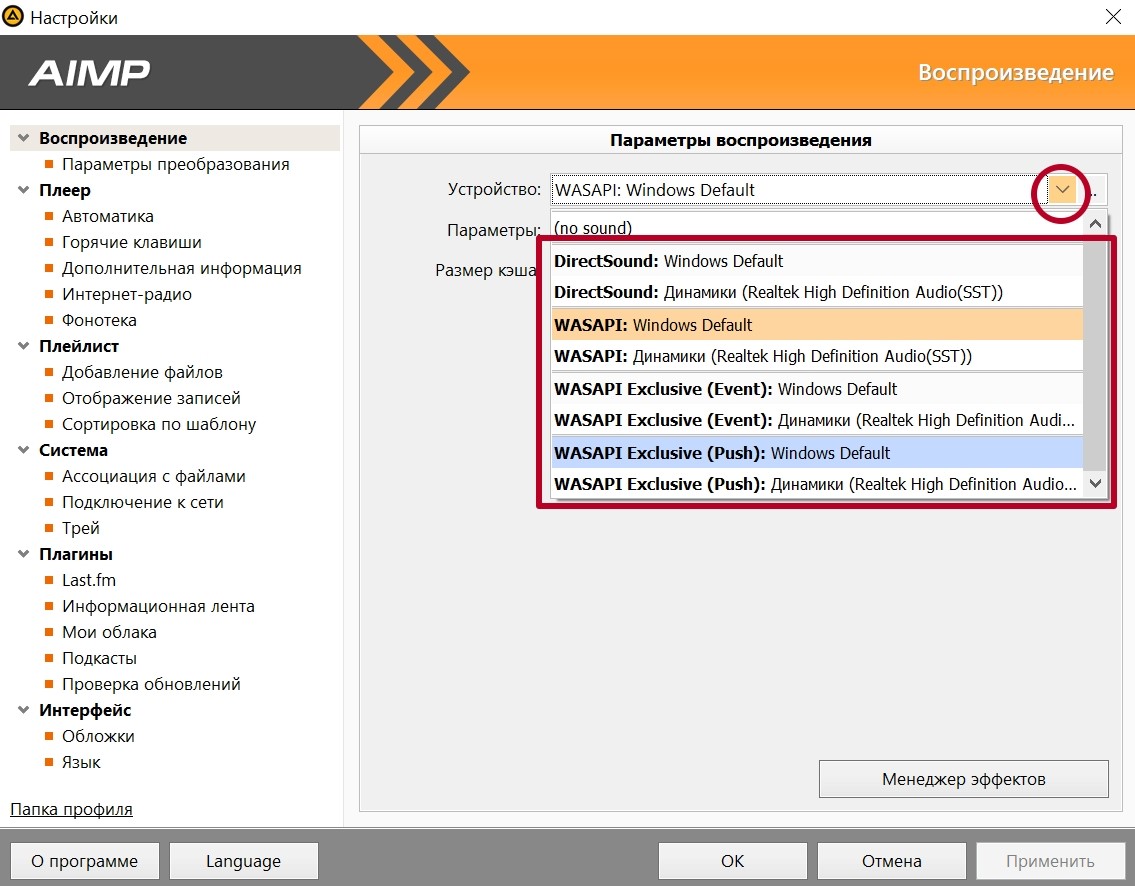
5. Установите максимальные параметры (192000 герц, 32 бит (Float) и стерео).
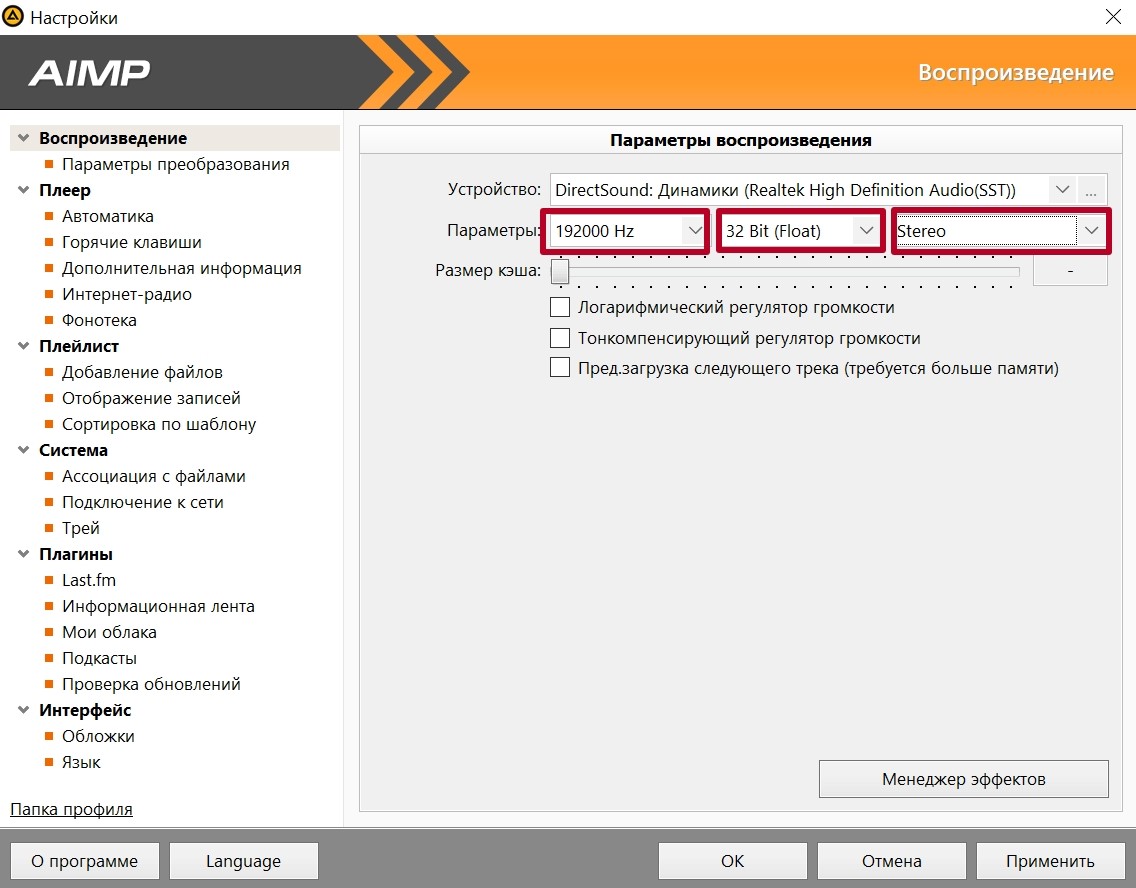
6. Установите размер кэша — не слишком высокий, чтобы не перегружать оперативную память, но и не низкую, чтобы не потерять скорость обработки звука, и избежать пауз в воспроизведении. При желании выберите логарифмический или тонкокомпенсирующий регулятор (сохраняют звучание одинаковым при любой громкости). По умолчанию установлено «Плавное изменение». Вы также можете включить функцию предварительной загрузки, но помните, что это чревато издержками производительности.
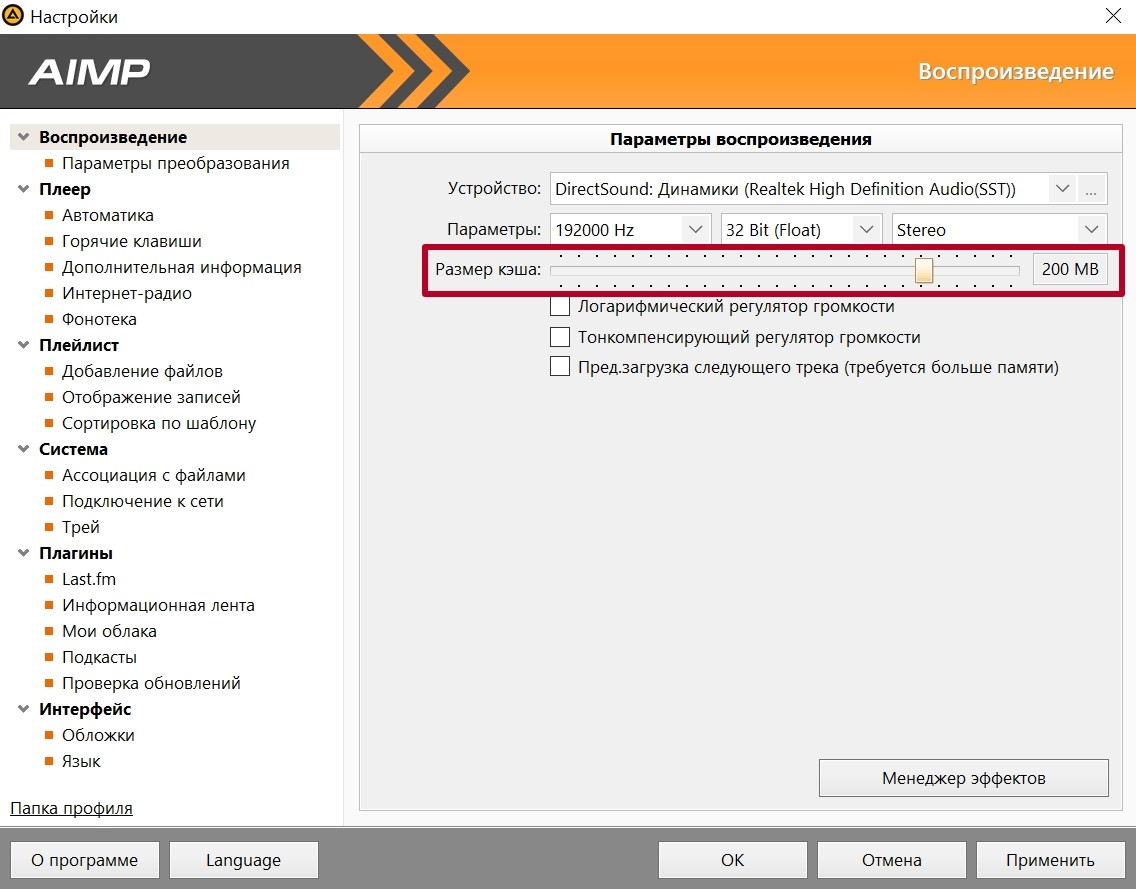
7. Откройте «Менеджер эффектов».
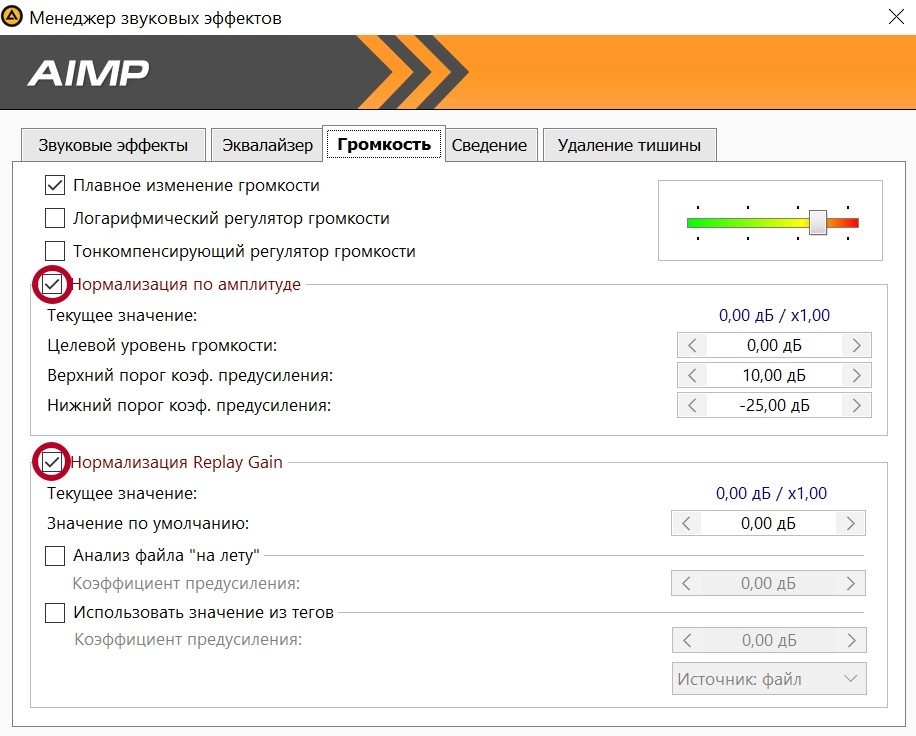
8. Перейдите в третью вкладку слева и включите нормализацию по амплитуде и Replay Gain. Это позволит трекам с различной громкостью звучать одинаково. Поэкспериментируйте с настройками целевого уровня, верхнего и нижнего порогов — эти показатели зависят от субъективного восприятия. Можно включить анализ файла в реальном времени («на лету»), использовать значения из тегов, вводимых пользователем самостоятельно.
9. Откройте вторую вкладку и поэкспериментируйте с эквалайзером, установив галочку. Конечно, можно воспользоваться преднастройками, но гораздо интереснее (и эффективнее) подобрать частоты самостоятельно. Сбрасывается результат кнопкой «По умолчанию».
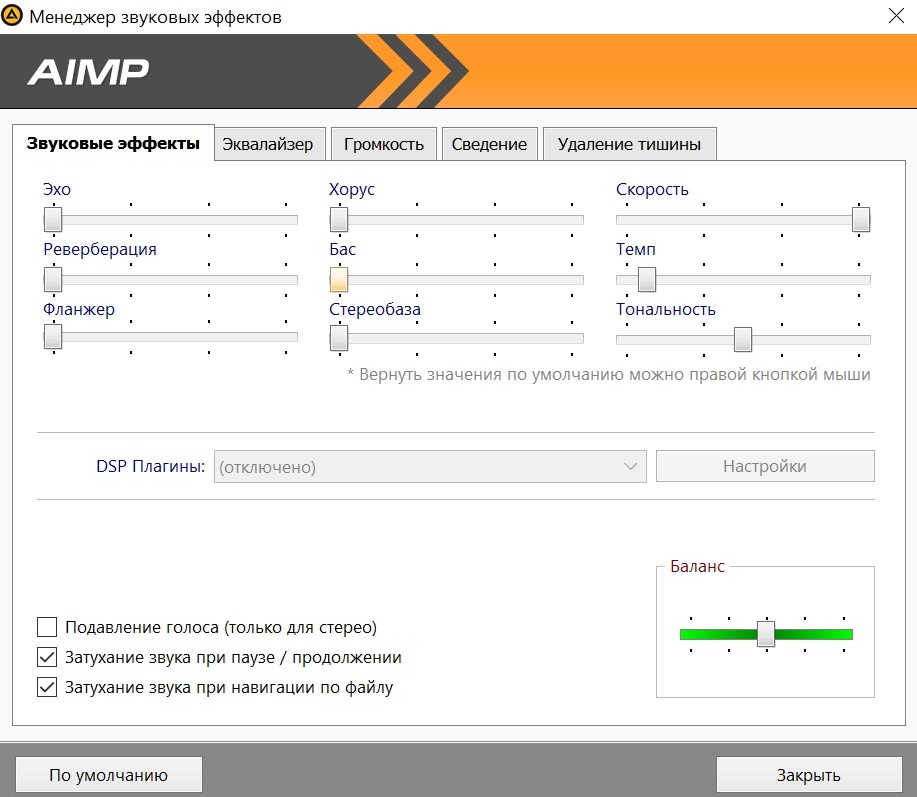
10. Изучите вкладку «Звуковые эффекты» — они не сильно повлияют на качество звука, но результат может быть довольно интересным. Чтобы вернуть бегунки в исходное положение, щелкните по ним правой кнопкой мыши.
Нашли идеальные пропорции и боитесь их потерять? AIMP Player предусмотрел и это: проигрыватель работает в многопользовательском режиме, чтобы у каждого из домашних был собственный набор. Устанавливайте, настраивайте, развлекайтесь и работайте в удовольствие — именно так, как вам нравится.
Обзор аудиоплеера AIMP

В этой статье я предлагаю вашему вниманию обзор аудиоплеера AIMP и мой вариант настроек. По моему мнению, самый лучший аудиопроигрыватель для тех, кто хочет послушать свою любимую музыку и не только. Только сразу предупреждаю: данные настройки подойдут для обычного любителя, но никак не для меломана. Скачать AIMP можно на официальном сайте. Там же можно скачать различные обложки для плеера. Я использую «Bif». Компактная, простая, интуитивно понятная обложка. Именно с ней я и буду работать далее. 
В верхнем левом углу нажатие на стрелку вызовет главное меню.
Меню настроек содержит следующие разделы: воспроизведение, плеер, плейлист, система, плагины, интерфейс. Разберем более подробно каждый из этих разделов.
Воспроизведение
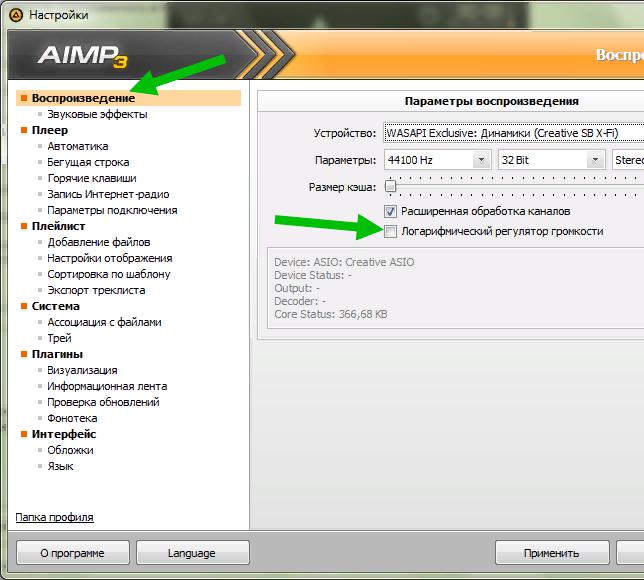
В этом разделе нужно выбрать устройство вывода звука (по умолчанию установлен параметр «Windows Default», это звуковое устройство, которое используется в вашей операционной системе по умолчанию), настроить качество звука (для обычных прослушивания на двух колонках отлично подойдут параметры 44100 Hz, 32 Bit, Stereo). Размер кэша можно оставить на нуле. Он необходим для предварительной загрузки трека в память. Если вдруг при воспроизведении композиций будут различные остановки, прерывания, то попробуйте изменить этот параметр. Логарифмический регулятор громкости дает более точную регулировку громкости в пределах 0% и менее точную в районе 100%. Нам это не нужно, поэтому галочку не ставим.
В подразделе «Параметры преобразования» можно выбрать различные эффекты для проигрывания трекерной музыки (музыка, созданная на компьютере при помощи специального музыкального редактора). Для тех, кто подобные треки не слушает, оставляем все как есть.
Передискретизация, дизеринг и антиклиппинг позволяют минимизировать треск и шумы при прослушивании. Оставляем все включенным по умолчанию. Микширование каналов имитирует объемное звучание и преобразовывает многоканальные файлы в стерео либо моно. Галочку оставляем, а если у вас при воспроизведении работает только левый или правый канал, проверьте, может у вас отключена эта функция.
В этом же подразделе имеется менеджер эффектов, где вы можете поэкспериментировать с различными параметрами звука. На вкладке «Эквалайзер» есть очень удобный пункт «Преднастройки» . С помощью него вы можете выбрать одну из множества настроек для эквалайзера или сохранить свою собственную.
На вкладке «Параметры сведения» лично я отключаю все пункты, так как мне не нравятся плавные переходы и затухания при переключении треков.
Плеер
В этом разделе я изменяю только параметр «Изменить позицию при нажатии горячей клавиши» на 15 секунд, потому что иногда приходится перематывать некоторые моменты при воспроизведении.
Подраздел «Автоматика». В срочном порядке устанавливаем при запуске программы ничего не делать. Потому что однажды вы обязательно забудете, что при выключении плеера громко слушали музыку, а после включения это может испугать вас и окружающих. Остальные параметры оставляем не тронутыми.
В бегущей строке можно так же ничего не трогать.
Теперь настраиваем горячие клавиши. Самый продолжительный момент в настройке. Вот мой вариант:
Свернуть/развернуть (глобальные 1) – Alt+Space;
Старт/пауза (локальные) – C; (глобальные 1) – Alt+C;
Остановить воспроизведение (локальные) –V; (глобальные 1) – Alt+V;
Громкость увеличить (локальные) – Up; (глобальные 1) – Alt+Up;
Громкость уменьшить (локальные) – Down; (глобальные 1) – Alt+Down;
Звук вкл./выкл. (локальные) – M; (глобальные 1) – Alt+M;
Случайный трек (глобальные 1) – Alt+S;
Повтор трека (глобальные 1) – Alt+R;
Немного перейти вперед (локальные) – Right; (глобальные 1) – Alt+Right;
Немного перейти назад (локальные) – Left; (глобальные 1) – Alt+Left;
Следующий трек (локальные) – X; (глобальные 1) – Alt+X;
Предыдущий трек (локальные) – Z; (глобальные 1) – Alt+Z;
Информация о текущем треке (глобальные 1) – Alt+I;
Следующий плейлист (глобальные 1) – Alt+E;
Предыдущий плейлист (глобальные 1) – Alt+W;
Расширенный поиск (глобальные 1) – Alt+F;
Менеджер очереди (глобальные 1) – Alt+Q;
Глобальные комбинации с клавишей Alt очень удобны, они редко используются в программах и играх. В любом случае, всегда можно настроить второй комплект глобальных клавиш.
Интернет-радио я не слушаю, поэтому этот пункт пропущу. Отмечу только, что CUE-лог дает возможность просмотреть различную информацию о записанном треке. Параметры подключения оставляем без изменений.
Плейлист
Этот раздел не трогаем, а в подразделе «Добавление файлов» убираем галочку у пункта «Запрашивать подтверждение пользователя».
В настройках отображения оставляем активными пункты «Показывать колонку с номером файла» и «Показывать колонку с длительностью».
Подразделы «Сортировка по шаблону» и «Экспорт треклиста» пропустим.
Система
Я почти всегда после включения компьютера слушаю музыку, поэтому в данном разделе включим автозапуск программы. AIMP я использую в качестве основного аудиопроигрывателя, а значит в подразделе «Ассоциация с файлами» устанавливаем все галочки.
«Трей». Активируем «Сворачивать программу в трей при запуске» и «Всегда показывать иконку в трее», деактивируем «Показывать Трей-контрол при сворачивании в трей».
Плагины
«Плагины» и «Визуализация» я пропущу, а вот информационную ленту отключим. В фонотеке ничего не меняем.
Интерфейс
Здесь установим только прозрачность на 20 процентов.
На этом обзор аудиоплеера AIMP завершен. Теперь сделаем резервную копию настроек на случай сбоя системы или программы. Заходим в главное меню, настройки и в самом низу нажимаем на ссылку «Папка профиля». Именно эту папку необходимо скопировать.
В плеере так же присутствуют такие полезные утилиты как редактор тегов, фонотека и аудиоконвертер. Эти утилиты при желании вы можете изучить самостоятельно.
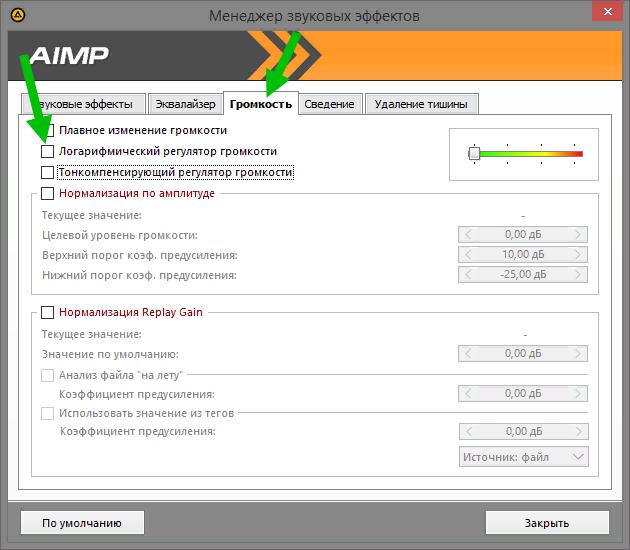
Логарифмический регулятор громкости — что это? (Aimp)
 Логарифмический регулятор громкости — более качественная регулировка громкости звука (предположительно более точная регулировка в области низкой громкости).
Но точной информации нет. На форуме RuBoard нашел информацию, что логарифмический регулятор имеет более точную регулировку звука в области низкой громкости. Короче говоря — стоит протестировать, опция может помочь в изменении громкости, сделать ее более качественной.
Разбираемся
- Этот тип регулятора значит что громкость будет регулироваться не по линейному, а по логарифмическому закону, что более удобно для человеческого слуха.
- На одном сайте нашел информацию, что данный тип регулятора позволяет избавиться вот возможных перепадов звуковых эффектов.
- В общем, простыми словами — данный регулятор производит более качественную регулировку. Возможно вам знакомо — когда ставите регулятор на половину, то есть 50%, то громкость по идее должна быть на половину. Но если ползунок увеличить с 50% до 100%, то громкости уже может прибавиться немного. Это потому что регулятор может работать немного странно.. в первой половине регулятора и содержится большая часть громкости. Вот чтобы это исправить — можно попробовать включить логарифмический регулятор.
- Также нашел информацию, что человеческое ухо имеет близкую к логарифмической зависимость восприятия звука. То есть наше ощущение громкости пропорционально логарифму мощности звука. Логарифмический регулятор позволяет плавно регулировать громкость. Если применяется регулятор с прямой зависимостью, то громкость резко возрастает в начале вращения и почти не изменяется при движении ручки в конце. Поэтому все верно — этот тип регулятора должен быть более точным, плавным, стоит попробовать включить. Но некоторым пользователям не нравится, поэтому стоит поэкспериментировать.
- Также обратите внимание на опцию Плавное применение громкости (вкладка Звуковые эффекты). Отключение данной опции при включенном логарифмическом регуляторе может улучшить регулировку звука.
Еще нашел полезное сообщение на форуме Рубоард:
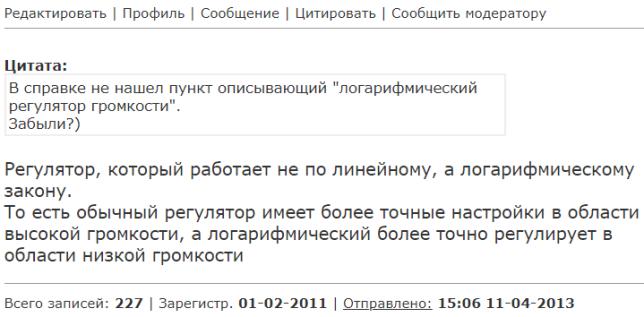
Собственно сама опция в настройках плеера Aimp:
Функция видимо в более старой версии Аимпа:
Надеюсь данная информация оказалась полезной. Удачи и добра, до новых встреч друзья!
Руководство по настройке AIMP

Среди пользователей, предпочитающих слушать музыку на компьютере или ноутбуке, пожалуй, нет никого, кто хотя бы раз не слышал об AIMP. Это один из популярнейших медиаплееров, доступных на сегодняшний день. В данной статье мы хотели бы поведать вам о том, как можно настроить AIMP, учитывая различные вкусы и предпочтения.
Детальная конфигурация AIMP
Все регулировки здесь разделены на особые подгруппы. Их достаточно много, так что столкнувшись с данным вопросом впервые лицом к лицу, вы можете запутаться. Ниже мы попытаемся детально рассмотреть все виды конфигурации, которые помогут вам настроить плеер.
Внешний вид и отображение
Первым делом мы произведем конфигурацию внешнего вида плеера и всей информации, которая отображается в нем. Мы начнем с конца, так как при изменении внешних настроек могут сбросится некоторые внутренние регулировки. Давайте приступим.
- Запускаем AIMP.
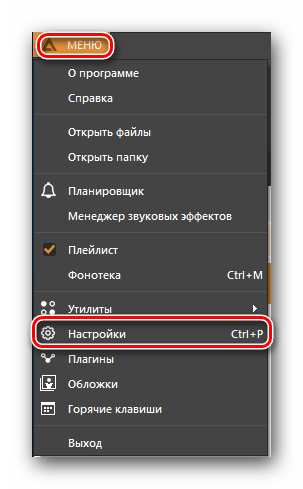
- В левом верхнем углу вы найдете кнопку «Меню». Нажимаем на нее.
- Появится выпадающее вниз меню, в котором необходимо выбрать пункт «Настройки». Кроме того, аналогичную функцию выполняет сочетание кнопок «Ctrl» и «P» на клавиатуре.
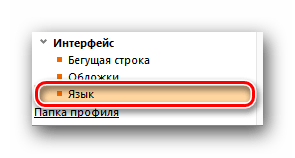
- С левой части открытого окна будут находиться разделы настроек, каждый из которых мы рассмотрим в данной статье. Начнем с того, что поменяем язык AIMP, если вас не устраивает текущий, или если вы выбрали не тот язык при инсталляции программы. Для этого необходимо зайти в раздел с соответствующим названием «Язык».
С настройками внешнего вида мы закончили. Теперь давайте перейдем к следующему пункту.
Плагины
Плагины — специальные независимые модули, которые позволяют подключить к АИМП специальные сервисы. Кроме того, в описываемом плеере есть несколько собственных модулей, о которых мы и расскажем в данном разделе.
- Так же, как и ранее, заходим в настройки AIMP.
- Далее из списка слева выбираем пункт «Плагины», просто нажимая левой кнопкой мыши по его названию.
На этом настройки, посвященные плагинам, будут завершены. Идем далее.
Системные конфигурации
Данная группа опций позволяет установить параметры, которые связаны с системной частью работы плеера. Сделать это совсем не сложно. Давайте разберем весь процесс более детально.
- Вызываем окно настроек с помощью комбинации клавиш «Ctrl+P» или через контекстное меню.
- В перечне групп, расположенных слева, жмем по названию «Система».
Когда системные параметры будут отрегулированы, мы можем приступить к настройкам плейлистов AIMP.
Опции плейлистов
Данный набор опций весьма полезен, так как позволит скорректировать работу плейлистов в программе. По умолчанию в плеере заданы такие параметры, что при каждом открытии нового файла будет создаваться отдельный плейлист. А это очень неудобно, так как их может накопиться огромное множество. Данный блок настроек поможет исправить этот и другие нюансы. Вот что нужно сделать, чтобы попасть в указанную группу параметров.
- Заходим в настройки плеера.
- Слева вы найдете корневую группу с названием «Плейлист». Нажимаем на нее.
Когда закончите с настройкой плейлистов, можно приступать к следующему пункту.
Общие параметры плеера
Опции данного раздела направлены на общие конфигурации плеера. Тут можно настроить параметры воспроизведения, горячие клавиши и так далее. Давайте разберем все более подробно.
- После запуска плеера нажимаем вместе кнопки «Ctrl» и «P» на клавиатуре.
- В дереве опций слева открываем группу с соответствующим названием «Плеер».
Общие настройки воспроизведения
Остался в списке всего один раздел, который позволят настроить общие параметры воспроизведения музыки в AIMP. Давайте же к нему приступим.
- Заходим в настройки плеера.
- Нужный раздел будет находиться самым первым. Жмем на его названии.
- Справа будет отображен список опций. В первой строке вам следует указать устройство для воспроизведения. Это может быть как стандартная звуковая карта, так и наушники. Вам следует включить музыку и просто послушать разницу. Хотя в некоторых случаях заметить ее будет крайне сложно. Немного ниже можно настроит частоту воспроизводимой музыки, ее битрейт и канал (стерео или моно). Также тут доступен переключатель опции «Логарифмический регулятор громкости», который позволяет избавиться от возможных перепадов звуковых эффектов.
Вот собственно и все параметры, о которых мы хотели бы вам поведать в текущей статье. Если у вас останутся после этого вопросы — пишите их в комментариях. Будем рады дать максимально развернутый ответ на каждый из таковых. Напомним, что помимо AIMP есть не менее достойные плееры, позволяющие слушать музыку на компьютере или ноутбуке.