
Настройка ноутбука как hi end плеера
Тема назрела уже давно, но наиболее активно обсуждается за рубежом. Хочу немного поправить положение.
Сразу скажу, почему не поднимаю ее на наших «аудиофильских» и др. звуковых форумах.
Во-первых, там живет своей жизнью старая маразматическая школа совковой закалки и таких же технических решений.
Во-вторых, мне тошно читать бесконечные пустые обсуждения, как правило не по теме, постоянные меряния толщиной амбиций и срач по любому поводу.
Третье, самое важное — общаясь с зарубежными камрадами выяснил, что в последнее время дальнейший прогресс по звуку уже начало упираться в мощность компьютера. А самым технически продвинутым решениям порой не хватает частоты и ядер современных процов, даже с активацией поддержки CUDA мощных видеокарт. Поэтому я уверен, что все, кто это читает и любит классный звук сейчас в нужном месте в нужное время. У кого, как не у оверов самые продвинутые компы с разгоном и топовым железом внутри? Нужно только немного включить мозги и использовать возможности своих машин на все 100%. Есть возможность поднять аудио на несколько уровней вверх без лишних затрат.
И четвертое, есть идея создания народного ЦАПа с Hi звуком и минимально возможной ценой. Я уже начал заниматься этим вопросом, но понимаю, что потребуется помощь программиста. Если со схемотехникой и электроникой проблем не возникает, то на изучение программирования FPGA матриц мне потребуется достаточно много времени для изобретения велосипеда. Так можно и остыть на пол пути. Возможно, я здесь найду единомышленника и появится возможность создать действительно достойный продукт. Но не буду забегать вперед, все по порядку.
Идея использования компа, как транспорта цифрового аудио не нова. Но особый импульс получила в последние 2-3 года, когда совсем небедные аудиофилы увлеклись стримингом аудио по своим просторным аппартаментам и акустической подготовкой помещений для прослушивания. А еще начали покупать совсем не дешевое программное обеспечение для этого. Мы в основной массе, не обладаем столь широкими возможностями, но должны из этого извлечь максимальную пользу, не особо напрягая кошелек. Или даже совсем не напрягая А еще, технические решения должны быть универсальными и подходить как обладателям самого нового и мощного железа, так и не очень. Мы постараемся рассмотреть все возможные конфигурации для этого. Поехали.
Кто слушает МР3 и не парится, может дальше не читать. Про этот формат больше не будет ни слова.
Мы говорим о нежатых форматах FLAC, WAV, ALAC, DSD.
Что мы на сегодня имеем — 90% всего музона записано в формате компакт-диска с разрешением 44/16. И в этом формате записан самый сок, от этого никуда не деться. С него мы и начнем. С появлением Hi-Res начались бесконечные дебаты об убогости CD, сухом и мертвом звуке, но народ в основной массе не услышал большого скачка в качестве у новых, более жирных форматов. Наоборот, иногда технически отсталые сидюки на дорогих плеерах или ЦАПах играли красивее разрекламированного хай-реза. Это породило еще большую смуту и срач у фанатов. Это и я готов подтвердить, на навороченных и дорогих аппаратах самый обычный компакт-диск звучал круто и создавал великолепную звуковую картину с практически живой сценой и исполнителями. Был и воздух, и глубина планов. Хотя по идее этого быть не могло при такой низкой частоте дискретизации и глубине бит, но факт оставался фактом. Все упиралось только в финансовые возможности и черный ящик с микросхемами. А шо там нашаманили инженеры для получения такого звука — знали только единицы и деньги на этом зарабатывали немалые. В основной же массе, народ слушал на ширпотребе и балалайках, хаял цифру и молился на винил. Да и муз. продюссеры в конце концов поплыли в направлении денежного потока, послали в ж. аудиофилов и начали клепать сидюки с динамическим диапазоном 5дБ и делать ремиксы популярных исполнителей с таким же диапазоном.
Кардинальные перемены начали наступать примерно лет 5 назад и этому способствовали давние проблемы — слабая защита контента и музыкальное пиратство. как раз примерно в это же время раскрутились торговые площадки, продающие нежатую музыку в интернете. Но для успешного развития бизнеса, они должны были дать народу что-то лучшее по звучанию, которое хоть как то приближалось к звучанию дорогих и элитных систем. А так как музыка по-любому шла из сети через компьютер, то надо было шо то делать со звуком на выходе. Вот тут и начали все секреты и ноу-хау элитных производителей аудио-девайсов всплывать наружу в программных продуктах, связанных с продажей музыки онлайн. Такая вот вкратце история. Сейчас идет нешуточная борьба за клиента и его деньги. Богатый аудиофил не будет вникать в технические тонкости звукоизвлечения, но готов легко отдать 1000$ только за софт для хорошего звука, когда он услышит высокий класс. Каким образом этот софт работает и как его практически применить в наших реалиях мы рассмотрим далее.
- Профіль
- Цитата
0,000023s формируется пакет цифр из 16 нулей и единиц. Это и есть звуковой формат РСМ. Все, что выше этих цифр уже называется Hi-Res. Увеличение частоты делает изломы более плавными, по форме ближе к синусоиде, а увеличение разрядов в пакете делает более точной величину напряжения в этой конкретной точке.
Мультибитные ЦАПы выводят цифру в аналог безо всяких извращений. Тупо берут каждый пакет, определяют его на вес и назначают для него напряжение на выходе. Чисто теоретически, это правильный метод преобразования и он должен иметь минимальные потери детальности муз. материала. И я говорил выше, как замечательно может звучать компакт-диск. Но все эти прелести достаются дорогой ценой. Чипы мульти ЦАПов сложны в производстве, китайцы в своих клонах так и не смогли добиться нужных параметров, поэтому цена на оригинальные микросхемы конская. Правильная реализация их параметров требует повышенных требований к временным параметрам каналов передачи данных, качеству деталей тракта и чистоте питания. Думаю, все слышали бесконечные удифильские бла-бла о джиттере, компоновке, обвеске, питалове и др. умностях. Это все как раз из этой оперы. И наконец, для мультибита потолок — CD формат, а если производители и заявляют о поддержке хай-реза, то значит его тупо опускают до 44/16. Есть правда исключения, но там цена от 2К+ зелени. Поэтому как для меня — это тупик. И нужно оставить в покое и не спорить с фанатами мультибита. Во первых, они самые агрессивные, во вторых — это как религия. Тут надо просто верить, какой пломбир был самый вкусный.
Поэтому мы будем иметь дело исключительно с ЦАПами, использующими для преобразования сигма-дельта модуляцию (SDM). Здесь принцип работы совершенно другой, так просто не опишешь. Лучше почитать по поиску Гугла. Скажу только, что первые ЦАПы хоть и имели выше показатели по шумам и гармоникам, но на звуке это почему-то не проявлялось. Хотя на олдовых ресиверах и гордо писали 1-bit DAC inboard. Измерения на статических сигналах показывали чудные результаты, но звук не дотягивал. А виноваты были ошибки квантования и плотный шум, как следствие самого принципа работы SDM. И хотя этот шум был выше границы слуха 20кГц, но звук «сушил и убивал». А ошибки квантования «упрощали» аналоговый сигнал на выходе и лишали его ньюансов в виде объема, локализации. «воздуха» короче Конечно же позже нашли решения и добавили «улучшайзеры». Но опять первыми это почувствовали обладатели толстых кошельков, а техническая информация и документация от производителей стала еще более тощей, а то и вообще не доступной. Для примера, чипы ESS от Сябры не имеют открытых кодов спецификаций, как впрочем и ALC1220 от Реалтека. И видимо, есть шо скрывать. А если на чипы АКМ и есть даташиты, но на них не увидишь реальную структуру. Хотя многие на слух положительно оценили их технологию VELVET SOUND.
Я еще вернусь к сигма-дельте, причем более подробно, но позже. Сейчас пойдем конкретно по названию темы.
Давайте опишем примерную конфигурацию аудио, которая у нас имеется.
— У всех есть компьютер/ноут/планшет. От их мощности конечно же будет зависеть итоговый результат, но поверьте и на довольно слабых машинах получается отличный цифровой транспорт.
— Если вы здесь, то наверняка имеете наушники/акустику категории от нормальной до класса ТОП. Затычки от телефона или стоковый дешман не прокатит, как и активные Свены. На них вы изменений не заметите. Это относится и к блюпупу.
— Вряд ли вы используете встроенную звуковую карту. Но если материнка свежая и на ней есть кодек от Реалтека ALC1220/4800, то не спешите уходить, есть хороший потенциал. Это отдельная ветка темы и мы обязательно ее обговорим.
— Если не встройка, то значит имеется в наличии внутренняя/внешняя звуковая карта, либо внешний ЦАП и вы его используете в настоящий момент.
— Вас практически все устраивает по звуку. Нет проблем, вроде шумит/пердит/виснет/пропадает. Выход ЦАПа/звуковой карты хорошо согласован с наушниками, раскрывает их, есть запас по громкости и динамике.
— Вы уже преодолели проблемы, вроде отсутствия низа, цыкающих верхов, гула и.т.п. По-другому — подобрали компоненты под себя, так как уши хотят слышать.
— Вам хочется еще улучшить звучание, услышать как-то по-другому, больше красок. Вы готовы поменять какой-то из компонентов, купить что-то новое.
А вот здесь СТОП, не спешите. Если вы дошли до последнего пункта, то у вас есть все шансы это сделать не напрягая кошелек. Либо с минимально возможными затратами.
Для начала рассмотрим, какие имеются порты для вывода цифры и их возможности:
Почти на всех PC присутствует выход SPDIF/Optical и он может использоваться для подключения к внешним ЦАПам/ресиверам. Но здесь есть суровое ограничение по граничной частоте 192/24 стерео. Внешние ЦАПы с такой макс. частотой поддержки уже довольно старые, но тоже могут хорошо звучать. Поэтому все дальнейшие рекомендации по софту могут благотворно повлиять на звук. Из минусов этого способа вывода — поддержка только PCM, вроде бывает поддержка DSD64 DoP, но все равно потом опять идет конверт в РСМ, а это зло. Еще относительно высокий джиттер. Средства борьбы конечно есть, но это лишние затраты, причем неоправданные. Поэтому имеем в виду этот вариант, но как самый худой.
USB в этом плане подходит по всем статьям, абсолютно универсален и удобен. Все звуковые форматы заходят-выходят без проблем. На моей конфигурации проверена поддержка PCM до 768kHz/32Bit и DSD512, причем кратной 48, а это 24576kHz/1Bit. Думаю, сможет и больше, но для этого нужен более крутой ЦАП, иначе не проверить. Про «грязное питание, громадный джиттер» и другие удифильские бредни, всю инфу можно смело игнорировать. Во первых, она уже устаревшая, современные материнки хорошо поборолись с этими болезнями, во вторых для особо озабоченных существует отдельное питание и асинхронная регенерация, мы обязательно уделим этому внимание, и в третьих, если так все плохо, то как тогда продаются удифильские USB шнурки ценою под килобакс?
Подитожим — годный вариант.
А еще мы имеем на борту замечательный сетевой порт RJ45 и это самый обсуждаемый вариант за рубежом, и вот почему. Дело в том, что на вход любой микросхемы ЦАПа сигнал поступает по шине I2S и она самая «правильная» Крутые транспорты и ЦАПы могут связываться через нее напрямую. Но это требует специальных дорогих технических решений, поскольку действует ограничение по длине для помехо-защищенности, и вообще шина разрабатывалась как протокол связи внутри устройств. Так вот при помощи недорогого миникомпа на ARM процессоре можно легко преобразовывать аудиопоток в стандарт I2S прямо из сети, без дополнительных обработок. Wi-Fi 5ГГц тоже при делах, но по отзывам нужен устойчивый сигнал. Народ вовсю нахваливает звук и особо, удобства управления. Самое интересное, что суровая удифилия и здесь отличилась. На полном серьезе обсуждают, как патч-корды оказывают влияют на звук А вообще, сетевой стриминг высокого аудио это большая и отдельная тема, сейчас она на подъеме по обсуждениям.
Остался еще один экзотический вариант прямого вывода I2S из компа при помощи HDMI LVDS и уже появились готовые платки ценою 20 Евро. Я не вникал в тонкости, озвучил как один из возможных вариантов. Не думаю, что этот метод обладает какими-то супер преимуществами. Вполне достаточно и выше перечисленных.
- Профіль
- Цитата
С каналами передачи аудио данных на цифро-аналоговые преобразователи мы уже разобрались. Выяснили, что их главная задача — получение качественного потока на шине I2S, причем без помех, стабильного по времени и амплитуде. Что происходит дальше, лучше процитирую:
Если обобщить и упростить, происходит примерно следующее. На вход ЦАП подается поток данных PCM через разъем I2S, подвергается интерполяции (oversampling), далее добавляется шум (dithering), и затем поток подается на реквантователь с обратной связью (noise shaping). В конце формируется однобитный поток, он проходит через аналоговый фильтр нижних частот, где уже и получается конечный звуковой сигнал, который мы слышим.
Более подробно сами, Гугл не подведет Добавлю только, что в современных ЦАПах добавился еще один элемент, который однобитный поток преобразует в своеобразные пакеты данных глубиной 3-6Bit. Получается некий гибрид сигма-дельты с мультибитом. Я считаю это очень важным техническим решением, именно оно заметно улучшило качество звука. Производители не раскрывают всех тонкостей, могут только рекламировать, как новую технологию обработки звука, например тот же Velvet Sound от AKM. Но уже многое известно и находит практическое применение, порой в самых неожиданных конфигурациях и девайсах.
Я не зря столько внимания уделяю техническим подробностям. Нам к ним придется по-любому возвращаться в дальнейшем. Без четкого понимания структурной схемы прохождения и обработки цифрового аудио будет геморно добиться результата. Тыкать наобум не решение, да и времени потратите.
Совсем забыл про любителей портатива. Здесь тяжело чем-то помочь, все наши будущие решения рассчитаны на стационар. Я канешна в шоке от цен на железные плееры с хорошим звуком. Но думаю, что программное обеспечение в них составляет не менее 90% от стоимости.
Нам в этом плане намного проще. Даже самый дорогой софт бывает условно бесплатным, а обилие иностранцев на треккерах в последнее время, показывает шо они тоже затянули пояса И кстати намного активнее двигаются по теме нашей обсуждения.
Если говорить о себе, то я уже на 100% уверен. что можно вообще обойтись без внешего ЦАПа в привычном виде. Все эти замудренные обработки и преобразования можно с успехом реализовывать железом своего РС, потом с него выводить 1-битный поток на специальный конвертор с несложным принципом работы и получать в аналоге звук уровня Hi-End. Сам я продвинулся в этом вопросе где-то процентов на 50-60, плотно занимаюсь уже с полгода. В свободное время читал посты по теме за последние 5 лет на audiophilestyle.com, audiodesignguide.com, community.roonlabs.com, diyaudio.com и др.. На настоящий момент остановился на промежуточной конфигурации. Хочется найти единомышленников на нашем форуме, не зацикленных на нафталиновых технических решениях. Все, что уже наработал обязательно здесь выложу
Начнем с самого простого и массового примера конфигурации и контента. Это не самая новая PCI или USB звуковая карта, либо внешний ЦАП. Поддержки DSD нет ни в каком виде. Контент тоже массовый — нежатый PCM формат в виде FLAC, WAV файлов. Первое, что надо сделать — посмотреть, какие форматы вывода поддерживаются, обратить внимание на кратность частотам 44,1 и 48кГц. Сразу скажу, передискретизация из одной сетки частот в другую убьет все ньюансы в звуке. Если будете использовать SPDIF/optical выход материнки, то надо смотреть, поддерживаются ли частоты 88,2-176,4кГц.
Теперь, когда мы знаем максимальные частоты и битность, которые тянет девайс, мы знаем какие надо будет выбрать на выходе используемого аудио-плейера.
Плееров великое множество, но нам подойдет не так много вариантов. Самое главное условие для них — поддержка прямого вывода звука через ASIO или WASAPI. Другие методы как правило устаревшие и их можно смело игнорить. Для некоторых внешних девайсов может потребоваться специальный драйвер, чтобы плеер увидел устройство по ASIO.
Второе условие — обязательное наличие ресемплера, желательно с выбором фильтров интерполяции и дизеринга. Звучит сложно, но идея простая — подать на ЦАП аудио поток с максимальной частотой, на которую тот способен. Но просто умножение частоты на 2-4-8 не даст эффект без применения спец. фильтров и добавления белого шума малого уровня. Для чего это нужно, популярно показано в этом видео
Все это шаманство делается в самих ЦАПах, а результат на выходе зависит только от их реализации, возможностей и мозгов конструкторов, внутрь чипа мы не залезем.
Но повышая частоту, мы сможем укоротить путь сигнала и отключить часть функционала. Частота 44,1кГц не сразу преобразуется до максимально поддерживаемой, а последовательно умножается на 2. Если подается сразу самая высокая из возможных, то отключается довольно большая часть схемы, которая подвержена влиянию многих негативов. Это разъяснил сам разработчик ЦАПов, когда ему задали вопрос.
Подитожим.. Если ЦАП имеет поддержку только РСМ формата, вариант улучшения звука один — подача на него потока с более высокой частотой дискретизации и глубиной бит. Перегонять в хай-рез программно это абсурд. Все должно делаться в реальном времени плейером, который вы применяете. Их список не так велик, из большой массы народ уже давно выбрал лидеров. Есть среди бесплатные, условно платные, платные и просто дорогие. О них мы и поговорим далее.
Настройка ноута в качестве источника
Уверен, где-то здесь уже обсуждался этот вопрос, но мне пока не удалось его найти, где бы полноценно рассказывалось как и что делать. Буду благодарен за ссылку.
В общем, если в теме подбора компонентов и общей концепцией hi-fi я уже +- разобрался, то вот с использованием пк как источника пока проблемы.
Есть ноут lenovo thinkpad на винде 7. Используется в качестве домашнего пк, в основном для скачивания контента и в редких случаях для работы (word, excel). До позавчера не понимал почему с ноута через юсб так невыразительно звучит, а оказалось его специально настраивать нужно. Пока что все мои настройки сводились к установке фубара, выбору эмотивы в настройках «звук» и нажатии всех галочек в списке читаемых частот..
Да, понимаю что сама эмотива, да тем более цап в нем не лучшее, что можно было подобрать к бивням, но пока так. Следующим компонентом будет хороший саб.
Начал читать, разбираться, информации сейчас кусками, нужно слепить в целую картинку.
1. Нужно скачать драйвер асио, который оптимизирует передачу сигнала, но вроде бы как на винде есть своя программа, которую можно врубить. к тому же я не понимаю, поддерживает ли асио цап эмотивы?
2. Нужно поотключать все проги, которые как-то цепляют аудио, но не понимаю какие и как.
3. Повырубать фоновые процессы, которые замедляют роботу компа, но снова же, какие?
Что еще стоит сделать?
Но только есть один момент, у меня не стоит цель сделать из ноута узкопрофильный проигрыватель аудио, а лишь оптимизировать его без потерь другого функционала.
Буду очень благодарен за помощь, в настройках пк не очень силен.
Ответы
Я тоже недавно всё это проходил, задавал много вопросов. Но я не собирался использовать как источник, ПК на все случаи жизни, а сразу собирался для прослушивания музыки использовать отдельный специальный компьютер. В итоге всё получилось отлично. Теперь слушаю DSD и просто наслаждаюсь. Честно признаюсь в компьютерах я не силён, и проигрыватель JRiver мне установил и настроил мой друг, а мы с женой оплатили его регистрацию. Подумайте, что вы хотите получить из ПК как источника, и идите к этой цели. Боюсь, что ЦАП вашего усилителя ниже всякой критики, по этому вы многого не получите.
Данные своей сборки компьютера могли бы огласить ?
Энди, во первых, нужно знать модель ноутбука. (хотя можно попробовать обойтись и без этого). Далее посмотреть марку и производителя звукового кодека, который встроен в ноутбук. Хорошо бы знать, какая Windows 7 стоит. Сколько оперативной памяти установлено. Не могли бы вы сообщить модель и производителя колонок и усилителя? Нужно посмотреть характеристики и прикинуть их максимальный потенциал. Я с такой акустикой и УM не знаком. Установлены ли обновления Windows 7? Для звукового кодека найти, загрузить один из свежих драйверов.
Естественно, Вам придется вникать во всё самому. Верьте в себя. И двигайтесь от простого к сложному, не спеша, но поспешая. Хорошо и для себя оформлять описание — типа тех.паспорта.
Foobar использую новой версии — 1.4. В данное время уже идут новые beta, если не ошибаюсь, 1.4.5. Как правило, себе устанавливаю только стабильные версии. На сайте фубара можно скачать и пакет декодеров. И другие плагины.
Можно использовать и Album player. Указанные плееры свободны для использования. JRiver платный. Качество звука не обсуждаем.
На найденную марку звукового кодека найти Data Sheet (справочный листок). Как правило, на сайте производителя. Оценить возможности кодека в плане воспроизводить качественную музыку — а это соответствующие форматы файлов и т.д.
Видимо, это будут исходные данные. Ну и акустическия обстановка помещения. Зная эти данные, далее уже можно обдумывать и дальнейшие шаги. Это краткое начало. Возможны и уточняющие детали. Удачи и успехов!
Вообще по фиг, встроенными пользоваться не стоит-стратегия, изначально обреченная на провал.
По боку все это!
При желании получить хороший звук надо сразу забить на все, что предлагает виндовс и комп, сразу драйвера asio и искать дрова для эмотивы, которые должен предоставить производитель, ищите на его сайте.
Забейте на фоновые процессы и т.п., по крайней мере сначала. Музыка не так уж ресурсоемка, если комп не древний все потянет. А вот когда пойдёт звук можно копаться с другими настройками, можете попробовать какой нибудь автоматический оптимизатор, например fidelizer (он при запуске оптимизирует все под музыку, придаёт приоритеты, увеличивает быстродействие и т.п.), я им долго пользовался, потом забил, так как большой разницы не заметил!
Rodomir, Вы совершенно правы. Я не точно понял, какой ЦАП использует Эдди. Встроенный в ноутбук, встроенный в усилитель, либо отдельный внешний? Что используется? Нужно знать модель ЦАПа, чип. Этого я не увидел. Так же и модель колонок, усилителя. Об этом и писал. Исходных данных нет. Если это внешний ЦАП — то однозначно искать драйвер ASIO. И далее уже настраивать, прежде всего, вывод.
Акустика помещения судя по прошлым постам неочень.
У меня мак. О винде не знаю.
Emotiva Россия — Официальный сайт
10 моделей усилителей, 3 из них используют 3 разных модели ЦАПа. Для них выложены бесплатные драйверы (и под Windows разных версий). Чтобы оценить качество, нужно хотя бы знать, что может обрабатывать ЦАП. Так что используется?
Слушайте через Album Player , настроить на exclusive WASAPI (вывод звука). FAQ тут. Разработчик плеера всегда ответит на вопросы тут на русском.
Звук с непривычки ошеломляет даже на тех железе и акустике, что вы использовали до того.
Есть небольшой минус — разработчик принципиально не вставляет функцию «случайное воспроизведение shuffle». Но и это решается (см. пункт VIII в FAQ)
Ах да, никаких асио не надо, а вот драйвера под емотиву надо — именно для вашей версии винды. После чего вы должны будете указать это устройство в Албумплеере, когда exclusive WASAPI будете настраивать, оно должно в списке появиться там.
Попробуйте пока без установки дров, может стандартных от винды хватит на первое время.
Запустите файл ap2config_x64, там выберите Модуль вывода EXTRAS WASAPI, далее откройте файл wasapi_x64_config, там должен появиться ваш цап, выделите его и нажмите окей.
Теперь запускаете сам плеер APlayer.exe — можно наслаждаться музыкой. Если в списке wasapi_x64_config — вашего цапа не будет — ищите драйвера на цап для вашей версии винды.
Ах да, в этом режиме ползунок громкости в программе не работает, это сделано специально, типа чтобы не портить звук. Но вы то можете регулировать на усилителе.
Большое спасибо! Правильно ли я понял: после выбора в wasapi_x64_config цап эмотива (подключаю по usb, но в wasapi_x64_config находит только интерфейс SPDIF эмотивы), музыка с элбум плеера уже будет играть через WASAPI? нужно ли что-то еще запускать/переключать дополнительно?
Ну да, проверьте на всякий случай
— ap2config_x64 — Модуль вывода EXTRAS WASAPI
— wasapi_x64_config — ваш Цап должен быть выделен. Это отлично, что он там есть. Значит можно играть музыку. По интерфейсу — я обычно просто перетаскиваю курсором трек из папки в окно плеера — туда добавляются все треки папки, разберетесь. Если будут серьезные вопросы, я там выше указал, куда обратиться — там форум, более приспособлен к подобному общению
Хорошо, еще раз спасибо! У меня есть еще 1 вопрос: стримы через WASAPI запускать можно? например deezer HIFI
Я стримы не слушаю, я так понял, там собственный плеер. Тут пишут (8 месячной давности обсуждение), что не поддерживается, но все ждут когда допилят.
Напишите пожалуйста, чем ошеломляет звук и что было в качестве источника до этого?
Спасибо, что откликнулись!
На фото инфа о железе.
пред emotiva pt-100, ум emotiva a-300.
Цап втроенный в пред, Analog Devices AD1955 24/192.
Я тут немного прогрессирую, установил асио4all по этой инструкции, может кому пригодится: http://www.ukrfaq.narod.ru/ru/.
Теперь сижу и не могу понять, улучшилось звучание или нет 😉
асио4all убожество. Разве не родных драйверов? Если нет, то и так работать должно — только не через асио4all .
Производитель заявляет, что работает без драйвера. И рекомендует драйвера «какие-то» не устанавливать.
Правильно советовали через встроенные виндовые находить приемлемый вариант.
День добрый не подскажите на какой драйвер заменить asio4all.
Добрый день! Придерживаюсь мнения, что если производитель не выложил свои драйверы, то менять не чем. Таков уровень моих сегодняшний (ограниченных) знаний.
В интернете по сетапу Эдди найдено:
Emotiva BasX PT-100 — стерео предусилитель с ЦАП/Tюнером
Цифровые входы (ЦАП Analog Devices AD1955 24/192)
1 – цифровой коаксиальный (S/PDIF); 24/192 кГц
1 – цифровой оптический (Toslink); 24/192 кГц
1 – цифровой USB (вход ЦАП); 24/96 кГц; драйверы не требуются
1 – приемник Bluetooth (требуется дополнительный передатчик AptX Bluetooth)
На сайте доступно Руководство пользователя (.pdf).
Eemotiva BasX A-300 — двухканальный усилитель мощности
Выходная мощность — 150 Вт (СКВ) на канал; 20 Гц – 20 кГц; КНИ < 0,1%; на 8 Ом.
Коэффициент демпфирования (нагрузка 8 Ом) > 500.
Линейный источник питания с тороидальным трансформатором (фото — 4 электролита по 10000 мкф).
Подключение АС — винтовые клеммы, по 2 шт. (+ и -). на канал.
На сайте доступно Руководство пользователя (.pdf).
B&W cm8 s2 — компактная АС напольного типа
3 полосы, 4 динамика: ВЧ 25 мм, СЧ 130 мм, НЧ 2 х 130 мм, фазоинвертор на задней панели, импеданс 8 Ом, чувствительность 88 дБ, диапазон частот 48 Гц – 28 кГц (+/- 3 дБ), вес 19,5 кг.
Коэффициент гармоник менее 1% (100 Гц — 22 кГц)
Рекомендуемая мощность усилителя 30 — 150 Вт
Входные разъемы — 2 пары винтовых клемм.
Видны параметры входа по цифре у PT-100. И лучший вариант подключения — оптика или коаксиал. Драйвера для USB, как написано, не требуются — на русском сайте Eemotiva их нет. (выходит, Asio4All — удалить).
Посмотреть бы данные ноутбука — что есть из цифрового выхода, и какой ЦАП стоит на борту. Но уважаемый Эдди, наверное, был так сердит, что не привел модель ноутбука. Она пишется, как правило, на донной части ноутбука.
Эдди, не знаю Ваши предпочтения. На мой взгляд и маленький опыт, самое слабое звено в тракте — ЦАП. Для прослушивания более качественного источника звука (например, файлы формата .dff) требуется и другое устройство на более продвинутом ЦАПе. Естественно, форма и содержание — это разные вещи. Можно, например, и первые в истории звуковые записи запихнуть в новый формат файла, отредактировав запись — но звуковая панорама останется прежней. Это Ваш выбор, что и на чем слушать. Вам решать. Как и мне. И всем любителям гармонии — приближения к ней!
Gray, Вы актуально правы. Решение правильное, а главное актуальное. Все расписано, по моему мнению, грамотно и подробно. Вариант решения хорош. Плюс!
Если ноут относительно свежий я бы посоветовал перейти на вин 10. Вроде бы даже была офиц. информация что майкрософт что-то переработал в этом плане. По моим ощущениям звук в семерке значительно хуже.
Если выводить звук по WASAPI — неважно, какая винда — 7,8 или 10. А надо выводит именно так, если хочется, чтобы винда не портила звук. А так да — 10-ка портит звук меньше, но васапи специально придуман, чтобы не вмешивалась вообще.
Может на WASAPI и не важно,а на ASIO, на мой слух разница есть в пользу более свежей винды и драйверов под неё.
Асио — это такой динозавр, необходимый на Win XP, с приходом семерки совершенно утратил актуальность. Раз звук меняется, значит Асио не выполняет свои обязанности — проводить звук мимо микшера винды на 7,8 и т.д. На всех плеерах, что пользовался — есть выход по васапи, рекомендую перейти на него.
Можно купить неттоп и открывается масса возможностей. О которых написано очень много.
ЦАП Analog Devices AD1955
datasheet ©Analog Devices, Inc., 2002
High Performance Multibit Σ∆ DAC (Multibit Sigma Delta Modulator with “Perfect Differential
Linearity Restoration” for Reduced Idle Tones and Noise Floor)
Accepts 16/18/20/24-Bit Data. Supports 24-Bits, 192kHz Sample Rate PCM Audio Data.
120 dB SNR/DNR (not muted) at 48KHz Sample Rate (A-Weighted Stereo). -110 dB THD+N.
Можно предположить, что ЦАП AD1955 в своё время был хорош. Его max — 24 Bit 192 kHz, в составе PT-100 эти возможности, видимо, ограничены приёмником USB сигналов.
Эдди! Модель ноутбука?
Всем удачи и успехов!
Ноут Lenovo Thinkpad Edge. Сзади фиг поймешь, что точно за модель, ему лет 5 уже. Оптики нет, коаксила тоже не наблюдаю, подключаю через юсб. Албум плеер через WASAPI находит только интерфейс SPDIF..
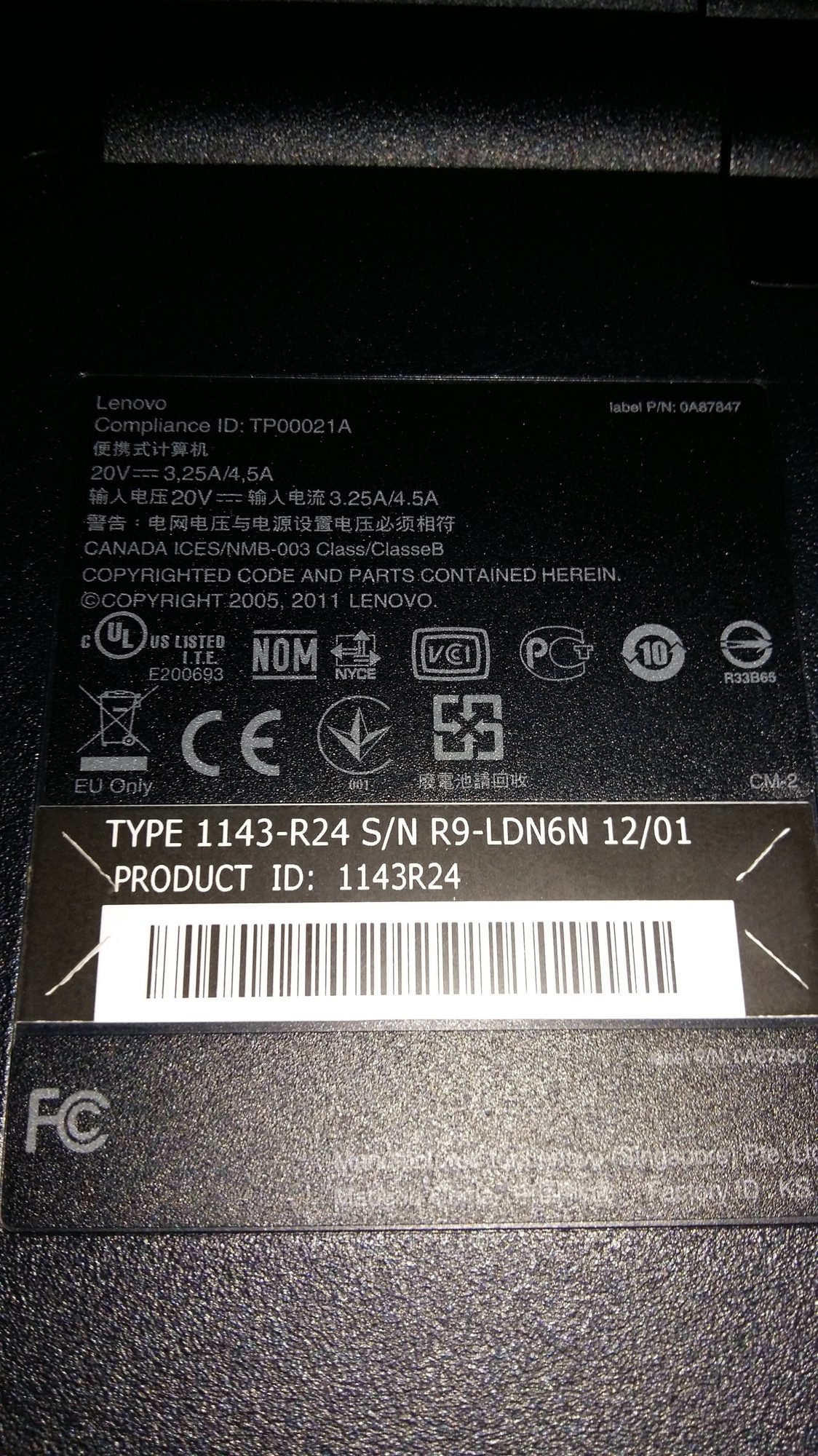
Ноутбук Lenovo ThinkPad Edge E520
Здесь Lenovo — изготовитель. ThinkPad — серия ноутбуков (модельный ряд). Edge E520 — идентификация модели ноутбука в серии, если не ошибаюсь (торговые названия). По этим данным на сайте изготовителя, в разделе поддержки, модно найти обновления для нужной ОС (Windows 7 64 bit), bios, руководство.
Intel Core i5-2450M — двухъядерный процессор (ноябрь 2011 года, архитектура Sandy Bridge, Hyper-Threading, объем кэш-памяти третьего уровня 3 Мб). Базовая частота процессора — 2.5 ГГц. Turbo Boost 2.0 — 2.8 ГГц при двух активных ядрах, 3.1 ГГц при нагрузке на 1 ядро.
i5-2450M комплектуется встроенной графической картой (Intel HD Graphics 3000).
Двухканальный контроллер памяти DDR3 интегрирован в кристалл процессора, и используется как процессором, так и видеокартой.
Ноутбук имеет USB и HDMI выходы. Звуковой кодек — 24-Bits, 192kHz Sample Rate PCM Audio Data, max. Вывод осуществляется через 4-контактное гнездо mini-jack.
Комплектовался 500 GB HDD.
Есть видеокарта для работы на внешний монитор.
На приведенном фото: модель 1143-R24, далее s/n — серийный номер, и ID — идентификатор изделия (производственные коды).
Ноутбук подходит для общеупотребительных задач (и для Foobar).
Варианты развития
1. Посмотреть (отвинтить винты, открыть крышку на днище корпуса) параметры модуля памяти. Поставлялся с 4 Gb. Должно быть два разъёма под модули памяти. Ноутбук станет чуть резвее, если в свободный разъем вставить еще один подобный 4 Gb модуль.
2. На будущее совмещать на ноутбуке закачку, прослушивание музыки и хранение файлов с обычной работой (интернет, Word и т.д.) станет очень проблематично из-за роста объёмов информации, да и небезопасно.
3. Музыку с разрешением до 24/96 кГц можно слушать без преобразования. С более высоким – потребуется обработка для понижения разрядности/частотности. Либо с помощью внешнего ПО, либо в Foobarе.
4. Эдди, посмотрите версию установленного Foobar2000. Предлагаю перейти на v. 1.4.
5. У себя cоберу старенький комп Win 10, 2 ядра, 4Gb, 500Gb SATA HDD. Установлю Foobar и начну настраивать. Как только, так сразу. Можно параллельно.
Освободить джинна

В сказках всё просто: нашёл древнюю бутылку (или волшебную лампу), вытащил пробку (или потёр), и всё — ты стал повелителем могучего джинна, жизнь удалась. Казалось бы, владельцы персональных компьютеров на платформе Windows обладают ничуть не меньшей властью над своими машинами, но добиться от них качественного воспроизведения музыки, даже при наличии достойного внешнего ЦАПа, значительно сложнее. Предубеждение, что на роль «правильного» источника подходят только компьютеры Mac, имеет под собой определённые основания, но значит ли это, что следует раз и навсегда поставить крест на Windows PC? Можно ли организовать на них точный (bit perfect) вывод цифровой музыкальной информации? На наш взгляд, вполне. Тому, как это сделать, и посвящена эта публикация.
Тема для нас отнюдь не нова — в статье «Дао звука» (SAV №8/2010) мы уже давали рекомендации по превращению компьютера в качественный музыкальный источник, рассказывали об этом и в ответах на письма читателей. Однако с тех пор многое изменилось, поэтому есть смысл освежить тему с учётом современных технологий и нового опыта. При этом не станем ограничиваться лишь практическими рекомендациями, но постараемся также объяснить, на чём они основываются. По возможности — максимально просто и доходчиво.
БОГАТЫЕ ТОЖЕ НЕДОВОЛЬНЫ
На интернет-форумах, посвящённых использованию компьютера как звуковоспроизводящего устройства, постоянно встречаются жалобы на плохое звучание и просьбы подсказать программу-плеер, с помощью которой можно получить максимальное качество. Когда местные «гуру» вникают в суть проблемы, в большинстве случаев выясняется, что страждущие слушают музыку на компьютерных колонках по цене $50 — 100, используя интегрированные на материнские платы аудиоинтерфейсы или самые доступные игровые звуковые платы. Надо сказать, что и с таким оборудованием есть возможность что-то улучшить, правда в очень небольших пределах. Например, попытаться исправить неравномерность частотной характеристики колонок с помощью цифрового эквалайзера или сделать звук более гладким за счёт увеличения частоты сэмплирования. Неизбежно возникающие в итоге искажения могут оказаться незаметными из-за многократно более высокого уровня гармоник усилителя и акустики.
Однако сейчас нас интересуют иные ситуации: когда имеется достойная Hi-Fi или даже High End-система с серьёзным внешним ЦАПом, но качество цифрового потока, получаемого от компьютера, оказывается откровенно посредственным. Меломаны, не стеснённые в средствах, решают проблему предельно тривиальным способом: приобретают ноутбук Apple, устанавливают на него платные программы-плееры Amarra, Audirvana Plus, Decibel или Fidelia (есть также бесплатные Vox, Cog и др.) и после этого навсегда утверждаются в мысли, что получить качественный звук от Windows-машины невозможно. Хотя на самом деле это не так. Вопрос в том, предпочитаете ли вы готовые решения или согласны немного поработать, потратив не так уж много времени на настройку системы. Причём не только и не столько ради экономии (она и здесь не всегда возможна), но из любопытства, пытливого характера или даже здорового духа противоречия, который толкает нас к тому, чтобы быть «не как все». Кстати, именно эти человеческие качества двигают вперёд науку и технический прогресс, позволяя в итоге большинству получать удовольствие от готовых решений.
Чрезвычайно привлекательное для меня свойство Windows-систем — доступность адаптации к индивидуальным потребностям, вкусам и пристрастиям. Именно это во многом объясняет популярность бесплатного программного проигрывателя Foobar2000 — он универсален, обладает чрезвычайно развитой функциональностью, которая может расширяться за счёт дополнительных модулей, допускает тонкую настройку практически всех подсистем и обладает способностью к «мимикрии», то есть к изменению внешнего облика. Естественно, для освоения всех возможностей программы требуются некоторые усилия и время. Как и любой универсальный инструмент, рассчитанный на самые широкие массы, а не только на энтузиастов-аудиофилов, она поставляется с некими усреднёнными настройками по умолчанию, которые лишь обеспечивают работоспособность программы на любом железе, и в конечном итоге именно от него зависит, получите ли вы заветный точный побитовый цифровой вывод. Но если оборудование (то есть аудиоинтерфейс с драйверами) не предусматривает вывода неизменённого цифрового потока, никакой плеер не заставит его это сделать. Приведу конкретный пример.
Самый первый мой выделенный под воспроизведение музыки компьютер имел интегрированный на материнскую плату звуковой интерфейс, в драйверах которого была жёстко прописана передискретизация в 48 кГц (этим, кстати, страдают многие бюджетные звуковые карты Creative). Для толкового программиста это, возможно, не представляет проблемы, но я программированием не владею, поэтому мне пришлось устанавливать дополнительную звуковую PCI-плату. Когда та машинка морально устарела и уже не подлежала обновлению, пришлось собрать новую, а для неё приобрести другую звуковую карту, которая уже полностью соответствовала моим требованиям. К счастью, в нашей сфере даже самые глупые просчёты чреваты лишь дополнительными расходами. Вы имеете шанс их избежать, если дочитаете эту публикацию до конца и возьмёте её на вооружение.
ПЕРВЫМ ДЕЛОМ ИНТЕРФЕЙСЫ…
В последние годы в роли цифровых музыкальных источников всё чаще применяются ноутбуки. Надо признать, что некоторый вклад в этот тренд внесли и мы, опубликовав в №9/2007 статью «Цифровая правда» о весьма интересном проекте, реализованном московской компанией «Стереоправда».
И хотя главным героем той публикации был оригинальный USB-I2S-конвертор Stereopravda UC601, многие наши читатели обратили внимание не на него, а на то, что цифровым транспортом для него служил ноутбук и что питание от аккумулятора обеспечивало низкий уровень шумов, которые являются одной из главных проблем компьютерных источников. Чуть позже появились ЦАПы с асинхронным USB, и ноутбуки стали массово использоваться участниками High End-выставок, ими вооружились эксперты (ещё бы — они так удобны для выездных тестов). Однако со временем стало приходить понимание, что интерфейс USB всё же не совершенен — даже если речь идёт о компьютерах Apple.
В среде ортодоксальных аудиофилов принято объяснять «ущербность» USB тем, что он изначально не предназначался для передачи звука. Действительно, универсальная последовательная шина (Universal Serial Bus) была разработана для подключения компьютерной периферии. Поэтому требование целостности передаваемых по ней данных было одним из приоритетных: посылая на принтер документ, вы должны быть уверены, что он будет напечатан без «правок», внесённых интерфейсом. А поскольку в шине имеется всего два сигнальных провода (ещё два — для питания), передача осуществляется попеременно: пакеты данных чередуются с блоками служебной информации, необходимой, в частности, для управления потоком, обнаружения и обработки ошибок.
В зависимости от типа устройства, подключённого к USB-разъёму компьютера, интерфейс работает по-разному. Если это принтер, сканер или, скажем, HDD-накопитель, т.е. передаются большие объёмы данных и требуется их 100-процентная целостность, используется режим групповой пересылки (bulk transfer), но широкая полоса пропускания и высокая скорость при этом не гарантируются, поскольку для коррекции ошибок может требоваться повторная передача данных. Можете поставить простой опыт: попробуйте копировать большой файл на внешний USB-HDD, подключённый к компьютеру дешёвым и длинным шнурком — скорость копирования резко замедлится из-за постоянных запросов на повторную пересылку пакетов (максимум три попытки, после чего система сообщает об ошибке).
Для передачи мультимедийных данных (видео или звук) интерфейс переходит в изохронный режим (isochronous transfer), в нём приоритет отдаётся наилучшей пропускной способности за счёт повышенной толерантности к потере данных** — разработчики интерфейса полагали, что пользователь этого не заметит.
**Здесь я приведу цитату из энциклопедии «Шины PCI, USB и FireWire» (автор — М.Ю. Гук, цитируется по изданию 2005 г.): «На пакеты, принятые с ошибкой, ни устройство, ни хост-контроллер никак не отвечают. При изохронной передаче данные недействительного пакета должны просто игнорироваться (они теряются); для остальных типов передач используются средства обеспечения надёжной доставки».
А вы говорите, джиттер! На самом деле в потоке образуются «дырки». В зависимости от количества ошибок это может проявляться на слух в деградации звука или даже щелчках.
Реализованный в современных USB ЦАПах асинхронный режим является, по сути, частным случаем изохронного. Принципиальная разница между ними заключается в том, на чьей стороне осуществляется контроль передачи данных и, в частности, тактовая синхронизация. В классическом изохронном режиме этим занимается хост, то есть компьютер (что практически неизбежно приводит к росту джиттера), в асинхронном — ЦАП, оснащённый (в идеале) высокоточным тактовым генератором, по которому поток данных пересчитывается в специальном буфере. При этом имеется канал обратной связи, по которому хост получает от контроллера ЦАПа инструкции о скорости передачи. В итоге, действительно, удаётся свести джиттер к минимуму, а вот проблема целостности данных не только не решается, но отчасти и усугубляется. Вспомним, что как главное преимущество асинхронного USB нам преподносили возможность передачи потоков с разрешением до 192 кГц/24 бит, что требует ещё большей полосы пропускания, чем при т.н. CD-качестве, т.е. 44,1 кГц/16 бит. Неудивительно, что такой «чисто компьютерный» интерфейс вдруг оказался чрезвычайно чувствительным к качеству кабелей (чем совершеннее конструкция, лучше проводники и эффективнее экран, тем меньше помех и точнее передаются данные), а в среде любителей Hi-Res-файлов стало распространяться мнение, что материал с частотой сэмплирования 96 кГц звучит лучше, чем 192 кГц. Естественно! С кривыми USB-контроллерами в компьютерах, бюджетными USB-кабелями и далеко не всегда безупречными USB-приёмниками в ЦАПах так и должно быть. Однако признаться себе, что в твоей системе не всё благополучно, значительно труднее, чем повторять очередной миф или ругать HDTracks за низкое качество музыкальных файлов (что, кстати, часто соответствует действительности).
С этой точки зрения коаксиальный интерфейс S/PDIF вроде бы ничуть не лучше, поскольку контроль целостности данных в нём вообще не предусмотрен. Однако информация по нему передаётся непрерывно и не подвергается таким манипуляциям с непредсказуемыми последствиями, как в USB. Да, к потоку данных подмешиваются тактовые импульсы (вот почему I2S лучше — там для них предусмотрена отдельная линия), но их обработка в ЦАПе всё же проще, чем сборка потока из отдельных пакетов, часть которых, возможно, утеряна. Вдобавок мы давно уже не питаем никаких иллюзий насчёт S/PDIF, стараемся организовать достойный коаксиальный выход (например, с помощью установки в настольный компьютер приличной внутренней звуковой платы) и уж во всяком случае не пытаемся получить впечатляющий звук с помощью первого попавшегося под руку шнурка, как это часто происходит с USB. Всё-таки серьёзное отношение к построению системы — необходимое условие успеха.
МЯГКАЯ СИЛА
Итак, мы разобрались с компьютерными интерфейсами и сделали всё возможное, чтобы по дороге от компьютера к ЦАПу информация передавалась без ошибок. Достаточно ли этого, чтобы получить максимально возможное качество звука? Конечно, нет — необходимо, чтобы на выходной разъём компьютера (неважно, коаксиал это, оптика или USB) поступал максимально чистый и неискажённый цифровой поток — как принято сейчас говорить, с побитовой точностью, bit perfect. Как уже писал выше, значительную долю ответственности за это несёт железо, причём не только USB-контроллер на материнской плате, но и сама системная плата, установленная на ней память, само собой, блок питания, тип HDD и даже корпус — если конвекционные потоки воздуха разведены в нём неудачно, система будет перегреваться, и шум вентиляторов сделает невозможным использование этой машины в роли цифрового источника. Кстати, мой ноутбук, с которым я езжу в командировки, шумит ощутимо сильнее, чем десктоп, на котором воспроизвожу музыку. Потому что до первого никак не доходят руки, чтобы почистить его систему охлаждения (к тому же нет уверенности, что это поможет), а второй изначально собирался в расчёте на бесшумную работу.
Хорошо, допустим, что с железом полный порядок (и вы даже сменили обычный HDD на SSD — очень рекомендую это сделать). Остаётся привести в порядок ещё одного ответственного за звук — программное обеспечение.
Начнём с операционной системы.
На мой взгляд, для воспроизведения музыки больше всего подходит Windows 7 — в ней лучше, чем в Windows XP, организована работа с сетью, имеется поддержка новой периферии и, наконец, она всё ещё поддерживается, а потому более безопасна. А вот мой опыт с «восьмёркой» оказался неудачным — при всех очевидных достоинствах есть у неё существенный недостаток: слишком большой объём фоновых сервисных задач, которые автоматически запускаются планировщиком, и, как назло, в то самое время, когда вы решили послушать музыку. Попытки отключить все эти задачи были не очень удачными, и оказалось значительно проще откатиться на Windows 7 — там тоже могут быть запланированные задачи, но отключить их значительно проще.
Идеальный вариант — иметь отдельный компьютер исключительно для воспроизведения музыки. Понимаю, что эта идея может многим показаться слишком расточительной. Можно, конечно, использовать и универсальную машину, которая служит и для работы, и для развлечений, но тогда надо создать отдельный профиль (пользователя), в который вы будете заходить, чтобы послушать музыку. В нём система должна быть максимально «облегчённой», избавленной от всех фоновых процессов и сервисов, которые не участвуют в процессе воспроизведения.
Приведу наиболее значимые шаги. Первым делом нужно отключить файл подкачки (swap file) — это снизит активность жёсткого диска, уменьшит тем самым нагрузку по питанию и, соответственно, уровень шумов. А если в машине в роли системного диска установлен SSD — защитит его от преждевременного износа. Правда, это подразумевает, что в компьютере имеется достаточный объём оперативной памяти, благо стоит она сейчас недорого. И не бойтесь «излишков» — в оперативке можно создать RAM-диск, чтобы перед воспроизведением заливать на него файлы.
Далее следует отключить ненужные сервисы — на этот счёт можно легко найти рекомендации в Интернете. Упростить внешний вид «окон», выбрав «Классическую» тему оформления и отключив все украшения на вкладке «Визуальные эффекты», выбрав пункт «Обеспечить наилучшее быстродействие» в разделе «Параметры быстродействия» (Панель управления > Настройка параметров компьютера > Система > Дополнительные параметры системы). Впрочем, если в машине установлен быстрый процессор и большой объём памяти, этого можно и не делать.
Некоторые эксперты советуют изменить приоритет выполнения задач, отдав его фоновым процессам. Разработчик плеера JPLAY предлагает сделать это, изменив значение параметра Win32PrioritySeparation в реестре (HKEY_LOCAL_MACHINE\System\ CurrentControlSet\Control\PriorityControl) — по его мнению, наилучшим по звуку является значение 0?14 (hexadecimal). Для тех, кто никогда не редактировал реестр и вообще не знает, что это такое, этот добрый человек заготовил файл, который сам внесёт необходимые изменения. Ищите его по адресу: jplay.eu/computer-audio/playback-tweak-cpu-scheduler/. Плеер, надо заметить, любопытный, но имеет один существенный недостаток: за него просят 99 евро. Хотя он не умеет ничего такого, чего не мог бы бесплатно делать Foobar2000.
Если компьютер-плеер является одновременно рабочим, а копаться в реестре и системных настройках лень, можно воспользоваться специальной программой-оптимизатором Fideliser (www.windowsxlive.net/fidelizer) — она отключает все процессы, которые не участвуют в воспроизведении музыки, и отдаёт максимальный приоритет плееру. Причём у неё есть несколько вариантов настройки, которые различаются степенью «очистки». Например, в режиме «Extremist» убиваются многие даже системные сервисы и отключается сеть. На выделенной машине, которая оптимизирована под звуковые задачи, эта программа не даёт слышимого эффекта, а вот на моём рабочем компьютере её действие хорошо слышно. Правда, надо быть осторожным — не забывать снимать галочку с пункта на экране конфигурации «Set Windows X’s Live as default homepage», иначе программа поменяет стартовую страницу в вашем браузере. И самое неприятное: выгрузить её из памяти можно лишь через диспетчер задач, а полностью устранить её влияние на работу системы — перезагрузившись. Поэтому повторяю: идеальный вариант — это отдельная машина, выделенная на роль проигрывателя.
НАСТРАИВАЕМ «НЕЧТО»
В переводе с английского слово foobar — это «нечто». Создателям плеера не откажешь в остроумии: мы ведь на самом деле бесплатно скачиваем что-то совершенно неопределённое, и только от нас зависит, во что оно в конце концов превратится — в убогую посредственность или в Царевну-лебедь с чарующим голосом. На самом деле — никакой магии, принцип преображения тот же самый, что и при подготовке операционной системы: ничего лишнего, никаких препятствий и дополнительных преобразований на пути цифрового потока.
Пройдёмся по пунктам меню сверху вниз.
Заходим в меню Files, скользим вниз и находим раздел Preferences — именно там мы и будем производить все изменения. Начинаем с первого пункта — Components. Заходим туда, чтобы проверить наличие самых важных для нас компонентов — ASIO support и WASAPI output support, они нам понадобятся вне зависимости от того, как у нас подключается компьютер и ЦАП — по S/PDIF или USB. Чисто теоретически мы могли бы обойтись одним лишь ASIO — при условии, что наш аудиоинтерфейс его поддерживает (практически во всех современных USB ЦАПах такая поддержка имеется), однако реальное качество звучания зависит и от драйверов звукового интерфейса. Впрочем, найдётся немало теоретиков, которые будут утверждать, что драйверы не влияют на звук. Знаю случаи, когда вывод потока по WASAPI давал лучшие результаты, чем ASIO, вероятно, из-за ошибок в драйвере. Поэтому надо попробовать оба модуля и решить, какой из них вас больше устраивает.
Попутно рекомендую отказаться от использования встроенного в Foobar2000 регулятора громкости — держите его всегда на максимуме. У меня в плеере он вообще спрятан, чтобы не вводить в соблазн. Само собой, ни в коем случае не следует пользоваться и регулятором громкости Windows (он может быть иногда доступен даже при использовании ASIO, например, с картой ESI Juli@). Это же относится и к панелям управления звуковых плат.
Последующие разделы настроек пропускаем (от них качество звучания не зависит, но можно к ним самостоятельно вернуться, когда будет время) и переходим к пункту Playback. В окне справа в самом верху находим ReplayGain и в обоих полях ставим «none», то есть отключаем эту обработку. Хотя она может пригодиться для проигрывания сборников на танцах и вечеринках, когда не требуется высокой верности воспроизведения. Чуть ниже находим два движка Preamp — ставим их на 0.
Возвращаемся в древовидную структуру слева и заходим в подраздел Playback > DSP manager. Видим там два окна — левое должно быть абсолютно пустым. Если там что-то есть, подсвечиваем курсором и нажимаем стрелку, направленную вправо, удаляя тем самым плагин из левого окна. На самом деле этот раздел меню чрезвычайно интересен и позволяет производить самые разные манипуляции с цифровым потоком: менять частоту сэмплирования, преобразовывать многоканальные записи в стерео или моно (и наоборот), добавлять эффект «эхо», осуществлять бинауральную обработку для более комфортного прослушивания в наушниках, применять фильтры, накладывать эффекты (дисторшн и т.д.)… И если учесть, что Foobar2000 поддерживает VST-плагины, перечень возможных обработок может быть очень длинным. Сам я иногда использую модуль Convolver — с его помощью можно проводить de-emphasis, чтобы слушать рипы старых дисков, записанных с pre-emphasis. Но если ставится задача получить цифровой поток, наиболее точно соответствующий исходному, все эти плагины необходимо отключить. Если же требуется получить эффектный звук с дешёвыми компьютерными колонками, с ними можно поэкспериментировать.
Теперь переходим к самому интересному — разделу Playback > Output: в выпадающем меню Device мы должны выбрать интерфейс вывода. По умолчанию там стоит один из вариантов DS (Direct Sound) — для нас он совершенно неприемлем, поскольку поток с ним направляется через микшер Windows и может подвергаться пагубным обработкам, а ведь даже простая цифровая регулировка громкости способна убить звук. Интерфейс KS (Kernel Streaming) устарел, соответствующий плагин для Foobar2000 не обновлялся с 2006 года, и я, честно говоря, вообще не вижу в нём смысла. Самый оптимальный вариант — модуль ASIO для вашего звукового интерфейса (он содержится в драйверах звуковой карты) или USB ЦАПа.
Ещё один пункт в меню Playback > Output, на который стоит обратить внимание — Buffer length. По умолчанию там стоит 1000 мс — на некоторых машинах даёт положительный эффект его уменьшение до 500 мс и даже менее — при условии, конечно, что воспроизведение сохраняет непрерывность и плавность.
Ниже в этом меню расположена закладка ASIO (при условии, что установлен компонент ASIO support) — там следует поставить галочки в чекбоксах Use 64-bit ASIO drivers (естественно, если у вас 64-битная версия системы) и Run with high process priority. Ниже есть окно Custom channel mapping — там можно изменить распределение каналов интерфейса, если в том возникла необходимость.
Как уже писал выше, из любопытства можно попробовать WASAPI, и если он вдруг окажется лучшим, на нём и остановиться. Тогда в разделе меню Playback > Output появляется возможность выбрать разрядность вывода (Output format) — там надо установить максимальную разрядность, поддерживаемую звуковым интерфейсом (16 или 24 бит, а может, и 32 бита — если не будет звука, вернёте меньшее значение).
Загляните ещё в один раздел — Advanced > Playback > WASAPI, там можно изменить размер буфера, причём по отдельности для режимов push и event — нас интересует последний. Считается, что следует установить минимальное значение, при котором при воспроизведении ещё не появляются артефакты (спотыкания, щелчки и т.д.), то есть поток сохраняет непрерывность. В моей системе размер этого буфера на звук не влияет, на старом компьютере — влиял, и довольно сильно.
В тяжёлых ситуациях, когда имеющийся аудиоинтерфейс не поддерживает ASIO, а звучание WASAPI не нравится, можно попробовать дополнительный универсальный драйвер ASIO4ALL (www.asio4all.com) — многие относятся к нему с предубеждением (видимо, из-за сырых первых версий), но сейчас он работоспособен — при условии правильной настройки. Впрочем, это лишь временное решение: если вдруг обнаружилось, что у вашей звуковой карты отсутствует поддержка ASIO, следует всерьёз задуматься о её замене. Увы, но преодолеть недостатки железа программными средствами невозможно. Как уже не раз писал, в технике чудес не бывает, а джинн, вынесенный в заголовок — всего лишь художественный образ и ничего более.
P.S. Материал не претендует на исчерпывающее раскрытие темы. Если возникнут вопросы — пишите в рубрику «Вход > выход»: input@salonav.com. Публикацию в журнале не гарантирую, но постараюсь ответить каждому лично.


Почему компьютеры Apple обычно «звучат» лучше, чем PC под Windows?
Причин тому несколько.
Первая — разная организация работы со звуком. Если сравнить аудиоподсистемы в MacOS и Windows, преимущества первой становятся совершенно очевидными: малая задержка, кратчайший путь прохождения сигнала, отсутствие обработок и т.д., причём всё это даётся сразу и при настройках по умолчанию. Маленькая, но существенная деталь: большинство USB ЦАПов не требуют установки дополнительных драйверов на компьютеры Apple — подключай и слушай.
Вторая причина: в Windows-компьютерах нередко используются дешёвые комплектующие, например, тактовые генераторы, USB-контроллеры — техника Apple в массе своей отличается более тщательно отобранным железом, да и к софту претензии возникают реже.
В принципе, можно добиться bit perfect-вывода цифровой информации и на ПК, но для этого придётся предпринять определённые усилия — с особым вниманием подойти к выбору железа, настроить программу-проигрыватель, а в идеале добавить в систему высококачественный преобразователь интерфейсов, например, Berkeley Alpha USB или M2Tech hiFace EVO*. Думаю, в ближайшее время ассортимент таких преобразователей расширится. Тем более что их использование даёт существенную прибавку в качестве звука не только с ПК, но и с Apple.
Что такое ASIO и WASAPI и с чем их едят
Протокол ASIO (Audio Stream Input/Output) был разработан компанией Steinberg, чтобы преодолеть известные особенности Windows и сделать возможным профессиональную работу со звуком в этой ОС. В частности, он должен был снизить до приемлемого уровня задержки, не позволявшие, к примеру, записывать в студии вокал под заготовленный заранее аккомпанемент или делать живые концертные миксы.
На данный момент ASIO — наиболее прямой и короткий путь между музыкальным приложением (плеером) и драйвером устройства вывода (звуковой картой или USB), он выводит цифровой поток в обход микшера Windows и других обработчиков.
Интерфейс WASAPI (Windows Audio Session API) появился, начиная с Vista, и перешёл во все последующие версии ОС. По умолчанию он работает в режиме Shared (совместный) и в каком-то смысле заменяет интерфейс DirectSound, которого в Windows, начиная с Vista, больше нет. После него цифровой поток проходит через множество других программных «слоёв», включая микшер, ресэмплер и другие, неизбежно вносящие в сигнал искажения.
Модуль WASAPI output support в проигрывателе Foobar2000 позволяет использовать этот интерфейс в режиме Exclusive — сигнал в нём передаётся с плеера на практически «прозрачный» уровень KST (Kernel Streaming Transport) и потом сразу — на драйвер вывода.
Также у WASAPI есть два режима буферизации — Event и Push, каждый из них отдельным пунктом в разделе настроек Playback > Output > Device. С точки зрения качества звука наиболее предпочтителен первый, но он работает далеко не со всеми звуковыми картами. Как видим, с ASIO всё значительно проще и вернее.
Сетевая музыка, часть 5. Компьютер для Hi-Fi, статья. Онлайн-журнал «AVREPORT.RU»
Мы продолжаем публикацию цикла статей о сетевой музыке и сегодня расскажем о том, каким требованиям должен удовлетворять компьютер для прослушивания музыки высокого качества. Компьютер является самым многозадачным и многофункциональным цифровым устройством из всего, с чем мы сталкиваемся в повседневной жизни. Мы используем его для решения совершенно разных задач, в том числе и слушаем с его помощью музыку. Принципиально, любой современный компьютер или ноутбук справляется с воспроизведением аудиофайлов без каких-либо проблем, но если вас интересует высокое качество звучания, нужно соблюсти целый ряд условий и обзавестись соответствующей периферией.
Итак, что же необходимо для создания высококачественного источника аудиосигнала на базе ПК? Первое условие получения качественного звука можно сформулировать следующим образом: процесс цифроаналогового преобразования должен производиться вне корпуса компьютера. Это нужно потому, что компьютер сам по себе является сильным источником помех и если держать его в непосредственной близости с ЦАП и другими чувствительными к наводкам Hi-Fi компонентами, качество звучания будет снижаться. Самое простое решение данной проблемы — использование внешней звуковой карты, либо вывод цифрового звука посредством оптического выхода встроенной звуковой карты, для подключения качественного внешнего ЦАП. Но подобного рода решения не всегда гарантируют результат по-настоящему высокого качества. В связи с этим, на рынке Hi-Fi техники предлагается немало устройств, позволяющих получить с ПК бескомпромиссный аудиофильский звук.
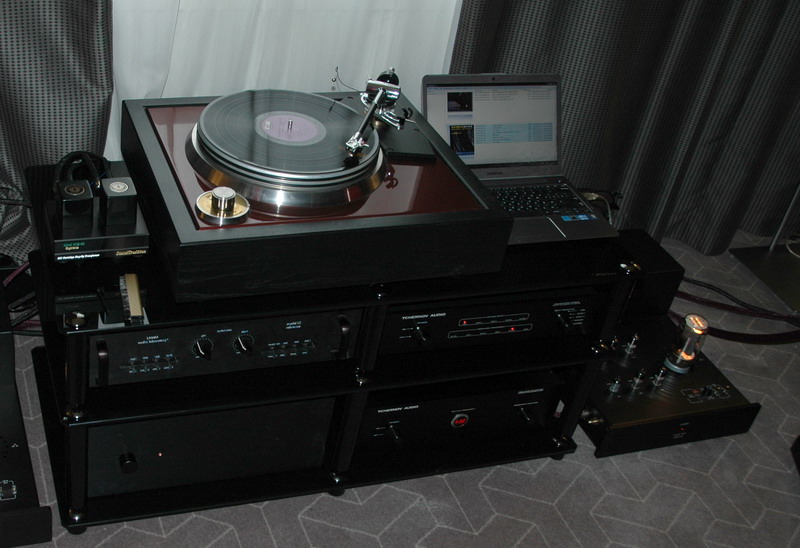
На прошедшей в ноябре 2012 года выставке MHES многие компании использовали компьютер в качестве источника для Hi-End системы
Самое простое из специализированных Hi-Fi устройств для прослушивания музыки с ПК – это стереоусилители, имеющие помимо аналоговых входов еще и USB-порт для подключения к компьютеру. Это решение можно считать базовым, поскольку в таких системах обычно используется одна универсальная микросхема USB-ЦАП, которая обеспечивает и получение данных, и преобразование их из цифры в аналог.
Более качественным вариантом являются специализированные USB-ЦАП. Сама микросхема ЦАП и аналоговая часть такого устройства фактически повторяет блок ЦАП и аналоговую часть CD-проигрывателя класса Hi-Fi, но вместо оптического привода в нем установлен USB-приемник, обеспечивающий получение цифрового потока с компьютера. Отсутствие оптического привода делает USB-ЦАП более компактным и более дешевым устройством, чем полноценный CD-проигрыватель. При этом качество цифрового потока, поступающего с ПК, а значит и качество звучания, системы в целом мы обеспечиваем более высокое, чем при использовании CD-проигрывателя аналогичного уровня качества.
Ну а для тех, в чьей Hi-Fi системе уже используется стационарный внешний ЦАП, специально разработаны высококлассные USB-SPDIF конвертеры, позволяющие подключать к ПК совершенно любой стандартный цифро-аналоговый преобразователь. Поскольку одним из ключевых моментов является режим работы USB-приемника, в ряде случаев такая гирлянда компонентов (ПК/конвертер/ЦАП) позволяет получить даже более качественный звук, чем в случае использовании одного USB-ЦАП.
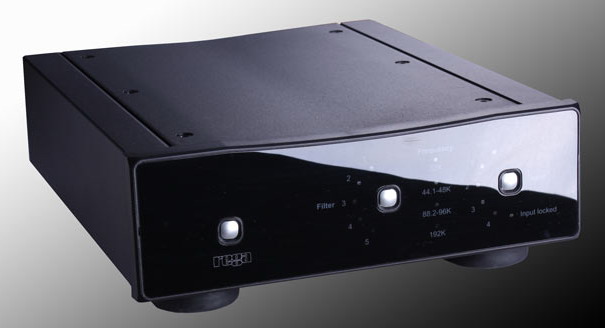
Высококачественный компактный ЦАП Rega DAC
Режим работы USB-приемника может быть синхронным, адаптивным или асинхронным. Синхронный режим подразумевает непрерывную передачу пакетов данных на стандартной частоте. Любые отклонения частоты передачи пакетов от номинальной, вызванные неидеальной стабильностью работы USB-шины компьютера или помехами возникающими в USB-кабеле могут привести к искажению информации и, как следствие, снижению качества звучания. По этой причине был разработан адаптивный режим USB-приемника при котором он способен подстраиваться под реальный ритм работы передатчика. Некоторое время спустя стали применяться еще более совершенные USB-приемники с асинхронным режимом передачи данных. В этом случае частоту и периодичность передачи данных с компьютера задает сам USB-приемник, в результате чего обеспечивается максимальное качество работы системы, а потери вызываемые джиттером (запаздыванием сигнала во времени) практически отсутствуют. Для обеспечения совместимости аппаратной части компьютера и USB-аудиоустройства работающего в асинхронном режиме требуется установить специальный драйвер, который предоставляется производителем.
Второе условие, благодаря которому обеспечивается аудиофильское качество звучания ПК — правильный выбор и настройка ПО. Архитектура операционной системы Windows построена таким образом, что при воспроизведении аудиопотока стандартными средствами, возникают временные задержки и промежуточные преобразования, которые снижают качество звучания. Для того чтобы программа-аудиоплеер могла обращаться с аудиооборудованием (в нашем случае USB-ЦАП) напрямую, необходимо установить специальный звуковой драйвер ASIO. В операционных системах MacOS и Linux такой проблемы нет, их стандартные аудиодрайверы CoreAudio и ALSA справляются со своей задачей не хуже, чем это делает ASIO в Windows.
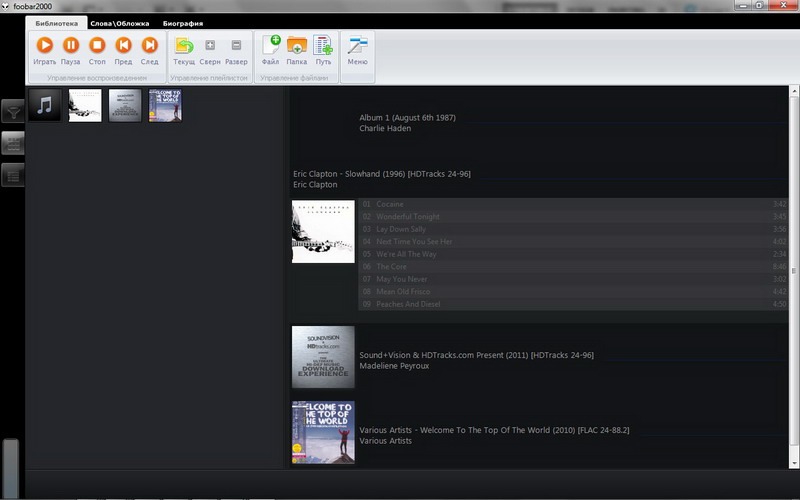
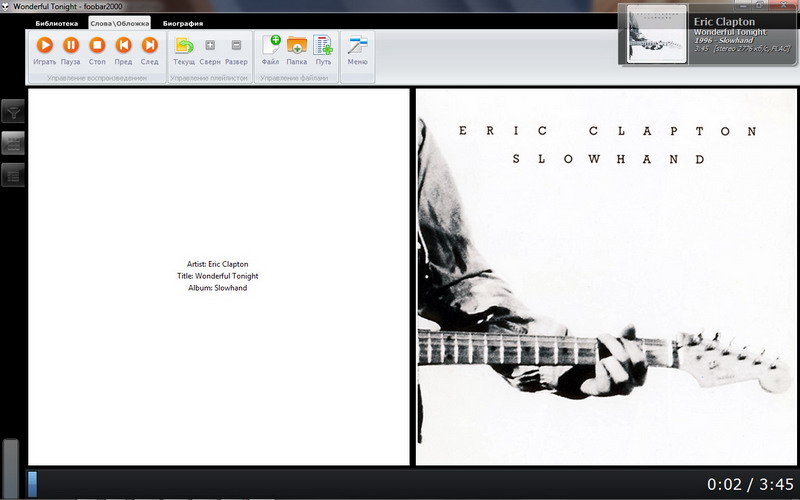 Интерфейс программы Foobar2000
Также, крайне важно выбрать программу для воспроизведения аудиофайлов. Как показывает практика, популярные приложения вроде iTunes или Windows Media Player воспроизводят музыку не самым лучшим образом, их алгоритмы обработки звука хорошо подходят скорее для компрессированного аудио, чем для музыки стандартного или высокого разрешения. Самым популярным решением среди любителей качественного звука является программа Foobar2000. Она обладает, широкими возможностями конфигурирования, позволяющими исключить все промежуточные преобразования, выводя аудиопоток из файла непосредственно на подключенное аудиоустройство (в нашем случае — USB-ЦАП или USB-SPDIF конвертер). Кроме того, Foobar2000 является одним из самых мультиформатных проигрывателей, причем поддержка новых аудиоформатов и новых типов аудиофайлов реализуется в виде дополнительно подключаемых плагинов (небольших подпрограмм, распространяемых бесплатно в виде dll-файлов, которые нужно просто скачать и сохранить в рабочую папку проигрывателя).
Ну и наконец, третье условие, позволяющее получить с компьютера качественный звук — исключение потенциальных источников помех. Как мы уже говорили, сам ПК является потенциальным источником электромагнитных помех и наводок, поэтому, если вы желаете добиться от своего компьютера предельно высокого качества звучания, то на время прослушивания музыки стоит выключить WiFi, Bluetooth и прочие радиомодули, отключить все неиспользуемые в данный момент программы, особенно те, которые часто обращаются к жесткому диску или дают большую нагрузку на процессор и память. Музыку стоит хранить не на встроенном жестком диске и даже не на подключаемом по USB или eSATA внешнем накопителе, а на специально выделенном для этого сетевом хранилище. USB кабель, которым подключается внешнее аудиоустройство к ПК, должен быть качественным, с хорошим уровнем защиты от внешних наводок и помех. В сравнении с двумя первыми условиям, это уже скорее «ловля блох», но так часто бывает, что именно мелочи не хватает для того чтобы достичь полного меломанского счастья или полностью погрузиться в аудиофильскую нирвану. А поверьте, правильно реализованный компьютер «for audio» способен обеспечить и то, и другое.
Подготовлено по материалам онлайн-журнала «AVREPORT.RU», декабрь 2015 г. www.avreport.ru
Поделитесь статьёй: 
