
Программа SpectraPLUS-SC + EMU 0204 USB
Зарегистрируйте новую учётную запись в нашем сообществе. Это очень просто!
Войти
Уже есть аккаунт? Войти в систему.
Последние посетители 0 пользователей онлайн
- Ни одного зарегистрированного пользователя не просматривает данную страницу
- Ответов 34
- Создана Февр 15, 2017
- Последний ответ Февр 23, 2017
Топ авторов темы
real64 8 постов
Dimonos 7 постов
Alex007 7 постов
Sergiy_83 4 постов
Популярные дни
Популярные посты

Lexter
15 Февраля, 2017 в 20:23
Что пригодится? Картинка с характеристиками EMU 0204? Или ваш ЦАП? Тогда тему в "Дарилки" надо перенести.

Chugunov
16 Февраля, 2017 в 12:09
Ахмат! Вы впервые открыли для себя программу, которой много-много лет и по которой даже в журналах статьи были году примерно этак в 2000. Поздравляю! Но закоротить выход звуковой карты на ее вход и
Chugunov
16 Февраля, 2017 в 16:02
Ахмат! Вы прАвы, наверняка есть такие кто не слышал и такие кому это не нужно. Но простого заявления о существовании замечательной программы, существующей много лет, маловато будет. Для того чтобы
Аудио-форум Алекса
Клуб любителей винтажной аппаратуры и качественного звука.
SpectraLab для чайников.
Valery_C генерал-майор
 Сообщения: 3053 Зарегистрирован: Ноябрь 23, 2010, 6:06 am Всего на руках: Заблокировано Репутация: 1 Имя: Откуда: Москва Благодарил (а): 59 раз Поблагодарили: 199 раз
SpectraLab для чайников.
Прошел ровно год, как я, наконец, собрался с силами исполнить просьбу граждан вольного города объединить воедино, в одной теме, наши совместные попытки разобраться, как можно использовать Спектралаб для измерения АЧХ корректоров. Сия душераздирающая история описана здесь http://igel.3nx.ru/viewtopic.php?f=19&t=6725 Но после того, как недавно рухнул сервер Forumimage.ru, все картинки, которые я приводил там в тексте, накрылись.
Понятное дело, что основной причиной такого длительного срока дозревания конечно выступает моя лень — как же без нее. Но есть и пара-тройка оправдательных моментов.
С одной стороны, за это время я несколько переосмыслил то, что было написано ранее, поскольку делалось это в некоторой спешке, на ходу, так как разбирался я со Спектралабом фактически прямо по ходу пьесы. Посему, по прошествии времени, появились мысли, что «вот тут надо было несколько не так написать» и «схемку вот этой вспомогательной приблуды надо бы поправить».
С другой стороны, меня не покидала мысль, что надо собрать хотя бы макет того самого корректора на 6Ф12П с сайта Сергеева, который и послужил началом темы, чтобы на живом примере показать, что при достаточно точно подобранных деталях, определяющих АЧХ корректора, и правильно выполненных измерениях, все получается хорошо без плясок с бубном и без многократных перепаек в схеме. А то некоторые наши особо нетерпеливые товарищи («Не буду говорить кто, хотя это слоненок») вместо того, чтобы разобраться и не торопиться тыкать паяльником в несчастную животинку, сделали выводы о том, что номиналы RIAA цепи рассчитаны неправильно и надо ее переделывать. Вот так и рождаются интернет-мифы. А ведь кто-то из начинающих читает, принимает это на веру и дальше разносит семя сомнения. Тем более, что схема достаточно популярна среди начинающих.
Нет, я не утверждаю, что это лучший корректор всех времен и народов, но считаю, что надо встать на его защиту. Ибо, что касается элементов RIAA-цепи, там посчитано все правильно. Про режимы ламп не берусь утверждать, поскольку живого опыта у меня кот наплакал, да и сама эта лампа в данном конкретном применении не особо располагает к играм с режимами.
Ну, вот как раз со сборкой макета основной затык и был. Надо было найти или прикупить хотя бы парочку лампочек, да все как-то руки не доходили. А тут перебирал на работе коробку со старыми лампами, которые мне сослуживцы приносили, и нашел аж семь штук 6Ф12П. Понятное дело не новых, с разной историей жизни и вероятнее всего из схемы развертки старых ламповых телевизоров. У некоторых ножки были так загнуты, что пришлось очень осторожно их разгибать, дабы трещин в стекле не наделать. Параметры ламп были настолько разные, что удалось подобрать только весьма условную «пару». Разброс по некоторым параметрам был до 10%, да и эмиссия уже подсела
Но, в общем, это и к лучшему. Можно будет показать на живом примере, что от разброса параметров ламп в этой схеме, точность соответствия АЧХ корректора стандартной RIAA-кривой не зависит. Ну, до известных разумных пределов конечно. С этой целью вообще все пассивные элементы схемы, даже определяющие режимы ламп, а не только входящие в RIAA-цепь, были подобраны с точностью до 2%.
Вообще, поскольку я не собирался превращать этот макет корректора в конечное изделие, можно было собрать только один канал и, перетыкая лампы, делать измерения. Автоматически получалось бы, что все детали, кроме ламп, в обоих «виртуальных каналах» совпадают по номиналу с просто-таки фантастической точностью. Но мне хотелось показать еще и измерение при помощи Спектралаба разброса АЧХ каналов реального корректора, поэтому пришлось пойти на подвиг и собрать оба канала.
Есть только три непринципиальных для данного случая отклонения от схемы. Нет шунтирующих электролитических конденсаторов в катодах ламп, поскольку «рокот-фильтр» мне не нужен, и увеличивать их емкость для его «устранения» мне тем более не нужно, а усиления мне хватает. В цепях катодов ламп стоят резисторы номиналом 150 Ом. Ну, собственно, их и так надо подбирать по режиму. И последнее, что не нужно самому корректору, но нужно для обеспечения правильных измерений – на выходах корректора, после разделительных конденсаторов, поставлены последовательно по одному резистору номиналом 39 Ком. Зачем это нужно будет объяснено несколько позже, по ходу повествования.
И несколько уточнений, расставляющих точки над Ё.
Во-первых, я вовсе не специалист по использованию Спектралаба, тем более со всеми его возможностями. Именно чайник со свистком. Ну, еще с некоторым инженерным багажом.
Во-вторых, мы будем рассматривать только случай измерения АЧХ, что, в общем-то, не основная функция Спектралаба.
В-третьих, я настоятельно рекомендую, точнее это даже не рекомендация, это железное правило при работе со Спектралабом, обязательно установить родные полные драйверы для звуковой карты. С родной панелью управления и микшером если таковые имеются. Рассчитывать на усеченные драйверы, встроенные в Винду, если они есть, ни в коем случае нельзя – некорректная работа почти гарантирована.
И, в-четвертых, я так же настоятельно рекомендую установить на компьютер не SpectraLab, а SpectraPlus. Разработчики у них одни и те же, интерфейс совпадает. Только Спектралаб уже не развивается, а Спектраплюс более продвинутый и корректнее работает с современными звуковыми картами. Спектралаб, например, с моей Terratec DMX 6Fire, некорректно работает при квантовании и частотах дискретизации больше чем 16 бит/48 КГц. К тому же Спектралаб не может работать в современных версиях Винды – максимум в ХР. Я уже переустанавливать у себя не стал, поскольку скриншоты в изначальной теме были сделаны в Спектралабе. И в тексте будет использоваться слово Спектралаб.
Valery_C генерал-майор
Сообщения: 3053 Зарегистрирован: Ноябрь 23, 2010, 6:06 am Всего на руках: Заблокировано Репутация: 1 Имя: Откуда: Москва Благодарил (а): 59 раз Поблагодарили: 199 раз
Re: SpectraLab для чайников.
Перед использованием, наш аппаратно-программный измерительный комплекс нужно немножко подготовить. Объясню почему.
Когда мы используем реальные измерительные приборы, то мы знаем их входные и выходные параметры, и можем, ориентируясь на эти параметры, делать измерения так, чтобы они максимально соответствовали действительности. Ну, например, в приложении к нашей задаче, мы знаем выходное сопротивление, максимальную величину напряжения выходного сигнала звукового генератора, точность установки частоты, его рабочий диапазон частот и неравномерность выходного напряжения в этом диапазоне. Для осциллографа или вольтметра, как нужного в нашей задаче измерителя напряжения электрического сигнала, мы знаем, например, входное сопротивление, пределы возможных входных напряжений, точность измерения этих напряжений и рабочий диапазон частот.
Что касается нашего аппаратно-программного измерительного комплекса Компьютер+Спектралаб, точнее его интерфейсно-измерительной части – звуковой карты (далее ЗК), мы обычно, с точки зрения входных/выходных параметров, не знаем ничего, либо знаем недостаточно, поскольку производители ЗК не сильно заморочиваются с тем, чтобы обозначить эти параметры в описании. Оно и понятно – среднестатистическому пользователю это не надо и производителю это не надо. Точнее пользователь думает, что ему это не надо, он только иногда задается вопросом: «А почему я воткнул ЭТО в звуковуху и все так хреново играет?» А производителю не надо, потому как эти входные/выходные параметры на крутизну рекламных параметров по большому счету не влияют.
А нам вот надо. Нам, по крайней мере, надо знать максимальное выходное напряжение линейного выхода ЗК и его выходное сопротивление. Потому что это будет выход нашего аппаратно-программного звукового генератора. И еще нам надо знать максимально допустимое входное напряжение линейного входа ЗК и его входное сопротивление. Потому что это будет вход нашего измерителя АЧХ. И если с линейным выходом ЗК все не так плохо — он по параметрам обычно весьма близок к параметрам выходов звуковых генераторов, то с линейным входом ЗК все несколько хуже.
Во-первых, максимальное входное напряжение линейного входа обычной бытовой ЗК не превышает в большинстве случаев одного-двух вольт. Иногда и меньше, особенно в случае встроенной в материнку ЗК. Согласитесь, что когда с выхода лампового корректора, а может быть и усилителя мощности, на линейный вход ЗК попрет сигнал больше, чем он может переварить, то в лучшем случае никакие измерения не получатся, поскольку перегрузится аналогово-цифровой преобразователь (АЦП) ЗК, а в худшем — не поздоровится ЗК.
А во-вторых, входное сопротивление линейного входа ЗК много меньше, чем это обычно предусмотрено в осциллографах и вольтметрах. Обычно при таких измерениях требуется, чтобы входное сопротивление измерителя было много больше, по крайней мере, в десять раз больше, чем выходное сопротивление подопытного устройства, чтобы не внести большую дополнительную погрешность в измерение выходного напряжения. Ну, например, выходное сопротивление корректора равно 10 Ком (для лампового корректора вполне обычная величина) и входное сопротивление «измерителя» тоже равно 10 Ком. В результате при подключении входа измерителя к выходу корректора образуется делитель напряжения, уменьшающий измеренное напряжение вдвое. Ошибка — 50%. На самом деле ошибка будет еще больше, поскольку еще и уменьшится коэффициент усиления выходного каскада корректора. А если входное сопротивление «измерителя» равно 100 Ком, то ошибка будет уже гораздо меньше – около 9%. Правда, в первом приближении, на измерение АЧХ эти ошибки могут не сказаться, если во всем диапазоне частот эта погрешность будет в нашем случае, в общем, одинакова. Но, при низком входном сопротивлении «измерителя», нарушается и расчетный режим работы выходного каскада и он начинает работать с перегрузкой, что увеличивает коэффициент нелинейных искажений. Это я говорю на тот случай, если кто-то захочет использовать Спектралаб именно как измеритель спектра. А входное сопротивление линейных входов ЗК действительно очень низкое.
Кроме того, есть еще одна засада. Разделительные конденсаторы на выходе корректоров, да и не только корректоров, рассчитываются исходя из входного сопротивления следующего устройства, например того же усилителя мощности, и исходя из допустимого завала АЧХ на низких частотах. В результате, разделительный конденсатор, рассчитанный, допустим, для 50-килоомного входа следующего за корректором устройства, оказывается мал по величине при подключении, допустим, к 10-килоомному входу ЗК, и на измеренной АЧХ появляется завал по частоте выше в пять раз, чем он есть на самом деле при работе корректора на расчетную нагрузку. В итоге мы увидим не ту АЧХ, которая будет реально.
Ладно, хватит вас пугать. Все, что нам нужно, мы можем частично выяснить из описаний и частично, проделав предварительные измерения. Причем некоторые измерения нам поможет сделать сам компьютер.
Из описаний в лучшем случае можно узнать максимальное выходное напряжение на линейном выходе и максимальное входное напряжение линейного входа. Для моей ЗК это было указано — 2 и 2,2 вольта соответственно. При дальнейших измерениях это подтвердилось. Но часто неизвестно даже это.
Для владельцев популярной в прошлом ЗК Sound Blaster Live! 5.1 я нашел такие данные в интернете:
— максимальное выходное напряжение линейного выхода на нагрузке 10 КОм. 2 вольт RMS (среднеквадратическое);
— максимальное входное напряжение на линейном входе. 2 вольт RMS;
— входное сопротивление линейного входа. 10 Ком (достаточно низкое, поэтому надо это помнить при измерениях).
Но эти данные могут все же не соответствовать ЗК, потому как производитель любит менять спецификацию, никого не предупреждая. Например, для карты просто Live! декларируются входное и выходное напряжения — 1 вольт RMS.
Так что не помешает проверить. А посему будем измерять.
В начале, еще до запуска Спектралаба, пройдемся по настройкам ЗК.
Открываем виндовый микшер источников воспроизведения (дважды кликаем на значок динамика в правом нижнем углу рабочего стола) и оставляем включенным только источник Звук и общий регулятор Громкость. Оба движка их регуляторов уровней обязательно ставим на максимум. Все остальные источники, особенно линейный вход, должны быть выключены, чтобы случайные сигналы или помехи от них не пошли на линейный выход.

После этого окно микшера не закрываем, а сворачиваем.
_____________________________________________________________
Дополнительно еще поясню, почему нужно отключать лишние источники в микшере. Когда мы имеем настоящий «железный» звуковой генератор и настоящий «железный», например, осциллограф, то это два отдельных и независимых друг от друга прибора. И представить себе ситуацию, когда сигнал генератора, пройдя через исследуемое устройство, попадает в осциллограф, потом из осциллографа каким-то способом попадает опять в генератор и снова появляется на его выходе, просто невозможно.
А вот в ЗК все возможно. Представим себе, что в микшере ЗК «на воспроизведение», мы забыли выключить источник «линейный вход». Теперь мы заставляем ЗК генерировать какой-нибудь измерительный сигнал, например синус 1 КГц. Этот сигнал идет на линейный выход ЗК, затем проходит через исследуемое устройство и попадает на линейный вход карты. Все бы хорошо, но ведь в микшере «на воспроизведение» мы линейный вход не отключили, и этот пришедший сигнал смешивается (микшируется) с сигналом генерируемом звуковой картой и снова попадает на линейный выход. Получается ерунда – выходной сигнал нашего аппаратно-программного генератора уже не соответствует тому, что мы от него ожидаем. Обычно звуковая карта при этом возбуждается и на выходе у нее уже не синус, а прямоугольник. Причем с нерегулируемой амплитудой.
В общем, внимательнее надо быть.
____________________________________________________________
Затем открываем микшер источников на запись. Если кто не знает, делается это так. Опять дважды кликаем на значок динамика. В окне микшера нажимаем вверху кнопочку Параметры, в открывшемся меню выбираем Свойства и на открывшейся вкладке выбираем Запись, после этого жмем ОК. Откроется микшер записи. В нем выбираем источник Линейный вход, его регулятор тоже на максимум.

У меня виндовый микшер не может полностью управлять ЗК, поэтому движок не на максимуме, потому как просто недоступен. Вот и пример недостатка виндового микшера. Родной микшер ЗК работает нормально.
Обратите внимание, если в микшере «на воспроизведение» птичка в чекбоксе отключает источник, то в микшере «на запись» наоборот включает.
Окно микшера «на запись» тоже не закрываем, а сворачиваем. Пусть оба виндовых микшера будут пока под рукой. Позже, когда станет понятно насколько их регулировки взаимосвязаны (или не взаимосвязаны) с регулировками родного микшера в составе драйверов, их можно будет после настройки закрывать.
Далее. Если в составе драйверов действительно есть родной микшер, выбрать в нем те же источники на воспроизведение и на запись и установить их регуляторы на максимум, отключить все эффекты, эквалайзеры, регуляторы тембра или, если это невозможно, по крайней мере, установить их в нулевое положение. Короче сделать все, чтобы АЧХ ЗК была максимально линейна, иначе у нас будет кривой аппаратно-программный измеритель. И во время работы со Спектралабом так должно быть настроено всегда, чтобы выходные и входные параметры ЗК зависели только от настроек Спектралаба. Как только вы что-то измените в настройках виндового микшера или настройках родного микшера ЗК, все дальнейшие калибровки Спектралаба будут неверны. Запомните это и всегда перед работой со Спектралабом выполняйте вышеприведенные настройки.
Еще по поводу эквалайзеров и темброблоков. Ежели в составе драйверов нет родного микшера, то бывает, что эти дополнительные регулировки иногда (не всегда) «встраиваются» в виндовый микшер после установки драйверов. Тогда в открытом окне виндового микшера опять жмем вверху Параметры и в открывшемся меню смотрим — если пункт меню Дополнительные параметры доступен (яркий), то жмем его и попадаем на вкладку, где могут быть регуляторы тембра. Это в микшере источников на воспроизведение.
Тот же самый пункт Дополнительные параметры может быть активен в микшере источников на запись, правда обычно там есть только чекбокс, пометив который можно включить дополнительное усиление сигнала микрофона. Нам это не нужно.
Пойдем далее. Запускаем Спектралаб и прежде всего «объясняем» ему с какой ЗК он будет работать. Это на случай если их в системе не одна. Делается это через меню Options—>Device

Выбираем, какая ЗК у нас будет работать «на вход» (Input Device), а какая «на выход» (Output Device). При нескольких ЗК такие варианты возможны. Спектралаб так работать может. Если карта одна, то выбор один.
Теперь запускаем в Спектралабе генератор сигналов через меню Utilities—>Sighal Generator, выбираем генерацию тона 1 КГц и нажимаем на кнопку Level (уровень выходного напряжения). Должно быть так.

Пока будем считать, что мы не знаем максимальное выходное напряжение линейного выхода звуковой карты. Можно конечно сразу выбрать чекбокс Level (Volts RMS) и написать в соответствующем окошке известное значение из описания (для моей карты 2.0), но, во-первых, оно может быть неточным, а во-вторых, этих данных в описании может и не быть. Поэтому пока оставляем вариант I don’t know (Я не знаю)
В общем, оставляем настройки уровня генератора как на картинке, нажимаем ОК и заставляем генератор выдавать синус 1 КГц, нажав на нем кнопку Run. Берем измерительный прибор, позволяющий измерять напряжение переменного тока на частоте 1 КГц, и измеряем выходное напряжение в любом канале на линейном выходе ЗК.
Теперь мы точно знаем максимальное выходное напряжение.
__________________________________________________________________
Некоторое отступление по поводу измерительного прибора. Китайский дешевый цифровой мультиметр из серии М-83х для этого не подходит. Минимальный диапазон измерения переменного напряжения у него обычно 200 вольт и величины порядка 1-2 вольт он измеряет с очень большой ошибкой. К тому же на 1 КГц. Китайский цифровой мультиметр подороже, что-то типа М-89х, или какой-нибудь качественный стрелочник, например наши тестеры типа Цхххх, на пределе 1-3 вольта сделают это гораздо точнее. Ну или осциллограф. Правда надо будет не забыть амплитуду сигнала по осциллографу пересчитать в RMS, разделив на 1,41. Или размах разделить на 2,82.
В моем случае, простой мультиметр Mastech M-833 вообще показывал ноль, а Fluke 87 честно показал 2 вольта. Обычно мультиметры серии М-89х, как и их более дешевые собратья, предназначены для измерения напряжения переменного тока в очень узком частотном диапазоне, что-то типа 40-400 герц. И на 1 килогерце могут дать большую погрешность. Тогда можно использовать не генератор частоты 1 КГц, а Multiple Tones (Многочастотный генератор). Отметить чекбокс только для одной частоты, забить в окошко частоту, например 50 или 100 герц, чтобы она была в пределах рабочих частот мультиметра, а в окошке Relative Power около этой частоты оставить 0.0 dB. Жмем ОК и запускаем генератор кнопкой Run
________________________________________________________________
Ладно, тем или иным способом мы получили значение максимального выходного напряжения на линейном выходе ЗК. Теперь, это значение можно забить в то самое окошко Level (Volts RMS) генератора. У меня 2 вольта.
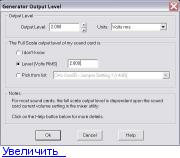
После этой настройки мы получаем генератор с известным максимальным выходным напряжением и можно в окошке Output Level генератора задавать выходное напряжение непосредственно в единицах и долях вольт и быть уверенным, что на линейном выходе ЗК будет такое напряжение сигнала.
В принципе, в дальнейшем, при использовании генератора выставлять выходное напряжение прямо в вольтах не обязательно, можно просто держать максимальное выходное напряжение своей ЗК в голове, а при настройке выходного напряжения генератора оперировать процентами или децибелами, выбрав соответствующие единицы измерения в окошке Units генератора. Главное, что мы теперь знаем максимальное выходное напряжение своего генератора. Лучше в окошке выбора выходного напряжения вбивать нужное значение вручную, потому что при пользовании стрелочками «увеличить/уменьшить» вылезают какие-то глюки. Да, и учтите, что везде в Спектралабе разделителем между целыми и дробными частями чисел служит точка, а не запятая.
А пока оставьте в настройках генератора максимальное выходное напряжение. Это нам сейчас понадобится.
Далее. Теперь нужно узнать максимальное входное напряжение линейного входа ЗК. Тут нам поможет сам Спектралаб.
В меню Options выбираем Calibration и видим такую картинку
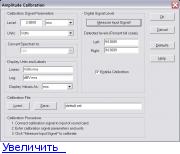
В окошке Level вбиваем известное нам теперь максимальное выходное напряжение нашего генератора (в моем случае 2 вольта), соединяем линейный выход ЗК с ее линейным входом стереокабелем и жмем кнопку Measure Input Signal. Через некоторое время под надписью Detected Level в окошках Left и Right появится измеренный входной уровень в процентах. Поскольку у моей ЗК декларируется максимальное входное напряжение 2,2 вольт, то получилось около 94%.
Но очень часто входное и выходное напряжения ЗК одинаковы, и при калибровке может получиться около 100%. Тут правда кроется засада. Может так случиться, что максимальное выходное напряжение в реальности чуть превышает максимальное входное и тогда программа калибровки будет ругаться, что превышен входной уровень. Тогда надо будет в настройке Output Level генератора (именно генератора) задать выходное напряжение чуть меньше, например в моем случае 1,9 вольт, и это же значение вбить в окно Level программы калибровки. Снова запустить калибровку. На этот раз все должно пройти гладко. При нажатии кнопки ОК программа предложит сохранить эту калибровку как дефолтную. Соглашаемся.
Теперь наш Спектралаб знает, какое входное напряжение соответствует 100% цифровой шкалы АЦП ЗК, чтобы потом корректно измерять величину входных сигналов.
_________________________________________________________________
Попытаюсь дополнительно прояснить, в чем же состоит физический смысл калибровки линейного входа ЗК, потому что, как показывает практика, народ не сразу воспринимает это.
Во-первых — это калибровка только линейного входа. Во-вторых, во вкладке калибровки мы фактически объясняем программе, что подаем на линейный вход 2 вольта (например). При этом на линейный вход ЗК действительно должно быть подано именно такое напряжение. После этого мы просим программу посмотреть — а сколько это будет с точки зрения максимального входного напряжения, точнее с точки зрения максимальной шкалы аналого-цифрового преобразователя карты. Программа измеряет то, что мы подали на вход, и говорит — входное напряжении 2 вольта соответствует (допустим) 90% полной шкалы АЦП. Далее она для себя рассчитывает и получает, что максимум шкалы 100% соответствует входному напряжению 2 / 0,9 = 2,22 вольт. И в дальнейшем при измерениях она ориентируется на эту величину, чтобы вычислять величину любого другого поданного на вход напряжения (естественно меньшего, чем максимальное).
Теперь представим себе, что мы на выходе генератора выставили 1 вольт, а в окне калибровки сказали программе, что подали на вход 2 вольта. Она приняла это за правду, измерила, что входное напряжение составляет 50% от шкалы АЦП (допустим) и посчитала, что максимальное входное напряжение 2 / 0,5 = 4 вольта. В результате она ошибочно потом будет завышать вдвое измеренное напряжение. И рисовать графики на 6 дБ выше (вдвое по напряжению). Нам же не нужен тестер который врёт.
То есть, надо понимать, что когда мы обозначаем в окне калибровки, что на вход подано 2 вольта, это не значит, что автоматически генератор будет выдавать 2 вольта. Его регулировки (то есть регулировки выхода) независимы от калибровки входа. Более того, при калибровке входа мы можем подать на вход сигнал не с выхода той же карты, а вообще с любого внешнего генератора, если таковой у нас имеется. И указать программе при калибровке величину напряжения подаваемого именно с этого генератора. Просто у нас уже есть достаточно неплохой генератор в составе компьютера, так зачем искать другой.
_________________________________________________________________
Пойдем далее. Максимальные входное и выходное напряжения мы теперь знаем. Но еще не знаем входное сопротивление линейного входа ЗК. А мы помним, что это тоже очень важно. Измерить входное сопротивление в нашем случае очень просто. И опять нам в этом поможет сам Спектралаб.
Устанавливаем на выходе генератора частоту 1 КГц и какое-нибудь определенное напряжение. Удобно взять максимальное напряжение. Соединяем левый канал линейного выхода ЗК с ее левым каналом линейного входа, но не напрямую, а через переменный резистор. Вот так
При этом сопротивление переменного резистора должно быть установлено в ноль. То есть, как будто это просто кусок провода между выходом и входом.
В данном случае имеется в виду соединение только сигнального провода левого канала. Соединять общий провод выхода и входа в данном случае необязательно, поскольку внутри ЗК они все равно соединены, а помех на коротком отрезке пути сигнала мы особо не наловим, тем более, что их уровень будет много меньше уровня сигнала при этом измерении, и на точность это сильно не повлияет. Левый канал используем, потому что по умолчанию Спектралаб включается для измерения в именно этом канале. В дальнейшем это можно изменить, но сейчас нам этого не нужно.
Далее заходим в настройки Options—>Settings и выставляем там настройки согласно этой картинке

Жмем ОК.
Теперь заходим в настройки Options—>Scaling и выбираем в левом верхнем углу параметр Amplitude Axis—>Linear (Шкала амплитуд, или в данном случае вертикальная шкала графика — линейная). При обычных измерениях чаще всего удобна логарифмическая шкала в децибелах, но в данном случае нам линейная шкала непосредственно в вольтах будет удобнее – изменение напряжения на входе будет гораздо заметнее. Все остальные настройки в этой вкладке оставляем как есть.

Жмем ОК.
Теперь нажимаем на любом свободном месте окна графика правую клавишу мыши. В выпавшем меню в самом низу выбираем Properties (Свойства окна)

Здесь выставляем отображаемые границы графика по частоте, то есть по горизонтали Frequency Span. Например Start – 900 герц, Stop – 1100 герц. При этом ширина спектральной линии 1 КГц будет удобнее для наблюдения. Опять жмем ОК. Кстати, в этой же вкладке можно выбрать цвета для более удобного отображения окна Спектралаба. Ну не нравятся мне светлые линии на черном фоне, поэтому я выбрал белый фон и темные линии.
Всё, мы подготовились к измерениям входного сопротивления линейного входа ЗК. Нажимаем кнопку Run (Пуск) в левом верхнем углу окна Спектралаба, при этом генератор автоматически тоже запускается. Видим, например, такую картинку

В моем случае это изображение спектральной линии синусоидального сигнала частотой 1КГц и величиной 2 вольта среднеквадратического значения (RMS). Затем начинаем увеличивать сопротивление переменного резистора, до тех пор, пока график этой спектральной линии по высоте не уменьшится в два раза – в моем случае до 1 вольта.

Теперь можно вынуть нашу вспомогательную приблуду из звуковой карты и измерить получившееся сопротивление переменного резистора. Это сопротивление будет равно входному сопротивлению линейного входа ЗК. У меня входное сопротивление линейного входа ЗК оказалось равным 10 Ком. Большая точность при этих измерениях не нужна, важно понять порядок сопротивления, что-то типа 5, 10, 15 КОм. Например, в популярной нынче ЗК ASUS Xonar Essence ST входное сопротивление линейного входа равно всего 4,7 КОм – владельцы, обратите на это внимание. Скорее всего, сделано это в погоне за рекламным низким уровнем шума. Но проверить и вам не мешает – вдруг опять производитель что-то поменял, а предупреждать не стал.
Всё, программа, в общем, настроена, карта тоже. Напоминаю, что настройки программы по уровням входа/выхода зависимы и от виндового микшера (для некоторых карт не полностью, но все же) и от родного микшера, поэтому перед каждым использованием СпектраЛаба надо проверить настройки микшеров, как описано выше.
SpectraPLUS — мощный спектроанализатор + генератор и многое другое
Мощный и эффективный анализатор звуков с возможностями измерения целого ряда значений и обладающий встроенным генератором сигналов.
Программа SpectraPLUS позволяет проводить FFT-анализ (известный также как быстрое преобразование Фурье) звукового сигнала в реальном времени с высоким разрешением. Точность выборки анализатора составляет 24 бита, алгоритм FFT обрабатывает записи до 1048576 отсчетов длиной, частота дискретизации достигает 200 кГц (в зависимости от возможностей звуковой карты эта величина может быть еще выше), а октавный анализ лежит в пределах от 1/1 до 1/96.

Для отображения информации предусмотрены следующие режимы: временная функция, спектрограмма, фазовый спектр. Эффективным инструментом для анализа сложных спектральных картин является построение многоцветных трехмерных поверхностей. Кроме этого доступны такие функции, как анализ искажений, цифровая фильтрация, применение окон сглаживания, обработка с усреднением, перекрытием, прореживанием, удержанием пиков, узкополосным или октавным шкалированием. Программная среда способна записывать и воспроизводить wav-файлы с последующей обработкой.
Анализатор SpectraPLUS включает в себя двухканальный генератор сигналов. В каждом из каналов сигналы полностью независимы, возможно создание звуков одной или нескольких тональностей, розовый или белый шум, развертка, пульсации, импульсы пилообразной, квадратной и треугольной формы, DTMF и Step-сигналы, а также многое другое.

В программе присутствует ряд дополнительных утилит:
• RT60 измеряет, анализирует и строит гистограмму времени затухания реверберации в зависимости от диапазона частот, а также спектральной характеристики акустической среды;
• LEQ проводит комплексную оценку уровня шума;
• Delay Finder способна рассчитать время задержки между левым и правым каналами в миллисекундах, футах или метрах;
• THD+N vs Frequency измеряет характеристики искажений, привносимых звуковой картой в широком частотном диапазоне;
• Stereo Phase Scope анализирует фазы и полярности сигналов.
Помимо этого ведется запись логов, результаты анализа способны сохраняться или распечатываться, а процесс проведения измерений можно легко автоматизировать, настроив запись спектральных данных интервалами определенной длительности в нужные промежутки времени. Существует возможность написания дополнительных скриптов, поддерживающих синтаксис DDE.
SpectraPLUS является потомком известных программ SpectraPRO и SpectraLAB. На сайте разработчика представлены два варианта программы: стандартная SpectraPLUS-SC (для работы со звуковыми картами) и профессиональная SpectraPLUS-DT (для работы с Data Translation DT-9800 Industrial A/D modules).
Программное обеспечение SpectraPLUS было разработано компанией Pioneer Hill Software. Организация была основана в 1993 году, главный офис располагается в небольшом городке Poulsbo (Вашингтон, США). Pioneer Hill Software специализируется на создании программного обеспечения в области цифровой обработки сигналов.

Интерфейс среды SpectraPLUS только английский.
Программа отлично работает на маломощных компьютерах и не требует какого-либо дополнительного оборудования. Измеряемый аудиосигнал подается на линейный или микрофонный вход, после чего SpectraPLUS с помощью звуковой карты выполняет аналого-цифровое преобразование. Таким образом, для осуществления детального анализа звука достаточно лишь 32- или 64-разрядной операционной системы Windows XP, Vista или 7, а также Windows-совместимой звуковой карты.
Распространение программы: платная от 495$. Есть trial-версия с 30-дневным ограничением.
Настраиваем Spectralab И Звуковую Карту

Вы можете написать сейчас и зарегистрироваться позже. Если у вас есть аккаунт, авторизуйтесь, чтобы опубликовать от имени своего аккаунта.
Примечание: Ваш пост будет проверен модератором, прежде чем станет видимым.
Последние посетители 0 пользователей онлайн
- Ни одного зарегистрированного пользователя не просматривает данную страницу
- Ответов 296
- Создана 8 г
- Последний ответ 2 г
Топ авторов темы
I_Avals 75 постов
r9o-11 35 постов
Agats 57 постов
prusony 40 постов
Популярные посты
fugi1
В общем сам промучался в понимании что откуда и почему, собирая информацию по частям и решил выложить тему "в картинках", может кому пригодиться. Итак, установили программу. Выбираем устройства на

Alex-007
@prusony , учитесь пользоваться поиском. Кстати, не только в гугле, но и на нашем форуме. По вопросу, например, тут.
I_Avals
Дочитать то, я дочитал. Только, вот, не все воспримут Ваш пост, как Вам хочется или думается. Большинство зацепится за слово "осциллограф" — это впечатляет. И, лишь малая часть заметит слово "игрушка