
Что делать если не работает задняя камера
Мобильный телефон на Android, iOS или Windows – не просто устройство для совершения исходящих и принятия входящих вызовов. Это настоящий мультимедийный центр, позволяющий снимать видео, делать качественные фотографии, просматривать ролики в ютубе, серфить в интернете. Роль камеры в смартфоне заметно выросла. Девайс позволяет делать качественные снимки, редактировать их и сохранять на облачном сервере. Но, что делать, если не работает задняя камера телефона?
Распространенные причины сбоя камеры
Задняя камера, или, как еще называют – основная, – ломается нечасто, однако вывести механизм из строя очень просто, если уронить или ударить смартфон. Если попытки включить камеру приносят сплошное разочарование (экран черный и ничего не происходит), попробуйте установить характер неисправности. Когда не работает задняя камера телефона, в системе программного обеспечения устройства могла возникнуть ошибка.
Как правило, эти ошибки – незначительные программные проблемы, которые исчезают с перезагрузкой девайса. Вспомните, что могло стать виновником возникновения проблемы. Если незадолго до этого было установлено какое-либо приложение – удалите его.
Если никакие действия не помогают, вероятно, в системе телефона возникла аппаратная неисправность:
- внутрь устройства проникла влага или пыль;
- в ходе ремонта камеры были использованы неоригинальные детали;
- камера перестала работать после падения смартфона – вышел из строя шлейф.
Легкий и менее тревожный для владельца вариант, если вследствие падения телефона шлейф просто слетел. Восстановить работу камеры специалист сможет буквально за 20-30 минут. Всё намного хуже, когда обрывается проводник, который нельзя восстановить. В таком случае придется полностью менять шлейф. Это кропотливая и ответственная работа, справиться с которой под силу только опытному специалисту при наличии необходимого инструмента.
Куда обратиться, если не работает задняя камера телефона?
В подобной ситуации важно обеспечить качественный и профессиональный ремонт устройства. Камера – сложная в конструктивном плане часть смартфона. Без должных знаний и инструмента восстановить корректную работу модуля невозможно. Если не работает задняя камера телефона – обращайтесь в сервисный центр Mobilap Repair. Специалисты нашей компании проведут первоклассный ремонт с применением деталей заводского образца к конкретной модели смартфона. Это станет гарантией надлежащего обслуживания, которое обеспечит дальнейшую стабильную работу вашего девайса.
Почему перестала работать камера заднего вида и что делать?
В современных автомобилях в комплектации может предусматривается камера заднего вида, которая облегчает процесс парковки. Некоторые автомобилисты устанавливают данное оборудование самостоятельно или в сервисе, но прибор может перестать функционировать. Разберем причины.
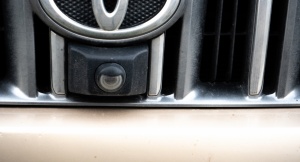
Самая распространенная причина отказа от работы камеры заднего вида в автомобиле — проблемный контакт.
Поэтому водителю рекомендуется осмотреть устройство и проверить целостность проводов и наличие питания. В некоторых случаях проблема возникает из-за неправильного подключения. В салоне транспорта присутствует большое количество радиопомех от оборудования. Нельзя включать камеру одновременно с другими устройствами, которые работают на частоте 2,2 – 2,5 ГГц. Вторая причина — механическое повреждение оборудования. Для решения проблемы потребуется обращаться к специалистам в сервис. Установленные снаружи камеры подвергаются агрессивному воздействию.

Еще одна распространенная проблема — появление черного экрана вместо изображения. Происходит это по разным причинам — неправильное подключение, соединение низкого качества, ошибки по полярности при подключении, раннее включение задней передачи. Если камера не работает сразу после монтажа, стоит проверить схему подключения. Кроме того, устройство может не подходить к автомобилю.
Если дисплей исправно работал, а затем потух, причина может крыться в попадании воды в наружное устройство. В таком случае оборудование потребуется снять и просушить. При сборке устройства следует обращать внимание на герметичность стыков и соединений. Порой черный экран появляется из-за несоответствия программных настроек. Но для решения такой проблемы потребуется обращаться в профессиональную мастерскую. Специалист будет перепрошивать систему для нормального функционирования камеры.

Со временем качество изображения с камеры может портиться. Специалисты связывают данную проблему с механическими повреждениями стекла объектива. На его поверхности появляются мелкие царапины.
Почему не работает камера на смартфоне и что делать?
Обидно, если камера на смартфоне отказывается работать в самый неподходящий момент, когда есть шанс сделать отличное фото. Разбираемся, почему так происходит и что можно предпринять для решения проблемы самостоятельно, не обращаясь за помощью к специалистам.
Причины могут быть разными: от механической поломки до программного сбоя. Тем, кто впервые столкнулся с этой ситуацией, рекомендуем сначала перезагрузить устройство и попробовать сделать снимок ещё раз. Снова не получилось? Значит, нужно разбираться, что могло вызвать проблему и как её устранить.
Сразу скажем, что иногда камере на смартфоне не поможет даже дорогостоящий ремонт. Если расставание с гаджетом неизбежно, можно найти бюджетные модели с камерой почти как у флагманов.
Произошёл программный сбой
У вас новый телефон и при первом же запуске камеры появляется чёрный экран? Вероятно, проблема в прошивке. И если рекомендованная перезагрузка не помогает, сразу обращайтесь в сервисный центр, чтобы вам отремонтировали или обменяли устройство по гарантии.
Вы установили несовместимые приложения
Вспомните, какие программы вы недавно устанавливали. Некоторые приложения, даже из надёжных источников (Google Play и App Store как раз такие), могут конфликтовать друг с другом. Допустим, проблема наблюдается на телефоне «Андроид», а вы недавно как раз установили модное приложение для съёмки. В 99% случаев проблема будет именно в нём. Удалите его и запустите камеру, которая используется по умолчанию.
Смартфон заражён вирусами
Если вы устанавливаете приложения не только из фирменных магазинов контента, но и из сторонних источников, что делать категорически не рекомендуется, вы сильно рискуете подхватить вирус или троян. Те же риски — при загрузки сомнительных файлов или перехода по подозрительным ссылкам. Последствия заражения могут быть самыми неприятными: от кражи личных данных до нестабильно работающих приложений и устройств, в том числе камеры. Допустим, вы заметили проблемы на телефоне Honor. А перед этим решили сэкономить на покупке ПО, посетили известный форум, где выкладывают пиратские версии платных программ, и скачали оттуда, предположим, красивый и функциональный плеер. Первое, что нужно сделать, — удалить это приложение, скорее всего, именно оно спровоцировало сбой. И второе — скачать из проверенного источника и запустить антивирус. Не переживайте: даже в бесплатной версии он с высокой вероятностью справится с «зачинщиками бунта» в вашем смартфоне.
Загрязнился объектив камеры
Вы могли случайно поставить грязный отпечаток на глазок камеры, или к нему прилипли частицы пыли. В таком случае снимки и видеозаписи получаются мутными, возникают проблемы с фокусировкой. Допустим, камера вашего «Асус» перестала корректно работать, а вы как раз недавно ели шоколад, который тает… конечно, в руках, а не там, где обещает реклама. К счастью, эту неполадку легко исправить — достаточно тщательно протереть объектив камеры чистой мягкой тканью.
Приложение камеры устарело
Такое случается, если вы отключили автоматическую установку обновлений для системных приложений в смартфоне. Почему не работает камера на телефоне, который не обновляют? Ответить на этот вопрос могут только разработчики, а от нас требуется быстро устранить проблему. Если у вас устройство на Android, запустите Play Market, перейдите на вкладку «Мои приложения и игры» и посмотрите, нет ли на этой странице обновлений для приложения камеры. Если есть, скачайте их и перезагрузите аппарат.
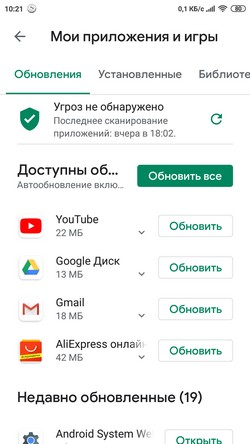
Проблемы с картой памяти
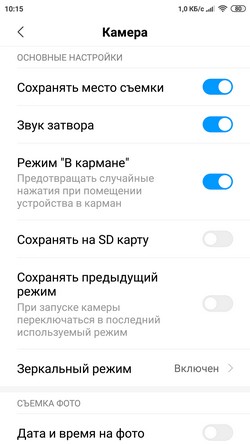
Если для экономии внутренней памяти смартфона вы включили сохранение фотографий и видео на карту microSD, её нестабильная работа может привести к сбоям камеры. В этом случае она запускается с задержкой в несколько секунд или «зависает» при попытке сохранить снимок или видеоролик. Для начала включите сохранение мультимедиа в системную память и протестируйте, как после этого станет работать камера. Если всё нормально, значит, проблема в и её нужно поменять. Учтите, при небольшом количестве свободной памяти внутреннего хранилища вас ждут те же проблемы и без microSD в этом случае не обойтись.
Возможна и другая ситуация: вы включили сохранение снимков на карту памяти, но саму карту вынули. Хотя теоретически система «понимает», что ей нужно отправить фото в системное хранилище, далеко не всегда это происходит на практике. Проверьте настройки приоритетного сохранения фотографий и посмотрите, на месте ли находится карточка microSD. Возможно, она неплотно вставлена в слот и ваше устройство её просто не видит.
Причина неизвестна — что делать?
Представим, что камера в телефоне не работает даже после всех проделанных манипуляций. Среди вероятных причин — неудачное обновление, повреждённые системные файлы или некорректные настройки, сделанные вами или отдельными программами. В этой ситуации может подействовать крайняя мера — сброс до заводских настроек, он же hard reset. При этом из внутренней памяти устройства будут удалены все приложения с их данными, битые файлы и настройки, включая пользовательские. Но имейте в виду: на выходе вы получите аппарат в первозданном виде — таким, каким он был в момент покупки. Поэтому заранее сделайте бэкап пользовательских данных, иначе восстановить их уже не получится!
Ничего не помогло? Остается два выхода: или дорогостоящий ремонт, или смена смартфона. Найти подходящий гаджет и получить кэшбэк за покупку можно здесь.
Не работает камера на телефоне — в чем может быть причина
Камера — важная часть смартфона. Если она перестает работать, устройство быстро отправляется на ремонт или в утиль. Расскажем, почему не работает камера на телефоне и что можно с этим сделать своими силами.
В статье рассказывается:
- Вы пробовали выключить и включить?
- Проверяем обновления
- Удаляем сторонние программы
- Чистим кэш
- Зачистка вирусов
- Что-то не так с настройками
- Проблемы с памятью
- Камера работает, но не показывает изображение
- Не фокусируется камера на андроиде
- Радикальное решение проблемы
Все неполадки со смартфоном можно разделить на два типа:
- проблемы с железом;
- сбои в программном обеспечении.
В первом случае мало кто может расчехлить паяльник и справиться с поломкой своими силами. Если опыта в починке телефонов нет, лучше не рисковать и сразу отнести устройство в ремонтную мастерскую. Во втором случае есть шанс справиться самостоятельно.
Чтобы не тратить лишних денег, проведите минимальную диагностику. Иногда камеры на андроидах могут не работать по очень простым и даже смешным причинам.
Например, в магазине «Ситилинк» смартфон Samsung Galaxy S21 FE можно приобрести за 46 790 рублей. Карта позволит сэкономить 2800 рублей — они вернутся в виде кешбэка. А если нужной суммы на руках нет, оформите рассрочку на три месяца и платите частями.


Вы пробовали выключить и включить?
Напоминайте себе эту мантру техподдержки при любой неполадке. Электронные устройства могут сбоить просто так. Чтобы убедиться, что это не сиюминутный каприз техники, перезагрузите телефон.
Проблема не исчезла? Тогда идем дальше.

Проверяем обновления
Разработчики настойчиво рекомендуют устанавливать свежие обновления. Если вы запретили скачивать их автоматически, критичные функции смартфона начнут отмирать.
Проверьте свежие обновления. Для этого зайдите в настройки и найдите вкладку «Обновление ПО», а затем — кнопку для поиска и установки свежих обновлений. Зачастую камера на телефоне с операционной системой андроид не работает из-за устаревшей прошивки.
Удаляем сторонние программы
Вспомните, что вы устанавливали на смартфон в последнее время. Даже приложения из официальных магазинов могут создавать программные конфликты.
Высокий риск — в приложениях для фото- и видеосъемки. Если камера работает, но не показывает изображение, велика вероятность, что проблема в них.
Удалите все ненужное, перезагрузите телефон и посмотрите, что получится.
Чистим кэш
Кэш — это память, к которой устройство может обратиться максимально быстро. Когда она переполнена, система начинает сбоить. Если камера работает, но часто вылетает или долго открывается, проблема обычно в нем.
Решение — зайти в настройки, открыть вкладку «Приложения», найти там камеру и очистить ее память. Время от времени кэш стоит удалять, чтобы телефон работал корректно.
Зачистка вирусов

Если вы устанавливали файлы .apk из сторонних источников, в них мог содержаться вирус. В редких случаях его можно подхватить, просто перейдя по ссылке.
В этом случае самостоятельно удалите поставленное приложение и почистите телефон при помощи антивируса. Версии для мобильных устройств выпускают большинство известных компаний: Kaspersky, Avast, AVG и другие.
Что-то не так с настройками
Это редкая причина сбоев, но все же проверить не мешает. Иногда разработчики не доводят до ума дополнительные функции, в результате те конфликтуют с железом.
Если вы что-то измените в настройках, фронтальная камера может не работать или обычная — перестать фокусироваться.
Зайдите в настройки камеры и нажмите внизу кнопку «Восстановление настроек». Так они откатятся к состоянию «по умолчанию».
Проблемы с памятью
Если место на диске заканчивается, телефон предупреждает об этом владельца. Но вы могли пропустить уведомления, так что проверьте количество свободного места.
Если его достаточно, проблема может быть в месте сохранения. Самая распространенная — повреждение microSD. Стоит вытащить ее из телефона и попытаться сделать фото с сохранением в основную память устройства.
Если вы ранее использовали microSD, а потом вынули, то система может по привычке отправлять на нее фотографии. Проверьте настройки приоритетного сохранения.
Камера работает, но не показывает изображение
Если вы видите перед собой темный экран, переключитесь на «фронталку» и обратно. Если обе камеры не фотографируют, проблема может быть в программном обеспечении.
Если не работает только фронтальная камера или только основная, значит, проблема наверняка в железе. То есть смартфон придется нести в ремонт.
Не фокусируется камера на андроиде

С этой распространенной ошибкой обычно легко справиться — просто освободите оперативную память. Закройте все лишние приложения и попробуйте снова.
Попытайтесь настроить фокус вручную с помощью ползунка. Если получается, проблема, скорее всего, в программном обеспечении. А значит все описанные выше шаги тоже могут помочь.
Если ручная фокусировка не работает, обратитесь к профессионалам.
Радикальное решение проблемы
Если эти способы не помогли, можно откатить смартфон к заводским настройкам. Телефон вернется в свое первозданное состояние, но все данные с него удалятся. Это касается как установленных приложений, так и фотографий, музыки и других файлов.
Для этого зайдите в настройки телефона и выберите вкладку «Сброс» или «Восстановление и сброс».
Вся информация о ценах, партнерах и тарифах актуальна на момент публикации статьи.
Не работает камера на телефоне: Решение!
Что делать, если верхняя или задняя камера на телефоне перестала работать? Решение есть, читай статью, смотри видео-инструкцию и проблемы будет решена!
Обычно при проблемах с камерой на смартфоне при попытке включить камеру горит черный экран, приложение не отвечает, просто вылетает или не запускается, но это решаемо!
Основные причины сбоя в работе камеры
Прежде всего не пугайтесь, в большинстве случаев проблему можно исправить, если конечно в целом ваш телефон работает как обычно.
Фундаментально есть 2 причины не работающей камеры:
- Физическое повреждение камеры, т.е. если вы утопили свой телефон или уронили – то скорее всего заставить камеру снова работать может только сотрудник сервис-центра.
- Программный сбой, вирусы, сторонние приложения, ошибки. В данном варианте заставить камеру работать вы сможете самостоятельно, без визита в сервис и в этой статье мы расскажем как.

Сбрасываем настройки камеры
Одной из возможных причин неработающей камеры на телефоне может быть «глюк» или не верная настройка функций камеры. Для устранения неверных настроек производят их сброс к заводским.
Сбросить настройки камеры достаточно легко, это можно сделать двумя способами, вот первый:
- Запускаете камеру,
- Тапаете на 3 полоски в правом верхнем углу,
- Нажимаете на значок настроек,
- В появившимся меню выберите пункт – Сброс настроек и нажмите ОК.
Если же приложение камеры у вас не запускается, то для вас второй способ:
- Заходите в настройки,
- Тапаете на пункт приложения,
- Выбираете системные приложения,
- Находите в списке приложение Камера и тапаете по нему,
- В появившимся меню настроек находим и выбираем пункт Сброс настроек и нажимаем ОК.
Далее попытайтесь запустить камеру – помогло? Нет? Тогда попробуйте очистить кэш устройства, полностью.
Очистка кэша и проверка на вирусы
При длительной работе приложений в них могут «копиться» ошибки, которые и могут привести к неисправностям.
Для очистки кэша телефона на телефонах ксяоми можно зайти в раздел Безопасность – Очистка и тапнуть по пункту очистить.
Или на устройствах других производителей можно запустить специализированное приложение для очистки телефона от вирусов CCleaner, вот он и тапнуть по пункту быстрая очистка, вот ссылка на скачивание CCleaner.
После выполнения данного действия перезагрузите телефон и вновь попытайтесь запустить камеру.
Не получается? Ок, самое время вспомнить какие приложения вы ставили перед тем, как камера вашего телефона перестала работать, так как именно они могут конфликтовать с камерой.
Попробуйте удалить эти приложения, ну и проверить телефон на вирусы, при помощи антивируса доктор веб, просто скачиваете, устанавливаете, запускаете приложения, тапаете на пункт сканер и запускаете полную проверку.
Не помогло? Посмотрите, не заклеена ли камера вашего телефон скотчем, пленкой или объектив загрязнен, иногда и такое случается.
Проверка обновлений
Обязательно посмотрите не вышло ли обновлений на вашу операционную систему, вдруг не работающая камера это баг разработчиков.
Проверить обновления можно выполнив следующие действия:
- Заходим в настройки,
- Тапаем на пункт о телефоне,
- Затем нажимаем – Версия MiUA,
- И жмякаем по кнопке проверить обновления.
- Если обновления нашлись – обновляем, если нет – переходим к следующему пункту.
Проверьте в настройках камеры, куда сохраняются снимки камеры, возможно носитель переполнен или попросту вышел из строя, в случае, если камера сохраняет снимки на флеш-карту.
Проблемы в работе флэш-карт случаются часто, так что данную причину можно считать одной из основных при проблемах в работе камеры на телефоне.
Почистите от ненужных снимков вашу флеш-карту или замените её.
Запускаем телефон в безопасном режиме
Если нечего не помогло попробуйте запустить телефон в безопасном режиме и испытать работу камеры в нём.
Для входа в безопасный режим нужно:
- Выключить девайс.
- Зажать и держать кнопку включения питания до появления логотипа.
- Зажать и держать кнопку уменьшения громкости предварительно отпустив кнопку питания.
Кстати, иногда требуется зажимать не только кнопку уменьшения громкости, но и кнопку увеличения громкости одновременно.
Есть еще один способ войти в безопасный режим:
- Нажимаем на кнопку питания,
- В появившимся меню жмем на значек Выключение и удерживаем до появления логотипа,
- Как только появится логотип нужно приложить палец к сканеру отпечатков и удерживать.
Если в безопасном режиме камера работает штатно – то причина неработающей камеры в обычном режиме другие приложения, которые конфликтуют с камерой, нужно их найти и удалить.
Если же и в безопасном режиме камера не работает – тогда делайте сброс настроек или хард ресет.
Сброс настроек на телефоне (Hard Reset)
Достаточно категоричным способом устранить проблемы в работе передней или задней камеры телефона является полный сброс его настроек.
Для того, чтобы выполнить Hard Reset нужно сделать следующие действия:
- Заходим в Настройки;
- Тапаем на пункт О телефоне;
- Находим и выбираем пункт Сброс Настроек;
- В самом низу списка жмем кнопку Стереть все данные;
- Вводим пароль и подтверждаем действие.
Внимание, после выполнения данного действия все ваши данные на телефоне будут удалены и телефон вернется к заводским настройкам.
Приложения для камеры
Если вы перепробовали все способы приведенные в статье и вам нечего не помогло — тогда возможно причина в стандартном приложении камера и нужно попробовать установить сторонние приложения от других производителей, например Оупен Камера.
Просто скачивайте, устанавливаете, запускаете и используйте точно так же как и стандартное приложения камера!
Еще 3 полезных статьи:
Если микрофон вашего телефона на андроид стал барахлить или вовсе отказывается работать — то это…
Это мощнейшее средство оптимизации работы Windows. Основная функция программы – очистка. Предполагается удаление временных файлов,…
Несмотря на то, что доступ к информации есть практически у всех, не каждый пользователь мобильных…
Не работает задняя камера телефона
Мобильный телефон на Android, iOS или Windows – не просто устройство для совершения исходящих и принятия входящих вызовов. Это настоящий мультимедийный центр, позволяющий снимать видео, делать качественные фотографии, просматривать ролики в ютубе, серфить в интернете. Роль камеры в смартфоне заметно выросла. Девайс позволяет делать качественные снимки, редактировать их и сохранять на облачном сервере. Но, что делать, если не работает задняя камера телефона?
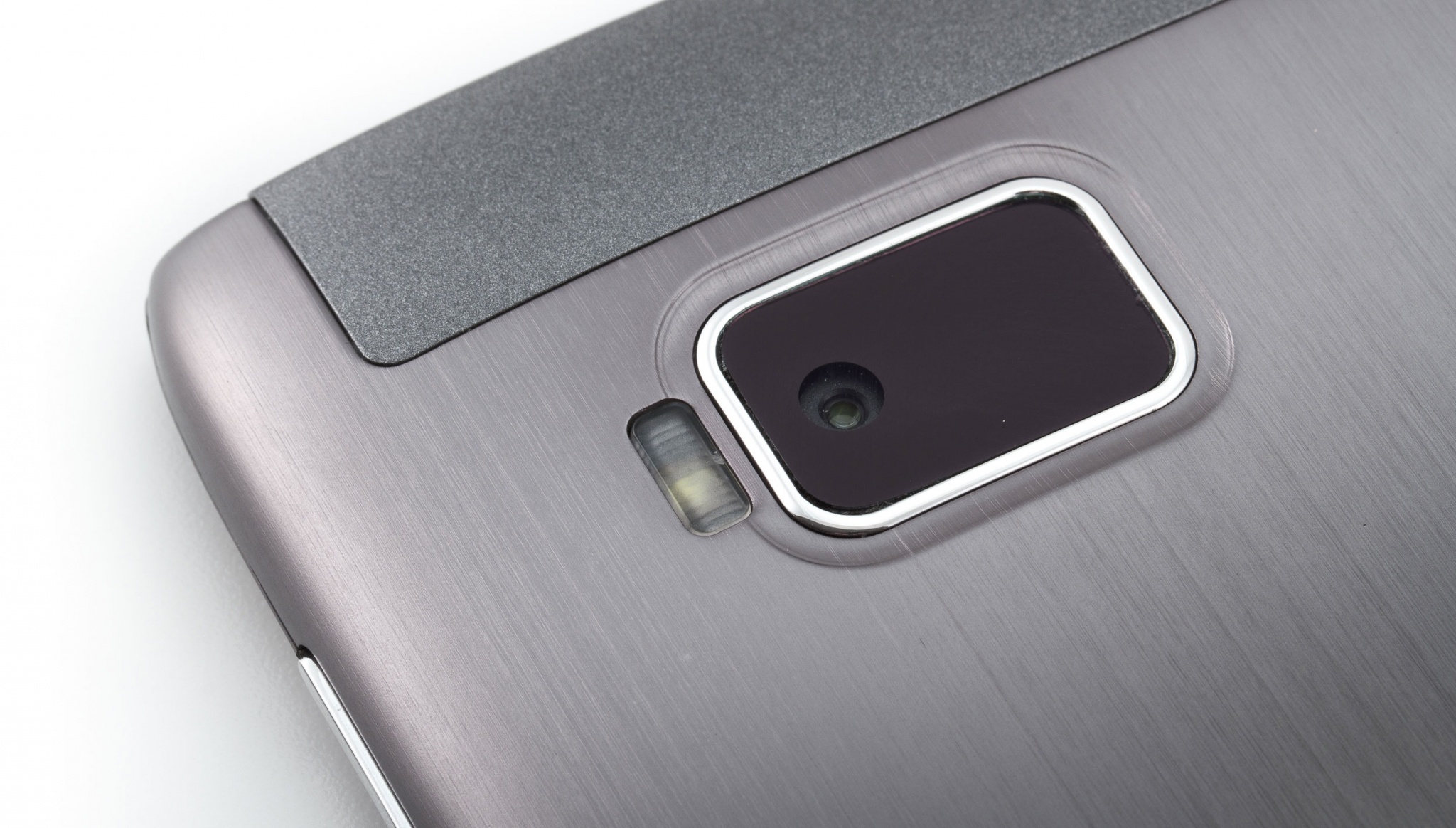
Распространенные причины сбоя камеры
Задняя камера, или, как еще называют – основная, – ломается нечасто, однако вывести механизм из строя очень просто, если уронить или ударить смартфон. Если попытки включить камеру приносят сплошное разочарование (экран черный и ничего не происходит), попробуйте установить характер неисправности. Когда не работает задняя камера телефона, в системе программного обеспечения устройства могла возникнуть ошибка.
Как правило, эти ошибки – незначительные программные проблемы, которые исчезают с перезагрузкой девайса. Вспомните, что могло стать виновником возникновения проблемы. Если незадолго до этого было установлено какое-либо приложение – удалите его.
Если никакие действия не помогают, вероятно, в системе телефона возникла аппаратная неисправность:
- внутрь устройства проникла влага или пыль;
- в ходе ремонта камеры были использованы неоригинальные детали;
- камера перестала работать после падения смартфона – вышел из строя шлейф.
Легкий и менее тревожный для владельца вариант, если вследствие падения телефона шлейф просто слетел. Восстановить работу камеры специалист сможет буквально за 20-30 минут. Всё намного хуже, когда обрывается проводник, который нельзя восстановить. В таком случае придется полностью менять шлейф. Это кропотливая и ответственная работа, справиться с которой под силу только опытному специалисту при наличии необходимого инструмента.
Куда обратиться, если не работает задняя камера телефона?
В подобной ситуации важно обеспечить качественный и профессиональный ремонт устройства. Камера – сложная в конструктивном плане часть смартфона. Без должных знаний и инструмента восстановить корректную работу модуля невозможно. Если не работает задняя камера телефона – обращайтесь в сервисный центр Mobilap Repair. Специалисты нашей компании проведут первоклассный ремонт с применением деталей заводского образца к конкретной модели смартфона. Это станет гарантией надлежащего обслуживания, которое обеспечит дальнейшую стабильную работу вашего девайса.